Fanvil X3S / X3SP — аҳасаб аҭаҭара азы аҵәа-аҵәа анагӡара
Fanvil X3S — аиҵас змоу астол IP-ателефон, ашәҭ еиҵоу амоуп, ҩ-шәҭрак алоуп: иара анапҭыҵраҿы, абарҿы ма акабинетҿы иақәыргылоуп. Ари адаҟьа — аҩ-модель азы аиҵас змоу аинструкциа, IP-ателефон аанкылара аҩаӡара ахьыҟьоу азы. Аҵәа-аҵәа анагӡара аҵаҩы иаҵанакуеит: 15 минуҭ рыҩнаҵа ашьҭахь ателефон шәара АТС аҭыҧҳәарақәа ирыдыркылоит.
Ари аинструкциа X3S иаҩызоу амодельқәа рзы иақәшәоуп — X3SP (асеть акабель ала аԥсра), X3G, X3SG и X3S Pro / X3SP Pro. Урҭ рҟны аиҵас змоу аҭыҧқәа атекст аҿы иааркьаҿуп. Егьырҭ Fanvil ателефонқәа (X1S, X4U–X7, V6x, аҳәаса H) — еиҵоу адаҟьа «Fanvil X / V / H» аҿы, амарок зегьы рзы еиҵоу — «SIP-ателефонқәа рнагӡара» ахьӡынҵаҿы.
X3S аҩ-ҩба апароль — шәхәыцра шәҭам#
X3S х-ҩба апароль амоуп. Ари ахьӡ «апароль аҭаҭоуп, иара иақәшәом» ахьӡ ахьҭоу апричина дууп: ауаҩы апароль еиҵоу аҭыҧ аҟны иаҭоит.
| Аҭыҧ | Азаводтә ҵакы | Иахьаҵанакуа |
|---|---|---|
| Ателефон авеб-интерфеис ахь аҭалара (абраузер ала) | алогин admin, апароль admin |
Аҵәа 2 — абраузер аҭалара аҭыҧ |
| Ателефон аменю аPIN («Аиҵас змоу анагӡарақәа», аклавиатура аартра) | 123 |
Ателефон ашәҭ аҿы апароль зҳәо |
| SIP-аҳасаб апароль (адобавочн) | азаводтә ҵакы ыҟам — Cenaly аадминка иаҭоит | Аҵәа 3 — Authentication Password аҭыҧ |
SIP-аҳасаб апароль — admin акәӡам, 123 акәӡам. Ари админкаҿы «Аҳасаб аԥҟарақәа» аҭыҧ аҟны иҟоу апароль ауп.
Иаҭаху#
- Админка аҟнытә аҳасаб аԥҟарақәа. Админ-панель → Ателефониа → «Аусуцәа рыла аилаҩқәа» ахь аартра. Аоператор аԥҟара аԥҵара аан «Аҳасаб аԥҟарақәа» аҭыҧ аартра. Иара шәара иааршәыз ашьҭахь, аоператор аҟны «Апароль аԥсахра» ақәыӡбара — аҭыҧ аҿы апароль ҿыц ала аартра. Аҭыҧ аҿы ф-ҵакы ыҟоуп: SIP-асервер, адобавочн аномер, алогин, апароль, апорт, аҭранспорт. «Анагӡарақәа зегьы рыҟаҵара» ақәыӡбара, атекст акомпиутер аҟны азаметка аҿы аиқәырхара. Апароль заҩа аарԥшуп: нас иахәаԥшӡом, апароль ҿыц ауп аҭара. Инарҭбааны — «Аԥҟарақәа».
- Ароутер ма акоммутатор аҭыҧ ахьыҟам и асеть акабель (акабель ателефон ақәҿы иҟоуп).
- Аԥсра. Аиҵас X3S асеть ала аԥсра ыҟам: 5 В аԥсра ахьаҭахуп (иара акомплект аҿы иҟоуп). X3SP, X3G, X3SG и X3S Pro акоммутатор PoE (802.3af) ала аԥсра иаҭоит; уи акоммутатор ыҟамзар, еиҵоу аԥсра ахьаҭахуп, иара еиҵоу аҭара ала иахьаԥсоу.
- Акомпиутер абраузер (Chrome, Edge, Firefox) ала ателефон иаҩызоу асеть аҿы. Агостев Wi-Fi иақәшәом: иара априборқәа еибаҳәара рыҭам.
Аҵәа 0. Ателефон аиҭаҵра#
X3S ашьҭахь ҩ-сеть аҭыҧ еиҩша ыҟоуп, урҭ рыхәыцра иаҵанакуеит:
| Аҭыҧ | Азнак | Иахьаҵанакуа |
|---|---|---|
| Network (асеть) | х-квадрат, алиниақәа рыла еиҩша | Акабель ароутер ма акоммутатор аҟнытә. Ари аҵакы змоууп |
| PC (акомпиутер) | амонитор | Акабель акомпиутер ахь ари аусура аҭыҧ аҿы. Аҵакы змоуӡам: ателефон асеть нас иаҭоит, акомпиутер аҭыҧ еиҵоу ахьаҭахӡам |
| DC 5V | акругло аҭыҧ | Аԥсра (X3SP аҟны — PoE ыҟамзар) |
| Атрубка и агарнитура | атрубка и анаушникқәа рзнакқәа | Атрубка ашнур — атрубка азнак змоу аҭыҧ ахь, гарнитура аҭыҧ ахь акәӡам |
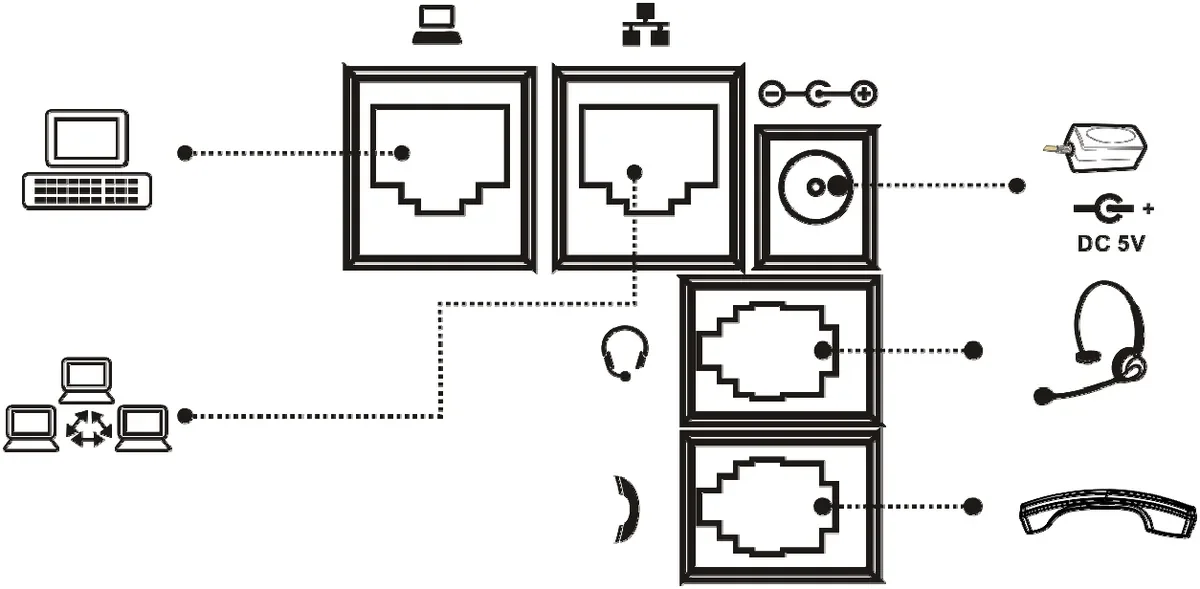 Аскриншот: Fanvil X3S User Manual (аобложка аҿы — X3G), адокумент аверсиа 2.0, адаҟьа 13 — «Connecting to the Device».
Аиҭаҵра асхема аиҵас ала аба:
Интернет → Ароутер / акоммутатор ──акабель──> [Network] Fanvil X3S [PC] ──акабель──> акомпиутер
                                                     │
                                            аԥсра (ма PoE)
Ателефон аартра, минуҭ рыҩнаҵа аԥшра, иара ахьыҭало. Азаводтә X3S ароутер аҟнытә IP-адрес иауеит (DHCP арежим), избан ари аҵәа аҿы анагӡара ыҟам.
Аҩбатәи ашьаҭа. Телефон IP-адрес рылаҳәар#
IP-адрес — телефон иашьҭоу абаҭа «аҩны аномер» ауп. Уи акомпьютер аҿы телефон анапҭра аартра азы иаҭахуп.
Ииашаҩыз амҩа: ателефон аҿы ахьыԥшра аамҭазы ахыҵхьыҟьа ↓ анавигациаклавишь аҿы шәықәцәа. Иааԥшуеит Status аекран:
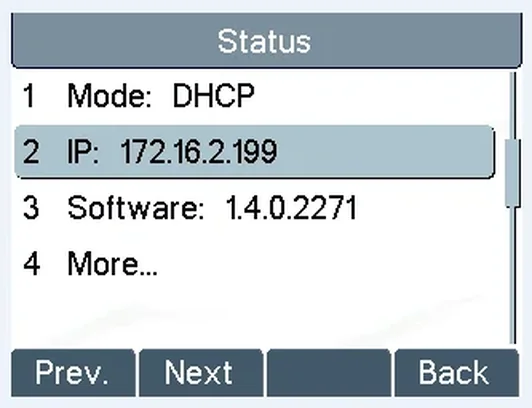 Аскриншот: Fanvil X3S User Manual, даҭ. 17 — «Check the Device’s IP Address».
Шәаҭахуп IP ацәаҳәа. Асахьа аҿы уи 172.16.2.199 ауп; шәара шәараиааит шәадрес, ирацәаны 192.168.1.57 ма 192.168.0.105 еиԥш. Уи шәыҩҩы.
Уажәтәи аекран амену ала аартра ауеит: Menu → Status (аурыс мену аҿы — Меню → 1 Статус → 2 IP). X3SG аҿи X3S Pro аҿи Status аҟәшаҿы вкладкақәа шьоуп: Network авкладка аарты, адрес IPv4 ацәаҳәа аҿы ауп.
Адрес аҭыԥан Negotiating… иҩузар, ателефон роутер аҟынтә адрес аԥхьаӡам:
- Шәалшәа, роутер аҟынтәи акабель Network аҭыԥ аҿы иҭарҵоуп, PC аҭыԥ аҿы иҭарҵоуп.
- Шәалшәа, роутер аҿы адрессқәа рырҭра (DHCP) иаркуп — ҩнытәии офис роутерқәеи рыҟны уи завод аҟынтә иаркуп.
- Ателефон роутер аҟынтә еимада априборқәа рыхьӡынҵа аҿы шәаԥшаа. Уи
Fanvil,X3Sма ахьӡ змам аҳасаб ала иааԥшуеит. MAC-адрес ала аԥшаара ииашоуп: уи телефон аҵаҟа иҵарку анаклейка аҿи Status → More… аекран аҿи шьоуп.
Шәаҭахуама телефон аадрес иԥсам?
Завод аҟынтә адрес роутер аԥсахра ашьҭахь иԥсахуеит. Телефон аус азы уи ахаҭара змам: уи ҳара АТС ахала иаԥшаауеит, АТС иаҭахӡам уи адрес здыруа. Адрес аҵыхәтәантәи иаҭахуп шәара веб-интерфейс аҿы ирацәаны шәнеиуазар.
Ииашаҩыз амҩа — роутер аҿы «резервирование» (DHCP Reservation, «Привязка IP к MAC»). Роутер анапҭра аҿы шәара телефон MAC-адрес шәаҳәоит, насгьы шәаҭаху адрес, иаҳҳәап 192.168.1.50. Телефон заводтә DHCP арежим аҿы иаанхоит, аха еснагь еиԥш адрес иауеит. Амаска, ашлюз ма DNS аҿы аԥхара азыруаӡам.
Ателефон аҿы статик адрес шәыҭа, шәара шәасеть апараметрқәа шәыдыруазар: Menu → Settings → Advanced Settings (PIN 123) → Network → Network Settings → Static IP. Уаҟа аадрес, амаска, ашлюз, DNS шәаҭахуп, иаҳҳәап 192.168.1.50 / 255.255.255.0 / 192.168.1.1 / 192.168.1.1. Аԥхара акы аԥшьбатәи аҭыԥқәа руак аҿы — телефон асеть аҟынтә ицәажәоит. Уажәтәи заводтә настройкақәа рҟынӡа аԥсахра ацхраауеит.
Аҩбатәи ашьаҭа. Веб-интерфейс аҿы шәыҭа#
Ателефон акомпьютер аҟынтә анапҭра ииашоуп, аппарат аҿы ақәцәақәа рыла анапҭра ааԥшӡам: уа шәылшоит ахьӡи апароли иареи абуфер аҟынтә шәырҭра.
- Акомпьютер аҿы, уажәтәи асеть аҿы, аброузер аарты.
- Аадрес ацәаҳәа аҿы (аԥшаара аҿы шәымҭа!)
http://шәыҩҩы, нас телефон IP-адрес, иаҳҳәапhttp://192.168.1.57, нас Enter шәықәцәы. - Иааԥшуеит аҭалара аԥарҭа User, Password, Language аҭыԥқәа рыла:
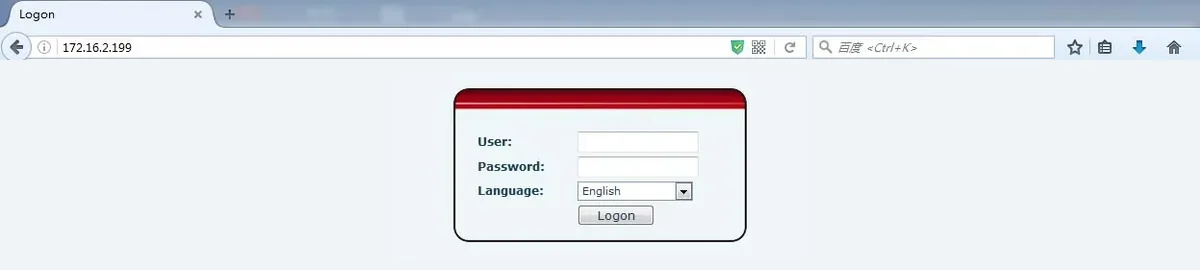 Аскриншот: Fanvil X3S User Manual, даҭ. 18 — «Web Portal Login Page».
| Аҭыԥ | Иаҭаны иҩу |
|---|---|
| User | admin |
| Password | admin |
| Language | English шәыанха: аинструкциа аҿы ахьӡқәа англыз бызшәала иаҭоуп |
Веб-интерфейс заводтә логини пароли — admin / admin (аҵәык ала). Урҭ телефон аҵаҟа иҵарку анаклейка аҿы иҩууп.
Адаҭшәа аартуам?
- Акомпьютери ателефони руак асеть аҿы роуп. Акомпьютер гостьтә Wi-Fi аҿы иалоуп, ателефон офис роутер аҿы иалоуп — адаҭшәа аартуам.
- Аадрес шәалшәа: уа телефон IP иалоуп, роутер аадрес иалоуп.
- Иеиӡбахоу аԥшаара: акомпьютер акабель ала телефон аҿы PC аҭыԥ аҿы шәыҭарҵеи, нас уажәтәи аадрес аарты.
admin апароль иаԥхоит? Уаԥхьа уи ԥсахуп: аԥхьатәи аԥшәма ма ателефон анапҭра зықәԥшәаз акоммуникациа оператор. Апароль аԥхьатәи азыруаӡам, телефон заводтә настройкақәа рҟынӡа аԥсахра акәзар ауеит.
Аҭаҭыԥ 3. АТС адырқәа рыҭара#
Шәара шәвеб-интерфеис шықәсыроу#
X3S авеб-интерфеис ҩ-хкык амоуп, ашықәс аҭыжьра аамҭеи апрошивкеи рыла. Аҭыԥқәа рыҩбагьы иаҩызоуп, ахьӡқәеи рыҭаргылеи роуп иахьаҩызо. Аҭалара шьҭашьҭахь аекран шәахәа:
- Ахкы ҿыц — аменю ҟаԥшь ахьыԥш (System, Network, Line, Phone settings…), алиниа адаҟьа аҿы Register Settings аи SIP Server 1 аи. Убас иааԥшуеит X3SG, X3S Pro наԥҟьарақәеи апрошивка ҿыц змоу аппаратқәеи.
- Ахкы жәлар — аменю ахәҭақәа ахьыҭ аԥшҭыԥшрақәа рыла (SYSTEM, NETWORK, LINES, PHONE…), алиниа адаҟьа аҿы Basic Settings атаблица дук.
Аҭыԥ шәаҭаны иаҭаны иаҭаны#
Иаарттә Line → SIP (ажәлар ахкы аҿы — LINES → SIP). Алисиа Line ахьыҭ аҿы актәи алиниа алхтә — SIP 1 (ахкы ҿыц аҿы уи иашьҭоуп, шьаҭас иаҭоу, …@SIP1). Аҭыԥқәа «Аҭаҩ адырқәа» аҭаҩ аҿы иааԥштә:
| Админка аҿы («Аҭаҩ адырқәа») | Ахкы ҿыц (Line → SIP) | Ахкы жәлар (LINES → SIP) |
|---|---|---|
| SIP-асервер | Server Address SIP Server 1 аи аҿы | SIP Proxy Server Address |
Апорт 5060 |
Server Port (иаԥҵахауп 5060) |
SIP Proxy Server Port (иаԥҵахауп 5060) |
Атранспорт UDP |
Transport Protocol SIP Server 1 аи аҿы | Transport Protocol — Advanced Settings ахәҭа аҿы уажәтәи адаҟьа |
Алоҭин (sip-…-<номер>) |
Username | Username |
| Уажәтәи алоҭин даҩыз | Authentication User | Authentication Name |
| Апароль | Authentication Password | Authentication Password |
| Аҩныҭәи аномер (мамзар ахьӡ: «Абар», «Аресепшн») | Display name | Display Name |
| — | Activate — агалк ашәҭ | Activate — агалк ашәҭ |
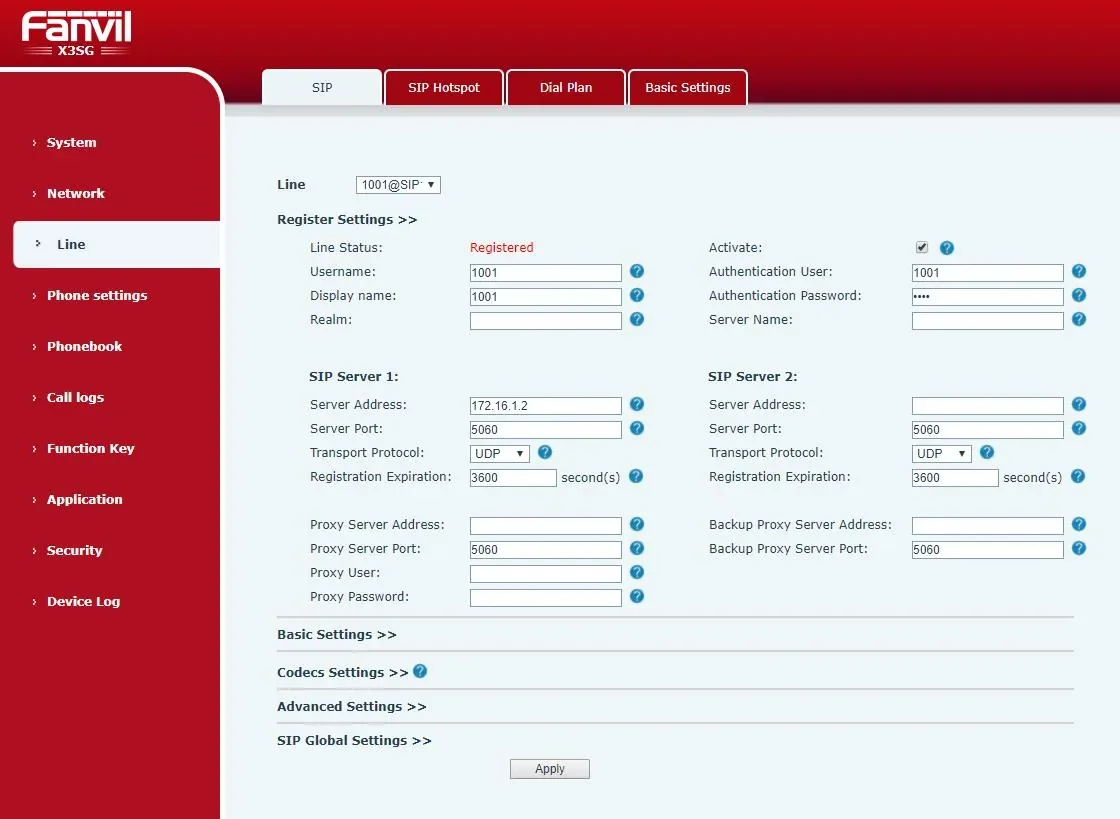 Аскриншот: Fanvil X3SG User Manual V1.0 (апрошивка 1.1.20), адаҟьа 31 — «Web SIP registration». X3S апрошивка ҿыц змоуи X3S Pro ии адаҟьа убас ауп.
Хԥа хԥа, иаҳа иаԥшәыршоу:
- Алоҭин иаҭоуп ибрызки ҩыџьа — Username аҿи Authentication User (Authentication Name) аҿи. Уи иареи,
sip-1a2b3c4d-101иашьҭоуп. Аҩныҭәи аномер101аҭыԥқәа рахь иаҭам: уи ала ателефон иаԥҵам. - Иаҭа, иаҭаӡам. Аҭыԥ ахьыҭ аҿы иааԥштә, Ctrl+C, аҭыԥ ахь ақәыӷра, Ctrl+V. Апароль аҿы
lи1,Oи0иаԥшәыршоит. Алагамҭеи аҵыхәтәеи рҿы аԥшҭыԥшра шәыҭам. - Агалк Activate иаҭоуп. Уи аҭамызтә алиниа иаҵәаӡам, аҭыԥқәа зегьы иаҭоу аҭыԥ аҿгьы.
Аҭыԥқәа иаҭаӡам: Realm, Server Name, Proxy Server Address / Outbound Proxy Address, SIP Server 2 аи Backup Proxy аи. Наша АТС иаҭам, аҭыԥ даҩыз арегистрациа иаԥшәыршоит. Registration Expiration иаԥҵахауа ашәҭ.
Apply аҭаҩ аҿы иақәшә. Ателефон аҭыҭара иаҭам: асекундқәа рыҭҵаара ашьҭахь уи иаԥҵоит арегистрациа.
Ателефон ақәыӷрақәа рыла иаҭара (компьютер шәымамзар)
Азегьы убас ауп ааԥштә, алоҭин иареи апароль иареи рыҭара иареи.
- Menu → Settings → Advanced Settings (аменю аԥсуа аҿы — Меню → 3 Настройки → 2 Расширенные настройки), PIN
123. - Accounts → SIP1 → Basic Settings (X3SG и X3S Pro рҿы: Menu → System → Accounts → Line 1, уажәтәи PIN).
- Аҭыԥқәа Server Address, Server Port, Username, Auth. User, Auth. Password иаҭаны Registration
Enabledахь иаага. Аҭыԥ ашьҭахь Save иақәшә.
Ақәыӷра 2aB араскладка иаԥыргоит: ацифрақәа, абуквақәа ҵыҵи дуи. Адефис - алоҭин аҿы аҵәа * ала иаҭоуп (абуквақәа ррежим аҿы уи даҩыз ақәыӷра иақәшә, асимвол иааԥшынӡа).
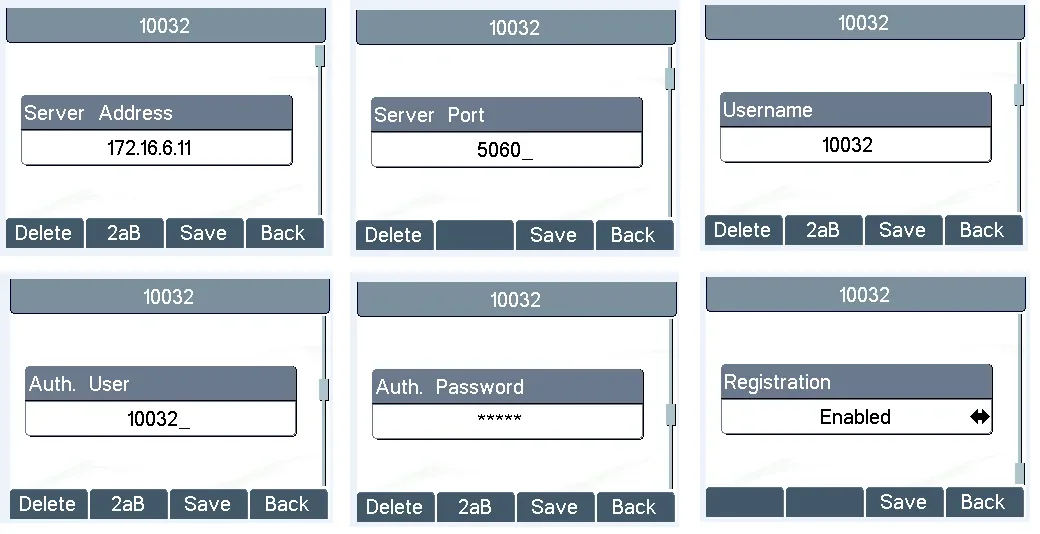 Аскриншот: Fanvil X3S User Manual, адаҟьа 20–24 — «Line Configurations».
Иацҵаны: акодекқәа, DTMF, NAT, аамҭа
Азегьы аҭаҩ Line → SIP аҿы ауп, Codecs Settings и Advanced Settings рблокқәа рҿы. Актәи алагара азы азегьы иаҭам: X3S иаԥҵахауа аҭыԥқәа наша АТС иаҭоуп. Уа иааԥштә иаҭоуп, даҩыз иаԥшәыршоу аҭыԥ аҿы.
- Акодекқәа (Codecs Settings). Наша АТС G.711A (PCMA), G.711U (PCMU) и G.722 рыла иаԥсоит. Урҭ иаҭоуп ахьыҭ аҿы, иаԥшәыршоу аҭыԥ аҿы. Аҭыԥ даҩыз иаҭам. Аҭыԥ аҿы аҭыԥ аҿы аԥсы аҭамзар, акодекқәа рҿы аҭыԥ аҭам: «Абжьы аԥшра» аҭаҭыԥ 4 аҿы иааԥштә.
- DTMF Type (Advanced Settings) — RFC2833. Уи иаԥҵахауп. Уи ала иаԥшәыршоит, абжьы аменю ацифрақәа «иаԥшәыршоит» («1 иақәшә…»)и ателефон аиагара ақәыӷра ала иаԥшәыршои. Иаҭара иаҭоуп, аԥхьа аԥшәыԥҩы
SIP INFOмамзарInbandиаҭыззар. - Use STUN — иаҵәаӡам. STUN наша АТС иаҭам.
- Keep Alive Type —
SIP OPTIONмамзарdummy UDP, аинтервал 30 секунд иаҭоуп. Иаҭа, арегистрациа шәымазар, аминуҭқәа рыҭҵаара ашьҭахь иаԥҵамзар: убас ателефон ароутер «иаԥшәыршом» аиҿагылара. - Enable Rport — иаҭара иаҭоуп. Ароутер аҭыԥ аҿы иацхраауеит.
- Аамҭа — Phone settings → Time/Date (ажәлар ахкы аҿы — PHONE → Time/Date): аҭыԥ аҿы аамҭа аҭыԥ алхтә, SNTP-асервер иаԥҵахауа ашәҭ. Уи аҭамызтә ателефон аҿы ателефон аҭоурых аҿы аамҭа иаԥшәыршом.
- Ателефон аменю абызшәа — аппарат аҿы: Menu → Settings → Basic Settings → Language (Меню → 3 Настройки → 1 Основные настройки → 7 Язык). Аԥсуа уа иаҭоуп.
Ароутер аҿы апортқәа рыԥшьара иаҭам. Ателефон иаԥҵоит АТС ахь (UDP 5060 арегистрациа азы, UDP 10000–20000 абжьы азы). Аԥҟьара «апорт 5060 аинтернет аҿы ателефон ахь аиагара» ателефон аарттәуп асканерқәа даҩыз рзы ателефон аарттәуп. Иацҵаны — «Аҭыԥ аҿы асеть».
Аҵаҩ. 4. Арегистрациа ахьӡырԥшра#
«Арегистрациа анаҭа» аԥхьаӡа аанагоит, ателефон ҳара АТС аԥшааит, аха асистема алоӓинԯ апароль аԥиит. Уи хԥаҭыԥ ахьӡырԥш:
- Авеб-интерфейс аҟны. Line → SIP адаҟьа аҟны Line Status ацәада иаԥхьаӡоит Registered. Ацәада ахьӡырԥшра ахьыҟам: F5 ақәыԥшыр, адаҟьа аҿы аԥсахра азы. Егьырҭ аҵакқәа:
Trying— ателефон аԥшаара азыԥшуеит, аха аҭак ҭаԥҵам;Timeout— асервер аҭак ҭаԥҵам;Unapplied— алиниа иаркәыӡӡам ма аԥшьашарақәа ирықәыршәам (галк Activate ахьӡырԥш, нас Apply ақәыԥшыр). Аҩба алиниа рызы ахьӡырԥшра System → Information адаҟьа аҟны уаҵәа иҟоуп. - Ателефон аҟны. Алиниа аклавиша ашьаҭа зегьы аҵәа ала алаҵәоит, адаҟьа аҟны алиниа ахьӡ ацәада ааԥхьоит (уи Display Name аҟны уаҭаҩыз).
- Аадминка аҟны. Телефониа → «Аҵаҩцәа ргәыԥқәеи» ахәҭаҟны аоператор аҵәа ахәҭа ала алаҵәоит, нас аԥша аҟны — ателефон ахьӡ ахьиааирԥшуа ацәада (аҵаҩа,
Fanvil X3S …). Астатус АТС аҟынтә аауеит, аминуҭ аҟны аҩба-аҩба аԥсахра ахьыҟам.
Аԥхьаӡаратә телефон: ателефон аԥхьа, уаҵәа аҩыза ахьӡ аҭаҩыр. Мамза уаҵәа аҩыза уара ателефон аҭаҩыр.
Абжьы ахьӡырԥш — ехо-тест *43. Аҵәа ахәҭа арегистрациа азы иаанагоит. Абжьы ахьыҟам ала ацәада аҟны аԥсахра ахьыҟам: аҵәа ахәҭа алаҵәоит, абжьы ахьыҟам ашәҟәы аҟны. Уи азы аԥшьашара ашьҭахь ехо-тест аԥҵазар ауп:
- Ателефон аԥхьа,
*43аҭаҩыр, нас Dial (мамза OK) ақәыԥшыр. Аҩба аҩыза ателефон аԥхьаӡара аԥшра ахьыҟам. - АТС аҭак ҭоуеит, нас секунд ашьҭахь агудок аԥиоит.
- Ателефон аҟны секунд ҩба ацәажәа: АТС уара уабжьы ахьырҭоит.
Аԥҵашьа аԥхьара:
| Ахьыԥш | Аҵакы |
|---|---|
| Агудок, нас уабжьы | Абжьы аҩба аҟынтә аауеит. Аԥҵазар ауп |
| Агудок ҟоуп, уабжьы ҟам | Абжьы ателефон аҟынтә АТС аҟынӡа аауам. Иаҳҭынханы SIP ALG ароутер аҟны аҭак аԥиоит — уи аԥыхыр |
| Агудок ҟам, аҭынчра | Абжьы АТС аҟынтә ателефон аҟынӡа аауам. Ароутер ма амежсетевой экран UDP 10000–20000 аԥҵоит |
| Абжьы аԥҵоит, «робот» | Асеть апакетқәа аԥҵоит. Ателефон кабель ала аҭаҩыр, аповторительқәеи Wi-Fi-аҵәақәеи рыла ахьыҟам |
Ехо-тест аԥсахра ҟам, аҭыԥ ахьыҟам, аҩыза ахьыҟам. Аԥхьаӡаратә цифрақәа (аԥҵара, джиттер, аԥхьаӡара) ателефон ажурнал аҟны ахьӡырԥш, нас ахьӡырԥшра «Абжьы ахьӡырԥшра» ахәҭаҟны.
Азаводтә аԥшьашарақәа рхьӡырԥш#
Избан иаҭаху:
- ателефон анаԥхьа ахьыԥш, ма аԥхьаӡаратә оператор аҟынтә аауа;
- апароль
adminавеб-интерфейс ахьыҟам, ма PIN123аменю ахьыҟам; - ателефон «ахатәла» аԥшьашарақәа аԥсахит аԥсахра ашьҭахь (аԥхьаӡаратә оператор автонастройка ала аус ауеит);
- аԥшьашарақәа рҟны аԥхьаӡара аҭаҩит, нас аԥҵашьа ахьыҟам аҟынтә аԥхьаӡара аԥҵазар уҭаху.
⚠️ Ахьӡырԥшра зегьы аԥҵоит: аԥхьаӡара, асеть аԥшьашарақәа, абызшәа, ателефон аҭаҩ, нас ателефон аҭоурых. Апрошивка аанкылоит. Ателефон егьырҭ аоператор аҟны аус ауазар, нас уара аԥшьашарақәа ахьыҟам азаашьа ахьыҟам, аԥхьа аԥшьашарақәа аԥхьаҩ.
Ателефон аҟынтә (X3S, X3SP, X3G):
- Аԥхьаӡара арежим аҟны Menu → Settings → Advanced Settings (Аменю → 3 Аԥшьашарақәа → 2 Аԥшьашарақәа раԥхьаӡа) ақәыԥшыр.
- PIN
123аҭаҩыр. - Reset to Default аԥхьа. Ателефон «Factory Reset, Continues?» аԥхьоит — Yes (мамза OK) ақәыԥшыр.
- Ателефон азаводтә аԥшьашарақәа рыла аԥсахит.
Ателефон аҟынтә (X3SG, X3S Pro): Menu → Advanced Settings, PIN 123 → Restore factory Settings → аԥҵашьа аԥхьа → OK. Аменю ала аҭыԥ ҟам азы аԥҵашьа ҟоуп, PIN ахьыҟам аҟны: аԥхьаӡара арежим аҟны OK акнопка 6 секунд аҟны аанкылоит.
Авеб-интерфейс аҟынтә (амодельқәа зегьы): System → Configurations. X3SG нас X3S Pro аҟны Reset Phone акнопка зегьы аԥҵоит. Уаҵәа Clear Configurations ҟоуп — амодульқәа рыла аԥҵашьа: SIP (аԥхьаӡарақәа), AUTOPROVISION (егьырҭ асервер автонастройка аадрес), MMI (авеб-интерфейс апарольқәа) нас егьырҭ.
Ахьӡырԥшра ашьҭахь азаводтә аҵакқәа аԥҵоит: авеб-интерфейс admin / admin, PIN 123, асеть DHCP. Нас ателефон аԥшьашара аԥҵазар ауп: абызшәеи ачасытәи аԥхьаӡареи, нас аҵаҩқәа 1–4.
Ателефон арегистрациа амҭазар#
Аиҭагала, зегь раԥхьа иреиуаз аԥҭа аҟынтәи иҵаҩыз аҟынӡа:
Activateаԥхьаӡара ҭаҭам аԥхьаӡа Line → SIP. Зегьы аҭыԥқәа иаԥҵаны иҭаҩуп, аха алиниа иаҿуп. Line Status аҟны уажәыUnapplied.- Алогин аҟны аномер хәыҷы иҭаҩуп, иаԥҵаны иҭаҩӡам. Username аҟны Authentication User (Authentication Name) аҟны зегьы алогин
sip-…-<номер>иаҭаҩуазар. Уаҟа101иҭаҩуп, АТС аҭбаара ааԥхьоит, Line StatusTryingаҟны иаанхоит. - Алогин аҭыԥк аҟны иҭаҩуп. Authentication User аҟны ҭаҭам ма егьи иҭаҩуп — уаҟа Username аҟны иҭаҩуазар алогин иаҭаҩ.
- Апароль аԥсахит ма иаԥҵаны иҭаҩӡам. Админка аҟны «Сбросить пароль» ахьыԥхьаӡаз аҭыԥ аҟны апароль ажәытәы аус ауам. Иԥшааӡом: аҿы апароль ааҭ, нас копиа ала иаҭаҩ.
TimeoutLine Status аҟны — ателефон асервер аҟынӡа инеиԥылам. Server Address аԥхьаӡа (аԥхьаӡа аҟынтәи аҿы аԥсахит: амашьына змоу аҭыԥ аҟны ахатәы адрес, иаԥҵаны аҟам), апорт5060нас аҭранспорт UDP. Ателефон аҟны анап ала TCP ма TLS аԥхьаӡа аҟынтәи иаанхоит.- Аекран аҟны Network Disconnected ацәырҵуеит — ателефон асеть аҟны ҭаҭам. Акабель PC аҟны иҭаҩуп, Network аҟны иҭаҩӡам, ма коммутатор апорт аус ауам.
- Аекран аҟны Status аҟны IP аҭыԥан
Negotiating…иҭаҩуп — ароутер адрес ааитәам. Ахәаԥш шаг 1. - Арегистрациа ацәырҵуеит нас аминуҭк аҟны иԥсыргоит — ароутер аимадара «иԥхьаӡоит». Keep Alive Type иаҿ (ахәаԥш «Дополнительно» шаг 3 аҟны) нас ароутер аҟны SIP ALG иаҿ.
- Аԥшьаҭақәа «хатәы ахьчара» аԥхьаӡа аҟынтәи аагоит — аԥхьаӡа аҟынтәи аоператор автонастройка аус ауеит. Аԥшьаҭақәа рԥсахра иаҭахуп.
Егьырҭ асеть аԥҭақәа (апортқәа, SIP ALG, агость Wi-Fi) — «Арегистрациа амҭазар» ахьӡ ахьӡ аҟны.
Ацхыраара амҭазар — ма ателефон арегистрациа аман, аха абжьы ҭаҭам, аҭел 30 секундк аҟны аԥсыргоит, аҭалара аауам: асимптомқәа рыла ахәаԥш — «Ателефон аус ауам: диагностика», ахьӡқәа нас аԥҵақәа ркодқәа — «Арегистрациа амҭазар: аԥҵақәа ркодқәа».
Арегистрациа аман, аха аҩымҭак аус ауам#
Аҩныҭә аҭелқәа иалоит, аҩныҭә (ақалақьтә нас амобилтә) — алоит. Ателефон анастройка уажәы иаԥҵам: арегистрациа аман, алогин нас апароль иаԥҵаны иҭаҩуп. Аҩныҭә аҭелқәа админка аҟны иаҿуп: Телефония → вкладка «Исходящие». Азавод аҟны иаҿуп, аԥхьаӡа аҟынтәи аԥара аҭыԥ аҟны аҭел аҭазарц. Уаҟа аномер ма аԥровайдер аҭранк иалхуп, аҭел ахьыҵуа, нас аԥҟарақәа «аномер ашаблон → алиниа». Аԥҟарақәа ацифрақәа рыԥсыргоит ма рыцҵоит, аусзуҩцәа аномер рыԥхьаӡа рыла иаҭаҩырц, аԥровайдер ахатәы формат ала иааирԥшырц.
Аҭел аимадара аман, аха аԥхьаӡа аҟынтәи абжьы аауам (ма уара аауам). Ари арегистрациа аҭыԥ аҟны аҭам, абжьы аҭел аҟны аҭам. Эхо-тест *43 (шаг 4) аҿ — аԥҟара ала абжьы ахьыԥсырго ахь ааԥшуеит. Жәаба аҟынтәи жәба аҟны ароутер аҟны SIP ALG иаҿ ацхыраара аауеит.
Абжьы аменю ацифрақәа ахьаԥхьо аҭам («нажмите 1»). DTMF Type = RFC2833 (Line → SIP → Advanced Settings) ахьаԥхьа. Ари азавод аҟны аҭак, аха аԥхьаӡа аҟынтәи аԥсахит.
Амодельқәа рҭаацәа#
Авеб-интерфейс, азавод admin / admin нас PIN 123 зегьы амодельқәа рҟны иаԥҵаны иҭаҩуп. Аԥсыхәа, асеть апортқәа рԥшӡара нас авеб-интерфейс ахьӡ ала иаԥҵоит.
| Амодель | Аԥсыхәа | Асеть апортқәа | Анастройка ахатәы |
|---|---|---|---|
| X3S | Аблок питания 5 В (аԥхьаӡа аҟны), PoE ҭаҭам | 2 × 10/100 Мбит/с | Абаза модель, 2 SIP-линиа. Зегьы ахьӡ ала иҭаҩуп |
| X3SP | PoE 802.3af ма аблок питания (аԥхьаӡа аҟны иаԥҵам) | 2 × 10/100 Мбит/с | X3S ахьӡ ала, нас асеть акабель ала аԥсыхәа |
| X3G | PoE ма аблок питания | Гигабиттә | Ажәытәы модель алинеика аҟны; аменю нас ашагқәа — X3S ахьӡ ала |
| X3SG | PoE ма аблок питания | Гигабиттә | Авеб-интерфейс аҿы (скриншот шаг 3 аҟны); ателефон аҟны аучётка — Menu → System → Accounts; аԥшьаҭақәа рԥсахра OK ала (6 с) |
| X3S Pro / X3SP Pro | X3S Pro — аблок питания; X3SP Pro — PoE ма аблок питания | амодель апаспорт ахәаԥш | Авеб-интерфейс аҿы, X3SG ахьӡ ала; аменю амҩақәа иаԥҵаны иҭаҩуп |
Апрошивка аверсиа ахьӡ ала: аекран Status (акнопка ↓), ацәа Software. Ма авеб-интерфейс аҟны: System → Information.
Часто задаваемые вопросы#
Какой пароль вводить: admin, 123 или из админки?#
Зависит от того, где спрашивают. Окно входа в браузере — admin / admin. Телефон на своём экране спрашивает пароль (для «Расширенных настроек» или разблокировки) — 123. Поле Authentication Password на странице Line → SIP — пароль из окна «Учётные данные добавочного» в админке. См. таблицу «Три пароля X3S».
Где взять SIP-пароль, если окно в админке уже закрыто?#
Посмотреть старый пароль нельзя: мы храним только его «отпечаток», а не сам пароль. В Телефония → «Сотрудники и группы» нажмите у оператора «Сбросить пароль». Появится новый пароль, старый перестанет работать сразу. Если этот добавочный уже настроен на другом устройстве (например, в приложении), впишите новый пароль и туда.
Телефон пишет «Enter Password», на экране замочек, клавиши не работают#
Клавиатура заблокирована: кто-то зажал решётку #. Введите PIN 123, чтобы разблокировать (если PIN не меняли). Автоблокировку по таймеру настраивают в веб-интерфейсе, в блоке Keyboard Lock Settings (в старом виде — PHONE → Advanced); с завода она выключена, и телефон блокируется только долгим нажатием #.
Нужно ли включать STUN, указывать Outbound Proxy или Realm?#
Нет. Для нашей АТС эти поля остаются пустыми, STUN выключен. Их требуют некоторые чужие провайдеры, а у нас они только мешают регистрации.
Можно ли включить на X3S второй добавочный?#
Да, у телефона две линии. Выберите в списке Line вторую линию (SIP 2) и заполните её реквизитами другого добавочного так же, как в шаге 3. Исходящие звонки идут с линии по умолчанию, она показана в левом верхнем углу экрана. Переключается она стрелками ← →.
Можно ли настроить телефон, если компьютера нет?#
Да, с кнопок аппарата: инструкция — в свёрнутом блоке «Настроить с кнопок самого телефона» в шаге 3. Длинный логин набирать неудобно, но это работает.
Источники#
- Fanvil X3S User Manual (на обложке — X3G), версия документа 2.0, ПО 2.0, 10.12.2016 — https://download.fanvil.com/User%20Manual/En/X3S/X3S_User_Manual.pdf — разъёмы (стр. 13), IP по кнопке ↓ (стр. 17), вход admin/admin (стр. 18), сеть и PIN 123 (стр. 19–20), учётка с аппарата (стр. 20–24), сброс (стр. 53, 82), таблица полей LINES / SIP (стр. 57–62), неисправности (стр. 84)
- Fanvil X3S / X3SP / X3G — Руководство по быстрой установке V1.1 (на русском) — https://www.fanvil.com/upload/files/20210927/1812npzdz2.pdf — названия пунктов русского меню, назначение разъёмов, «вниз — Статус»
- Fanvil X3SG User Manual V1.0 (прошивка 1.1.20, 29.08.2019) — https://www.fanvil.com/upload/files/20210927/1812d2np20.pdf — новый веб-интерфейс Line → SIP (стр. 31), сброс кнопкой OK и System → Configurations (стр. 94–95)
- Fanvil X3S(P) Pro / X3SG Pro User Manual V1.0 — https://www.fanvil.com/upload/files/20260106/1058pn086r.pdf — питание, пути меню новых моделей
- Fanvil Document Center — все руководства и паспорта (datasheet) моделей X3: https://www.fanvil.com/service/doc/file/index.html