Poly (Polycom) VVX, Edge E, Trio и OBi — настройка для нашей АТС
Poly — это бывший Polycom, сегодня часть HP. В заведениях чаще всего встречаются настольные VVX (от простой VVX 150 до VVX 450 и VVX 601), в переговорных — конференц-аппараты Trio, а новая линейка называется Edge E. Все они работают на общей прошивке Poly UC Software, поэтому настраиваются одинаково: веб-интерфейс аппарата, страница Settings → Lines.
Отдельно стоят OBi — переходники и телефоны «OBi Edition» с другой прошивкой и другим веб-интерфейсом.
Две особенности марки, которых нет у других:
- заводские пароли известны и одинаковы у всех: администратор —
456, пользователь —123. Пока вы не смените пароль администратора, телефон при каждой перезагрузке показывает предупреждение; - транспорт по умолчанию не UDP, а
DNSnaptr— телефон сам «выясняет» протокол через DNS-запросы NAPTR и SRV. У нашей АТС таких записей нет, поэтому UDP нужно указать явно.
Общие реквизиты, требования к сети и порты — на обзорной странице «Настройка SIP-телефонов». Здесь — только особенности Poly.
Что понадобится#
- Реквизиты добавочного из админки: SIP-сервер, логин, пароль, порт, транспорт — где их взять.
- Телефон, подключённый кабелем в ту же сеть, что и ваш компьютер. Питание — по PoE от коммутатора либо блоком питания (у Poly он в комплект обычно не входит).
- Компьютер с браузером.
- Заводской пароль администратора
456— или новый, если его уже меняли.
Шаг 1. Узнать IP-адрес телефона#
Заводского адреса нет — телефон получает его по DHCP. На самом аппарате:
Status → Platform → Phone → IP Address — это путь, который называет администраторский гайд Poly.
На VVX 250/350/450 до меню добираются кнопкой Home, затем Settings. Проверить, что телефон вообще видит сеть, можно там же: Menu → Status → Network — прокрутите вниз до строки состояния LAN.
Если экрана нет под рукой, адрес видно в списке клиентов DHCP на роутере.
Шаг 2. Войти в веб-интерфейс#
| Заводское значение | |
|---|---|
| Адрес | https://<IP телефона> (веб-интерфейс называется Web Configuration Utility) |
| Пароль администратора | 456 |
| Пароль пользователя | 123 |
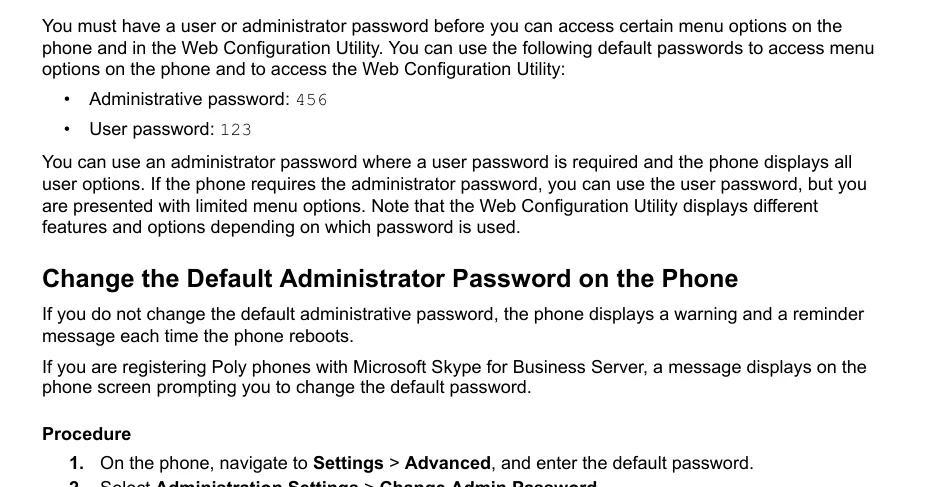 Скриншот: Poly UC Software Administrator Guide 6.4.0 (3725-42644-012A), стр. 36 — заводские пароли и порядок их смены.
Заходите администраторским паролем: под пользовательским веб-интерфейс показывает урезанный набор страниц, и настройки линии там может не быть.
Смените заводской пароль сразу — телефон в общей сети заведения с паролем 456 это открытая дверь. На аппарате: Settings → Advanced (ввести текущий пароль) → Administration Settings → Change Admin Password. Пока пароль заводской, телефон при каждой перезагрузке показывает предупреждение — это не поломка.
Если пароль сменил прежний владелец и он неизвестен — восстановить нельзя, поможет только сброс.
Шаг 3. Ввести учётные данные АТС#
Откройте Settings → Lines → Line 1. Разделы страницы — Identification (кто вы) и Server 1 (куда регистрироваться).
| В админке («Учётные данные добавочного») | В телефоне (Settings → Lines → Line 1) | Параметр в конфигурации |
|---|---|---|
| Логин | Address в разделе Identification | reg.1.address |
| Логин (второй раз) | Auth User ID | reg.1.auth.userId |
| Пароль | Auth Password | reg.1.auth.password |
| Внутренний номер | Label — подпись линии на экране | reg.1.label |
| SIP-сервер | Address в разделе Server 1 | reg.1.server.1.address |
Порт 5060 |
Port в разделе Server 1 | reg.1.server.1.port |
Транспорт UDP |
Transport → выбрать UDPOnly | reg.1.server.1.transport |
⚠️ Транспорт — главное, что нужно поменять. Заводское значение DNSnaptr заставляет телефон искать в DNS записи NAPTR и SRV, чтобы «угадать» протокол и порт. У нашей АТС таких записей нет, и телефон может уйти в TCP или вообще никуда. Поставьте UDPOnly и порт 5060 явно.
Логин вводится целиком, с префиксом (sip-xxxxxxxx-101), и в Address, и в Auth User ID: значение Auth User ID перекрывает то, что было введено в меню Authentication на самом аппарате.
Сохраните изменения кнопкой Save. Названия полей веб-интерфейса приведены по версии UC Software 6.x; в новых прошивках оформление страницы менялось, а имена параметров конфигурации (правая колонка) остаются прежними.
Дополнительно: кодеки, срок регистрации, время
- Кодеки — страница Settings → Codec Priorities. Нам достаточно G.711 A-law (PCMA), G.711 µ-law (PCMU) и G.722; остальные можно опустить вниз списка.
- Срок регистрации — поле Expires в разделе Server 1 (
reg.1.server.1.expires); заводское значение менять не нужно. - Время — страница Settings → Date & Time: часовой пояс и NTP-сервер. Без верного часового пояса время в истории звонков будет чужим.
- Диагностика сети прямо с телефона — Settings → Status → Diagnostics → Network: там встроенные ping и traceroute, удобно проверить, видит ли аппарат адрес АТС.
Автонастройка парка (provisioning)
Сервера автонастройки платформа не держит: телефон настраивается полями выше. У Poly настройки задаются parameter-файлами (reg.1.address, reg.1.server.1.transport и прочими из таблицы), которые аппарат забирает с вашего сервера провижининга.
Обратная сторона: у телефона, купленного с рук, может остаться адрес сервера прежнего оператора — тогда он скачивает чужой файл и затирает вашу настройку при каждой перезагрузке. В списке способов сброса для этого есть отдельные пункты Reset Web Configuration и Reset Local Configuration.
Ашаг 4. Арегистрациа ахьӡырԥшра#
- Ателефон аекран аҿы алиниа аҿырҭра ацәырҵуеит, ахьӡ (Label) ацәырҵуеит.
- Авеб-интерфеис аҿы алиниақәа рҭагылазаашьа ахәаҧшра ахьӡ ахьыҧшуеит Web Configuration Utility аҩныҵҟатәи адаҟьа аҿы, насгьы Settings → Status ахәҭаҿы.
- Админка аҿы: Ателефониа → «Ақәшаҳаҭцәа рыгәҭа» — аоператор аҿы аҩаӡара ахьӡ аҵаҵоит, насгьы ателефон ахьыӡ ахьыҧшуа ацәаҳәа ацәырҵуеит (аҿырԥш:
PolycomVVX-VVX_450). Астатус аминуҭ аҩныҵҟа иҿыцу ахьӡ амоуаӡом. - Аҭесттә аҭел: ателефон аҿы аколлега аҩныҵҟатәи аномер аҧхьа.
Абжьы ахаҭабзиара — аехо-тест *43. Аҩаӡара ахьӡ арегистрациа азы иаҳәоит: абжьы аҩадара ала иаауеит, насгьы аҩадара ала иаԥуеит. Ателефон аҿы *43 аҧхьа, нас Send / OK ахьыҧшуа аҧхьа (аҩаӡара ахьӡ ала аҧхьара аапарақәа рыҩбара ахьӡ ала иаҿуӡом). АТС ателефон аҩызоит, асааҭ аҩныҵҟа агудок азы иаҭоит, нас абжьы ахьаауа аҭыҧ ахь аҳәоит — ателефон аҿы асааҭ аҩныҵҟа аҳәара, нас шәхәы ашәыршәоит. Агудокгьы, шәхәыгьы шәыҧшуеит — абжьы аҩба ахьыҧш ала иаауеит. Агудок ыҟоуп, шәхәы ыҟам — абжьы ателефон аҿы аТС ахь аҩадара ала иаауаӡом (аҩадара ахьӡ ала SIP ALG ароутер аҿы иаҿуӡом). Агудокгьы ыҟам — абжьы аТС аҿы ателефон ахь аҩадара ала иаауаӡом. Аҩадарақәа зегьы рыҭҵаара, насгьы ацифрақәа (аҭыҧра, аџьиттер, аҭаӡара) — «Аҭел ахаҭабзиара ахьӡырԥшра» ахәҭаҿы.
Азаводтә настройкақәа ахьӡ аҭра#
Ахьӡ аҭра иаҭахуп, ателефон анаҩс иаауазар (аҿы аҩыза аҳасаб, аҩыза автонастройка аадрес), администратор апароль ахьӡ аԥыжәаразар, мамзаргьы ателефон ахьӡ ала иаԥуазар.
Ателефон аҿы: Settings → Advanced → Administration Settings → Reset to Defaults нас ахьӡ аҭра ахьыҧшуа аҭыҧ ахьӡ аҿы. Poly аҿы аҭыҧқәа рыҩбара ыҟоуп, насгьы ари аҭыҧ аҿы ахьӡ аҭра ахьыҧшуа аҭыҧ ахьӡ аҿы:
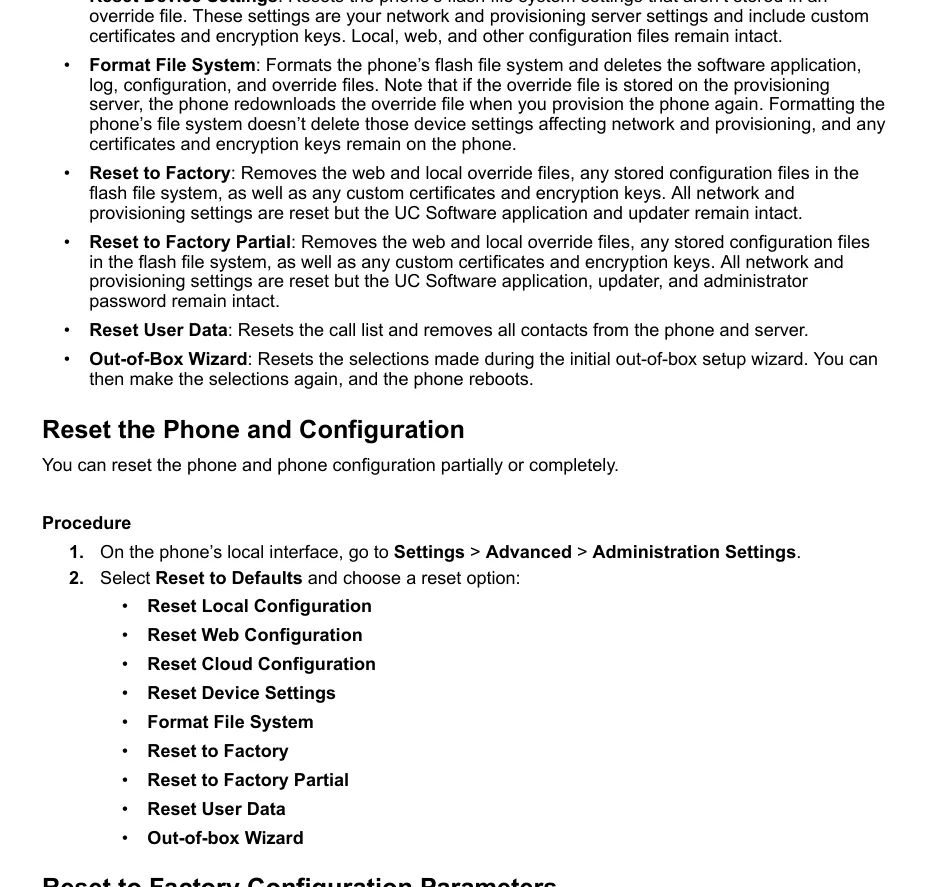 Аскриншот: Poly UC Software Administrator Guide 6.4.0 (3725-42644-012A), адаҟьа 83 — ахьӡ аҭра авариантқәа, насгьы ахьӡ аҭра ахьыҧшуа аҭыҧ ахьӡ аҿы.
- Reset to Factory — ахьӡ аҭра аҭыҧ: авеб- насгьы алоналтә конфигурациа афаилқәа, аконфигурациақәа зегьы, асертификатқәа насгьы аключқәа ахьӡ аҭра ахьыҧшуеит; асеттә настройкақәа насгьы апровижининг настройкақәа ахьӡ аҭра ахьыҧшуеит. Апрошивка аҭыҧ ахьӡ аҿы. Ари авариант ателефон аҿы ахьӡ аҭра азы иаҭахуп.
- Reset to Factory Partial — аҭыҧ ахьӡ аҿы, аха администратор апароль ахьӡ аҭра ахьыҧшуеит.
- Reset Web Configuration / Reset Local Configuration — авеб-интерфеис ала мамзаргьы ателефон аҿы иаҿу настройкақәа рыҩбара ахьӡ аҭра ахьыҧшуеит: аҳасаб ахьӡ аҭра ахьыҧшуа аҭыҧ аҿы иаҭахуп, асеть ахьӡ аҭра ахьыҧшуа аҭыҧ аҿы.
- Reset Device Settings — априбор настройкақәа ахьӡ аҭра ахьыҧшуеит (асеттә настройкақәагьы).
- Reset User Data — аҭелқәа рыхьӡ насгьы аконтактқәа ахьӡ аҭра ахьыҧшуеит.
- Out-of-Box Wizard — аҩадара ахьӡ аҭра ахьыҧшуа амастер ахьӡ аҭра ахьыҧшуеит.
Ахьӡ аҭра аҭыҧ администратор апароль азаводтә ахьӡ 456 ахьӡ аҭра ахьыҧшуеит.
Авеб-интерфеис аҿы аҭыҧқәа ахьӡ аҭра ахьыҧшуеит — аутилита настройкақәа рдаҟьа аҿы; авариант Reset Web Configuration авеб-настройкақәа рыҩбара ахьӡ аҭра ахьыҧшуеит.
Ахьӡ аҭра аҭыҧ аҿы ахьӡ аҭра ахьыҧшуа: алиниақәа рҳасабқәа, асеттә настройкақәа насгьы апровижининг настройкақәа, асертификатқәа насгьы аключқәа, администратор апароль. Апрошивка (UC Software) насгьы азагрузчик аҭыҧ ахьӡ аҿы.
Ахьӡ аҭра анаҩс: ателефон ахьӡ аҭра ахьыҧшуеит DHCP ала (ашаг 1 аҿы иаҳәоит), администратор апароль ахьӡ аҭра ахьыҧшуеит 456 — ашаг 2–4 ахьӡ аҭра ахьыҧшуеит, насгьы апароль ахьӡ аҭра ахьыҧшуеит.
Ателефон арегистрациа ахьӡ аҭразар#
- АТранспорт
DNSnaptrахьӡ аҭра ахьыҧшуеит. Poly аҿы ахьӡ аҭра ахьыҧшуа аԥҵа: ателефон DNS аҿы NAPTR/SRV ахьӡ аҭра ахьыҧшуеит, ахьӡ аҭра ахьыҧшуаӡом, насгьы ахьӡ аҭра ахьыҧшуеит. UDPOnly насгьы апорт5060ахьӡ аҭра ахьыҧшуеит. - Алогин ахьӡ аҭра ахьыҧшуеит —
sip-xxxxxxxx-<номер>иаҭахуп, аномер ахьӡ аҭра ахьыҧшуеит, Address аҿы, Auth User ID аҿы. - Аҳасаб апароль
123ала ахьӡ аҭра ахьыҧшуеит. Авеб-интерфеис ахьӡ аҭра ахьыҧшуеит, насгьы алиниа настройкақәа рыҩбара ахьӡ аҭра ахьыҧшуеит. Апароль456ала ахьӡ аҭра ахьыҧшуеит (мамзаргьы аҿыц администратортә). - Апароль ахьӡ аҭра ахьыҧшуеит — админка аҿы «Апароль ахьӡ аҭра» ахьӡ аҭра ахьыҧшуеит. Аҿыц ахьӡ аҭра ахьыҧшуеит, ажәа ахьӡ аҭра ахьыҧшуаӡом.
- Аҩыза автонастройка. Анастройкақәа ахьӡ аҭра ахьыҧшуеит — Reset Web Configuration мамзаргьы ахьӡ аҭра аҭыҧ ахьӡ аҭра ахьыҧшуеит.
- Апрошивка ахьӡ аҭра ахьыҧшуеит. VVX насгьы Trio аҿы Microsoft Skype for Business / Teams насгьы «OBi Edition» ахьӡ аҭра ахьыҧшуеит — ахьӡ аҭра ахьыҧшуеит, насгьы аҩаӡаратә SIP-АТС ахьӡ аҭра ахьыҧшуаӡом. Амодель ахьӡ аҭра ахьыҧшуеит.
- TLS ахьӡ аҭра ахьыҧшуеит. Аплатформа TLS насгьы SRTP ахьӡ аҭра ахьыҧшуаӡом — Transport аҿы UDPOnly ахьӡ аҭра ахьыҧшуеит.
- Асеть: SIP ALG ароутер аҿы, агосеттә Wi-Fi ахьӡ аҭра ахьыҧшуеит, UDP 5060 ахьӡ аҭра ахьыҧшуеит — аԥҵақәа зегьы. Ателефон аҿы ахьӡ аҭра ахьыҧшуеит: Settings → Status → Diagnostics → Network.
Ахьӡ аҭра ахьыҧшуаӡом — мамзаргьы ателефон арегистрациа ахьӡ аҭра ахьыҧшуеит, аха абжьы ыҟам, аҭел 30 секунд аҩныҵҟа ахьӡ аҭра ахьыҧшуеит, ахьӡ аҭра ахьыҧшуаӡом: ахьӡ аҭра ахьыҧшуеит — «Ателефон ахьӡ аҭра ахьыҧшуаӡом: диагностика», ахьӡ аҭра ахьыҧшуеит насгьы ахьӡ аҭра ахьыҧшуеит — «Арегистрациа ахьӡ аҭра ахьыҧшуаӡом: ахьӡ аҭра ахьыҧшуеит».
Амоделқәа рҭаацәа#
| Амодель | Аекран / алиниақәа | PoE | Аиқәыршәара ахарақәа |
|---|---|---|---|
| VVX 101 / VVX 150 | монохромтә, 1–2 линиа | 802.3af | Аиқәыршәара аиԥш: Settings → Lines → Line 1 |
| VVX 201 / VVX 250 | монохромтә / ашкәакәа, 2–4 линиа | 802.3af | Аиқәыршәара аиԥш |
| VVX 301 / VVX 311 / VVX 350 | монохромтә (VVX 350 — ашкәакәа), 6 линиа | 802.3af | Аиқәыршәара аиԥш |
| VVX 401 / VVX 411 / VVX 450 | ашкәакәа, 12 линиа | 802.3af | Аиқәыршәара аиԥш; VVX 450 аекран 10,9 см |
| VVX 501 / VVX 601 | ашкәакәа сенсортә, 12 / 16 линиа | 802.3af | Аиқәыршәара аиԥш |
| VVX 1500 | сенсортә, авидеокамера ала, аԥҵара иаҭәашьоуп | 802.3af | Апрошивка ажәажәуп, аҭыԥқәа рхьӡқәа азаманауи VVX иаҵанакуа иахьыԥшӡам |
| Edge E100 … E550 | алиниа ҿыц, монохромтәи ашкәакәеи | 802.3af | Апрошивка ҿыцуп (Poly Edge E), уи иаԥиҵоу администратортә гайд; алогика аиԥш, адаҟьақәа рхьӡқәа рыԥсахра ауада ⚠️ verify |
| Trio 8300 / 8500 / 8800 | аконференц-аппаратқәа аизараҭыԥқәа рзы | 802.3af | UC Software аиԥш; Аҳасаб аиԥш иқәыршәоуп, аха Trio иаԥиҵоу аудионастройкақәа рықәыршәара |
| Trio C60 | аконференц-аппарат аҽныҟәара ҿыц | 802.3af | Trio C60 иаԥиҵоу вендор гайд, ҳара ҳкэш аҿы уи ыҟам |
| OBi 200 / 202 / 300 / 302 | ATA адаптерқәа аналогтә телефонқәа рзы | ыҟам, аҭыԥантәи апитаниа блок | Апрошивка егьи ауебинтерфеис егьи (OBi), ари адаҟьа ала иқәыршәӡам ⚠️ verify |
| SoundPoint IP (legacy) | Polycom ааппаратқәа жәажәқәа VVX алиниа аԥхьа | амодельқәа рыҩныҵҟа | Алиниа аԥыхуп, апрошивка егьи; ҳара ҳаҿы аинструкциа ахьӡу ыҟам |
Иаҳҳәап асурақәа#
Poly ателефон азаводтә пароль?#
Администратор — 456, ахархәаҩ — 123. Урҭ Poly ааппаратқәа зегьы UC Software аҿы аиԥшуп, уи аԥҵаҩы администратор ипароль ааԥхьара иаҵанакуеит: Settings → Advanced → Administration Settings → Change Admin Password. Апароль азаводтәуп ҳәа аҟынтә, ателефон аҿыхра аан аекран аҿы аҳәоуп.
Ателефон иқәыршәоуп ҳәа аԥшра, аха арегистрациа азуӡам, алогқәа рҿы иҭоуп#
Server 1 аҿы Transport аҭыԥ шәрыԥшаа. Азаводтә аҵаҩ DNSnaptr — UDP акәӡам: ателефон аԥхьа DNS аҿы NAPTR-и SRV-и аҩырақәа АТС аадрес азы асура иаҵанакуеит, урҭ ыҟамзар, еилшәам ала иаԥҵоуп. UDPOnly шәаԥҵа, аҭыԥ 5060.
«Reset to Factory» «Reset to Factory Partial» иаҵанакуа?#
Урҭ ҩба анастройкақәа, аконфигурациатә фаилқәа, асертификатқәа рыԥхьаӡоит, асеть провижининг ала рԥсахит. Аиашара аҩба: Partial администратор ипароль ахьчаны иаанхоит, насгьы аԥхьаӡара зегьы азаводтә 456 ахь иаагоит. Апароль шәыԥшаазар, аппарат шәара шәзы шәыԥсахит — Partial шәаԥхьа.
Аиқәыршәара ашьҭахь ателефон аԥхьаӡа арегистрациа азуӡам#
Ааԥхьарала, аппарат аҿы аԥхьаӡатәи оператор иавтонастройкақәа ыҟоуп, уи аҭыԥантәи фаил аҿыхра аан зегьы иҭахуеит. Аԥхьа Reset Web Configuration Reset Local Configuration шәыԥшаа; иаԥышәамзар — Reset to Factory аԥхьаӡара.
Ҳара Poly Trio ҳаизараҭыԥ аҿы — уигьы иаҿарц ахьчароуп?#
Ааи, Trio 8300/8500/8800 UC Software аиԥш ала иаԥҵоуп: Аҳасаб аиԥш иқәыршәоуп, аппарат ауебинтерфеис ала. Уи иаҵанакуа аԥшьа ахәы — амикрофонқәа, аҭыԥ аԥҵара, амодульқәа рыцҵа.
«Poly для Teams» «OBi Edition» ателефон азы иаҳҭаху?#
Ари апрошивка егьиуп. Microsoft Teams / Skype for Business апрошивка змоу аппарат иаԥиҵоу асервер иаҵоит, насгьы асиа SIP-АТС ахь иааӡам; «OBi Edition» ауебинтерфеис егьи ала иқәыршәоуп. Амодель ақьаб ала ҩба аҿы аиԥш иаԥшӡоит — аекран аҿы иҩу аԥхьа шәахәа.
Ахыҵхырҭақәа#
- Poly UC Software Administrator Guide 6.4.0 (3725-42644-012A, сентябр 2021) — азаводтә парольқәа, арԥсахра авариантқәа, апараметрқәа
reg.x.*, IP-адрес ахь амҩа — https://kaas.hpcloud.hp.com/pdf-public/pdf_9122088_en-US-1.pdf - Poly VVX Business IP Phones User Guide 6.3.1 (3725-48813-005A, март 2021) — VVX 250/350/450 рклавишқәеи раекранқәеи — https://kaas.hpcloud.hp.com/pdf-public/pdf_9138121_en-US-1.pdf
- Poly Documentation Library (2026 шықәса инаркны support.hp.com ахь иаартуп) — https://docs.poly.com/
Иаарту асурақәа (⚠️ verify атекст аҿы): Edge E алиниа, аконференц-аппарат Trio C60, адаптерқәа OBi насгьы аԥыху SoundPoint IP рзы ҳара ҳкэш аҿы еиԥшым агайдқәа ыҟам — адаҟьа урҭ Poly зегьы ирымоу алогика ала иаҳҳәоит, ауебинтерфеис адаҟьақәа рхьӡқәа аҭаацәақәа рзы еиԥшымзар ауада. Ауебинтерфеис аҭыԥқәа рхьӡқәа UC Software 6.x ала иааргоуп; аконфигурациа апараметрқәа рхьӡқәа аҵаҩ 3 атаблица аԥхьаҟа аколонка аҿы администратортә гайд аҟынтә иааргоуп, насгьы аверсиа аформатирование иаҵанакуаӡам.