Ejoin ACOM5xx (GSM/LTE) — bizning ATX uchun sozlash
Ejoin ACOM5xx — xitoylik Shenzhen Ejoin Technology (brendi Ejointech) kompaniyasining koʻp kanalli GSM/LTE shlyuzlari: 8, 16 yoki 32 kanal, yuqori modellarda — 512 tagacha SIM uyasi, har bir kanalga bir nechta SIM (suhbatda bittasi ishlaydi, qolganlari navbatda kutadi). Nomidagi harf — tarmoq: G — faqat 2G (GSM), L va PL — 4G LTE; chiziqchadan keyingi raqam — SIM uyalari soni (ACOM516L-64 — 16 kanal va 64 SIM). Bu «stend» texnikasi: bitta ATXga bir vaqtning oʻzida koʻplab mobil raqamlarni ulash kerak boʻlgan muassasa — filiallar tarmogʻi yoki yetkazib berish koll-markazi uchun kerak. Bir–toʻrt raqam uchun bu oila ortiqcha, Yeastar TG yoki Dinstar UC2000 qulayroq.
Bizning ATX uchun shlyuz — bu yana bitta qoʻshimcha raqam: butun ACOM (yoki uning har bir kanali) ATX serverida roʻyxatdan oʻtadi, SIMga kelgan kiruvchi qoʻngʻiroqni shlyuzning oʻzi qoʻngʻiroqlar guruhi yoki operator raqamiga yoʻnaltiradi. Barcha shlyuzlar uchun bir xil boʻlgan narsalar (rekwizitlar, kiruvchilarni qayerga yoʻnaltirish, tarmoq, cheklovlar) «GSM-shlyuzlar va shahar liniyalari» sharhida. Bu yerda — ACOM5xx uchun qadam-baqadam, ishlab chiqaruvchi qoʻllanmasidagi skrinshotlar bilan.
Nima kerak boʻladi#
- Admin paneldan qoʻshimcha raqam rekwizitlari: Telefoniya → «Xodimlar va guruhlar» → shlyuz uchun operator yarating (masalan, «GSM-shlyuz Ejoin») → «Parolni tiklash» → «Qoʻshimcha raqam hisob maʼlumotlari» oynasi: SIP-server, Ichki raqam, Login, Parol, Port
5060, TransportUDP. Parol bir marta koʻrsatiladi — darhol shlyuzga koʻchiring. Batafsil — «Shlyuz uchun qoʻshimcha raqam rekwizitlari». - Qancha qoʻshimcha raqam kerak: ACOM butun shlyuz uchun bitta hisob bilan roʻyxatdan oʻtadi — u holda bitta qoʻshimcha raqam yetarli. Qaysi SIMga qoʻngʻiroq kelganini ajratish kerak boʻlsa, har bir kanal uchun bittadan qoʻshimcha raqam yarating (
Multiple Port Supportrejimi, 3-qadam); 16–32 kanalda hisoblar qoʻlda satrma-satr kiritiladi. - Shlyuz kiruvchilarni yoʻnaltiradigan raqam: qoʻngʻiroqlar guruhi raqami (Telefoniya → «Qoʻngʻiroqlar guruhlari», 700 dan boshlanadigan raqamlar) yoki operatorning ichki raqami.
- Ovozli tarif va yoqilgan raqam aniqlagich bilan SIM-kartalar. Format — oddiy mini-SIM (2FF, 25×15 mm); micro va nano — adapter orqali. SIMni shlyuz yoqilgan holatda ham qoʻyish va olish mumkin. PIN-kodni oldindan telefonda olib tashlagan maʼqul; qoldirilgan boʻlsa — u shlyuzda kiritiladi (Gateway Settings → PIN Settings,
PIN Unblockyoqiladi). - Mamlakatingiz tarmogʻiga mos shlyuz.
G-modellar faqat 2G hali ishlayotgan joyda ishlaydi. 4G-modellar uchun ishlab chiqaruvchi LTE diapazonlarini eʼlon qilmaydi — sotib olishdan oldin sotuvchidan LTE-modul modeli va diapazonlar roʻyxatini soʻrab, ularni oʻz operatoringiz tarmogʻi bilan solishtiring; 2G va 3G oʻchirilgan joyda VoLTE orqali ovoz ham kerak boʻladi. - Antennalar — har bir kanalga bittadan (SMA ulagichi); ishlab chiqaruvchi ularni metall korpus ichiga qoʻyishni taqiqlaydi, stendda tashqi antennalar kerak.
- Tarmoq kabeli, brauzerli kompyuter va mobil telefon — shlyuz SIMiga qoʻngʻiroq qilib tekshirish uchun.
1-qadam. Shlyuzning IP-manzilini aniqlash#
ACOMda bitta tarmoq porti bor — WAN, va zavoddan unda 192.168.1.67 statik manzili turadi (DHCP sukut boʻyicha oʻchirilgan). Shlyuz 1–2 daqiqada yuklanadi.
- Antennalarni mahkamlang, SIM-kartalarni qoʻying, WANni muassasa routeriga ulang va quvvatni yoqing.
- Muassasa tarmogʻi — 192.168.1.x (router
192.168.1.1): oʻsha tarmoqdagi kompyuter shunchakihttp://192.168.1.67manzilini ochadi. Bu manzil boshqa qurilma tomonidan band emasligiga ishonch hosil qiling — aks holda manzillar toʻqnashuvi boʻladi. - Boshqa quyi tarmoq — kompyuterga 192.168.1.x dan manzil bering (masalan,
192.168.1.10, maska255.255.255.0) vahttp://192.168.1.67manziliga kiring, yoki shlyuz manzilini USB-konsol orqali oʻzgartiring (quyida).
Doimiy manzil Basic Settings → Wan Settingsda belgilanadi: WAN Type = Static IP (WAN IP, IP Mask, Default Gateway, DNS Gateway maydonlari), Dynamic IP (DHCP) yoki PPPoE → Submit. Agar DHCPni yoqsangiz, manzilni routerning DHCP-ijara roʻyxatidan qidiring: ishlab chiqaruvchi hujjatlarida shlyuzdan SMS yoki ovoz orqali «manzilni soʻrash» usuli yoʻq.
USB-konsol orqali manzilni oʻzgartirish (quyi tarmoq boshqa boʻlsa va kompyuter manzilini oʻzgartirish mumkin boʻlmasa)
USB (Console) portini ishlab chiqaruvchi aynan shu maqsadda — «IP topib boʻlmayotgan boʻlsa» — moʻljallagan. «How to Set Ejointech Device IP» v2.0 qoʻllanmasi (Windows uchun):
- Shlyuzni kompyuterga USB-kabel bilan ulang va CH341SER drayverini oʻrnating (SETUP.EXE → Install).
- Qurilmalar dispetcherida «USB-SERIAL CH340» portini toping (masalan, COM4).
- PuTTYda
Serialni tanlang,Serial lineda — shu COM-portni,Speedda — 115200 («U serial» uchun —1500000) → Open. - Kiring:
Login: root,Password: root.sh wbuyrugʻi joriy manzilni koʻrsatadi. - Oʻz quyi tarmogʻingizdagi manzilni, router shlyuzini va DNSni belgilang, saqlang va qayta yuklang:
set wanip ipaddress 192.168.1.46
set wanip gatewayip 192.168.1.1
set wanip dnsip 192.168.1.1
save
reboot
Qayta yuklangandan soʻng brauzerda yangi manzil orqali kiring.
2-qadam. Veb-interfeysga kirish#
| Nima | Qiymat |
|---|---|
| Manzil | http://192.168.1.67 (yoki 1-qadamdagi manzil), port 80 |
| Login | root |
| Parol | root |
Birinchi kirishda parolni almashtirish majburiy emas — uni darhol o'zingiz almashtiring: System Settings → User Mgmt (shu yerda — yangi foydalanuvchilar, Role Mgmt dagi rollar va kirishga ruxsat berilgan IP-manzillar ro'yxati). Advanced Settings → Network Settings ni tekshiring: Telnet Port va System Telnet Port = 0 (0 — o'chirilgan; ikkinchi maydon shlyuzning tizim qobig'ini ochadi va interfeysning o'zi hujum xavfi haqida ogohlantiradi). System Settings → System Warning sahifasida Account Risk qatori «Device account no risk» ko'rsatishi kerak.
Masofadan kirish va xavfsizlik
- Ejoin'ning masofadan kirish bo'yicha qo'llanmasida shlyuzning veb-portini internetga yo'naltirish (tashqi 8080 → 80) va DDNS ulash taklif etiladi. Buni qilmang: zavod sozlamasidagi
root/rootbilan bu sizning ichki raqamingiz paroli va SIM-kartalar balansiga ochiq eshik. Tashqaridan kirish kerak bo'lsa — VPN orqali: shlyuzning o'zi VPN-mijoz bo'la oladi (Advanced Settings → Network Settings → VPN Settings, OpenVPN yoki PPTP). - Bizning ATS uchun shlyuzga port yo'naltirish ham, «oq» manzil ham kerak emas — u serverda o'zi ro'yxatdan o'tadi.
3-qadam. ATS hisob ma'lumotlarini kiritish#
ATS hisobi SIP Setting → Basic Settings da yaratiladi (o'sha maydonlarning tezkor varianti — Basic Settings → Sip Server Settings; bir sahifadagi o'zgarishlar ikkinchisida ko'rinadi). Rejim — Protocol Mode = Registration: ikkinchi rejim, Point-to-Point, ishlab chiqaruvchi tomonidan bitta lokal tarmoq yoki ommaviy manzillar bilan cheklangan, bizning ATS uchun u mos kelmaydi.
| Admin panelda («Ichki raqam hisob ma'lumotlari») | Shlyuzdagi maydon (SIP Setting → Basic Settings) |
|---|---|
| — | Protocol Mode — Registration |
| — | Encryption Method — NONE (firmaviy EJOIN va VOS2000 ni bizning ATS tushunmaydi) |
| SIP-server | SIP Server (tezkor shaklda — SIP Server IP; IP-manzilni ham, domen nomini ham qabul qiladi) |
Port 5060 |
SIP Server Port — 5060 (zavod sozlamasi) |
Login sip-…-<raqam> |
Account — satr to'liq |
| — | Phone Number — o'sha login to'liq |
| Parol | Password |
Transport UDP |
Transport Protocol — UDP (zavod sozlamasi; o'zgarish qayta yuklashdan keyin kuchga kiradi) |
| Ichki raqam | kiritilmaydi — shlyuz qaysi ichki raqamni egallaganini yodda saqlang |
| — | Primary Proxy IP, Secondary Proxy IP — bo'sh (bu Ejoin proksisi, bizning ATS emas) |
| — | Use Phone Number, Receive All Call, Route By From — Disabled |
| — | Expiration Period — zavod sozlamasi (qo'llanma ekranida 180), Local Port — 5060 |
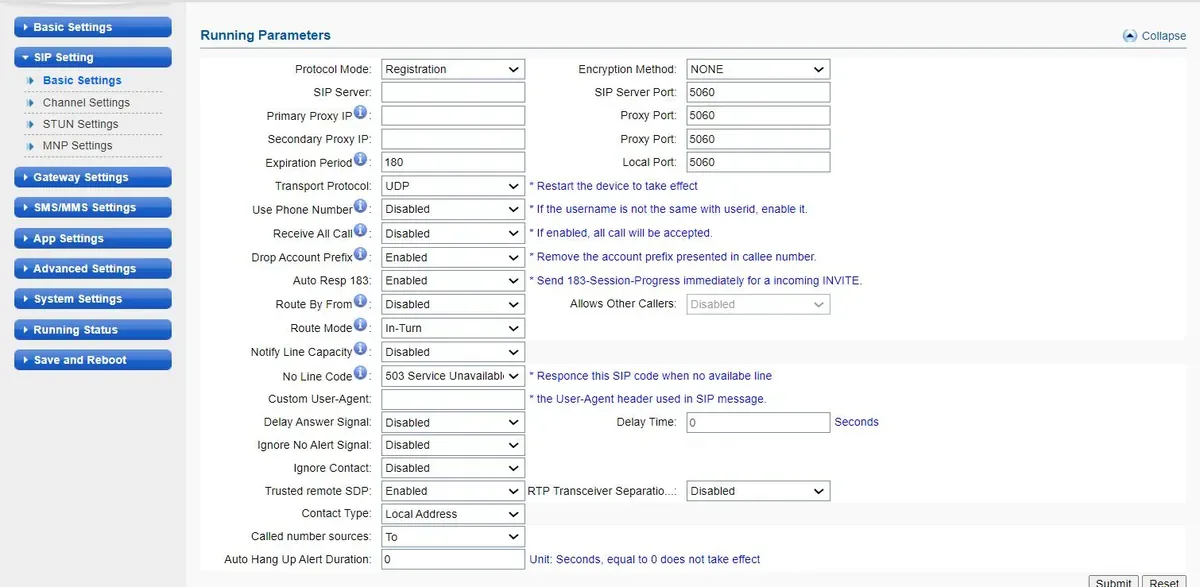 Skrinshot: Ejointech VoIP Gateway User Manual (ACOM5XX Series), PDF 05.04.2026, 13-bet.
Submit tugmasini bosing, so'ng chap menyuda — Save and Reboot. ACOM'da o'zgarishlar faqat saqlash va qayta yuklashdan keyin kuchga kiradi (qo'llanma, 11-bo'lim); qayta yuklash davom etayotgan suhbatlarni uzadi, shuning uchun shlyuzni eng gavjum soatlardan tashqarida sozlang.
Phone Number ga SIM raqamini yozmang. Bu shlyuzning SIP-qo'ng'iroqlaridagi «qo'ng'iroq qiluvchi» raqami, bizning ATS esa o'z ichki raqamini login bo'yicha taniydi: u yerga o'sha loginni yozing. Receive All Call ni o'chirilgan holda qoldiring — ishlab chiqaruvchining o'zi ogohlantiradiki, yoqilgan opsiya shlyuzga har qanday serverdan qo'ng'iroqlarni o'tkazadi va SIM balansining o'g'irlanishiga olib kelishi mumkin.
Har bir kanal uchun ichki raqam (Multiple Port Support)
Admin panelda — har bir kanalga bitta operator. Shlyuzda — SIP Setting → Channel Settings: Multiple Port Support = Enabled («har bir port o'z SIP-hisobini ro'yxatdan o'tkaza oladi»), so'ng har bir kanal satrida — Account (login to'liq), Password va Phone Number (o'sha login); agar jadvalda SIP Server ustuni bo'lsa — server manzili (portni qo'shish shart emas, u baribir 5060). Dynamic Registration opsiyasi SIM olingan kanalning ro'yxatdan o'tishini bekor qiladi — shunda bu operator admin panelda xiralashadi. Allowed Prefix ustuni kiruvchi qo'ng'iroqlar uchun kerak emas, bo'sh qoldiring.
Kodeklar, DTMF, NAT
- Kodeklar — Advanced Settings → Codec Settings («Voice and Codec Settings» sahifasi) →
Voice Codec Priority: Up/Down tugmalari bilan PCMA (G.711 A-law) va PCMU (G.711 µ-law) ni yuqoriga ko'taring. G.729, G.723.1, iLBC va G.726 ni bizning ATS ishlatmaydi. - DTMF — Advanced Settings → Other Settings →
DTMF Mode=RFC2833(zavod sozlamasi),RFC2833 Payload Type=101(zavod sozlamasi). - NAT — muassasa routeri orqasidagi shlyuz port yo'naltirishsiz ishlaydi: u o'zi ro'yxatdan o'tadi va ro'yxatdan o'tishni uzaytiradi.
Contact TypeniLocal Address(zavod sozlamasi) holida qoldiring. Agar ro'yxatdan o'tish yashil bo'lsa-yu, ATS dan shlyuzgacha qo'ng'iroqlar yetib bormasa,Public Addressni sinab ko'ring — shlyuz o'z tashqi manzilini o'zi qo'yadi. STUN (SIP Setting → STUN Settings) kerak emas.
4-qadam. Kiruvchi qoʻngʻiroqlarni ATXga yoʻnaltirish#
Endi shlyuzga SIM-kartaga kelgan qoʻngʻiroq bilan nima qilish kerakligini aytish kerak: ATXda kerakli raqamni terish. Advanced Settings → Port Settings boʻlimini oching:
- Har bir kanal satrida
Hot-linemaydoni bor: «mobil tarmoq abonenti bu kanalga qoʻngʻiroq qilganda, shlyuz qoʻngʻiroqni avtomatik ravishda koʻrsatilgan raqamga yoʻnaltiradi». Qoʻngʻiroqlar guruhi raqamini (700 bilan) yoki operatorning ichki raqamini yozing. Disable Portbelgisini qoʻymang — u kanalni butunlay oʻchiradi.Unconditional Forward,No Answer Forward,Busy Forward— bu mobil tarmoqqa qayta yoʻnaltirish, bizning sxemamiz uchun ularni boʻsh qoldiring.- Submit, soʻngra Save and Reboot tugmasini bosing.
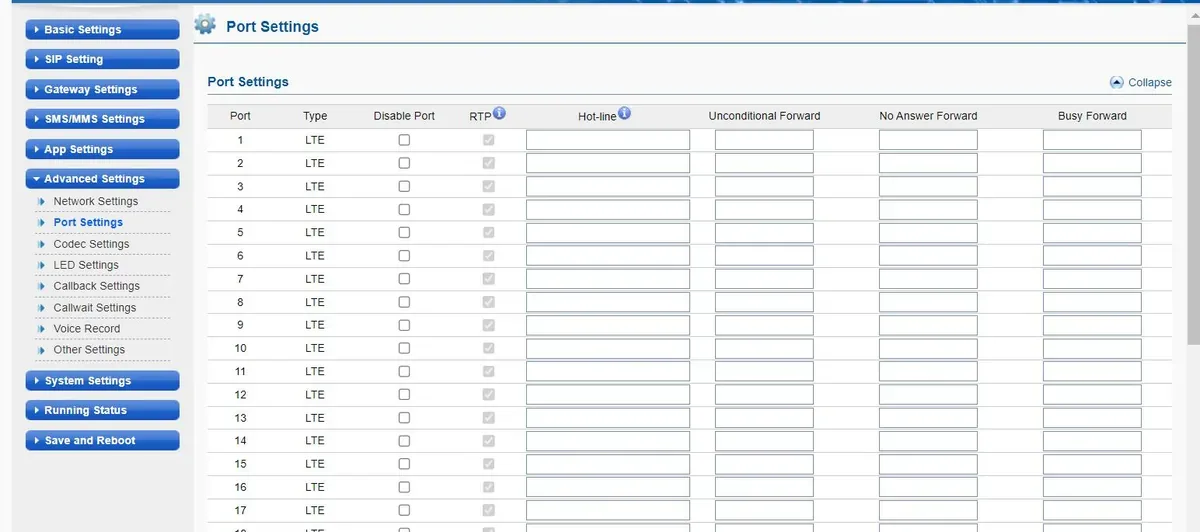 Skrinshot: Ejointech VoIP Gateway User Manual (ACOM5XX Series), PDF 05.04.2026, 63-bet.
Hot-line maydonini boʻsh qoldirmang. Usiz shlyuz goʻshakni oʻzi koʻtaradi va ingliz tilida «Please dial a number» deb qoʻyadi, qoʻngʻiroq qiluvchi raqamni ton bilan terishini kutadi, agar terish boʻlmasa — 12 soniyadan soʻng goʻshakni qoʻyadi. Qoʻngʻiroq qiluvchi esa allaqachon ulanish uchun toʻlayapti.
Ejoinning VOS platformasi uchun qoʻllanmasida Hot-line maydonidagi raqam oxirida # bilan yozilgan (# — «raqam tugadi, darhol ter» belgisi). Bizning ATX uchun guruh yoki operator raqamini # belgisisiz yozing. Hot-line raqamini terishdan oldingi pauzani Advanced Settings → Other Settings boʻlimidagi Hotline Number Dial Delay belgilaydi.
Qoʻngʻiroq qiluvchining raqami. Mobil abonent raqamini SIP qoʻngʻiroqqa uzatishni Advanced Settings → Other Settings → Carry PSTN Caller ID yoqadi, ammo shlyuz uni qoʻngʻiroqning qaysi maydoniga qoʻyishini qoʻllanmada aytilmagan. Oʻchirilgan holda boshlang; agar uni yoqib, yashil roʻyxatdan oʻtish holatida qoʻngʻiroqlar guruhga yetib bormay qolsa — qayta oʻchiring. Operator panelida qoʻngʻiroq qiluvchining raqami baribir hozircha koʻrsatilmaydi: qoʻngʻiroq shlyuzning ichki raqamidan kelgan koʻrinadi. Provayder raqamlarini marshrutlash qoidalari (jadval, ovozli menyu) shlyuzdan kelgan qoʻngʻiroqlarga qoʻllanilmaydi — bu vazifani vaqt boʻyicha oʻz variantlariga ega qoʻngʻiroqlar guruhi hal qiladi (qarang: «Kiruvchi qoʻngʻiroqlarni qayerga yoʻnaltirish»).
Chiquvchi qoʻngʻiroqlar. Bu shlyuzning SIM-kartalari orqali ATXdan tashqariga qoʻngʻiroq qilish hozircha mumkin emas: ATXning chiquvchi qoʻngʻiroqlar qoidasi faqat SIP-provayder liniyasiga olib boradi. ACOMning oʻzi buni uddalaydi (Route Mode kanal tanlash, Allowed Prefix prefikslari, Called number sourcesdan maqsad raqami), ammo bizning ATX uchun bu sozlamalarga tegmang. Oʻz raqamingizdan chiquvchi qoʻngʻiroqlar — SIP-provayder orqali, batafsil: «Shlyuz orqali chiquvchi qoʻngʻiroqlar — hozircha yoʻq».
5-qadam. Roʻyxatdan oʻtish va qoʻngʻiroqni tekshirish#
- SIM tarmoqda. Running Status → Port Status: SIM-kartali har bir slotda yashil
Register OKbelgisi. KulrangCard Detected— karta bor, lekin hozir ishlamayapti (koʻp slotli modellarda kanalda onlayn faqat bitta SIM boʻladi); qizilRegister Failed,SIM Problem,Locked By Operator— SIM roʻyxatdan oʻtmagan. Signal darajasi va SIM raqamini oʻsha sahifaning roʻyxat koʻrinishi (List Mode) koʻrsatadi. - Shlyuz tomonidan ATXda roʻyxatdan oʻtish. SIP Setting → Channel Settings —
Statusustuni =Ready: shlyuz shu tarzda serverda roʻyxatdan oʻtganini koʻrsatadi. - Adminkada roʻyxatdan oʻtish. Telefoniya → «Xodimlar va guruhlar» varagʻi — ichki shlyuzda yashil nuqta yonib turadi.
- Qoʻngʻiroq. Mobil telefondan SIM raqamiga qoʻngʻiroq qiling —
Hot-linedagi guruh operatorlari (yoki operator) jiringlashi kerak. - Ovoz —
*43aks-sado testi. Roʻyxatdan oʻtish ovoz haqida hech narsa demaydi. Vaqtincha kanalningHot-linemaydoniga*43raqamini yozing, Submit va Save and Reboot tugmasini bosing, soʻngra mobildan SIMga qoʻngʻiroq qiling: ATX qisqa signal beradi, keyin ovozingizni kechikish bilan qaytaradi — oʻn soniyacha gapiring. Signal va oʻzingizni eshitsangiz — ovoz ikki tomonga ham yaxshi; signal bor, oʻzingiz yoʻq — ovoz shlyuzdan ATXga yetib bormayapti; signal ham yoʻq — ATXdan shlyuzga yetib bormayapti. Test natijasi qoʻngʻiroqlar jurnalida koʻrinadi. Tekshiruvdan soʻng guruh yoki operator raqamini qaytaring (va yana Save and Reboot).
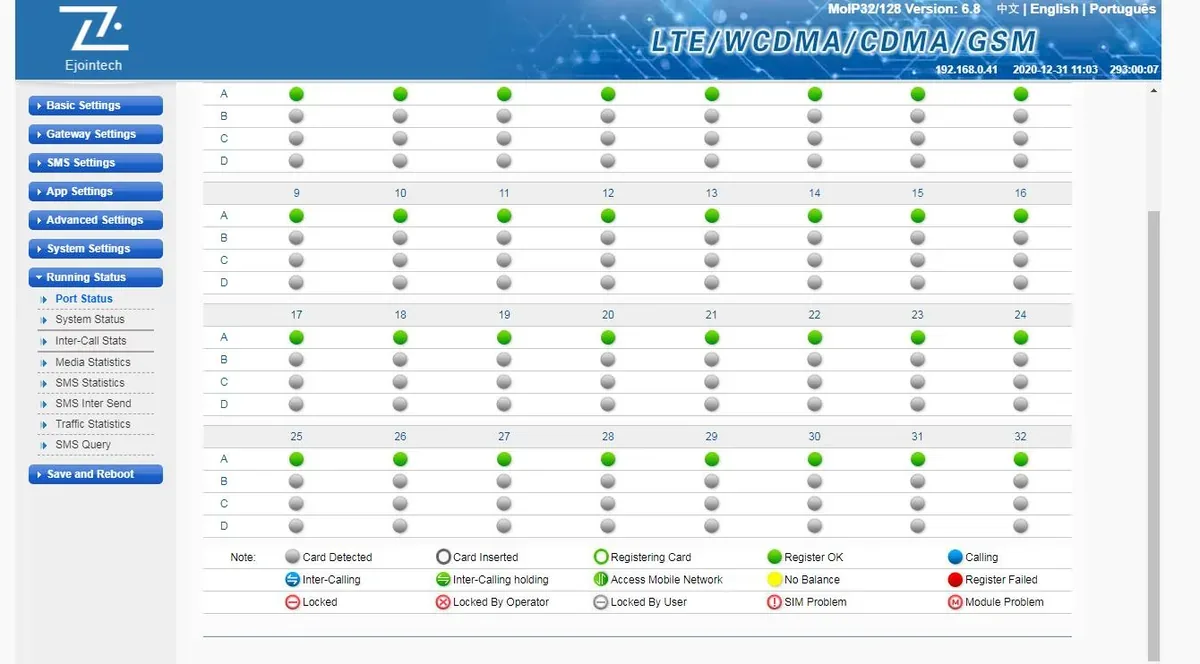 Skrinshot: Ejointech VoIP Gateway User Manual (ACOM5XX Series), PDF 05.04.2026, 85-bet.
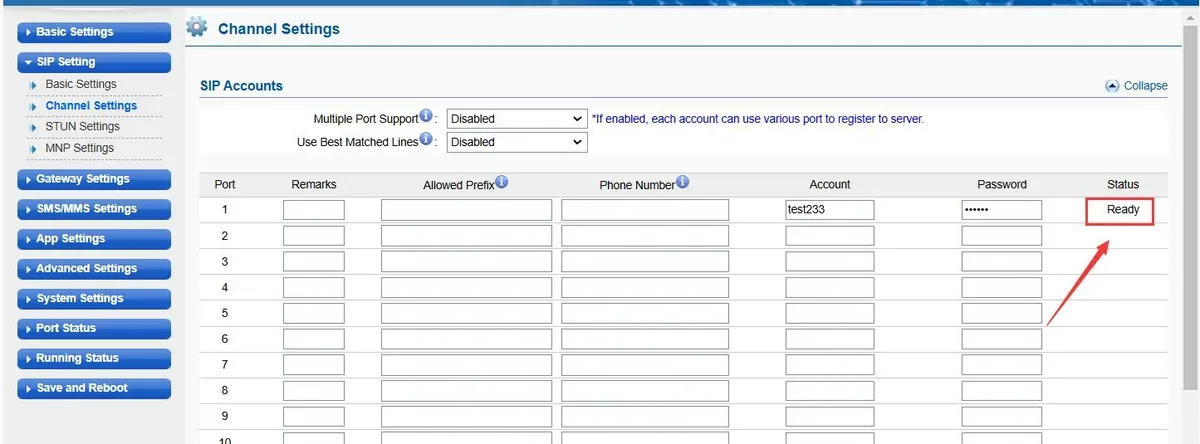 Skrinshot: Ejoin, Instructions for Integrating Ejoin Gateway with VOS for Inbound and Outbound Calls, 11.2024, 2-bet.
Tekshirish haqida barchasi umumiy koʻrinishda, «Qanday tekshirish kerak» boʻlimida.
Zavod sozlamalariga qaytarish#
Veb-interfeys paroli esdan chiqqan boʻlsa, shlyuz boshqa birovning sozlamalari bilan qolgan boʻlsa (masalan, trafikni «terminator» qilib ishlatgandan keyin) yoki oʻzini oldindan aytib boʻlmaydigan tutsa, qaytarish kerak boʻladi. Ishlab turgan shlyuzni qaytarishdan oldin uning sozlamalarini saqlab oling: System Settings → System Update → Export Configuration.
RST tugmasi bilan. RST tugmasi — quvvat tugmasining yonida. Yoniq shlyuzda uni 10 sekund ushlab turing — shlyuz zavod sozlamalariga qaytadi.
Veb-interfeysdan. System Settings → System Update → Restore To Factory boʻlimi → Restore tugmasi. Ishlab chiqaruvchi: «Restore» bosilganda barcha foydalanuvchi sozlamalari va maʼlumotlari oʻchiriladi.
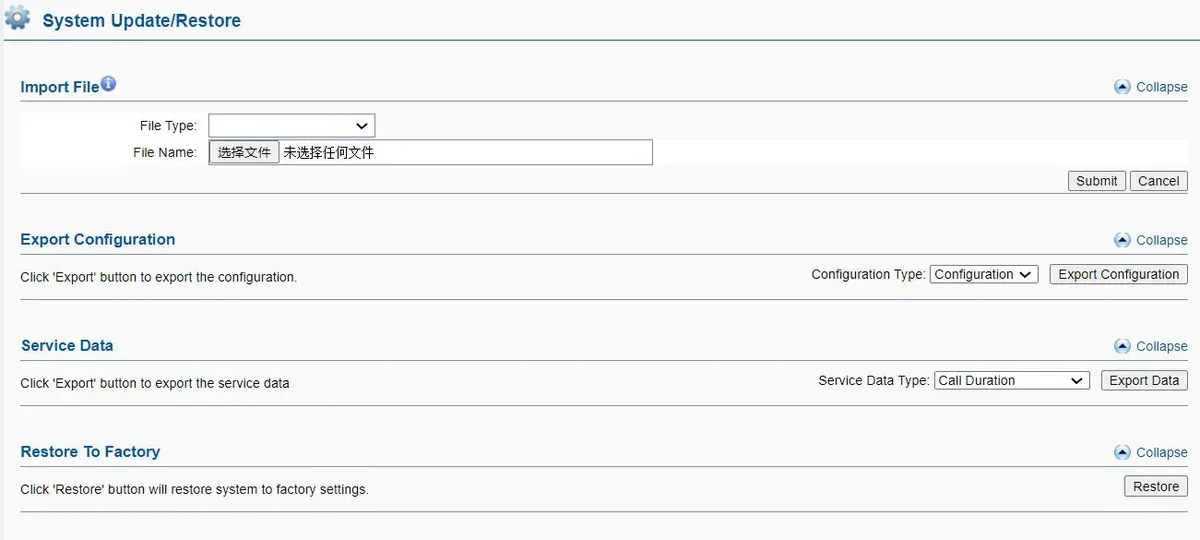 Skrinshot: Ejointech VoIP Gateway User Manual (ACOM5XX Series), PDF 05.04.2026, 79-bet.
Nima oʻchiriladi: butun konfiguratsiya — ATC hisobi, kanallarning Hot-line sozlamasi, SIM PIN-kodlari, tarmoq sozlamalari, foydalanuvchilar va parollar; kirish yana root / root boʻladi. Keyin nima qilish kerak: WAN porti 192.168.1.67 manziliga qaytadimi-yoʻqmi, hujjatlarda aytilmagan — 1-qadamdan boshlang: http://192.168.1.67 manzilini sinab koʻring, ochilmasa — USB-konsol va sh w. Soʻngra 2–5-qadamlarni takrorlang va parolni yana oʻzgartiring. Admin panelidagi qoʻshimcha raqamning login va parolini shlyuzni qaytarish oʻzgartirmaydi; agar qoʻshimcha raqamning paroli saqlanmagan boʻlsa, «Parolni tiklash» tugmasi bilan yangisini bering. Shlyuzlarni qaytarish haqida umumiy maʼlumot — umumiy koʻrinishda.
Agar shlyuz roʻyxatdan oʻtmasa#
- Sozlamalar qoʻllanmadi. ACOMʼda eng koʻp uchraydigan sabab: Submit bosilgan, lekin Save and Reboot bajarilmagan. Qayta yuklashgacha shlyuz eski sozlamalar bilan ishlaydi.
- SIM tarmoqda emas. Port Statusda yashil
Register OKyoʻq. Antennani va SIM toʻgʻri tomoni bilan joylashtirilganini tekshiring; SIMʼni boʻsh portga oʻtkazib koʻring (ishlab chiqaruvchi shunday maslahat beradi). PIN olinmagan yoki kiritilmagan boʻlsa, 2G oʻchirilgan joydaGmodel ishlatilsa yoki 4G modelda kerakli diapazonlar yoki operatorning VoLTEʼsi boʻlmasa — bu ham shu yerga kiradi. Agar hisoblaringiz kanallar boʻyicha boʻlsa,Dynamic Registrationda SIMʼsiz kanal umuman roʻyxatdan oʻtmaydi: admin panelidagi kulrang operator u holda parolni emas, «SIM va antennani tekshiring» degani. - Shifrlash yoki Ejoin proksisi yoqilgan.
Encryption Method— faqatNONE,Primary Proxy IPvaSecondary Proxy IPmaydonlari — boʻsh.EJOINyokiVOS2000bilan roʻyxatdan oʻtish yoki ovoz yoʻqoladi. - Rejim notoʻgʻri.
Protocol Mode=Point-to-Pointbizning ATCda ishlamaydi —Registrationkerak. - Login toʻliq kiritilmagan. Accountda — butun
sip-…-<raqam>qatori, faqat raqam emas; Phone Numberda — oʻsha login, SIM raqami emas. - Roʻyxatdan oʻtish yashil, lekin qoʻngʻiroqlar yetib bormaydi.
Hot-lineboʻsh (qoʻngʻiroq qiluvchi «Please dial a number» eshitadi) yoki undagi raqam «Qoʻngʻiroq guruhlari»dagidek yozilmagan (oxirida#bilan, ortiqcha raqamlar bilan);Carry PSTN Caller IDyoqilgan boʻlsa — oʻchiring (4-qadam).
Umumiy sabablar (routerdagi SIP ALG, yopiq UDP 5060) — umumiy koʻrinishda, «Agar shlyuz roʻyxatdan oʻtmasa» boʻlimida; tarmoq va SIM haqida — «Muassasa tarmogʻi, NAT va SIM-karta».
Oiladagi modellar#
Veb-interfeys, SIP hisobi maydonlari va Hot-line marshruti barcha modellarda bir xil; kanallar soni, har bir kanaldagi SIM soni va tarmoq farq qiladi. Hozirgi barcha modellarda bitta WAN porti va USB-konsol bor.
| Model | Kanallar / SIM | Tarmoq | Sozlashdagi farqlar |
|---|---|---|---|
| ACOM508G | 8 / 8 | faqat 2G GSM | 8 antenna; 2G ishlaydigan joyga mos keladi |
| ACOM508PL | 8 / 8 | 4G LTE + GSM | ishlab chiqaruvchining xususiyatlar jadvalida — «ACOM508L»; LTE diapazonlari eʼlon qilinmagan |
| ACOM508-8 / ACOM508-32 | 8 / 8 yoki 32 | «2G/3G/4G» va «2G» variantlari | ejointech.cn saytida sotiladi; -32 modelida — har bir kanalga 4 SIM |
| ACOM516G-16 / -64 / -128 / -256 / -512 | 16 / 16…512 | 2G GSM | kanaldagi SIM = slotlar ÷ 16 (1…32), suhbatda bittasi |
| ACOM516L-16 / -64 / -128 / -256 / -512 | 16 / 16…512 | 4G LTE + GSM | ACOM516L-512 modelida quvvat bloki 12 V / 8 A |
| ACOM532G-32 / -128 / -256 / -512 | 32 / 32…512 | 2G GSM | -128 — har bir kanalga 4 SIM, -256 — 8, -512 — 16 |
| ACOM532L-32 / -128 / -256 / -512 | 32 / 32…512 | 4G LTE + GSM | ACOM532G kabi, lekin 4G |
| ACOM532 (eSIM) | 32 / 32 SIM + 32 eSIM | GSM/CDMA/WCDMA/LTE | jismoniy kartalarning bir qismi oʻrniga eSIM profillari |
| ACOM516-64 (2015-yil nashri) | 16 / 64 | GSM, CDMA, WCDMA | ishlab chiqarishdan olingan; unda LAN va WAN portlari bor |
| ACOM504 | hujjatlarda koʻrsatilmagan | hujjatlarda koʻrsatilmagan | faqat 2019-yilgi qoʻllanmada tilga olinadi, ishlab chiqaruvchi kataloglarida yoʻq — yetkazib beruvchidan aniqlashtiring |
Muassasa uchun ACOM508 (8 SIM) yetarli: G — 2G ishlaydigan joyda, PL — 2G oʻchirilgan joyda, LTE diapazonlarini sotuvchi bilan solishtirgandan keyin. Yuzlab SIM va rotatsiyali modellar trafik operatorlariga moʻljallangan, muassasaga ular kerak emas.
Koʻp soʻraladigan savollar#
Bu shlyuz orqali PBX’dan SIM raqamidan tashqariga qoʻngʻiroq qilish mumkinmi?#
Hozircha yoʻq — shlyuz bizda faqat kiruvchi qoʻngʻiroqlar uchun ishlaydi. ACOM’ning oʻzi chiquvchi qoʻngʻiroqlarni qila oladi, lekin bizning PBX hozircha qoʻngʻiroqlarni shlyuz kengaytmasi orqali liniya sifatida yubormaydi. Oʻz raqamingizdan chiquvchi qoʻngʻiroqlar — SIP provayderi orqali.
8 SIM uchun shlyuzga qancha kengaytma kerak?#
Bitta: SIP Setting → Basic Settings da butun shlyuz bitta hisob qaydnomasi bilan roʻyxatdan oʻtadi, istalgan SIM’ga kiruvchi qoʻngʻiroq esa oʻz kanalining Hot-line yoʻli orqali keladi. Har bir kanal uchun alohida kengaytma (Multiple Port Support) faqat PBX’da qaysi raqamga qoʻngʻiroq qilinganini koʻrish muhim boʻlsa kerak.
2G oʻchirilgan joyda shlyuz ishlaydimi?#
G modellari — yoʻq, ular faqat GSM’da ishlaydi. L/PL model kerak, lekin ishlab chiqaruvchi uning LTE diapazonlarini e’lon qilmaydi: sotib olishdan oldin sotuvchidan modul modelini va diapazonlar roʻyxatini soʻrang hamda operator VoLTE’da bunday shlyuzni qabul qilishini aniqlang.
Shlyuzda IMEI oʻzgarishi, SIM rotatsiyasi, «anti-bloklash», qoʻngʻiroqlarni avtomatik qayta oʻrnatish nima uchun kerak?#
Bu ommaviy trafik terminatsiyasi (SIM-box) vositalari boʻlib, ishlab chiqaruvchi seriyani aynan shunga moʻljallagan. Muassasada ularni oʻchirilgan holda saqlang — ayniqsa ishlatilgan shlyuzda buni tekshiring: ular oddiy qoʻngʻiroqlarni uzadi yoki rad etadi, operator bunday xatti-harakat uchun SIM’ni bloklaydi, IMEI oʻzgarishi esa koʻplab mamlakatlarda noqonuniy. Shlyuzdagi SIM haqida umuman — «Muassasa tarmogʻi, NAT va SIM-karta» va «Mamlakatlar boʻyicha» sahifasi.
Proshivkani qanday yangilash mumkin?#
System Settings → System Update → Import File → proshivka faylini tanlang → Submit. Shlyuz oʻzi qayta ishga tushadi, sahifani taxminan uch daqiqadan keyin yangilang. Ishlab chiqaruvchida proshivkalar joylashgan ommaviy sahifa yoʻq — faylni sotuvchidan yoki Ejoin qoʻllab-quvvatlash xizmatidan soʻrang.
Shlyuzdan Xitoyda foydalanish mumkinmi?#
Yoʻq: ishlab chiqaruvchi Ejointech shlyuzlarini materik Xitoyda ishlatishni toʻgʻridan-toʻgʻri taqiqlaydi va u yerda litsenziya hamda qoʻllab-quvvatlash bermaydi. Bizning PBX ham Xitoyda mavjud emas.
Manbalar#
Ejoin hujjatlari (Shenzhen Ejoin Technology Co., Ltd.), murojaat sanasi — 10.09.2026:
- Ejointech VoIP Gateway User Manual — Applicable to ACOM5XX Series (96 bet, PDF 05.04.2026) — https://cdn.shopify.com/s/files/1/0727/2729/8323/files/Ejoin_VoIP_Gateway_ACOM5XX_User_Manual_cd5e0013-4b89-44e8-8ca3-fb092485eb8d.pdf?v=1775447515
- How to Set Ejointech Device IP (v2.0, 14.02.2025) — https://cdn.shopify.com/s/files/1/0727/2729/8323/files/How_to_Set_Ejointech_Device_IP_Login_v2.0.pdf?v=1739514647
- Instructions for Integrating Ejoin Gateway with VOS for Inbound and Outbound Calls (11.2024) — https://cdn.shopify.com/s/files/1/0727/2729/8323/files/Instructions_for_Integrating_Ejoin_Gateway_with_VOS_for_Inbound_and_Outbound_Calls.pdf?v=1735204696
- Ejoin Device Remote Access Configuration Guide (03.2025) — https://cdn.shopify.com/s/files/1/0727/2729/8323/files/Ejoin_Device_Remote_Access_Configuration_Guide.pdf?v=1741157601
- Document & Download — User Manual & Documents (ejointech.shop) — https://ejointech.shop/pages/download
- ejointech.store VoIP shlyuzlari katalogi — https://ejointech.store/collections/voip-gateway; kartochkalar: ACOM508G — https://ejointech.store/products/8-ports-2g-voip-gateway, ACOM508PL — https://ejointech.store/products/sip-gateway-voip-acom508pl, ACOM516L-16 — https://ejointech.store/products/16-ports-16-sims-voip-gateway-acom516, ACOM532L-32 — https://ejointech.store/products/32-ports-32-sims-voip-gateway, ACOM532G-512 — https://ejointech.store/products/32-ports-512-sims-2g-voip-gateway, ACOM532 eSIM — https://ejointech.store/products/32-ports-esim-voip-gateway
- ACOM508-8 (ejointech.cn) — https://ejointech.cn/products/ejointech-8-port-gsm-voip-gateway-8-sim-gateway-for-voip-vpn-support-acom508-8
- Rasmiy sayt — http://www.ejointech.com/
- Ishlab chiqaruvchining eski qoʻllanmalari nusxalari ManualsLib’da: ACOM516 User Manual V1.2 (17.07.2015) — https://www.manualslib.com/manual/1861162/Ejoin-Acom516.html; ACOM5xx VoIP Gateway User Manual V1.4 (17.10.2019) — https://www.manualslib.com/manual/3233411/Ejoin-Acom5-Series.html