Ejoin ACOM5xx (GSM/LTE) — կարգավորում մեր ԱԿՀ-ի համար
Ejoin ACOM5xx-ը չինական Shenzhen Ejoin Technology ընկերության բազմալիք GSM/LTE-շլյուզներն են (Ejointech բրենդ). Դրանք ունեն 8, 16 կամ 32 ալիք, ավագ մոդելները՝ մինչև 512 SIM-սլոթ, մի քանի SIM մեկ ալիքի համար (զանգի ժամանակ մեկն է աշխատում, մյուսները սպասում են հերթում)։ Անվանման տառը ցույց է տալիս ցանցը՝ G — միայն 2G (GSM), L և PL — 4G LTE. դեֆիսից հետո թիվը SIM-սլոթների քանակն է (ACOM516L-64 — 16 ալիք և 64 SIM)։ Սա «դարակային» տեխնիկա է. այն անհրաժեշտ է այն հաստատությանը, որը պետք է մեկ ԱԿՀ մեջ միացնի միանգամից շատ բջջային համարներ՝ մասնաճյուղերի ցանց կամ առաքման զանգերի կենտրոն։ Մեկից չորս համարների համար այս ընտանիքը ավելորդ է, ավելի հարմար են Yeastar TG կամ Dinstar UC2000։
Մեր ԱԿՀ-ի համար շլյուզը ևս մեկ ներքին համար է. ամբողջ ACOM-ը (կամ նրա յուրաքանչյուր ալիքը) գրանցվում է ԱԿՀ սերվերի վրա, իսկ SIM-ին եկած մուտքային զանգը շլյուզն ինքն է հավաքում զանգերի խմբի կամ օպերատորի համարին։ Ինչը նույնն է բոլոր շլյուզների համար (տվյալներ, ուր ուղղել մուտքայինները, ցանց, սահմանափակումներ)՝ նկարագրված է «GSM-շլյուզներ և քաղաքային գծեր» ակնարկում։ Այստեղ՝ քայլ առ քայլ ACOM5xx-ի համար, արտադրողի ձեռնարկի սքրինշոթներով։
Ինչ է պետք#
- Ներքին համարի տվյալները ադմին պանելից՝ Հեռախոսակապ → «Աշխատակիցներ և խմբեր» → ստեղծեք օպերատոր շլյուզի համար (օրինակ՝ «GSM-շլյուզ Ejoin») → «Վերականգնել գաղտնաբառը» → «Ներքին համարի հաշվի տվյալներ» պատուհանը՝ SIP-սերվեր, Ներքին համար, Մուտքանուն, Գաղտնաբառ, Պորտ
5060, ՏրանսպորտUDP։ Գաղտնաբառը ցուցադրվում է մեկ անգամ — անմիջապես տեղափոխեք այն շլյուզ։ Մանրամասն՝ «Ներքին համարի տվյալները շլյուզի համար»։ - Քանի ներքին համար է պետք. ACOM-ը գրանցվում է մեկ հաշվով ամբողջ շլյուզի համար — այդ դեպքում բավական է մեկ ներքին համար։ Եթե պետք է տարբերել, թե որ SIM-ին են զանգել, ստեղծեք մեկ ներքին համար յուրաքանչյուր ալիքի համար (
Multiple Port Supportռեժիմ, քայլ 3). 16–32 ալիքի դեպքում հաշիվները մուտքագրվում են ձեռքով՝ տող առ տող։ - Համարը, որին շլյուզը կուղղի մուտքայինները. զանգերի խմբի համարը (Հեռախոսակապ → «Զանգերի խմբեր», 700-ից սկսվող համարներ) կամ օպերատորի ներքին համարը։
- SIM-քարտեր ձայնային պլանով և միացված համարի որոշիչով։ Ձևաչափը՝ սովորական mini-SIM (2FF, 25×15 մմ). micro և nano՝ ադապտերի միջոցով։ SIM-ը կարելի է տեղադրել և հանել միացված շլյուզի վրա։ PIN-կոդը ավելի լավ է նախապես հանել հեռախոսով. եթե թողել եք՝ այն մուտքագրվում է շլյուզում (Gateway Settings → PIN Settings, միացնել
PIN Unblock)։ - Շլյուզ ձեր երկրի ցանցի համար։
G-մոդելները աշխատում են միայն այնտեղ, որտեղ դեռ գործում է 2G-ն։ 4G-մոդելների համար արտադրողը չի հրապարակում LTE-տիրույթները — գնելուց առաջ վաճառողից պարզեք LTE-մոդուլի մոդելը և տիրույթների ցանկը և համեմատեք ձեր օպերատորի ցանցի հետ. այնտեղ, որտեղ 2G-ն և 3G-ն անջատված են, անհրաժեշտ է նաև ձայն VoLTE-ի միջոցով։ - Անտենաներ — մեկը յուրաքանչյուր ալիքի համար (SMA միակցիչ). արտադրողը արգելում է դրանք տեղադրել մետաղական կորպուսի ներսում, դարակում անհրաժեշտ են արտաքին անտենաներ։
- Ցանցային մալուխ, համակարգիչ բրաուզերով և բջջային հեռախոս — զանգահարել շլյուզի SIM-ին և ստուգել զանգը։
Քայլ 1. Պարզել շլյուզի IP-հասցեն#
ACOM-ն ունի մեկ ցանցային պորտ՝ WAN, և գործարանից դրա վրա ստատիկ հասցե 192.168.1.67 է (DHCP-ն լռելյայն անջատված է)։ Շլյուզը բեռնվում է 1–2 րոպե։
- Ամրացրեք անտենաները, տեղադրեք SIM-քարտերը, միացրեք WAN-ը հաստատության ռոուտերին և միացրեք սնուցումը։
- Հաստատության ցանցը 192.168.1.x է (ռոուտերը՝
192.168.1.1). նույն ցանցում գտնվող համակարգիչը պարզապես բացում էhttp://192.168.1.67։ Համոզվեք, որ այս հասցեն զբաղված չէ այլ սարքով — հակառակ դեպքում հասցեների կոնֆլիկտ կառաջանա։ - Այլ ենթացանց — համակարգչին տվեք 192.168.1.x-ից հասցե (օրինակ՝
192.168.1.10, դիմակը՝255.255.255.0) և մուտք գործեքhttp://192.168.1.67, կամ փոխեք շլյուզի հասցեն USB-կոնսոլի միջոցով (ներքևում)։
Մշտական հասցեն սահմանվում է Basic Settings → Wan Settings-ում՝ WAN Type = Static IP (դաշտերը՝ WAN IP, IP Mask, Default Gateway, DNS Gateway), Dynamic IP (DHCP) կամ PPPoE → Submit։ Եթե միացնեք DHCP-ն, հասցեն փնտրեք ռոուտերի DHCP-վարձակալությունների ցանկում. արտադրողի փաստաթղթերում «SMS-ով կամ ձայնով շլյուզից հասցե հարցնելու» եղանակ չկա։
Փոխել հասցեն USB-կոնսոլի միջոցով (եթե ենթացանցը այլ է, և համակարգչի հասցեն հնարավոր չէ փոխել)
USB (Console) պորտը արտադրողը նախատեսել է հենց դրա համար՝ «եթե չի հաջողվում գտնել IP-ն»։ «How to Set Ejointech Device IP» v2.0 ձեռնարկը (Windows-ի համար).
- Միացրեք շլյուզը համակարգչին USB-մալուխով և տեղադրեք CH341SER դրայվերը (SETUP.EXE → Install)։
- Սարքերի կառավարչում գտեք «USB-SERIAL CH340» պորտը (օրինակ՝ COM4)։
- PuTTY-ում ընտրեք
Serial,Serial lineդաշտում՝ այդ COM-պորտը,Speed՝ 115200 («U serial»-ի համար՝1500000) → Open։ - Մուտք գործեք՝
Login: root,Password: root։sh wհրամանը ցույց կտա ընթացիկ հասցեն։ - Սահմանեք հասցե ձեր ենթացանցում, ռոուտերի շլյուզը և DNS-ը, պահպանեք և վերագործարկեք՝
set wanip ipaddress 192.168.1.46
set wanip gatewayip 192.168.1.1
set wanip dnsip 192.168.1.1
save
reboot
Վերագործարկումից հետո բրաուզերով մուտք գործեք նոր հասցեով։
Քայլ 2. Մուտք գործել վեբ ինտերֆեյս#
| Ինչ | Արժեք |
|---|---|
| Հասցե | http://192.168.1.67 (կամ 1-ին քայլի հասցեն), պորտ 80 |
| Մուտքանուն | root |
| Գաղտնաբառ | root |
Առաջին մուտքի ժամանակ գաղտնաբառի պարտադիր փոփոխություն չկա — փոխեք այն ինքներդ անմիջապես. System Settings → User Mgmt (այնտեղ նաև՝ նոր օգտատերեր, դերեր Role Mgmt-ում և IP-հասցեների ցանկ, որոնց թույլատրված է մուտքը)։ Ստուգեք Advanced Settings → Network Settings-ը. Telnet Port և System Telnet Port = 0 (0 — անջատված է. երկրորդ դաշտը բացում է շլյուզի համակարգային shell-ը, և ինտերֆեյսն ինքն է զգուշացնում հարձակման ռիսկի մասին)։ System Settings → System Warning էջում Account Risk տողը պետք է ցույց տա «Device account no risk»։
Հեռավոր մուտք և անվտանգություն
- Ejoin-ի հեռավոր մուտքի ուղեցույցում առաջարկվում է շլյուզի վեբ պորտը բացել ինտերնետ (արտաքին 8080 → 80) և կարգավորել DDNS։ Մի՛ արեք դա. գործարանային
root/root-ով սա բաց դուռ է դեպի ձեր ներքին համարի գաղտնաբառը և SIM-քարտերի մնացորդը։ Դրսից մուտք է պետք — VPN-ի միջոցով. շլյուզն ինքն է կարողանում լինել VPN-հաճախորդ (Advanced Settings → Network Settings → VPN Settings, OpenVPN կամ PPTP)։ - Մեր ԱԿՀ-ի համար շլյուզին պետք չեն ո՛չ պորտերի բացում, ո՛չ «սպիտակ» հասցե — այն ինքն է գրանցվում սերվերում։
Քայլ 3. Մուտքագրել ԱԿՀ-ի հաշվի տվյալները#
ԱԿՀ-ի հաշիվը ստեղծվում է SIP Setting → Basic Settings-ում (նույն դաշտերի արագ տարբերակը՝ Basic Settings → Sip Server Settings. մի էջում արված փոփոխությունները երևում են մյուսում)։ Ռեժիմը՝ Protocol Mode = Registration. երկրորդ ռեժիմը՝ Point-to-Point, արտադրողը սահմանափակում է մեկ լոկալ ցանցով կամ հանրային հասցեներով, մեր ԱԿՀ-ին այն չի համապատասխանում։
| Ադմին պանելում («Ներքին համարի հաշվի տվյալներ») | Դաշտը շլյուզում (SIP Setting → Basic Settings) |
|---|---|
| — | Protocol Mode — Registration |
| — | Encryption Method — NONE (ֆիրմային EJOIN և VOS2000 մեր ԱԿՀ-ն չի հասկանում) |
| SIP-սերվեր | SIP Server (արագ ձևում՝ SIP Server IP. ընդունում է և՛ IP-հասցե, և՛ դոմենային անուն) |
Պորտ 5060 |
SIP Server Port — 5060 (գործարանային) |
Մուտքանուն sip-…-<համար> |
Account — տողն ամբողջությամբ |
| — | Phone Number — նույն մուտքանունն ամբողջությամբ |
| Գաղտնաբառ | Password |
Տրանսպորտ UDP |
Transport Protocol — UDP (գործարանային. փոփոխությունն ուժի մեջ է մտնում վերագործարկումից հետո) |
| Ներքին համար | չի մուտքագրվում — պարզապես հիշեք, թե որ ներքին համարն է զբաղեցված շլյուզով |
| — | Primary Proxy IP, Secondary Proxy IP — դատարկ (սրանք Ejoin-ի պրոքսիներն են, ոչ մեր ԱԿՀ-ն) |
| — | Use Phone Number, Receive All Call, Route By From — Disabled |
| — | Expiration Period — գործարանային (180 ուղեցույցի էկրանին), Local Port — 5060 |
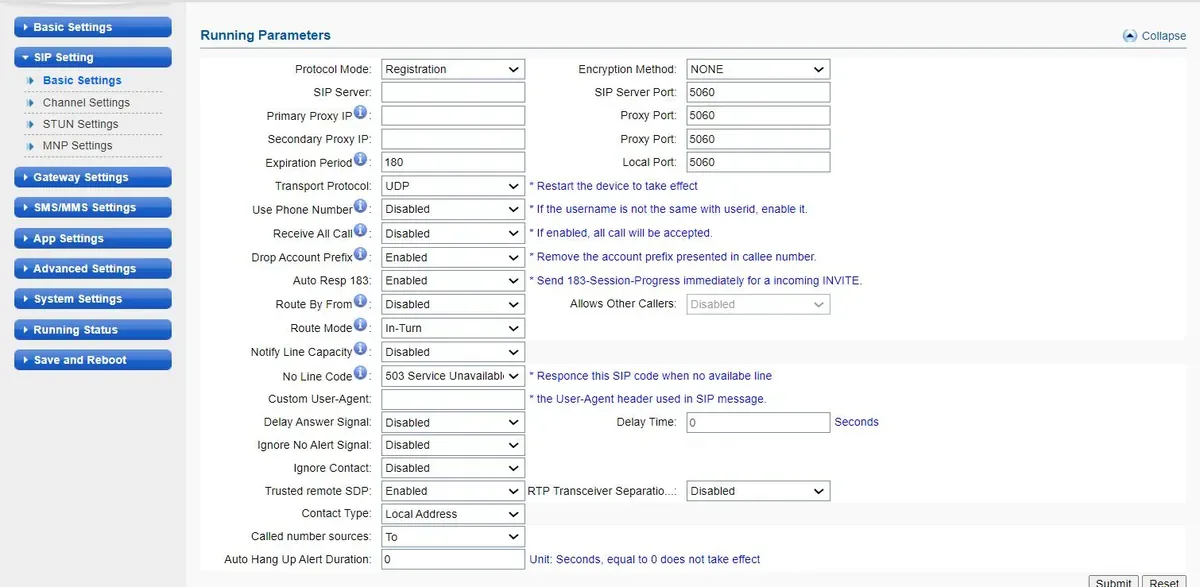 Սքրինշոթ. Ejointech VoIP Gateway User Manual (ACOM5XX Series), PDF 05.04.2026, էջ 13։
Սեղմեք Submit, ապա ձախ մենյուում՝ Save and Reboot։ ACOM-ում փոփոխություններն ուժի մեջ են մտնում միայն պահպանելուց և վերագործարկելուց հետո (ուղեցույց, բաժին 11). վերագործարկումն ընդհատում է ընթացիկ զանգերը, ուստի շլյուզը կարգավորեք ոչ պիկ ժամերին։
Phone Number-ը մի՛ լրացրեք SIM-ի համարով։ Սա շլյուզի «զանգահարողի» համարն է նրա SIP-զանգերում, իսկ մեր ԱԿՀ-ն իր ներքին համարը ճանաչում է մուտքանունով. այնտեղ գրեք նույն մուտքանունը։ Receive All Call-ը թողեք անջատված — արտադրողն ինքն է զգուշացնում, որ միացված այս օպցիան շլյուզին թույլ է տալիս զանգեր ցանկացած սերվերից և սպառնում է SIM-ի մնացորդի գողությամբ։
Ներքին համար յուրաքանչյուր ալիքի համար (Multiple Port Support)
Ադմին պանելում՝ մեկ օպերատոր մեկ ալիքի համար։ Շլյուզում՝ SIP Setting → Channel Settings. Multiple Port Support = Enabled («յուրաքանչյուր պորտ կարող է գրանցել իր SIP-հաշիվը»), ապա յուրաքանչյուր ալիքի տողում՝ Account (մուտքանունն ամբողջությամբ), Password և Phone Number (նույն մուտքանունը). եթե աղյուսակում կա SIP Server սյունակ՝ սերվերի հասցեն (պորտը պետք չէ ավելացնել, այն արդեն 5060 է)։ Dynamic Registration օպցիան հանում է այն ալիքի գրանցումը, որից հանել են SIM-ը. այդ դեպքում այդ օպերատորն ադմին պանելում մոխրագույն կդառնա։ Allowed Prefix սյունակը մուտքային զանգերի համար պետք չէ, թողեք դատարկ։
Կոդեկներ, DTMF, NAT
- Կոդեկներ — Advanced Settings → Codec Settings («Voice and Codec Settings» էջ) →
Voice Codec Priority. Up/Down կոճակներով վերև բարձրացրեք PCMA (G.711 A-law) և PCMU (G.711 µ-law)։ G.729, G.723.1, iLBC և G.726 մեր ԱԿՀ-ն չի օգտագործում։ - DTMF — Advanced Settings → Other Settings →
DTMF Mode=RFC2833(գործարանային),RFC2833 Payload Type=101(գործարանային)։ - NAT — երթուղիչի հետևում գտնվող շլյուզն աշխատում է առանց պորտերի բացման. այն ինքն է գրանցվում և երկարաձգում գրանցումը։
Contact Type-ը թողեքLocal Address(գործարանային)։ Եթե գրանցումը կանաչ է, բայց ԱԿՀ-ից շլյուզ զանգերը չեն հասնում, փորձեքPublic Address— շլյուզն ինքն է տեղադրելու իր արտաքին հասցեն։ STUN (SIP Setting → STUN Settings) պետք չէ։
Քայլ 4. Մուտքային զանգերն ուղղել ԱԿՀ#
Այժմ պետք է շլյուզին ասել, թե ինչ անել SIM-ին ուղղված զանգի հետ. ԱԿՀ-ում հավաքեք անհրաժեշտ համարը։ Բացեք Advanced Settings → Port Settings.
- Յուրաքանչյուր ալիքի տողում կա
Hot-lineդաշտը՝ «երբ բջջային ցանցի բաժանորդը զանգում է այս ալիքին, շլյուզը զանգն ինքնաշխատ փոխանցում է նշված համարին»։ Գրեք զանգահարման խմբի համարը (700-ից) կամ օպերատորի ներքին համարը։ Disable Port-ը չնշեք. այն ամբողջությամբ անջատում է ալիքը։Unconditional Forward,No Answer Forward,Busy Forward-ը վերահասցեավորում են դեպի բջջային ցանց. մեր սխեմայի համար դրանք թողեք դատարկ։- Սեղմեք Submit, ապա Save and Reboot։
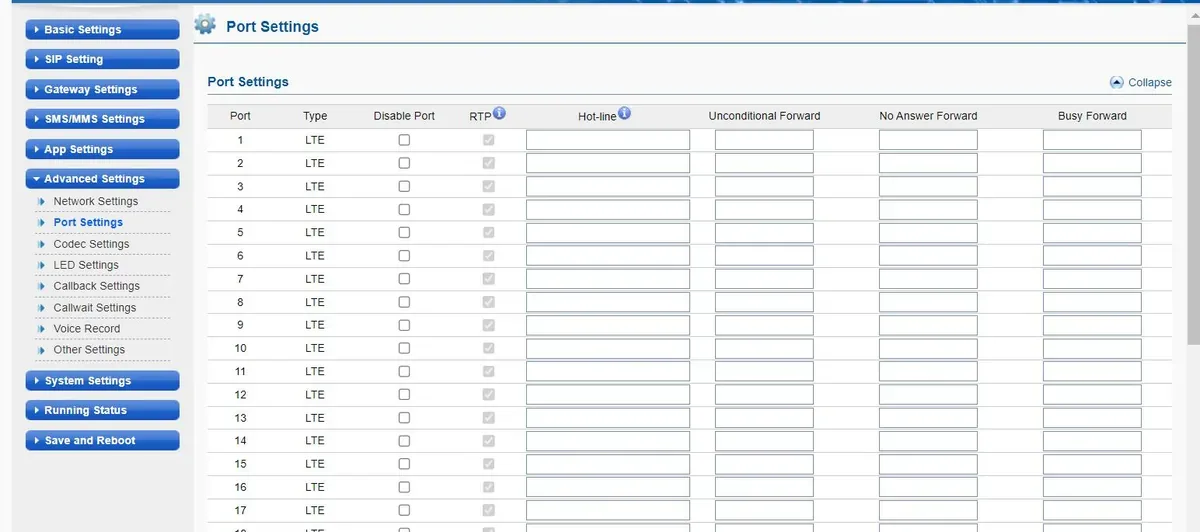 Էկրանի պատկեր՝ Ejointech VoIP Gateway User Manual (ACOM5XX Series), PDF 05.04.2026, էջ 63։
Hot-line-ը դատարկ չթողեք։ Առանց դրա շլյուզն ինքն է վերցնում խոսափողը և անգլերեն արձակում «Please dial a number», սպասում է, մինչև զանգահարողը տոնային հավաքի համարը, իսկ եթե հավաքում չկա՝ 12 վայրկյան անց դնում է խոսափողը։ Զանգահարողն այդ ընթացքում արդեն վճարում է միացման համար։
Ejoin-ի՝ VOS հարթակի համար նախատեսված հրահանգում Hot-line-ի համարը գրված է վերջում #-ով (#-ը «համարը վերջացավ, անմիջապես հավաքիր» նշանն է)։ Մեր ԱԿՀ-ի համար գրեք խմբի կամ օպերատորի համարը առանց #։ Hot-line-ի համարը հավաքելուց առաջ դադարը սահմանում է Hotline Number Dial Delay-ը Advanced Settings → Other Settings-ում։
Զանգահարողի համարը։ Բջջային բաժանորդի համարի փոխանցումը SIP-զանգին միացնում է Advanced Settings → Other Settings → Carry PSTN Caller ID-ը, սակայն թե զանգի որ դաշտում է շլյուզը դնում այն, ձեռնարկում չի նշվում։ Սկսեք անջատված տարբերակից. եթե միացրել եք, և կանաչ գրանցման դեպքում զանգերը սկսել են չհասնել խմբին, անջատեք հետ։ Օպերատորի պանելում զանգահարողի համարը դեռևս ամեն դեպքում չի ցուցադրվում. զանգը երևում է որպես շլյուզի ներքին համարից եկած։ Մատակարարի համարների երթուղավորման կանոնները (ժամանակացույց, ձայնային ընտրացանկ) չեն կիրառվում շլյուզից եկած զանգերի նկատմամբ. նույն խնդիրը լուծում է զանգահարման խումբը՝ իր ժամանակային տարբերակներով (տես «Ուր ուղղել մուտքայինները»)։
Ելքայիններ։ ԱԿՀ-ից դուրս զանգահարել այս շլյուզի SIM-քարտերով առայժմ հնարավոր չէ. ԱԿՀ-ի ելքայինների կանոնը տանում է միայն SIP-մատակարարի գիծ։ Ինքը՝ ACOM-ը, դա կարող է (ալիքի ընտրություն՝ Route Mode, նախածանցներ՝ Allowed Prefix, նպատակակետի համարը՝ Called number sources-ից), սակայն մեր ԱԿՀ-ի համար այս կարգավորումներին չդիպչեք։ Ելքայինները սեփական համարից՝ SIP-մատակարարի միջոցով, մանրամասն՝ «Ելքայինները շլյուզով՝ առայժմ ոչ»։
Քայլ 5. Ստուգել գրանցումը և զանգը#
- SIM-ը ցանցում։ Running Status → Port Status. SIM-ով յուրաքանչյուր սլոտի մոտ՝ կանաչ
Register OKնշան։ ՄոխրագույնCard Detected-ը նշանակում է՝ քարտը կա, բայց այս պահին աշխատանքի մեջ չէ (բազմասլոտ մոդելներում ալիքում օնլայն է միայն մեկ SIM). կարմիրRegister Failed,SIM Problem,Locked By Operator-ը՝ SIM-ը չի գրանցվել։ Ազդանշանի մակարդակը և SIM-ի համարը ցույց է տալիս նույն էջի ցանկի տեսքը (List Mode)։ - ԱԿՀ-ում գրանցումը շլյուզի կողմից։ SIP Setting → Channel Settings՝
Statusսյունակը = **Ready. այսպես շլյուզը ցույց է տալիս, որ գրանցված է սերվերում։ - Գրանցումը ադմինկայքում։ Հեռախոսակապ → «Աշխատակիցներ և խմբեր» ներդիրը. շլյուզի ներքին համարի մոտ վառվում է կանաչ կետ։
- Զանգ։ Բջջայինից զանգահարեք SIM-ի համարին. պետք է զանգահարվեն
Hot-line-ի խմբի օպերատորները (կամ օպերատորը)։ - Ձայն՝
*43էխո-թեստ։ Գրանցումը ոչինչ չի ասում ձայնի մասին։ Ժամանակավորապես ալիքիHot-line-ում գրեք*43համարը, սեղմեք Submit և Save and Reboot, ապա բջջայինից զանգահարեք SIM-ին. ԱԿՀ-ն կտա կարճ ազդանշան, ապա կվերադարձնի ձեր ձայնը ուշացումով. խոսեք մոտ տասը վայրկյան։ Լսում եք ազդանշանը և ձեզ՝ ձայնը երկու ուղղությամբ կարգին է. ազդանշանը կա, իսկ ձեզ չեք լսում՝ ձայնը շլյուզից ԱԿՀ չի հասնում. նույնիսկ ազդանշան չկա՝ ԱԿՀ-ից շլյուզ չի հասնում։ Թեստի արդյունքը երևում է զանգերի մատյանում։ Ստուգումից հետո վերադարձրեք խմբի կամ օպերատորի համարը (և նորից Save and Reboot)։
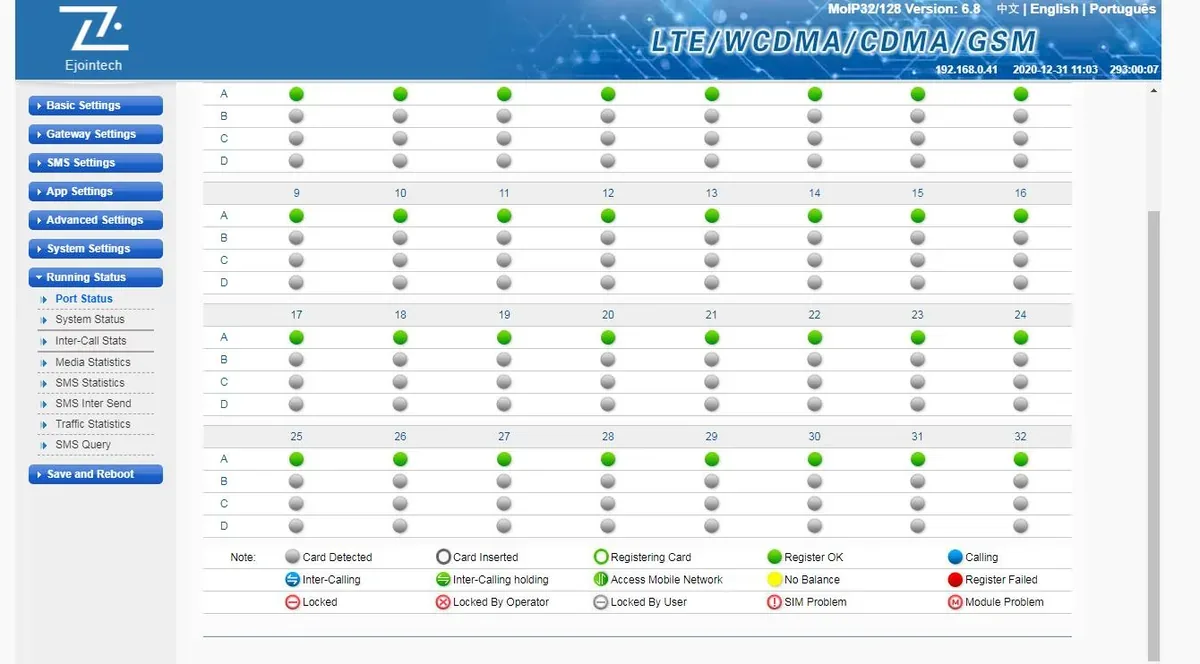 Էկրանի պատկեր՝ Ejointech VoIP Gateway User Manual (ACOM5XX Series), PDF 05.04.2026, էջ 85։
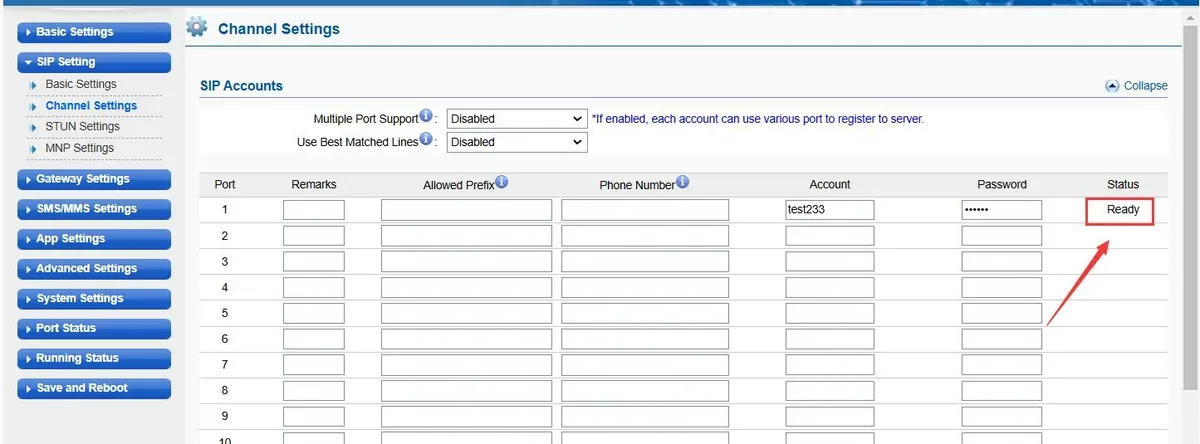 Էկրանի պատկեր՝ Ejoin, Instructions for Integrating Ejoin Gateway with VOS for Inbound and Outbound Calls, 11.2024, էջ 2։
Ամեն ինչ ստուգման մասին՝ ակնարկում, «Ինչպես ստուգել» բաժնում։
Վերականգնում գործարանային կարգավորումներին#
Վերականգնումն անհրաժեշտ է, եթե մոռացել եք վեբ ինտերֆեյսի գաղտնաբառը, շլյուզը ստացել եք ուրիշի կարգավորումներով (օրինակ՝ որպես տրաֆիկի «տերմինատոր» օգտագործելուց հետո) կամ այն իրեն անկանխատեսելի է պահում։ Աշխատող շլյուզը վերականգնելուց առաջ պահպանեք դրա կարգավորումները՝ System Settings → System Update → Export Configuration։
RST կոճակով։ RST կոճակը սնուցման կոճակի կողքին է։ Միացված շլյուզի վրա պահեք այն 10 վայրկյան — շլյուզը կվերադառնա գործարանային կարգավորումներին։
Վեբ ինտերֆեյսից։ System Settings → System Update → Restore To Factory բաժին → Restore կոճակ։ Արտադրողը նշում է՝ «Restore»-ի սեղմումը ջնջում է բոլոր օգտվողական կարգավորումներն ու տվյալները։
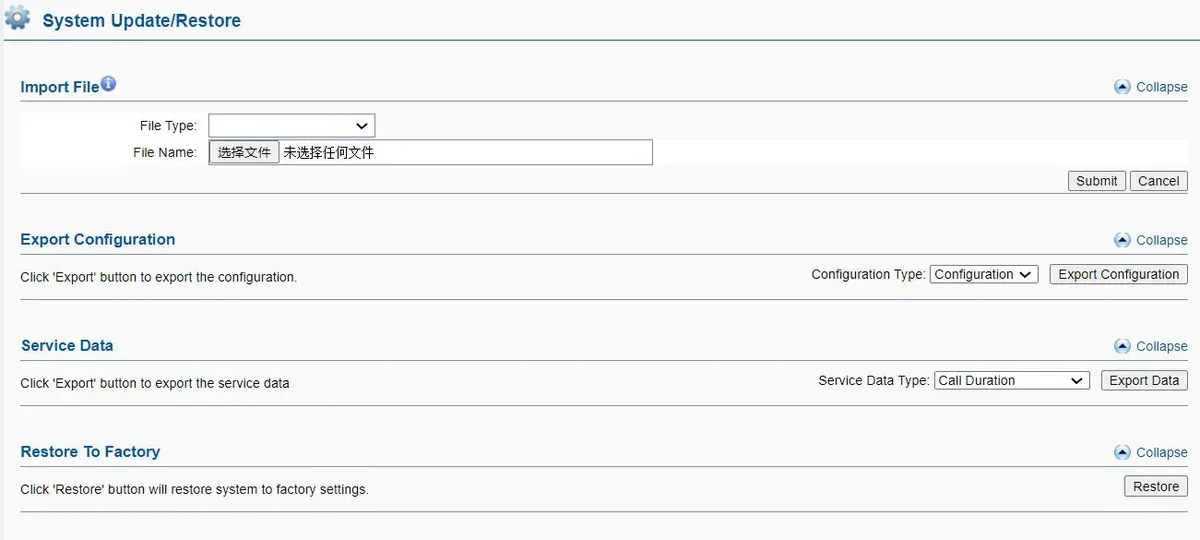 Սքրինշոթ՝ Ejointech VoIP Gateway User Manual (ACOM5XX Series), PDF 05.04.2026, էջ 79։
Ինչ է ջնջվում՝ ամբողջ կոնֆիգուրացիան՝ ԱԿՀ-ի հաշիվը, ալիքների Hot-line-ը, SIM-ների PIN կոդերը, ցանցային կարգավորումները, օգտվողներն ու գաղտնաբառերը. մուտքը կրկին root / root։ Ինչ անել հետո՝ արդյոք WAN պորտը վերադառնում է 192.168.1.67 հասցեին, փաստաթղթերում չի նշվում — սկսեք 1-ին քայլից. փորձեք http://192.168.1.67, չի բացվում՝ USB-կոնսոլ և sh w։ Այնուհետև կրկնեք 2–5-րդ քայլերը և նորից փոխեք գաղտնաբառը։ Ադմին պանելում լրացուցիչ համարի մուտքանունն ու գաղտնաբառը շլյուզի վերականգնումը չի փոխում. եթե լրացուցիչ համարի գաղտնաբառը չի պահպանվել, տրամադրեք նորը «Վերականգնել գաղտնաբառը» կոճակով։ Ընդհանուր շլյուզների վերականգնման մասին՝ ակնարկում։
Եթե շլյուզը չի գրանցվում#
- Կարգավորումները չեն կիրառվել։ ACOM-ի մոտ ամենահաճախ պատճառը՝ սեղմել եք Submit, բայց չեք արել Save and Reboot։ Մինչև վերագործարկումը շլյուզն աշխատում է հին կարգավորումներով։
- SIM-ը ցանցում չէ։ Port Status-ում չկա կանաչ
Register OK։ Ստուգեք ալեհավաքը և այն, որ SIM-ը ճիշտ կողմով է տեղադրված. տեղափոխեք SIM-ը ազատ պորտ (այդպես խորհուրդ է տալիս արտադրողը)։ PIN-ը հանված կամ մուտքագրված չէ,Gմոդելն այնտեղ է, որտեղ 2G-ն անջատված է, կամ 4G մոդելն առանց անհրաժեշտ տիրույթների կամ օպերատորի VoLTE-ի — նույնպես այստեղ։ Եթե հաշիվները ալիքներով ունեք,Dynamic Registration-ի դեպքում առանց SIM-ի ալիքն ընդհանրապես չի գրանցվում. ադմինում մոխրագույն օպերատորն այդ դեպքում նշանակում է «ստուգեք SIM-ը և ալեհավաքը», ոչ թե գաղտնաբառը։ - Միացված է գաղտնագրումը կամ Ejoin պրոքսին։
Encryption Method— միայնNONE,Primary Proxy IPևSecondary Proxy IPդաշտերը՝ դատարկ։EJOIN-ի կամVOS2000-ի դեպքում գրանցումը կամ ձայնը կվերանան։ - Սխալ ռեժիմ։
Protocol Mode=Point-to-Point-ը մեր ԱԿՀ-ի հետ չի աշխատում — անհրաժեշտ էRegistration։ - Մուտքանունը ամբողջությամբ մուտքագրված չէ։ Account-ում՝ ամբողջ
sip-…-<համար>տողը, ոչ միայն համարը. Phone Number-ում՝ նույն մուտքանունը, ոչ թե SIM-ի համարը։ - Գրանցումը կանաչ է, բայց զանգերը չեն հասնում։ Դատարկ
Hot-line(զանգահարողը լսում է «Please dial a number») կամ դրանում համարը գրված է ոչ այնպես, ինչպես «Զանգահարման խմբերում» (վերջում#-ով, ավելորդ թվանշաններով). միացվածCarry PSTN Caller ID-ը՝ անջատեք (4-րդ քայլ)։
Ընդհանուր պատճառները (SIP ALG երթուղիչում, փակ UDP 5060)՝ ակնարկում, «Եթե շլյուզը չի գրանցվում» բաժինը. ցանցի և SIM-ի մասին՝ «Հաստատության ցանցը, NAT-ը և SIM քարտը»։
Ընտանիքի մոդելները#
Վեբ ինտերֆեյսը, SIP հաշվի դաշտերը և Hot-line երթուղին բոլոր մոդելների մոտ նույնն են. տարբերվում են ալիքների քանակը, ալիքին բաժին ընկնող SIM-ների քանակը և ցանցը։ Բոլոր ներկա մոդելներն ունեն մեկ WAN պորտ և USB-կոնսոլ։
| Մոդել | Ալիքներ / SIM | Ցանց | Տարբերությունները կարգավորման մեջ |
|---|---|---|---|
| ACOM508G | 8 / 8 | միայն 2G GSM | 8 ալեհավաք. հարմար է այնտեղ, որտեղ 2G-ն աշխատում է |
| ACOM508PL | 8 / 8 | 4G LTE + GSM | արտադրողի բնութագրերի աղյուսակում՝ «ACOM508L». LTE տիրույթները հրապարակված չեն |
| ACOM508-8 / ACOM508-32 | 8 / 8 կամ 32 | «2G/3G/4G» և «2G» տարբերակներ | վաճառվում են ejointech.cn-ում. -32-ի մոտ՝ 4 SIM ալիքին |
| ACOM516G-16 / -64 / -128 / -256 / -512 | 16 / 16…512 | 2G GSM | SIM ալիքին = սլոթներ ÷ 16 (1…32), զրույցում՝ մեկը |
| ACOM516L-16 / -64 / -128 / -256 / -512 | 16 / 16…512 | 4G LTE + GSM | ACOM516L-512-ի մոտ սնուցման բլոկը 12 Վ / 8 Ա |
| ACOM532G-32 / -128 / -256 / -512 | 32 / 32…512 | 2G GSM | -128 — 4 SIM ալիքին, -256 — 8, -512 — 16 |
| ACOM532L-32 / -128 / -256 / -512 | 32 / 32…512 | 4G LTE + GSM | ինչպես ACOM532G, բայց 4G |
| ACOM532 (eSIM) | 32 / 32 SIM + 32 eSIM | GSM/CDMA/WCDMA/LTE | eSIM պրոֆիլներ ֆիզիկական քարտերի մի մասի փոխարեն |
| ACOM516-64 (2015 թ. խմբագրություն) | 16 / 64 | GSM, CDMA, WCDMA | հանված է արտադրությունից. ունի LAN և WAN պորտեր |
| ACOM504 | փաստաթղթերում նշված չէ | փաստաթղթերում նշված չէ | հիշատակվում է միայն 2019 թվականի ձեռնարկում, արտադրողի կատալոգներում այն չկա — ճշտեք մատակարարի մոտ |
Հաստատությանը բավական է ACOM508-ը (8 SIM). G — այնտեղ, որտեղ 2G-ն աշխատում է, PL — որտեղ 2G-ն անջատված է, LTE տիրույթները վաճառողի հետ ստուգելուց հետո։ Հարյուրավոր SIM-ներով և ռոտացիայով մոդելները նախատեսված են տրաֆիկի օպերատորների համար, հաստատությանը դրանք պետք չեն։
Հաճախ տրվող հարցեր#
Կարելի՞ է այս շլյուզով ԱԿՀ-ից դուրս զանգահարել SIM-ի համարից։#
Առայժմ ոչ․ մեզ մոտ շլյուզը աշխատում է միայն մուտքային զանգերի համար։ Ինքը՝ ACOM-ը, ելքային զանգեր կարող է կատարել, սակայն մեր ԱԿՀ-ն առայժմ զանգերը շլյուզի ներքին համարին որպես գիծ չի ուղարկում։ Սեփական համարից ելքային զանգերը՝ SIP-մատակարարի միջոցով։
Քանի՞ ներքին համար է անհրաժեշտ 8 SIM-ով շլյուզին։#
Մեկը․ SIP Setting → Basic Settings-ում ամբողջ շլյուզը գրանցվում է մեկ հաշվառմամբ, իսկ ցանկացած SIM-ին մուտքային զանգը գնում է իր ալիքի Hot-line-ով։ Ալիքի համար առանձին ներքին համար (Multiple Port Support) անհրաժեշտ է միայն այն դեպքում, երբ ԱԿՀ-ում կարևոր է տեսնել, թե որ համարին են զանգահարել։
Կաշխատի՞ շլյուզը այնտեղ, որտեղ անջատել են 2G-ն։#
G-մոդելները՝ ոչ, դրանք աշխատում են միայն GSM-ում։ Անհրաժեշտ է L/PL-մոդել, սակայն արտադրողը չի հրապարակում դրա LTE տիրույթները․ գնելուց առաջ վաճառողից պահանջեք մոդուլի մոդելը և տիրույթների ցանկը, ինչպես նաև օպերատորից ճշտեք, թե արդյոք նա թույլ կտա այդպիսի շլյուզին աշխատել VoLTE-ում։
Ինչի՞ համար են շլյուզում IMEI-ի փոփոխությունը, SIM-ի ռոտացիան, «հակաբլոկավորումը», զանգերի ավտոմատ վերականգնումը։#
Դրանք զանգվածային տերմինացիայի (SIM-բոքսերի) գործիքներ են, որոնց վրա էլ արտադրողը հաշվարկում է այս շարքը։ Հաստատությունում դրանք թողեք անջատված․ հատկապես ստուգեք դա օգտագործված շլյուզի դեպքում․ դրանք ընդհատում կամ մերժում են սովորական զանգերը, օպերատորը նման վարքագծի համար արգելափակում է SIM-ը, իսկ IMEI-ի փոփոխությունը շատ երկրներում անօրինական է։ Ընդհանրապես շլյուզում SIM-ի մասին՝ «Հաստատության ցանցը, NAT-ը և SIM-քարտը» և «Ըստ երկրների» էջը։
Ինչպե՞ս թարմացնել որոնվածը։#
System Settings → System Update → Import File → ընտրեք որոնվածի ֆայլը → Submit։ Շլյուզը ինքնուրույն կվերագործարկվի, էջը թարմացրեք մոտ երեք րոպե անց։ Արտադրողը որոնվածների հանրային էջ չունի․ ֆայլը պահանջեք վաճառողից կամ Ejoin-ի աջակցությունից։
Կարելի՞ է շլյուզն օգտագործել Չինաստանում։#
Ոչ․ արտադրողը ուղղակիորեն արգելում է Ejointech շլյուզների օգտագործումը մայրցամաքային Չինաստանում և այնտեղ լիցենզիա ու աջակցություն չի տրամադրում։ Մեր ԱԿՀ-ն նույնպես հասանելի չէ Չինաստանում։
Աղբյուրներ#
Ejoin-ի փաստաթղթեր (Shenzhen Ejoin Technology Co., Ltd.), դիմելու ամսաթիվը՝ 10.09.2026։
- Ejointech VoIP Gateway User Manual — Applicable to ACOM5XX Series (96 էջ, PDF՝ 05.04.2026) — https://cdn.shopify.com/s/files/1/0727/2729/8323/files/Ejoin_VoIP_Gateway_ACOM5XX_User_Manual_cd5e0013-4b89-44e8-8ca3-fb092485eb8d.pdf?v=1775447515
- How to Set Ejointech Device IP (v2.0, 14.02.2025) — https://cdn.shopify.com/s/files/1/0727/2729/8323/files/How_to_Set_Ejointech_Device_IP_Login_v2.0.pdf?v=1739514647
- Instructions for Integrating Ejoin Gateway with VOS for Inbound and Outbound Calls (11.2024) — https://cdn.shopify.com/s/files/1/0727/2729/8323/files/Instructions_for_Integrating_Ejoin_Gateway_with_VOS_for_Inbound_and_Outbound_Calls.pdf?v=1735204696
- Ejoin Device Remote Access Configuration Guide (03.2025) — https://cdn.shopify.com/s/files/1/0727/2729/8323/files/Ejoin_Device_Remote_Access_Configuration_Guide.pdf?v=1741157601
- Document & Download — User Manual & Documents (ejointech.shop) — https://ejointech.shop/pages/download
- VoIP-շլյուզների կատալոգ ejointech.store — https://ejointech.store/collections/voip-gateway; քարտեր՝ ACOM508G — https://ejointech.store/products/8-ports-2g-voip-gateway, ACOM508PL — https://ejointech.store/products/sip-gateway-voip-acom508pl, ACOM516L-16 — https://ejointech.store/products/16-ports-16-sims-voip-gateway-acom516, ACOM532L-32 — https://ejointech.store/products/32-ports-32-sims-voip-gateway, ACOM532G-512 — https://ejointech.store/products/32-ports-512-sims-2g-voip-gateway, ACOM532 eSIM — https://ejointech.store/products/32-ports-esim-voip-gateway
- ACOM508-8 (ejointech.cn) — https://ejointech.cn/products/ejointech-8-port-gsm-voip-gateway-8-sim-gateway-for-voip-vpn-support-acom508-8
- Պաշտոնական կայք — http://www.ejointech.com/
- Արտադրողի հին ձեռնարկների պատճենները ManualsLib-ում․ ACOM516 User Manual V1.2 (17.07.2015) — https://www.manualslib.com/manual/1861162/Ejoin-Acom516.html; ACOM5xx VoIP Gateway User Manual V1.4 (17.10.2019) — https://www.manualslib.com/manual/3233411/Ejoin-Acom5-Series.html