2N VoiceBlue Next / BlueTower / BRI Lite — կարգավորում մեր ԱԿՀ-ի համար
2N VoiceBlue Next-ը և չեխական 2N Telekomunikace-ի հարակից շլյուզները 2–4 SIM-քարտի համար նախատեսված տուփեր են (դարակավոր BlueTower-ը և StarGate-ը՝ 8 և 32 ալիքով), որոնք SIM-ի վրա եկող զանգը թարգմանում են SIP-ի։ Ընտանիքի բոլոր մոդելներն աշխատում են նույն որոնվածով և նույն վեբ-ինտերֆեյսով — այս էջը հարմար է դրանցից ցանկացածի համար։
⚠️ Ամբողջ ընտանիքը հանված է վաճառքից, իսկ մոդուլները կարող են միայն 2G և 3G — LTE և VoLTE ոչ մի մոդել չունի։ Նման շլյուզ հիմա գնել չարժե. էջը նախատեսված է այն հաստատությունների համար, որտեղ այն արդեն կախված է պատին, և երկրում դեռ աշխատում է 2G-ն կամ 3G-ն (անջատումների ցանկը՝ «Ըստ երկրների»)։ Նոր տեղադրման համար վերցրեք LTE-ով շլյուզ, օրինակ՝ Yeastar TG։
Մեր ԱԿՀ-ի համար շլյուզը ևս մեկ ներքին համար է. այն ինքն է գրանցվում ԱԿՀ-ի սերվերում ներքին համարի հաշվի միջոցով, իսկ SIM-ի վրա եկող զանգը հավաքում է զանգահարման խմբի կամ օպերատորի համարին։ Ինչն ընդհանուր է բոլոր շլյուզների համար՝ «GSM-շլյուզներ և քաղաքային գծեր» ակնարկում։ Այստեղ՝ քայլ առ քայլ 2N-ի համար, արտադրողի փաստաթղթերից վերցված էկրանապատկերներով։
Ինչ է պետք#
- Ներքին համարի տվյալները ադմին պանելից՝ Հեռախոսակապ → «Աշխատակիցներ և խմբեր» → ստեղծեք օպերատոր շլյուզի համար (օրինակ՝ «GSM-շլյուզ 2N») → «Վերականգնել գաղտնաբառը» → «Ներքին համարի հաշվի տվյալներ» պատուհանը՝ SIP-սերվեր, Ներքին համար, Մուտքանուն, Գաղտնաբառ, Պորտ
5060, ՏրանսպորտUDP։ Գաղտնաբառը ցուցադրվում է մեկ անգամ։ Մանրամասն՝ «Ներքին համարի տվյալները շլյուզի համար»։ - Մեկ ներքին համար ամբողջ շլյուզի համար։ 2N-ն ունի մեկ SIP-գրանցում ամբողջ տուփի համար. շլյուզի բոլոր SIM-քարտերը ԱԿՀ-ում կլինեն մեկ ներքին համար։
- Համարը, որին շլյուզը կուղղի մուտքային զանգերը՝ զանգահարման խմբի համարը (Հեռախոսակապ → «Զանգահարման խմբեր», 700-ից սկսվող համարներ) կամ օպերատորի ներքին համարը։
- Ապակողպված SIP-լիցենզիա։ 2N-ի մոտ SIP-ը լիցենզավորվող ֆունկցիա է, հանդիպում են աշխատանքային ժամերով սահմանափակված լիցենզիաներ։ Ստուգումը՝ 2-րդ քայլում. եթե լիցենզիա չկա կամ ժամկետը լրացել է, շլյուզը զանգեր ընդհանրապես չի անցկացնում, և օգնել կարող է միայն 2N-ի դիլերը։
- SIM-քարտ սովորական չափի (ոչ micro և ոչ nano)՝ ձայնային պլանով, ավելի լավ է առանց PIN-կոդի — հանեք այն նախապես հեռախոսում։ Այնտեղ էլ կարգավորեք փոխանցումը և արգելքները, եթե դրանք պետք են։
- Անտենա՝ փաթեթից։ ⚠️ Մի՛ միացրեք շլյուզը առանց միացված անտենայի — արտադրողը զգուշացնում է, որ դա վնասում է մոդուլի հաղորդիչը։
- Ցանցային մալուխ և համակարգիչ, որը կարելի է ժամանակավորապես ուղղակիորեն միացնել շլյուզին։
Քայլ 1. Իմանալ շլյուզի IP-հասցեն#
2N-ի մոտ, ի տարբերություն շլյուզների մեծ մասի, DHCP-ն գործարանից անջատված է. շլյուզը նստած է ստատիկ 192.168.1.2 հասցեի վրա (դիմակը՝ 255.255.255.0, շլյուզը՝ 192.168.1.1) և այլ ենթացանցով հաստատության ցանցում «տեսանելի չէ»։ Այդ պատճառով առաջին անգամ մուտք են գործում ուղղակիորեն.
- Միացրեք շլյուզը մալուխով համակարգչին (ուղղակիորեն կամ առանձին սվիթչի միջով) և միացրեք սնուցումը։
- Տվեք համակարգչին նույն ենթացանցից հասցե, օրինակ՝
192.168.1.200, դիմակը՝255.255.255.0։ - Բրաուզերում բացեք
http://192.168.1.2և անցեք 2-րդ քայլին։
Եթե հասցեն արդեն փոխել են, իսկ թե որն է՝ անհայտ է, 2N-ն առաջարկում է երկու եղանակ. 2N IP Scanner գործիքը (2N-ի կայքից) սկանավորում է ցանցը. եթե այն շլյուզը չի տեսնում՝ Wireshark-ը նույն ցանցում ARP ֆիլտրով, անջատեք-միացրեք շլյուզի մալուխը. նրանից եկող փաթեթը կգա արտադրողի 2nTeleko MAC-հասցեով։ Երրորդ ուղին կոճակով վերակայումն է (տես «Վերակայում»), որը կվերադարձնի 192.168.1.2։
Մուտք գործելուց հետո տեղափոխեք շլյուզը հաստատության ցանց. Gateway configuration → Ethernet configuration — IP address, Subnet mask, Default gateway ձեր ցանցից և պարտադիր DNS server 1 ու DNS server 2 (առանց DNS-ի շլյուզը չի գտնի մեր SIP-սերվերը անունով)։ Պահպանեք, տեղափոխեք շլյուզը հաստատության ցանց և մուտք գործեք նոր հասցեով։ Use DHCP նշագրիչը արտադրողը խորհուրդ չի տալիս միացնել — հասցեն կարող է փոխվել, և վեբ-ինտերֆեյսի հասանելիությունը կկորչի. եթե այնուամենայնիվ միացրել եք, ամրագրեք հասցեն շլյուզի MAC-հասցեով երթուղիչում։
BlueTower և StarGate. երկու հասցե
Դարակավոր շլյուզներն ունեն երկու ցանցային հանգույց. բազային CPU (192.168.1.2, Admin/2n — դրա վրա են վեբ-ինտերֆեյսը և SIP-ը) և VoIP-պլատա, որի միջով անցնում է ձայնը (գործարանից՝ 0.0.0.0 — քանի դեռ հասցեն սահմանված չէ, պլատան չի աշխատում)։ SIP-ի համար պետք են երկուսն էլ. պլատան պետք է տեղադրված լինի, նրա MAC-հասցեն գրված լինի կարգավորումներում, իսկ CPU-ն միացված լինի VoIP-SIP ռեժիմի։ VoIP-կարգավորումների ցանկացած փոփոխումից հետո պլատան պետք է վերագործարկել։ Առանց VoIP-պլատայի տարբերակը (միայն ISDN) մեր ԱԿՀ-ին միացնել հնարավոր չէ։
Քայլ 2. Մուտք գործել վեբ-ինտերֆեյս#
| Ինչ | Արժեք |
|---|---|
| Հասցե | http://192.168.1.2 (կամ 1-ին քայլում սահմանված հասցեն) |
| Մուտքանուն | Admin |
| Գաղտնաբառ | 2n |
Գաղտնաբառը փոխեք անմիջապես. Gateway configuration → Login configuration (մուտքանունն ու գաղտնաբառը միասին՝ մինչև 30 նշան. նույն մուտքանունը գործում է նաև Telnet-ի համար)։ Մոռացված գաղտնաբառը վերականգնվում է միայն կոճակով վերակայմամբ — դրա հետ միասին կվերակայվի նաև IP-հասցեն։
Կարգավորելուց առաջ ստուգեք երկու բան, առանց որոնց առաջ գնալն անիմաստ է.
- Լիցենզիա։ Gateway control → Firmware/Licence. Licence status —
unlocked, ապակողպված ֆունկցիաների մեջ կա SIP, իսկ աշխատանքային ժամերի սահմանափակումը (Gateway limitation) սպառման եզրին չէ։ Շլյուզի յուրաքանչյուր վերագործարկում հաշվիչին ավելացնում է մեկ ժամ։ SIP չկա կամ լիցենզիայի ժամկետը լրացել է — բանալին երկարաձգում է դիլերը, այն մուտքագրվում է նույն տեղում։ - Ամսաթիվ և ժամ։ Gateway control → Date/Time — համաժամեցրեք համակարգչի հետ. առանց սնուցման ներքին ժամացույցը ապրում է ընդամենը մի քանի ժամ։
Ինտերֆեյսը թույլ է տալիս միաժամանակ մեկ օգտատիրոջ և ինքն է դուրս գալիս անգործության դեպքում։ Կարգավորումների յուրաքանչյուր էջ ունի պահպանման կոճակ (Save settings, նշանը՝ ներքևի աջ անկյունում) — էջից կհեռանաք առանց սեղմելու, և փոփոխությունները կկորչեն։
Քայլ 3. Մուտքագրել ԱԿՀ-ի հաշվի տվյալները#
2N-ում SIP-հաշիվը մեկն է ամբողջ շլյուզի համար՝ Gateway configuration → VoIP parameters: Մեր SIP-սերվերը անուն է (sip.…), ոչ IP-հասցե, ուստի շլյուզը կարգավորվում է «տիրույթի վրա»՝ ինչպես նկարագրում է 2N-ի FAQ-ը.
| Ադմին պանելում («Ներքին համարի հաշվի տվյալներ») | Դաշտը շլյուզում (Gateway configuration → VoIP parameters) |
|---|---|
| SIP-սերվեր | SIP registration բլոկ → Registration domain (realm) |
| — | IP addresses բլոկ → SIP proxy (IP->GSM), SIP proxy (GSM->IP) և SIP registrar — թողեք 0.0.0.0. այդ դեպքում շլյուզը բոլոր երեքի հասցեն վերցնում է Registration domain-ից |
Պորտ 5060 |
SIP proxy (GSM->IP)-ի և SIP registrar-ի երկու կետից հետո եղած դաշտը — այնտեղ արդեն 5060 է, մի փոխեք |
Մուտքանուն sip-…-<համար> |
Username և Caller ID — տողն ամբողջությամբ երկու դաշտերում էլ |
| Գաղտնաբառ | Password |
Տրանսպորտ UDP |
VoiceBlue Next-ում առանձին դաշտ չկա — շլյուզն աշխատում է UDP-ով. VoiceBlue MAX-ում, BlueTower-ում և StarGate-ում Use SIP over TCP for registration / for calls նշիչները թողեք անջատված |
| Ներքին համար | չի մուտքագրվում — պարզապես հիշեք, թե որ ներքին համարն է զբաղեցնում շլյուզը |
Եվ պարտադիր DNS server 1/2 Ethernet configuration-ում (քայլ 1) — առանց դրանց սերվերի անունը չի լուծվի։
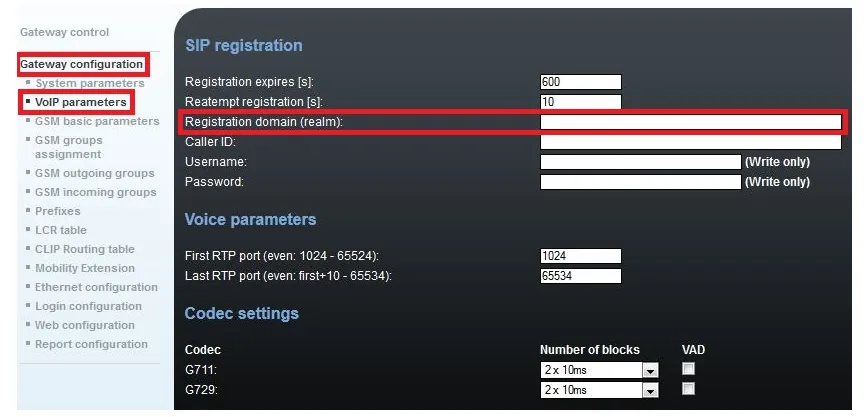 Էկրանի պատկեր՝ 2N FAQ Telecommunications, «IP setting — How to register the gateway on domain name instead of IP address?» (2N VoiceBlue Next):
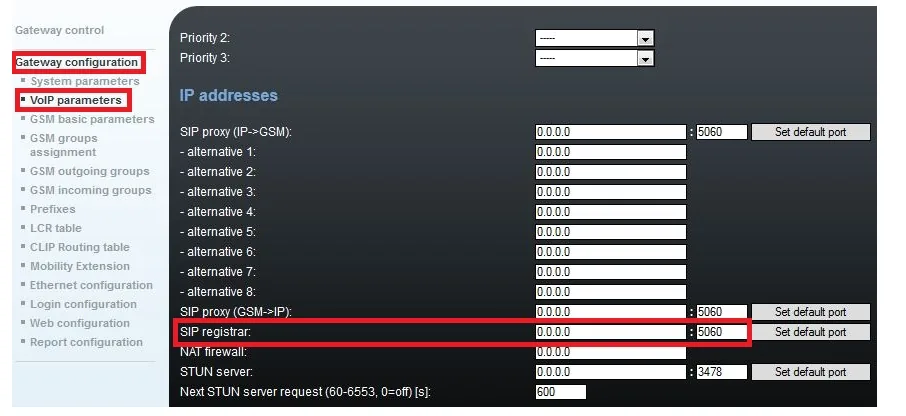 Էկրանի պատկեր՝ 2N FAQ Telecommunications, «IP setting — How to register the gateway on domain name instead of IP address?» (2N VoiceBlue Next):
Մնացածը նույն էջում.
| ԱԿՀ-ի կարգավորում | Դաշտը շլյուզում (VoIP parameters) |
|---|---|
| G.711 A-law / µ-law կոդեկներ | Codec priority: Priority 1 — G.711a, Priority 2 — G.711u. G.729 մի դրեք (2N-ում G.722 չկա, և դա էլ պետք չէ) |
| DTMF RFC 2833 | SIP protocol settings → Deny DTMF according to RFC2833 — անջատված (այդպես է գործարանային կարգավորումով) |
| Գրանցում | Registration expires [s] — 60–300 վրկ, ինչպես ցանկացած երթուղիչի հետևում գտնվող շլյուզի համար (տես ակնարկ) |
| NAT | NAT firewall և STUN server — թողեք 0.0.0.0. շլյուզն ինքն է կապը պահում ԱԿՀ-ի հետ, պորտերի փոխանցում պետք չէ |
Պահեք էջը (Save settings):
Անվտանգություն. ինչու շլյուզը չի կարելի դուրս հանել ինտերնետ
SIP proxy (IP->GSM) դաշտը այն հասցեն է, որտեղից շլյուզը ընդունում է «զանգիր բջջային համարին» հրահանգները։ 0.0.0.0 արժեքը նշանակում է «ցանկացածից», և 2N-ի FAQ-ը ուղղակիորեն զգուշացնում է, որ դա կարող է հանգեցնել սարքավորումների չարաշահմանը կողմնակի անձանց կողմից՝ այսինքն՝ ձեր SIM-ների հաշվին զանգերի։ «Տիրույթի վրա» ռեժիմում այս դաշտը պարտավոր է լինել 0.0.0.0, ուստի շլյուզը պետք է կանգնի միայն հաստատության երթուղիչի հետևում՝ առանց 5060 պորտի արտաքին փոխանցման։ Մեր ԱԿՀ-ին փոխանցում պետք էլ չէ. շլյուզն ինքն է միանում դրան։
VoIP parameters-ի մյուս դաշտերը
- Send 200 OK on REGISTER request — սարքերի «վիրտուալ գրանցում» հենց շլյուզում. մեր ԱԿՀ-ի համար պետք չէ, թողեք անջատված։
- Replace CLIP from GSM with Caller ID — SIM-ից զանգողի համարի փոխարեն շլյուզը զանգի մեջ կդնի Caller ID դաշտի արժեքը։ Գործարանային կարգավորումով անջատված է. երբ միացնել՝ «Եթե շլյուզը չի գրանցվում» բաժնում։
- First RTP port / Last RTP port — ձայնի պորտերը շլյուզի կողմում, կարող եք թողնել գործարանայինները։
- Mobility Extension (առանձին բաժին՝ իր User/Password-ով) — այլ գործառույթ է. աշխատակցի բջջայինը «դառնում է» SIP-հեռախոս։ Հաստատության SIM-ին զանգեր ընդունելուն դա առնչություն չունի։
Քայլ 4. Ուղղել մուտքային զանգերը ԱԿՀ#
Այժմ պետք է շլյուզին ասել, թե ինչ անել SIM-ին եկած զանգի հետ. օրինակ՝ անմիջապես ԱԿՀ-ում հավաքել խմբի կամ օպերատորի համարը։ Բաղադրատոմսը վերցված է 2N-ի «Forwarding call to one extension number» հաճախ տրվող հարցերից.
- Gateway configuration → GSM groups assignment — բոլոր մոդուլների Incoming սյունակում ընտրեք
1. Group։ - Gateway configuration → GSM incoming groups → 1-ին խումբ.
- Mode —
Accept incoming calls + dialtone(կամ+ voice message); - Minimum digits in DTMF և Maximum digits in DTMF — այն համարի երկարությունը, որը շլյուզը կհավաքի (
701խմբի համար՝3); - DTMF dialling timeout [s] —
0. շլյուզը զանգահարողից ոչ մի թվանշանի չի սպասում և անմիջապես հավաքում է ստորև բերված ցանկի համարը։
- Mode —
- Նույն տեղում՝ List of called numbers — գրեք զանգահարման խմբի համարը (700-ով) կամ օպերատորի ներքին համարը և սեղմեք Add։ Համարները կարող են մի քանիսը լինել. եթե առաջինը զբաղված է, շլյուզը կհավաքի հաջորդը։
- Պահպանեք էջը։
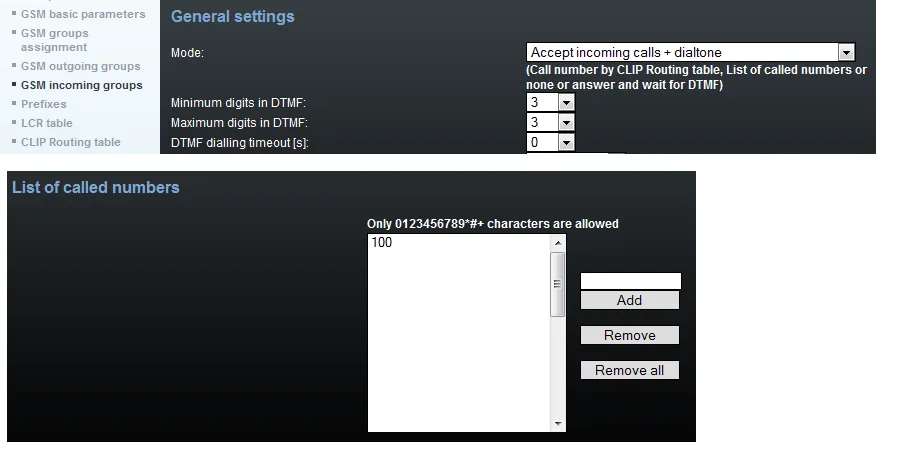 Էկրանի պատկեր. 2N FAQ Telecommunications, «Call routing — Forwarding call to one extension number» (2N VoiceBlue Next)։ Արտադրողի օրինակում զանգերն ուղղվում են 100 հավելյալ համարին. ձեր դեպքում դա ձեր զանգահարման խմբի կամ օպերատորի համարն է։
- LCR table (1.22 և ավելի նոր որոնվածք) — պետք է լինի տող, որը SIM-ից մուտքային զանգերը բաց է թողնում դեպի ԱԿՀ. From (channels/groups) —
GSM ALL, Prefixlist or number of digits —All prefixes, Groups / Tariffs —VoIP (V)։ 1.20+ որոնվածքներում նման տող սովորաբար գործարանային է. ստուգեք, որ այն չի ջնջվել։
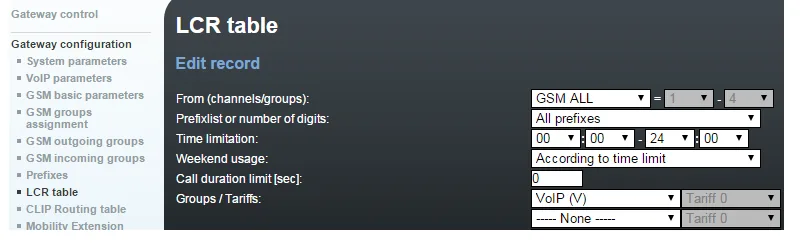 Էկրանի պատկեր. 2N FAQ Telecommunications, «Call routing — Forwarding call to one extension number», ծանոթագրություն 2 (2N VoiceBlue Next)։
Տարբեր համարներ տարբեր SIM-ների համար։ Մոդուլները բաշխեք տարբեր մուտքային խմբերի միջև և յուրաքանչյուրի համար սահմանեք իր List of called numbers-ը։ VoiceBlue Next-ում մուտքային խմբեր երկուսն են. «SIM 1 → 701 խումբ, SIM 2 → 702 խումբ» անել կարելի է, չորս տարբեր երթուղի չորս SIM-ի համար՝ ոչ։
Զանգահարողի համարը։ SIM-ից բաժանորդի համարը շլյուզը փոխանցում է SIP-զանգի մեջ (GSM basic parameters-ում մի միացրեք Disable CLIP from GSM/UMTS to VoIP)։ Եթե ստիպված եղաք միացնել Replace CLIP from GSM with Caller ID (տես «Եթե շլյուզը չի գրանցվում»), զանգահարողի համարը ԱԿՀ չի հասնի. զանգը կերևա որպես շլյուզի հավելյալ համարից եկած։ Մատակարարի համարների երթուղավորման կանոնները (ժամանակացույց, ձայնային մենյու) չեն կիրառվում շլյուզից եկած զանգերի նկատմամբ. նույն խնդիրը լուծում է զանգահարման խումբը (տես «Ուր ուղղել մուտքային զանգերը»)։
Ելքային զանգեր։ ԱԿՀ-ից դուրս զանգահարել այս շլյուզի SIM-քարտերով առայժմ հնարավոր չէ. ԱԿՀ-ի ելքային կանոնը տանում է միայն SIP-մատակարարի գիծ։ Ինքը՝ 2N-ը, ելքային զանգեր կարող է անել (նախածանցերի ցանկեր, LCR, GSM outgoing groups), սակայն մեր ԱԿՀ-ի համար դրանք չկարգավորեք։ Ելքային զանգեր ձեր համարից՝ SIP-մատակարարի միջոցով, մանրամասն՝ «Ելքային զանգեր շլյուզով՝ առայժմ ոչ»։
BRI Lite / BRI Enterprise և երթուղու այլ եղանակներ
- BRI Lite / Enterprise-ում VoIP-SIP պորտը առանձին ուղղություն է ISDN պորտերի հետ հավասար (LCR-ում կան
BRI1,BRI2,VoIPաղբյուրներ), իսկ SIM-ից մուտքային զանգերը գնում են նույն կանոններով. List of called numbers, CLIP routing։ Այս ամենը աշխատում է միայն այն դեպքում, երբ շլյուզում բացված է SIP լիցենզիան (կախված է տարբերակից)։ - CLIP Routing table — երթուղի ըստ զանգահարողի համարի (օրինակ՝ մշտական հաճախորդներին՝ անմիջապես մենեջերին). DISA — ողջույն և զանգահարողի կողմից հավելյալ համարի հավաքում։ Հաստատության համար սովորաբար բավական է List of called numbers-ը։
Քայլ 5. Ստուգել գրանցումը և զանգը#
- Գրանցումը շլյուզում։ Gateway control → SIP registration-ը ցույց է տալիս շլյուզի գրանցման ընթացիկ վիճակը SIP-սերվերում։
- SIM-ը ցանցում։ Gateway control → Module control. մոդուլի մոտ երևում է ցանցի անունը և ազդանշանի մակարդակը. 2N-ը խորհուրդ է տալիս −65-ից −85 dBm։ Ցանցում գրանցված SIM-ը շլյուզը ցույց է տալիս ալիքի հանգած լուսադիոդով։
- Գրանցումը ադմինկայքում։ Հեռախոսակապ → «Աշխատակիցներ և խմբեր» ներդիրը. շլյուզի հավելյալ համարի մոտ վառվում է կանաչ կետ։
- Զանգ։ Բջջայինից զանգահարեք SIM-ի համարին. պետք է զանգահարեն List of called numbers-ի խմբի օպերատորները (կամ օպերատորը)։
- Ձայն՝ արձագանքի թեստ
*43։ Գրանցումը ոչինչ չի ասում ձայնի մասին։ Ժամանակավորապես List of called numbers-ում առաջինը դրեք*43համարը (*նշանը ցանկում թույլատրված է. դա երեք նշան է. եռանիշ խմբի համարի դեպքում Minimum/Maximum digits-ը փոխել պետք չէ), պահպանեք և բջջայինից զանգահարեք SIM-ին. ԱԿՀ-ն կտա կարճ ազդանշան, ապա ձեր ձայնը կվերադարձնի ուշացումով. խոսեք մոտ տասը վայրկյան։ Լսում եք ազդանշանը և ձեզ՝ ձայնը երկու ուղղությամբ կարգին է. ազդանշան կա, ձեզ չեք լսում՝ ձայնը շլյուզից ԱԿՀ չի հասնում. նույնիսկ ազդանշան չկա՝ ԱԿՀ-ից շլյուզ չի հասնում։ Թեստի արդյունքը երևում է զանգերի մատյանում։ Ստուգումից հետո ցանկում վերադարձրեք խմբի կամ օպերատորի համարը։
Ամեն ինչ ստուգման մասին՝ ակնարկում, «Ինչպես ստուգել» բաժնում։
Վերականգնում գործարանային կարգավորումներին#
Վերականգնումը անհրաժեշտ է, եթե մոռացվել է գաղտնաբառը կամ դարպասի հասցեն, դարպասը ստացվել է նախկին սեփականատիրոջից ուրիշի կարգավորումներով կամ իրեն պահում է անկանխատեսելի։
Կոճակով (VoiceBlue Next, VoiceBlue MAX, BRI)։ RESET կոճակը VoiceBlue Next-ում՝ Ethernet (RJ-45) միակցիչից աջ, BRI-ում՝ BRI ISDN միակցիչից աջ։ Կարճ սեղմումը (կես վայրկյան)՝ պարզապես վերագործարկում։ Երկարը՝ պահեք, մինչև լուսադիոդները չսկսեն թարթել կարմիր (2N-ի FAQ՝ մոտ 10 վայրկյան)։ Վերականգնվում է ամեն ինչ, ներառյալ ցանցային կարգավորումները և մուտքանունը․ դարպասը կվերադառնա 192.168.1.2-ին Admin / 2n-ով։
Կոճակով (BlueTower, StarGate)։ Պահեք բազային CPU-ի RESET-ը, մինչև լուսադիոդներից մնա վառված միայն կանաչ PWR-ը։ Պահուստային եղանակը՝ DEF ցատկողը CPU-ի տախտակի վրա։
Վեբ ինտերֆեյսից (բոլոր մոդելները)։ Management → Configuration reset → նշեք, թե ինչ վերականգնել (առանձին նշիչներ՝ LCR աղյուսակ, CLIP routing աղյուսակ, Mobility Extension), և պահեք։ Այսպիսի վերականգնումը չի շոշափում ցանցային կարգավորումները և մուտքանունը․ դարպասը կմնա իր հասցեին։
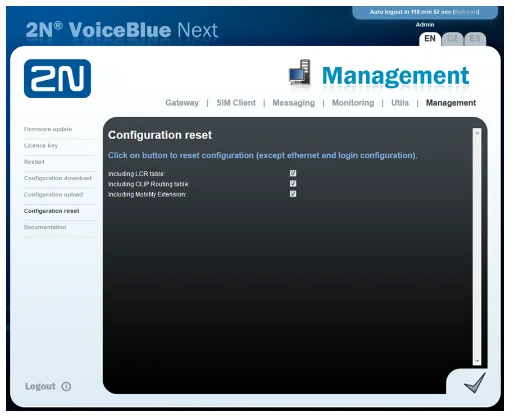 Սքրինշոթ՝ 2N FAQ Telecommunications, «Factory reset — How to make a factory reset VBN» (2N VoiceBlue Next)։
Ինչ է ջնջվում․ SIP գրանցումը, մուտքային խմբերը, List of called numbers-ը, SIM քարտերի PIN-երը․ կոճակով վերականգնելիս՝ նաև վեբ ինտերֆեյսի հասցեն ու գաղտնաբառը։
Ինչ անել հետո․ սկսեք 1-ին քայլից (հասցե 192.168.1.2, Admin / 2n), ապա ստուգեք ամսաթիվն ու լիցենզիան (2-րդ քայլ) և անցեք 3–4-րդ քայլերը։ Ադմինում ավելացված համարի մուտքանունն ու գաղտնաբառը դարպասի վերականգնումը չի փոխում․ եթե ավելացված համարի գաղտնաբառը չի պահպանվել, տրամադրեք նորը «Վերականգնել գաղտնաբառը» կոճակով։ Ընդհանուր դարպասների վերականգնման մասին՝ ակնարկում։
Եթե դարպասը չի գրանցվում#
- DNS չկա։ «Դոմենի վրա» ռեժիմում դարպասը մեր սերվերը փնտրում է անունով․ առանց DNS server 1/2-ի Ethernet configuration-ում գրանցում չի լինի։
- Հասցեների դաշտերում
0.0.0.0չէ։ Եթե SIP proxy (GSM->IP)-ում կամ SIP registrar-ում մնացել է ուրիշի հասցե (օրինակ՝ հին ԱՏՍ-ից), դարպասը կգնա այնտեղ, ոչ թե Registration domain։ - Չեք սեղմել Save settings։ Էջի փոփոխությունները առանց պահելու կորչում են էջից հեռանալիս։
- SIP լիցենզիան արգելափակված է կամ ժամկետանց։ Gateway control → Firmware/Licence․
SIPչկա կամ ժամերի սահմանափակումը սպառված է՝ դարպասն ընդհանրապես զանգեր չի մշակում։ Սա լուծում է միայն դիլերը։ - Մուտքանունը մուտքագրված չէ ամբողջությամբ կամ գաղտնաբառը հնացել է։ Username-ում՝ ամբողջ
sip-…-<համար>տողը․ եթե ինչ-որ մեկը ադմինում սեղմել է «Վերականգնել գաղտնաբառը», դարպասում մուտքագրեք նորը։ - Գրանցումը կա, բայց SIM-ից եկող զանգերը ԱՏՍ-ը մերժում է։ Դարպասը կարող է զանգի մեջ զանգահարողի համարը տեղադրել ավելացված համարի հաշվի փոխարեն, և ԱՏՍ-ը զանգի մեջ չի ճանաչում իր ավելացված համարը։ Միացրեք VoIP parameters → Replace CLIP from GSM with Caller ID-ը (Caller ID-ում՝ ձեր մուտքանունը)․ զանգերը կգնան հաշվի անունից, բայց զանգահարողի համարը ԱՏՍ չի հասնի։
Եթե SIM-ը ցանցում չէ․ սխալ PIN (Gateway configuration → System parameters → PIN․ սխալի դեպքում SIM-ը արգելափակվում է pin-err կարգավիճակով, ապաարգելափակել՝ հեռախոսում), ալեհավաքը միացված չէ, ազդանշանը թույլ է կամ երկրում արդեն անջատված են 2G-ն ու 3G-ն՝ այդ դեպքում այս դարպասը չի օգնի։ Ընդհանուր պատճառները (SIP ALG երթուղիչում, փակ UDP 5060)՝ ակնարկում, «Եթե դարպասը չի գրանցվում» բաժինը․ ցանցի և SIM-ի մասին՝ «Հաստատության ցանցը, NAT-ը և SIM քարտը»։
Ընտանիքի մոդելները#
Բոլոր մոդելները հանված են վաճառքից․ LTE ոչ մեկում չկա։
| Մոդել | Ալիքներ / SIM | Ցանց | Տարբերությունները կարգավորման մեջ |
|---|---|---|---|
| VoiceBlue Next 2×GSM | 2 ալիք, 1 SIM մեկ ալիքի համար | 2G GSM 850/900/1800/1900 | այս էջի բազային տարբերակը․ սնուցում 12 Վ կամ PoE (ոչ միաժամանակ) |
| VoiceBlue Next 2×UMTS | 2 | 2G + 3G UMTS 800/850/900/2100 | նույն մենյուն |
| VoiceBlue Next 4×GSM | 4, SIM-ակիրները առջևում | 2G GSM | 1U պատյան․ մեկ ալեհավաքի միակցիչ բոլոր մոդուլների համար |
| VoiceBlue Next 4×UMTS | 4 | 2G + 3G | նույն մենյուն․ երկու մուտքային խումբ 4 SIM-ի համար |
| VoiceBlue MAX | 4 GSM/UMTS + 4 FXS | 2G/3G | նույն VoIP parameters բաժինը գումարած Use SIP over TCP նշիչները (թողեք անջատված) |
| BlueTower VoIP | մինչև 8 ալիք, մինչև 8 SIM մեկ մոդուլի համար | 2G/3G, ըստ ցանկության ISDN PRI | SIP-ը՝ բազային CPU-ի վրա, ձայնը՝ իր հասցեով VoIP-սալիկի միջոցով․ առանց VoIP-սալիկի ԱՏՍ-ին միացնել հնարավոր չէ |
| StarGate VoIP | մինչև 32 ալիք | 2G/3G, ըստ ցանկության ISDN PRI | ինչպես BlueTower-ը․ հաստատության համար ավելորդ է |
| BRI Lite | 1–2 SIM, 1 ISDN BRI պորտ | 2G/3G + ISDN BRI | SIP-ը՝ միայն լիցենզիայով (կախված տարբերակից) |
| BRI Enterprise | 1–2 SIM, 2 ISDN BRI պորտ | 2G/3G + ISDN BRI | ինչպես BRI Lite-ը․ միաժամանակյա զանգեր՝ ոչ ավելի քան երկու |
Որոնակարգ և հին ինտերֆեյս
Արտադրողի ձեռնարկներով վերջին որոնակարգը՝ 1.29.1 (VoiceBlue Next, VoiceBlue MAX, BRI)։ Այս էջի երթուղավորման կարգը՝ 1.20 և ավելի նոր որոնակարգի համար․ LCR «GSM ALL → VoIP» տողը անհրաժեշտ է 1.22-ից։ Եթե դարպասի որոնակարգը հին է 1.20-ից, դրա մեջ երթուղիները այլ կերպ են կառուցված՝ 2N-ը խորհուրդ է տալիս թարմացնել որոնակարգը (Management → Firmware update)։ Վեբ ինտերֆեյսը նախատեսված է իր ժամանակի զննարկիչների համար․ եթե առանձին պատուհանները ծուռ են նկարվում, փորձեք այլ զննարկիչ։
Հաճախ տրվող հարցեր#
Կարելի՞ է այս շլյուզով ԱԿՑ-ից դուրս զանգահարել SIM-ի համարից։#
Առայժմ ոչ. մեզ մոտ շլյուզը աշխատում է միայն մուտքային զանգերի համար։ Ինքը՝ 2N-ը, կարողանում է ելքային զանգեր (LCR և ելքային խմբեր), սակայն մեր ԱԿՑ-ը դեռևս զանգերը չի ուղարկում շլյուզի ներքին համարին որպես գիծ։ Սեփական համարից ելքային զանգերը՝ SIP-մատակարարի միջոցով։
Արժե՞ հիմա գնել VoiceBlue Next։#
Ոչ։ Ամբողջ ընտանիքը հանվել է արտադրությունից, նոր որոնվածքներ և պահեստամասեր չեն լինի, իսկ առանց LTE/VoLTE-ի շլյուզը կդադարի աշխատել, հենց որ երկրում անջատեն 2G-ն և 3G-ն։ Եթե շլյուզն արդեն տեղադրված է և աշխատում է՝ միացրեք այս էջով. նոր տեղադրման համար վերցրեք LTE-շլյուզ։
Իմ շլյուզը վաճառում են որպես «հաջորդորդ»՝ 2N EasyGate IP։ Հարմա՞ր է։#
Ոչ այս խնդրի համար։ Ըստ 2N EasyGate IP-ի ձեռնարկի՝ դա շլյուզ է անալոգային ապարատը (օրինակ՝ վերելակի) բջջային ցանցին միացնելու համար. SIM-ին եկած մուտքային զանգը այն փոխանցում է իր հեռախոսային պորտին, այլ ոչ թե ցանցում գտնվող SIP-ԱԿՑ-ին։
Քանի՞ ներքին համար է անհրաժեշտ 4 SIM-ի համար նախատեսված շլյուզին։#
Մեկը. 2N-ն ունի մեկ SIP-գրանցում ամբողջ շլյուզի համար։ SIM-ները կարելի է տարբերել միայն երթուղիներով՝ դրանք բաշխելով երկու մուտքային խմբերի՝ տարբեր նպատակակետային համարներով։
SIP-լիցենզիան սպառվել է՝ ի՞նչ անել։#
Դիմել 2N-ի դիլերին՝ երկարաձգման բանալու համար. բանալին մուտքագրվում է Gateway control → Firmware/Licence-ում, որից հետո շլյուզը կվերագործարկվի։ Սպառված լիցենզիայով շլյուզը չի անցկացնում ոչ մուտքային, ոչ ելքային զանգեր։
Օպերատորը կարո՞ղ է արգելափակել SIM-ը շլյուզում։#
Կարող է. շատ պլաններ արգելում են SIM-քարտերը GSM-շլյուզներում, և 2N-ը ուղղակիորեն գրում է, որ պատասխանատվություն չի կրում օպերատորի կողմից SIM-ի արգելափակման համար։ Պլանի պայմանները արժե ստուգել նախապես՝ տես «Հաստատության ցանցը, NAT-ը և SIM-քարտը»։
Աղբյուրներ#
2N-ի փաստաթղթավորում (wiki.2n.com վիքի), դիմելու ամսաթիվ՝ 10.09.2026։
- 2N VoiceBlue Next — User Manual (խմբ. 3.15, որոնվածք 1.29.1)՝ Factory Settings, Factory Reset, Gateway Configuration, Management — https://wiki.2n.com/vbnum/latest/en
- FAQ: Configuration — How to set 2N VoiceBlue Next? (որոնվածք 1.20+) — https://wiki.2n.com/faqtel/en/configuration-manual-jak-nastavit-2n-voiceblue-next-104857825.html
- FAQ: Call routing — Forwarding call to one extension number — https://wiki.2n.com/faqtel/en/call-routing-presmerovani-hovoru-na-jedno-rozsirujici-cislo-104857755.html
- FAQ: IP setting — How to register the gateway on domain name instead of IP address? — https://wiki.2n.com/faqtel/en/ip-settings-jak-zaregistrovat-branu-na-nazev-domeny-misto-ip-adresy-104857877.html
- FAQ: IP setting — How to find out the IP address? — https://wiki.2n.com/faqtel/en/aip-settings-jak-zjistit-ip-adresu-2n-voiceblue-next-104857870.html
- FAQ: Factory reset — How to make a factory reset VBN — https://wiki.2n.com/faqtel/en/tovarni-nastaveni-jak-uvest-zarizeni-2n-voiceblue-next-do-tovarniho-nastaveni-104857672.html
- FAQ: Call routing — changes in firmware 1.20+ — https://wiki.2n.com/faqtel/en/call-routing-zmeny-ve-smerovani-hovoru-ve-firmwaru-1-20+-oproti-drivejsim-verzim-na-2n-voiceblue-next-104857744.html
- 2N VoiceBlue MAX — User Manual (խմբ. 1.13) — https://wiki.2n.com/vbmum/latest/en
- 2N BRI Enterprise / BRI Lite — User Manual (խմբ. 1.16) — https://wiki.2n.com/brium/latest/en
- 2N StarGate / BlueTower — User Manual՝ Important Default Settings, Installation (VoIP Connection) — https://wiki.2n.com/btwsgum/latest/en
- FAQ: Factory reset StarGate / BlueTower — https://wiki.2n.com/faqtel/en/factory-reset-tovarni-nastaveni-jak-uvest-zarizeni-do-tovarniho-nastaveni-sg-cz-104859666.html
- Product support for GSM Gateways (մոդելների ցանկ, ներառյալ հանվածները) — https://wiki.2n.com/gsmgw/en
- 2N EasyGate IP — User Manual 1.6.0 (PDF) — https://www.2n.com/-/media/Files/Manuals/8/7/2/0/9/87209/1_6_0/87209-1_6_0-en-t-pdf-public-2N_EasyGate_IP_Uzivatelsky_manual-en.pdf