Cenaly Phone: ساتھی کارکن اور روابط
«روابط» ٹیب میں وہ تمام لوگ شامل ہیں جنہیں Cenaly Phone سے کال کی جا سکتی ہے: کام کی جگہ کے ساتھی کارکن براہِ راست حیثیت کے ساتھ، آپ کے روابط اور iPhone کے روابط۔
ٹیب پر کیا ہے#
اوپر «نام یا نمبر» کی تلاش اور «ساتھی کارکن / میرے / فون» کا ٹوگل ہے۔ فہرست کو نیچے کھینچنے پر وہ تازہ ہو جاتی ہے۔
تمام فہرستوں میں ایک ہی اصول ہے: نام پر ٹیپ کرنے سے کارڈ کھلتا ہے، دائیں طرف سبز ریسیور فوراً کال کرتا ہے۔ اگر رابطے کے کئی نمبر ہوں تو ایپ پوچھے گی ”کون سا نمبر ملایا جائے؟“۔
ساتھی کارکن اور ان کی حیثیتیں#
 اسکرین شاٹ: iPhone کے لیے Cenaly Phone، حیثیتوں کے ساتھ ساتھی کارکن۔
پہلے «پسندیدہ»، پھر «ساتھی کارکن» (آپ سب سے پہلے، «آپ» کے نشان کے ساتھ)، پھر «دفتری» نمبر — کال گروپس، کمرے، معاونین۔ حیثیتوں کے بدلنے پر ترتیب نہیں بدلتی۔
ہر ساتھی کارکن کے پاس اندرونی نمبر اور حیثیت ہوتی ہے۔ حیثیت ایک نشان اور لفظ ہے، صرف رنگ نہیں:
| حیثیت | اس کا مطلب |
|---|---|
| 📞 بات چیت میں | ساتھی کارکن اس وقت بول رہا ہے۔ سطر بائیں طرف پٹی سے نمایاں ہے — فوراً پتہ چل جاتا ہے کہ کون مصروف ہے |
| 🔔 کال آ رہی ہے | ساتھی کارکن کو اس وقت کال آ رہی ہے |
| ↗ نمبر ملا رہا ہے | ساتھی کارکن خود کال کر رہا ہے |
| ✅ دستیاب | رابطے میں ہے اور بات نہیں کر رہا |
| ⏸ دور گیا | «دور جائیں» دبایا: گروپ کالیں اسے نہیں آتیں، براہِ راست آتی ہیں |
| 🌙 ڈسٹرب نہ کریں | اس کے نمبر پر نئی کالیں قبول نہیں ہوتیں |
| رابطے میں نہیں | ساتھی کارکن کا کوئی ڈیوائس اس وقت رابطے میں نہیں |
| ❔ حیثیت نامعلوم | حیثیت کا ڈیٹا پرانا ہے |
اگر حیثیتیں کافی دیر سے تازہ نہ ہوئی ہوں تو فہرست کے اوپر ”بات چیت کی حیثیتیں اس وقت دستیاب نہیں“ اور آخری تصدیق کا وقت دکھے گا — اس وقت حیثیتوں پر بھروسا نہیں کیا جا سکتا۔ اس دوران کال کی جا سکتی ہے۔
«عام» اور «سب» موڈز میں (بٹن «منظر») فہرست کے اوپر «سب / لوگ / دفتری» کا فلٹر ہے، اور «سب» موڈ میں «بات چیت میں» بھی۔
ساتھی کارکن کا کارڈ اور پسندیدہ#
ساتھی کارکن کے نام پر ٹیپ کریں — کارڈ کھلے گا: نام، «اندرونی نمبر …»، حیثیت، «کال کریں» کا بٹن اور «پسندیدہ میں شامل کریں» / «پسندیدہ سے ہٹائیں»۔
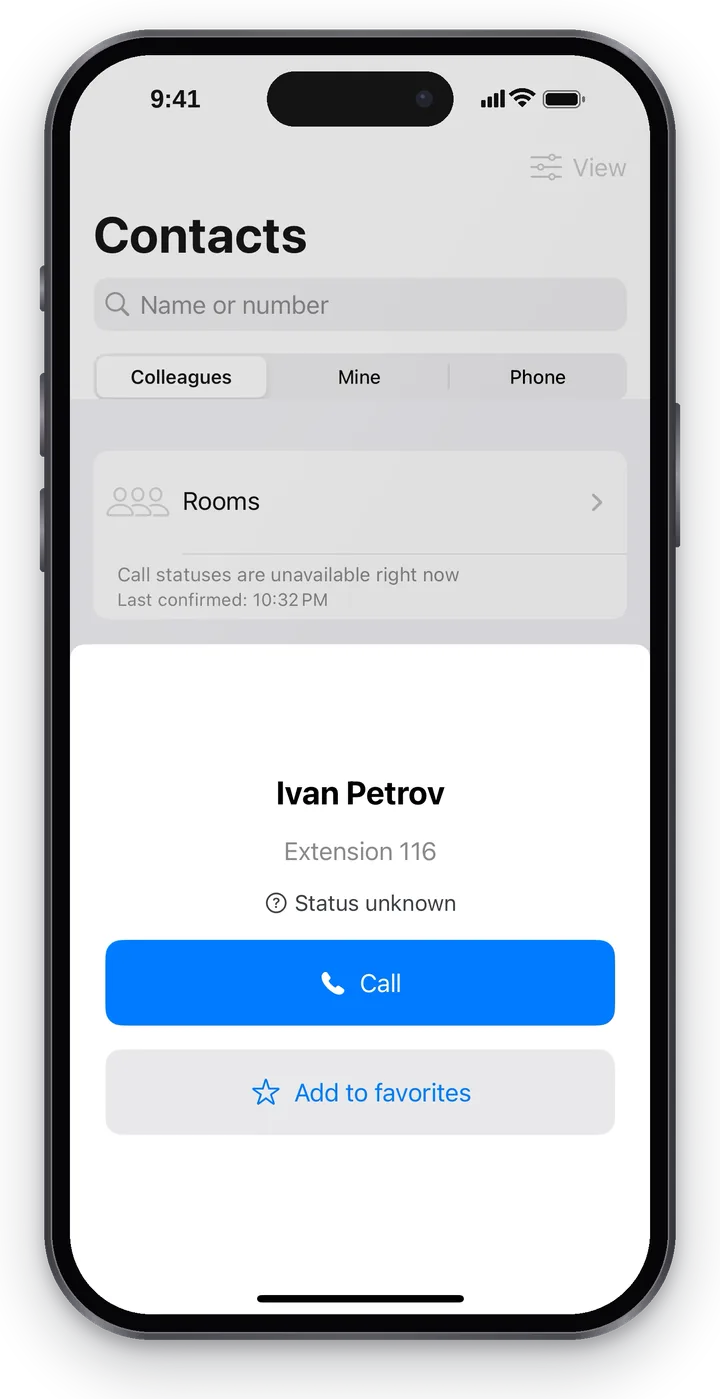 اسکرین شاٹ: iPhone کے لیے Cenaly Phone، ساتھی کارکن کا کارڈ۔
پسندیدہ ساتھی کارکن «روابط» اور «مرکزی صفحہ» میں سب سے پہلے دکھتے ہیں۔ فہرست اور ترتیب بدلنے کے لیے — «مرکزی صفحہ» → «ساتھی کارکن منتخب کریں»۔
«میرے» روابط#
«میرے» — آپ کے کام کے روابط (سپلائر، کورئیر، مستقل گاہک) جو صرف اسی فون پر محفوظ ہوتے ہیں: ٹیلی فونی اور دیگر ملازمین تک نہیں پہنچتے۔
- «رابطہ شامل کریں» دبائیں۔
- «نام»، «بنیادی نمبر» اور اگر ضرورت ہو تو «اضافی نمبر» درج کریں۔
- «محفوظ کریں» دبائیں۔
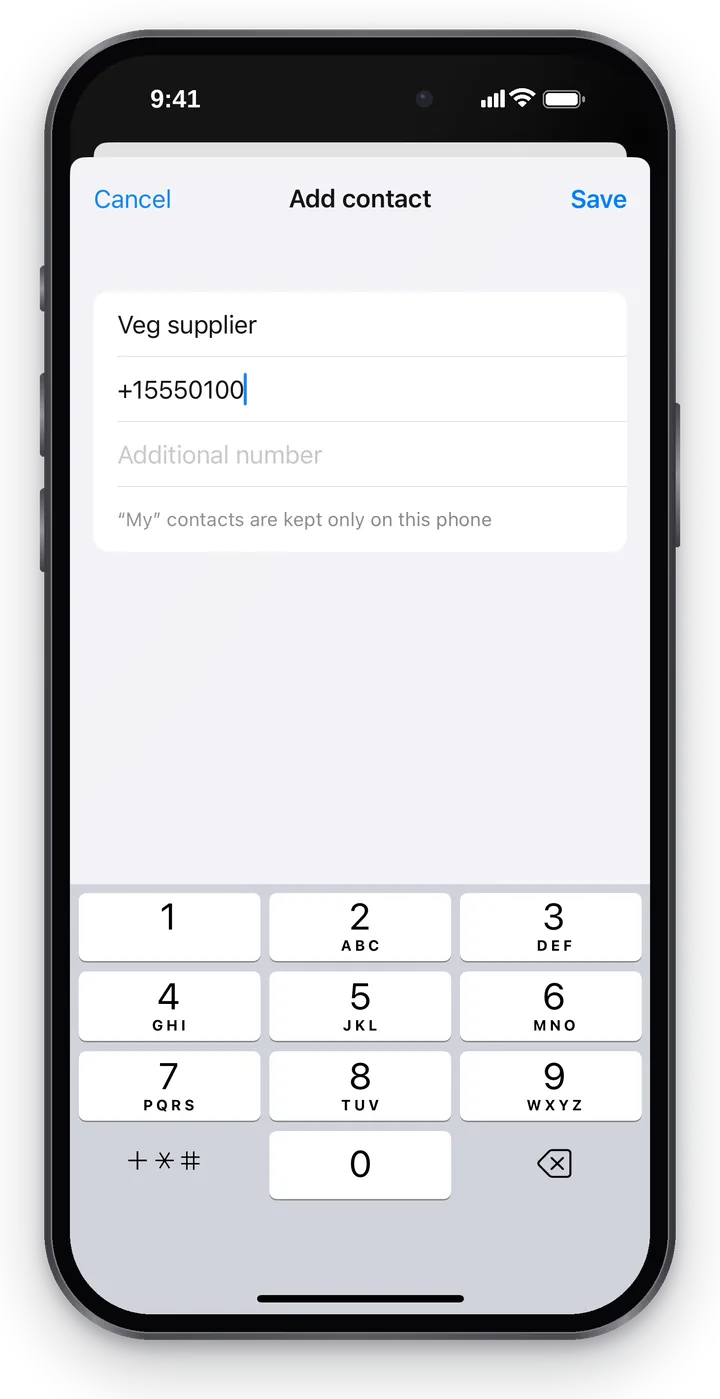 اسکرین شاٹ: iPhone کے لیے Cenaly Phone، نیا «میرا» رابطہ۔
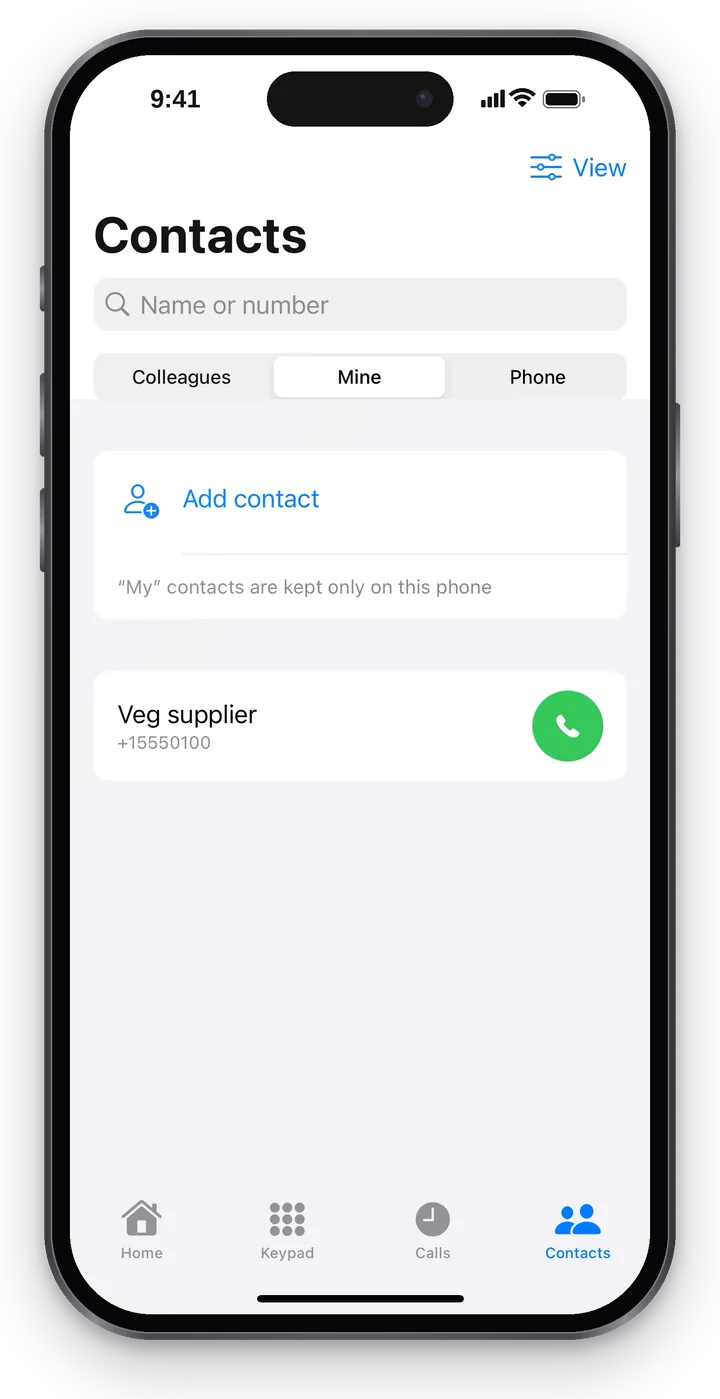 اسکرین شاٹ: iPhone کے لیے Cenaly Phone، «میرے» روابط۔
رابطے کے کارڈ میں نمبر «نمبر کاپی کریں» کے بٹن، «تبدیل کریں» اور «حذف کریں» کے ساتھ ہیں۔ سطر پر سوائپ کر کے بھی حذف کیا جا سکتا ہے۔ حذف کرنے کے بعد چند سیکنڈ تک ”رابطہ حذف ہو گیا“ کی پٹی «واپس لائیں» کے بٹن کے ساتھ دکھتی ہے — رابطہ اپنی جگہ واپس آ جاتا ہے۔
«میرے» کے نام کال لاگ، ڈائلنگ کی تجاویز اور آنے والی کال میں شامل ہو جاتے ہیں۔
iPhone کے روابط#
«فون» — iPhone کی ایڈریس بک۔ ایپ پہلے پوچھتی ہے: ”اس فون کی ایڈریس بک سے روابط دکھائیں؟ وہ صرف فون پر پڑھے جاتے ہیں اور کہیں نہیں بھیجے جاتے۔“ — اور «فون کے روابط دکھائیں» کے بعد ہی iOS سے رسائی مانگتی ہے۔
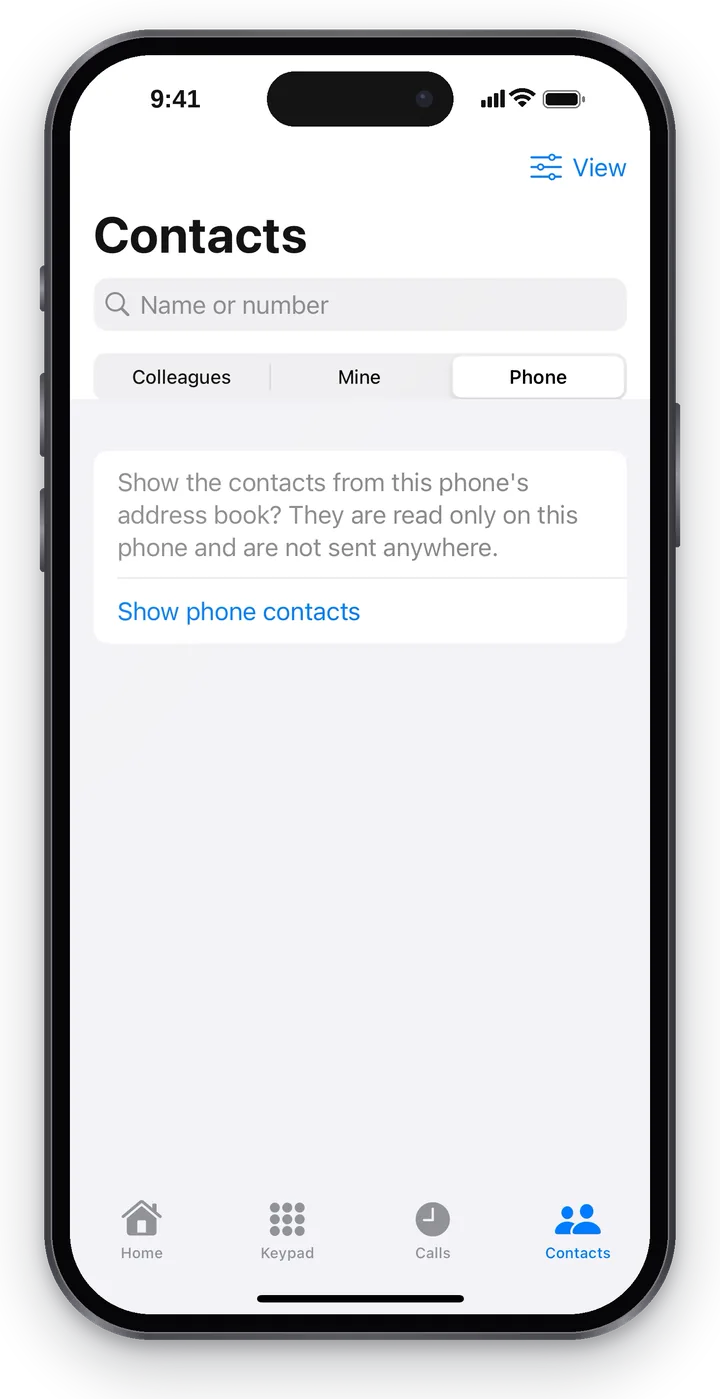 اسکرین شاٹ: iPhone کے لیے Cenaly Phone، iPhone کے روابط — رضامندی سے۔
منع کیا تو ”روابط تک رسائی بند ہے۔ اسے سسٹم کی ترتیبات میں آن کیا جا سکتا ہے“ دکھے گا: iPhone کی «ترتیبات» → «رازداری اور سلامتی» → «روابط» → Cenaly Phone۔
کمرے#
«کمرے» (ساتھی کارکن کی فہرست کے اوپر) — کام کی جگہ کے مستقل کانفرنس کمرے۔ کمرے کے سبز بٹن پر دبائیں — آپ کال کے ذریعے اس میں داخل ہو جائیں گے۔
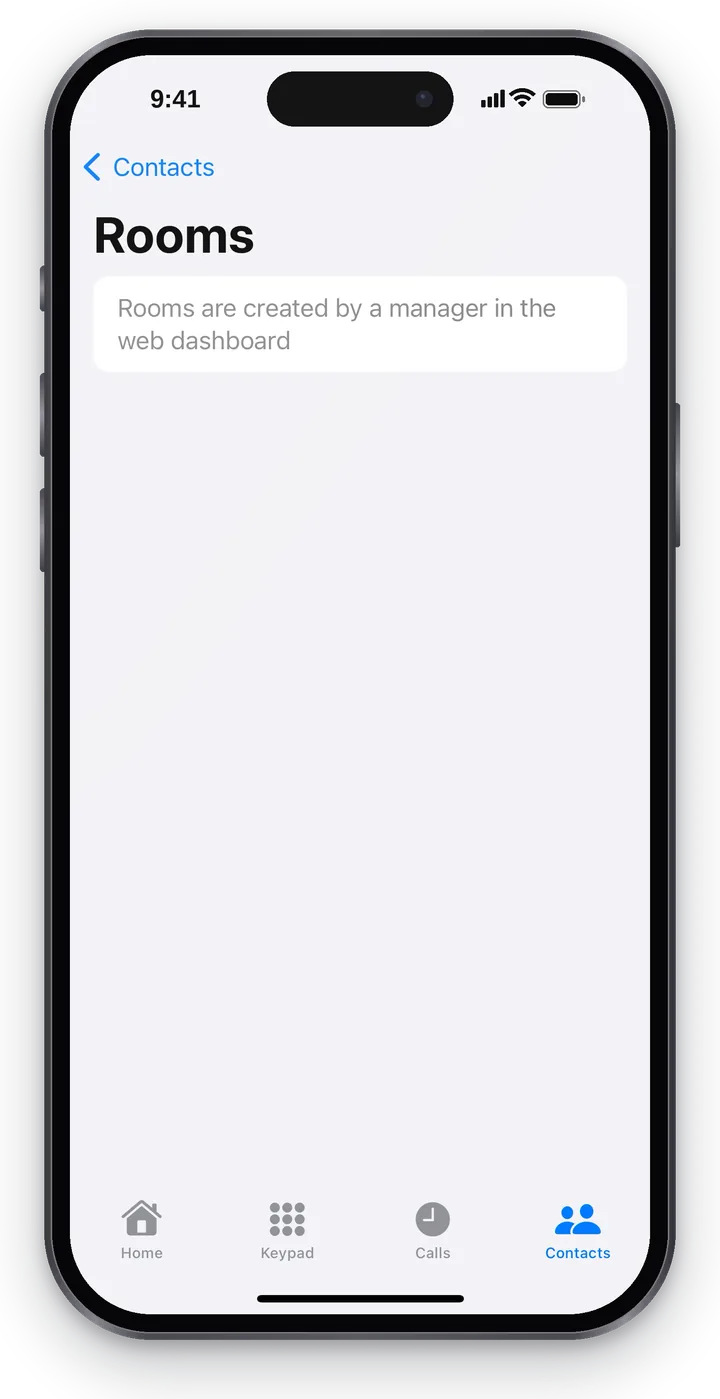 اسکرین شاٹ: iPhone کے لیے Cenaly Phone، کمرے۔
- ”کمرے میں کوڈ درکار ہے“ — جڑنے کے بعد بات چیت کی اسکرین پر «کوڈ بھیجیں» دبائیں: ایپ خود کوڈ ملا دے گی۔
- ”کمرہ بند ہے“ — داخل نہیں ہو سکتے، بٹن سرمئی ہے۔
- کمرے سربراہ ویب پینل میں بناتا اور ترتیب دیتا ہے؛ ایپ میں صرف انہیں ڈھونڈ کر داخل ہوا جا سکتا ہے۔
کال کرنے والے کا کارڈ اور تجاویز#
جب کوئی جانا پہچانا گاہک کال کرے تو بات چیت کی اسکرین اور کال کی تفصیلات میں کال کرنے والے کا کارڈ ہوتا ہے: نام، کتنی بار کال کی، کتنی بار واپس کال کرنی ہے، ریکارڈنگز اور آرڈرز۔ «ویب پینل میں کھولیں» کا لنک گاہک کا کارڈ کھولتا ہے۔ گاہک کے ڈیٹا بیس تک رسائی نہ ہو تو ”تفصیلات چھپی ہوئی ہیں: CRM تک رسائی نہیں“۔
اگر کام کی جگہ پر کال کوچ کام کر رہا ہو اور آپ نے AI تجاویز کی اجازت دی ہو (دیکھیں «AI تجاویز: کیا بھیجا جاتا ہے»)، تو بات چیت کے دوران نالج بیس سے تجاویز ظاہر ہوتی ہیں۔ کسی تجویز کو «مفید» یا «مدد نہیں کی» سے نشان زد کریں — ایپ جواب دے گی ”شکریہ، خیال رکھیں گے“۔ اگر کال کال سینٹر کی قطار سے آئی ہو تو «مزید» میں «کام پر لیں» اور «عام فہرست میں واپس بھیجیں» موجود ہیں۔ کال کوچ کیسے ترتیب دیا جائے — «آپریٹر کا کال کوچ»۔
مسائل کا حل#
| علامت | کیا کریں |
|---|---|
| «ساتھی کام کی جگہ منسلک ہونے کے بعد نظر آئیں گے» | «مرکزی صفحے» پر iPhone منسلک کریں |
| «ابھی کوئی ساتھی نہیں» | کام کی جگہ پر کام کے نمبروں والے مزید ملازمین نہیں ہیں |
| «گفتگو کی حیثیتیں اس وقت دستیاب نہیں» | فہرست کو نیچے کھینچیں؛ دہرائے جانے پر انٹرنیٹ چیک کریں |
| فہرست والا «فون» ٹیب نہیں ہے | رابطوں تک رسائی کی اجازت دیں (اوپر دیکھیں) |
اکثر پوچھے جانے والے سوالات#
کیا ساتھی میرے «میرے» رابطے دیکھ سکتے ہیں؟#
نہیں۔ وہ صرف اسی iPhone پر محفوظ رہتے ہیں۔
کیا iPhone کے رابطے سرور پر جاتے ہیں؟#
نہیں۔ iPhone کے رابطے صرف فون پر پڑھے جاتے ہیں اور کہیں نہیں بھیجے جاتے۔