Cenaly Phone: کالوں میں مدد اور مسائل
اگر کالیں موصول نہ ہوں، سامنے والے کی آواز نہ آئے یا ایپ کوئی ناقابلِ فہم پیغام دکھائے تو کیا کریں۔ تقریباً ہر چیز «کالوں میں مدد» اسکرین سے شروع ہوتی ہے۔
کالوں میں مدد#
اسے تین طریقوں سے کھولا جا سکتا ہے:
- «مرکزی صفحہ» → «رابطہ چیک کریں»؛
- «ترتیبات» → «کالوں میں مدد»؛
- «ڈائلر» → «رابطہ چیک کریں» پیغام «ابھی کال نہیں کی جا سکتی» کے نیچے۔
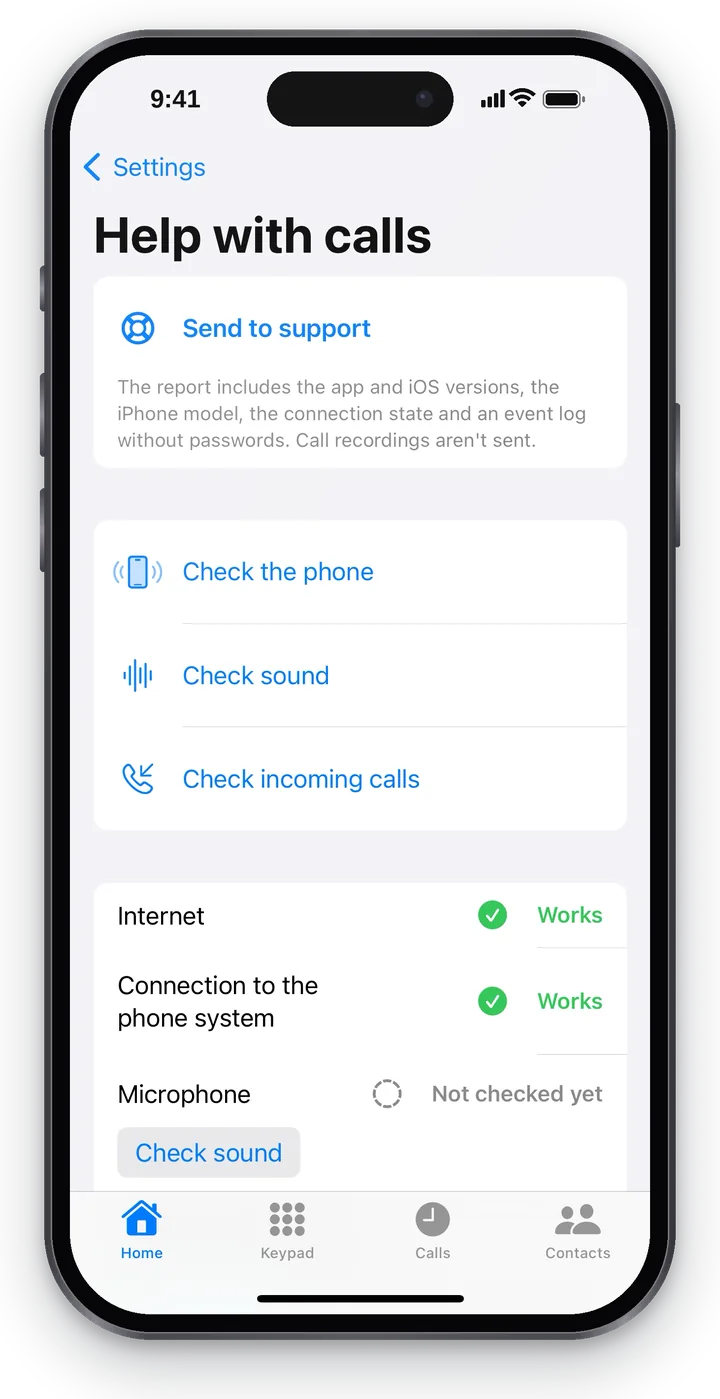 اسکرین شاٹ: iPhone کے لیے Cenaly Phone، کالوں میں مدد۔
معاونت کو بھیجیں#
اسکرین کا پہلا بلاک «معاونت کو بھیجیں» ہے۔ مسئلے کے فوراً بعد اس پر ٹیپ کریں: رپورٹ میں ایپ اور iOS کے ورژن، iPhone کا ماڈل، کنکشن کی حالت اور واقعات کا کال لاگ پاس ورڈ کے بغیر شامل ہوں گے۔ گفتگو کی ریکارڈنگ نہیں بھیجی جاتی۔
- بھیج دیا گیا — «10:42 پر بھیج دیا گیا»۔ معاونت کو وقت اور واقعہ بتائیں (دیکھیں «معاونت»)۔
- «نہیں بھیجا گیا» — «دوبارہ کوشش کریں» یا «رپورٹ فون میں محفوظ کریں» پر ٹیپ کریں: رپورٹ فائل کی صورت میں محفوظ ہو جائے گی، اسے ای میل یا میسنجر پر بھیجا جا سکتا ہے۔
جانچ#
| بٹن | کیا چیک کرتا ہے |
|---|---|
| «فون چیک کریں» | ٹیلی فونی سے دوبارہ جڑتا ہے اور حیثیت تازہ کرتا ہے |
| «آواز چیک کریں» | مختصر آزمائشی کال: بولیں — آپ خود کو سنیں گے۔ 12 سیکنڈ بعد کال خود ختم ہو جائے گی، ایپ پوچھے گی «کیا آپ نے خود کو سنا؟» |
| «آنے والی کال چیک کریں» | ٹیلی فونی خود اس iPhone پر کال کرے گی۔ «ابھی اس فون پر آزمائشی کال آئے گی»۔ اسکرین لاک کریں — اس طرح پس منظر میں موصول ہونے کی جانچ ہو گی |
گفتگو کے دوران «آواز چیک کریں» اور «آنے والی کال چیک کریں» دستیاب نہیں ہوتے۔
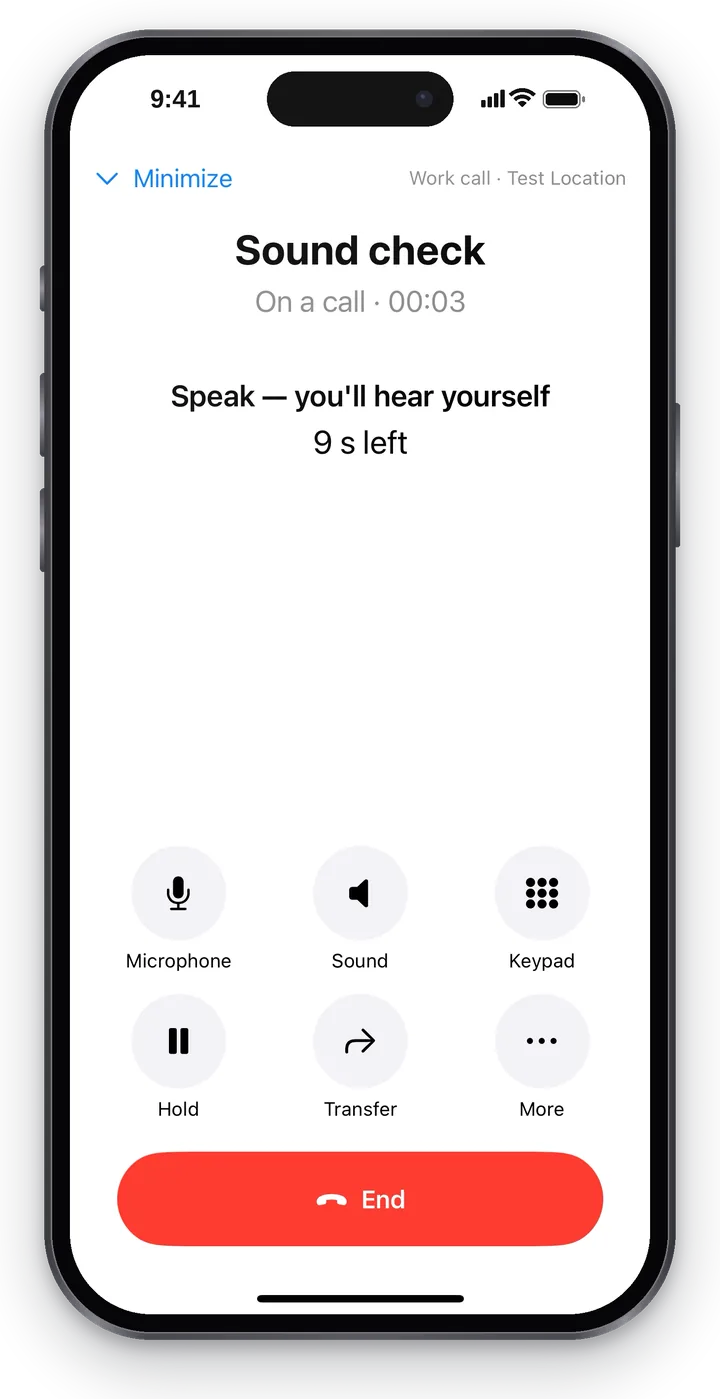 اسکرین شاٹ: iPhone کے لیے Cenaly Phone، آواز کی جانچ۔
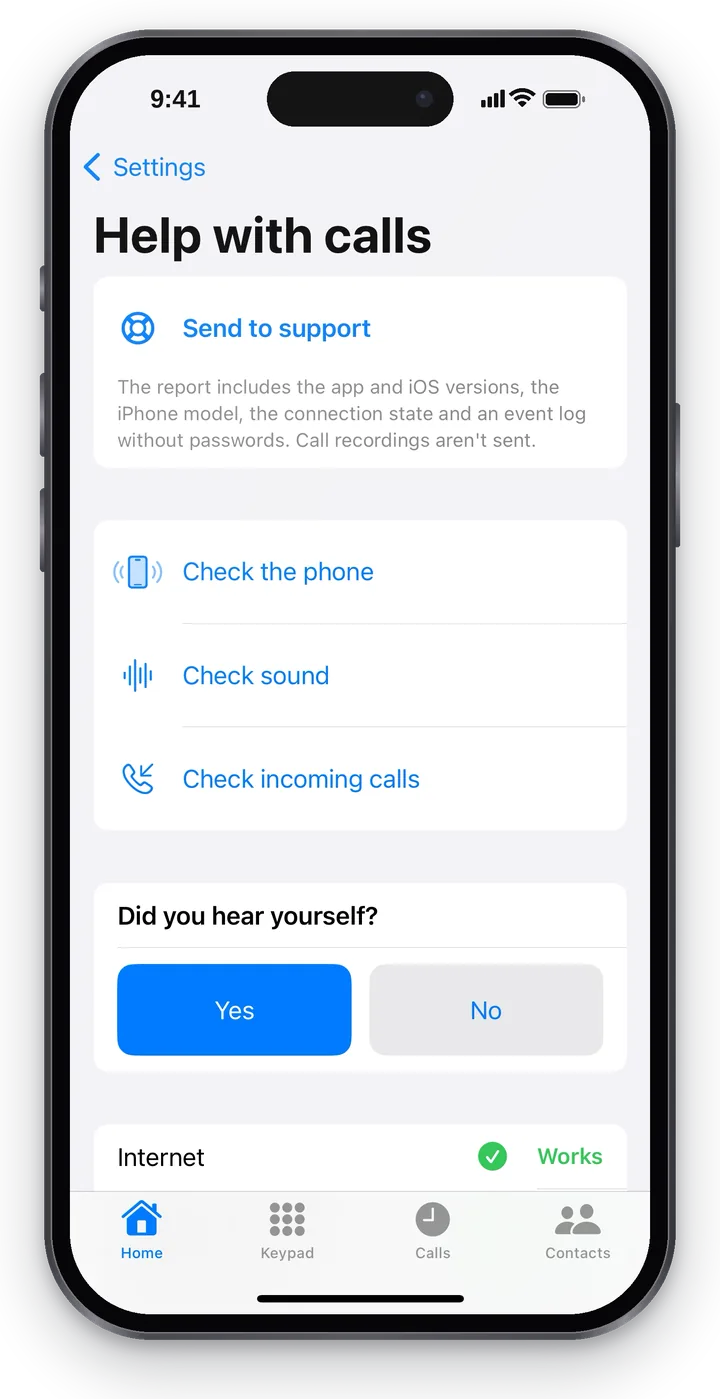 اسکرین شاٹ: iPhone کے لیے Cenaly Phone، «کیا آپ نے خود کو سنا؟»۔
جانچ کے نتائج#
بٹنوں کے نیچے پانچ نکات کا نتیجہ ہے: «انٹرنیٹ»، «ٹیلی فونی سے کنکشن»، «مائیکروفون»، «آواز اور ہیڈسیٹ»، «پس منظر میں آنے والی کالیں»۔
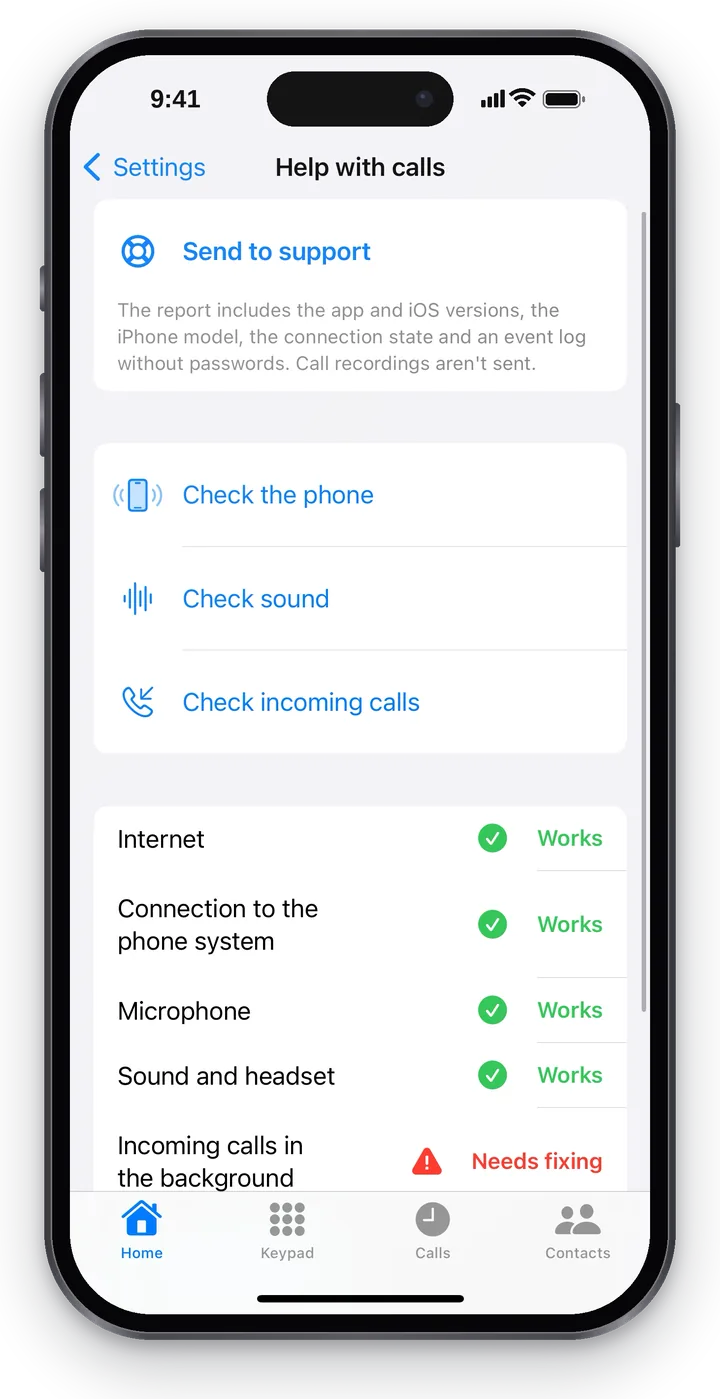 اسکرین شاٹ: iPhone کے لیے Cenaly Phone، جانچ کے نتائج۔
| نتیجہ | کیا مطلب ہے |
|---|---|
| ✅ کام کر رہا ہے | چیک ہو چکا اور کام کر رہا ہے۔ ایپ «کام کر رہا ہے» صرف اُس بارے میں لکھتی ہے جو اس نے واقعی چیک کیا ہو: مثلاً «پس منظر میں آنے والی کالیں» — صرف اُس صورت میں جب آزمائشی کال ایپ بند ہونے پر موصول ہوئی ہو |
| ابھی چیک نہیں کیا گیا | جانچ شروع نہیں کی گئی — ساتھ وہ بٹن ہے جو اسے شروع کرے گا |
| 🟠 چیک نہیں ہو سکا | جانچ نے کوئی جواب نہیں دیا — دوبارہ کریں |
| 🔴 درست کرنا ضروری ہے | کوئی مسئلہ ہے؛ ساتھ وہ بٹن ہے جو اسے درست کرنے میں مدد دیتا ہے («ترتیبات کھولیں»، «یہ فون منسلک کریں»، «معاونت کو بھیجیں»…) |
ایپ بند ہونے پر کالیں#
iOS ایپس کو پس منظر میں کنکشن برقرار رکھنے کی اجازت نہیں دیتا۔ کال بند Cenaly Phone تک پہنچنے کے لیے، کام کی جگہ کی ٹیلی فونی کو Apple کے خصوصی نوٹیفکیشن سے iPhone کو «جگانا» ہو گا۔ حالت «ترتیبات» → «آواز اور اطلاعات» → «پس منظر میں آنے والی کالیں» میں نظر آتی ہے:
| عبارت | کیا مطلب ہے |
|---|---|
| «کالیں اس iPhone تک پہنچیں گی، چاہے ایپ بند ہو۔» | سب کچھ ترتیب دے دیا گیا ہے — «مرکزی صفحہ» پر سبز «کالوں کے لیے تیار» |
| «ایپ بند ہونے پر کالیں ترتیب دی جا رہی ہیں…» | ایپ ایسی کالوں کے لیے رجسٹر ہو رہی ہے — انتظار کریں |
| «آپ کے کام کی جگہ کی ٹیلی فونی ابھی اس iPhone کو جگانا نہیں جانتی۔ اس کی اپ ڈیٹ تک کالیں صرف اُس وقت آتی ہیں جب Cenaly Phone کھلا ہو۔» | ٹیلی فونی کی ابھی اپ ڈیٹ نہیں ہوئی؛ «مرکزی صفحہ» پر نارنجی «منسلک»۔ ایپ کھلی رکھیں، اور قابلِ اعتماد موصولگی کے لیے ڈیسک ٹاپ فون استعمال کریں |
کالیں کیسے محفوظ ہیں#
| کیا | کیسے محفوظ ہے |
|---|---|
| کنکشن کا پاس ورڈ | کنکشن کے وقت سرور جاری کرتا ہے اور iPhone کے محفوظ ذخیرے میں رکھا جاتا ہے۔ ایپ میں یہ نظر نہیں آتا، درج کرنے کی ضرورت نہیں۔ ہر ڈیوائس کا اپنا الگ ہوتا ہے — ایک کو منقطع کرنے سے باقی متاثر نہیں ہوتے |
| لاگ اِن | آپ کے اکاؤنٹ سے (دوسرے کوڈ کے ساتھ، اگر وہ فعال ہو) یا منتظم کے لاگ اِن کوڈ سے |
| ٹیلی فونی سے کنکشن | ایپ تصدیق کرتی ہے کہ بات واقعی ادارے کی ٹیلی فونی سے ہو رہی ہے۔ تصدیق نہ ہو تو بالکل بھی منسلک نہیں ہوتی اور غیر محفوظ کنکشن پر منتقل نہیں ہوتی |
| آواز | ہمیشہ خفیہ کاری ہوتی ہے |
| منقطع کرنا | منتظم «ٹیلی فونی» میں کوئی بھی ڈیوائس منقطع کر سکتا ہے؛ آپ — یہ iPhone («یہ فون منقطع کریں») یا اپنا کوئی دوسرا ڈیوائس («میرا کام کا نمبر» → «منقطع کریں») |
«کنکشن کی حفاظت کی تصدیق نہیں ہو سکی»#
«مرکزی صفحہ» پر سرخ سطر۔ iPhone ٹیلی فونی سے جڑ تو گیا، مگر یقین نہ کر سکا کہ کنکشن میں کوئی تبدیلی نہیں کی گئی۔ ایسا اُس وقت ہوتا ہے جب:
- ٹیلی فونی نے ابھی ابھی سرٹیفکیٹ تبدیل کیا ہو — ایپ خود سرور سے ڈیٹا دوبارہ پڑھ کر منسلک ہو جائے گی؛
- نیٹ ورک کنکشنز کو روک رہا ہو — کارپوریٹ فلٹر یا عوامی Wi-Fi جس میں «HTTPS جانچ» ہو۔ ایسے میں ایپ درست طور پر منسلک ہونے سے انکار کرتی ہے: ورنہ کوئی باہر کا شخص کالیں سن سکتا۔
کیا کریں: 10–15 منٹ انتظار کریں اور «مرکزی صفحہ» کو نیچے کی طرف کھینچیں؛ Wi-Fi سے موبائل انٹرنیٹ پر (یا اس کے برعکس) سوئچ کریں۔ کسی دوسرے نیٹ ورک پر کام کرنے لگے تو مسئلہ نیٹ ورک میں ہے، اس کے منتظم کو بتائیں۔ کہیں بھی کام نہ کرے — «معاونت کو بھیجیں» اور منتظم کو بتائیں۔
iOS کی اجازتیں#
| اجازت | مقصد | اگر منع کر دی جائے تو کہاں فعال کریں |
|---|---|---|
| مائیکروفون | تاکہ سامنے والا شخص آپ کو سن سکے۔ ایپ پہلی کال پر پوچھے گی: «تاکہ سامنے والا شخص آپ کو سن سکے، مائیکروفون تک رسائی کی اجازت دیں» | iPhone کی «ترتیبات» → «رازداری اور سلامتی» → «مائیکروفون» → Cenaly Phone |
| کیمرہ | صرف QR کوڈ سے لاگ اِن کے لیے | «رازداری اور سلامتی» → «کیمرہ» |
| رابطے | صرف «رابطے» → «فون» کے لیے۔ رابطے iPhone سے باہر نہیں جاتے | «رازداری اور سلامتی» → «رابطے» |
| اطلاعات | آنے والی کالیں اور یاد دہانیاں | «ترتیبات» → «آواز اور اطلاعات» → «اطلاعات کی ترتیبات» |
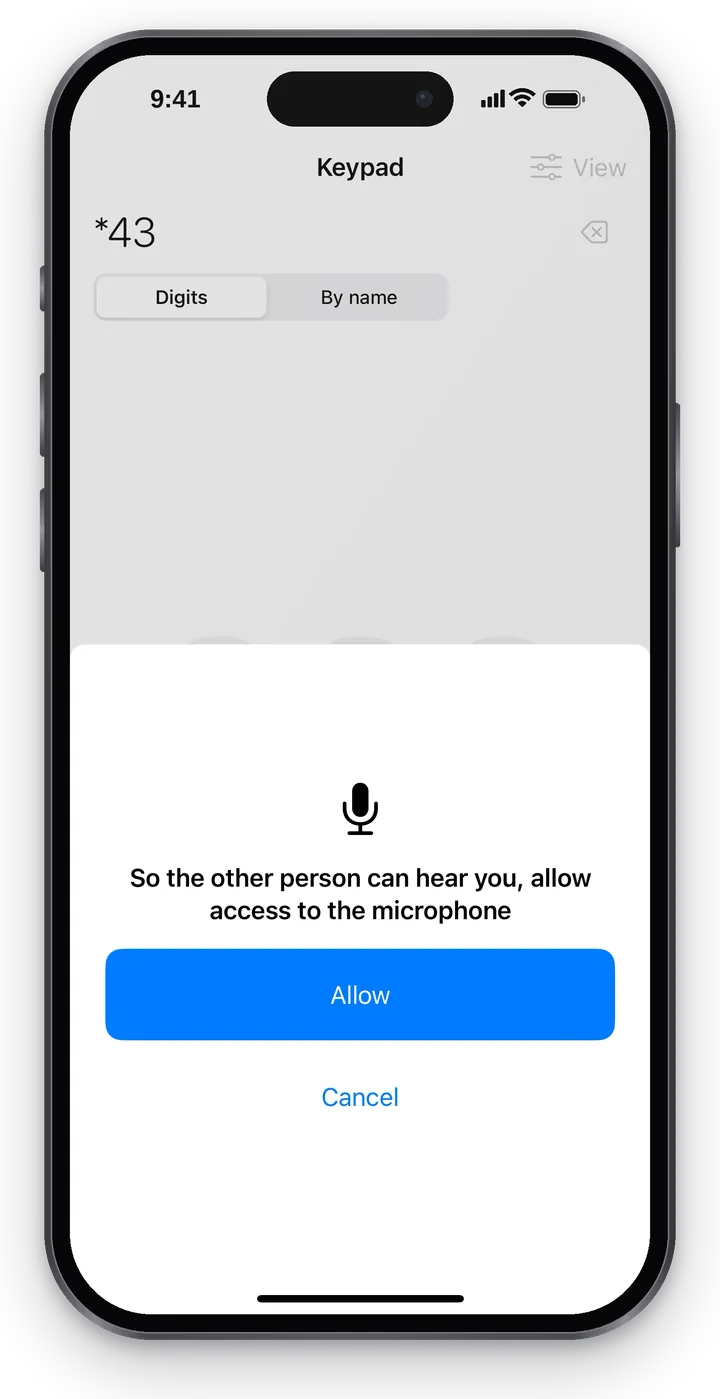 اسکرین شاٹ: iPhone کے لیے Cenaly Phone، مائیکروفون تک رسائی۔
اگر مائیکروفون تک رسائی منع ہو، تو کال سے پہلے ایپ خبردار کرے گی «مائیکروفون تک رسائی نہیں — سامنے والا شخص آپ کو نہیں سنے گا» اور «ترتیبات کھولیں» یا پھر بھی «کال کریں» کی پیشکش کرے گی۔
iPhone آنے والی کال پر نہیں بجتا#
- «مرکزی صفحہ» پر سبز «کالوں کے لیے تیار» ہے؟ اگر نارنجی «منسلک» ہے — کالیں صرف اُس وقت آتی ہیں جب ایپ کھلی ہو (دیکھیں اوپر)۔
- کیا ایپ میں «ڈسٹرب نہ کریں» یا «دور ہوں» فعال نہیں — اور خود iPhone کا «ڈسٹرب نہ کریں» / «فوکس»؟
- «میرا کام کا نمبر» → «جب یہ فون کال کرے»: ہو سکتا ہے اب آپ کے اوقات نہ ہوں۔
- «کالوں میں مدد» → «آنے والی کال جانچیں»۔ اگر آ گئی — iPhone کالیں وصول کر رہا ہے، اور مسئلہ یہ ہے کہ ٹیلی فونی کالیں کہاں بھیج رہی ہے: «میرے گروپ» دیکھیں اور کال لاگ میں — «کال کیسے چلی»۔
- جانچ نے مسئلہ ڈھونڈ لیا — اُس کا مطلب کیا ہے اور آپ اور منتظم کو کیا کرنا ہے، مضمون «کیوں نہیں بجتا — جانچ کو ملنے والے مسائل» میں دیکھیں۔ عام صورت — فون کال فہرست میں نہیں: «فون منسلک ہے، مگر اُسے کال نہیں کی جاتی»۔
آواز نہیں یا آواز ایک طرف#
- «کالوں میں مدد» → «آواز جانچیں»۔
- بات چیت کی اسکرین پر «مائیکروفون» کے بٹن اور مائیکروفون کی اجازت دیکھیں۔
- Wi-Fi اور موبائل انٹرنیٹ کے درمیان بدلیں: زیادہ تر آواز محدودیت والے نیٹ ورک میں ضائع ہوتی ہے۔
- فائدہ نہ ہوا — ناکام کال کے فوراً بعد «سپورٹ کو بھیجیں»۔
عام وجوہات مضمون «آواز نہیں، آواز ایک طرف، بازگشت» میں ہیں۔
ایپ کے دیگر پیغامات#
| پیغام | کیا مطلب ہے |
|---|---|
| «ٹیلی فونی سے رابطہ نہیں» | ایپ ٹیلی فونی تک نہ پہنچ سکی — انٹرنیٹ دیکھیں، پھر «فون جانچیں» |
| «رسائی منتظم نے بند کر دی» | منتظم نے آپ کا نمبر یا یہ ڈیوائس بند کر دیا |
| «ابھی کال نہیں کی جا سکتی۔ …» | کال شروع نہیں ہوگی — وجہ سطر کے آخر میں ہے؛ «رابطہ جانچیں» |
| «کال منقطع ہو گئی — رابطہ نہ ہو سکا۔» | آنے والی کال رابطے سے پہلے ٹوٹ گئی — کال لاگ سے دوبارہ کال کریں |
| «رابطے کا انتظار: N تبدیلیاں خود چلی جائیں گی جب نیٹ ورک آئے گا» | بغیر انٹرنیٹ کی گئی تبدیلیاں خود بھیج دی جائیں گی |
| «سرور نے قبول نہیں کیا: …» | سرور نے مؤخر تبدیلی مسترد کر دی — «سمجھ گیا» دبائیں اور دہرائیں |
| «پہلے کال ختم کریں» | بات چیت کے دوران یہ عمل دستیاب نہیں |
عام سوالات#
کیا سپورٹ میرا پاس ورڈ دیکھتی ہے؟#
نہیں۔ رپورٹ پاس ورڈ کے بغیر اور بات چیت کی ریکارڈنگ کے بغیر بھیجی جاتی ہے۔
کیا عوامی Wi-Fi میں ایپ استعمال کی جا سکتی ہے؟#
جی ہاں۔ آواز ہمیشہ خفیہ ہوتی ہے، اور اگر نیٹ ورک رابطہ بدلنے کی کوشش کرے، تو ایپ منسلک ہونے سے انکار کر دے گی — یہی حفاظت ہے۔
اگر iPhone گم ہو جائے تو کیا کریں؟#
منتظم سے کہیں کہ یہ ڈیوائس «ٹیلی فونی» میں بند کر دے (یا آپ خود کسی دوسرے فون سے بند کریں: «میرا کام کا نمبر» → ڈیوائس → «بند کریں») اور اکاؤنٹ کا پاس ورڈ بدل دیں۔