Cenaly Phone: نمبر ملانا، بات چیت اور کال لاگ
Cenaly Phone سے کال کیسے کریں، بات چیت کی اسکرین پر کیا کچھ ہے اور کال لاگ کیسے استعمال کریں۔ پہلے iPhone کو کام کے نمبر سے جوڑنا ضروری ہے — دیکھیں «شروعات»۔
نمبر ملانا#
«نمبر ملائیں» ٹیب: نمبر کا خانہ، «ہندسے / نام سے» ٹوگل، کی پیڈ اور سبز «کال کریں» بٹن۔
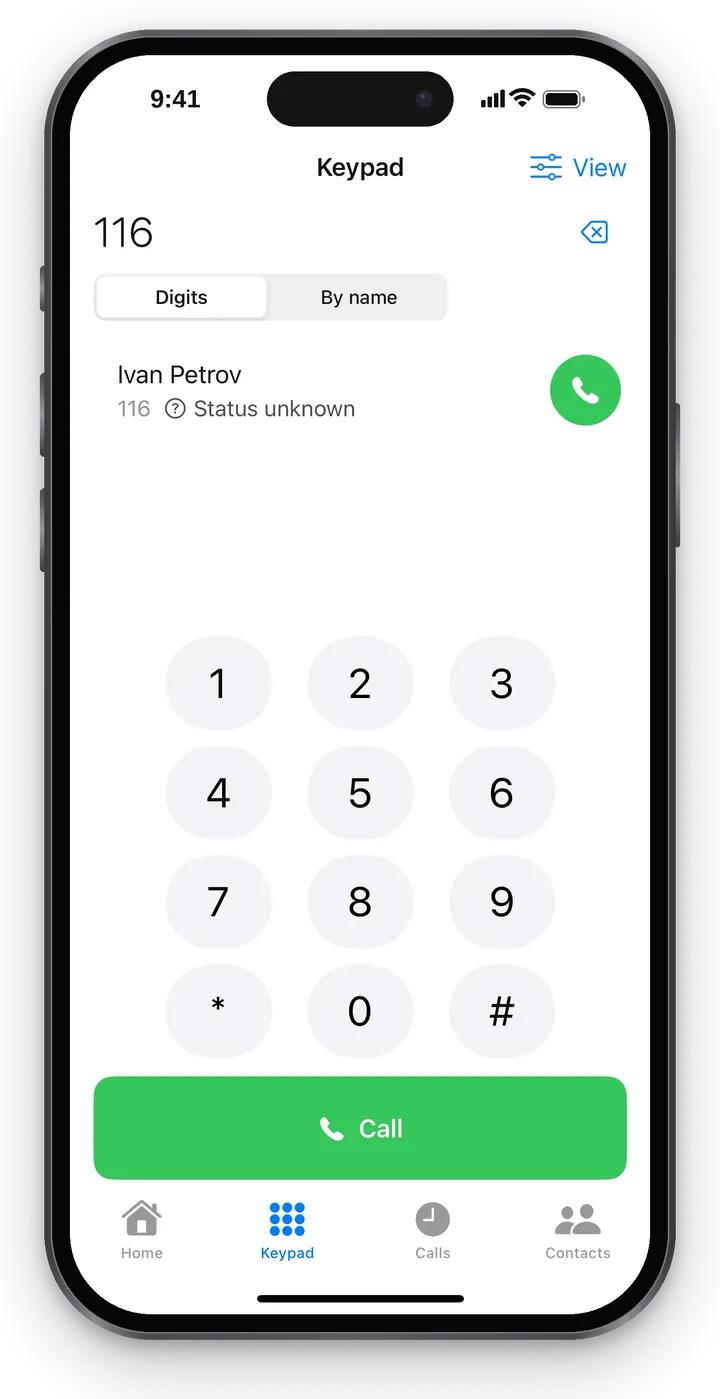 اسکرین شاٹ: iPhone کے لیے Cenaly Phone، ہندسوں سے نمبر ملانا۔
- نمبر ملائیں۔ فالتو ہندسہ خانے کے دائیں طرف والا بٹن مٹاتا ہے؛ 0 کو دیر تک دبانے سے نمبر کے شروع میں «+» آ جاتا ہے۔
- «کال کریں» دبائیں۔
| کیا ملائیں | کال کہاں جائے گی |
|---|---|
ساتھی کا اندرونی نمبر (مثلاً 116) |
اسی جگہ کام کرنے والے ساتھی کو، ٹیلی فونی کے اندر |
| بیرونی نمبر | گاہک کو — ادارے کی لائنوں کے ذریعے، ادارے کے نمبر سے (اگر مینیجر نے آؤٹ گوئنگ کی اجازت دی ہو) |
* یا # والا سروس نمبر |
ٹیلی فونی کے سروس فنکشنز |
نمبر پیسٹ کریں۔ جب تک خانہ خالی ہے، اس کے دائیں طرف سسٹم کا «پیسٹ کریں» بٹن ہوتا ہے۔ کاپی کیا گیا نمبر (یا tel: لنک) ایپ خانے میں پیسٹ کر دیتی ہے؛ بغیر ہندسوں کا کاپی شدہ متن نمبر ملانے کو «نام سے» پر بدل دیتا ہے۔ اگر پیسٹ کرنے کے بعد نمبر اصل میں جانے والے نمبر سے مختلف لگے (خالی جگہیں، بریکٹ، ڈیش)، تو خانے کے نیچے «ملایا جائے گا: …» کی سطر ہوگی — اس طرح آپ کال سے پہلے درست نمبر دیکھ لیتے ہیں۔
کال صرف کی پیڈ سے نہیں کی جا سکتی: «رابطے» میں ہینڈسیٹ والے بٹن سے، کال لاگ میں «دوبارہ کال کریں» بٹن سے اور iPhone کے «حالیہ» سے بھی۔
نام سے ملانا اور اشارے#
«نام سے» منتخب کریں اور نام لکھنا شروع کریں — خانے کے نیچے اشارے آ جائیں گے (زیادہ سے زیادہ چھ):
- ساتھی — ان کی حیثیت کے ساتھ («دستیاب»، «بات چیت میں»…)؛
- آپ کے رابطے — «میرا رابطہ» کی علامت کے ساتھ؛
- iPhone کے رابطے — «فون سے» کی علامت کے ساتھ (صرف اگر آپ نے «رابطے» ٹیب پر رسائی کی اجازت دی ہو)۔
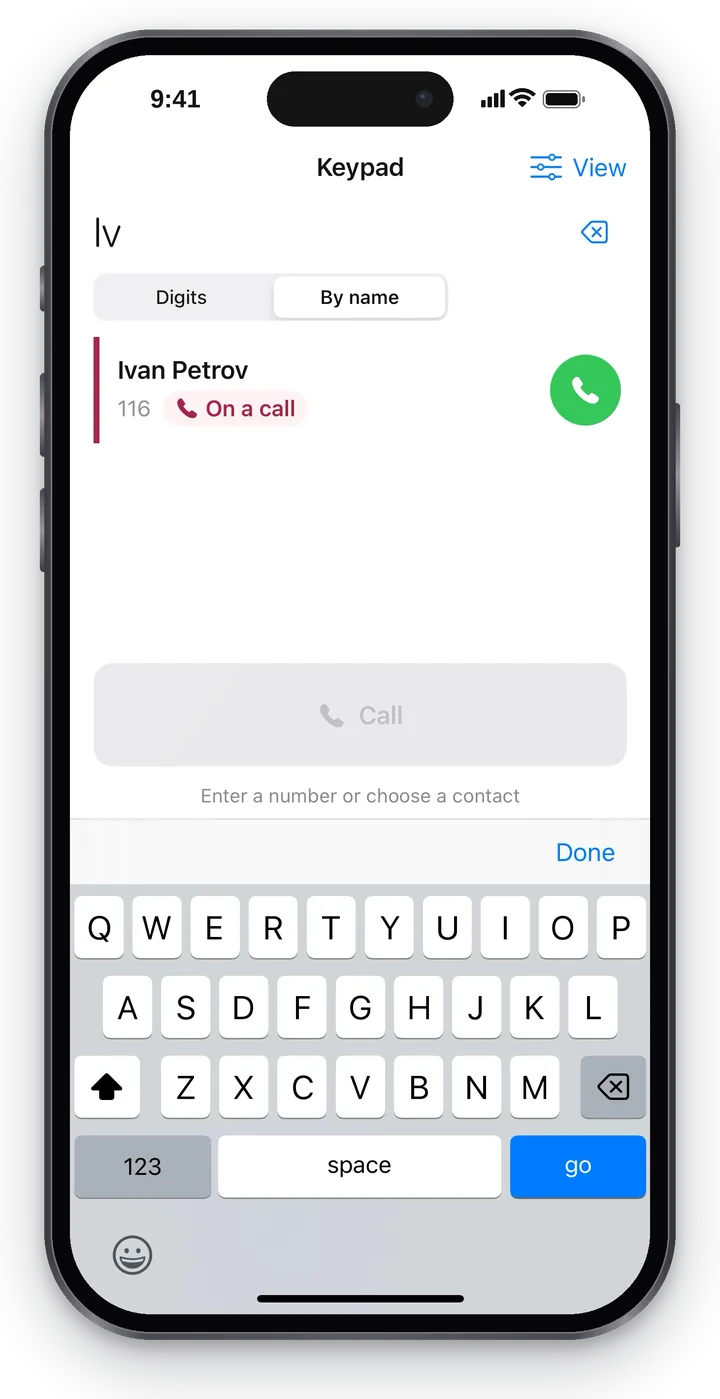 اسکرین شاٹ: iPhone کے لیے Cenaly Phone، نام سے ملانا۔
اشارے پر دبانے سے نمبر خانے میں آ جاتا ہے، ساتھ والا سبز ہینڈسیٹ فوراً کال کرتا ہے۔ اگر کچھ نہ ملے تو «کچھ نہیں ملا» آئے گا۔
دوسری ایپ سے کال#
Cenaly Phone دوسری Cenaly ایپس سے اور لنکس کے ذریعے کال وصول کرتا ہے۔ ایسی کال خاموشی سے شروع نہیں ہوتی: ایپ پوچھتی ہے «Cenaly Phone سے کال کریں؟»، نام، نمبر اور «درخواست کرنے والا: …» کی سطر دکھاتی ہے — یعنی کس ایپ نے کال کی درخواست کی۔
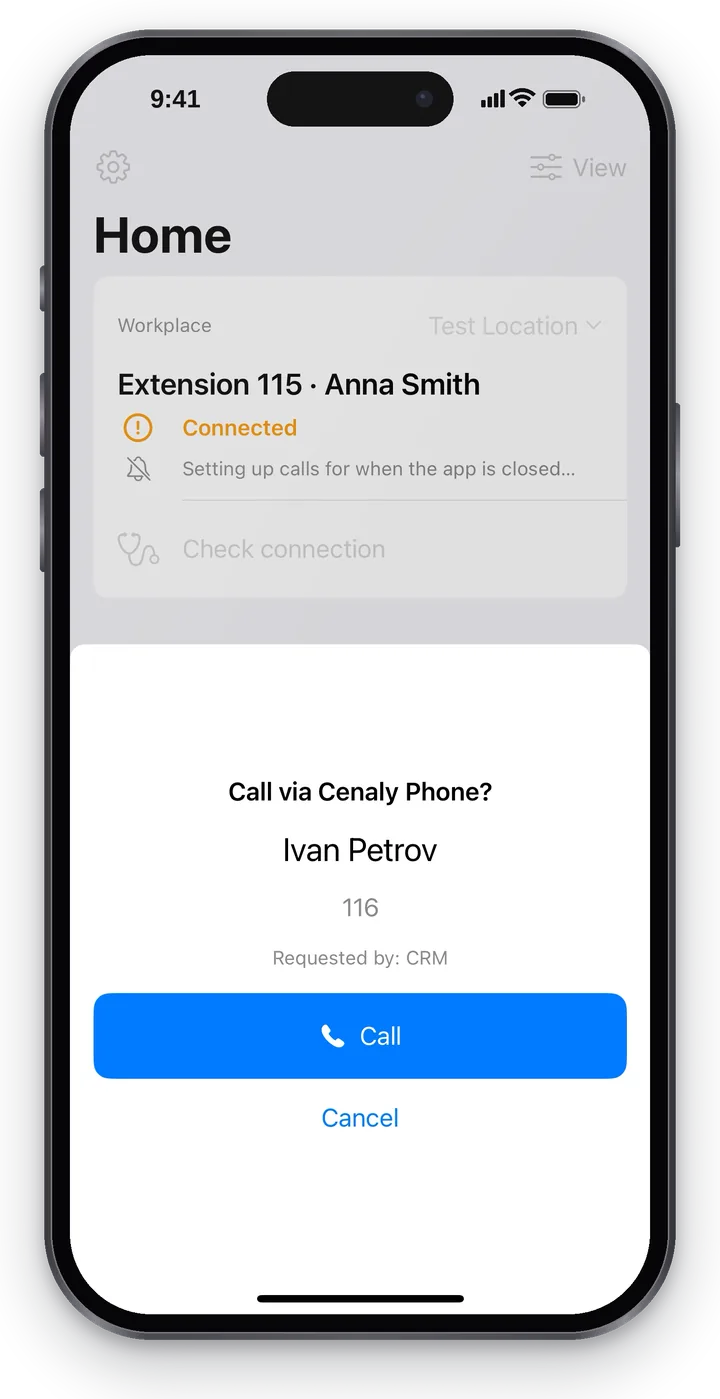 اسکرین شاٹ: iPhone کے لیے Cenaly Phone، دوسری ایپ سے کال کی تصدیق۔
«کال کریں» یا «منسوخ کریں» دبائیں۔ اس طرح کوئی ایپ آپ کی اجازت کے بغیر آپ کے نام سے کال نہیں کرے گی۔ iPhone کے «حالیہ»، iPhone کے «رابطے» اور Siri سے کال فوراً جاتی ہے، بغیر اس سوال کے۔
انٹرنیٹ کے بغیر#
- بیرونی نمبر انٹرنیٹ کے بغیر ایپ عام فون سے ملانے کی تجویز دے گی: «انٹرنیٹ نہیں ہے۔ کال آپ کے SIM کارڈ سے جائے گی، کام کے نمبر سے نہیں» اور «عام فون کھولیں» بٹن۔ گاہک آپ کا ذاتی نمبر دیکھے گا — فیصلہ آپ کا۔
- اندرونی اور سروس نمبر SIM کارڈ سے کبھی نہیں ملائے جاتے: «انٹرنیٹ نہیں ہے۔ اندرونی نمبر صرف Cenaly Phone کے ذریعے دستیاب ہیں»۔
ہنگامی نمبر#
ہنگامی نمبر (112، 911 اور مقامی ہنگامی سروسز کے نمبر) ایپ ادارے کی ٹیلی فونی سے نہیں ملاتی — یہ انہیں فوراً iPhone کے عام فون کو دے دیتی ہے اور کال سیلولر نیٹ ورک سے جاتی ہے۔ اس طرح ہنگامی کال جائے گی، چاہے انٹرنیٹ نہ ہو۔
آنے والی کال#
آنے والی کال iPhone کی عام کال کی طرح آتی ہے — لاک اسکرین پر یا بینر کے طور پر؛ سوائپ یا «قبول کریں» بٹن سے وصول ہوتی ہے۔ جواب کے بعد Cenaly Phone کی بات چیت کی اسکرین کھلتی ہے۔ کالیں iPhone کے «حالیہ» میں بھی نظر آتی ہیں۔
ایپ بند ہونے پر کالیں آئیں گی یا نہیں، یہ کام کی جگہ کی ٹیلی فونی پر منحصر ہے — دیکھیں «ایپ بند ہونے پر کالیں»۔
اور کون لے سکتا ہے#
گروپ یا قطار میں کال بیک وقت کئی ساتھیوں کو گھنٹی دیتی ہے۔ اگر ایپ کھلی ہو تو ٹیبز کے اوپر ایک پینل آتا ہے:
- «گروپ «Ресепшн» میں کال» — کال کس گروپ یا قطار سے آئی؛
- «یہ بھی گھنٹی دے رہی ہے: Анна · Борис» — اور کس کے پاس ابھی گھنٹی دے رہی ہے (زیادہ سے زیادہ چار نام، اس کے بعد «+N»)۔ جس نے کال مسترد کی، وہ سطر سے غائب ہو جاتا ہے؛
- «صرف آپ کے پاس گھنٹی دے رہی ہے» — اور کوئی نہیں لے گا؛
- «لے لیا: Анна» — کال ساتھی نے لے لی۔ ایسی کال ضائع شدہ نہیں گنی جاتی۔
iPhone کی آنے والی کال کی سسٹم اسکرین میں اضافہ نہیں کیا جا سکتا، اس لیے پینل صرف کھلی ایپ میں نظر آتا ہے۔ اس میں کال کرنے والے کا نمبر نہیں دکھایا جاتا — صرف ساتھیوں کے نام اور گروپ کا نام۔
اگر آپ کے پاس کال کی گھنٹی نہیں دے رہی ( «پریشان نہ کریں» آن ہے، آپ وقفے پر ہیں، بات چیت میں ہیں یا اس گروپ میں نہیں ہیں)، تو «مرکزی صفحہ» پر ایک پرسکون پٹی نظر آتی ہے ««Ресепшн» میں آنے والی · گھنٹی دے رہی ہے: Анна · Борис · 0:12»۔ اس پر دبائیں — «کون لے سکتا ہے» کی فہرست کھل جائے گی۔ یہ کال اپنے فون سے لی نہیں جا سکتی: پٹی صرف بتاتی ہے کہ کون جواب دے سکتا ہے۔
کال کی اسکرین#
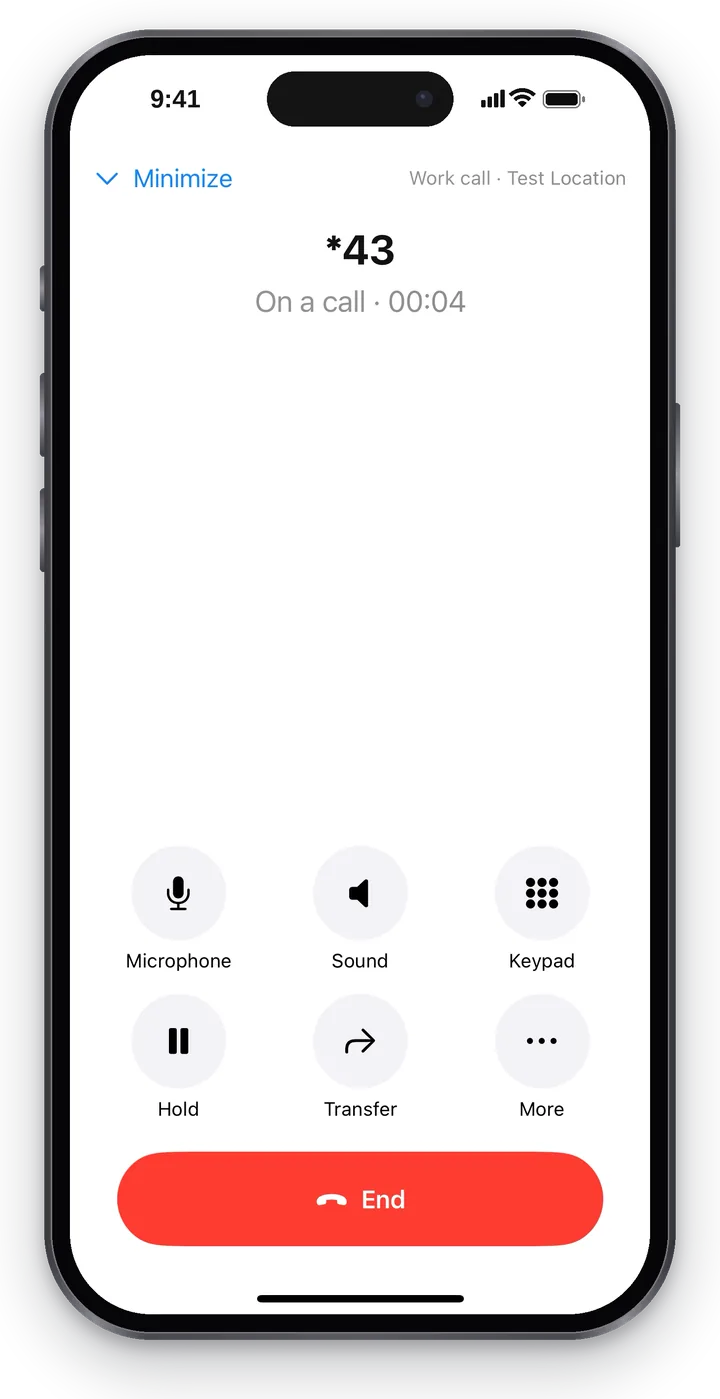 اسکرین شاٹ: iPhone کے لیے Cenaly Phone، کال کی اسکرین۔
نام کے نیچے حالت: «کال کی جا رہی ہے: …»، «جوڑ رہے ہیں…»، «گفتگو · 02:14»، «کال ختم ہو گئی»۔ چھ بٹنوں کے لیبل یہ ہیں:
| بٹن | کیا کرتا ہے |
|---|---|
| مائیکروفون | آپ کا مائیکروفون بند کر دیتا ہے: سامنے والا آپ کو نہیں سنتا۔ اسکرین پر «مائیکروفون بند ہے» ظاہر ہوگا |
| آواز | اسپیکر فون۔ اگر ہیڈسیٹ منسلک ہو — انتخاب: «فون»، «اسپیکر فون» یا ہیڈسیٹ |
| کی پیڈ | صوتی مینوز کے لیے ٹون ڈائلنگ («1 دبائیں»، PIN)۔ بند کرنے کے لیے — «کی پیڈ بند کریں» |
| ہولڈ | سامنے والے کو ہولڈ پر رکھتا ہے؛ بٹن «جاری رکھیں» میں بدل جاتا ہے |
| منتقلی | کال ساتھی کو منتقل کریں — دیکھیں «کال کی منتقلی» |
| مزید | «کال کرنے والے کا کارڈ»، «کال کوچ»، «کام میں لیں» (اگر دستیاب ہوں) اور «چھوٹا کریں» |
اہم حالتیں بڑے حروف میں، فریم کے اندر دکھائی جاتی ہیں:
| تحریر | کیا مطلب ہے |
|---|---|
| «سامنے والا انتظار کر رہا ہے» | آپ نے سامنے والے کو ہولڈ پر رکھا ہے |
| «سامنے والے نے ہولڈ پر رکھا ہے» | ہولڈ سامنے والے نے لگایا ہے — انتظار کریں |
| «مائیکروفون بند ہے» | سامنے والا آپ کو نہیں سنتا |
| «رابطہ بحال کر رہے ہیں…» | نیٹ ورک بدلا یا غائب ہوا — ایپ دوبارہ جڑ رہی ہے، گفتگو منقطع نہیں ہوتی |
| «رابطہ غیر مستحکم ہے» | رابطے کا معیار کم ہے («سب» موڈ میں «رابطے کا معیار: 5 میں سے 4» نظر آتا ہے) |
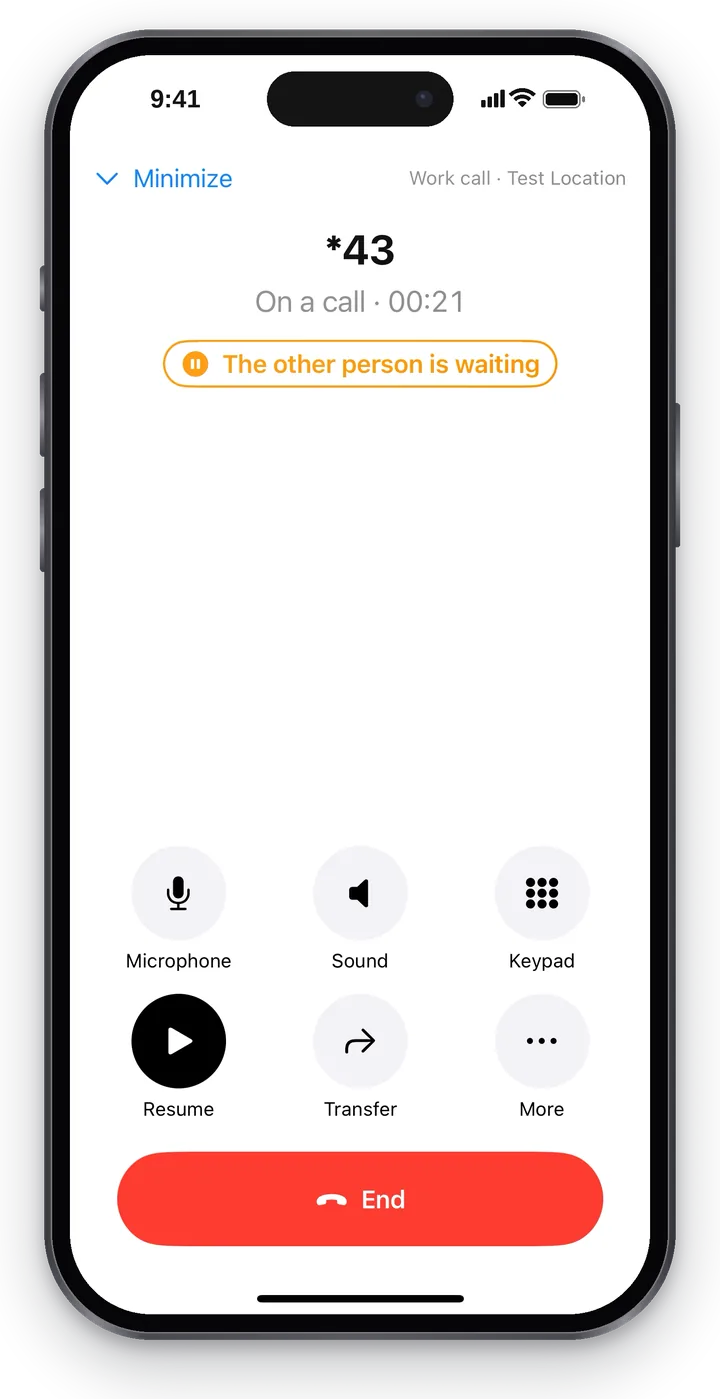 اسکرین شاٹ: iPhone کے لیے Cenaly Phone، سامنے والا ہولڈ پر۔
اگر کام کی جگہ کی ٹیلی فونی اس گفتگو کی ریکارڈنگ کر رہی ہو تو اسکرین پر «ریکارڈنگ جاری ہے» کا نشان نظر آتا ہے۔ یہ صرف ٹیلی فونی کے سگنل پر ظاہر ہوتا ہے، «احتیاطاً» نہیں۔ «ریکارڈ کریں» بٹن سے ہونے والی ریکارڈنگ اپنے الگ اشارے سے دکھائی جاتی ہے، دو نشان ایک ساتھ نہیں ہوتے۔
اگر کال آپ کو کال کوچ منتقل کر رہا ہو تو پہلے «سیکرٹری بتا رہا ہے کہ کون کال کر رہا ہے…» نظر آتا ہے، اور پھر بٹن «کلائنٹ قبول کریں»، «آگے منتقل کریں» اور «سیکرٹری کو واپس دیں»۔
اگر کوئی جانا پہچانا کلائنٹ کال کرے تو کال کی اسکرین پر کال کرنے والے کا کارڈ (نام، کتنی بار کال کی، ریکارڈنگز اور آرڈرز) ہو سکتا ہے، اور کال کوچ فعال ہونے پر کال کوچ کے ساتھ «مفید» / «مدد نہیں کی» بٹن بھی۔ ان میں سے کیا دکھانا ہے، یہ «منظر» → «گفتگو» میں ترتیب دیا جاتا ہے (دیکھیں «منظر اور ترتیبات»)۔
«کال پر واپس جائیں» پٹی#
کال کی اسکرین کے اوپر «چھوٹا کریں» بٹن ایپ پر واپس لے جاتا ہے، اور گفتگو جاری رہتی ہے۔ کسی بھی اسکرین کے اوپر سبز پٹی رہتی ہے: نام، گفتگو کا وقت اور «کال پر واپس جائیں» — کال کی اسکرین پر واپس جانے کے لیے دبائیں۔
 اسکرین شاٹ: iPhone کے لیے Cenaly Phone، چھوٹی کی گئی گفتگو اور «کال پر واپس جائیں» پٹی۔
کال لاگ#
«کالیں» ٹیب — یہ آپ کی کام کی جگہ کی ٹیلی فونی سے آنے والی کالوں کا کال لاگ ہے، iPhone سے نہیں: اس میں وہ کالیں بھی شامل ہیں جو کام کے نمبر پر آئیں جب iPhone بند تھا یا کسی اور ڈیوائس پر تھا۔
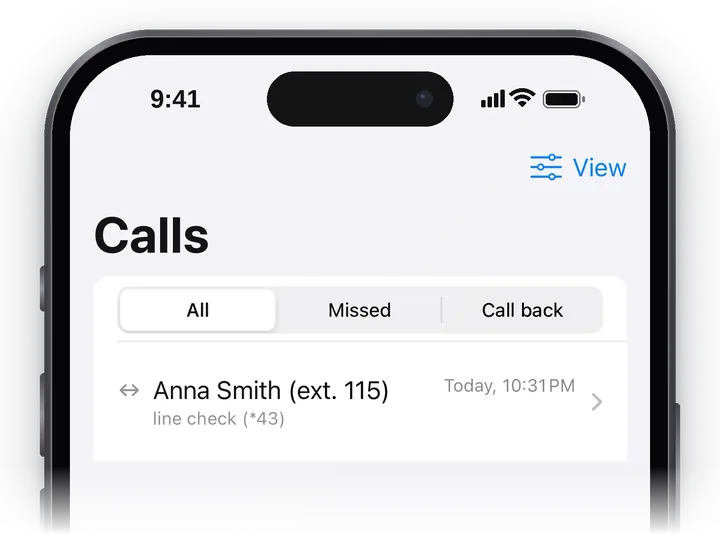 اسکرین شاٹ: iPhone کے لیے Cenaly Phone، کال لاگ۔
- فلٹر: «سب»، «مس شدہ»، «واپس کال»۔ اگر مینیجر نے پوری کام کی جگہ کے کال لاگ تک رسائی دی ہو تو ایک اور ٹوگل «میری / پوری کام کی جگہ» بھی ہے۔
- کال کی سطر: سمت کا تیر، سامنے والا، نتیجہ («جواب دیا»، «مس ہوئی»، «مصروف»، «قطار کا انتظار نہیں کیا»، «رابطہ جانچ (*43)» وغیرہ)، تاریخ اور وقت۔ مس شدہ — سرخ رنگ میں۔ «عام» اور «سب» موڈز میں دورانیہ اور ریکارڈنگ کا آئیکن بھی۔
- اگر کال کسی ساتھی نے اٹھائی ہو تو «مس ہوئی» کی جگہ «ساتھی نے جواب دیا: انا» نظر آتا ہے۔ ایسی کال «مس شدہ» اور «واپس کال» میں شامل نہیں ہوتی۔
- اسی iPhone سے کی گئی کالیں اسی فیڈ میں بغیر نقل کے نظر آتی ہیں۔ جب تک ٹیلی فونی ان کی تصدیق نہ کرے، سطر میں لکھا ہوتا ہے «اسی فون سے، سرور نے ابھی تصدیق نہیں کی»۔
- دائیں طرف سبز ریسیور — «واپس کال»۔
- تازہ کرنے کے لیے — نیچے کھینچیں؛ اسکرول کرنے پر پرانی کالیں لوڈ ہوتی ہیں۔ ٹیلی فونی آخری 400 کالیں یا 90 دن محفوظ رکھتی ہے۔
- انٹرنیٹ کے بغیر محفوظ شدہ کاپی دکھائی جاتی ہے: «رابطہ نہیں — … کی کاپی دکھائی جا رہی ہے»۔
واپس کالیں#
اگر کسی کال پر واپسی کال کا انتظار ہو تو سطر میں «واپس کال · کوششیں: N» نظر آتا ہے، اور اس کے نیچے بٹن «رابطہ ہو گیا» اور «رابطہ نہیں ہو سکا»۔ دبانے کے بعد 5 سیکنڈ تک «نشان زد: …» کی پٹی «منسوخ کریں» بٹن کے ساتھ نظر آتی ہے — اگر غلط دبا دیا ہو تو۔ انٹرنیٹ کے بغیر نشان رابطے کا انتظار کرتا ہے اور خود چلا جاتا ہے («رابطے کا انتظار: 1 تبدیلی، نیٹ ورک آنے پر خود چلی جائے گی»)۔
کال کی تفصیلات#
کسی قطار پر ٹیپ کریں — «کال» کی اسکرین کھل جائے گی۔
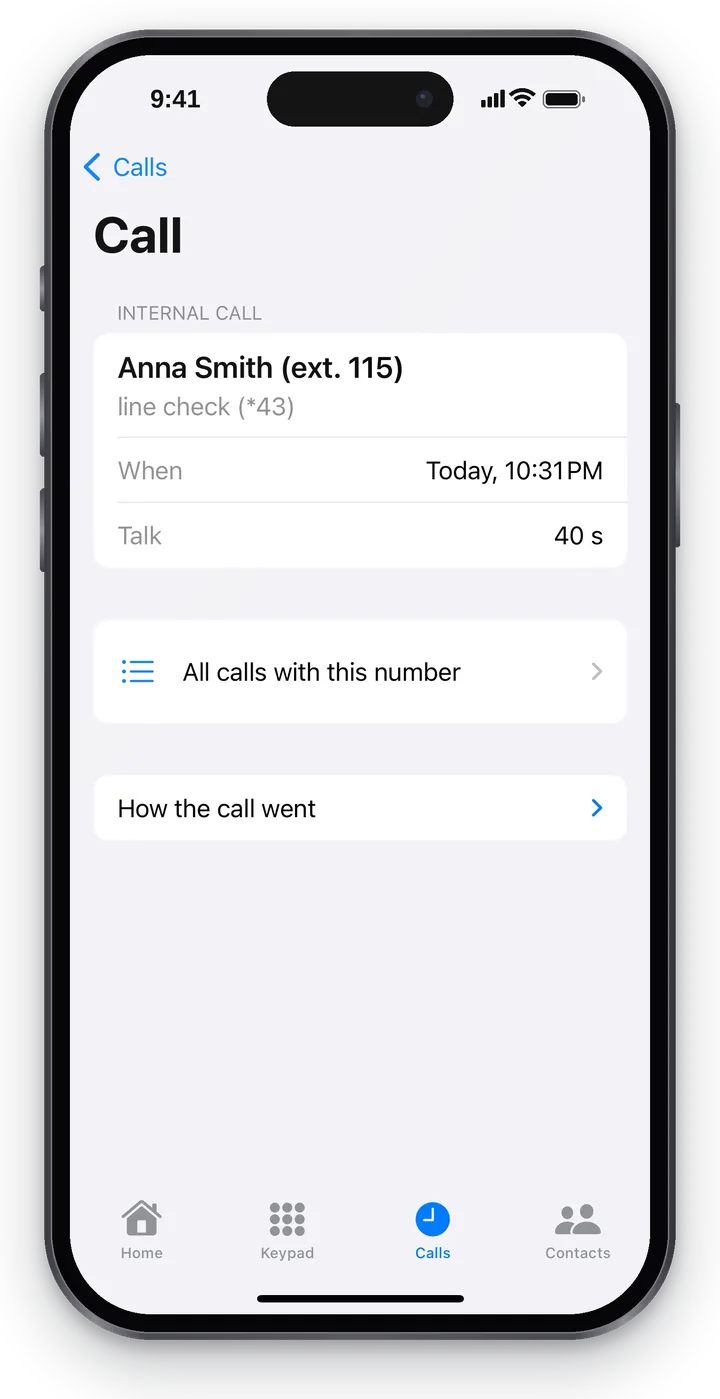 اسکرین شاٹ: iPhone کے لیے Cenaly Phone، کال کی تفصیلات۔
| بلاک | کیا دکھاتا ہے |
|---|---|
| عنوان | «آنے والی»، «جانے والی»، «منتقل شدہ» یا «اندرونی کال»، سامنے والا شخص، نتیجہ اور «دوبارہ کال کریں» کا بٹن؛ «کس نے اٹھایا»، «کب»، «گفتگو» |
| «اس نمبر سے تمام کالیں» | کال لاگ سے اس شخص کے ساتھ تمام کالیں |
| «گفتگو کی ریکارڈنگ» | فاسٹ فارورڈ کے ساتھ سننا — اگر گفتگو ریکارڈ ہوئی ہو اور آپ کو ریکارڈنگ سننے کا حق ہو |
| «کال کرنے والے کا کارڈ»، «تجزیے کا نتیجہ»، «تسخیر شدہ متن» | کس نے کال کی ( «ویب پینل میں کھولیں» کے لنک کے ساتھ)، مختصر نتیجہ اور «کال کرنے والا / ملازم» کے کرداروں میں گفتگو کا متن — اگر موجود ہو |
| «کال کیسے چلی» | ٹیلی فونی کے مطابق کال کا راستہ الفاظ میں: کس سے، کہاں، کون سا اصول لاگو ہوا، کس کو کال کی گئی، منتقلیاں، کس نے فون رکھا۔ اس سے نظر آتا ہے کہ کال آپ تک کیوں نہیں پہنچی |
پابندیاں#
- کال لاگ آخری 400 کالیں یا 90 دن دکھاتا ہے۔
- «اس نمبر سے تمام کالیں» کال لاگ کی پہلے سے لوڈ شدہ کالوں میں تلاش کرتا ہے۔
- گفتگو کی اسکرین پر «ریکارڈنگ جاری ہے» کا نشان ابھی نہیں دکھایا جاتا۔
مسائل کا حل#
| علامت | کیا کریں |
|---|---|
| کال کے بٹن کے اوپر «ابھی کال نہیں کی جا سکتی۔ …» | وجہ اسی سطر میں لکھی ہے؛ اس کے نیچے «کنکشن چیک کریں» پر ٹیپ کریں |
| «کال کریں» کا بٹن غیر فعال ہے | خانہ خالی ہے: «نمبر درج کریں یا رابطہ منتخب کریں» |
| بیرونی نمبر ڈائل نہیں ہوتا | جانے والی کالوں پر منیجر پابندی لگاتا ہے (سمتیں، حد) — اس سے پوچھیں؛ دیکھیں «ٹیلی فونی: اپنا PBX» |
| سامنے والا شخص آپ کو نہیں سنتا | «مائیکروفون» کا بٹن اور iPhone کی سیٹنگز میں مائیکروفون تک رسائی چیک کریں |
| صوتی مینو ہندسوں پر ردعمل نہیں دیتا | گفتگو کی اسکرین پر «کی پیڈ» کے بٹن سے ہندسے ڈائل کریں |
| «کال منقطع ہو گئی — کنیکٹ نہیں ہو سکے۔» | آنے والی کال کنیکٹ ہونے سے پہلے ٹوٹ گئی — کال لاگ سے دوبارہ کال کریں |
عام سوالات#
میری کال کس نمبر سے نظر آتی ہے؟#
ادارے کے نمبر سے، آپ کے ذاتی نمبر سے نہیں۔ استثنا «عام فون کھولیں» کے ذریعے بغیر انٹرنیٹ کی کال ہے: وہ آپ کے SIM کارڈ سے جاتی ہے۔
کال لاگ میں ایسی کالیں کیوں ہیں جو iPhone پر نہیں تھیں؟#
کال لاگ ٹیلی فونی رکھتی ہے، iPhone نہیں: اس میں آپ کے کام کے نمبر کی تمام کالیں ہوتی ہیں، بشمول وہ جو دوسرے ڈیوائسز پر آئیں۔