ტელეფონი, როგორც მონაცემთა შემგროვებელი ტერმინალი: როგორ დავიწყოთ
მონაცემთა შემგროვებელი ტერმინალი (TSD) — ეს არის სკანერი ეკრანით, რომლის მეშვეობითაც მესაწყობე იღებს პროდუქტს, ითვლის ნაშთებს და აგროვებს შეკვეთებს. ცალკე ტერმინალის ყიდვა სავალდებულო არ არის: მოდული „საწყობი / TSD“ მასში აქცევს თანამშრომლის ან მფლობელის ნებისმიერ სმარტფონს. ტელეფონი სკანირებს, მუშაობს ინტერნეტის გარეშე, ხოლო მენეჯერი ბრაუზერში ხედავს მის მუშაობას რეალურ დროში და ატარებს დოკუმენტებს.
TSD შედის საწყობის აღრიცხვაში დამატებითი გადახდის გარეშე. ფუნქცია ახალია: მუშაობს ბეტა რეჟიმში — Android-სმარტფონებზე ის შემოწმებულია, iPhone-ზე ჯერჯერობით მხოლოდ აწყობით არის შემოწმებული.
რა არის TSD ტელეფონში#
| სად | ვინ | რა |
|---|---|---|
| აპლიკაცია Work (Android, iPhone) | მესაწყობე, მომმარაგებელი, გამყიდველი, შემკრები | რეჟიმი „საწყობი / TSD“: ოპერაციები როლის უფლებების მიხედვით |
| აპლიკაცია Business (Android, iPhone) | მფლობელი | იგივე მოდული: Android-ზე — „საწყობი / TSD“, iPhone-ზე — ფილა „საწყობის ტერმინალი“ |
ბრაუზერი: საწყობი → 📱 TSD (admin.cenaly.com/inventory/tsd) |
მფლობელი, მმართველი | ტელეფონების სესიები, გატარება, შეუთანხმებლობის აქტი, დავალებები, ჟურნალი და მაჩვენებლები, პარამეტრები |
ტელეფონზე ყოველი სამუშაო — სესია: დოკუმენტის საერთო მონახაზი სერვერზე. ერთ მიღებაში ან ინვენტარიზაციაში შეიძლება ერთდროულად რამდენიმე ტელეფონი სკანირებდეს. სანამ სესიას არ გაატარებთ, ნაშთები არ იცვლება; „გატარება“ მას საწყობის ჩვეულებრივ დოკუმენტად აქცევს.
რა არის საჭირო გაშვებისთვის#
| რა | რისთვის |
|---|---|
| განყოფილება საწყობი და ფილიალის სულ მცირე ერთი საწყობი | ტელეფონი მუშაობს საწყობთან: კატალოგი, ნაშთები, დოკუმენტები |
| პროდუქტები შტრიხკოდებით | შტრიხკოდით ტელეფონი პოულობს პროდუქტს; უცნობი კოდი შეიძლება პროდუქტს პირდაპირ ტელეფონიდან მიბმა |
| თანამშრომელი როლით, რომელსაც აქვს საწყობი, და ლოგინით (თანამშრომლები) | ტელეფონზე უფლებები — როლის უფლებები; „მესაწყობე“ შეაქვს, მაგრამ არ ატარებს |
| სმარტფონი Android 8+ ან iPhone (iOS 16+) აპლიკაციით Work ან Business | კამერა უკვე სკანერია; ნაკადისთვის — Bluetooth-სკანერი ან Android-TSD |
| არასავალდებულო: ეტიკეტების პრინტერი | ფასების ნიშნები და ეტიკეტები ტელეფონიდან Wi-Fi/Bluetooth-ით ან კომპიუტერის მეშვეობით ხიდის საშუალებით |
ნაბიჯი 1. საწყობი და თანამშრომლები#
- საწყობში შექმენით ფილიალის საწყობი და პროდუქტები (ან იმპორტი გააკეთეთ კატალოგის). პროდუქტების შტრიხკოდები — პროდუქტის ბარათში.
- თანამშრომლებში დაამატეთ თანამშრომელი ლოგინით და როლით „მესაწყობე“ (ან საკუთარი როლით საწყობზე წვდომით).
- გადაწყვიტეთ, ვინ გაატარებს: მფლობელი, მმართველი ან როლი უნარით „ინვენტარიზაციის გატარება“. მესაწყობე ნაგულისხმევად მხოლოდ შეაქვს და ჩააბარებს.
ნაბიჯი 2. TSD-ის ჩართვა ტელეფონზე#
- Android, Work: შედით თქვენი ლოგინით → რეჟიმის არჩევა → „საწყობი / TSD“ (ან ჩიპი აპლიკაციის პარამეტრებში).
- Android, Business: ბარათი „საწყობი / TSD“ რეჟიმის არჩევაში ან ხატულა ზედა ზოლში.
- iPhone, Work: რეჟიმი „საწყობი / TSD“; iPhone, Business: ფილა „საწყობის ტერმინალი“ (რეჟიმის არჩევა ან ჩანართი „ანგარიში“).
აირჩიეთ საწყობი — ტელეფონი ჩამოტვირთავს კატალოგის, ფასებისა და ნაშთების ასლს. მთავარი ეკრანი აჩვენებს ოპერაციების ფილებს, საკუთარ და ღია სესიებს და ასლის სიახლის ზოლს. ოპერაცია, რომელიც თქვენთვის მიუწვდომელია, ჩანს ნაცრისფრად მიზეზით: უფლება არ არის, გამორთულია საწყობის პარამეტრებში, საჭიროა მისამართებით შენახვა.
თუ გარე სკანერს აერთებთ — გაიარეთ ოსტატი „სკანერის შემოწმება“ მთავარ ეკრანზე (Android): ის შეამოწმებს, მთლიანად მიდის თუ არა კოდი. დაწვრილებით — რომელი სკანერი ავირჩიოთ.
ნაბიჯი 3. პირველი მიღება#
- ფილა „მიღება“ → საფუძველი: მომმარაგებლის შეკვეთა (იქნება გეგმა), ზედნადების ფოტო ან დოკუმენტის გარეშე.
- დაასკანირეთ პროდუქტი: ყოველი სკანი — +1 (ან ტელეფონი ჰკითხავს რაოდენობას — ეს საწყობის პარამეტრია). შეგიძლიათ რაოდენობა ხელით შეიყვანოთ ან შეფუთვებით მიიღოთ.
- შეკვეთის მიხედვით ჩანს გეგმა და ფაქტი: ელოდება, ნაკლოვანება, დაემთხვა, ჭარბი, „შეკვეთაში არ არის“, უცნობი კოდი.
- ვარგისიანობის ვადის მქონე პროდუქტისთვის ტელეფონი პარტიას და ვადას GS1 შტრიხკოდიდან აიღებს ან ჰკითხავს მათ.
- მეორე ადამიანი გჭირდებათ — „ერთად მიღება“: მეორე ტელეფონი სკანირებს სესიის QR-ს და იმავე მიღებაში წერს.
- „ჩაბარება“ — სესია შესამოწმებლად მიდის. თუ უფლება გაქვთ — „გატარება“ პირდაპირ ტელეფონიდან.
შეკვეთასთან შეუთანხმებლობები — ღილაკი შეუთანხმებლობის აქტი (PDF).
ნაბიჯი 4. შემოწმება და გატარება ოფისში#
გახსენით საწყობი → 📱 TSD. ჩანართი „სესიები“ — ტელეფონებიდან ყველა მიღება, გადაადგილება, ინვენტარიზაცია და ჩამოწერა: სტატუსი, მონაწილეები, სტრიქონების რაოდენობა.
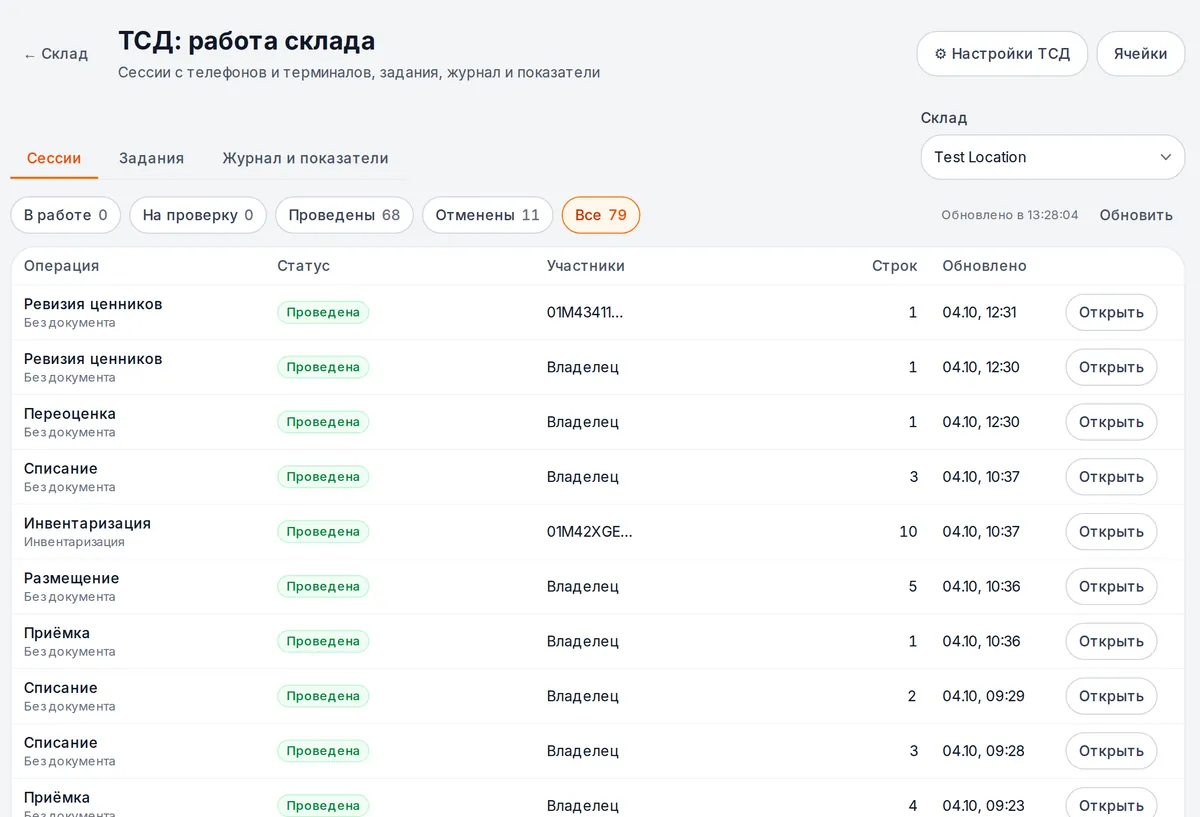
სესიის ფანჯარა აჩვენებს გეგმას ფაქტის წინააღმდეგ, სტრიქონების ჟურნალს (ვინ, როდის, რომელი ტელეფონიდან) და მონაწილეებს. ცოცხალი სესია ყოველ 5 წამში ახლდება — ჩანს, როგორ სკანირებს მესაწყობე.
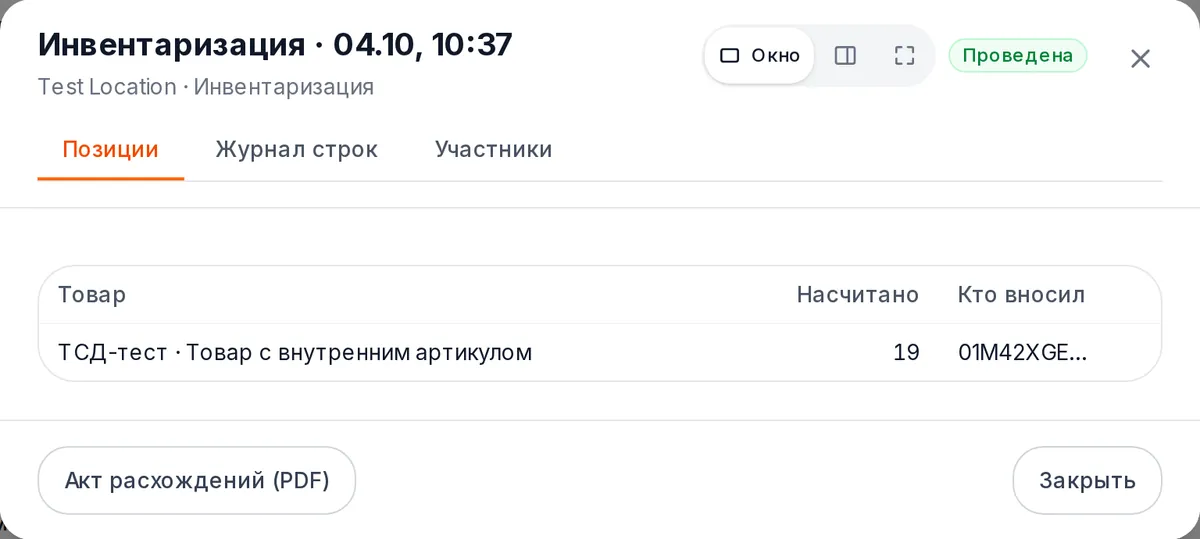
ფანჯრის ღილაკები: „გატარება“ (მხოლოდ ჩაბარებული სესია), „მუშაობაში დაბრუნება“, „გაუქმება“, „შეუთანხმებლობის აქტი (PDF)“. თუ მას შემდეგ, რაც ფანჯარა გახსენით, ტელეფონიდან ახალი სტრიქონები მოვიდა, „გატარება“ განახლებას მოგთხოვთ — თქვენ ზუსტად იმას ატარებთ, რაც ნახეთ.
ნაბიჯი 5. საწყობის ქცევის კონფიგურაცია#
საწყობი → 📱 ტსდ → ⚙ ტსდ-ის პარამეტრები. პარამეტრები განისაზღვრება ყველა საწყობისთვის, ფილიალისთვის ან კონკრეტული საწყობისთვის; უფრო ახლო დონეს აქვს უპირატესობა, თითოეული ველისთვის ჩანს, საიდან მოდის მნიშვნელობა.
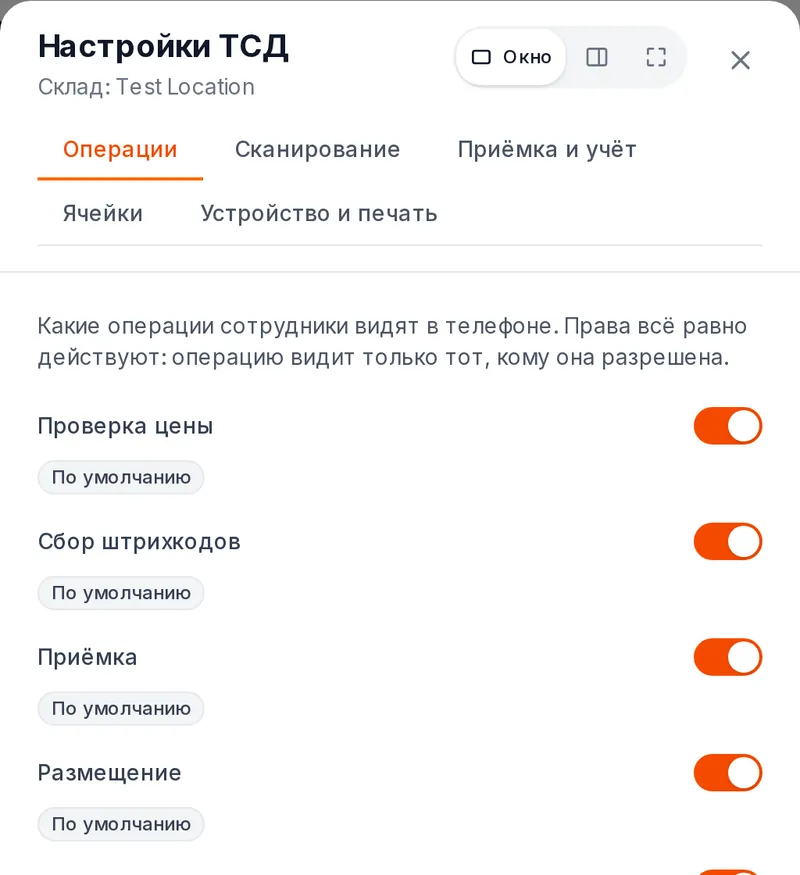
| ჩანართი | მთავარი | ნაგულისხმევად |
|---|---|---|
| ოპერაციები | რომელ ოპერაციებს ხედავს ტელეფონი | ყველა ჩართულია |
| სკანირება | +1 ერთ სკანზე ან რაოდენობის კითხვა; წონითი შტრიხკოდები | +1; პრეფიქსები 20–29, წონა კოდში |
| მიღება და აღრიცხვა | ბრმა მიღება; „შეკვეთაზე მეტი“; ბრმა ინვენტარიზაცია; ფოტო ჩამოწერისას; FEFO | გამორთ.; გაფრთხილება; ჩართ.; არ მოითხოვოს; გაფრთხილება |
| უჯრები | მისამართიანი შენახვა, უჯრის სავალდებულო სკანირება, სხვის მიერ შეკრების კონტროლი | გამორთ.; ჩართ.; გამორთ. |
| მოწყობილობა და ბეჭდვა | ქსელის გარეშე გატარება, საერთო ტელეფონიდან გასვლა, სად დაბეჭდოს | გამორთ.; 5 წთ; კომპიუტერის ბეჭდვის რიგი |
პარამეტრების შეცვლა შეუძლიათ მფლობელსა და მმართველს. როლის უფლებებს ყოველთვის აქვს უპირატესობა: პარამეტრს მხოლოდ შეუძლია შეავიწროოს ის, რაც ნებადართულია.
რა კიდევ შეუძლია ტელეფონს#
| ოპერაცია | მოკლედ |
|---|---|
| ფასის შემოწმება | სკანი → ფასი, ნაშთები საწყობების მიხედვით, პარტიები და ვადები, უჯრა |
| შტრიხკოდების შეგროვება | უცნობი კოდი → „ახალი პროდუქტი“ ფოტოთი ან „შტრიხკოდის დამატება პროდუქტს“; კოდების სია → CSV ან მიღებაში |
| გადაადგილება | გაგზავნა → „გზაში“ → მიღება მიმღებ საწყობში განსხვავებებით |
| ჩამოწერა | მიზეზი, ფოტო პარამეტრებში მითითებულ თანხაზე მეტისას, ვადაგასული პარტიების მინიშნება |
| დაბრუნება მომწოდებელთან | მომწოდებელი და საფუძველი-შეკვეთა ან მიღების გარეშე |
| ინვენტარიზაცია | მთელი საწყობი, კატეგორიები, მომწოდებლები, უჯრები ან სია; რამდენიმე ტელეფონი ზონების მიხედვით; განსხვავებების გადათვლა სხვა თანამშრომლის მიერ |
| უჯრები | განთავსება მინიშნებით „სად უკვე დევს“, გადაადგილება უჯრებს შორის, „ძებნა“, ინვენტარიზაცია უჯრების მიხედვით |
| შეკვეთების შეკრება | ფურცელი შეკვეთებიდან „გასაგზავნად“, მარშრუტი უჯრების მიხედვით, თითოეული პოზიციის სკანი, ადგილები, კონტროლი, „შეკრებილია“ გაგზავნებში |
| გადაფასება და ფასთეგები | ახალი ფასი → „ფასების გამოყენება“ → ფასთეგების ბეჭდვა; ფასთეგების რევიზია თაროზე |
| დავალებები | ოფისი ნიშნავს დავალებას, თანამშრომელი იღებს push-ს და იბარებს მას; „ჩემი სამუშაო“ და ანგარიშები ტელეფონზე |
რუსეთში საწყობში დამატებით — „Chestny ZNAK“ (მიღება UPD-ის მიხედვით ცალობით და ყუთებით, აგრეგაცია) და EGAIS (მარკების შედარება TTN-თან ფილიალის ხიდის მეშვეობით).
ინტერნეტის გარეშე#
სკანები, სტრიქონები და დათვლები გროვდება ტელეფონზე და თავად გადის, როცა კავშირი გაჩნდება; ბანერი აჩვენებს, რამდენი ელოდება გაგზავნას. გატარება კავშირის გარეშე შეუძლებელია, თუ საწყობს არ აქვს ნებადართული „ქსელის გარეშე გატარება“. მარკირება და EGAIS მუშაობს მხოლოდ ონლაინ.
შეზღუდვები#
- ბეტა: iPhone-ზე მოდული შემოწმებულია მხოლოდ შეკრებით; cenaly.ru-ზე ტსდ iPhone-ზე ჯერ არ მუშაობს (მხოლოდ Android).
- iPhone-ზე არ არის ჩაშენებული სკანერი და შემოწმების ოსტატი — კამერა და Bluetooth-სკანერი კლავიატურის რეჟიმში.
- ზედნადების ფოტო მიღებისას cenaly.ru-ზე მიუწვდომელია; ტელეფონიდან cenaly.ru-ზე შეტანილი პროდუქტი ხვდება საწყობში, ხოლო სალაროს მენიუში მას პანელში ამატებენ.
- შეკრებისას ნაკლოვანება და ჩანაცვლება არ ცვლის შეკვეთის შემადგენლობას — შეკვეთას ხელით ასწორებენ.
- სრულფასოვანი ტსდ ბრაუზერში არ არის: პანელში — კამერა-სკანერი საწყობის გვერდზე და ოფისი.
ხარვეზების აღმოფხვრა#
| სიმპტომი | რა უნდა შემოწმდეს |
|---|---|
| ოპერაცია არ არის მენიუში ან ნაცრისფერია | მიზეზი დაწერილია ფილაზე: როლის უფლება, საწყობის პარამეტრი („ოპერაციები“), მისამართიანი შენახვა |
| მესაწყობეს არ აქვს „გატარება“ | ასეა ჩაფიქრებული: ატარებს მფლობელი, მმართველი ან როლი „ინვენტარიზაციის გატარების“ უფლებით |
| პროდუქტი ვერ მოიძებნება სკანით | განაახლეთ საწყობის ასლი (ღილაკი მთავარ ეკრანზე); კოდი არ არის შეტანილი — „შტრიხკოდის დამატება პროდუქტს“ |
| სკანერი წივის, სტრიქონი კი არ არის | სკანერის და GS სიმბოლოს პარამეტრი, ოსტატი „სკანერის შემოწმება“ |
| სტრიქონები „ელოდება გაგზავნას“ | კავშირი არ არის — თავად გაიგზავნება; სია „არ არის მიღებული“ ხსნის სერვერის უარს |
| ოფისში ახალი სტრიქონები არ ჩანს | სესიის ფანჯარა ახლდება ყოველ 5 წამში; სია — ღილაკით „განახლება“ |
ხშირი კითხვები#
საჭიროა თუ არა სპეციალური ტერმინალი?#
არა. ნებისმიერი Android 8+ ან iPhone კამერით უკვე კითხულობს შტრიხკოდებს და მარკირების კოდებს. ცვლაში ასეულობით პოზიციისთვის უფრო მოსახერხებელია Bluetooth-სკანერი ან Android-ტსდ.
რა ღირს ეს?#
შედის საწყობის აღრიცხვაში დამატებითი გადახდის გარეშე. მარკირება — მარკირების გაფართოებაში (რუსეთი), ვარგისიანობის ვადები — ოპციაში „ვადების კონტროლი“.
შეიძლება ერთი მიწოდების ორივემ ერთად მიღება?#
დიახ: „ერთად მიღება“ პირველ ტელეფონზე, მეორე სკანირებს სესიის QR-ს. გამეორებები არ ორმაგდება.
დაკავშირებული განყოფილებები#
- რომელი სკანერი ავირჩიოთ ტსდ-სთვის
- GS სიმბოლოს პარამეტრი მარკირების კოდებისთვის
- საწყობი — ნაშთები, დოკუმენტები, მომწოდებლები
- მობილური აპლიკაციები — Work და Business
- თანამშრომლები და ცვლები — როლები და ლოგინები
- აღჭურვილობა: რა მიერთება და Cenaly Hardware Bridge — პრინტერები და ბეჭდვა კომპიუტერის მეშვეობით
- თუ ინტერნეტი გაქრა