TSD-ის (საქონლის მონაცემთა შეგროვების ტერმინალის) კონფიგურაცია და საწყობის ოფისში სესიების შემოწმება
თქვენ თანამშრომლის ტელეფონს საწყობთან მუშაობისთვის მოამზადებთ და შეისწავლით, როგორ შეამოწმოთ ბრაუზერში ჩაბარებული სესიები.
რა გჭირდებათ დასაწყებად#
- შექმნილი საწყობი და საქონლის ბარათები განყოფილებაში „საწყობი“.
- მფლობელის ან მმართველის წვდომა TSD-ის კონფიგურაციისთვის.
- მხარდაჭერილი მობილური აპლიკაცია, რომელსაც აქვს „საწყობი / TSD“ რეჟიმი.
cenaly.ru-სთვის გამოიყენეთ Android.
ნაბიჯი 1. საწყობი და თანამშრომლები#
- შეამოწმეთ ობიექტის საწყობი და ძირითადი საქონლის შტრიხკოდები.
- „თანამშრომლებში“ თანამშრომელს მიანიჭეთ პირადი მომხმარებლის სახელი და საჭირო ობიექტზე წვდომა.
- მიანიჭეთ როლი „საწყობის თანამშრომელი“ ან სხვა როლი საჭირო საწყობის უფლებებით.
- განსაზღვრეთ, ვინ შეამოწმებს და გაატარებს დოკუმენტებს.
ნაგულისხმევად, საწყობის თანამშრომელი ასკანერებს და აბარებს სესიას, მაგრამ არ ატარებს მას. ინვენტარიზაციისთვის საჭიროა მისი ჩატარების უფლება; სხვა ოპერაციებისთვის მოწმდება შესაბამისი დოკუმენტის უფლებები. მხოლოდ „ოპერაციების“ ერთი პარამეტრის შეცვლა როლის უფლებების გასაფართოებლად საკმარისი არ არის.
ნაბიჯი 2. ტელეფონზე TSD-ის ჩართვა#
- შედით თანამშრომლის მომხმარებლის სახელით.
- რეჟიმების არჩევაში გახსენით „საწყობი / TSD“ ან მფლობელის აპლიკაციაში ხელმისაწვდომი საწყობის ფილა.
- აირჩიეთ საწყობი და დაელოდეთ მისი მონაცემების ჩატვირთვას.
- შეამოწმეთ საჭირო ოპერაციების ფილები. არააქტიურ ფილაზე გაეცანით შეზღუდვის მიზეზს.
- თუ Android-ზე გარე სკანერს იყენებთ, TSD-ის მთავარ ეკრანზე გაიარეთ „სკანერის შემოწმება“.
კამერას გადაღებაზე წვდომა სჭირდება. გარე სკანერის კონფიგურაცია აღწერილია ცალკე ინსტრუქციაში.
ნაბიჯი 3. საწყობის მუშაობის წესების კონფიგურაცია#
- ბრაუზერში გახსენით „საწყობი“ → „TSD“.
- აირჩიეთ საწყობი.
- დააჭირეთ „TSD-ის პარამეტრები“.
- აირჩიეთ გამოყენების დონე: ყველა საწყობი, ობიექტი ან ცალკე საწყობი.
- ჩანართებში შეცვალეთ საჭირო წესები.
- დააჭირეთ „Save“-ს (შენახვა).
ცალკე საწყობის მნიშვნელობას ობიექტის მნიშვნელობაზე, ხოლო ობიექტის მნიშვნელობას საერთო მნიშვნელობაზე მეტი პრიორიტეტი აქვს. ველთან ნაჩვენებია წყარო. „ჩამოყრა“ აბრუნებს მემკვიდრეობით მიღებულ მნიშვნელობას.
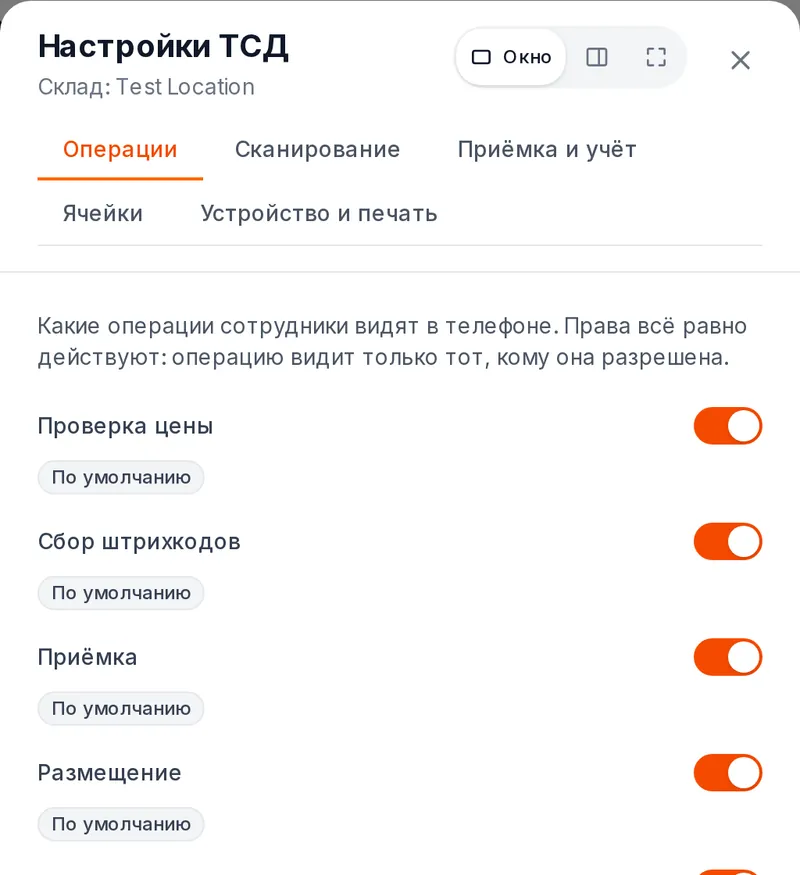
| ჩანართი | რა უნდა შეამოწმოთ | ნაგულისხმევი მნიშვნელობა |
|---|---|---|
| ოპერაციები | რომელი ოპერაციებია დაშვებული საწყობში; როლის უფლებები კვლავ მოქმედებს | პარამეტრით ოპერაციები გამორთული არ არის |
| სკანირება | +1 ან რაოდენობის მოთხოვნა, ხელით შეყვანა, შეფუთვები და წონითი შტრიხკოდები |
+1 თითო სკანირებაზე; წონითი პრეფიქსები 20–29 |
| მიღება და აღრიცხვა | ბრმა რეჟიმები, გეგმის გადაჭარბება, ზონების გაერთიანება, საქონლის შექმნა, ჩამოწერის ფოტოსურათები, ვადების მიხედვით დალაგება FEFO-თი | ბრმა მიღება გამორთულია; ინვენტარიზაცია ბრმაა; ზონები ერთიანდება; გეგმის გადაჭარბება და FEFO გაფრთხილებას იწვევს; ფოტოსურათი საჭირო არ არის |
| უჯრები | მისამართებით შენახვა, უჯრის სკანირება და სხვა თანამშრომლის მიერ აწყობის კონტროლი | შენახვა გამორთულია; მისი გამოყენებისას უჯრის სკანირება ჩართულია; დამოუკიდებელი კონტროლი გამორთულია |
| მოწყობილობა და ბეჭდვა | ოფლაინ დაშვება, საერთო მოწყობილობიდან გასვლა, ბეჭდვის მარშრუტი | ოფლაინ-ჩატარება გამორთულია; გასვლა 5 წუთის უმოქმედობის შემდეგ; ბეჭდვა კომპიუტერის რიგის მეშვეობით |
ნაბიჯი 4. შემოწმება და ჩატარება ოფისში#
- დაელოდეთ, სანამ თანამშრომელი დააჭერს „ჩაბარებას“ და მისი ტელეფონი ყველა სტრიქონს გაგზავნის.
- „საწყობი“ → „TSD“ → „სესიები“ განყოფილებაში აირჩიეთ „შესამოწმებელი“.
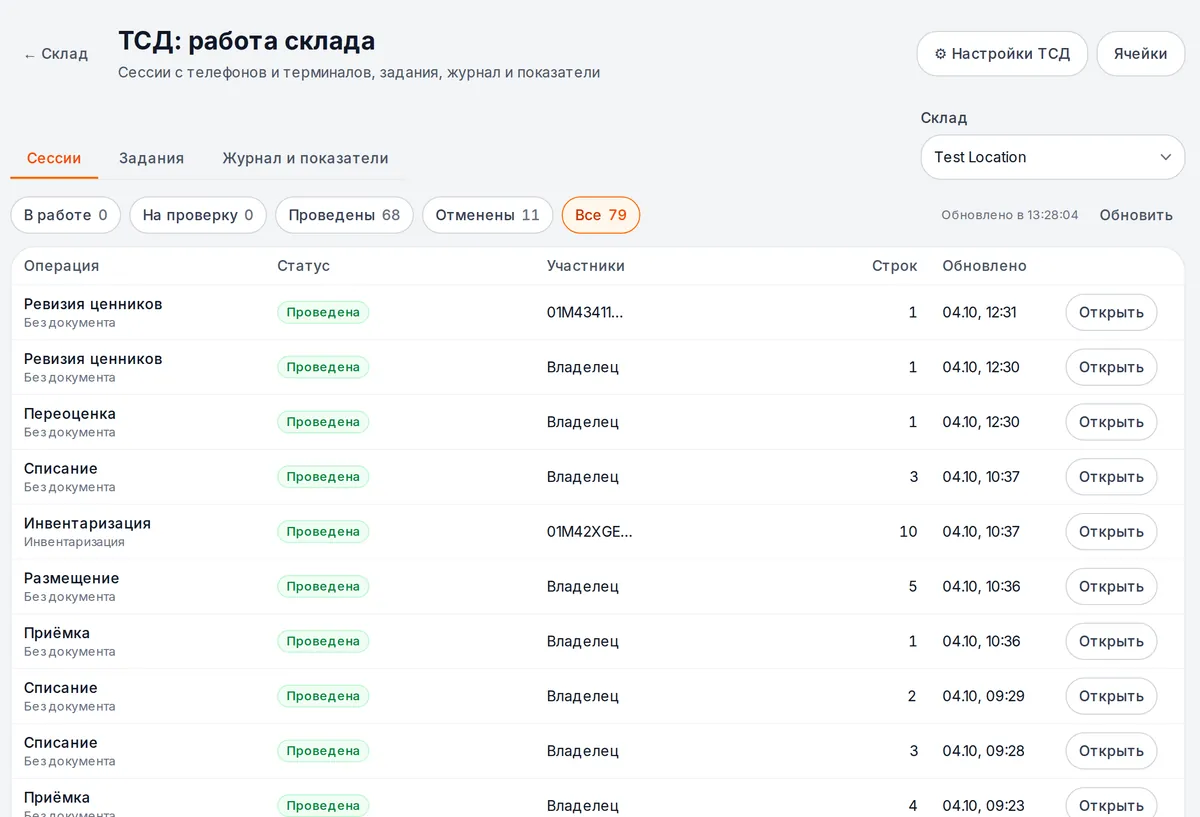
- გახსენით სესია.
- შეამოწმეთ „პოზიციები“: რაოდენობები, სხვაობები და ამოუცნობი კოდები.
- საჭიროების შემთხვევაში გახსენით „სტრიქონების ჟურნალი“ და „მონაწილეები“, რათა გაარკვიოთ, ვინ შეიტანა მონაცემები.
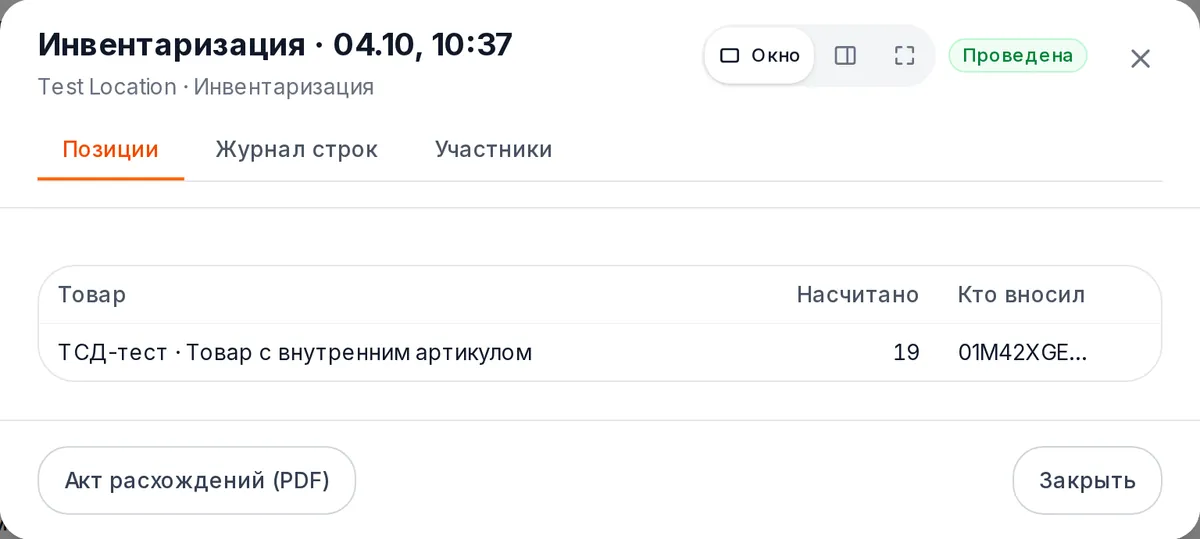
- თუ სესიისთვის ხელმისაწვდომია „სხვაობების აქტი (PDF)“, შეინახეთ იგი შემოწმებისა და ხელმოწერებისთვის.
- დააჭირეთ „ჩატარებას“, თუ შედეგი სწორია და ჩატარების უფლება გაქვთ.
- დიალოგურ ფანჯარაში დაადასტურეთ ჩატარება.
Reviewing a scanner session in the office
After a session is submitted and its lines reviewed, choose one outcome: post correct data, return it for fixes or cancel a mistaken unposted session.
- Result is correct Post Posting requires the appropriate right and dialog confirmation. If new lines arrived, refresh the card and review them before retrying.
- Data needs fixing Return to work Return the session to the employee to fix the data.
- Mistaken session Cancel session An unposted session can be cancelled. Stock balances will not change.
Use Line log and Participants for review. If Discrepancy report (PDF) is available, save it for review and signatures.
თუ მონაცემების შესწორებაა საჭირო, ჩატარების ნაცვლად აირჩიეთ „სამუშაოდ დაბრუნება“. შეცდომით შექმნილი, გაუტარებელი სესიისთვის გამოიყენეთ „გაუქმება“ — ამის შედეგად ნაშთები არ შეიცვლება.
სანამ სესია ღიაა და ბრაუზერის ჩანართი ხილულია, მონაცემები ავტომატურად ახლდება. თუ თქვენი შემოწმების შემდეგ ახალი სტრიქონები მოვიდა, ჩასატარებლად ბარათის განახლება იქნება საჭირო. ხელახლა ცდის წინ შეამოწმეთ ახალი მონაცემები.
გვერდზე ასევე არის „დავალებები“ და „ჟურნალი და მაჩვენებლები“. იქ ხელმძღვანელი თანამშრომლებს სამუშაოს უნაწილებს და არჩეული პერიოდის მაჩვენებლებს ამოწმებს: სტრიქონებს საათში, შესწორებებსა და განმეორებებს.
შეზღუდვები#
- ვებ-ოფისს კავშირი სჭირდება. ტელეფონიდან რიგის გაგზავნამდე ის ყველა სკანირებულ მონაცემს ვერ ხედავს.
- პარამეტრები თანამშრომელს უფლებებს არ ანიჭებს და აპლიკაციის ვერსიაში არქონილ ეკრანს არ ამატებს.
- ქსელის გარეშე ჩატარებისთვის საჭიროა მოწყობილობის ცალკე დაშვება და ოპერაციის მხარდაჭერა. მიღებისა და ინვენტარიზაციისთვის დაგეგმეთ ონლაინ-ჩატარება; მარკირებისთვის ოფლაინ-ჩატარება აკრძალულია.
- უკვე ჩატარებული შედეგის შესასწორებლად საჭიროა დოკუმენტისთვის გათვალისწინებული კორექტირების მეთოდი. მონახაზის გაუქმების ღილაკი მას ვერ ჩაანაცვლებს.
თუ ვერ მოხერხდა#
| პრობლემა | გადაწყვეტა |
|---|---|
| სესიების სია ცარიელია | შეამოწმეთ საწყობი და ფილტრი; დაელოდეთ ტელეფონის რიგის გაგზავნას |
| თანამშრომელი საწყობს ვერ ხედავს | შეამოწმეთ ობიექტსა და როლის საწყობის განყოფილებაზე წვდომა |
| პარამეტრები არ ინახება | შეამოწმეთ მფლობელის ან მმართველის უფლებები; კოლეგის პარალელური შესწორების შემდეგ განაახლეთ ფანჯარა |
| ჩატარებისთვის განახლება მოითხოვება | ჩატვირთეთ უახლესი ბარათი და ხელახლა შეამოწმეთ დამატებული სტრიქონები |
| უცნობი კოდი ჩატარებას ხელს უშლის | დაამუშავეთ კოდი ან დაუბრუნეთ სესია თანამშრომელს; დახურვის მიზნით რაოდენობა ნულით არ ჩაანაცვლოთ |
ხშირად დასმული კითხვები#
შეიძლება თვალყური ადევნოთ, როგორ მიმდინარეობს მიღება?#
დიახ. გახსენით სესია „მუშაობის პროცესში“ ფილტრით. გაითვალისწინეთ, რომ კავშირგარეშე სტრიქონები ჯერ კიდევ ტელეფონზე რჩება.
საჭიროა თითოეული საწყობის ცალ-ცალკე კონფიგურაცია?#
არა. დააყენეთ საერთო წესები და გამონაკლისები მხოლოდ იქ დაამატეთ, სადაც ისინი საჭიროა.