Mediatrix C7/S7/G7 (FXO/FXS/BRI) — ہمارے PBX کے لیے ترتیب
Mediatrix کینیڈین کمپنی Media5 کے گیٹ ویز کی لائن ہے (اب یہ M5 Technologies کے برانڈ کے تحت فروخت ہوتی ہے، دستاویزات اور آرٹیکل نمبر اب بھی «Media5 / Mediatrix» ہیں)۔ یہ آپریٹر کلاس گیٹ ویز ہیں: انٹیگریٹرز اور ٹیلی کام آپریٹرز انہیں نصب کرتے ہیں، یہ عام گیٹ ویز سے مہنگے ہیں، لیکن اچھی طرح دستاویزی ہیں۔ تمام ماڈل ایک ہی فرم ویئر DGW پر ایک ہی ویب انٹرفیس کے ساتھ چلتے ہیں۔ کاروبار کے لیے ڈیسک ٹاپ C7 دلچسپ ہیں: C730 (4 شہری لائنیں، FXO پورٹس)، C733 (8 لائنیں)، C731 (4 لائنیں + 4 اینالاگ ٹیلی فون)، اور اگر آپریٹر کی لائن ISDN BRI ہو — C720h / C720 / C740۔ E1/T1 اسٹریم کے لیے ریک ماؤنٹ G7 موجود ہے۔ S7 اور C710/C711 — صرف اینالاگ ٹیلی فون کے لیے (FXS پورٹس)، ان سے شہری لائن نہیں جوڑی جا سکتی۔
ہمارے PBX کے لیے گیٹ وے ایک اور ایکسٹینشن ہے: یہ PBX سرور پر رجسٹر ہوتا ہے اور جب لائن پر کال آتی ہے تو خود ہی رنگ گروپ یا آپریٹر کا نمبر ڈائل کرتا ہے۔ تمام گیٹ ویز کے لیے مشترک باتیں (اسناد، آنے والی کالز کہاں بھیجی جائیں، نیٹ ورک، پابندیاں) جائزے «GSM گیٹ ویز اور شہری لائنیں» میں ہیں۔ یہاں — Mediatrix کے لیے مرحلہ وار، مینوفیکچرر کی دستاویزات کی اسکرینوں کے ساتھ۔
Mediatrix کی دو خصوصیات جو پہلے سے جاننا ضروری ہیں:
- SIP میں زیادہ تر تبدیلیاں صرف صفحے کے اوپر restart required services لنک (یا System → Services) کے بعد نافذ ہوتی ہیں — اس کے بغیر گیٹ وے پرانی قدروں پر کام کرتا رہتا ہے؛
- فیکٹری سے گیٹ وے میں بغیر پاس ورڈ کے ایڈمنسٹریٹر حقوق کے ساتھ
publicاکاؤنٹ موجود ہوتا ہے — لاگ ان کے فوراً بعد اسے بند کرنا ضروری ہے (مرحلہ 2)۔
کیا درکار ہوگا#
- ایڈمن پینل سے ایکسٹینشن کی اسناد: ٹیلی فونی → «ملازمین اور گروپس» → گیٹ وے کے لیے ایک آپریٹر بنائیں (مثلاً «Mediatrix گیٹ وے، شہری لائن») → «پاس ورڈ ری سیٹ کریں» → ونڈو «ایکسٹینشن کی اسناد»: SIP سرور، اندرونی نمبر، لاگ ان، پاس ورڈ، پورٹ
5060، ٹرانسپورٹUDP۔ پاس ورڈ صرف ایک بار دکھایا جاتا ہے — فوراً اسے گیٹ وے میں منتقل کریں۔ تفصیل — «گیٹ وے کے لیے ایکسٹینشن کی اسناد»۔ - کتنے ایکسٹینشن: پورے گیٹ وے کے لیے ایک۔ Mediatrix تمام پورٹس کے لیے مشترکہ اکاؤنٹ سے رجسٹر ہو سکتا ہے (Unit Registration) — یہ سب سے آسان طریقہ ہے۔ اگر PBX میں لائنیں الگ الگ کرنا ہوں، تو فی پورٹ ایک ایکسٹینشن دیا جا سکتا ہے (مرحلہ 3 میں بلاک)۔
- وہ نمبر جس پر گیٹ وے آنے والی کالیں بھیجے گا: رنگ گروپ کا نمبر (ٹیلی فونی → «رنگ گروپس»، 700 سے شروع ہونے والے نمبر) یا آپریٹر کا اندرونی نمبر۔
- لائن: FXO پورٹ (RJ-11) میں شہری اینالاگ لائن یا آپریٹر کے آلات سے BRI پورٹ میں ISDN لائن (G7 میں — E1/T1 اسٹریم)۔
- DHCP والا نیٹ ورک (کاروبار کا روٹر)، نیٹ ورک کیبل، براؤزر والا کمپیوٹر اور لائن پر کال کرنے کے لیے موبائل فون۔
مرحلہ 1۔ گیٹ وے کا IP ایڈریس معلوم کریں#
Mediatrix میں دو نیٹ ورک پورٹس مختلف فیکٹری سیٹنگز کے ساتھ ہیں:
| پورٹ | فیکٹری سے | کیسے جڑیں |
|---|---|---|
| ETH1 (WAN، بنیادی) | روٹر سے DHCP کے ذریعے ایڈریس لیتا ہے | کاروبار کے نیٹ ورک کے روٹر یا سوئچ سے کیبل |
| ETH2 (LAN؛ G7 میں — پورٹس ETH2–ETH5) | جامد ایڈریس 192.168.0.10، ماسک 255.255.255.0 |
کیبل سیدھا کمپیوٹر میں؛ کمپیوٹر کو وہی ماسک کے ساتھ ایڈریس 192.168.0.11 دیں |
DHCP سے ملنے والا ایڈریس کیسے معلوم کریں:
- Power انڈیکیٹر اس وقت تک جھپکتا ہے جب تک گیٹ وے DHCP سرور سے ایڈریس کا انتظار کرتا ہے، اور ایڈریس ملنے پر مسلسل جلتا ہے۔ ایڈریس خود روٹر پر DHCP کلائنٹس کی فہرست میں ہوگا (کیس کے نیچے والے اسٹیکر پر MAC ایڈریس سے تلاش کریں)۔
- فون سے — صرف FXS پورٹس والے ماڈلز میں (C731، FXS بورڈ والا C7، S7): FXS پورٹ میں عام اینالاگ ٹیلی فون لگائیں، ریسیور اٹھائیں اور
*#*0ڈائل کریں — گیٹ وے اپنا ایڈریس بتا دے گا۔ C730 اور C733 میں FXS پورٹس نہیں ہیں۔ - DHCP کے بغیر — لیپ ٹاپ کو ETH2 سے جوڑیں اور
http://192.168.0.10کھولیں۔
MAC ایڈریس اور موجودہ اسٹیٹس ویب انٹرفیس میں بھی نظر آتے ہیں: System → Information۔
مرحلہ 2۔ ویب انٹرفیس میں لاگ ان کریں#
براؤزر میں http://<گیٹ وے کا ایڈریس> کھولیں (HTTP، پورٹ 80؛ HTTPS بھی موجود ہے)۔
| کیا | قدر |
|---|---|
| لاگ ان اور پاس ورڈ | admin / administrator |
| دوسرا فیکٹری صارف | public — پاس ورڈ خالی، ایڈمنسٹریٹر حقوق |
public کو فوراً بند کریں۔ جب تک اس اکاؤنٹ کا پاس ورڈ نہیں ہے، کاروبار کے نیٹ ورک میں کوئی بھی ایڈمنسٹریٹر حقوق کے ساتھ گیٹ وے میں لاگ ان کر سکتا ہے۔ Mediatrix میں پہلی لاگ ان پر پاس ورڈ تبدیل کرنے کی کوئی لازمی شرط نہیں — یہ دستی طور پر کیا جاتا ہے: Management → Access Control → جدول Users → public حذف کریں (یا اسے پاس ورڈ دیں) اور admin کا پاس ورڈ تبدیل کریں۔ صارف نام کیس کے لحاظ سے حساس ہے۔ اگر تمام صارفین حذف کر دیے جائیں، تو ری اسٹارٹ کے بعد فیکٹری والے واپس آ جائیں گے۔
اشارہ: صفحے کے اوپری دائیں کونے میں Show Help بٹن ان فیلڈز کو نمایاں کرتا ہے جن کی مدد دستیاب ہے — تفصیل ماؤس لے جانے پر ظاہر ہوتی ہے۔
Media5 مشورہ دیتا ہے کہ اپنی ہدایات کے مطابق ترتیب فیکٹری سیٹنگز سے شروع کی جائے۔ اگر گیٹ وے پہلے کہیں کام کر چکا ہے — تو پہلے ری سیٹ کریں (نیچے «فیکٹری سیٹنگز پر ری سیٹ» سیکشن)۔
مرحلہ 3۔ اے ٹی ایس کے اکاؤنٹ کی تفصیلات درج کریں#
Mediatrix تین چیزوں کو الگ کرتا ہے: کہاں رجسٹر ہونا ہے (SIP/Servers)، کس چیز سے پاس ورڈ کی درخواست کا جواب دینا ہے (SIP/Authentication) اور کس نام سے رجسٹر ہونا ہے (SIP/Registrations)۔ تینوں بھریں۔
3.1۔ اے ٹی ایس کا پتہ — SIP → Servers۔ جدول Default Servers میں: Registrar Host اور Proxy Host — <SIP-сервер>:5060 (دونوں خانے، ایک ہی چیز)۔ پورٹ صریحاً لکھیں: اگر سرور کا نام پورٹ 0 کے ساتھ یا پورٹ کے بغیر دیا جائے تو گیٹ وے DNS ریکارڈ SRV ڈھونڈ سکتا ہے جو ہمارے سرور میں نہیں ہے۔ Messaging Server Host اور Outbound Proxy Host خالی چھوڑ دیں۔ Apply دبائیں، پھر صفحے کے اوپر restart required services دبائیں۔
 اسکرین شاٹ: Configuration Note «Basic FXO Mediatrix Unit Configuration with Asterisk» (DGW 49.2.2941، 2023-08-09)، صفحہ 9۔ اقدار مینوفیکچرر کی مثال ہیں؛ ہمارے اے ٹی ایس کے لیے دونوں خانوں میں — SIP سرور بمع
 :5060۔
3.2۔ گیٹ وے SIP — SIP → Gateways۔ جدول Gateway Configuration میں قطار default کے ساتھ Type = Trunk ہونا چاہیے (فیکٹری میں ایسا ہی ہوتا ہے؛ عمومی رجسٹریشن صرف اسی قسم کے ساتھ کام کرتی ہے) اور Port = 0 (یہی 5060 ہے)۔ عام طور پر کچھ بدلنے کی ضرورت نہیں۔
3.3۔ ٹرانسپورٹ — SIP → Transport۔ Protocol Configuration میں: UDP = Enable (TCP بھی قبول کریں گے)۔ TLS فعال نہ کریں: ہمارے اے ٹی ایس میں یہ نہیں ہے، اور Mediatrix میں TLS فعال کرنے سے UDP اور TCP بند ہو جاتے ہیں۔
3.4۔ لاگ ان اور پاس ورڈ — SIP → Authentication۔ جدول Authentication میں ڈیفالٹ گیٹ وے کی قطار کھولیں (ترمیم کا نشان) اور مقرر کریں: Validate Realm = Disable، Realm — خالی، User Name — لاگ ان sip-…-<نمبر> مکمل، Password — پاس ورڈ۔ Apply and Refresh Registration دبائیں۔
 اسکرین شاٹ: Configuration Note «Basic FXO Mediatrix Unit Configuration with Asterisk» (DGW 49.2.2941، 2023-08-09)، صفحہ 10۔
 $Example کی جگہ — ایڈیشنل نمبر کا لاگ ان اور پاس ورڈ۔
3.5۔ رجسٹریشن — SIP → Registrations۔ جدول Unit Registration میں: User Name — وہی لاگ ان مکمل، Gateway Name = All۔ Apply and Refresh دبائیں، پھر restart required services۔
 اسکرین شاٹ: Configuration Note «Basic FXO Mediatrix Unit Configuration with Asterisk» (DGW 49.2.2941، 2023-08-09)، صفحہ 11۔
 default_user کی جگہ — ایڈیشنل نمبر کا لاگ ان۔
3.6۔ لاگو کریں — System → Services → restart required services، اگر لنک اب بھی نظر آ رہا ہو۔
| ایڈمن پینل میں («ایڈیشنل نمبر کے اکاؤنٹ کی تفصیلات») | Mediatrix گیٹ وے میں کہاں |
|---|---|
| SIP سرور | SIP → Servers → Registrar Host اور Proxy Host (<SIP-сервер>:5060) |
لاگ ان sip-…-<نمبر> |
SIP → Registrations → Unit Registration → User Name اور SIP → Authentication → User Name — دونوں جگہ قطار مکمل |
| پاس ورڈ | SIP → Authentication → Password (Validate Realm = Disable) |
پورٹ 5060 |
Registrar Host اور Proxy Host میں :5060؛ SIP → Gateways → Port = 0 (= 5060) |
ٹرانسپورٹ UDP |
SIP → Transport → UDP = Enable، TLS = Disable |
| اندرونی نمبر | درج نہیں ہوتا — بس یاد رکھیں کہ گیٹ وے نے کون سا ایڈیشنل نمبر لیا ہے |
کوڈیکس، DTMF، NAT
- کوڈیکس — Media → Codecs:
G.711 A-lawاورG.711 µ-lawفعال رہنے دیں (یہ ہمیشہ دستیاب ہوتے ہیں)۔ باقی Mediatrix کوڈیکس «بینکس» میں جمع ہیں (Select Codec Bank: G.722، G.723.1، G.726 یا G.729) — ہمارے اے ٹی ایس کے لیے G.711 کافی ہے، یہ G.729 استعمال نہیں کرتا۔ - DTMF — Media → Misc → جدول DTMF Transport → Transport Method =
Out-of-Band using RTP(یہ RFC 2833 ہے)، Payload Type =101۔ مینوفیکچرر اس طریقے کو ترجیحی کہتا ہے۔ - NAT — ادارے کے روٹر کے پیچھے گیٹ وے پورٹ فارورڈنگ کے بغیر کام کرتا ہے: یہ خود رجسٹریشن برقرار رکھتا ہے۔ روٹر پر SIP ALG بند کریں۔ صفحہ SIP/Servers پر جدول Keep-Alive دستاویزات کے مطابق زیادہ تر صورتوں میں لازمی نہیں۔
مختلف لائنیں — مختلف ایڈیشنل نمبروں سے (Endpoints Registration)
اگر ضرورت ہو کہ ہر لائن اپنے ایڈیشنل نمبر سے اے ٹی ایس میں آئے تو ایڈمن پینل میں فی پورٹ ایک آپریٹر بنائیں اور Unit Registration کی بجائے پورٹس کی رجسٹریشن استعمال کریں:
- SIP → Registrations → جدول Endpoints Registration: ہر FXO پورٹ کے لیے Register =
Enable، Gateway Name =default→ Apply and Refresh۔ - SIP → Authentication → Edit All Entries (صفحے کے نیچے): فی پورٹ ایک قطار — Criteria =
Endpoint، Endpoint = پورٹ، Validate Realm =Disable، User Name / Password — اپنے ایڈیشنل نمبر کی تفصیلات → Apply and Refresh Registration۔
خانہ «کس کی طرف سے» (مرحلہ 4.4) میں لاگ ان اس موڈ میں بھی درکار ہے۔ مجموعی طور پر C7 زیادہ سے زیادہ 64 رجسٹریشنز رکھتا ہے، G7 اور S7 — زیادہ سے زیادہ 500۔
مرحلہ 4۔ آنے والی کالز کو پی بی ایکس کی طرف بھیجیں#
اینالاگ لائن سے آنے والی کال میں منزل کا نمبر نہیں ہوتا، اس لیے گیٹ وے کو دو باتیں بتانی ہوتی ہیں: یہ کہ FXO پورٹس سے آنے والی کالز پی بی ایکس کی طرف جاتی ہیں (روٹ) اور یہ کہ کون سا نمبر ڈائل کرنا ہے (Automatic Call)۔
4.1۔ روٹ FXO → پی بی ایکس — Call Router → Route Config۔ Routes ٹیبل میں ➕ دبائیں اور Configure Route بھریں: Sources — Suggestion کی فہرست میں تمام FXO پورٹس منتخب کریں (تصویر میں — fxo-Slot4/FXO1 … FXO4)، Criteria Property = None، Destination = sip-default → Save۔
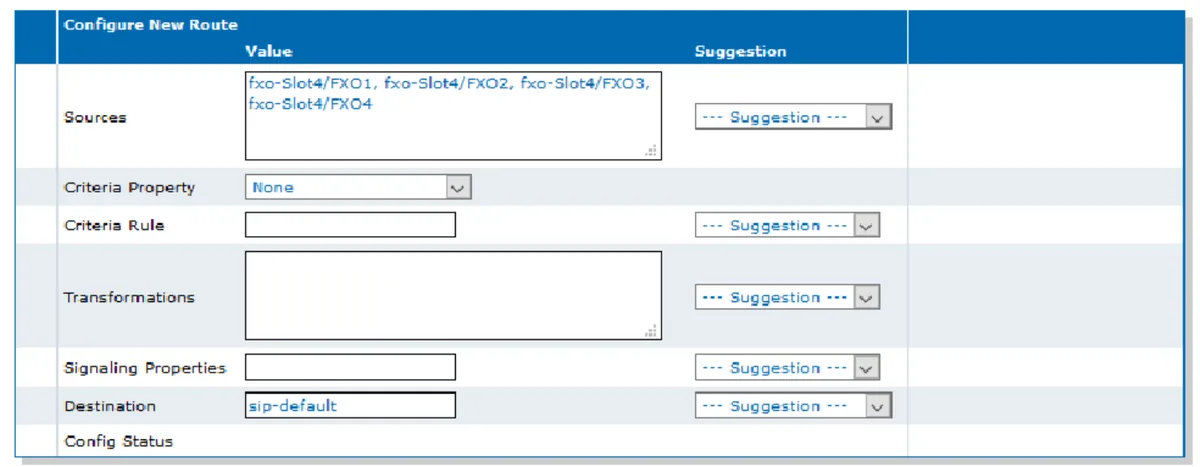 اسکرین شاٹ: Configuration Note «Basic FXO Mediatrix Unit Configuration with Asterisk» (DGW 49.2.2941، 2023-08-09)، ص 12۔
4.2۔ پی بی ایکس میں نمبر — Telephony → Services۔ Select Endpoint کی فہرست میں FXO پورٹ منتخب کریں، پھر Automatic Call کے حصے میں: Endpoint Specific = Yes، Automatic Call Activation = Enable، Automatic Call Target = رنگ گروپ کا نمبر (700 سے) یا آپریٹر کا داخلی نمبر → Apply۔ ہر پورٹ کے لیے یہی دہرائیں؛ مختلف لائنوں کو مختلف گروپوں کی طرف بھیجا جا سکتا ہے۔
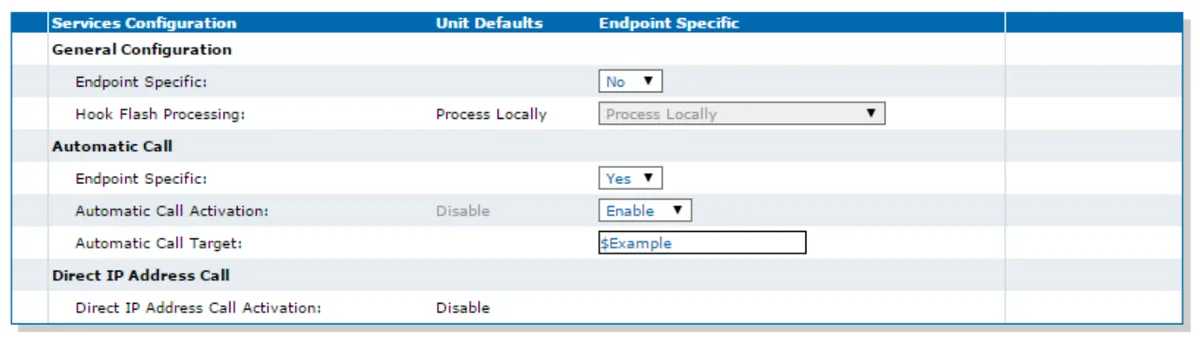 اسکرین شاٹ: Configuration Note «Basic FXO Mediatrix Unit Configuration with Asterisk» (DGW 49.2.2941، 2023-08-09)، ص 15۔
 $Example کی جگہ رنگ گروپ یا آپریٹر کا نمبر۔
4.3۔ لائن کا ملک — Telephony → Misc۔ Select Endpoint = Default، Country ٹیبل میں اپنا ملک منتخب کریں → Apply۔ ٹونز، لائن کے پیرامیٹر اور کالر آئی ڈی کی شکل ملک پر منحصر ہیں؛ فیکٹری سے کون سا ملک مقرر ہوتا ہے، دستاویزات میں یہ نہیں بتایا گیا، اس لیے ہمیشہ خود مقرر کریں۔
4.4۔ «From» خانے میں لاگ اِن۔ ہمارا پی بی ایکس کال کے From خانے میں لاگ اِن سے داخلی نمبر پہچانتا ہے۔ Mediatrix اپنی دستاویزات (DGW Call Properties) کے مطابق وہاں لائن کی کالر آئی ڈی سے کال کرنے والے کا نمبر رکھتا ہے، اور اگر نمبر نہ ہو تو لفظ anonymous۔ تبدیلی کے بغیر رجسٹریشن سبز رہے گی مگر لائن سے آنے والی کالز مسترد ہوں گی۔ لاگ اِن ایک تبدیلی (Call Property Transformation) کے ذریعے Call Router → Route Config میں ڈالا جاتا ہے:
- Transformations ٹیبل → ➕: Name — مثلاً
to-pbx؛ Transformation Applies To =Calling SIP Username(SIP میں کال کرنے والے کا نام — Mediatrix میں یہ نمبر سے بالا تر ہے اورFromمیں جاتا ہے)؛ Criteria Based On — بغیر شرط (رہنما کتاب Call Router کے مثال میںmap911تبدیلی کے لیے کوئی شرط نہیں دی گئی) → Save and Insert Rule۔ - Configure Transformation Rule میں: Name =
to-pbx، Criteria — خالی، Transformation — لاگ اِنsip-…-<نمبر>مکمل طور پر → Save۔ - مرحلہ 4.1 کا روٹ کھولیں اور Transformations خانے میں
to-pbxمنتخب کریں → Save۔
یہ مرحلہ Media5 کی رہنما کتابوں کے مطابق لکھا گیا ہے؛ کسی براہ راست Mediatrix پر ہم نے اسے ابھی آزمایا نہیں۔ نتیجہ فوراً نظر آتا ہے: اگر اس کے بعد لائن سے آنے والی کال گروپ تک پہنچ جائے (مرحلہ 5) تو سب درست ہے؛ اگر پھر بھی مسترد ہو تو گیٹ وے کے فراہم کنندہ سے پوچھیں کہ FXO کالز کے لیے Calling SIP Username کیسے مقرر کیا جائے۔
کال کرنے والے کا نمبر۔ جب From میں لاگ اِن جاتا ہے تو کال آپریٹر کے پینل میں گیٹ وے کے داخلی نمبر سے آئی ہوئی دکھائی دیتی ہے — پی بی ایکس کے صارف کا نمبر ابھی نظر نہیں آتا۔ فراہم کنندہ کے نمبروں کے روٹنگ قواعد (شیڈول، صوتی مینو) گیٹ وے سے آنے والی کالز پر لاگو نہیں ہوتے — یہی کام رنگ گروپ اپنے وقت کے مطابق متبادلوں کے ساتھ کرتا ہے (دیکھیں «آنے والی کالز کہاں بھیجیں»)۔
باہر جانے والی کالز۔ اس گیٹ وے کی لائنوں کے ذریعے پی بی ایکس سے باہر کال کرنا ابھی ممکن نہیں: پی بی ایکس کا آؤٹ باؤنڈ قاعدہ صرف SIP فراہم کنندہ کی لائن پر جاتا ہے۔ Mediatrix خود یہ کر سکتا ہے (روٹ sip-default → Hunt ٹیبل میں FXO پورٹس کا گروپ)، مگر ہمارے پی بی ایکس کے لیے یہ حصہ نہ لگائیں۔ اپنے نمبر سے باہر جانے والی کالز — SIP فراہم کنندہ کے ذریعے، تفصیل — «گیٹ وے کے ذریعے باہر جانا — ابھی نہیں»۔
FXO لائنیں: جواب، کالر آئی ڈی اور کال ختم کرنا
- گیٹ وے کب ریسیور اٹھاتا ہے — POTS → FXO Configuration → FXO Answering Configuration → Wait Before Answering Delay۔ تاخیر اس لیے ضروری ہے کہ کالوں کے درمیان کال کرنے والے کا نمبر وصول کیا جا سکے۔ اگر آپریٹر نمبر نہ بھیجے تو Media5 مشورہ دیتا ہے کہ اسے
2500ملی سیکنڈ تک کم کر دیں — کال کرنے والا جلد پی بی ایکس میں پہنچ جائے گا۔ - کالر آئی ڈی — ملک کے مطابق (Telephony → Misc → Country): FSK (Bellcore، ETSI وغیرہ) یا DTMF، زیادہ سے زیادہ 20 ہندسے۔
- کال ختم کرنا۔ بنیادی نشانی لائن میں کرنٹ کا غائب ہونا ہے۔ اگر آپریٹر یہ نہ دے اور صارف کے ریسیور رکھنے کے بعد آپریٹر کے ہاں کال «لٹکی» رہے تو POTS → FXO Configuration → FXO Force End of Call میں اضافی نشانیاں فعال کریں: «مصروف» کے سگنل پر (Force End Of Call On Tone Detection Mode — ملک کا ٹون یا اپنا، Custom Tone) اور خاموشی پر (Force End Of Call On Silence Detection Mode)۔
- FXO اور FXS پورٹس کو باہر سڑک کے ساتھ جانے والی بیرونی وائرنگ سے نہ جوڑیں: بنانے والا لائن میں خطرناک وولٹیج سے خبردار کرتا ہے۔
ISDN BRI (C720h، C720، C740) اور E1/T1 (G7)
اصول وہی ہے جو اینالاگ لائن کا ہے: Call Router → Route Config میں روٹ جس کے Sources = BRI پورٹس (G7 میں — PRI) اور Destination = sip-default، نیز مرحلہ 4.4 کی to-pbx تبدیلی۔ فرق منزل کے نمبر میں ہے: ISDN لائن خود ڈائل کیا گیا نمبر بھیجتی ہے (BRI میں MSN، PRI میں DDI)، اور ہمارے پی بی ایکس کو گیٹ وے کے داخلی نمبر کے طور پر ایسے نمبر معلوم نہیں ہوتے۔ اسے دوسری تبدیلی سے گروپ کے نمبر میں بدلا جاتا ہے جس کی Transformation Applies To = Called E164: Criteria — وہ نمبر جو آپریٹر بھیجتا ہے، Transformation — رنگ گروپ کا نمبر۔ ہر نمبر کے لیے الگ قاعدہ نمبروں کو مختلف گروپوں میں بانٹ دیتا ہے۔
BRI پورٹ TE (آپریٹر کی لائن کی طرف) یا NT (پرانی ISDN پی بی ایکس کی طرف) کے طور پر مقرر ہوتا ہے، پروٹوکول — DSS1 (EuroISDN) یا QSIG۔ C7 میں ISDN ٹیلی فون کے لیے بجلی کی فراہمی نہیں ہے۔ ISDN کے لیے مرحلہ وار ہدایات ان دستاویزات میں نہیں ہیں جن کی بنیاد پر یہ صفحہ لکھا گیا — لائن کے پیرامیٹر آپریٹر سے اور مراحل گیٹ وے کے فراہم کنندہ سے پوچھیں۔
مرحلہ 5۔ رجسٹریشن اور کال کی جانچ کریں#
- گیٹ وے میں رجسٹریشن۔ SIP → Registrations → جدول Unit Registration Status — آپ کے لاگ ان والی سطر کو کامیاب رجسٹریشن دکھانی چاہیے۔
- ایڈمن پینل میں رجسٹریشن۔ ٹیلی فونی → ٹیب «ملازمین اور گروپس» — ایڈیشنل گیٹ وے پر سبز نقطہ روشن ہے۔
- کال۔ موبائل سے شہری نمبر پر کال کریں — Automatic Call Target میں موجود گروپ کے آپریٹرز (یا آپریٹر) کی گھنٹی بجنی چاہیے۔ فون رکھ دیں — آپریٹر کی کال سیکنڈوں میں ختم ہونی چاہیے؛ اگر لٹکی رہے تو مرحلہ 4 میں «FXO لائنیں» دیکھیں۔
- آواز — ایکو ٹیسٹ
*43۔ رجسٹریشن آواز کے بارے میں کچھ نہیں بتاتی۔ عارضی طور پر پورٹ کے Automatic Call Target میں*43لکھیں اور لائن پر کال کریں: پی بی ایکس مختصر گھنٹی دے گا، پھر تاخیر کے ساتھ آپ کی آواز واپس کرے گا — دس سیکنڈ بولتے رہیں۔ گھنٹی اور اپنی آواز سنائی دے — دونوں طرف آواز ٹھیک ہے؛ گھنٹی ہے مگر اپنی آواز نہیں — آواز گیٹ وے سے پی بی ایکس تک نہیں پہنچ رہی؛ گھنٹی بھی نہیں — پی بی ایکس سے گیٹ وے تک نہیں پہنچ رہی۔ ٹیسٹ کا نتیجہ کال لاگ میں نظر آتا ہے۔ جانچ کے بعد گروپ کا نمبر واپس رکھیں اور Apply دبائیں۔
جانچ کے بارے میں سب کچھ جائزے میں، سیکشن «کیسے جانچیں»۔
فیکٹری سیٹنگز پر ری سیٹ#
ری سیٹ کی ضرورت تب ہوتی ہے جب پاس ورڈ یا پتہ بھول گئے ہوں، گیٹ وے کسی اور کی کنفیگریشن کے ساتھ ملا ہو، یا آپ Media5 کی ہدایات کے مطابق سیٹ اپ شروع کر رہے ہوں (اس کے لیے فیکٹری سیٹنگز درکار ہیں)۔ Reset/Default بٹن باڈی میں دھنسا ہوا ہے، آن گیٹ وے پر پیپر کلپ سے دبایا جاتا ہے۔ کیا ہوگا یہ دبانے کی مدت طے کرتی ہے — انڈیکیٹرز پر نظر رکھیں:
| انڈیکیٹرز | کب چھوڑیں | کیا ہوگا |
|---|---|---|
| صرف Power چمک رہا ہے | فوراً | ری بوٹ، سیٹنگز تبدیل نہیں ہوتیں |
| سب چمک رہے ہیں، ایک بار فی سیکنڈ | 7–11 سیکنڈ کی حد میں | جزوی ری سیٹ (Partial Reset): صارفین کے پاس ورڈ فیکٹری پر واپس، پورٹ ETH1 پر بیک اپ مینجمنٹ ایڈریس 192.168.0.1 فعال، باقی کنفیگریشن برقرار رہتی ہے |
| سب یکساں روشن ہیں | 12–16 سیکنڈ کے بعد | مکمل ری سیٹ (Factory Reset) |
| بجھ گئے | اس سے زیادہ | ری سیٹ منسوخ — مفید ہے اگر بٹن غلطی سے دب جائے |
ویب انٹرفیس سے: Management → Firmware Upgrade → مکمل ری سیٹ (کمانڈ لائن میں — پیرامیٹر fpu.defaultsetting)۔
مکمل ری سیٹ کیا مٹاتا ہے: تمام کنفیگریشن، صارف کی فائلیں، سرٹیفکیٹس (فیکٹری والے کے سوا) اور لاگز۔ اسے DHCP والے نیٹ ورک میں کریں: DHCP سرور کے بغیر گیٹ وے بے انتہا درخواستیں بھیجتا رہتا ہے۔
اس کے بعد کیا کریں:
- مکمل ری سیٹ کے بعد گیٹ وے دوبارہ ETH1 پر DHCP سے ایڈریس لیتا ہے اور ETH2 پر
192.168.0.10کا جواب دیتا ہے، لاگ ان —admin/administratorیاpublicبغیر پاس ورڈ۔ مرحلہ 1 سے شروع کریں، فوراًpublicبند کریں، SIP/Servers، Authentication، Unit Registration، روٹ، Automatic Call، ملک اور لاگ ان کی تبدیلی دوبارہ مقرر کریں۔ - جزوی ری سیٹ کے بعد
192.168.0.xمیں سے ایڈریس والے کمپیوٹر سے ETH1 پر جڑیں اورhttp://192.168.0.1کھولیں۔ کام ختم کرنے پر بیک اپ ایڈریس بند کریں: Management → Misc → مینجمنٹ کا فعال نیٹ ورک انٹرفیس منتخب کریں (Rescue نہیں، ورنہ رسائی کھو دیں گے) → Apply؛ پھر Network → Interfaces → جدول Rescue Interface → Activation =Disable→ Apply۔ مینوفیکچرر یاد دلاتا ہے کہ صارفین کے پاس ورڈ اور فائر وال کے قواعد دوبارہ مقرر کریں — ورنہ گیٹ وے غیر محفوظ رہے گا۔
ایڈمن پینل میں ایڈیشنل کا لاگ ان اور پاس ورڈ گیٹ وے کے ری سیٹ سے تبدیل نہیں ہوتے؛ اگر ایڈیشنل کا پاس ورڈ محفوظ نہ ہوا ہو تو «پاس ورڈ ری سیٹ کریں» بٹن سے نیا جاری کریں۔ گیٹ ویز کے ری سیٹ کے بارے میں عمومی بات — جائزے میں۔
اگر گیٹ وے رجسٹر نہ ہو#
- تبدیلیاں لاگو نہیں ہوئیں۔ Apply کے بعد restart required services نہیں دبایا (صفحے کے اوپر یا System → Services) — گیٹ وے پرانی قدروں پر چل رہا ہے۔
- لاگ ان ہر جگہ درج نہیں۔ لاگ ان
sip-…-<نمبر>مکمل طور پر Unit Registration → User Name اور SIP/Authentication → User Name دونوں میں ہونا چاہیے؛ Unit Registration میں Gateway Name =All؛ Authentication میں خالی Realm کے ساتھ Validate Realm =Disable۔ - سرور کا ایڈریس پورٹ کے بغیر۔ اگر Registrar Host اور Proxy Host میں
:5060نہ ہو تو گیٹ وے سرور کے نام سے SRV ریکارڈ ڈھونڈنے کی کوشش کر سکتا ہے اور نہ ملے۔ پورٹ صریحاً لکھ دیں۔ - TLS فعال ہے۔ Mediatrix میں یہ UDP اور TCP ایک ساتھ بند کر دیتا ہے۔ SIP → Transport:
UDP=Enable،TLS=Disable۔ - رجسٹریشن سبز ہے مگر لائن سے کالیں مسترد ہوتی ہیں۔ «کس کی طرف سے» والے خانے میں کال کرنے والے کا نمبر یا
anonymousجاتا ہے، لاگ ان نہیں: مرحلہ 4.4 کی تبدیلی نہیں ہے یا وہ FXO روٹ →sip-defaultسے منسلک نہیں۔ - لائن بجتی ہے مگر پی بی ایکس میں خاموشی۔ مرحلہ 4.1 کا روٹ نہیں، پورٹ پر Automatic Call فعال نہیں (Endpoint Specific =
Yes، Activation =Enable) یا Automatic Call Target میں ایسا نمبر ہے جو پی بی ایکس میں نہیں۔ جانچیں کہ گروپ کا نمبر پی بی ایکس کے کسی بھی فون سے ملتا ہے۔
جزوی ری سیٹ کے بعد ویب انٹرفیس میں داخل نہ ہونے دے تو ETH1 پورٹ کے ذریعے 192.168.0.1 پر جائیں (دیکھیں «ری سیٹ»)۔ عام وجوہات (روٹر پر SIP ALG، بند UDP 5060) — جائزے میں، سیکشن «اگر گیٹ وے رجسٹر نہ ہو»؛ نیٹ ورک کے بارے میں — «ادارے کا نیٹ ورک، NAT اور SIM کارڈ»۔
ماڈلز کی اقسام#
نمبر C7 دو بورڈز کو ظاہر کرتا ہے: آخری ہندسے — 1 = 4 FXS، 2 = 2 BRI، 3 = 4 FXO، 4 = 4 BRI، 5 = 2 FXS، 7 = 2 FXO، H = 1 BRI۔ اس لیے C731 = FXO + FXS، C733 = دو FXO بورڈز۔
| ماڈل | پورٹس / چینلز | نیٹ ورک / لائن | ترتیبات میں فرق |
|---|---|---|---|
| C730 | 4 FXO؛ 2 × 10/100 Ethernet (ETH1 — WAN، ETH2 — LAN) | شہری لائن | اس صفحے کی طرح؛ ڈیسک ٹاپ یا دیوار پر نصب، بیرونی پاور سپلائی 12 V |
| C733 | 8 FXO (دو بورڈز) | شہری لائن | سب سے زیادہ کثافت والا FXO ماڈل C7؛ روٹ اور Automatic Call — تمام 8 پورٹس پر |
| C731 | 4 FXO + 4 FXS | شہری لائن + اینالاگ ٹیلی فون | پتہ FXS میں ٹیلی فون سے *#*0 کے ذریعے معلوم کیا جا سکتا ہے؛ FXS میں ٹیلی فون ایكستینشن ہیں، دیکھیں «SIP ٹیلی فون کی ترتیب» |
| C720h / C720 / C740 | 1، 2 یا 4 BRI (2، 4 یا 8 چینلز) | ISDN BRI | پورٹ TE/NT، EuroISDN یا QSIG؛ BRI پورٹس سے روٹ؛ ISDN ٹیلی فون کے لیے پاور نہیں۔ بلڈ کی دستیابی کے بارے میں اپنے سپلائر سے تصدیق کریں — M5 آرڈر کوڈ کی تصدیق طلب کرتا ہے |
| C721 / C725 / C741 / C745 | 2 یا 4 BRI + 4 یا 2 FXS | ISDN BRI + ٹیلی فون | C720/C740 کی طرح |
| G7 | 1، 2 یا 4 E1/T1 (120 چینلز تک)، 8 BRI، 4 یا 24 FXO، 8 FXS — آرڈر کے مطابق؛ 5 × GE؛ 1U 19″ | ISDN PRI، BRI، شہری لائن | وہی فرم ویئر اور مینو؛ LAN پورٹس ETH2–ETH5؛ 500 رجسٹریشنز تک؛ آرٹیکل نمبر کے مطابق آرڈر پر تیار ہوتا ہے |
| S7 / S7 LP | 16 یا 24 FXS | صرف ٹیلی فون | شہری لائن منسلک نہیں کی جا سکتی — یہ اینالاگ ٹیلی فون کے لیے گیٹ وے ہے |
| C710 / C711 | 4 یا 8 FXS | صرف ٹیلی فون | S7 جیسا ہی، ڈیسک ٹاپ کیس میں |
| Mediatrix 1204، 4400، 3000 | FXO / 1–4 BRI / E1-T1 | — | فروخت سے ہٹا دیے گئے، C7 اور G7 سے تبدیل؛ ان کا فرم ویئر بھی DGW ہے مگر پرانے ورژن کا — مینو کے آئٹمز مختلف ہو سکتے ہیں |
ایک یا دو اینالاگ لائنوں کے لیے Mediatrix ضرورت سے زیادہ ہے — سادہ اور سستے گیٹ ویز موجود ہیں (دیکھیں جائزے میں اقسام کا جدول)۔ یہ اچھا ہے اگر گیٹ وے پہلے سے ادارے میں نصب ہو (اکثر ٹیلی کام آپریٹر سے رہ جاتا ہے) یا تفصیلی دستاویزات کے ساتھ ISDN BRI اور E1 درکار ہوں۔
اکثر پوچھے جانے والے سوالات#
کیا اس گیٹ وے کے ذریعے PBX سے شہری نمبر پر باہر کال کی جا سکتی ہے؟#
ابھی نہیں — ہمارے ہاں گیٹ وے صرف آنے والی کالوں پر کام کرتا ہے۔ Mediatrix خود جانے والی کال کر سکتا ہے (روٹ sip-default → FXO پورٹ گروپ، خالی لائن کے انتخاب کے ساتھ)، مگر ہمارا PBX ابھی ایكستینشن-گیٹ وے پر بطور لائن کال نہیں بھیجتا۔ اپنے نمبر سے جانے والی کالوں کے لیے SIP پرووائیڈر استعمال کریں۔
4 یا 8 لائنوں کے گیٹ وے کو کتنے ایكستینشن درکار ہیں؟#
ایک: Unit Registration گیٹ وے کو ایک اکاؤنٹ سے رجسٹر کرتا ہے، اسی کے ذریعے تمام لائنوں کی کالیں جاتی ہیں۔ اگر PBX میں لائنوں کی تمیز درکار ہو — Endpoints Registration، فی پورٹ ایک ایكستینشن (مرحلہ 3 کا بلاک)۔
رجسٹریشن سبز ہے مگر لائن سے کالیں موصول نہیں ہوتیں؟#
Mediatrix «From» فیلڈ میں کال کرنے والے کا نمبر یا anonymous ڈالتا ہے، جبکہ ہمارا PBX لاگ اِن سے ایكستینشن پہچانتا ہے۔ FXO روٹ → sip-default پر Calling SIP Username = لاگ اِن کی تبدیلی درکار ہے (مرحلہ 4.4)۔
پینل میں کال کرنے والے کا نمبر کیوں نظر نہیں آتا؟#
تاکہ PBX کال کو ایكستینشن سے آنے والی کے طور پر پہچانے، «From» فیلڈ میں گیٹ وے کا لاگ اِن جاتا ہے۔ PBX ابھی صارف کا نمبر نہیں دکھاتا — کال گیٹ وے کے ایكستینشن سے آنے والی کے طور پر نظر آتی ہے۔
کیا public اکاؤنٹ خطرناک ہے؟#
ہاں، جب تک اس کا پاس ورڈ نہ ہو: فیکٹری سیٹنگ میں یہ بغیر پاس ورڈ اور ایڈمنسٹریٹر کے اختیارات کے ساتھ گیٹ وے میں داخل ہونے دیتا ہے۔ اسے حذف کریں یا Management → Access Control → Users میں پاس ورڈ مقرر کریں۔ جزوی ری سیٹ کے بعد پاس ورڈ فیکٹری سیٹنگ پر واپس آ جاتے ہیں — دوبارہ جانچ کریں۔
ترتیبات بدلیں مگر گیٹ وے پرانے رویے پر ہے؟#
صفحے کے اوپر یا System → Services میں restart required services دبائیں۔ اس کے بغیر SIP کی کچھ تبدیلیاں لاگو نہیں ہوتیں۔
ذرائع#
Media5 (Mediatrix) / M5 Technologies کی دستاویزات، رسائی کی تاریخ — 10.09.2026:
- Model C — Mediatrix C7 Series, Hardware Installation Guide (DGW 49.2, 2023-08-09) — https://documentation.media5corp.com/download/attachments/62825807/Model%20C%20Mediatrix%20C7%20Hardware%20Installation%20Guide.pdf
- Model M — Mediatrix G7 Series, Hardware Installation Guide — https://documentation.media5corp.com/download/attachments/62825807/Model%20M%20Mediatrix%20G7%20Hardware%20Installation%20Guide.pdf
- Model M — Mediatrix S7 and S7 LP Series, Hardware Installation Guide — https://documentation.media5corp.com/download/attachments/62825807/Model%20M%20Mediatrix%20S7%20and%20Mediatrix%20S7%20LP%20Series%20Hardware%20Installation%20Guide.pdf
- Configuration Note — Basic FXO Mediatrix Unit Configuration with Asterisk (DGW 49.2.2941, 2023-08-09) — https://documentation.media5corp.com/download/attachments/45481987/Basic%20FXO%20Mediatrix%20Unit%20Configuration%20with%20Asterisk.pdf
- Configuration Note — Basic FXO Gateway Configuration — https://documentation.media5corp.com/download/attachments/45481987/Basic%20FXO%20Gateway%20Configuration.pdf
- Technical Bulletin — Basic SIP Unit Registration — https://documentation.media5corp.com/download/attachments/45482024/Basic%20SIP%20Unit%20Registration.pdf
- Technical Bulletin — Basic SIP Endpoint Registration — https://documentation.media5corp.com/download/attachments/45482024/Basic%20SIP%20Endpoint%20Registration.pdf
- DGW Configuration Guide — Call Properties — https://documentation.media5corp.com/download/attachments/62825785/Call%20Properties.pdf
- DGW Configuration Guide — Call Router — https://documentation.media5corp.com/download/attachments/62825785/Call%20Router.pdf
- DGW Configuration Guide — POTS Configuration — https://documentation.media5corp.com/download/attachments/62825785/POTS%20Configuration.pdf
- DGW Configuration Guide — SIP Transport — https://documentation.media5corp.com/download/attachments/62825785/SIP%20Transport.pdf
- DGW Configuration Guide — Codec Configuration — https://documentation.media5corp.com/download/attachments/62825785/Codec%20Configuration.pdf
- Delta Document from Mediatrix 4400 to C7 Series (BRI ماڈلز) — https://documentation.media5corp.com/download/attachments/44413839/Delta%20Document%20from%20Mediatrix%204400%20to%20C7%20Series.pdf
- Mediatrix C7 Series Datasheet — https://documentation.media5corp.com/download/attachments/62825807/Mediatrix_C7_Series_datasheet.pdf
- Mediatrix G7 Series Datasheet — https://documentation.media5corp.com/download/attachments/62825807/Mediatrix_G7_Series_datasheet.pdf
- M5 Technologies — Mediatrix C7 Series — https://www.m5technologies.com/pages/mediatrix-c7-series