Ejoin ACOM5xx (GSM/LTE) — ہمارے پی بی ایکس کے لیے ترتیب
Ejoin ACOM5xx — چینی کمپنی Shenzhen Ejoin Technology (برانڈ Ejointech) کے ملٹی چینل GSM/LTE گیٹ وے: 8، 16 یا 32 چینل، بڑے ماڈلز میں 512 تک SIM سلاٹس، فی چینل کئی SIM (بات چیت میں ایک، باقی قطار میں انتظار کرتی ہیں)۔ نام کا حرف نیٹ ورک بتاتا ہے: G — صرف 2G (GSM)، L اور PL — 4G LTE؛ ڈیش کے بعد عدد SIM سلاٹس کی تعداد ہے (ACOM516L-64 — 16 چینل اور 64 SIM)۔ یہ «ریک» کا سامان ہے: یہ اُس ادارے کے لیے ضروری ہے جسے ایک ہی پی بی ایکس میں بیک وقت بہت سے موبائل نمبر لانے ہوں — برانچوں کا نیٹ ورک یا ڈیلیوری کال سینٹر۔ ایک سے چار نمبروں کے لیے یہ سلسلہ ضرورت سے زیادہ ہے، Yeastar TG یا Dinstar UC2000 زیادہ آسان ہے۔
ہمارے پی بی ایکس کے لیے گیٹ وے ایک اور ایکسٹینشن ہے: پورا ACOM (یا اس کا ہر چینل) پی بی ایکس سرور پر رجسٹر ہوتا ہے، اور SIM پر آنے والی کال گیٹ وے خود کال گروپ یا آپریٹر کے نمبر پر ملاتا ہے۔ جو تمام گیٹ ویز کے لیے یکساں ہے (اسناد، آنے والی کالز کہاں بھیجی جائیں، نیٹ ورک، پابندیاں) — وہ جائزے «GSM گیٹ ویز اور شہری لائنیں» میں ہے۔ یہاں — ACOM5xx کے لیے مرحلہ وار، صنعت کار کی رہنمائی کے اسکرین شاٹس کے ساتھ۔
کیا درکار ہوگا#
- ایڈمن پینل سے ایکسٹینشن کی اسناد: ٹیلی فونی → «ملازمین اور گروپس» → گیٹ وے کے لیے ایک آپریٹر بنائیں (مثلاً «GSM گیٹ وے Ejoin») → «پاس ورڈ ری سیٹ کریں» → «ایکسٹینشن کی اسناد» ونڈو: SIP سرور، اندرونی نمبر، لاگ ان، پاس ورڈ، پورٹ
5060، ٹرانسپورٹUDP۔ پاس ورڈ صرف ایک بار دکھایا جاتا ہے — فوراً اسے گیٹ وے میں منتقل کریں۔ تفصیل — «گیٹ وے کے لیے ایکسٹینشن کی اسناد»۔ - کتنے ایکسٹینشن: ACOM پورے گیٹ وے کے لیے ایک اکاؤنٹ سے رجسٹر ہوتا ہے — تب ایک ایکسٹینشن کافی ہے۔ اگر فرق کرنا ہو کہ کس SIM پر کال آئی، تو ہر چینل کے لیے ایک ایکسٹینشن بنائیں (
Multiple Port Supportموڈ، مرحلہ 3)؛ 16–32 چینلز پر اکاؤنٹس سطر بہ سطر دستی طور پر درج کیے جاتے ہیں۔ - وہ نمبر جس پر گیٹ وے آنے والی کالیں بھیجے گا: کال گروپ کا نمبر (ٹیلی فونی → «کال گروپس»، 700 سے شروع ہونے والے نمبر) یا آپریٹر کا اندرونی نمبر۔
- SIM کارڈز وائس پلان اور فعال کالر آئی ڈی کے ساتھ۔ فارمیٹ — عام mini-SIM (2FF، 25×15 mm)؛ micro اور nano — اڈاپٹر کے ذریعے۔ SIM کو آن گیٹ وے پر بھی ڈالا اور نکالا جا سکتا ہے۔ PIN کوڈ بہتر ہے پہلے ہی فون میں ہٹا دیں؛ اگر رہ گیا ہو تو اسے گیٹ وے میں درج کیا جاتا ہے (Gateway Settings → PIN Settings،
PIN Unblockفعال کریں)۔ - آپ کے ملک کے نیٹ ورک کے مطابق گیٹ وے۔
Gماڈل صرف وہاں کام کرتے ہیں جہاں اب بھی 2G موجود ہے۔ 4G ماڈلز کے لیے صنعت کار LTE بینڈز شائع نہیں کرتا — خریداری سے پہلے فروخت کنندہ سے LTE ماڈیول کا ماڈل اور بینڈز کی فہرست طلب کریں اور اپنے آپریٹر کے نیٹ ورک سے ملائیں؛ جہاں 2G اور 3G بند ہیں وہاں VoLTE کے ذریعے وائس بھی درکار ہوگا۔ - اینٹینا — فی چینل ایک (SMA کنیکٹر)؛ صنعت کار انہیں دھاتی باڈی کے اندر رکھنے سے منع کرتا ہے، ریک میں بیرونی اینٹینا درکار ہوں گے۔
- نیٹ ورک کیبل، براؤزر والا کمپیوٹر اور موبائل فون — گیٹ وے کے SIM پر کال کر کے کال جانچنے کے لیے۔
مرحلہ 1۔ گیٹ وے کا IP ایڈریس معلوم کریں#
ACOM میں ایک ہی نیٹ ورک پورٹ ہے — WAN، اور فیکٹری سے اس پر جامد ایڈریس 192.168.1.67 ہے (DHCP بطور ڈیفالٹ بند ہے)۔ گیٹ وے 1–2 منٹ میں بوٹ ہوتا ہے۔
- اینٹینا لگائیں، SIM کارڈز ڈالیں، WAN کو ادارے کے روٹر سے جوڑیں اور بجلی آن کریں۔
- ادارے کا نیٹ ورک — 192.168.1.x (روٹر
192.168.1.1): اسی نیٹ ورک کا کمپیوٹر سیدھاhttp://192.168.1.67کھولتا ہے۔ یقینی بنائیں کہ یہ ایڈریس کسی اور ڈیوائس کے پاس نہیں — ورنہ ایڈریس کا ٹکراؤ ہوگا۔ - دوسرا سب نیٹ — کمپیوٹر کو 192.168.1.x میں سے ایڈریس دیں (مثلاً
192.168.1.10، ماسک255.255.255.0) اورhttp://192.168.1.67پر جائیں، یا USB کنسول کے ذریعے گیٹ وے کا ایڈریس بدلیں (نیچے)۔
مستقل ایڈریس Basic Settings → Wan Settings میں مقرر ہوتا ہے: WAN Type = Static IP (خانے WAN IP، IP Mask، Default Gateway، DNS Gateway)، Dynamic IP (DHCP) یا PPPoE → Submit۔ اگر DHCP فعال کریں تو ایڈریس روٹر کی DHCP لیز فہرست میں تلاش کریں: صنعت کار کی دستاویزات میں SMS یا آواز کے ذریعے «گیٹ وے سے ایڈریس پوچھنے» کا کوئی طریقہ نہیں ہے۔
USB کنسول کے ذریعے ایڈریس بدلیں (اگر سب نیٹ دوسرا ہو اور کمپیوٹر کا ایڈریس بدلنا ممکن نہ ہو)
USB (Console) پورٹ صنعت کار نے بالکل اسی کے لیے رکھا ہے — «اگر IP تلاش نہ ہو سکے»۔ ہدایت «How to Set Ejointech Device IP» v2.0 (Windows کے لیے):
- گیٹ وے کو USB کیبل سے کمپیوٹر سے جوڑیں اور ڈرائیور CH341SER انسٹال کریں (SETUP.EXE → Install)۔
- ڈیوائس مینیجر میں پورٹ «USB-SERIAL CH340» تلاش کریں (مثلاً COM4)۔
- PuTTY میں
Serialمنتخب کریں،Serial lineمیں یہی COM پورٹ،Speed— 115200 («U serial» کے لیے —1500000) → Open۔ - لاگ ان کریں:
Login: root،Password: root۔ کمانڈsh wموجودہ ایڈریس دکھائے گی۔ - اپنے سب نیٹ میں ایڈریس، روٹر گیٹ وے اور DNS مقرر کریں، محفوظ کریں اور ری بوٹ کریں:
set wanip ipaddress 192.168.1.46
set wanip gatewayip 192.168.1.1
set wanip dnsip 192.168.1.1
save
reboot
ری بوٹ کے بعد براؤزر میں نئے ایڈریس پر جائیں۔
مرحلہ 2۔ ویب انٹرفیس میں لاگ اِن ہوں#
| کیا | قدر |
|---|---|
| پتہ | http://192.168.1.67 (یا مرحلہ 1 کا پتہ)، پورٹ 80 |
| لاگ اِن | root |
| پاس ورڈ | root |
پہلی بار لاگ اِن پر پاس ورڈ تبدیل کرنا لازمی نہیں — اسے فوراً خود تبدیل کر لیں: System Settings → User Mgmt (یہیں — نئے صارفین، Role Mgmt میں کردار اور اُن IP پتوں کی فہرست جنہیں لاگ اِن کی اجازت ہے)۔ Advanced Settings → Network Settings دیکھیں: Telnet Port اور System Telnet Port = 0 (0 — بند؛ دوسرا خانہ گیٹ وے کا سسٹم شیل کھولتا ہے، اور انٹرفیس خود حملے کے خطرے سے خبردار کرتا ہے)۔ System Settings → System Warning صفحے پر Account Risk سطر «Device account no risk» دکھانی چاہیے۔
ریموٹ رسائی اور سلامتی
- Ejoin کی ریموٹ رسائی کی رہنما کتاب میں تجویز ہے کہ گیٹ وے کا ویب پورٹ انٹرنیٹ پر فارورڈ کیا جائے (بیرونی 8080 → 80) اور DDNS بنایا جائے۔ ایسا نہ کریں: فیکٹری
root/rootکے ساتھ یہ آپ کے ایکسٹینشن کے پاس ورڈ اور SIM کارڈوں کے بیلنس تک کھلا دروازہ ہے۔ باہر سے رسائی چاہیے تو VPN کے ذریعے: گیٹ وے خود VPN کلائنٹ بن سکتا ہے (Advanced Settings → Network Settings → VPN Settings، OpenVPN یا PPTP)۔ - ہماری PBX کے لیے گیٹ وے کو نہ پورٹ فارورڈنگ چاہیے نہ «سفید» پتہ — وہ خود سرور پر رجسٹر ہو جاتا ہے۔
مرحلہ 3۔ PBX کے اکاؤنٹ کی تفصیلات درج کریں#
PBX کا اکاؤنٹ SIP Setting → Basic Settings میں بنایا جاتا ہے (انہی خانوں کا تیز متبادل — Basic Settings → Sip Server Settings؛ ایک صفحے کی تبدیلیاں دوسرے پر نظر آتی ہیں)۔ موڈ — Protocol Mode = Registration: دوسرا موڈ، Point-to-Point، بنانے والا ایک مقامی نیٹ ورک یا عوامی پتوں تک محدود کرتا ہے، ہماری PBX کے لیے موزوں نہیں۔
| ایڈمن پینل میں («ایکسٹینشن کے اکاؤنٹ کی تفصیلات») | گیٹ وے میں خانہ (SIP Setting → Basic Settings) |
|---|---|
| — | Protocol Mode — Registration |
| — | Encryption Method — NONE (کمپنی کے EJOIN اور VOS2000 ہماری PBX نہیں سمجھتی) |
| SIP سرور | SIP Server (تیز فارم میں — SIP Server IP؛ IP پتہ اور ڈومین نام دونوں قبول کرتا ہے) |
پورٹ 5060 |
SIP Server Port — 5060 (فیکٹری) |
لاگ اِن sip-…-<نمبر> |
Account — پوری سطر |
| — | Phone Number — وہی پورا لاگ اِن |
| پاس ورڈ | Password |
ٹرانسپورٹ UDP |
Transport Protocol — UDP (فیکٹری؛ تبدیلی ری بوٹ کے بعد لاگو ہوتی ہے) |
| اندرونی نمبر | درج نہیں ہوتا — بس یاد رکھیں کہ گیٹ وے نے کون سا ایکسٹینشن لیا ہے |
| — | Primary Proxy IP، Secondary Proxy IP — خالی (یہ Ejoin کے پراکسی ہیں، ہماری PBX نہیں) |
| — | Use Phone Number، Receive All Call، Route By From — Disabled |
| — | Expiration Period — فیکٹری (180 رہنما کتاب کی اسکرین پر)، Local Port — 5060 |
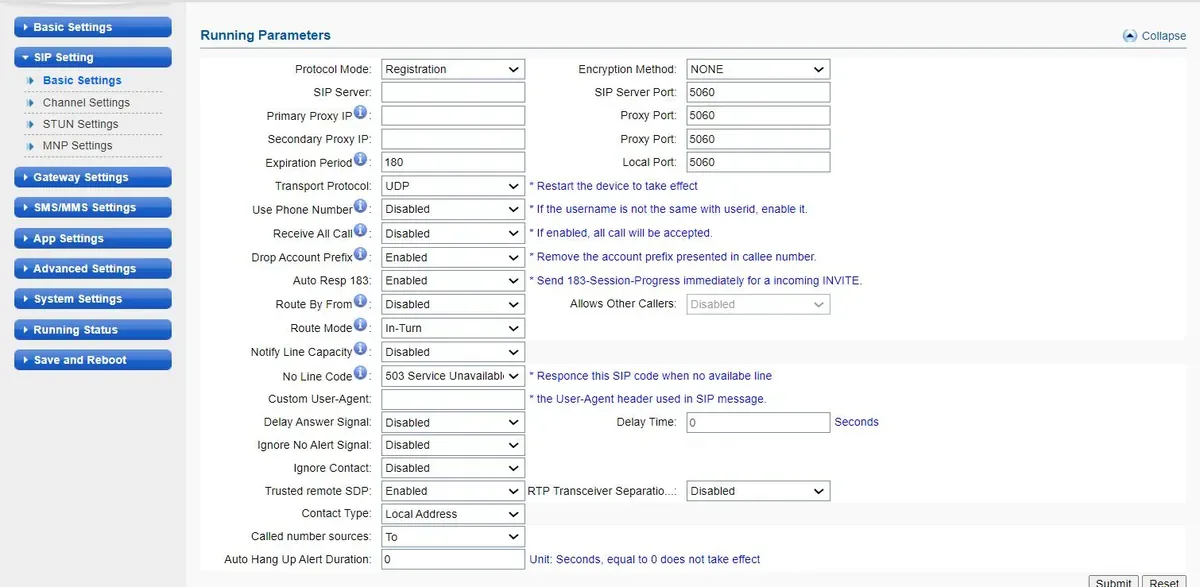 اسکرین شاٹ: Ejointech VoIP Gateway User Manual (ACOM5XX Series)، PDF 05.04.2026، ص 13۔
Submit دبائیں، پھر بائیں مینو میں — Save and Reboot۔ ACOM میں تبدیلیاں صرف محفوظ کرنے اور ری بوٹ کے بعد لاگو ہوتی ہیں (رہنما کتاب، حصہ 11)؛ ری بوٹ جاری گفتگو منقطع کر دیتا ہے، اس لیے گیٹ وے کو مصروف اوقات سے ہٹ کر ترتیب دیں۔
Phone Number میں SIM کا نمبر نہ بھریں۔ یہ گیٹ وے کی اپنی SIP کالوں میں «کال کرنے والے» کا نمبر ہے، جبکہ ہماری PBX اپنا ایکسٹینشن لاگ اِن سے پہچانتی ہے: وہاں وہی لاگ اِن لکھیں۔ Receive All Call بند ہی رہنے دیں — بنانے والا خود خبردار کرتا ہے کہ یہ آپشن آن ہونے پر کسی بھی سرور سے کالیں گیٹ وے تک پہنچتی ہیں اور SIM بیلنس چوری کا خطرہ ہوتا ہے۔
ہر چینل کے لیے الگ ایکسٹینشن (Multiple Port Support)
ایڈمن پینل میں — ہر چینل پر ایک آپریٹر۔ گیٹ وے میں — SIP Setting → Channel Settings: Multiple Port Support = Enabled («ہر پورٹ اپنا SIP اکاؤنٹ رجسٹر کر سکتا ہے»)، پھر ہر چینل کی سطر میں — Account (پورا لاگ اِن)، Password اور Phone Number (وہی لاگ اِن)؛ اگر جدول میں SIP Server کالم ہو — سرور کا پتہ (پورٹ لکھنے کی ضرورت نہیں، وہ ویسے ہی 5060 ہے)۔ Dynamic Registration آپشن اُس چینل کی رجسٹریشن ہٹا دیتا ہے جس سے SIM نکالی گئی ہو، — پھر ایڈمن پینل میں وہ آپریٹر سرمئی ہو جائے گا۔ Allowed Prefix کالم آنے والی کالوں کے لیے ضروری نہیں، اسے خالی چھوڑ دیں۔
کوڈیکس، DTMF، NAT
- کوڈیکس — Advanced Settings → Codec Settings (صفحہ «Voice and Codec Settings») →
Voice Codec Priority: Up/Down بٹنوں سے PCMA (G.711 A-law) اور PCMU (G.711 µ-law) اوپر لائیں۔ G.729، G.723.1، iLBC اور G.726 ہماری PBX استعمال نہیں کرتی۔ - DTMF — Advanced Settings → Other Settings →
DTMF Mode=RFC2833(فیکٹری)،RFC2833 Payload Type=101(فیکٹری)۔ - NAT — روٹر کے پیچھے لگا گیٹ وے بغیر پورٹ فارورڈنگ کام کرتا ہے: وہ خود رجسٹر ہوتا ہے اور رجسٹریشن کی تجدید کرتا ہے۔
Contact TypeکوLocal Address(فیکٹری) ہی رہنے دیں۔ اگر رجسٹریشن سبز ہو مگر PBX سے گیٹ وے تک کالیں نہ پہنچیں، توPublic Addressآزمائیں — گیٹ وے خود اپنا بیرونی پتہ لگا دے گا۔ STUN (SIP Setting → STUN Settings) کی ضرورت نہیں۔
مرحلہ 4۔ آنے والی کالز کو اے ٹی ایس (ATS) کی طرف بھیجیں#
اب گلیٹ وے (gateway) کو بتانا ہے کہ SIM پر آنے والی کال کا کیا کرنا ہے: اے ٹی ایس پر مطلوبہ نمبر ڈائل کرنا۔ Advanced Settings → Port Settings کھولیں:
- ہر چینل کی سطر میں
Hot-lineکا خانہ ہے: «جب موبائل نیٹ ورک کا صارف اس چینل پر کال کرتا ہے تو گیٹ وے خودکار طور پر کال کو دیے گئے نمبر پر منتقل کر دیتا ہے»۔ اس میں کال بیک گروپ کا نمبر (700 سے) یا آپریٹر کا داخلی نمبر لکھیں۔ Disable Portکو نشان زد نہ کریں — یہ چینل کو مکمل طور پر بند کر دیتا ہے۔Unconditional Forward،No Answer Forward،Busy Forward— یہ واپس موبائل نیٹ ورک کی طرف فارورڈنگ ہیں، ہمارے نظام کے لیے انہیں خالی چھوڑ دیں۔- Submit دبائیں، پھر Save and Reboot۔
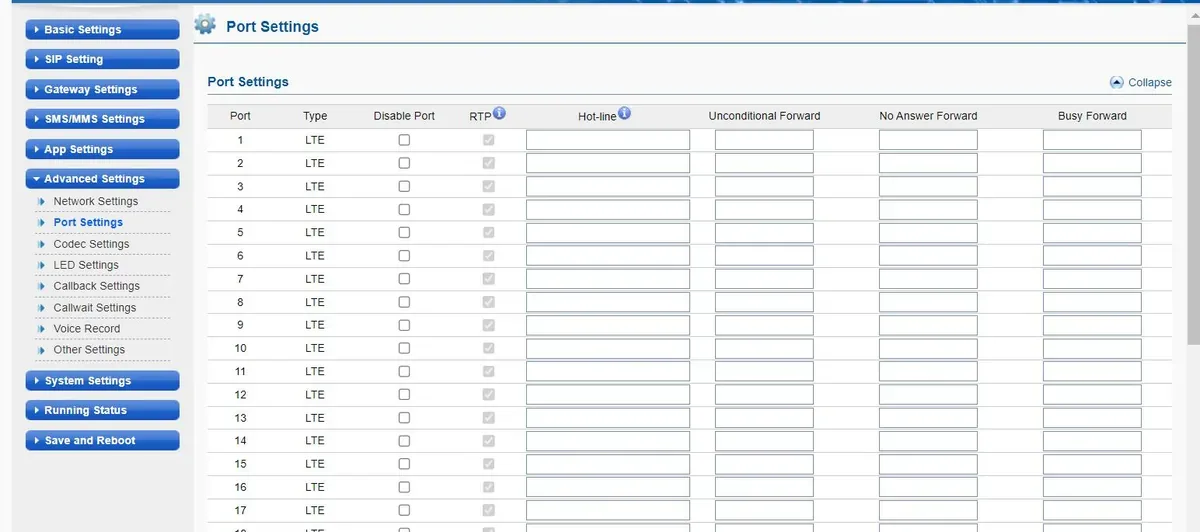 اسکرین شاٹ: Ejointech VoIP Gateway User Manual (ACOM5XX Series)، PDF 05.04.2026، صفحہ 63۔
Hot-line کو خالی نہ چھوڑیں۔ اس کے بغیر گیٹ وے خود کال اٹھا لیتا ہے اور انگریزی میں «Please dial a number» چلاتا ہے، کال کرنے والے کے ٹون سے نمبر ڈائل کرنے کا انتظار کرتا ہے، اور اگر ڈائلنگ نہ ہو تو 12 سیکنڈ بعد کال بند کر دیتا ہے۔ اس دوران کال کرنے والا کنکشن کی قیمت پہلے ہی ادا کر رہا ہوتا ہے۔
VOS پلیٹ فارم کے لیے Ejoin کی ہدایات میں Hot-line کا نمبر آخر میں # کے ساتھ لکھا ہے (# کا مطلب ہے «نمبر مکمل، فوراً ڈائل کرو»)۔ ہماری اے ٹی ایس کے لیے گروپ یا آپریٹر کا نمبر # کے بغیر لکھیں۔ Hot-line نمبر ڈائل کرنے سے پہلے وقفہ Advanced Settings → Other Settings میں Hotline Number Dial Delay مقرر کرتا ہے۔
کال کرنے والے کا نمبر۔ موبائل صارف کا نمبر SIP کال میں بھیجنے کی سہولت Advanced Settings → Other Settings → Carry PSTN Caller ID سے چالو ہوتی ہے، لیکن گیٹ وے اسے کال کے کس خانے میں رکھتا ہے، دستی کتاب میں نہیں بتایا گیا۔ آپشن بند رکھ کر شروع کریں؛ اگر آپ نے اسے چالو کیا اور سبز رجسٹریشن کے باوجود کالز گروپ تک پہنچنا بند ہو گئیں — تو اسے واپس بند کر دیں۔ آپریٹر کے پینل میں کال کرنے والے کا نمبر اب بھی کسی بھی صورت نہیں دکھایا جاتا: کال گیٹ وے کے داخلی نمبر سے آئی ہوئی نظر آتی ہے۔ پرووائیڈر کے نمبروں کی روٹنگ کے قواعد (شیڈول، وائس مینو) گیٹ وے سے آنے والی کالز پر لاگو نہیں ہوتے — یہی کام کال بیک گروپ اپنے وقت کے مطابق متبادل کے ساتھ کرتا ہے (دیکھیں «آنے والی کالز کہاں بھیجیں»)۔
جانے والی کالز۔ اس گیٹ وے کے SIM کارڈز کے ذریعے اے ٹی ایس سے باہر کال کرنا ابھی ممکن نہیں: اے ٹی ایس کا جانے والی کالز کا قاعدہ صرف SIP پرووائیڈر کی لائن کی طرف لے جاتا ہے۔ خود ACOM یہ کر سکتا ہے (چینل کا انتخاب Route Mode، پری فکس Allowed Prefix، ہدف نمبر Called number sources سے)، لیکن ہماری اے ٹی ایس کے لیے ان ترتیبات کو نہ چھیڑیں۔ اپنے نمبر سے جانے والی کالز — SIP پرووائیڈر کے ذریعے، مزید تفصیل — «گیٹ وے کے ذریعے جانے والی کالز — ابھی نہیں»۔
مرحلہ 5۔ رجسٹریشن اور کال کی جانچ کریں#
- SIM نیٹ ورک میں۔ Running Status → Port Status: SIM والے ہر سلاٹ پر سبز نشان
Register OK۔ سرمئیCard Detected— کارڈ موجود ہے، لیکن اس وقت کام میں نہیں (کثیر سلاٹ ماڈلز میں آن لائن چینل میں صرف ایک SIM ہوتی ہے)؛ سرخRegister Failed،SIM Problem،Locked By Operator— SIM رجسٹر نہیں ہوئی۔ سگنل کی سطح اور SIM کا نمبر اسی صفحے کی فہرست منظر (List Mode) دکھاتا ہے۔ - گیٹ وے کی طرف سے اے ٹی ایس میں رجسٹریشن۔ SIP Setting → Channel Settings — کالم
Status=Ready: اس طرح گیٹ وے ظاہر کرتا ہے کہ وہ سرور پر رجسٹر ہے۔ - ایڈمن پینل میں رجسٹریشن۔ ٹیلی فونی → ٹیب «ملازمین اور گروپس» — گیٹ وے کے داخلی نمبر پر سبز نقطہ روشن ہے۔
- کال۔ موبائل سے SIM کے نمبر پر کال کریں —
Hot-lineمیں دیے گئے گروپ کے آپریٹرز (یا آپریٹر) کی گھنٹی بجنی چاہیے۔ - آواز — ایکو ٹیسٹ
*43۔ رجسٹریشن آواز کے بارے میں کچھ نہیں بتاتی۔ عارضی طور پر چینل کےHot-lineمیں نمبر*43لکھیں، Submit اور Save and Reboot دبائیں، پھر موبائل سے SIM پر کال کریں: اے ٹی ایس مختصر گھنٹی دے گی، اور اس کے بعد آپ کی آواز تاخیر سے واپس کرے گی — تقریباً دس سیکنڈ بولتے رہیں۔ گھنٹی اور اپنی آواز سنائی دے — دونوں طرف آواز ٹھیک ہے؛ گھنٹی ہے مگر اپنی آواز نہیں — آواز گیٹ وے سے اے ٹی ایس تک نہیں پہنچ رہی؛ گھنٹی بھی نہیں — اے ٹی ایس سے گیٹ وے تک نہیں پہنچ رہی۔ ٹیسٹ کا نتیجہ کال لاگ میں نظر آتا ہے۔ جانچ کے بعد گروپ یا آپریٹر کا نمبر واپس لکھیں (اور دوبارہ Save and Reboot)۔
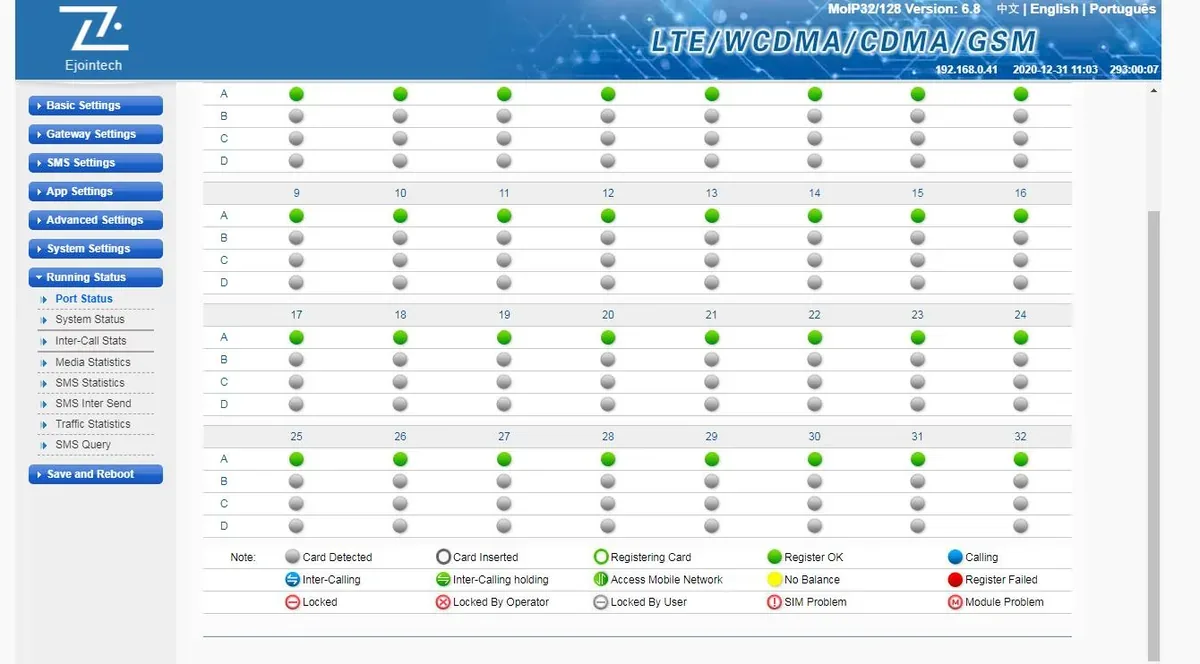 اسکرین شاٹ: Ejointech VoIP Gateway User Manual (ACOM5XX Series)، PDF 05.04.2026، صفحہ 85۔
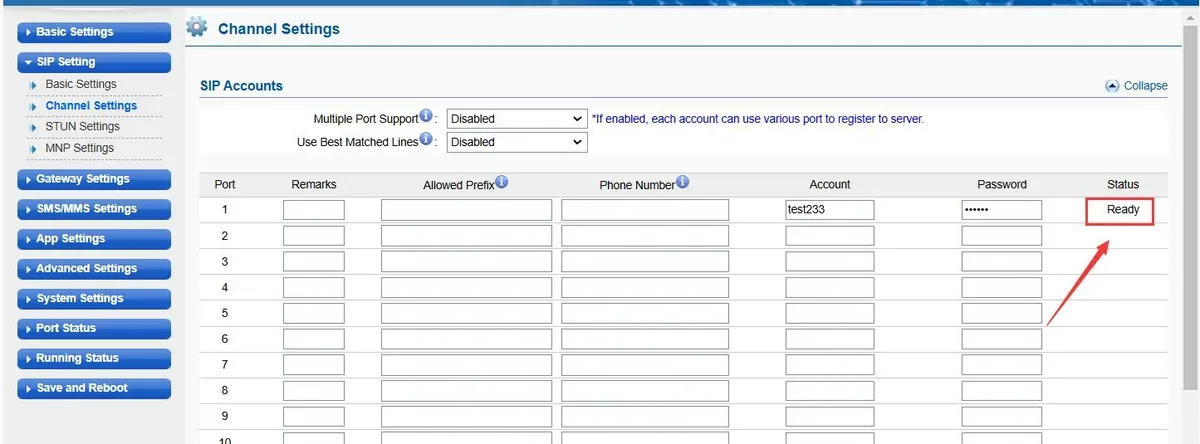 اسکرین شاٹ: Ejoin, Instructions for Integrating Ejoin Gateway with VOS for Inbound and Outbound Calls، 11.2024، صفحہ 2۔
جانچ کے بارے میں سب کچھ جائزے میں، سیکشن «کیسے جانچیں»۔
فیکٹری ری سیٹ#
فیکٹری ری سیٹ کی ضرورت اُس صورت میں پڑتی ہے جب ویب انٹرفیس کا پاس ورڈ بھول گیا ہو، شہ رہے گیٹ وے کو کسی اور کی سیٹنگز کے ساتھ حاصل کیا گیا ہو (مثلاً ٹریفک کے «ٹرمینیٹر» کے طور پر استعمال کے بعد) یا وہ غیر متوقع طور پر کام کر رہا ہو۔ کسی فعال گیٹ وے کو ری سیٹ کرنے سے پہلے اُس کی سیٹنگز محفوظ کر لیں: System Settings → System Update → Export Configuration۔
RST بٹن سے۔ RST بٹن پاور بٹن کے قریب ہے۔ آن گیٹ وے پر اُسے 10 سیکنڈ تک دبائے رکھیں — گیٹ وے فیکٹری سیٹنگز پر واپس آ جائے گا۔
ویب انٹرفیس سے۔ System Settings → System Update → Restore To Factory سیکشن → Restore بٹن۔ مینوفیکچرر کے مطابق: «Restore» دبانے سے تمام صارف سیٹنگز اور ڈیٹا مٹ جاتے ہیں۔
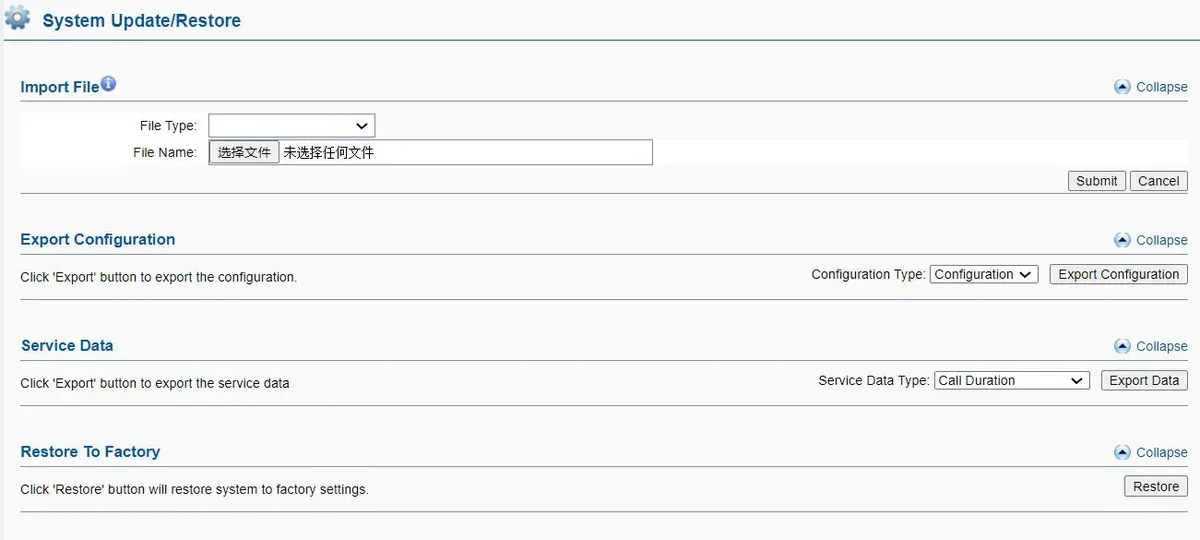 اسکرین شاٹ: Ejointech VoIP Gateway User Manual (ACOM5XX Series)، PDF 05.04.2026، صفحہ 79۔
کیا مٹتا ہے: پوری کنفیگریشن — پی بی ایکس اکاؤنٹ، چینلز کے Hot-line، SIM کے PIN کوڈز، نیٹ ورک سیٹنگز، صارفین اور پاس ورڈز؛ لاگ ان دوبارہ root / root ہو جاتا ہے۔ اس کے بعد کیا کریں: کیا WAN پورٹ دوبارہ 192.168.1.67 ایڈریس پر آ جاتا ہے، دستاویزات میں یہ نہیں بتایا گیا — مرحلہ 1 سے شروع کریں: http://192.168.1.67 آزمائیں، نہ کھلے تو USB کنسول اور sh w استعمال کریں۔ پھر مراحل 2–5 دہرائیں اور پاس ورڈ دوبارہ تبدیل کریں۔ ایڈمن پینل میں ایکسٹینشن کا لاگ ان اور پاس ورڈ گیٹ وے کے ری سیٹ سے تبدیل نہیں ہوتے؛ اگر ایکسٹینشن کا پاس ورڈ محفوظ نہ ہو تو «پاس ورڈ ری سیٹ کریں» بٹن سے نیا پاس ورڈ جاری کریں۔ گیٹ ویز کے ری سیٹ کے بارے میں عمومی معلومات — جائزے میں۔
اگر گیٹ وے رجسٹر نہ ہو#
- سیٹنگز لاگو نہیں ہوئیں۔ ACOM میں سب سے عام وجہ یہ ہے: Submit دبایا گیا مگر Save and Reboot نہیں کیا گیا۔ ری بوٹ سے پہلے گیٹ وے پرانی سیٹنگز کے ساتھ کام کرتا رہتا ہے۔
- SIM نیٹ ورک میں نہیں۔ Port Status میں سبز
Register OKنہیں ہے۔ اینٹینا چیک کریں اور یہ کہ SIM صحیح طرف لگی ہے؛ SIM کو خالی پورٹ میں لگا کر دیکھیں (مینوفیکچرر یہی مشورہ دیتا ہے)۔ PIN نہ ہٹایا گیا ہو یا درج نہ ہو،Gماڈل وہاں ہو جہاں 2G بند ہے، یا 4G ماڈل میں مطلوبہ بینڈز یا آپریٹر کی VoLTE نہ ہو — یہ بھی اسی میں شامل ہے۔ اگر آپ کے اکاؤنٹس فی چینل ہیں توDynamic Registrationکے ساتھ بغیر SIM والا چینل بالکل رجسٹر نہیں ہوتا: ایڈمن پینل میں گرے آپریٹر کا مطلب پھر «SIM اور اینٹینا چیک کریں» ہے، پاس ورڈ نہیں۔ - انکرپشن یا Ejoin پراکسی آن ہے۔
Encryption MethodصرفNONEہونا چاہیے،Primary Proxy IPاورSecondary Proxy IPفیلڈز خالی ہونے چاہئیں۔EJOINیاVOS2000کے ساتھ رجسٹریشن یا آواز غائب ہو جائے گی۔ - غلط موڈ۔
Protocol Mode=Point-to-Pointہماری پی بی ایکس پر کام نہیں کرتا —Registrationدرکار ہے۔ - لاگ ان مکمل درج نہیں کیا گیا۔ Account میں پوری سطر
sip-…-<نمبر>درج کریں، صرف نمبر نہیں؛ Phone Number میں وہی لاگ ان درج کریں، SIM کا نمبر نہیں۔ - رجسٹریشن سبز ہے مگر کالیں نہیں پہنچتیں۔
Hot-lineخالی ہے (کال کرنے والا «Please dial a number» سنتا ہے) یا اُس میں نمبر «کال بیک گروپس» کے مطابق درج نہیں (آخر میں#کے ساتھ، اضافی ہندسوں کے ساتھ)؛Carry PSTN Caller IDآن ہے تو بند کر دیں (مرحلہ 4)۔
عام وجوہات (راؤٹر پر SIP ALG، بند UDP 5060) — جائزے میں، «اگر گیٹ وے رجسٹر نہ ہو» سیکشن؛ نیٹ ورک اور SIM کے بارے میں — «ادارے کا نیٹ ورک، NAT اور SIM کارڈ»۔
فیملی کے ماڈلز#
ویب انٹرفیس، SIP اکاؤنٹ کے فیلڈز اور Hot-line کا روٹ تمام ماڈلز میں ایک جیسے ہیں؛ فرق چینلز کی تعداد، فی چینل SIM کی تعداد اور نیٹ ورک میں ہے۔ موجودہ تمام ماڈلز میں ایک WAN پورٹ اور USB کنسول ہے۔
| ماڈل | چینلز / SIM | نیٹ ورک | سیٹنگ میں فرق |
|---|---|---|---|
| ACOM508G | 8 / 8 | صرف 2G GSM | 8 اینٹینے؛ وہاں موزوں جہاں 2G فعال ہو |
| ACOM508PL | 8 / 8 | 4G LTE + GSM | مینوفیکچرر کی خصوصیات کے جدول میں «ACOM508L»؛ LTE بینڈز شائع نہیں کیے گئے |
| ACOM508-8 / ACOM508-32 | 8 / 8 یا 32 | «2G/3G/4G» اور «2G» کے ورژن | ejointech.cn پر فروخت ہوتے ہیں؛ -32 میں فی چینل 4 SIM |
| ACOM516G-16 / -64 / -128 / -256 / -512 | 16 / 16…512 | 2G GSM | فی چینل SIM = سلاٹس ÷ 16 (1…32)، بات چیت میں ایک |
| ACOM516L-16 / -64 / -128 / -256 / -512 | 16 / 16…512 | 4G LTE + GSM | ACOM516L-512 میں 12 V / 8 A پاور سپلائی |
| ACOM532G-32 / -128 / -256 / -512 | 32 / 32…512 | 2G GSM | -128 میں فی چینل 4 SIM، -256 میں 8، -512 میں 16 |
| ACOM532L-32 / -128 / -256 / -512 | 32 / 32…512 | 4G LTE + GSM | ACOM532G کی طرح، مگر 4G |
| ACOM532 (eSIM) | 32 / 32 SIM + 32 eSIM | GSM/CDMA/WCDMA/LTE | کچھ فزیکل کارڈز کی جگہ eSIM پروفائلز |
| ACOM516-64 (2015ء ایڈیشن) | 16 / 64 | GSM، CDMA، WCDMA | بند کر دیا گیا؛ اِس میں LAN اور WAN پورٹس ہیں |
| ACOM504 | دستاویزات میں درج نہیں | دستاویزات میں درج نہیں | صرف 2019ء کی گائیڈ میں مذکور ہے، مینوفیکچرر کے کیٹلاگ میں نہیں — اپنے سپلائر سے تصدیق کریں |
ادارے کے لیے ACOM508 (8 SIM) کافی ہے: G — وہاں جہاں 2G کام کرتا ہو، PL — وہاں جہاں 2G بند ہو، فروخت کنندہ کے ساتھ LTE بینڈز کی تصدیق کے بعد۔ سینکڑوں SIM اور روٹیشن والے ماڈلز ٹریفک آپریٹرز کے لیے بنائے گئے ہیں، ادارے کو اُن کی ضرورت نہیں۔
اکثر پوچھے جانے والے سوالات#
کیا اس گیٹ وے کے ذریعے اے ٹی ایس سے باہر SIM کے نمبر سے کال کی جا سکتی ہے؟#
ابھی نہیں — ہمارے ہاں گیٹ وے صرف آنے والی کالوں کے لیے کام کرتا ہے۔ خود ACOM باہر جانے والی کالوں کی صلاحیت رکھتا ہے، لیکن ہمارا اے ٹی ایس ابھی کالز کو ایکسٹینشن-گیٹ وے پر بطور لائن نہیں بھیجتا۔ اپنے نمبر سے باہر جانے والی کالز — SIP فراہم کنندہ کے ذریعے۔
8 SIM والے گیٹ وے کو کتنے ایکسٹینشن درکار ہیں؟#
ایک: SIP Setting → Basic Settings میں پورا گیٹ وے ایک اکاؤنٹ سے رجسٹر ہوتا ہے، اور کسی بھی SIM پر آنے والی کال اس کے چینل کے Hot-line کے ذریعے آتی ہے۔ فی چینل ایک ایکسٹینشن (Multiple Port Support) صرف اسی صورت میں درکار ہے جب اے ٹی ایس میں یہ دیکھنا اہم ہو کہ کال کس نمبر پر آئی۔
کیا گیٹ وے وہاں کام کرے گا جہاں 2G بند کر دیا گیا ہو؟#
G-ماڈل — نہیں، وہ صرف GSM میں کام کرتے ہیں۔ L/PL-ماڈل درکار ہے، لیکن پروڈیوسر اس کے LTE بینڈز شائع نہیں کرتا: خریدنے سے پہلے فروخت کنندہ سے ماڈیول کا ماڈل اور بینڈز کی فہرست طلب کریں اور آپریٹر سے پوچھیں کہ آیا وہ ایسے گیٹ وے کو VoLTE میں داخل ہونے دے گا۔
گیٹ وے میں IMEI کی تبدیلی، SIM کی گردش، «اینٹی-بلاکنگ»، کالز کا خودکار ری سیٹ کیوں؟#
یہ ٹریفک کی بڑے پیمانے پر ٹرمینیشن (SIM-باکس) کے اوزار ہیں، جس پر پروڈیوسر اس سیریز کے لیے بھروسا کرتا ہے۔ کسی کاروبار میں انہیں بند رکھیں — خاص طور پر یہ استعمال شدہ گیٹ وے پر چیک کریں: یہ عام کالز کو کاٹ دیتے ہیں یا مسترد کر دیتے ہیں، آپریٹر ایسے رویے پر SIM بلاک کر دیتا ہے، اور IMEI کی تبدیلی بہت سے ممالک میں غیر قانونی ہے۔ گیٹ وے میں SIM کے بارے میں عمومی طور پر — «کاروبار کا نیٹ ورک، NAT اور SIM کارڈ» اور «ممالک کے لحاظ سے» کا صفحہ۔
فرم ویئر کیسے اپ ڈیٹ کریں؟#
System Settings → System Update → Import File → فرم ویئر فائل منتخب کریں → Submit۔ گیٹ وے خود بخود ری اسٹارٹ ہو جائے گا، صفحہ تقریباً تین منٹ بعد ریفریش کریں۔ پروڈیوسر کے پاس فرم ویئر والا عوامی صفحہ نہیں ہے — فائل فروخت کنندہ یا Ejoin سپورٹ سے طلب کریں۔
کیا چین میں گیٹ وے استعمال کیا جا سکتا ہے؟#
نہیں: پروڈیوسر واضح طور پر مین لینڈ چین میں Ejointech گیٹ ویز کے استعمال کی ممانعت کرتا ہے اور وہاں لائسنس اور سپورٹ نہیں دیتا۔ ہمارا اے ٹی ایس بھی چین میں دستیاب نہیں ہے۔
ذرائع#
Ejoin کی دستاویزات (Shenzhen Ejoin Technology Co., Ltd.)، تاریخ رسائی — 10.09.2026:
- Ejointech VoIP Gateway User Manual — Applicable to ACOM5XX Series (96 صفحات، PDF بتریخ 05.04.2026) — https://cdn.shopify.com/s/files/1/0727/2729/8323/files/Ejoin_VoIP_Gateway_ACOM5XX_User_Manual_cd5e0013-4b89-44e8-8ca3-fb092485eb8d.pdf?v=1775447515
- How to Set Ejointech Device IP (v2.0، 14.02.2025) — https://cdn.shopify.com/s/files/1/0727/2729/8323/files/How_to_Set_Ejointech_Device_IP_Login_v2.0.pdf?v=1739514647
- Instructions for Integrating Ejoin Gateway with VOS for Inbound and Outbound Calls (11.2024) — https://cdn.shopify.com/s/files/1/0727/2729/8323/files/Instructions_for_Integrating_Ejoin_Gateway_with_VOS_for_Inbound_and_Outbound_Calls.pdf?v=1735204696
- Ejoin Device Remote Access Configuration Guide (03.2025) — https://cdn.shopify.com/s/files/1/0727/2729/8323/files/Ejoin_Device_Remote_Access_Configuration_Guide.pdf?v=1741157601
- Document & Download — User Manual & Documents (ejointech.shop) — https://ejointech.shop/pages/download
- ejointech.store VoIP گیٹ ویز کی کیٹلاگ — https://ejointech.store/collections/voip-gateway; کارڈز: ACOM508G — https://ejointech.store/products/8-ports-2g-voip-gateway, ACOM508PL — https://ejointech.store/products/sip-gateway-voip-acom508pl, ACOM516L-16 — https://ejointech.store/products/16-ports-16-sims-voip-gateway-acom516, ACOM532L-32 — https://ejointech.store/products/32-ports-32-sims-voip-gateway, ACOM532G-512 — https://ejointech.store/products/32-ports-512-sims-2g-voip-gateway, ACOM532 eSIM — https://ejointech.store/products/32-ports-esim-voip-gateway
- ACOM508-8 (ejointech.cn) — https://ejointech.cn/products/ejointech-8-port-gsm-voip-gateway-8-sim-gateway-for-voip-vpn-support-acom508-8
- سرکاری ویب سائٹ — http://www.ejointech.com/
- ManualsLib پر پروڈیوسر کی پرانی گائیڈز کی کاپیاں: ACOM516 User Manual V1.2 (17.07.2015) — https://www.manualslib.com/manual/1861162/Ejoin-Acom516.html; ACOM5xx VoIP Gateway User Manual V1.4 (17.10.2019) — https://www.manualslib.com/manual/3233411/Ejoin-Acom5-Series.html