GoIP-1/4/8/16/32 (և 4G տարբերակներ) — կարգավորում մեր ԱԿՀ-ի համար
GoIP-ը ամենատարածված և էժան GSM-շլյուզներն են՝ 1, 4, 8, 16 կամ 32 SIM-քարտի համար նախատեսված տուփ (GoIP32-X4-ում՝ մինչև 128 SIM), որի մեջ տեղադրվում է օպերատորի SIM-քարտը, որպեսզի նրա համարին ուղղված զանգերը SIP-ով հասնեն IP-ԱԿՀ։ Դրանք թողարկում են երկու կապակցված ընկերություններ՝ Hybertone (անգլերեն կայք՝ hybertone.com) և DBL Technology (չինարեն կայք՝ dbltek.com՝ նոր ձեռնարկներով և որոնվածքներով). ապրանքն ու վեբ ինտերֆեյսը նույնն են։ Դասական GoIP-1…32-ը աշխատում են 2G (GSM) ցանցերում, GoIP8-4G, GoIP16-4G և GoIP32-X4-4G մոդելները՝ 4G VoLTE-ով։ Սրճարանի, սրահի, թողարկման կետի կամ առաքման ծառայության համար, որոնց «գլխավոր համարը» բջջային է, բավարար է GoIP-1-ը կամ GoIP-4-ը։
Մեր ԱԿՀ-ի համար շլյուզը ևս մեկ լրացուցիչ համար է. ամբողջ GoIP-ը (կամ նրա յուրաքանչյուր SIM-ը) գրանցվում է ԱԿՀ սերվերի վրա, իսկ SIM-ին ուղղված մուտքային զանգը շլյուզն ինքն է հավաքում զանգահարող խմբի կամ օպերատորի համարին։ Ինչը նույնն է բոլոր շլյուզների համար (տվյալներ, ուր ուղղել մուտքայինները, ցանց, սահմանափակումներ)՝ ներկայացված է «GSM-շլյուզներ և քաղաքային գծեր» ակնարկում։ Այստեղ՝ քայլ առ քայլ GoIP-ի համար, արտադրողի ձեռնարկների սքրինշոթներով։
Ինչ է պետք#
- Լրացուցիչ համարի տվյալները ադմին վահանակից՝ Հեռախոսակապ → «Աշխատակիցներ և խմբեր» → ստեղծեք օպերատոր շլյուզի համար (օրինակ՝ «GSM-շլյուզ, SIM ՄՏՍ») → «Վերականգնել գաղտնաբառը» → «Լրացուցիչ համարի հաշվի տվյալներ» պատուհանը՝ SIP սերվեր, Ներքին համար, Մուտքանուն, Գաղտնաբառ, Պորտ
5060, ՏրանսպորտUDP։ Գաղտնաբառը ցուցադրվում է մեկ անգամ՝ անմիջապես տեղափոխեք այն շլյուզ։ Մանրամասն՝ «Լրացուցիչ համարի տվյալները շլյուզի համար»։ - Քանի լրացուցիչ համար է պետք. GoIP-ը գրանցվում է մեկ հաշվով ամբողջ շլյուզի համար (Single Server Mode ռեժիմ)՝ այդ դեպքում բավարար է մեկ լրացուցիչ համար։ Եթե պետք է տարբերել, թե որ SIM-ին են զանգել, ստեղծեք մեկ լրացուցիչ համար յուրաքանչյուր SIM-ի համար (Config. By Line ռեժիմ, քայլ 3. GoIP-1-ում այն չկա)։
- Համարը, որին շլյուզը կուղղի մուտքայինները. զանգահարող խմբի համարը (Հեռախոսակապ → «Զանգահարող խմբեր», 700-ից սկսվող համարներ) կամ օպերատորի ներքին համարը։
- SIM-քարտ ձայնային պլանով և միացված զանգահարողի համարի որոշիչով (առանց դրա շլյուզը չի ճանաչի զանգահարողի համարը)։ PIN կոդը լավ է նախապես հանել հեռախոսում. եթե թողել եք՝ այն մուտքագրվում է շլյուզում (Configurations → SIM → ալիք → Unlock PIN1)։
- Շլյուզ ձեր երկրի ցանցի համար և անտենաներ (առանց միացված անտենայի շլյուզը չեն միացնում)։ Այնտեղ, որտեղ 2G-ն արդեն անջատված է, դասական GoIP-1…32-ը չեն աշխատի՝ անհրաժեշտ է 4G մոդել (տես «Ընտանիքի մոդելները»)։
- Ցանցային մալուխ, համակարգիչ բրաուզերով (Hybertone-ը նշում է Chrome և Internet Explorer. այլ բրաուզերներում էջերը կարող են չպահպանվել) և բջջային հեռախոս՝ զանգահարելու շլյուզի SIM-ին և ստուգելու զանգը։
SIM-քարտերը տեղադրեք անջատված սնուցման դեպքում, եթե շլյուզը թողարկվել է մինչև 2018 թվականի մայիսը. SIM-ի թեժ փոխարինումը աջակցում է միայն նոր սարքավորումը։ Նշանը՝ GoIP-1/4/8-ում սլոթի տակ «Channel#»/«Card» մակագրությունը կանաչ է, GoIP-16/32-ում վառվում է սլոթի կանաչ ցուցիչը։ Հին մոդելներում արտադրողը պահանջում է անջատել սլոթի սնուցումը SIM-ը փոխարինելուց առաջ (անջատել սնուցումը կամ ալիքը Status → Summary-ում, M սյունակ)։
Քայլ 1. Պարզել շլյուզի IP հասցեն#
GoIP-ն ունի երկու ցանցային պորտ՝ LAN՝ հաստատության ցանցին, գործարանից ստանում է հասցե DHCP-ով. PC՝ սպասարկման, գործարանից ստատիկ հասցե 192.168.8.1 (դիմակ 255.255.255.0)։ Առաջին մուտքը ամենահարմար է կատարել PC պորտով՝ այդպես է խորհուրդ տալիս նաև Hybertone-ը.
- Ամրացրեք անտենաները, տեղադրեք SIM-քարտերը, միացրեք սնուցումը բնօրինակ ադապտերից։
- Համակարգչին տվեք
192.168.8.2հասցե (դիմակ255.255.255.0) և մալուխով միացրեք այն շլյուզի PC պորտին։ - Բրաուզերում բացեք
http://192.168.8.1և անցեք քայլ 2-ին։ - LAN պորտը միացրեք հաստատության երթուղիչին։ Թե ինչ հասցե է ստացել, երևում է Status → General-ում (Network բաժին,
LAN Portտող). այնտեղ նաևLAN MAC-ն է՝ դրանով հասցեն կարելի է գտնել նաև երթուղիչի DHCP վարձակալությունների ցանկում։
Եթե շլյուզն արդեն ցանցում է, և հասցեն անհայտ է՝ հարցրեք հենց շլյուզին.
- SMS. ուղարկեք շլյուզի ցանկացած SIM-ի համարին
###INFO###տեքստը՝ ի պատասխան կգա SMS՝ LAN պորտի IP հասցեով։ - Ձայնով. զանգահարեք շլյուզի ցանկացած SIM-ի համարին և պատասխանից հետո հավաքեք
*01՝ ձայնային ընտրացանկը կնշի LAN-ի IP հասցեն։ Ընտրացանկը «երկրորդ հավաքման» ռեժիմի մասն է, ուստի եղանակը հարմար է մինչև մուտքայինների երթուղու կարգավորումը (քայլ 4). սահմանված փոխանցման համարի դեպքում զանգն անմիջապես գնում է ԱԿՀ։
LAN պորտի մշտական հասցեն սահմանվում է Configurations → Network → LAN Port-ում՝ DHCP (գործարանային), Static IP կամ PPPoE։ Hybertone-ը զգուշացնում է՝ մի փոխեք LAN ռեժիմը, եթե չգիտեք, թե ինչպես հետո գտնել հասցեն։ PC պորտը մնում է որպես պահուստային մուտք։
Քայլ 2. Մուտք գործել վեբ ինտերֆեյս#
| Ինչ | Արժեք |
|---|---|
| Հասցե | http://192.168.8.1 PC պորտի միջոցով (կամ LAN պորտի հասցեն՝ քայլ 1-ից) |
| Մուտքանուն | admin |
| Գաղտնաբառ | admin |
Բացի ադմինիստրատորից՝ շլյուզում կան նաև user / 1234 (առանց VoIP էջերի) և sms / 1234 (միայն SMS) մակարդակներ. v2.6 ձեռնարկում այս մուտքերը լռելյայն անջատված են։ Առաջին մուտքի ժամանակ գաղտնաբառի փոփոխությունը պարտադիր չէ, բայց արեք այն անմիջապես. Tools → Change Password — ադմինիստրատորը փոխում է բոլոր երեք մակարդակների գաղտնաբառերը։ Կարգավիճակի էջում երևում է վերջին մուտքի ժամանակը (Last Login Time). եթե այն ձեզ անծանոթ է, շլյուզը, ըստ Hybertone-ի, կարող էր կոտրված լինել — փոխեք գաղտնաբառը ավելի բարդով։ Մոռացե՞լ եք գաղտնաբառը — վերականգնեք կոճակով (տես «Վերականգնել գործարանային կարգավորումները»)։
Վեբ ինտերֆեյսի անվտանգությունը
- LAN պորտից վեբ ինտերֆեյսի հասցեատրությունը սահմանափակվում է Configurations → Preference → Web Access Security-ում.
Access from LAN(Enable/Disable) և թույլատրված հասցեները՝IP Address 1/2. վեբի պորտը՝ նույն տեղում (HTTP port, գործարանային՝ 80)։ PC պորտից մուտքը միշտ բաց է։ - Ինտերնետում չբացեք ոչ վեբ ինտերֆեյսը, ոչ telnet-ը, ոչ էլ շլյուզի SIP պորտը։ GoIP-ի նախկին որոնվածներում հրապարակայնորեն նկարագրված են խոցելիություններ (telnet-ի թաքնված հաշիվ՝ 2017 թվական. վեբ ինտերֆեյսի ֆայլերի ընթերցում առանց գաղտնաբառի՝ 2022 թվական), որոնց միջոցով կարելի է հանել կոնֆիգուրացիան՝ ավելացված համարի գաղտնաբառի հետ միասին։ Թարմացրեք որոնվածը մինչև վերջինը (տես «Հաճախ տրվող հարցեր»), իսկ եթե կասկած կա արտահոսքի վերաբերյալ — ավելացված համարին նոր գաղտնաբառ տվեք «Վերականգնել գաղտնաբառը» կոճակով։
- Վաճառողի հեռակառավարումը (Preference → Remote Control) և դրա DDNS-ը առանց անհրաժեշտության չմիացնեք։
Քայլ 3. Մուտքագրել ԱԿՀ-ի հաշվի տվյալները#
ԱԿՀ-ի հաշիվը ստեղծվում է Configurations → Basic VoIP-ում։ Սկզբում ընտրեք ռեժիմը Config Mode դաշտում — դրանից կախված է դաշտերի հավաքածուն.
| Ռեժիմ | Ինչ է սա | Մեր ԱԿՀ-ի համար |
|---|---|---|
| Single Server Mode | ամբողջ շլյուզը գրանցվում է մեկ հաշվով | ✅ խորհուրդ ենք տալիս — մեկ ավելացված համար ամբողջ GoIP-ի համար |
| Config. By Line | յուրաքանչյուր գիծ (SIM) ունի իր հաշիվը | ✅ եթե պետք է տեսնել, թե որ SIM-ին են զանգել. GoIP-1-ում չկա |
| Config. By Group | մինչև 4 գծերի խումբ, հաշիվը՝ խմբի համար | ✅ միջանկյալ տարբերակ. GoIP-1-ում չկա |
| Trunk Gateway Mode | զանգերի փոխանակում սերվերի IP հասցեով | ❌ չի համապատասխանում. ԱԿՀ-ն չի միանում շլյուզին, անհրաժեշտ է գրանցմամբ ռեժիմ |
Single Server Mode ռեժիմում լրացրեք դաշտերն այսպես.
| Ադմին պանելում («Ավելացված համարի հաշվի տվյալներ») | Դաշտը շլյուզում (Configurations → Basic VoIP) |
|---|---|
| — | Config Mode — Single Server Mode |
| SIP սերվեր | SIP Proxy և SIP Registrar — նույն հասցեն |
Պորտ 5060 |
չնշել. 5060-ը շլյուզն ինքն է տեղադրում (հակառակ դեպքում՝ հասցե:5060 SIP Proxy-ում) |
Մուտքանուն sip-…-<համար> |
Authentication ID — ամբողջ տողը |
| Գաղտնաբառ | Password |
Տրանսպորտ UDP |
առանձին դաշտ չկա. վաճառողի փաստաթղթերում նկարագրված է միայն UDP |
| Ներքին համար | չի մուտքագրվում — պարզապես հիշեք, թե որ ավելացված համարն է զբաղեցված շլյուզով |
| — | Phone Number — դատարկ (շլյուզը կտեղադրի Authentication ID) կամ նույն մուտքանունն ամբողջությամբ |
| — | Re-register Period (s) — 60 (գործարանային). Outbound Proxy, Home Domain — դատարկ. Backup Server — Disable |
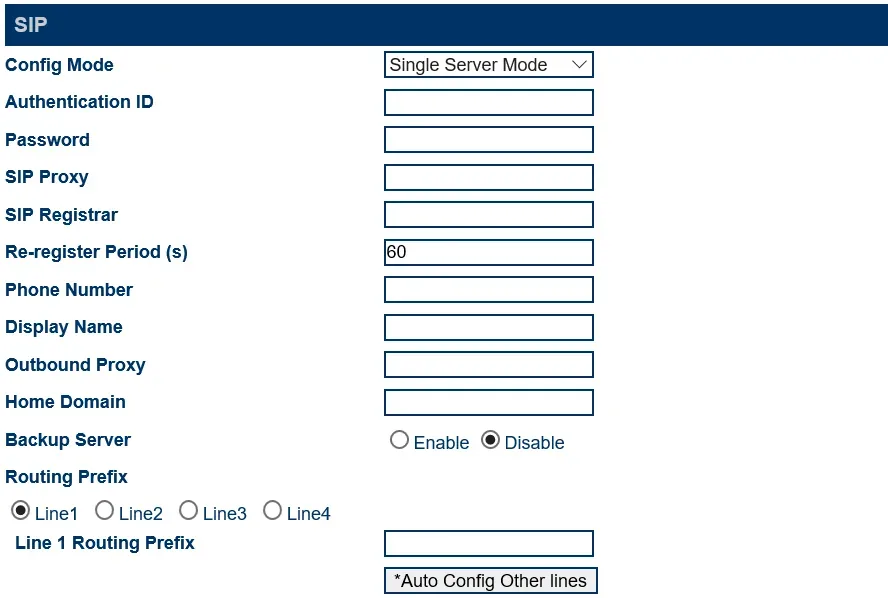 Սքրինշոթ. Hybertone GoIP User Manual, rev. 1.5, էջ 24.
Սեղմեք Save Changes։ Գրանցումը տևում է մոտ 30 վայրկյան — ստուգումը՝ քայլ 5-ում։
Phone Number-ը չլրացնեք SIM-ի համարով։ Հենց այս դաշտն է շլյուզը դնում SIP-ի From վերնագրում, իսկ մեր ԱԿՀ-ն զանգի մեջ ճանաչում է իր ավելացված համարը մուտքանունով։ SIM-ի համարը Phone Number-ում — և գրանցումը կանաչ կլինի, իսկ զանգերը կմերժվեն։
Ավելացված համար յուրաքանչյուր SIM-ի համար (Config. By Line)
Ադմին պանելում — յուրաքանչյուր օպերատորի համար SIM-ի վրա։ Շլյուզում ընտրեք Config Mode = Config. By Line և յուրաքանչյուր գծի համար լրացրեք իր Authentication ID-ն (ամբողջ մուտքանունը), Password-ը, SIP Proxy / SIP Registrar-ը։ *Auto Config Other lines կոճակը 1-ին գծի էջում պատճենում է կարգավորումները մնացած գծերում, բայց Authentication ID-ն ու Phone Number-ը մեծացնում է մեկով — մեր ԱԿՀ-ի մուտքանուններն այդպես չեն ստացվում, ուստի յուրաքանչյուր գիծ լրացրեք ձեռքով։
Կոդեկներ, DTMF, NAT, գաղտնագրում
- Կոդեկներ — Configurations → Media → Audio Codec Preference. առաջինը պետք է լինեն
a-law-ը ևµ-law-ը (այդպես գործարանային է). G.729-ը և G.723.1-ը կարելի է հեռացնել։ G.722-ը GoIP-ում չկա — G.711-ը բավական է։ - DTMF — Configurations → Advanced VoIP. DTMF Signaling =
Outband, Outband DTMF Type =2833, RTP Payload Type =101(ամեն ինչ գործարանային)։ - NAT — նույն տեղում NAT Keep-Alive =
Enable(գործարանային). շլյուզը կապը պահում է հաստատության երթուղիչի միջոցով, պորտեր բացել պետք չէ։ Signaling NAT Traversal և Media-ում՝ Media NAT Traversal =None։ - Գաղտնագրում — Signal Encryption (Advanced VoIP) և Media Encryption (Media) =
None։ GoIP-ի ֆիրմային գաղտնագրման տարբերակները (RC4, VOS, AVS և այլն) մեր ԱԿՀ-ն չի հասկանում. դրանցով կկորչի գրանցումը կամ ձայնը։ - Built-in SIP Proxy-ն չմիացնեք։
Քայլ 4. Ուղղորդել մուտքային զանգերը ԱԿՀ#
Այժմ պետք է շլյուզին ասել, ինչ անել SIM-ին եկած զանգի հետ. Բացեք Configurations → Call IN։
- CID Forward Mode (ընդհանուր բոլոր գծերի համար) —
Use Remote Party ID։ Զանգահարողի համարը կանցնի առանձին վերնագրով, իսկFrom-ում կմնա լրացուցիչ համարի լոգինը։Use CID as SIP Caller IDռեժիմը, որը Hybertone-ը նշում է VOS-ի և Elastix-ի հրահանգներում, զանգահարողի համարը դնում է լոգինի տեղը։ Արտադրողն ինքն է զգուշացնում, որ SIP-սերվերը կարող է նման զանգ չընդունել, և մեր ԱԿՀ-ն կարող է դրանում չճանաչել իր լրացուցիչ համարը։ - Ընտրեք CH1 գիծը և դրեք Call IN via GSM =
Enable(գործարանային)։ - Forwarding to VoIP Number — զանգահարման խմբի համարը (700-ով) կամ օպերատորի ներքին համարը։ Այս համարը շլյուզը կհավաքի ԱԿՀ-ում գծի SIM-ին եկած յուրաքանչյուր զանգի ժամանակ։
- Սեղմեք *Auto Config Other lines — CH1-ի կարգավորումները կպատճենվեն բոլոր գծերի վրա, — ապա Save Changes։
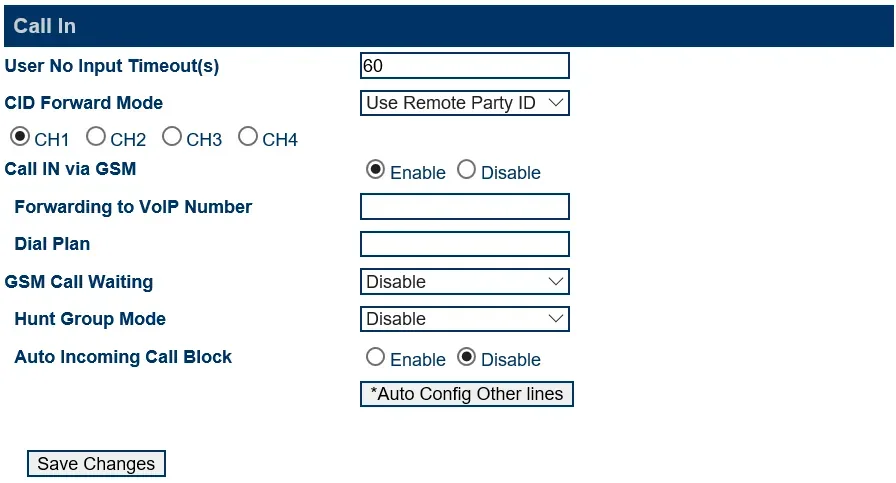 Սքրինշոթ՝ Hybertone GoIP User Manual, rev. 1.5, էջ 38։
Չթողեք Forwarding to VoIP Number դատարկ։ Առանց դրա շլյուզը աշխատում է «երկրորդ հավաքման» (Second Dial) ռեժիմով. ինքն է պատասխանում բջջային զանգին — ըստ ձեռնարկի, զանգահարողից կարող է գանձվել վճար — և սպասում է, որ զանգահարողը տոնով հավաքի համարը։ Հյուրը կլսի գուդոկ և լռություն։
Տարբեր համարներ տարբեր զանգահարողների համար
Forwarding to VoIP Number-ում կարելի է սահմանել պայմանական փոխանցում ըստ զանգահարողի համարի՝ 98765432>108|>101| — 98765432-ից եկած զանգը կուղղվի 108, մնացածները՝ 101։ Յուրաքանչյուր կանոն ավարտվում է |-ով, ամբողջ դաշտը՝ մինչև 140 նիշ։ Զանգահարողների զտիչ (սպիտակ և սև ցուցակներ) — Configurations → Call IN Auth։
Զանգահարողի համարը։ GoIP-ը SIP-զանգում փոխանցում է բջջային բաժանորդի համարը (եթե SIM-ի վրա միացված է համարի որոշիչը. անհայտ համարը նոր որոնաշերտերը փոխանցում են որպես Anonymous), սակայն օպերատորի պանելում այն դեռ չի ցուցադրվում. զանգը երևում է որպես շլյուզի լրացուցիչ համարից եկած։ Մատակարարի համարների երթուղավորման կանոնները (ժամանակացույց, ձայնային ընտրացանկ) չեն կիրառվում շլյուզից եկած զանգերի նկատմամբ. նույն խնդիրը լուծում է զանգահարման խումբը՝ իր ժամանակային տարբերակներով (տես «Ուր ուղղորդել մուտքային զանգերը»)։
Ելքային զանգեր։ ԱԿՀ-ից դուրս զանգահարել այս շլյուզի SIM-քարտերով դեռ հնարավոր չէ. ԱԿՀ-ի ելքային կանոնը տանում է միայն SIP-մատակարարի գիծ։ Ինքը՝ GoIP-ը դա կարող է (Configurations → Call OUT), սակայն մեր ԱԿՀ-ի համար այդ կարգավորումներին չդիպչեք։ Ելքային զանգեր սեփական համարից՝ SIP-մատակարարի միջոցով, մանրամասն՝ «Ելքային զանգեր շլյուզով — դեռ ոչ»։
Քայլ 5. Ստուգել գրանցումը և զանգը#
- SIM-ը ցանցում է և գրանցված է շլյուզում։ Status → Summary. յուրաքանչյուր գծի SIM և GSM սյունակները =
Y, VOIP =Y, ազդանշանի մակարդակը RSSI — 15-ից ավելի (սանդղակը 0–31. 99 — ազդանշան չկա)։ Կարևոր է. քանի դեռ GSM =N, շլյուզը ընդհանրապես չի գրանցվում ԱԿՀ-ում — ադմինում մոխրագույն լրացուցիչ համարն այդ դեպքում նշանակում է «ստուգեք SIM-ը և ալեհավաքը», ոչ թե գաղտնաբառը։ Գրանցման ռեժիմը երևում է Status → General-ում տառով.S— Single Server,L— By Line,Gx— By Group։ - Ցուցիչները։
RUN-ը թարթում է վայրկյանը մեկ — շլյուզը պատրաստ է զանգերի (արագ թարթումը — VoIP-ը դեռ պատրաստ չէ)։ Ալիքի ցուցիչը դանդաղ է թարթում — SIM-ը գրանցված է ցանցում, արագ — ոչ, վառվում է — ընթանում է խոսակցություն։ - Գրանցումը ադմինում։ Հեռախոսակապ → «Աշխատակիցներ և խմբեր» ներդիրը — շլյուզի լրացուցիչ համարի դիմաց վառվում է կանաչ կետ։
- Զանգ։ Զանգահարեք բջջայինից SIM-ի համարին — պետք է զանգահարվեն Forwarding to VoIP Number-ում նշված խմբի օպերատորները (կամ օպերատորը)։
- Ձայն —
*43էխո-թեստ։ Գրանցումը ոչինչ չի ասում ձայնի մասին։ Ժամանակավորապես գծի Forwarding to VoIP Number-ում գրեք*43համարը, սեղմեք Save Changes և բջջայինից զանգահարեք SIM-ին. ԱԿՀ-ն կտա կարճ գուդոկ, ապա կվերադարձնի ձեր ձայնը ուշացումով — խոսեք մոտ տասը վայրկյան։ Լսում եք գուդոկ և ձեզ — ձայնը երկու ուղղությամբ կարգին է. գուդոկ կա, իսկ ձեզ չեք լսում — ձայնը չի հասնում շլյուզից ԱԿՀ. նույնիսկ գուդոկ չկա — չի հասնում ԱԿՀ-ից շլյուզ։ Թեստի արդյունքը երևում է զանգերի մատյանում։ Ստուգումից հետո վերադարձրեք խմբի կամ օպերատորի համարը։
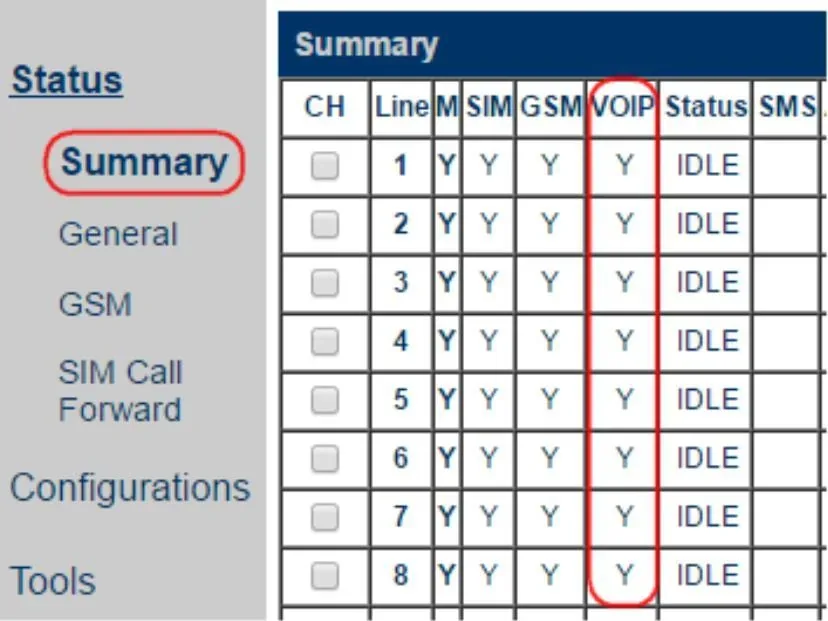 Սքրինշոթ՝ Hybertone, Installing GoIP in VOS and Elastix Platforms, էջ 9։
Ամեն ինչ ստուգման մասին — ակնարկում, «Ինչպես ստուգել» բաժինը։
Վերականգնում գործարանային կարգավորումներին#
Վերականգնումն անհրաժեշտ է, եթե մոռացվել է վեբ-ինտերֆեյսի գաղտնաբառը, շլյուզը ստացվել է ուրիշի կարգավորումներով կամ իրեն անկանխատեսելի է պահում։ Աշխատող շլյուզը վերականգնելուց առաջ պահպանեք դրա կարգավորումները. Tools → Backup / Restore։
Reset կոճակով։ Կոճակը խորասուզված է մարմնի մեջ — սեղմեք սեղմիչով միացված շլյուզի վրա։ Կարճ սեղմումը — վերագործարկում. 15 վայրկյան և ավելի պահելը — վերականգնում գործարանային կարգավորումներին՝ մուտքի գաղտնաբառի հետ միասին։ GoIP32-X4-ի համար վերականգնելու համար բավական է 10 վայրկյան։
Վեբ-ինտերֆեյսից։ Tools → Reset → «Are you sure to reset to factory default?» պատուհանում սեղմեք OK։ Նույն տեղում Tools → Reboot — պարզապես վերագործարկում։
SMS-ով։ Ուղարկեք շլյուզի ցանկացած SIM-ին RESET <admin գաղտնաբառ> — շլյուզը կվերադառնա գործարանային կարգավորումներին և կվերագործարկվի. REBOOT <admin գաղտնաբառ> — միայն վերագործարկում։
Ինչ է ջնջվում. ամբողջ կոնֆիգուրացիան — ԱԿՀ-ի հաշիվը, մուտքային զանգերի երթուղիները, ցանցային կարգավորումները, մուտքի գաղտնաբառերը։ Ինչ անել հետո. LAN պորտը կրկին վերցնում է հասցեն DHCP-ով, PC պորտը — կրկին 192.168.8.1, մուտքը՝ admin / admin — սկսեք 1-ին քայլից։ Ադմինում լրացուցիչ համարի լոգինն ու գաղտնաբառը շլյուզի վերականգնումը չի փոխում. եթե լրացուցիչ համարի գաղտնաբառը չի պահպանվել, տվեք նորը «Վերականգնել գաղտնաբառը» կոճակով։ Ընդհանուր շլյուզների վերականգնման մասին — ակնարկում։
Եթե շլյուզը չի գրանցվում#
- SIM-ը ցանցում չէ։ Քանի դեռ Status → Summary-ում GSM գծի դիմաց =
N, ԱԿՑ-ում գրանցում չի լինի։ Պատճառները՝ PIN-ը հանված չէ կամ սխալ է մուտքագրված, ալեհավաքը միացված չէ, RSSI ազդանշանը 15-ից ցածր է, 2G-մոդել է այնտեղ, որտեղ 2G-ն անջատված է, 4G-մոդելը սխալ տարածաշրջանային տարբերակի է, կամ օպերատորը նրան VoLTE չի թողնում։ - Մուտքանունը ամբողջությամբ մուտքագրված չէ։ Authentication ID-ում ամբողջ
sip-…-<համար>տողն է, ոչ միայն համարը. սերվերի հասցեն՝ և՛ SIP Proxy-ում, և՛ SIP Registrar-ում։ - Գրանցումը կանաչ է, բայց զանգերը մերժվում են։ Phone Number-ում գրված է SIM-ի համարը, կամ Call IN-ում դրված է CID Forward Mode =
Use CID as SIP Caller ID։ Phone Number-ը թողեք դատարկ և ընտրեքUse Remote Party ID(քայլեր 3 և 4)։ - Գրանցումը որոշ ժամանակ անց անհետացավ։ Սպառվել է Talk Time Limit զրույցների սահմանաչափը Configurations → SIM-ում. լռելյայն շլյուզը ալիքի հետ միասին անջատում է նաև SIP-գրանցումը, և մուտքայիններն էլ չեն աշխատում։ Սահմանաչափեր մի՛ սահմանեք կամ միացրեք SIP Registration when Talk Time Limit Expires =
Enable։ - Ընտրված է սխալ ռեժիմ կամ միացված է գաղտնագրումը։ Config Mode =
Trunk Gateway Mode-ը մեր ԱԿՑ-ի հետ չի աշխատում. անհրաժեշտ է Single Server Mode (կամ By Line / By Group)։ Signal Encryption-ը և Media Encryption-ը՝ միայնNone։ - Կարգավորումները չեն պահպանվում։ Hybertone-ը աջակցում է միայն Chrome և Internet Explorer. վեբ ինտերֆեյսը բացեք Chrome-ում։
Ընդհանուր պատճառները (SIP ALG երթուղիչում, փակ UDP 5060)՝ ակնարկում, «Եթե շլյուզը չի գրանցվում» բաժինը. ցանցի և SIM-ի մասին՝ «Հաստատության ցանցը, NAT-ը և SIM-քարտը»։
Ընտանիքի մոդելները#
SIP-ի և մուտքայինների երթուղու կարգավորումը բոլոր մոդելների մոտ նույնն է. տարբերվում են ալիքների քանակը, ցանցը և մանրուքները, ինչպիսին է վերակայման ժամանակը։ Անվանման i տառը (GoIP-1i, GoIP-4i, GoIP-8i) ներքին ալեհավաքով տարբերակն է։
| Մոդել | SIM / ալիքներ | Ցանց | Տարբերությունները կարգավորման մեջ |
|---|---|---|---|
| GoIP-1 | 1 / 1 | 2G GSM 850/900/1800/1900 | միայն Single Server Mode (By Line և By Group չկան). որոնվածը՝ GHSFVT |
| GoIP-4 | 4 / 4 | 2G GSM, 4 դիապազոն | որոնվածը՝ GST1610 (հին սարքավորում՝ GS-4.01) |
| GoIP-8 | 8 / 8 | 2G GSM, 4 դիապազոն | որոնվածը՝ GST1610 (հին սարքավորում՝ GS-4.01, «1310» վերանայում՝ GST1310) |
| GoIP-16 | 16 / 16 | 2G GSM, 4 դիապազոն | որոնվածը՝ GST1610 (հին սարքավորում՝ GST-1.01) |
| GoIP-32 | 32 / 32 | 2G GSM, 4 դիապազոն | որոնվածը՝ GST1610 |
| GoIP8-4G (-C / -E) | 8 / 8 | 4G LTE FDD/TDD + WCDMA + GSM, VoLTE | տարածաշրջանային C կամ E տարբերակը (տես ստորև). VoLTE-ն միացված է գործարանից. SIM-ի թեժ փոխարինում |
| GoIP16-4G | 16 / 16 | 4G LTE FDD/TDD + GSM, VoLTE | կա hybertone.com կատալոգում |
| GoIP32-X4-2G (GoIP324) | 32 ալիք / 128 SIM | 2G GSM, 4 դիապազոն | 4 SIM մեկ ալիքի համար՝ ռոտացիայով. վերակայում կոճակով՝ 10 վ |
| GoIP32-X4-4G (-C / -E) | 32 ալիք / 128 SIM | 4G, ինչպես GoIP8-4G-ում, VoLTE | 4 SIM մեկ ալիքի համար. վերակայում կոճակով՝ 10 վ |
| WoIP-8 | 8 / 8 | 3G WCDMA 850/900/1900/2100 + GSM | կա 2016 թվականի ձեռնարկում, ընթացիկ կատալոգում չկա. ճշտեք մատակարարի մոտ |
1–4 համար ունեցող հաստատության համար հարմար են GoIP-1-ը կամ GoIP-4-ը այնտեղ, որտեղ 2G-ն աշխատում է, և GoIP8-4G-E-ն այնտեղ, որտեղ 2G-ն անջատված է։ SIM-ի ռոտացիայով X4 մոդելները նախատեսված են տրաֆիկի օպերատորների համար, հաստատությանը դրանք պետք չեն։
Որ 4G տարբերակը վերցնել ձեր երկրի համար
Դիապազոնները սահմանում է տարածաշրջանային տարբերակը, այն ընտրվում է գնման ժամանակ (GoIP v2.6 և GoIP-X4 v1.02 ձեռնարկներ)։
| Տարբերակ | Ում համար (ըստ վենդորի) | Դիապազոններ |
|---|---|---|
| 4G-C | մայրցամաքային Չինաստան | FDD-LTE B1/B3/B5/B8. TDD-LTE B34/B38/B39/B40/B41. WCDMA B1/B8. TD-SCDMA B34/B39. GSM B3/B8. CDMA BC0 |
| 4G-E | Եվրոպա, Մերձավոր Արևելք, Աֆրիկա, Կորեա, Հարավարևելյան Ասիա, Հոնկոնգ և Մակաո | FDD-LTE B1/B3/B5/B7/B8/B20. TDD-LTE B38/B40/B41. WCDMA B1/B5/B8. GSM B3/B8 |
Հյուսիսային Ամերիկայի դիապազոններով (B2/B4/B12/B13) և B28-ով (Ավստրալիա, Լատինական Ամերիկա) տարբերակներ վենդորի աղյուսակներում չկան։ Համեմատեք դիապազոնները ձեր օպերատորի օգտագործածների հետ և գնումից առաջ ճշտեք նրա մոտ, թե արդյոք նա այս շլյուզին VoLTE է թողնում։ Ցանցը (2G/3G/4G) նոր որոնվածներում ընտրվում է օպերատորի կարգավորումներում (GSM Carrier)։
Հաճախ տրվող հարցեր#
Կարելի՞ է այս շլյուզով ԱԿՑ-ից դուրս զանգահարել SIM-ի համարից։#
Առայժմ ոչ. մեզ մոտ շլյուզը աշխատում է միայն մուտքային զանգերի համար։ Ինքը՝ GoIP-ը, կարողանում է ելքային զանգեր (Call OUT), սակայն մեր ԱԿՑ-ը դեռևս զանգեր չի ուղարկում դեպի շլյուզի ներքին համար՝ որպես գիծ։ Սեփական համարից ելքային զանգերը՝ SIP-մատակարարի միջոցով։
Շլյուզը կաշխատի՞ այնտեղ, որտեղ անջատել են 2G-ն։#
Դասական GoIP-1/4/8/16/32 և GoIP32-X4-2G մոդելները՝ ոչ. դրանք աշխատում են միայն GSM ցանցերում։ Անհրաժեշտ է 4G մոդել (GoIP8-4G, GoIP16-4G, GoIP32-X4-4G)՝ համապատասխան տարածաշրջանային տարբերակով, և օպերատոր, որը թույլ է տալիս այն VoLTE-ում։ 4G մոդելների VoLTE-ն միացված է գործարանից։
Քանի՞ ներքին համար է անհրաժեշտ 4 կամ 8 SIM-ով շլյուզին։#
Մեկը. Single Server Mode ռեժիմում ամբողջ շլյուզը գրանցվում է մեկ հաշվով, և ցանկացած SIM-ին եկած մուտքային զանգը գնում է իր գծի երթուղով։ Յուրաքանչյուր SIM-ի համար առանձին ներքին համար (Config. By Line) անհրաժեշտ է միայն այն դեպքում, երբ ԱԿՑ-ում կարևոր է տեսնել, թե որ համարին են զանգահարել։
Ինչո՞ւ վահանակում չի երևում զանգահարողի համարը։#
GoIP-ը համարը փոխանցում է (Use Remote Party ID ռեժիմում՝ առանձին վերնագրով), սակայն մեր ԱԿՑ-ը դեռևս զանգը ցուցադրում է որպես շլյուզի ներքին համարից եկած։ Սա ԱԿՑ-ի սահմանափակում է, ոչ թե շլյուզի կարգավորում. համարի համար Use CID as SIP Caller ID միացնել պետք չէ. այդպես զանգերը կարող են ընդհանրապես դադարել անցնելուց։
Ինչպե՞ս թարմացնել որոնվածը։#
Միայն առցանց. Tools → Online Upgrade, թարմացման ընթացքում սնուցումը չանջատել։ Որոնվածի ճյուղը կախված է սարքաշարի վերանայումից, ուստի dbltek.com-ի որոնվածների էջում ընտրեք հղումը՝ ըստ ընթացիկ տարբերակի նախածանցի (GHSFVT-, GS-, GST-, GST1310-, GST1610-)։ GST1610-1.01-64 տարբերակից սկսած՝ հնին վերադառնալ հնարավոր չէ։
Իսկ SMS-ը և մնացորդի ստուգումը։#
SMS-ը և USSD-ն շլյուզը մշակում է ինքը՝ իր վեբ ինտերֆեյսում. Tools → Send SMS, SMS InBox, SMS OutBox, Send USSD (մնացորդի ստուգում)։
Ի՞նչ են IMEI-ի փոփոխման, SIM-ի ռոտացիայի և «վարքագծի իմիտացիայի» ֆունկցիաները։#
Դրանք զանգվածային տրաֆիկի տերմինացիայի օպերատորների (SIM-բոքսերի) գործիքներ են։ Հաստատությունում դրանք մի՛ միացրեք. օպերատորը նման վարքագծի համար արգելափակում է SIM-ը, իսկ IMEI-ի փոփոխումը շատ երկրներում անօրինական է (և, ըստ ձեռնարկի, գործարանային IMEI-ը փոփոխելուց հետո հնարավոր չէ վերականգնել)։ Ընդհանրապես շլյուզում SIM-ի մասին՝ «Հաստատության ցանց, NAT և SIM-քարտ»։
Աղբյուրներ#
Hybertone / DBL Technology-ի փաստաթղթեր, դիմելու ամսաթիվ՝ 10.09.2026.
- GoIP User Manual (VoIP GSM Gateways GoIP/GoIP-4/4i/8/8i/WoIP-8/16/32, rev. 1.5, 24.06.2016) — http://www.hybertone.com/uploadfile/download/20140304130029308.pdf
- GoIP 用户手册 (չինարեն ձեռնարկ v2.6, 15.11.2018) — http://static.dbltek.com/GoIP%E7%94%A8%E6%88%B7%E6%89%8B%E5%86%8C-v2.6-aidlrBqmKioSRplqqnpiml.pdf
- GoIP-X4 系列网关用户手册 (GoIP-X4 ձեռնարկ v1.02, 15.11.2018) — http://static.dbltek.com/GoIP-X4%E7%BD%91%E5%85%B3%E7%94%A8%E6%88%B7%E6%89%8B%E5%86%8C-v1.02-aidljBqmKioSRplqqqpiml.pdf
- GoIP32-X4 Quick Setup Manual (08.2018) — http://www.hybertone.com/uploadfile/download/20180808190602858.pdf
- Installing GoIP in VOS and Elastix Platforms (22.09.2016) — http://www.hybertone.com/uploadfile/download/20170222150224722.pdf
- How to Configure GoIP (GSM Gateway) connect to Asterisk — http://www.hybertone.com/en/solutionsClass.asp?Id=78
- How to register GoIP with SMS Server — http://www.hybertone.com/en/solutionsClass.asp?Id=86
- GoIP-1 / GoIP-8 / GoIP-16 տվյալների թերթիկներ (07.2021) — http://www.hybertone.com/uploadfile/download/20210716174824601.pdf, http://www.hybertone.com/uploadfile/download/20210716174846340.pdf, http://www.hybertone.com/uploadfile/download/20210716174857098.pdf
- hybertone.com արտադրանքի էջեր: GoIP8-4G — http://www.hybertone.com/en/pro_detail.asp?proid=64, GoIP16-4G — http://www.hybertone.com/en/pro_detail.asp?proid=65, GoIP32-X4-2G — http://www.hybertone.com/en/pro_detail.asp?proid=63
- dbltek.com կատալոգ և ձեռնարկներ — http://www.dbltek.com/products.html, http://www.dbltek.com/Support.html
- 最新固件版本 (վերջին որոնվածներ) — http://www.dbltek.com/lastestfirmwares.html
- GST1610系列更新日志 (GST1610 որոնվածի փոփոխությունների մատյան) — http://www.dbltek.com/gst1610series_changelog.html
Ընտանիքի անվտանգության մասին (ոչ արտադրողի փաստաթղթեր). SecurityWeek, «Backdoor Found in DBLTek GSM Gateways» (02.03.2017) — https://www.securityweek.com/backdoor-found-dbltek-gsm-gateways/; Exploit-DB 50775, «Dbltek GoIP — Local File Inclusion» (21.02.2022) — https://www.exploit-db.com/exploits/50775 (դիմելու ամսաթիվ՝ 10.09.2026)։