Yeastar TA FXO (TA410/810/1610) — կարգավորում մեր ԱԿՀ-ի համար
Հաստատությունն ունի քաղաքային համար սովորական հեռախոսագծում — այն նույն RJ-11 վարդակը օպերատորից, ցուցանակի վրա գրված համարը, որին տարիներ շարունակ զանգահարում են հյուրերը։ Այն SIP-մատակարարին տեղափոխելը կամ չի ուզվում, կամ էլ հնարավոր չէ, իսկ զանգերը ԱԿՀ-ում ընդունելը՝ օպերատորների վրա, ձայնագրմամբ և խմբերով բաշխմամբ՝ ուզվում է։ Գծի և ցանցի միջև դնում են FXO-շլյուզ. նրա պորտերին միացվում են քաղաքային գծերը, և այն դրանք թարգմանում է SIP-ի։
Yeastar-ի TA՝ FXO պորտերով շարքը ներառում է TA410 (4 գիծ), TA810 (8 գիծ) և դարակային TA1610 (16 գիծ)։ Չշփոթեք այն նույն TA շարքի FXS-շլյուզների հետ (TA100…TA3200). դրանց միացվում են անալոգային հեռախոսներ, և դրանք կարգավորվում են այլ կերպ — դրանց մասին առանձին էջ։
Ընդհանուր տվյալները, ցանցի կանոնները և սահմանափակումները՝ «GSM-շլյուզ, քաղաքային գիծ կամ ISDN ձեր ԱԿՀ-ում» ակնարկային էջում։
Ինչ է պետք#
- Ավելացվող համարի տվյալները ադմին պանելից — որպես կանոն մեկ հավաքածու ամբողջ շլյուզի համար. SIP-սերվեր, ներքին համար, լոգին, գաղտնաբառ,
5060պորտ,UDPտրանսպորտ։ Որտեղից վերցնել՝ «Ավելացվող համարի տվյալները շլյուզի համար» (Հեռախոսակապ → «Աշխատակիցներ և խմբեր» → «Վերականգնել գաղտնաբառը»)։ Շլյուզի համար ստեղծեք առանձին օպերատոր հասկանալի անունով («Քաղաքային գիծ, ռեսեպշն»), այլ ոչ թե տվեք նրան կենդանի աշխատակցի հաշիվը։ - Համարը, ուր շլյուզը կզանգահարի ԱԿՀ-ի ներսում — զանգահարման խմբի համարը (Հեռախոսակապ → «Զանգահարման խմբեր», 700-ից սկսվող համարներ) կամ օպերատորի ներքին համարը։ Այն պետք կգա 4-րդ քայլում, և արժե նախապես գրի առնել։
- Քաղաքային գիծ օպերատորից՝ միացված շլյուզի
FXOպորտինRJ-11մալուխով։ TA1610-ում գծերը միացվում են կամ առջևի պանելիRJ-11վարդակներին, կամ հետևիRJ-21խաչմերուկով։ - Շլյուզը հաստատության ցանցում — մալուխով
LANպորտին։ TA410/TA810-ում երկրորդ պորտը նշված էWANև փաստաթղթերում կոչվում է «Reserved» — այն չօգտագործեք։ - Համակարգիչ՝ զննարկիչով նույն ցանցում։
- Ձեր գծի երկիրը — պետք կգա «Կարգավորել գծերը» քայլում. շլյուզի գործարանային կարգավորումները նախատեսված են ԱՄՆ-ի համար։
Քայլ 1. Պարզել շլյուզի IP-հասցեն#
Yeastar-ի FXO-շլյուզները ձայնային մենյու չունեն։ «Վերցնել լսափողը և հավաքել ***» հնարքը աշխատում է միայն FXS-մոդելների մոտ. FXO պորտին հեռախոս չի միացվում։ Հասցեն փնտրում են այլ կերպ, և դա կախված է մոդելից։
- TA410 և TA810 (41.19.0.23 և ավելի նոր որոնվածք) գալիս են
192.168.5.150ստատիկ հասցեով, դիմակը՝255.255.255.0։ Դրան հասնելու համար ժամանակավորապես ձեր համակարգչին տվեք նույն ցանցի հասցե — օրինակ192.168.5.10՝255.255.255.0դիմակով։ - TA1610 V3-ը փաստաթղթերի համաձայն հասցե է ստանում DHCP-ով — միացրեք շլյուզը աշխատող DHCP-սերվեր ունեցող ցանցին և տեսեք տրված հասցեն երթուղիչի հաճախորդների ցանկում (փնտրեք կորպուսի հատակի կպչուկի MAC-հասցեով)։
- Մատակարարի գործիքը։ TA Series FAQ էջում կա
FindTA.rarարխիվը՝ Windows-ի համար նախատեսվածDeviceFound.exeծրագրով. այն ցանցում գտնում է շլյուզը MAC-հասցեով կամ սերիական համարով և ցույց է տալիս նրա IP-ն։
Ցուցիչները օգնում են հասկանալ, թե ինչ է կատարվում. թարթող RUN — համակարգը բեռնվել է և աշխատում է. FXO պորտի ցուցիչը վառվում է — գիծը միացված է, թարթում է — գիծ չկա։ TA410-ում 5–8 պորտերի ցուցիչները չեն օգտագործվում։
Քայլ 2. Մուտք գործել վեբ-ինտերֆեյս#
Զննարկիչում բացեք http://<շլյուզի IP> (սովորական HTTP, 80 պորտ. HTTPS-ը գործարանից անջատված է և միացվում է System → Network Preferences → Service-ում)։
Գործարանային լոգին և գաղտնաբառը՝ admin / password — նույնը TA410, TA810, TA1610 և TA3210 մոդելների համար։
Անմիջապես փոխեք գաղտնաբառը. System → System Preferences → Password Settings — հին գաղտնաբառը, նորը՝ երկու անգամ։ Պահելուց հետո շլյուզը ձեզ դուրս կշպրտի մուտքի էջ, մուտք գործեք նոր գաղտնաբառով։ Եթե հինգ անգամ անընդմեջ սխալ գաղտնաբառ մուտքագրեք, շլյուզը կարգելափակի ձեր IP-հասցեն 10 րոպեով — դա ներկառուցված պաշտպանություն է (Security Center → Alert Settings), ոչ թե խափանում. սպասեք և նորից մուտք գործեք։
Միաժամանակ որոշեք՝ շլյուզը կմնա՞ գործարանային հասցեով։ Մշտական հասցեն ավելի հարմար է. System → Network Preferences → LAN Settings — սահմանեք ստատիկ հասցե հաստատության ցանցից (կամ թողեք DHCP և ամրագրեք վարձույթը երթուղիչում)։
Քայլ 3. Մուտքագրել ԱԿՀ-ի հաշվի տվյալները#
Yeastar FXO-դարպասի մոտ SIP-կողմը տրանկ է, ոչ թե յուրաքանչյուր պորտի համար առանձին հաշիվ։ Մեկ տրանկ = մեկ մեր ներքին համար, բոլոր գծերը վարվում են դրա մեջ երթուղու միջոցով (քայլ 4)։
Բացեք Gateway → VoIP Settings → VoIP Trunk → Add New Trunk։ Trunk Type դաշտում կա երեք տարբերակ, և մեզ հարմար է ճիշտ մեկը.
| Trunk Type | Ինչ է սա | Հարմա՞ր է մեզ |
|---|---|---|
| Account | հաշիվ հենց դարպասի վրա, որպեսզի ԱԿՀ-ն գրանցվի դրա վրա | ոչ — մեր ԱԿՀ-ն ոչ մի տեղ չի գրանցվում |
| VoIP Trunk | դարպասն ինքն է գրանցվում արտաքին SIP-սերվերի վրա լոգինով և գաղտնաբառով | այո, մեր ռեժիմը |
| Service Provider | միացում IP-հասցեով՝ առանց գրանցման | ոչ — դարպասը պետք է գրանցվի մեզ մոտ |
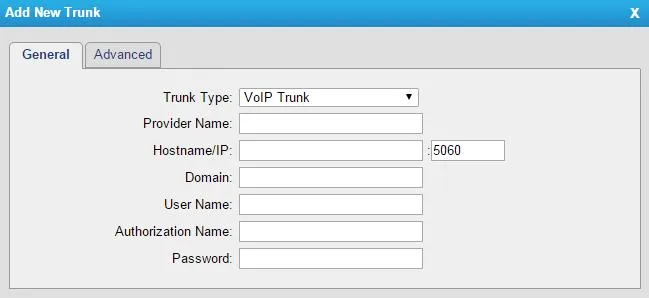
Էկրանի պատկեր՝ TA410/810 User Manual (տարբերակ 41.19.0.31), էջ 17։
Լրացրեք General ներդիրը «Ներքին համարի հաշվի տվյալներ» պատուհանի արժեքներով.
| Դաշտ ադմինի պատուհանում | Արժեք | Դաշտ դարպասում |
|---|---|---|
| — | VoIP Trunk |
Trunk Type |
| — | կարճ անուն լատինատառ, մինչև 15 նշան (օրինակ՝ cenaly) |
Provider Name — դրա տակ տրանկը երևում է երթուղիներում |
| SIP-սերվեր | մեր ԱԿՀ-ի հասցեն | Hostname/IP |
| Պորտ | 5060 |
Hostname/IP-ի աջ կողմի դաշտը |
| SIP-սերվեր | նույն հասցեն | Domain |
| Լոգին | sip-…-<համար> — ամբողջությամբ, ոչ թե միայն համարը |
User Name |
| Լոգին | նույն տողը ամբողջությամբ | Authorization Name |
| Գաղտնաբառ | ներքին համարի գաղտնաբառը (ցուցադրվում է մեկ անգամ) | Password |
| Տրանսպորտ | UDP |
Transport՝ Advanced ներդիրում |
| Ներքին համար | — | ոչ մի տեղ չի մուտքագրվում, պետք է միայն հասկանալու, թե որ ներքին համարն է զբաղեցված դարպասով |
Սեղմեք Save, ապա՝ պարտադիր՝ Apply Changes վերին աջ անկյունում։ Առանց այս կոճակի կարգավորումները պահպանված են, բայց չեն գործում. սա «ամեն ինչ մուտքագրեցի, ոչինչ չի աշխատում» ամենահաճախ պատճառն է։
Նուրբ կարգավորումներ՝ NAT, կոդեկներ, DTMF, 15 րոպեն մեկ ընդհատումներ
SIP-ի գլոբալ պարամետրերը գտնվում են Gateway → VoIP Settings → SIP Settings-ում, և արտադրողը խորհուրդ է տալիս «թողնել լռելյայն արժեքները»։ Ստուգել արժե չորս բան.
- Codecs — առաջինը պետք է լինեն G.711 A-law և µ-law, դրանից հետո կարելի է G.722։ G.729 մեր ԱԿՀ-ն չի օգտագործում (Yeastar-ի մոտ այն նաև առանձին լիցենզավորվում է)։
- DTMF Mode — գործարանային
rfc2833արժեքը համընկնում է մեր ԱԿՀ-ի հետ, փոխել պետք չէ։ - NAT — սովորական երթուղիչի հետևում գտնվող դարպասի համար գործարանային արժեքները բավարար են, STUN միացնել պետք չէ։ Երթուղիչի վրա անջատեք SIP ALG-ը. այն կոտրում է գրանցումն ու ձայնը։
- Session-timers՝ Advanced ներդիրում — եթե զրույցները ընդհատվում են ուղիղ 15 րոպեն մեկ, արտադրողը խորհուրդ է տալիս անջատել այս պարամետրը։
Հենց տրանկի Advanced ներդիրում թողեք դատարկ From User-ը և Realm-ը, իսկ Enable SRTP-ն ու Enable Outbound Proxy Server-ը՝ անջատված. ոչ SRTP, ոչ առանձին պրոքսի մենք չունենք։ Եթե Keep Alive Type դաշտը հասանելի է, Options արժեքը օգնում է գրանցումը կենդանի պահել երթուղիչի միջով։
Պե՞տք է տարբերել գծերը ԱԿՀ-ում։ Այդ դեպքում ստեղծեք մի քանի ներքին համար և մի քանի VoIP Trunk տրանկ՝ մեկը յուրաքանչյուր գծի համար, և քայլ 4-ում արեք առանձին երթուղի յուրաքանչյուր պորտի համար։ Ստանդարտ և ավելի պարզ տարբերակը մեկ տրանկն է բոլոր գծերի համար։
Քայլ 4. Ուղղել մուտքայինները դեպի ԱԿՀ#
Հիմա ասենք դարպասին, թե ինչ անել քաղաքային գծին եկած զանգի հետ. զբաղեցնել տրանկը և հավաքել համար մեր ԱԿՀ-ի ներսում։
Gateway → Route Settings → Port->IP/Port → Add Port->IP/Port Route:
| Դաշտ | Արժեք |
|---|---|
| Simple Mode | Yes |
| Route Name | ցանկացած հասկանալի անուն |
| Call Source | անհրաժեշտ պորտը (Port1 -- FXO1) կամ Port Group՝ բոլոր գծերով միանգամից |
| Call Destination | ձեր VoIP Trunk տրանկը քայլ 3-ից |
| Hotline | զանգահարող խմբի համարը (700-ից) կամ օպերատորի ներքին համարը |
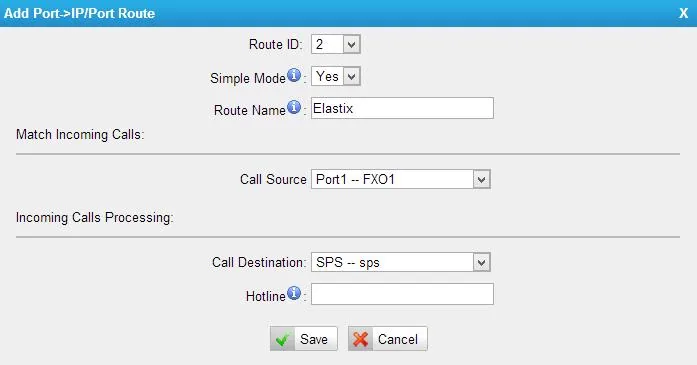
Էկրանի պատկեր՝ TA410/810 User Manual (տարբերակ 41.19.0.31), էջ 28։
Hotline դաշտը ամենակարևորն է այս էջում։ Հենց այն է դարպասը վերածում «ուղիղ լարի» դեպի ձեր խումբ. արտադրողը գրում է, որ Hotline-ի համարը ԱԿՀ է գնում «որպես DID-համար», այսինքն՝ զանգն անմիջապես գալիս է նշված համարին։ Եթե Hotline-ը թողնեք դատարկ, դարպասը կանցնի երկաստիճան հավաքման. զանգահարող հյուրը կլսի հենց դարպասի գուդոկը և պետք է ինքը հավաքի ներքին համարը — գործնականում նա պարզապես կդնի լսափողը։
Պահպանեք երթուղին (Save) և նորից սեղմեք Apply Changes։
Ուզո՞ւմ եք տարբեր գծեր տարբեր խմբերում — արեք առանձին Simple Mode երթուղի յուրաքանչյուր պորտի համար. սա ավելի պարզ է, քան Detail Mode ռեժիմի ֆիլտրերը հասկանալը։
Զանգահարողի համարը։ Դարպասն ինքն է որոշում համարը անալոգային գծի վրա (կարգավորումները՝ ստորև՝ գծերի մասին բաժնում), սակայն արտադրողի փաստաթղթերում չի ասվում՝ արդյոք այն այդ համարը տեղադրում է SIP-զանգի մեջ տրանկի միջով։ Հաշվի առեք, որ օպերատորի վահանակում զանգը կարող է երևալ որպես դարպասի ներքին համարից զանգ. ամեն դեպքում մի՛ լրացրեք տրանկի Advanced ներդիրի From User դաշտը — լրացված վիճակում այն երաշխավորված կփոխարինի զանգահարողի համարը։
Ելքայինների մասին՝ անկեղծ։ ԱԿՀ-ից դուրս այս դարպասի քաղաքային գծով զանգահարել այժմ հնարավոր չէ. մեր ԱԿՀ-ի համար դարպասը ներքին համար է, իսկ ելքայինների կանոնը կարող է զանգն ուղարկել միայն SIP-մատակարարի գծին։ Ինքը դարպասը դա կարող է (հակառակ ուղղությամբ IP->Port երթուղին), բայց ԱԿՀ-ի կողմից դա դեռ չի աջակցվում — տես «Ելքայինները դարպասի միջով — դեռ ոչ»։ Այսօր FXO-դարպասը քաղաքային համարին զանգեր ընդունելու միջոց է. ելքայինների համար օգտագործեք SIP-մատակարարի համարը։
Քայլ 5. Ստուգել գրանցումը և զանգը#
- Գրանցումը դարպասում։ Բացեք Status → System Status → Port/Trunk Status, VoIP Trunk Status բլոկը։ Անհրաժեշտ է
Registeredկարգավիճակը։ Ինչ են նշանակում մյուսները՝Request Sent— գրանցումը դեռ ընթացքի մեջ է, սպասեք;Waiting for Authentication— սխալ մուտքանուն կամ գաղտնաբառ;Unregistered— դարպասը չի կարողացել կապվել սերվերի հետ։ - Գրանցումը ադմինկայքում։ Ընդլայնման դարպասի «Աշխատակիցներ և խմբեր» ներդիրում պետք է վառվի կանաչ կետ։
- Գծի վիճակը։ Status → System Status-ում FXO պորտը պետք է լինի
Idle, ոչ թեDisconnect.Disconnectնշանակում է, որ օպերատորի գիծը պորտին միացված չէ կամ դրանում լարում չկա։ - Զանգը։ Զանգահարեք բջջայինից քաղաքային համարին — պետք է զանգահարի Hotline-ում նշված խումբը կամ օպերատորը։ Այնուհետև կախեք լսափողը բջջայինում. օպերատորի մոտ զանգը պարտավոր է ավարտվել վայրկյանների ընթացքում։ Եթե օպերատորը շարունակում է լսել կարճ ազդանշաններ, իսկ զանգը «կախված» է մնում — անցեք հաջորդ բաժին, խնդիրը կապի անջատման որոշման մեջ է։
- Ձայն — էխո թեստ
*43։ Գրանցումը ոչինչ չի ասում ձայնի մասին. այն առանձին հոսքով է գնում։ Ժամանակավորապես Hotline-ում դրեք*43արժեքը, սեղմեք Apply Changes և զանգահարեք քաղաքային համարին. ԱՀԿ-ն կպատասխանի, կտա կարճ ազդանշան և կսկսի վերադարձնել ձեր ձայնը փոքր ուշացումով։ Լսում եք ինքներդ ձեզ — ձայնը գնում է երկու ուղղությամբ։ Լսում եք ազդանշան, բայց ոչ ինքներդ ձեզ — ձայնը չի հասնում դարպասից ԱՀԿ։ Ազդանշան էլ չկա — չի հասնում ԱՀԿ-ից դարպաս։ Ստուգումից հետո Hotline-ում վերադարձրեք խմբի համարը և նորից սեղմեք Apply Changes։
Կարգավորել գծերը ձեր երկրի համար#
FXO պորտերի գործարանային կարգավորումները նախատեսված են ԱՄՆ-ի համար — ցանկացած այլ երկրի գծերում դրանք պետք է ուղղել, այլապես դարպասը չի ճանաչի տեղական ազդանշանները։ Սա պարտադիր քայլ է, ոչ թե նուրբ կարգավորում. հենց դրա պատճառով զանգերը «կախված» են մնում այն բանից հետո, երբ հյուրը կախել է լսափողը։
- Gateway → Gateway Settings → General Preferences → FXO Mode — ընտրեք ձեր երկիրը։ Գործարանային արժեքը
FCCէ. պարամետրով սահմանվում են անջատման արագությունը, իմպեդանսը և զանգի շեմերը ձեր երկրի գծերի բնութագրերին համապատասխան։ - Gateway → Advanced Settings → Tone Zone Settings — կրկին ձեր երկիրը։ Դրանից է կախված, թե որ ազդանշանները («զբաղված», «ազատ», «ծանրաբեռնված») դարպասը ճանաչում և փոխանցում է։
- Gateway → Port List → Port List → Edit անհրաժեշտ պորտի մոտ, Others ներդիրը — անջատման որոշումը և զանգահարողի համարը։
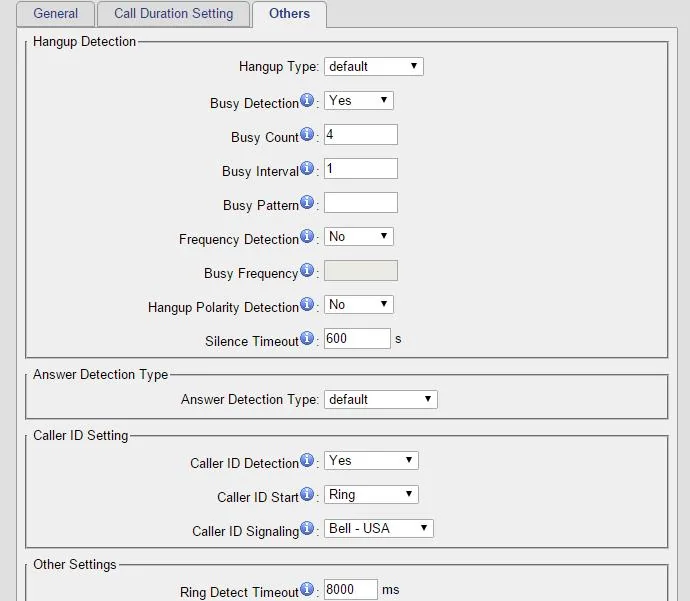
Սքրինշոթ. TA410/810 User Manual (տարբերակ 41.19.0.31), էջ 13.
- Busy Detection-ը թողեք
Yes։ Busy Count-ը գործարանից4է. վաճառողը ուղղակիորեն գրում է, որ 6 կամ 8-ի դեպքում արդյունքը սովորաբար ավելի լավ է — եթե անջատումը երբեմն չի որսացվում, բարձրացրեք արժեքը։ - Hangup Polarity Detection-ը միացրեք, եթե ձեր օպերատորը գծում տալիս է բևեռականության փոփոխություն անջատման ժամանակ. սա ամենահուսալի նշանն է։ Ծառայությունը պետք է ճշտել գծի օպերատորի մոտ։
- Silence Timeout (լռելյայն 600 վայրկյան) — «ծայրահեղ դեպքի» ապահովագրություն. այդքան ժամանակ դարպասը պահում է զանգը լրիվ լռության դեպքում։
- Caller ID Signaling — զանգահարողի համարի փոխանցման ձևաչափը.
Bell - USAգործարանից, Եվրոպայի համար սովորաբարV23-UK, Ճապոնիայի համար՝V23-Japanտարբերակները։ Եթե համարը չի որոշվում, նախ ճշտեք օպերատորի մոտ, թե արդյոք համարի որոշման ծառայությունը միացված է, և միայն դրանից հետո ընտրեք ձևաչափը։ Ռուսական «ԱՕՆ»-ը՝ միջհաճախային կոդով համարի հարցումով, դարպասը չի վերծանում։
Վերականգնել գործարանային կարգավորումները#
Վերականգնումը անհրաժեշտ է, եթե վեբ-ինտերֆեյսի գաղտնաբառը մոռացվել է, դարպասը նախորդ սեփականատիրոջից անցել է ուրիշի կարգավորումներով, կամ կարգավորումը վերջնականապես խճճվել է։
Կոճակով մարմնի վրա։ Reset կոճակը TA410/TA810-ի մոտ գտնվում է հետևի պանելին, TA1610 V3-ի մոտ՝ առջևի։ Սնուցումը միացված վիճակում սեղմեք և պահեք այն 7 վայրկյան։ ⚠️ Ավելի երկար պահել չի կարելի. վաճառողը զգուշացնում է, որ երկար սեղմումից «համակարգը դուրս կգա շարքից»։ Սպասեք վերագործարկմանը — պատրաստությունը երևում է վառվող RUN ցուցիչով։
Վեբ-ինտերֆեյսից։ System → System Preferences → Reset and Reboot → Reset to Factory Defaults կոճակը։ Այստեղ է գտնվում նաև սովորական վերագործարկումը (Reboot), որը վերականգնում չէ։ Չանջատեք սնուցումը, քանի դեռ RUN ցուցիչը նորից չի սկսել թարթել. այդ պահին անջատումը կարող է վնասել դարպասը։ Երրորդ ուղին Reset configuration to Factory Defaults նշիչն է պրոշիվկայի թարմացման ժամանակ (System → System Preferences → Firmware Update)։
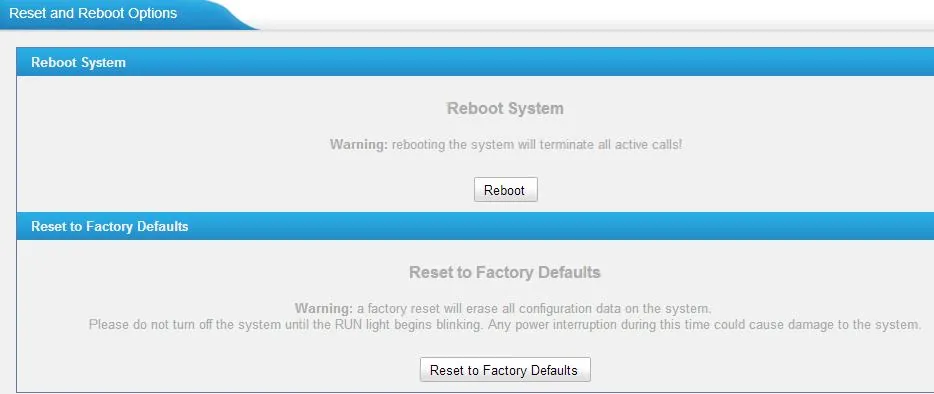
Սքրինշոթ. TA410/810 User Manual (տարբերակ 41.19.0.31), էջ 57.
Ինչ է ջնջվում. ամբողջ կոնֆիգուրացիան — ընդլայնման տվյալներով տրանկը, մուտքային երթուղիները, պորտերի և գծերի կարգավորումները, ցանցային կարգավորումները և վեբ-ինտերֆեյսի գաղտնաբառը։ Պրոշիվկան մնում է նույնը, ինչ եղել է։
Ինչ անել վերականգնումից հետո. TA410/TA810-ը նորից պատասխանում են 192.168.5.150-ին, TA1610 V3-ը՝ վերցնում է հասցե DHCP-ով. մուտք՝ admin / password։ Այնուհետև կրկնեք այս էջի 2–5 քայլերը։ Ընդլայնման գաղտնաբառը պետք է նորից տրվի. ադմինկայքում այն ցուցադրվում է մեկ անգամ, ուստի Հեռախոսակապ → «Աշխատակիցներ և խմբեր» → «Վերականգնել գաղտնաբառը»։ Եթե վերականգնումից առաջ արել էիք պահուստային պատճեն (System → System Preferences → Backup and Restore), այն կարելի է տեղադրել — բայց միայն նույն կամ ավելի նոր պրոշիվկայի վրա, հին տարբերակի պատճենը նորի վրա չի տեղադրվի։
Եթե շլյուզը չի գրանցվում#
- Սխալ տիպի տրանկ է ընտրված։
Service Provider-ը ևAccount-ը մեզ մոտ չեն աշխատում․ պետք է հենց VoIP Trunk՝ գրանցմամբ։ - Մուտքանունը ամբողջությամբ մուտքագրված չէ։ User Name-ում և Authorization Name-ում պետք է լինի ամբողջ
sip-…-<համար>տողը, ոչ թե ներքին համարը։Waiting for Authenticationկարգավիճակը գրեթե միշտ դա է կամ սխալ գաղտնաբառ։ - Apply Changes-ը սեղմված չէ։ Save-ը պահում է, կիրառում է միայն Apply Changes-ը՝ վերին աջ անկյունում։
- Հրահանգը եղել է այլ մոդելի համար։ «VoIP Server Settings», «Port Register» կետերը և
***ձայնային ընտրացանկը, որոնք հանդիպում են համացանցում, վերաբերում են TA-ի FXS-շլյուզներին կամ 41.19.0.15-ից հին FXO-ի որոնվածներին։ Ժամանակակից որոնվածում այդ կետերը չկան․ կան VoIP Trunk-ը և Port->IP/Port երթուղիները։ - Տրանկի անունը 15 նշանից երկար է։ Հին որոնվածներում դա կոտրում էր պորտերի խմբերով երթուղավորումը․ Provider Name-ը կարճ պահեք։
- Ռոուտերի վրա SIP ALG-ն անջատեք և վերագործարկեք շլյուզը։
- Գրանցված է, բայց զանգը չի գալիս․ Hotline դաշտը դատարկ է կամ դրա մեջ գոյություն չունեցող համար է։ Ստուգեք, որ այդ համարը հավաքվում է ԱԿՀ-ի ցանկացած հեռախոսից։
Ընդհանուր պատճառները, որոնք կախված չեն ապրանքանիշից, ներկայացված են ակնարկային էջի «Եթե շլյուզը չի գրանցվում» բաժնում։
Ընտանիքի մոդելները#
| Մոդել | FXO գծեր | Ցանց և կորպուս | Որոնված | Տարբերությունները կարգավորման մեջ |
|---|---|---|---|---|
| TA410 | 4 (RJ-11) |
1× LAN 10/100, սեղանադիր/պատային, սնուցում 12 Վ | 41.19.0.53 (2026-06-02) | գործարանային հասցե 192.168.5.150․ 5–8 պորտերի ցուցիչները չեն օգտագործվում․ WAN պորտը արգելոցված է |
| TA810 | 8 (RJ-11) |
1× LAN 10/100, նույն կորպուսը | 41.19.0.53 | վեբ ինտերֆեյսը և կարգավորումը ամբողջությամբ համընկնում են TA410-ի հետ |
| TA1610 V3 | 16 (RJ-11 առջևում + RJ-21 հետևում) |
LAN + WAN 10/100, 1U դարակ, սնուցում 220 Վ, հողակցման սեղմակ | 48.0.0.31 (2026-07-27) | հասցեն DHCP-ով է, ոչ ստատիկ․ հողակցումը պարտադիր է․ Reset կոճակը՝ առջևի վահանակին |
| TA1610 V2 | 16 | 1U դարակ | 40.19.0.23 (վերջին) | վաճառքից հանված է 2019-06-13, աջակցությունից հանված է 2024-06-13։ V3-ի որոնվածը դրա վրա դնել չի կարելի․ շլյուզը կխափանվի |
TA2410 և TA3210․ ինչ է նրանց հետ
TA շարքի տվյալների թերթիկում նշված են ևս երկու դարակային մոդելներ՝ TA2410 (24 գիծ) և TA3210 (32 գիծ)։ Ապրանքի էջում և Yeastar-ի որոնվածների էջում դրանք այժմ չկան, ուստի գնելուց առաջ մատակարարից ճշտեք՝ դրանք մատակարարվում են և արդյոք կա դրանց համար թարմ որոնված։ TA3210-ի վեբ ինտերֆեյսը նույնն է՝ VoIP Trunk գումարած Port->IP/Port երթուղիները, ուստի այս ամբողջ էջը կիրառելի է դրա համար․ տարբերվում են միայն պորտերի ընտրացանկի կետերը (Gateway → Port List → FXO Port List՝ Port List-ի փոխարեն)։
Հաճախ տրվող հարցեր#
Քանի՞ ներքին համար է պետք 8 գծի շլյուզին։#
Ստանդարտ դեպքում՝ մեկը․ VoIP Trunk տրանկը գրանցվում է մեկ ներքին համարով, իսկ բոլոր գծերը ներմուծվում են դրա մեջ՝ պորտերի խմբով երթուղու միջոցով։ Մի քանի ներքին համար (մեկը մեկ տրանկի համար) պետք են միայն այն դեպքում, եթե ուզում եք տարբերել գծերը ԱԿՀ-ում․ օրինակ՝ առանձին տեսնել առաքման համարին և ամրագրման համարին եկած զանգերը։
Կարելի՞ է քաղաքային գծից դուրս զանգել ԱԿՀ-ի միջոցով։#
Առայժմ ոչ։ Այս շլյուզի միջոցով մեր ԱԿՀ-ն կարող է միայն ընդունել գծից եկած զանգերը․ ելքայինները գնում են SIP-մատակարարի համարի միջոցով։ Մանրամասն՝ «Ելքայինները շլյուզի միջոցով» բաժնում։
Զանգը գալիս է, բայց չի ավարտվում, երբ հյուրը դնում է լսափողը#
Սա FXO-շլյուզների ամենահաճախ հանդիպող խնդիրն է, և այն լուծվում է ոչ թե ԱԿՀ-ում, այլ շլյուզում․ ձեր երկրի համար կտրման հայտնաբերումը կարգավորված չէ։ Անցեք «Գծերը կարգավորել ձեր երկրի համար» բաժինը՝ FXO Mode, Tone Zone Settings, Busy Count 6 կամ 8, հնարավորության դեպքում՝ Hangup Polarity Detection։
Կարելի՞ է ֆաքսեր ընդունել այս շլյուզի միջոցով։#
Անհուսալի է։ TA շարքի FXO-շլյուզները աջակցում են միայն T.30-ին (ֆաքսը անցնում է որպես սովորական ձայն), T.38 արձանագրություն նրանք չունեն։ Համացանցի միջոցով նման ֆաքսը կտրվում է փաթեթների ամենափոքր կորուստներից․ եթե ֆաքսը կարևոր է, դրա համար թողեք առանձին գիծ՝ սովորական ֆաքսային ապարատով։
Շլյուզին պե՞տք է «սպիտակ» IP-հասցե կամ պորտերի փոխանցում ռոուտերի վրա։#
Ոչ։ Շլյուզն ինքն է միանում մեր ԱԿՀ-ին և պահում գրանցումը․ բավական է սովորական ինտերնետ հասանելիությունը։ Շլյուզի վեբ ինտերֆեյսը դուրս բացել պետք չէ և անվտանգ չէ․ գործարանային գաղտնաբառը փոխեք կարգավորումից անմիջապես հետո։
Որոնվածը պարտադի՞ր է թարմացնել։#
Պարտադիր չէ, բայց օգտակար է․ թարմ տարբերակներում ուղղել են նաև գրանցման խափանումները։ Ընթացիկ տարբերակներն են՝ 41.19.0.53՝ TA410/TA810-ի համար և 48.0.0.31՝ TA1610 V3-ի համար, երկուսն էլ՝ Yeastar-ի որոնվածների էջից։ Գլխավոր կանոնը․ TA1610 V2-ի և V3-ի որոնվածները անհամատեղելի են․ V3-ի տարբերակը V2-ի սարքաշարի վրա շլյուզը շարքից հանում է։
Աղբյուրներ#
Արտադրողի փաստաթղթերը, դիմելու ամսաթիվը՝ 2026-09-10։
- TA410/810 User Manual (տարբերակ 41.19.0.31, վերանայում 2024-12-11) — վեբ ինտերֆեյս, VoIP Trunk, Port->IP/Port երթուղիներ, FXO պորտի կարգավորումներ, Reset and Reboot, տրանկի կարգավիճակներ։ Այս էջի բոլոր էկրանապատկերների աղբյուրը։
- TA410/810 FXO VoIP Gateway Installation Guide (2025-01-20) — Reset կոճակը և 7 վայրկյանը, ցուցիչները, մարմնի պորտերը։
- TA1610 V3 FXO Gateway User Manual (տարբերակ 48.0.0.20) — դարակավոր մոդելի տարբերությունները։
- TA1610 V3 Installation Guide — RJ-21 քրոս, հողակցում, Reset կոճակ։
- TA3210 FXO Gateway User Manual — տրանկի Advanced ներդիրը՝ Transport, DTMF, կոդեկներ, From User։
- Yeastar TA FXO Gateway Integration Guide — P-Series Appliance Edition (2024-07-08) — Hotline դաշտը և համարի փոխանցումը ԱԿՀ որպես DID։
- Interconnect Yeastar Cloud PBX and TA FXO Gateway — գրանցմամբ տրանկ և մուտքային զանգերի երթուղի։
- TA Series FAQ — DeviceFound գործիքը, գործարանային
admin/password, ձայնային մենյուն միայն FXS-ի դեպքում, T.38-ի բացակայությունը։ - Release Notes for TA410/TA810 41.19.0.X — ստատիկ գործարանային հասցե 41.19.0.23 տարբերակից սկսած, ինտերֆեյսի փոփոխություն 41.19.0.15-ում։
- Yeastar TA Series Analog VoIP Gateways Datasheet — պորտեր, կոդեկներ, համարի և անջատման որոշում, շարքի կազմը։
- Firmware download և End-of-Sale and End-of-Life Policy — պրոշիվկաների արդի տարբերակները և TA1610 V2-ի վաճառքից ու աջակցությունից հանելու ամսաթվերը։