Դոմոֆոններ և կանչի վահանակներ — կարգավորում մեր ԱԿՑ-ի համար
Ծառայողական մուտքի կանչի վահանակը, մատակարարների խոհանոցի դոմոֆոնը, ավտոկայանատեղի դարպասի վահանակը — մեր ԱԿՑ-ի համար սա սովորական SIP-աբոնենտ է. դուք ստեղծում եք լրացուցիչ համար (օրինակ՝ «Ծառայողական մուտք»), մուտքագրում եք դրա տվյալները վահանակի մեջ, իսկ կանչի կոճակին նշանակում եք այն համարը, որին այն պետք է զանգահարի։ Այնուհետև առաքիչը սեղմում է կոճակը, ադմինիստրատորի մոտ զանգում է հեռախոսը, և դուռը բացվում է ուղիղ զրույցից կոդով։
Սեղանի հեռախոսից տարբերությունը մեկն է, բայց սկզբունքային. վահանակը էկրան չունի, ուստի դրա IP-հասցեն իմանում են ոչ թե ըստ մենյուի, այլ այլ կերպ՝ ձայնով կամ արտադրողի գործիքով։ Մնացած ամեն ինչ նույնն է՝ նույն վեբ-ինտերֆեյսը բրաուզերում։
Այս էջում ներկայացված են մեր հաստատություններում ամենատարածված երեք ապրանքանիշերը՝ Fanvil i-շարք (բյուջետային, ԱՊՀ և Թուրքիա), Akuvox (բնակարաններ և գրասենյակներ) և 2N (Չեխիա, կորպորատիվ դաս, ԵՄ)։ Ընդհանուր տվյալները և ցանցի պահանջները՝ «SIP-հեռախոսների կարգավորում» ակնարկային էջում։
Ինչ է պետք#
- Առանձին լրացուցիչ համար դռան համար ադմինկայքում. ստեղծեք այն որպես աշխատատեղ («Ծառայողական մուտք», «Ավտոկայանատեղի»), այլ ոչ թե կենդանի աշխատակցի անունով. վահանակը զբաղեցնում է հաշիվը մշտապես։ Տվյալները՝ տես «Տվյալներ»։
- Վահանակ, որը միացված է մալուխով հաստատության ծառայողական ցանցին։ Գրեթե բոլոր մոդելները սնուցվում են PoE-ով՝ նույն մալուխով։
- Համակարգիչ բրաուզերով նույն ցանցում։
- Արտադրողի սարքերի որոնման գործիքը, եթե վահանակը ստեղնաշար չունի. Fanvil
iDoorPhoneNetworkScanner, Akuvox IP Scanner, 2N Network Scanner։ - Հասկացողություն, թե որ լրացուցիչ համարին պետք է զանգահարի կոճակը (ռեսեպշն, բար, պահակություն) և ով է բացում դուռը։
Քայլ 1. Իմանալ վահանակի IP-հասցեն#
Գործարանից երեք ապրանքանիշերն էլ հասցեն ստանում են DHCP-ով։ Ինչպես լսել կամ տեսնել այն.
Fanvil i-շարք։ Սեղմեք և պահեք կանչի (speed-dial) կոճակը 3 վայրկյան՝ ոչ շուտ, քան սնուցումը միացնելուց 30 վայրկյան անց, սպասեք բարձրախոսի կարճ ազդանշանին և 5 վայրկյանի ընթացքում սեղմեք կոճակը ևս մեկ անգամ. վահանակը ձայնով կարտասանի իր հասցեն։ Եթե նույն կոճակը սեղմված է երեք անգամ, վահանակը նախ կանցնի դինամիկ ռեժիմի (DHCP), ապա կարտասանի հասցեն։ Այլընտրանք՝ Fanvil-ի կայքից iDoorPhoneNetworkScanner.exe գործիքը։ Գործարանային ստատիկ հասցեն, եթե ցանցում DHCP չկա, 192.168.1.128 է, վեբ-պորտը՝ 80։
Akuvox։ Պահեք կանչի կոճակը 5 վայրկյան. վահանակը կարտասանի հասցեն։ Կամ գտեք այն ցանցում Akuvox IP Scanner հավելվածով. այն ցույց է տալիս նույն ցանցի բոլոր սարքերի IP-ն, MAC-ը, մոդելը և որոնվածի տարբերակը։
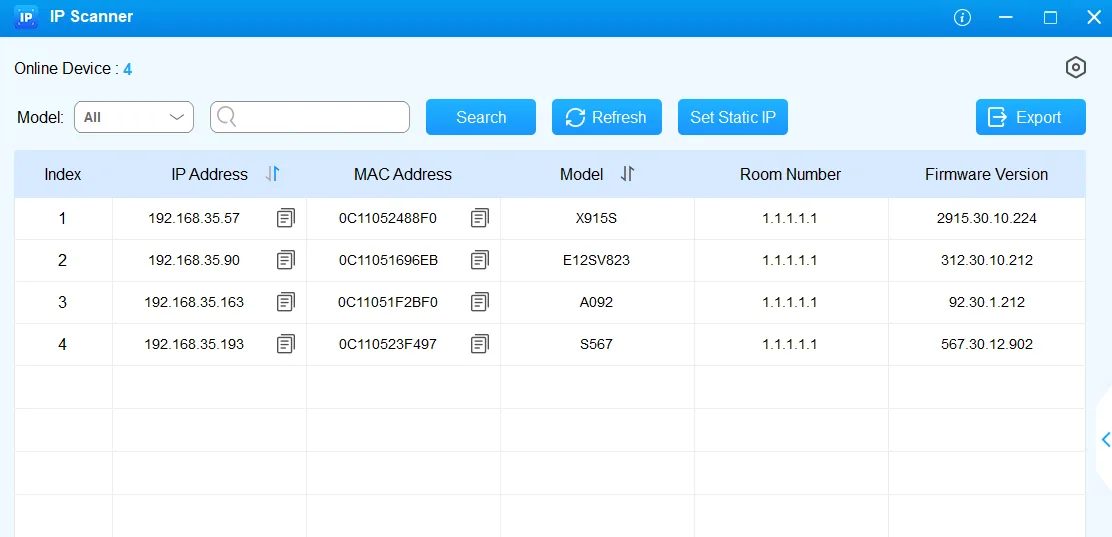 Սքրինշոթ՝ Akuvox R20A/B Door Phone Administrator Guide, «Access the Device» բաժին, knowledge.akuvox.com։
2N։ Օգտագործեք 2N Network Scanner-ը կամ ձեր մոդելի տեղադրման հրահանգի կոճակների հաջորդականությունը. օրինակ՝ 2N IP Vario-ի դեպքում սնուցումը միացնելուց հետո պետք է սպասել երկրորդ ձայնային ազդանշանին և սեղմել արագ հավաքման կոճակը հինգ անգամ. վահանակը բարձրաձայն կկարդա հասցեն։ 0.0.0.0 հասցեն նշանակում է, որ DHCP-սերվերը հասցե չի տրամադրել։ Եթե ցանցում DHCP չկա, վահանակը կարելի է տեղափոխել ստատիկ հասցեի ռեժիմ նույն կոճակների հաջորդականությամբ (եռակոճակ մոդելների դեպքում՝ 1,1,1,2,2,3 առաջին ազդանշանից հետո առաջին 30 վայրկյանի ընթացքում), և այդ դեպքում այն հասանելի կլինի 192.168.1.100 հասցեով։
Քայլ 2. Մուտք գործել վեբ-ինտերֆեյս#
Բրաուզերում բացեք http://<IP панели>։
| Ապրանքանիշ | Մուտքանուն | Գաղտնաբառ | Ծանոթություն |
|---|---|---|---|
| Fanvil i-շարք | admin |
admin |
Տառերի մեծատառությունը կարևոր է |
| Akuvox | admin |
admin |
Տառերի մեծատառությունը կարևոր է. մատակարարը խորհուրդ է տալիս Chrome |
| 2N | admin |
2n |
Գաղտնաբառը պարտադիր փոխվում է առաջին մուտքի ժամանակ. նվազագույնը 8 նշան, մեծատառ, փոքրատառ և թվանշան |
2N-ի գաղտնաբառը գրեք անմիջապես. այն հնարավոր չէ վերականգնել, միայն վահանակը վերականգնել գործարանային կարգավորումներին՝ կորցնելով ամբողջ կոնֆիգուրացիան։ Fanvil-ի և Akuvox-ի գաղտնաբառերը նույնպես արժե փոխել հենց առաջին մուտքի ժամանակ. վահանակը կանգնած է դրսում, իսկ դրա վեբ-ինտերֆեյսը բաց է հաստատության ամբողջ ցանցի համար։
Քայլ 3. Մուտքագրել ԱԿՀ-ի հաշվի տվյալները#
Դաշտերի անվանումները տարբերվում են ըստ ապրանքանիշերի, իմաստը նույնն է։
Fanvil i-շարք: Line → SIP բաժինը, SIP 1 գիծը։
| Ադմինկայքում («Լրացուցիչ համարի հաշվի տվյալներ») | Fanvil պանելում (Line → SIP) |
|---|---|
| SIP-սերվեր | Server Address (SIP Server 1 բլոկում) |
Մուտքանուն (sip-…-<համար>) |
Username և Authentication User — ամբողջությամբ, երկու դաշտերում էլ |
| Գաղտնաբառ | Authentication Password |
Պորտ 5060 |
Server Port |
Տրանսպորտ UDP |
Transport Protocol |
| Ներքին համար | Display name |
| — | Activate — նշիչը պետք է միացված լինի |
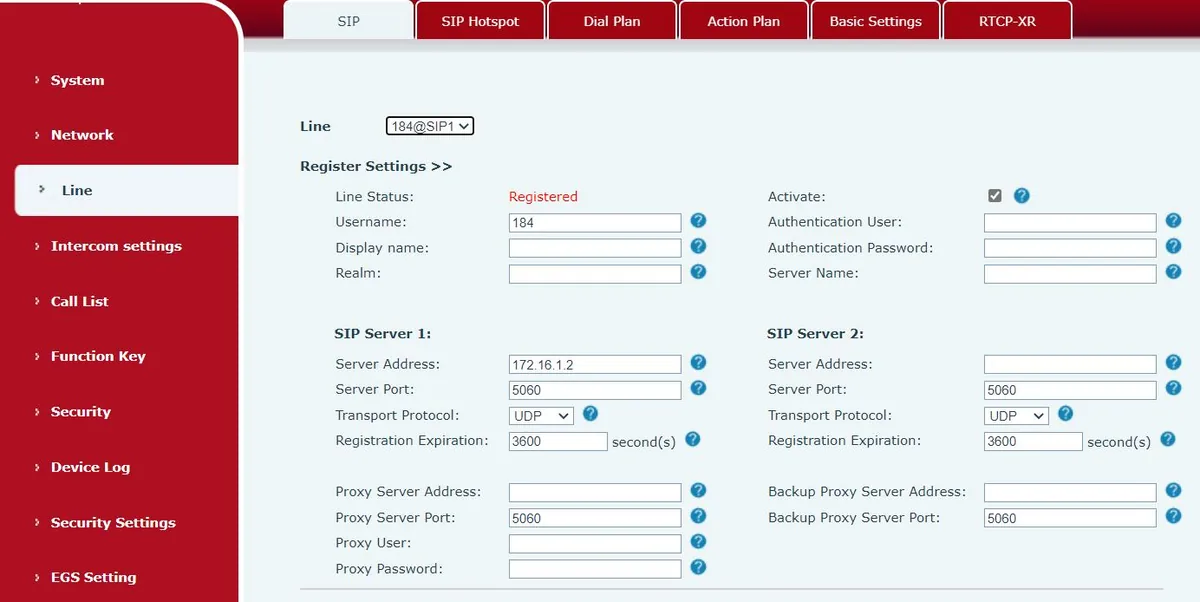 Էկրանի պատկեր՝ Fanvil i6X Series User Manual (i61/i62/i63/i64), էջ 19։
Akuvox: Account → Basic բաժինը, Account 1 հաշիվը (պանելը պաշտպանում է երկու անկախ հաշիվ. երկրորդը պետք է միայն պահուստային սերվերի համար)։
| Ադմինկայքում | Akuvox պանելում (Account → Basic) |
|---|---|
| SIP-սերվեր | Server IP՝ SIP Server 1 բլոկում |
Պորտ 5060 |
Port՝ նույն տեղում |
Մուտքանուն (sip-…-<համար>) |
Register Name և Username — ամբողջությամբ, երկու դաշտերում էլ |
| Գաղտնաբառ | Password |
| Ներքին համար | Display Label և Display Name |
| — | Account Enabled — նշիչը միացված է |
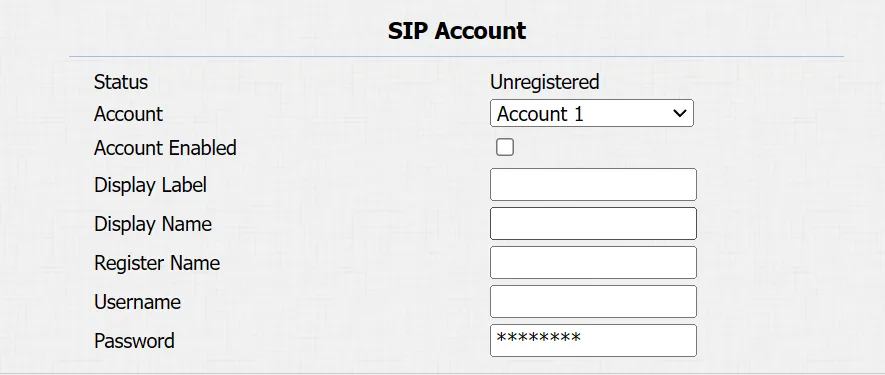 Էկրանի պատկեր՝ Akuvox R20A/B Door Phone Administrator Guide, «Intercom Call Configuration» բաժին, knowledge.akuvox.com։
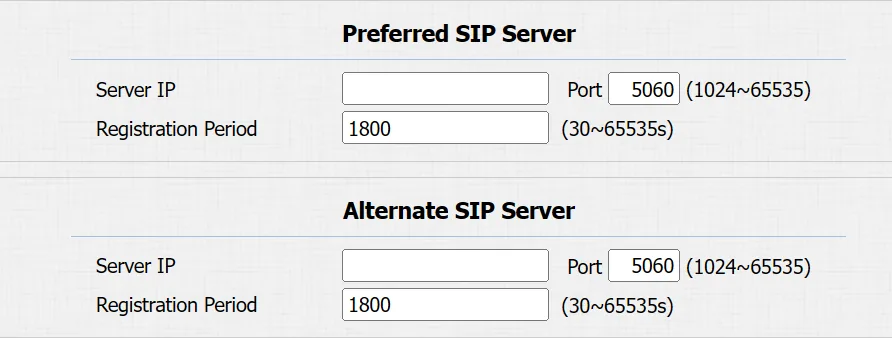 Էկրանի պատկեր՝ Akuvox R20A/B Door Phone Administrator Guide, «SIP Server Configuration» բաժին, knowledge.akuvox.com։
2N: Services → Phone → SIP ընտրացանկը, SIP 1 հաշիվը (2N-ն ունի դրանցից չորսը)։
| Ադմինկայքում | 2N պանելում (Services → Phone → SIP) |
|---|---|
| SIP-սերվեր | Domain, Proxy Address և Registrar Address — նույն հասցեն բոլոր երեք դաշտերում |
Պորտ 5060 |
Proxy Port և Registrar Port |
Մուտքանուն (sip-…-<համար>) |
Phone Number (ID) և Authentication ID |
| Գաղտնաբառ | Password |
| Ներքին համար | Display Name |
| — | SIP Account Enable և Registration Enabled — միացրեք երկուսն էլ |
Պահպանեք կարգավորումները (Apply / Save) — պանելը կգնա գրանցվելու։
Լրացուցիչ՝ կանչի կոճակ, դռան բացում, կոդեկներ
Ուր է զանգում կոճակը։ Fanvil-ի վրա դա Function Key → Key 1-ն է, Hot Key տիպը, արժեքը՝ այն ներքին համարը, որին պետք է գնա կանչը։ Akuvox-ի վրա համարը սահմանվում է Intercom → Basic-ում՝ համապատասխան կոճակի համար, 2N-ի վրա՝ օգտատերերի ցանկում (Directory → Users), իսկ կոճակը կապվում է օգտատիրոջ հետ Hardware → Buttons-ում։
Խորհուրդ․ կոճակով զանգահարեք ոչ թե կոնկրետ մարդու, այլ մեր ադմինկայքի զանգահարման խմբին (Հեռախոսակապ → Զանգահարման խմբեր)։ Այդ դեպքում պատասխանողների կազմը փոխվում է բրաուզերից, ոչ թե դռան մոտ պտուտակահանով։
Ինչպես է բացվում դուռը։ Փականը կառավարում է հենց պանելի ռելեն, հարթակը բացման կոճակը չի կառավարում։ Գործնականում օգտագործվում են չորս եղանակ՝ աշխատակցի կողմից զրույցի ընթացքում հավաքած կոդ (DTMF), կոդ պանելի ստեղնաշարից, RFID քարտ, ելքի կոճակ ներսից։
- Fanvil i-շարք: կոդերի կանոնները՝ EGS Setting → Password → Add password rule, Remote տիպը՝ զրույցից բացելու համար, Local-ը՝ պանելի ստեղնաշարի համար։ Հեռակա բացման գործարանային կոդը
*է, գործարանային լոկալ կոդը՝6789, ապա#։ Երկուսն էլ պետք է փոխարինել սեփականով. գործարանայինները ողջ ինտերնետը գիտի։ - Akuvox: Intercom → Relay, DTMF-կոդի և ստեղնաշարի կոդի դաշտերը։
- 2N: Hardware → Switches → Switch 1. միացրեք Switch Enabled-ը, նշեք Controlled Output-ը (այն ելքը, որին միացված է փականը) և սահմանեք ակտիվացման կոդերը։
Որպեսզի զրույցից կոդը հասնի պանելին, աշխատակցի հեռախոսում պետք է լինի DTMF RFC 2833 — դա մեր լռելյայնն է։
Կոդեկներ։ Մեզ բավարարում են G.711 A-law, G.711 µ-law և G.722. տեսախցիկով պանելների վիդեոկոդեկը գրանցման վրա չի ազդում և մեր ԱԿՀ-ին չի փոխանցվում — տեսանյութը դիտում են հենց պանելից։
Ինքնապատասխան։ Պանելները սովորաբար միացնում են ինքնապատասխանը մուտքային կանչերի համար (Fanvil՝ Line → SIP → Basic Settings → Enable Auto Answering), որպեսզի պահակախումբը կարողանա «նայել» մուտքին՝ զանգահարելով պանելին։ Միացրեք սա գիտակցաբար. դռան մոտ գտնվող սարքը սկսում է լսել տարածքը զանգով։
Քայլ 4. Ստուգել գրանցումը#
- Պանելի վեբ ինտերֆեյսում. Fanvil-ի մոտ Line Status տողը ցույց կտա Registered (թարմացվում է միայն F5-ով), Akuvox-ի մոտ՝ Status դաշտը Account → Basic-ում, 2N-ի մոտ՝ Registration State (
Registered) և Failure Reason՝ սերվերի վերջին սխալով, եթե ինչ-որ բան այնպես չէ։ - Ադմինկայքում (Հեռախոսակապ → «Աշխատակիցներ և խմբեր») դռան լրացուցիչ համարի մոտ կանաչ կետ է վառվում։
- Կենդանի ստուգում. սեղմեք պանելի կոճակը — կանչը պետք է գա նշանակված լրացուցիչ համարին։ Պատասխանեք և հավաքեք բացման կոդը. ճիշտ կոդը Fanvil պանելը հաստատում է սիրենայով, սխալը՝ կարճ բիպով. լռությունը նշանակում է, որ թվանշանները դրան չեն հասել (ստուգեք DTMF-ը աշխատակցի հեռախոսում)։
Ձայնի որակ — արձագանքի թեստ *43։ Ստեղնաշարով պանելի վրա հավաքեք *43 և սեղմեք կանչը. ԱԿՀ-ն կպատասխանի, կտա կարճ ազդանշան և կվերադարձնի ձայնը հետ — խոսեք պանելի մոտ մոտ տասը վայրկյան և լսեք ինքներդ ձեզ դրա բարձրախոսից։ Այսպես միակողմանի ձայնը երևում է մինչև այն պահը, երբ դրան կբախվի դռան մոտ առաջին այցելուն. ազդանշանը լսվում է, իսկ ձեզ չեք լսում — պանելը ձայնը չի հասցնում ԱԿՀ (խոսափող, SIP ALG երթուղիչի վրա). նույնիսկ ազդանշան չկա — ձայնը պանելին չի հասնում։ Մեկ կոճակով պանելի վրա կոդ հավաքելու բան չկա — ստուգեք այն կանչի կոճակով, իսկ դրան պատասխանող աշխատակցի հեռախոսը ստուգեք նույն *43-ով հենց հեռախոսից։ Ելքերի վերլուծությունը և թվերը՝ «Կապի որակի ստուգում» բաժնում։
Զրոյացում գործարանային կարգավորումներին#
Դռան մոտի վահանակը հենց այն դեպքն է, երբ զրոյացումը գրեթե միշտ անհրաժեշտ է. սարքերը հաճախ տեղադրում են տարածքի նախկին սեփականատիրոջ մոնտաժողները, և ներսում մնում են ուրիշների հաշիվները, դռան բացման ուրիշների կոդերը և ուրիշի ինքնակարգավորման սերվերի հասցեն։
Fanvil i-շարք։ Վեբ ինտերֆեյսից՝ System → Configuration → Reset Phone → [Reset]։ Ջնջվում են բոլոր կարգավորումները, բազան և կոնֆիգուրացիոն ֆայլերը, սարքը կվերադառնա գործարանային վիճակի (admin/admin, DHCP)։ Եթե վեբ ինտերֆեյսը հասանելի չէ, իսկ հասցեն անհայտ է՝ նախ վահանակը տեղափոխեք դինամիկ ռեժիմի՝ կանչի կոճակը երեք անգամ սեղմելով (տես քայլ 1) և մուտք գործեք թելադրված հասցեով։
Akuvox։ Վեբ ինտերֆեյսից՝ System → Upgrade, զրոյացման կոճակը նույն էջում է։ Այնտեղ է նաև վերագործարկումը և վերագործարկումների ժամանակացույցը (System → Auto Provisioning)։
2N։ Վեբ ինտերֆեյսից՝ System → Maintenance → Reset Configuration՝ բոլոր պարամետրերի զրոյացում գործարանայինին. ցանցային պարամետրերի և սերտիֆիկատների զրոյացումը պահանջում է առանձին հաստատում երկխոսության մեջ։ Սարքավորման մակարդակով՝ jumper-ով կամ Reset կոճակով մարմնի ներսում. թե ինչպես կոնկրետ, գրված է ձեր մոդելի տեղադրման ձեռնարկում։ ⚠️ Սարքավորման և ծրագրային զրոյացումը ջնջում է վահանակի լիցենզիայի բանալին, եթե այն գնված է եղել. պահպանեք բանալին մինչև զրոյացումը։
Ինչ է ջնջվում բոլոր երեքի մոտ՝ SIP հաշիվները, դռան բացման կոդերը, քարտերի ցանկը, ցանցային կարգավորումները, մատյանները։ Պրոշիվկան մնում է։ Զրոյացումից հետո սկսեք քայլ 1-ից. հասցեն նորից պետք կլինի իմանալ ձայնով կամ սկաներով։
Եթե վահանակը չի գրանցվում#
- Մուտքանունը մուտքագրված չէ ամբողջությամբ՝ անհրաժեշտ է
sip-…-<համար>, ոչ թե կարճ ներքին համարը։ Fanvil-ի մոտ դա Username և Authentication User են, Akuvox-ի մոտ՝ Register Name և Username, 2N-ի մոտ՝ Phone Number (ID) և Authentication ID։ - Հաշիվն անջատված է՝
Activate(Fanvil),Account Enabled(Akuvox),SIP Account EnableևRegistration Enabled(2N)։ - 2N-ի մոտ
Domain-ը լրացված չէ։ Վահանակը գրանցվում է «համար + դոմեն» զույգով. եթե SIP պրոքսի չի օգտագործվում, այնտեղ գրում են սերվերի հասցեն՝ մեզ մոտ դա ԱԿՀ-ի հասցեն է ռեկվիզիտների պատուհանից։ - Գաղտնաբառը հնացել է՝ ինչ-որ մեկը ադմինկայում սեղմել է «Զրոյացնել գաղտնաբառը»։ Տրամադրեք նորը։
- Տրանսպորտը UDP չէ՝ ձեռքից ձեռք անցած վահանակի վրա հաճախ մնում է TCP կամ TLS նախկին համակարգից։
- Վահանակը դեռ չի բեռնվել։ Սնուցումը տալուց հետո սարքին անհրաժեշտ է մոտ 30 վայրկյան, մինչև այն կպատասխանի ցանցով։
- Հասցեն փոխվել է։ Առանց էկրանի վահանակը հեշտությամբ «կորչում է» երթուղիչի վերագործարկումից հետո. DHCP-ն այլ հասցե է տվել։ Ամրագրեք նրա համար հասցե MAC-ով երթուղիչի վրա կամ սահմանեք ստատիկ։
- Կարգավորումները «իրենք են վերադառնում»՝ աշխատում է նախկին մոնտաժողի ինքնակարգավորումը (provisioning). կատարեք ամբողջական զրոյացում։
Ընդհանուր ցանցային պատճառները (պորտեր, SIP ALG, Wi-Fi հաճախորդների մեկուսացում)՝ տես «Եթե չի գրանցվում» համապատասխան էջում։
Չօգնե՞ց՝ կամ հեռախոսը գրանցված է, բայց ձայն չկա, զանգը կտրվում է 30 վայրկյանից, մուտքայինները չեն գալիս. ըստ ախտանիշների վերլուծությունը՝ «Հեռախոսը չի աշխատում. ախտորոշում», մակագրությունների և սխալի կոդերի վերծանումը՝ «Չի գրանցվում. սխալի կոդեր»։
Ընտանիքի մոդելները#
| Մոդել | Էկրան / գծեր | PoE | Կարգավորման առանձնահատկություններ |
|---|---|---|---|
| Fanvil i10 / i10S / i10SV / i10SD | Առանց էկրանի, 1 կոճակ, SV-ի մոտ՝ տեսախցիկ. 2 SIP գիծ | Այո | Հասցեն՝ ձայնով կանչի կոճակով կամ iDoorPhoneNetworkScanner-ով. վեբ ինտերֆեյսը՝ ինչպես սեղանադիր Fanvil-ներինը |
| Fanvil i16S / i16SV / i18S | Առանց էկրանի, աուդիո և վիդեո տարբերակներ | Այո | Նույն մենյուն. i18S-ը հանված է արտադրությունից, բայց հանդիպում է |
| Fanvil i30 / i31 / i32V / i33V | Վահանակ տեսախցիկով, ստեղնաշար՝ մոդելների մի մասի մոտ | Այո | Ստեղնաշար ունեցող մոդելների մոտ հասցեն թելադրվում է #-ը 3 վայրկյան պահելով |
| Fanvil i61 / i62 / i63 / i64 | Վիդեովահանակ, ստեղնաշար և քարտերի ընթերցիչ (i64) | Այո | Ստեղնաշարի տեղական կոդը աջակցում է միայն i64-ը. կոդերը՝ EGS Setting → Password-ում |
| Fanvil i51W / i52W / i53W / i56A ⚠️ verify | Բաժանորդային սարքեր և ավագ շարքերի վահանակներ | Այո | Արտադրողը դրանց փաստաթղթերը հրապարակում է առանձին. ստուգեք կոնկրետ մոդելի ձեռնարկով |
| Akuvox R20A / R20B / R20K | Մեկ կոճակ (R20K՝ ստեղնաշարով), տեսախցիկ. 2 SIP հաշիվ | Այո | Հասցեն՝ կոճակը 5 վրկ պահելով կամ Akuvox IP Scanner-ով |
| Akuvox R25 / R26 / R27 / R28 / R29 | Վահանակներ ստեղնաշարով և ընթերցիչով, R29՝ հպումային էկրանով | Այո | Նույն վեբ ինտերֆեյսը, R29-ի մոտ ավելանում են էկրանի կարգավորումները |
| Akuvox E11 / E12 / E16 / E18 | Կոմպակտ վիդեովահանակներ բնակարանների և փոքր մուտքերի համար | Այո | Նույն Account → Basic և Intercom → Relay բաժինները |
| Akuvox A01 / A02 / A05 | Մուտքի վերահսկիչներ (առանց կանչի, միայն կողպեք և քարտեր) | Այո | SIP հաշիվը միշտ չէ, որ անհրաժեշտ է. եթե վահանակը չպետք է զանգահարի, քայլ 3-ը կարելի է բաց թողնել |
| 2N IP Verso / Solo / Base / Force / Vario / Style | Մոդուլային վահանակներ կորպորատիվ դասի, մինչև 4 SIP հաշիվ | Այո | Գաղտնաբառը փոխվում է առաջին մուտքի ժամանակ. գործառույթների մի մասը (վիդեո, ինտեգրումներ) միանում է լիցենզիայով |
Հաճախ տրվող հարցեր#
Ինչպե՞ս պարզել պանելի IP-հասցեն, եթե այն էկրան չունի#
Երեք ապրանքանիշերն էլ կարող են հասցեն բարձրաձայն արտասանել՝ կանչի կոճակը սեղմելիս. Fanvil — 3 վայրկյան պահել, ապա հաջորդ 5 վայրկյանում մեկ սեղմում, Akuvox — 5 վայրկյան պահել, 2N — մոդելի տեղադրման ձեռնարկում նկարագրված կոճակների հաջորդականությունը (Vario-ի դեպքում՝ հինգ սեղմում երկրորդ ձայնային ազդանշանից հետո)։ Ունիվերսալ պահուստային տարբերակը սարքերի որոնման գործիքն է՝ iDoorPhoneNetworkScanner՝ Fanvil-ի համար, IP Scanner՝ Akuvox-ի, Network Scanner՝ 2N-ի։
Դոմոֆոնից զանգը պետք է միանգամից մի քանի հեռախոսի հասնի#
Պանելի վրա կարգավորեք մեկ ներքին համար, իսկ «ում զանգահարել» հարցը լուծեք ԱԿՀ-ի կողմում. ադմինկայում ստեղծեք զանգահարման խումբ և կոճակը ուղղեք նրա համարին։ Այսպես պատասխանողների կազմը փոխվում է բրաուզերից՝ առանց դռան մոտ գնալու։
Դուռը չի բացվում զրույցի ընթացքում մուտքագրված կոդով#
Ըստ հաճախականության՝ երեք պատճառ. կոդը Remote տիպով գրանցված չէ (Fanvil-ի դեպքում՝ EGS Setting → Password, կանոնի տիպը՝ «Remote»)؛ աշխատակցի հեռախոսը DTMF ուղարկում է ոչ ճիշտ եղանակով. անհրաժեշտ է RFC 2833؛ կոդը մուտքագրվում է մինչև զրույցի իսկապես հաստատվելը։ Fanvil-ը ճիշտ կոդը հաստատում է սիրենայով, սխալը՝ կարճ բիպով. ամբողջական լռությունը նշանակում է, որ թվանշանները պանելին չեն հասել։
Կարելի՞ է դուռը բացել ադմինկայից#
Ոչ։ Պանելը ինքնուրույն սարք է, և հարթակը չի կառավարում նրա ռելեն։ Դուռը բացում են զրույցի ընթացքում մուտքագրված կոդով, քարտով կամ ներսից կոճակով։ Պանելներն ունեն բացելու սեփական URL-հրաման, սակայն այն կարելի է օգտագործել միայն հաստատության ցանցի ներսում. նման պանելը դուրս հանելը անթույլատրելի է։
Գործարանային բացման կոդերը պարտադի՞ր է փոխել#
Այո, առաջին իսկ օրը։ Fanvil-ի գործարանային հեռակա բացման կոդը * է, տեղականը՝ 6789. դրանք նույնն են այդ ապրանքանիշի բոլոր սարքերում և հրապարակված են բաց ձեռնարկում։ Գործարանային կոդով պանելը դուռ է, որը կբացի ցանկացած ոք, ով գիտի մոդելը։
Պանելը դրսում է կանգնած. ի՞նչ կարգավիճակ է անվտանգության հետ#
Փոխեք բոլոր գաղտնաբառերը (վեբ-ինտերֆեյսի և դռան կոդերի), պանելի պորտերը դուրս մի՛ ուղարկեք և պահեք այն ծառայողական ցանցում, ոչ թե հյուրերի Wi-Fi-ում։ Եթե պանելը մնացել է նախորդ վարձակալից, ապա նախքան կարգավորելը վերականգնեք այն գործարանային կարգավորումներին. ուրիշների մուտքի քարտերը և ուրիշների կոդերը վերապրում են դաշտերի պարզ ուղղումը։
Աղբյուրներ#
- Fanvil i6X Series User Manual (i61/i62/i63/i64) — https://www.fanvil.com/upload/files/20221011/1356rb4n8f.pdf
- Fanvil i10S/i10SV/i10SD User Manual — https://www.fanvil.com/upload/files/20211211/15268bp284.pdf
- Fanvil i31 IP Video Door Phone User Manual — https://download.fanvil.com/User%20Manual/En/I31/i31_IP%20Video%20Door%20Phone_User%20Mannal_English_20160217.pdf
- Akuvox R20A/B Door Phone Administrator Guide (բաժիններ՝ «Access the Device», «Intercom Call Configuration», «System Reboot & Reset») — https://knowledge.akuvox.com/docs/r20-door-phone-admin-guide
- Akuvox Knowledge Base — ձեռնարկներ պանելների բոլոր շարքերի համար՝ https://knowledge.akuvox.com/
- Configuration Manual for 2N IP intercoms, v3.x — https://wiki.2n.com/hip/conf/latest/en
- 2N IP intercoms — Express Wizard for Basic Settings (առաջին մուտք՝
admin/2n, SIP-հաշիվ) — https://wiki.2n.com/hip/conf/latest/en/2-expresni-pruvodce-zakladnim-nastavenim - 2N IP Vario Installation Manual, «Configuration» բաժին (IP-ի ստացումը կոճակներով, ստատիկ ռեժիմ) — https://wiki.2n.com/hipva/inst/latest/en/3-funkce-a-uziti/3-1-konfigurace