Yeastar TA և Dinstar DAG շլյուզներ — կարգավորում մեր ԱԿՀ-ի համար
Հաստատությունում արդեն տեղադրված են սովորական անալոգային հեռախոսներ՝ խոհանոցում, մառանում, ռեսեպշընում, և դրանք IP-սարքերով փոխարինել չի ուզվում։ Այդ դեպքում դրանց և ցանցի միջև տեղադրում են FXS-շլյուզ. տուփ՝ հեռախոսային RJ-11 վարդակներով, որոնց միացվում են հին լսափողերը, և մեկ ցանցային պորտով։ ԱԿՀ-ի համար յուրաքանչյուր վարդակ առանձին լրացուցիչ համար է։
Նման շլյուզների երկու ամենատարածված մակնիշները՝ Yeastar-ի TA շարքը (TA100-ից՝ մեկ պորտով, մինչև TA3200՝ 32-ով) և Dinstar-ի DAG շարքը (DAG1000՝ 1–8 պորտ, DAG2000՝ 16–32)։ Երկուսն էլ կարգավորվում են վեբ-ինտերֆեյսի միջոցով, և երկուսն էլ ունեն ձայնային մենյու. շլյուզն ինքն է ասում իր IP-հասցեն լսափողի մեջ։
Ընդհանուր տվյալները, պորտերը և ցանցի կանոնները՝ ակնարկային էջում «SIP-հեռախոսների կարգավորում»։
Ինչ է պետք#
- Լրացուցիչ համարի տվյալները ադմին պանելից՝ մեկը յուրաքանչյուր զբաղված FXS պորտի համար. SIP-սերվեր, ներքին համար, լոգին, գաղտնաբառ,
5060պորտ,UDPտրանսպորտ։ Որտեղից վերցնել՝ «Տվյալներ» (Հեռախոսակապ → «Աշխատակիցներ և խմբեր» → «Վերականգնել գաղտնաբառը»)։ - Անալոգային հեռախոս, որը միացված է շլյուզի
FXSպորտին (Line,Phone)՝ առանց դրա հնարավոր չէ լսել ձայնային մենյուն։ - Շլյուզ նույն ցանցում, ինչ համակարգիչը՝ մալուխով
WAN/Ethernetպորտին։ - Համակարգիչ՝ բրաուզերով նույն ցանցում։
- FXO պորտերը (Yeastar TA410/TA810-ում և
Oտառով DAG մոդելներում)՝ այլ բանի համար. դրանց միացվում են քաղաքային անալոգային գծերը, ոչ թե հեռախոսները։ Այս էջը FXS-ի մասին է։
Քայլ 1. Պարզել շլյուզի IP-հասցեն#
Գործարանից շլյուզը հասցե է ստանում DHCP-ով, իսկ ասում է այն ձայնով։
Yeastar TA. վերցրեք FXS պորտին միացված անալոգային հեռախոսի լսափողը և հավաքեք ***՝ կսկսվի ձայնային մենյուն։ Սեղմեք 1՝ IP-հասցեն լսելու համար, կամ 2՝ վեբ-ինտերֆեյսի հասցեն լսելու համար։
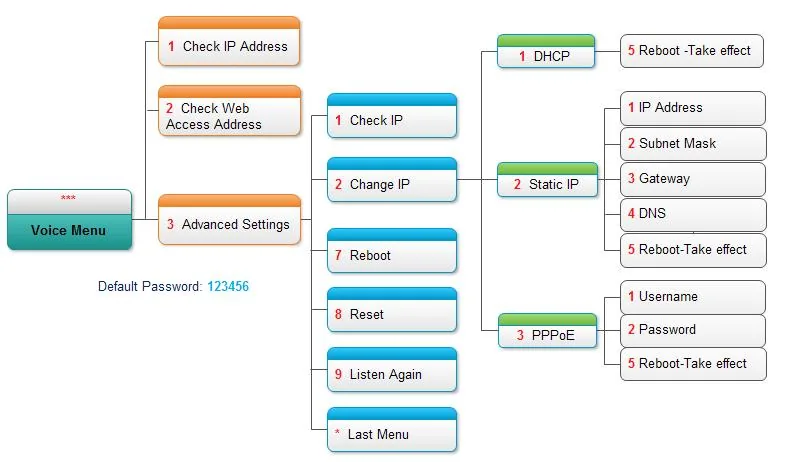 Սքրինշոթ. Yeastar TA400/800 User Manual, էջ 8.
Նույն մենյուի Advanced Settings բաժինը (3 ստեղն, լռելյայն գաղտնաբառը՝ 123456, մուտքագրվում է ցանցանշանով՝ 123456#) թույլ է տալիս շլյուզը փոխարկել ստատիկ հասցեի կամ PPPoE-ի, եթե ցանցում DHCP չկա։
Dinstar DAG. նույնպես վերցրեք լսափողը և հավաքեք *158#՝ շլյուզը կթելադրի LAN պորտի հասցեն, *159#՝ WAN պորտի հասցեն։ Եթե ցանց ընդհանրապես չկա, DAG-ում միշտ հասանելի է LAN պորտի մշտական հասցեն՝ 192.168.11.1. միացրեք այն մալուխով համակարգչին, համակարգչին տվեք նույն ենթացանցի հասցե և բացեք այդ հասցեն բրաուզերում։
Քայլ 2. Մուտք գործել վեբ-ինտերֆեյս#
Բրաուզերում բացեք 1-ին քայլի հասցեն։
| Yeastar TA | Dinstar DAG | |
|---|---|---|
| Հասցե | http://<IP шлюза> |
http://<IP шлюза> կամ http://192.168.11.1 LAN պորտից |
| Լոգին | admin |
admin |
| Գաղտնաբառ | password |
admin |
Երկու արտադրողներն էլ խորհուրդ են տալիս գործարանային գաղտնաբառը փոխել կարգավորումից անմիջապես հետո. Yeastar-ում դա System → System Preferences → Password Settings-ն է։ Գաղտնաբառը փոխված է և անհայտ՝ այն հնարավոր չէ վերականգնել, օգնում է միայն գործարանային կարգավորումներին վերադարձնելը։
Քայլ 3. Մուտքագրել ԱԿՀ-ի հաշվի տվյալները#
Շլյուզում կարգավորումը կատարվում է երկու փուլով. սկզբում մեկ անգամ նկարագրվում է սերվերը (մեր ԱԿՀ-ն), ապա յուրաքանչյուր պորտին կցվում է իր հաշիվը։
Yeastar TA — «սերվեր» քայլ։ Բացեք Gateway → VoIP Settings → VoIP Server Settings և ստեղծեք ձևանմուշ.
| Ադմինկայքում | Շլյուզում (VoIP Server Settings) |
|---|---|
| SIP-սերվեր | Hostname/IP և Domain — նույն հասցեն |
Պորտ 5060 |
պորտի դաշտը Hostname/IP-ի կողքին. 5060-ը ստանդարտ արժեք է, փոխել պետք չէ |
Տրանսպորտ UDP |
Transport — UDP (գործարանային արժեք) |
| — | Type — SIP; Register Mode — Port Register. յուրաքանչյուր պորտ կունենա իր հաշիվը |
Enable Outbound Proxy Server և Failover Hostname/IP դաշտերը թողեք դատարկ, Enable SRTP-ը՝ անջատված։
Yeastar TA — «պորտ» քայլ։ Բացեք Gateway → Port List, սեղմեք Edit անհրաժեշտ պորտի մոտ.
| Ադմինկայքում («Ընդլայնման հաշվի տվյալներ») | Շլյուզում (Edit FXS Port → General) |
|---|---|
| SIP-սերվեր | VoIP Server — ընտրեք ստեղծված ձևանմուշը |
| Մուտքանուն | User Name և Authentication Name — sip-…-<համար> երկար տողն ամբողջությամբ երկու դաշտերում էլ |
| Գաղտնաբառ | Password |
| Ներքին համար | Caller ID Name և Caller ID Number |
Պորտ 5060, Տրանսպորտ UDP |
սահմանված են սերվերի ձևանմուշում |
From User դաշտը թողեք դատարկ։ Պահպանեք և կիրառեք փոփոխությունները (էջի վերևի Apply Changes կոճակը)։
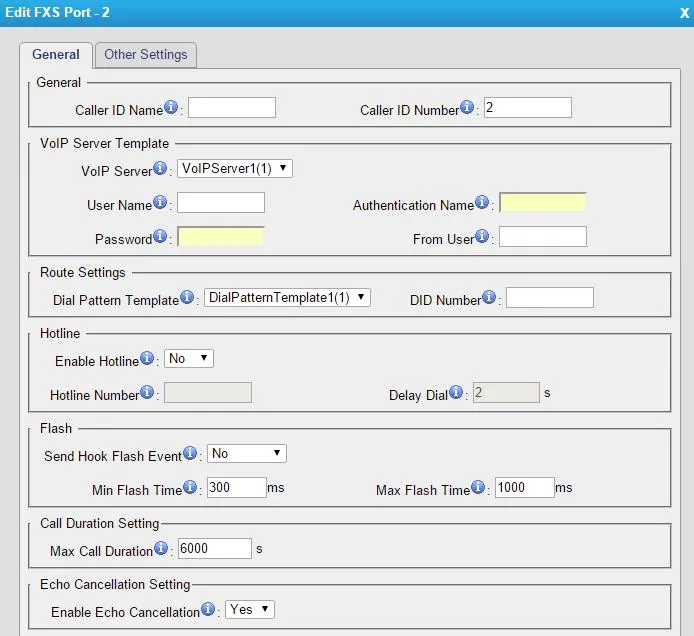 Սքրինշոթ. Yeastar TA400/800 User Manual, էջ 12.
Dinstar DAG — «սերվեր» քայլ։ Բացեք SIP Server բաժինը.
| Ադմինկայքում | Շլյուզում (SIP Server) |
|---|---|
| SIP-սերվեր | Primary SIP Server Address |
Պորտ 5060 |
Primary SIP Server port — 5060 (կանխադրված արժեք) |
Տրանսպորտ UDP |
SIP Transport Type — UDP (կանխադրված արժեք) |
Secondary SIP Server և Outbound Proxy թողեք դատարկ։
Dinstar DAG — «պորտ» քայլ։ Բացեք Port բաժինը և խմբագրեք անհրաժեշտ պորտը.
| Ադմինկայքում («Ընդլայնման հաշվի տվյալներ») | Շլյուզում (Port Modify) |
|---|---|
| Մուտքանուն | Primary SIP User ID և Primary Authenticate ID — sip-…-<համար> տողն ամբողջությամբ երկու դաշտերում էլ |
| Գաղտնաբառ | Primary Authenticate Password |
| Ներքին համար | Primary Display Name |
Նշեք Registration → Enable վանդակը և հանեք Disable Port-ը։ Secondary նախածանցով դաշտերը չլրացնեք. դա պահուստային սերվերն է։
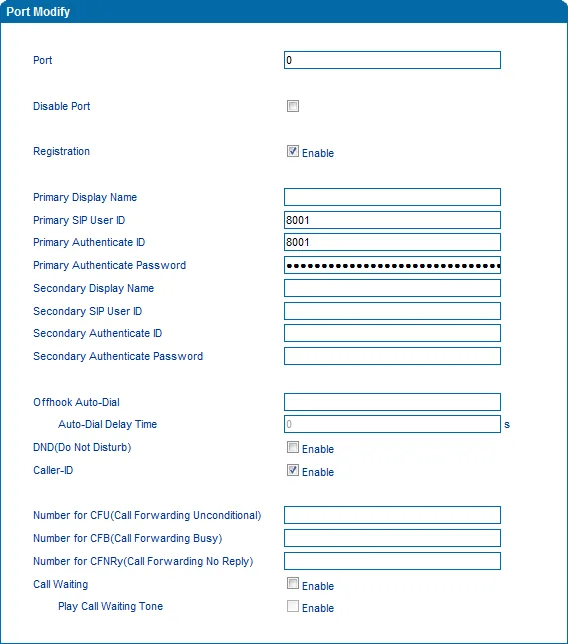 Սքրինշոթ. Dinstar DAG1000-4S FXS Gateway User Manual, էջ 34.
Լրացուցիչ. կոդեկներ, ֆաքս, գաղտնագրում
- Կոդեկներ։ Առաջնահերթ թողեք G.711A և G.711U-ն. G.729-ը և G.723-ը մեր ԱԿՀ-ի համար պետք չեն։ Yeastar-ի մոտ՝ պորտի կարգավորումներում («Other Settings»), Dinstar-ի մոտ՝ Advanced → Media Parameter բաժնում։
- Ֆաքս։ Եթե պորտին ֆաքս է միացված, թողեք T.38 ռեժիմը (Dinstar-ի մոտ այն գործարանային է)։ Ձայնային կոդեկները ֆաքս չեն փոխանցում։
- Գաղտնագրում։ Մի միացրեք SRTP-ն և մի ընտրեք
TLSտրանսպորտը. հարթակը դրանք չի տրամադրում։ - Ուղիղ զանգեր IP-ով։
*96(Yeastar) և*47(Dinstar) սպասարկման կոդերը զանգում են IP-հասցեով՝ շրջանցելով ԱԿՀ-ն. կապը ստուգելու համար, բայց ոչ աշխատանքի համար։ - Ձայնային մենյու։ Ընդլայնված բաժնի գաղտնաբառը Yeastar-ի մոտ փոխվում է Gateway → Gateway Settings → Feature Codes → Voice Menu Password Settings-ում։
Քայլ 4. Ստուգել գրանցումը#
- Շլյուզում. Yeastar-ի մոտ՝ Status → System Status էջը, FXS Port Status բլոկը, Dinstar-ի մոտ՝ գլխավոր էջը պորտերի ցանկով. պորտի դիմաց պետք է կանգնած լինի Registered։
Unregisteredնշանակում է, որ գրանցումը չի անցել։ - Ադմինկայքում. Հեռախոսակապ → «Աշխատակիցներ և խմբեր» ներդիրը. յուրաքանչյուր օպերատորի մոտ, ում ներքին համարը կապված է պորտին, կանաչ կետ է վառվում։ Կարգավիճակը թարմացվում է րոպեում ոչ ավելի, քան մեկ անգամ։
- Ապարատի վրա. Վերցրեք անալոգային հեռախոսի լսափողը. պետք է գուդոկ հնչի։ Հավաքեք գործընկերոջ ներքին համարը. զանգը պետք է անցնի։
- Ստուգեք յուրաքանչյուր պորտն առանձին. դրանք գրանցվում են անկախ, և «առաջինն աշխատում է, երկրորդը՝ ոչ»-ը թերի լրացված հաշվի սովորական իրավիճակ է։
Ձայնի որակ — արձագանքի թեստ *43։ Վերցրեք անալոգային հեռախոսի լսափողը և հավաքեք *43. ԱԿՀ-ն կպատասխանի, կտա կարճ գուդոկ և հետո կվերադարձնի ձեր ձայնը — խոսեք լսափողի մեջ մոտ տասը վայրկյան։ Սա միակ միջոցն է ստուգելու ադապտերի ձայնը՝ ստուգման մեջ կենդանի զրուցակից չներքաշելով. գուդոկն ու ձեզ լսվում են — երկու կողմն էլ կարգին է. գուդոկ կա, ձեզ չի լսվում — ձայնը շլյուզից ԱԿՀ չի հասնում. նույնիսկ գուդոկ չկա — ԱԿՀ-ից շլյուզ չի հասնում (իսկ եթե լսափողում խշշում կամ ֆոն է լսվում — խնդիրը հենց անալոգային ապարատի կամ դրա լարերի մեջ է, ոչ թե ցանցի)։ ⚠️ Հին սկավառակային (իմպուլսային) հավաքող ապարատը չի կարող աստղանիշ ուղարկել. փոխարկեք այն տոնային ռեժիմի Pulse/Tone անջատիչով, իսկ եթե այդպիսի անջատիչ չկա — ստուգեք ձայնը սովորական զանգով գործընկերոջը։ Արդյունքների վերլուծությունը և թվերը՝ «Կապի որակի ստուգում» բաժնում։
Վերականգնում գործարանային կարգավորումներին#
Վերականգնումն անհրաժեշտ է, եթե սարքը ձեռք է բերվել երկրորդ ձեռքից (դրա մեջ ուրիշի հաշիվներ և ուրիշի ինքնակարգավորման հասցե կան. այն կվերադարձնի իր կարգավորումները ամեն վերագործարկման ժամանակ), մոռացվել է վեբ ինտերֆեյսի գաղտնաբառը, կամ սարքն իրեն անկանխատեսելի է պահում։
Yeastar TA, ապարատից. վերցրեք լսափողը, հավաքեք ***, սեղմեք 3 (Advanced Settings), մուտքագրեք 123456# գաղտնաբառը և սեղմեք 8 — Reset։
Yeastar TA, վեբ ինտերֆեյսից. System → System Preferences → Reset and Reboot → Reset to Factory Defaults կոճակը։ Սարքը կզգուշացնի, որ կջնջի ամբողջ կոնֆիգուրացիան. մի՛ անջատեք սնուցումը, քանի դեռ RUN ցուցիչը չի սկսել թարթել։
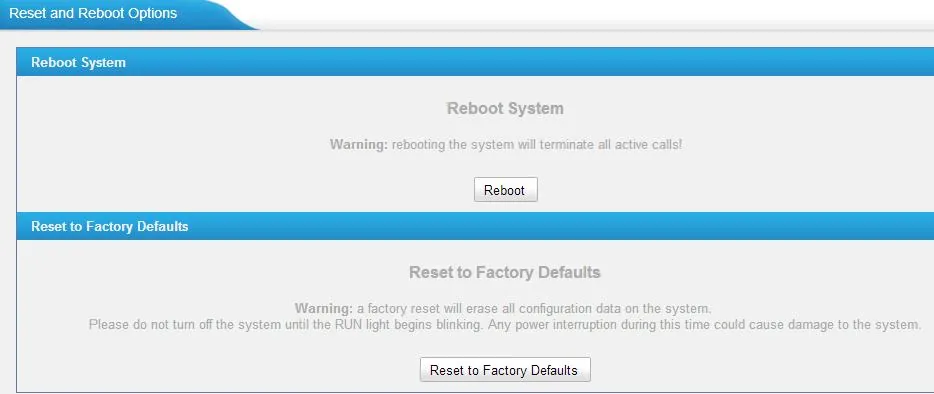 Էկրանի պատկեր՝ Yeastar TA400/800 User Manual, էջ 60։
Dinstar DAG, ապարատից. վերցրեք լսափողը և հավաքեք *166*000000#։ «setting successfully» ձայնային հաղորդագրությունից հետո դրեք լսափողը. սարքը վերականգնված է։ Այն առանձին վերագործարկել կարելի է *111# կոդով։ DAG-ի կորպուսի վրա կա նաև Reset կոճակ։
Dinstar DAG, վեբ ինտերֆեյսից. Tools → Factory Reset բաժինը → Apply կոճակը։
Ջնջվում են պորտերի բոլոր հաշիվները, ցանցային կարգավորումները, համարակալման պլանները և գաղտնաբառերը. որոնվածը մնում է։ Վերականգնումից հետո մուտքը կրկին admin/password է (Yeastar) կամ admin/admin (Dinstar), սարքը հասցեն ստանում է DHCP-ով, և կարգավորումը պետք է սկսել 1-ին քայլից։
Եթե սարքը չի գրանցվում#
- Պորտն անջատված է։ Dinstar-ում հանեք Disable Port նշումը և դրեք Registration → Enable. Yeastar-ում համոզվեք, որ պորտին նշանակված է VoIP Server ձևանմուշ։
- Գրանցման ռեժիմը սխալ է։ Yeastar-ում սերվերի ձևանմուշում պետք է լինի
Port Register.Service Provider-ի դեպքում սարքն ընդհանրապես չի գրանցվում, իսկTemplate Register-ը գրանցում է բոլոր պորտերը մեկ հաշվով։ - Մուտքանունը ամբողջությամբ մուտքագրված չէ։ Անհրաժեշտ է
sip-…-<համար>, ոչ թե ինքը համարը, և երկու դաշտում էլ՝ User Name / Authentication Name (Yeastar) կամ SIP User ID / Authenticate ID (Dinstar)։ - Մեկ ընդլայնում բոլոր պորտերի համար։ Յուրաքանչյուր պորտի պետք է իր հաշիվը ադմինից, հակառակ դեպքում կգրանցվի միայն մեկը։
- Գաղտնաբառը հնացել է։ Ինչ-որ մեկը ադմինում սեղմել է «Վերականգնել գաղտնաբառը» — տվեք նորը և մուտքագրեք նորից։
- Տրանսպորտը կամ գաղտնագրումը։ Տրանսպորտը՝
UDP. միացված SRTP-ն կամTLS-ը տալիս է «լռություն» առանց սխալի հաղորդագրությունների։ - Outbound Proxy-ն լցված է։ Եթե դաշտում մնացել է նախկին մատակարարի հասցեն, գրանցումը գնում է սխալ տեղ — մաքրեք այն։
- Փոփոխությունները կիրառված չեն։ Yeastar-ում կարգավորումներն ուժի մեջ են մտնում միայն էջի վերևի Apply Changes-ից հետո։
- Հաստատության ցանցը։ Ռոուտերի SIP ALG-ը, փակ UDP 5060 — տես ակնարկը։
Չօգնե՞ց. կամ հեռախոսը գրանցված է, բայց ձայն չկա, զանգը կտրվում է 30 վայրկյանից, մուտքայինները չեն գալիս. ըստ ախտանիշների վերլուծությունը՝ «Հեռախոսը չի աշխատում. ախտորոշում», մակագրությունների և սխալի կոդերի վերծանումը՝ «Չի գրանցվում. սխալի կոդեր»։
Ընտանիքի մոդելները#
| Մոդել | Պորտեր | PoE | Կարգավորման առանձնահատկությունները |
|---|---|---|---|
| Yeastar TA100 / TA200 | 1 / 2 FXS պորտ | ոչ | ամենատարածվածը «մեկ-երկու ապարատի համար». վենդորի առանձին ձեռնարկ |
| Yeastar TA400 / TA800 | 4 / 8 FXS պորտ | ոչ | այս զույգի համար գրված է Yeastar-ի ամենամանրամասն ձեռնարկը |
| Yeastar TA1600 / TA2400 / TA3200 | 16 / 24 / 32 FXS պորտ | ոչ | դարակավոր կատարում. V3 և V4 վերանայումներն ունեն առանձին ձեռնարկներ |
| Yeastar TA410 / TA810 | 4 / 8 FXO պորտ | ոչ | այլ նշանակություն. պորտերին միացվում են քաղաքային անալոգային գծեր, ոչ թե հեռախոսներ |
| Dinstar DAG1000-1S / 2S | 1 / 2 FXS պորտ | ոչ | կոմպակտ «ադապտեր» սեղանի համար |
| Dinstar DAG1000-4S / 8S | 4 / 8 FXS պորտ | ոչ | LAN պորտի մշտական հասցեն՝ 192.168.11.1 |
| Dinstar DAG2000-16S / 24S / 32S | 16 / 24 / 32 FXS պորտ | ոչ | դարակավոր կատարում, պորտերը դուրս են բերված RJ-21 միակցիչով |
| Dinstar DAG1000-4S4O, DAG2000-8S8O | խառը FXS + FXO | ոչ | պորտերի մի մասը՝ հեռախոսների համար, մի մասը՝ քաղաքային գծերի |
Երկու վենդորների ավագ մոդելները (Dinstar DAG2500/DAG3000՝ 48–312 պորտով, Yeastar TA1610/TA3210) կարգավորվում են նույն կերպ, բայց սովորաբար գտնվում են կապի օպերատորի մոտ, ոչ թե հաստատությունում։ FXO սարքերը և GSM-սարքերը (Yeastar TG, Dinstar UC) լուծում են այլ խնդիր՝ ԱԿՀ են բերում արտաքին գծեր. նման գծերի միացման մասին հարցրեք մեր աջակցությանը։
Հաճախ տրվող հարցեր#
Քանի՞ ընդլայնում է անհրաժեշտ մեկ սարքի համար։#
Այնքան, որքան անալոգային հեռախոս կմիացնեք դրան. յուրաքանչյուր FXS պորտ առանձին ընդլայնում է՝ իր մուտքանունով և գաղտնաբառով։ Ութ ապարատով ութպորտ սարքին անհրաժեշտ է ութ օպերատոր ադմինում։ Դատարկ պորտերը կարգավորել պետք չէ։
Կարելի՞ է մեկ սարք դնել ամբողջ հաստատության համար։#
Այո, եթե պորտերը բավական են, և յուրաքանչյուր հեռախոսին հասնում է գոյություն ունեցող հեռախոսային լարերը. սարքը դրվում է սերվերային պահարանում, իսկ ապարատները միացվում են դրան արդեն անցկացված զույգերով։ Եթե լարեր չկան, սովորաբար ավելի էժան են ապարատների կողքին առանձին մեկպորտ սարքերը կամ DECT լսափողները։
Հին սկավառակային հեռախոսը կաշխատի՞։#
Իմպուլսային հավաքումը սարքերը, որպես կանոն, չեն ընդունում. համարը պարզապես չի հավաքվի։ Մուտքային զանգերը նման ապարատը կընդունի (զանգն ու խոսակցությունը աշխատում են), բայց դրանից հավաքել չի ստացվի։ Հավաքելու համար անհրաժեշտ է տոնային (DTMF) հեռախոս կամ ռեժիմի անջատիչ հենց ապարատի վրա։
Ֆաքսը սարքի միջով կանցնի՞։#
FXS պորտի միջով ֆաքսը միացնել կարելի է, լռելյայն ռեժիմը՝ T.38։ Բայց որակը կախված է ցանցից. ձայնային ալիքը ներում է փաթեթների կորուստները, ֆաքսը՝ ոչ։ Եթե ֆաքսը կրիտիկական է, թողեք այն առանձին քաղաքային գծի վրա։
Ինչպե՞ս հասկանալ, թե որ ընդլայնումն է որ պորտին նստած։#
Ներքին համարի դաշտով. Yeastar-ում դա Caller ID Name / Caller ID Number է, Dinstar-ում՝ Primary Display Name։ Լրացրեք դրանք աշխատակցի համարով կամ տեղի անվանումով («Խոհանոց», «Պահեստ») — այդ դեպքում սարքի պորտերի ցանկը ընթեռնելի է առանց ադմինի հետ համեմատելու։
Աղբյուրներ#
- Yeastar TA400/TA800 FXS Gateway User Manual — https://help.yeastar.com/download/docs/ta400-ta800-user-manual-en.pdf
- Yeastar TA100/TA200 FXS Gateway User Manual — https://help.yeastar.com/download/docs/ta100-ta200-user-manual-en.pdf
- Yeastar TA1600/TA2400/TA3200 User Manual V4 — https://help.yeastar.com/download/docs/ta1600-ta2400-ta3200-v4-user-manual-en.pdf
- Yeastar TA410/TA810 FXO Gateway User Manual — https://help.yeastar.com/download/docs/ta410-ta810-user-manual-en.pdf
- Dinstar DAG1000-4S FXS Gateway User Manual — https://www.dinstar.com/WEB/files/13121/2023-07-11/DAG1000-4S_FXS_Gateway_User_Manual.pdf
- Dinstar DAG2000-16S FXS Gateway User Manual — https://www.dinstar.com/WEB/files/13121/2019-04-25/DAG2000-16S_FXS_Gateway_User_Manual.pdf
- Շարքերի կազմը՝ արտադրողների կատալոգներում՝ https://help.yeastar.com/en/voip-gateways/index.html և https://www.dinstar.com/download/