QTECH QVP և QIPP — կարգավորում մեր ԱԿՀ-ի համար
QTECH-ը ցանցային սարքավորումների ռուսական արտադրող է, և նրա QVP ու QIPP սերիաների սեղանի IP-հեռախոսները գնում են այնտեղ, որտեղ պատվիրատուն պարտավոր է տեխնիկա վերցնել հայրենական արտադրանքի ռեեստրից՝ պետական պայմանագրերով ցանցային հաստատություններ, հիմնարկներին կից օբյեկտներ, ներմուծման փոխարինման պահանջով ֆրանշիզաներ։ Ամենապահանջվածները պարզ երկգծանի QVP-80P, QVP-95P, QVP-100(P), QVP-200(P) մոդելներն են. կառավարչի և ռեսեպշնի համար վերցնում են բազմագծանի QVP-300P/400PR/500PR/600P։
Այս բոլոր հեռախոսների վեբ-ինտերֆեյսը նույնն է՝ ձախ կողմում սև-կարմիր ընտրացանկ (Հեռախոսի վիճակ · Ցանց · SIP հաշիվներ · Ծրագրավորվող կոճակներ · Հեռախոսի կարգավորումներ · Հեռախոսագիրք · Հեռախոսի սպասարկում · Անվտանգություն) և լեզվի փոխարկիչ վերին աջ անկյունում։
Ընդհանուր տվյալները, պորտերը և ցանցի կանոնները՝ «SIP-հեռախոսների կարգավորում» ակնարկային էջում։
Ինչ է պետք#
- Լրացուցիչ համարի տվյալները ադմին պանելից՝ SIP-սերվեր, ներքին համար, մուտքանուն, գաղտնաբառ, պորտ
5060, տրանսպորտUDP։ Որտեղից վերցնել՝ «Տվյալներ» (Հեռախոսակապ → «Աշխատակիցներ և խմբեր» → «Վերականգնել գաղտնաբառը»)։ - Հեռախոսը նույն ցանցում, ինչ համակարգիչը՝ մալուխով հեռախոսի LAN պորտի մեջ (PC պորտը թափանցիկ է, դրա մեջ միացնում են համակարգիչը)։
- Համակարգիչ՝ բրաուզերով նույն ցանցում։
- Սնուցման բլոկ. PoE ունեն անվանման մեջ
Pտառով մոդելները (QVP-80P, QVP-95P, QVP-100P, QVP-200P, QVP-300P…)։ QVP-100 և QVP-200 մոդելները առանց «P»-ի սնուցվում են միայն ադապտերից։
Քայլ 1. Պարզել հեռախոսի IP-հասցեն#
Գործարանից հեռախոսը հասցե է ստանում DHCP-ով, և QTECH-ը դրա համար առանձին ստեղն ունի.
- Հեռախոսի վրա սեղմեք «C» ստեղնը — էկրանին կհայտնվի ապարատի IP-հասցեն։
- Գրի առեք այն. այն պետք կգա քայլ 2-ում։
Եթե հասցե չկա, հեռախոսը չի ստացել այն։ Ստուգեք, որ մալուխը LAN պորտում է, և անհրաժեշտության դեպքում հասցեն ձեռքով սահմանեք՝ Ընտրացանկ → Համակարգի կարգավորումներ → Ընդլայնված կարգավորումներ → գաղտնաբառ admin → Ցանց → LAN-պորտ, այնտեղ ընտրվում է DHCP / Ստատիկ / PPPoE ռեժիմը։ Ռեժիմը փոխելուց հետո հեռախոսը կխնդրի վերագործարկում («Ցանցի նոր կարգավորումներ, սեղմեք OK վերագործարկելու համար»)։
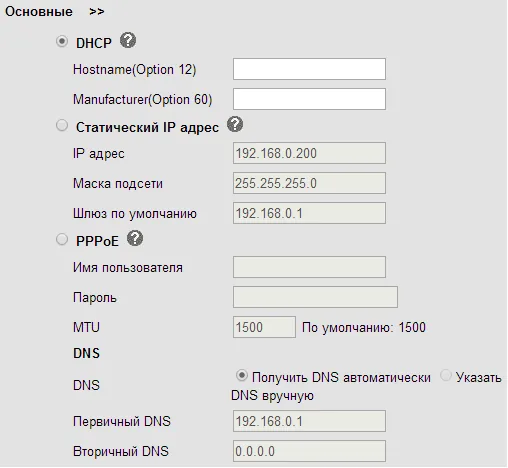 Սքրինշոթ. QVP-100/QVP-100P օգտագործողի ձեռնարկ, էջ 25.
Քայլ 2. Մուտք գործել վեբ-ինտերֆեյս#
Բրաուզերում բացեք քայլ 1-ի հասցեն՝ պարզապես http://<հեռախոսի IP>։
| Գործարանային արժեք | |
|---|---|
| Հասցե | http://<հեռախոսի IP> (վեբ-պորտը լռելյայն 80) |
| Մուտքանուն | admin |
| Գաղտնաբառ | admin |
Մուտքանունն ու գաղտնաբառը զգայուն են մեծատառերի նկատմամբ։ Նույն admin գաղտնաբառը հեռախոսը հարցնում է նաև հենց ապարատի վրա՝ Համակարգի կարգավորումներ → Ընդլայնված կարգավորումներ մտնելիս։
Կբացվի «Հեռախոսի վիճակ» էջը։ Եթե ինտերֆեյսը անգլերեն է, լեզուն փոխեք վերին աջ անկյունի «Ընտրեք լեզուն» ցանկով։
Գաղտնաբառը փոխված է և անհայտ է — այն հնարավոր չէ վերականգնել, օգնում է միայն գործարանային կարգավորումներին վերադարձը։
Քայլ 3. Մուտքագրել ԱԿՀ-ի հաշվի տվյալները#
Ձախ ընտրացանկում ընտրեք «SIP հաշիվներ», էջի վերևում «Հաշիվ» ցանկում ընտրեք «Հաշիվ1» և լրացրեք «Հիմնական» բլոկի դաշտերը.
| Ադմին պանելում («Լրացուցիչ համարի հաշվի տվյալներ») | Հեռախոսում (SIP հաշիվներ → Հաշիվ1) |
|---|---|
| SIP-սերվեր | SIP սերվեր (դաշտը պարտադիր է, նշված է աստղանիշով) |
| Մուտքանուն | Օգտանուն (նույնականացման անուն) և Անուն (ինչ անունով է հեռախոսը գրանցվում) — երկար sip-…-<համար> տողը ամբողջությամբ երկու դաշտերում էլ |
| Գաղտնաբառ | Գաղտնաբառ |
Պորտ 5060 |
առանձին դաշտ չկա. պորտը սերվերի հասցեին կցվում է վերջակետով, իսկ 5060-ն արդեն լռելյայն արժեք է։ «Տեղական SIP-պորտ» դաշտը «Հեռախոսի կարգավորումներ» բաժնում պետք չէ դիպչել |
Տրանսպորտ UDP |
SIP-ի տրանսպորտային արձանագրություն — UDP / TCP / TLS փոխարկիչ, պետք է UDP |
| Ներքին համար | Ցուցադրվող անուն (գծի ստորագրությունը, այն նաև Caller ID է) և Պիտակ |
Անպայման դրեք «Օգտագործել» նշիչը վերևում — առանց դրա հաշիվն անջատված է։ «Լրացուցիչ SIP սերվեր», «Outbound Proxy սերվեր» և «Լրացուցիչ արտահանման պրոքսի սերվեր» դաշտերը թողեք դատարկ, «NAT-ի շրջանցում»՝ Ոչ։ Էջի ներքևում սեղմեք «Կիրառել»։
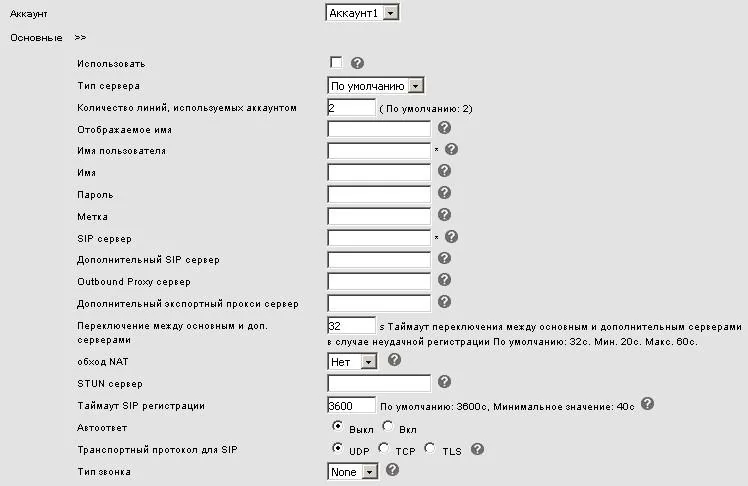 Սքրինշոթ. QVP-100/QVP-100P օգտագործողի ձեռնարկ, էջ 29.
Եթե ավելի հարմար է մուտքագրել հենց հեռախոսից՝ առանց համակարգչի
- Ընտրացանկ → Համակարգի կարգավորումներ → Ընդլայնված կարգավորումներ։
- Մուտքագրեք հեռախոսի գաղտնաբառը — լռելյայն
admin։ - Ընտրեք «SIP-հաշիվներ» և անհրաժեշտ հաշիվը։
- Լրացրեք. «Միացնել հաշիվը» —
Միացված; «անունը էկրանին» — ներքին համարը; «Օգտվողի ID» —sip-…-<համար>մուտքանունը ամբողջությամբ (սա նույնականացման անունն է); «հաշիվ» — նույն մուտքանունը (դրանով է հեռախոսը գրանցվում); «օգտվողի գաղտնաբառ» — գաղտնաբառը; «SIP-սերվեր» — ԱԿՀ-ի հասցեն։ - Սեղմեք «Պահպ.»։
«պրոքսի սերվեր» (ելքային զանգերի սերվեր) և «STUN կարգավիճակ» դաշտերը թողեք դատարկ և անջատված։
Լրացուցիչ. կոդեկներ, գաղտնագրում, ժամանակ
- Կոդեկներ — «SIP հաշիվներ» → հաշվի կոդեկների բլոկ. առաջնահերթությունում թողեք G.711A և G.711U, HD Voice ունեցող մոդելներում կարելի է ավելացնել G.722։
- Գաղտնագրում — «SIP հաշիվներ» → «Անվտանգություն» բաժնում կան «SIP-գաղտնագրում» և «RTP-գաղտնագրում». դրանք պետք չէ միացնել, հարթակը դրանք չի տրամադրում։ Նույն պատճառով չընտրեք
TLSտրանսպորտը։ - SIP-գրանցման թայմաութ — լռելյայն 3600 վրկ, փոխել պետք չէ։
- Ժամանակ — Հեռախոսի կարգավորումներ → SNTP. հաստատության ժամային գոտին, հակառակ դեպքում զանգերի մատյանը տեղաշարժով կլինի։
- Վեբ-պորտ փոխվում է ընդլայնված կարգավորումներում. եթե այն փոխել են, հասցեն մուտքագրվում է պորտով՝
http://192.168.0.200:88։
Քայլ 4. Ստուգել գրանցումը#
- Վեբ ինտերֆեյսում. «Հեռախոսի վիճակ» էջը, «Գրանցման կարգավիճակ» բլոկը. «Հաշիվ 1»-ի դիմաց կարմիր «Բացակայում է»-ի փոխարեն պետք է հայտնվի հաջող գրանցման հաղորդագրություն։ Նույն տեղում՝ «Ցանցի կարգավիճակ» բլոկում, երևում է հեռախոսի LAN IP հասցեն։
- Հեռախոսի վրա. գծի անվանումը հայտնվում է էկրանին, «ցանցն անհասանելի է» պատկերանշանը անհետանում է։
- Ադմին վահանակում. Հեռախոսակապ → «Աշխատակիցներ և խմբեր» ներդիրը. օպերատորի մոտ վառվում է կանաչ կետ և այն տողը, որով հեռախոսն իրեն ներկայացրել է։ Կարգավիճակը թարմացվում է ոչ ավելի հաճախ, քան րոպեն մեկ։
- Փորձնական զանգ. հեռախոսից հավաքեք գործընկերոջ ներքին համարը։
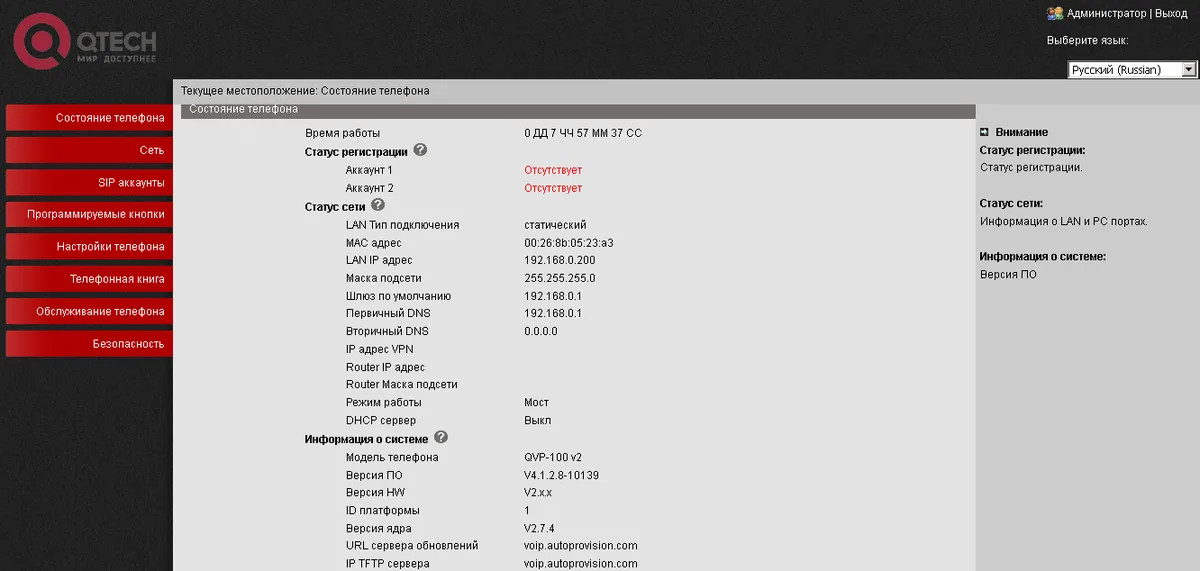 Սքրինշոթ. QVP-300P օգտագործողի ձեռնարկ, էջ 23։
Ձայնի որակ. արձագանքի թեստ *43։ Կանաչ կետը խոսում է միայն գրանցման մասին. ձայնը գնում է առանձին հոսքով և առանձին էլ խափանվում։ Հեռախոսից հավաքեք *43 և սեղմեք Send / OK (միայն աստղանիշով հավաքումը ապարատների մեծ մասը չի սկսում)։ ԱԿՀ-ն կվերցնի լսափողը, մեկ վայրկյանից կտա կարճ ազդանշան և հետո կվերադարձնի ձեր ձայնը՝ խոսեք լսափողի մեջ մոտ տասը վայրկյան և լսեք ինքներդ ձեզ։ Լսվում է և՛ ազդանշանը, և՛ դուք՝ ձայնը անցնում է երկու ուղղությամբ։ Ազդանշանը կա, ձեզ չեք լսում՝ ձայնը հեռախոսից ԱԿՀ չի հասնում (ամենից հաճախ մեղավոր է երթուղիչի SIP ALG-ը)։ Նույնիսկ ազդանշան չկա՝ ձայնը ԱԿՀ-ից հեռախոս չի հասնում։ Բոլոր ելքերի վերլուծությունը և չափված թվերը (կորուստներ, ջիթեր, ուշացում)՝ «Կապի որակի ստուգում» բաժնում։
Վերականգնել գործարանային կարգավորումները#
Վերականգնումը անհրաժեշտ է, եթե հեռախոսը ձեռք է բերվել երկրորդ ձեռքից (դրա մեջ ուրիշի հաշիվ կա և, որ ավելի վատ է, ուրիշի ինքնակարգավորման հասցե, որը կվերադարձնի իր կարգավորումները ամեն վերագործարկման ժամանակ), մոռացվել է վեբ ինտերֆեյսի գաղտնաբառը, կամ ապարատն իրեն անկանխատեսելի է պահում։
Վեբ ինտերֆեյսից (հիմնական եղանակը, նկարագրված արտադրողի կողմից). ձախ ընտրացանկ «Հեռախոսի սպասարկում» → «Հիմնական» → «Գործարանային կարգավորումներ» → «Վերադարձ գործարանային կարգավորումներին» կոճակը։ Փոփոխություններն ուժի մեջ են մտնում հեռախոսի վերագործարկումից հետո, որը կսկսվի ինքնուրույն։
 Սքրինշոթ. QVP-100/QVP-100P օգտագործողի ձեռնարկ, էջ 57։
Ապարատից վերականգնման առանձին կետ QTECH-ի ձեռնարկներում նկարագրված չէ ⚠️ verify. հեռախոսի վրա հասանելի են միայն «Համակարգի կարգավորումներ → Ընդլայնված կարգավորումներ» նույն admin գաղտնաբառով։ Ուստի, եթե վեբ ինտերֆեյսի գաղտնաբառը և ընդլայնված կարգավորումների գաղտնաբառը միաժամանակ կորսվել են, դիմեք QTECH-ի աջակցությանը. գաղտնաբառ գուշակելն անօգուտ է։
Ջնջվում են բոլոր ընթացիկ կարգավորումները՝ հաշիվները, ցանցը, ծրագրավորվող կոճակները, հեռախոսագիրքը. որոնվածը մնում է։ Վերականգնումից հետո մուտքը կրկին admin/admin է, հասցեն հեռախոսը ստանում է DHCP-ով, և կարգավորումը պետք է սկսել 1-ին քայլից։
Եթե հեռախոսը չի գրանցվում#
- «Օգտագործել» նշիչը հանված է։ Հաշիվն անջատված է՝ «ամեն ինչ մուտքագրված է, բայց ոչինչ չի կատարվում» ամենահաճախ պատճառը։
- Մուտքանունը ամբողջությամբ մուտքագրված չէ։ Անհրաժեշտ է
sip-…-<համար>, ոչ թե ինքը համարը, և երկու դաշտում էլ՝ «Օգտագործողի անուն» և «Անուն»։ - Գաղտնաբառը հնացել է։ Ինչ-որ մեկը սեղմել է «Վերականգնել գաղտնաբառը» ադմին վահանակում. տրամադրեք նորը և մուտքագրեք կրկին։
- Տրանսպորտ։ «SIP-ի տրանսպորտային արձանագրություն» անջատիչը պետք է կանգնած լինի
UDP-ի վրա. ընտրվածTLS-ը տալիս է «լռություն» առանց սխալի հաղորդագրությունների։ - Միացված է գաղտնագրումը։ «SIP-գաղտնագրում» կամ «RTP-գաղտնագրում» «Անվտանգություն» բաժնում. անջատեք։
- Լրացված է Outbound Proxy-ն։ Եթե դաշտում մնացել է նախկին մատակարարի հասցեն, գրանցումը գնում է սխալ տեղ. մաքրեք այն։
- Միացված է «NAT-ի շրջանցում» (STUN)։ Մեր ԱԿՀ-ին STUN պետք չէ, դրեք
Ոչ։ - Հեռախոսը IP չի ստացել։ «C» ստեղնը ոչինչ չի ցուցադրում. ստուգեք մալուխը LAN պորտում և DHCP-ն ցանցում։
- Հաստատության ցանցը։ Երթուղիչի SIP ALG-ը, հյուրային Wi-Fi-ը՝ հաճախորդների մեկուսացմամբ, փակ UDP 5060. տես ակնարկը։
Չօգնե՞ց. կամ հեռախոսը գրանցված է, բայց ձայն չկա, զանգը կտրվում է 30 վայրկյանից, մուտքայինները չեն գալիս. ըստ ախտանիշների վերլուծությունը՝ «Հեռախոսը չի աշխատում. ախտորոշում», մակագրությունների և սխալի կոդերի վերծանումը՝ «Չի գրանցվում. սխալի կոդեր»։
Ընտանիքի մոդելներ#
| Մոդել | Էկրան / գծեր | PoE | Կարգավորման առանձնահատկություններ |
|---|---|---|---|
| QVP-80P | 128×64 մոնոխրոմ, 2 գիծ | այո | 25 ստեղն, 5 ծրագրավորվող |
| QVP-95P / QVP-95PR | 128×64 (95PR-ում՝ 132×64) մոնոխրոմ, 2 գիծ | այո | ստեղնաշար կյուրեղագիր այբուբենով |
| QVP-100 / QVP-100P | 128×64 մոնոխրոմ, 2 գիծ | QVP-100P-ում | 13 ծրագրավորվող ստեղն; այս մոդելի համար գրված է արտադրողի ամենամանրամասն ձեռնարկը |
| QVP-200 / QVP-200P | 132×64 մոնոխրոմ, 2 գիծ | QVP-200P-ում | 2 ծրագրավորվող ստեղն |
| QVP-300P / QVP-300PR | 132×64 մոնոխրոմ, 3 գիծ | այո | 12 ծրագրավորվող ստեղն, գիգաբիթ պորտեր |
| QVP-400PR | 2,4″ 320×240 գունավոր, 2 գիծ | այո | 5 ծրագրավորվող ստեղն |
| QVP-500PR | 2,8″ 320×240 գունավոր, 6 գիծ | այո | 5 ծրագրավորվող ստեղն |
| QVP-600P / QVP-600PR | 4,3″ 480×272 գունավոր, 8 գիծ | այո | 8 ծրագրավորվող ստեղն; ապարատի ընտրացանկում՝ «SIP-հաշիվներ»՝ «Օգտատիրոջ ID» և «հաշիվ» դաշտերով |
| QIPP-100 / QIPP-100P | 128×48 մոնոխրոմ, 2 գիծ | QIPP-100P-ում | QIPP-ի կրտսեր շարքը, վեբ ինտերֆեյսը նույնն է |
| QIPP-225PG / QIPP-300PG / QIPP-401PG | 320×240 գունավոր, 4–6 գիծ | այո | գիգաբիթ պորտեր |
| QIPP-425PG / QIPP-475PG | 3,5″ 320×240 գունավոր, 12 գիծ | այո | QIPP-475PG-ի հետ տրվում է անլար լսափող |
| QIPP-800PG V2 / QIPP-1000PG | 4,3″ 480×272 գունավոր, 20 գիծ | այո | QIPP-EXT ընդարձակման մոդուլ (միայն QIPP-800PG V2-ի համար) |
| QWFP-1000-NV | 320×240, 2 գիծ | ոչ | Wi-Fi հեռախոս, ցանցին միանում է առանց մալուխի |
QTECH-ի առանձին շարք են QVI շլյուզները (QVI-2101…QVI-2172 անալոգային հեռախոսների համար, QVI-21xx FXO անալոգային գծերի համար) և QPBX IP-ԱԿՀ-ն։ Դրանք այլ սարքեր են՝ սեփական վեբ ինտերֆեյսով, և այս էջը դրանց չի վերաբերում. հեռախոսները դրանցում միանում են ոչ այնպես, ինչպես սեղանի ապարատին։ QVP-90/90P/90R մոդելները և առաջին սերնդի QIPP-300/400/500/800 շարքը արտադրողը տեղափոխել է արխիվ, սակայն վեբ ինտերֆեյսը նրանց մոտ նույնն է։
Հաճախ տրվող հարցեր#
admin գաղտնաբառը չի համապատասխանում՝ ի՞նչ անել։#
Ուրեմն այն արդեն փոխել են (կամ հեռախոսը կարգավորել է նախկին սեփականատերը)։ Գործարանային գաղտնաբառը վերականգնել հնարավոր չէ, գուշակելն անօգուտ է՝ կատարեք վերականգնում գործարանային կարգավորումներին վեբ ինտերֆեյսից։ Եթե վեբ գաղտնաբառն էլ անհայտ է, մնում է դիմել QTECH-ի աջակցությանը։
Արդյո՞ք QTECH հեռախոսը պարտադիր է, եթե հաստատությունը պետական պատվեր ունի։#
«Ռուսական արտադրանքի ռեեստրից սարքավորում» պահանջը վերաբերում է տեխնիկայի գնմանը, ոչ թե մեր հարթակին. ԱԿՀ-ն հավասարապես աշխատում է ցանկացած SIP հեռախոսի հետ։ QVP և QIPP շարքերը ռեեստրում կան, դրա համար էլ դրանք վերցնում են, երբ գնումն ընթանում է այդպիսի կանոններով։
Ինչո՞վ է QVP-ն տարբերվում QIPP-ից։#
Դրանք մեկ արտադրողի երկու շարք են՝ ընդհանուր վեբ ինտերֆեյսով. QVP-ն դասական գրասենյակային ապարատներ են (2–8 գիծ), QIPP-ն ավելի նոր շարք է, որտեղ կան 12 և 20 գծով, սենսորային և տեսազանգով մոդելներ։ Հաշվի կարգավորումը նրանցում նույնն է՝ «SIP հաշիվներ» բաժինը, նույն դաշտերը։
Քանի՞ լրացուցիչ համար կարելի է տեղադրել մեկ հեռախոսում։#
Այնքան, քանի գիծ ունի մոդելը. QVP-80P/95P/100/200/400PR-ում՝ երկու, QVP-300P-ում՝ երեք, QVP-500PR-ում՝ վեց, QVP-600P-ում՝ ութ, ավագ QIPP-ներում՝ մինչև քսան։ Յուրաքանչյուր հաշիվ կարգավորվում է առանձին (էջի վերևի «Հաշիվ» ցանկը) և պահանջում է իր մուտքանունն ու գաղտնաբառը ադմին վահանակից։
Կարելի՞ է հեռախոսների պարկը կարգավորել ավտոմատ։#
Մեր հարթակի կողմից՝ ոչ, այն ինքնակարգավորման սերվեր չունի։ Հենց հեռախոսների մոտ մեխանիզմ կա. Հեռախոսի սպասարկում → Ընդլայնված կարգավորումներ → Ավտոմատ թարմացում (պրոֆիլը՝ FTP/TFTP/HTTP-ով)։ Եթե դուք ունեք ձեր սեփական պրովիժնինգ սերվերը, պարամետրերը նկարագրված են QTECH-ի ձեռնարկի «Հեռախոսի սպասարկում» բաժնում։
Աղբյուրներ#
- QVP-100/QVP-100P օգտատիրոջ ձեռնարկ — https://files.qtech.ru/upload/voip/QVP-100_QVP-100P/QVP-100_QVP-100P_user_manual.pdf
- QVP-300P օգտատիրոջ ձեռնարկ — https://files.qtech.ru/upload/voip/QVP-300P/QVP-300P_user_manual.pdf
- QVP-600P օգտատիրոջ ձեռնարկ — https://files.qtech.ru/upload/voip/QVP-600P/QVP-600P_user_manual.pdf
- Շարքի կազմը և բնութագրերը — արտադրողի կատալոգ՝ https://www.qtech.ru/catalog/voip/ip_phones/