수령 지점 소유주 및 지점 관리자용
수령 지점용 프로그램: 접수, 보관함 및 인도
송장번호를 입력하고 택배를 찾아 인도 전에 대조합니다. 접수, 보관함 및 이동 이력이 하나의 계정에 남습니다. 착불(COD)은 지점 매출과 별도로 대사합니다.
구독 — 계정 요금제 기준; 기기, 라벨, 결제 대행 및 알림은 별도입니다.
카드 없이 가입할 수 있습니다. “주문 수령 지점”을 선택하고 택배사와 보관함을 준비하세요.
Start with a manifest or scan. Connections to every carrier and partial handover are not included.
- 송장번호 또는 전화번호로 택배 검색
- 보관함과 상태 — 택배 카드에서 확인
- 인도 전 대조 확인

귀하의 수령 지점에 적합할까요?
다음에 해당하면 적합합니다
- 택배 자체 관리가 필요합니다: 접수, 보관함, 송장번호 또는 전화번호로 검색, 인도까지 전부
- 착불(COD)은 지점 매출과 별도로 확인해야 합니다
별도로 확인하세요
- 택배사 통합: 모든 택배사에 대한 기본 연결은 없습니다 — 파일 레지스트리 또는 스캔으로 시작하세요
- 부분 인도와 부분 반품은 없습니다: 택배는 전체 단위로 처리됩니다
- 택배 검색
- 송장번호
- 물리적 위치
- 보관함
- 인도 전 확인
- 수령인
- 경유 자금
- COD
시작에 필요한 사항
택배사 및 규칙
목록, 보관 마감일, 수령인 확인 방식, 수수료. 택배사와의 계약은 등록으로 생성되지 않습니다.
표시된 보관 위치
선반 → 칸 → 위치 구성이 실제 선반과 일치해야 합니다.
업무용 기기
브라우저와 인터넷, 키보드 모드 스캐너. 라벨 프린터는 별도로 확인하십시오.
결제 수납
COD를 위해 결제 방식을 준비하십시오. 단말기, POS, 영수증은 해당 국가에 맞게 별도로 연결합니다.
첫 번째 업무 시나리오
- 1
지점 설정
택배사, 보관 마감일, 검증 규칙, 보관함이 있는 선반 구성.
- 2
택배 한 건 접수하기
송장번호를 스캔하거나 직접 입력하세요. 택배사, 수령인, 금액, 지정된 보관함을 확인하세요.
- 3
인도 확인
택배를 찾고 수령인과 확인 스캔을 확인하세요. 착불(COD)이 있으면 인도 전에 결제를 완료하세요.
직접 사례로 확인하기
제품 내 진행 순서입니다. 본 예시는 후기나 결과 보장이 아닙니다.
Parcels in storage
View full size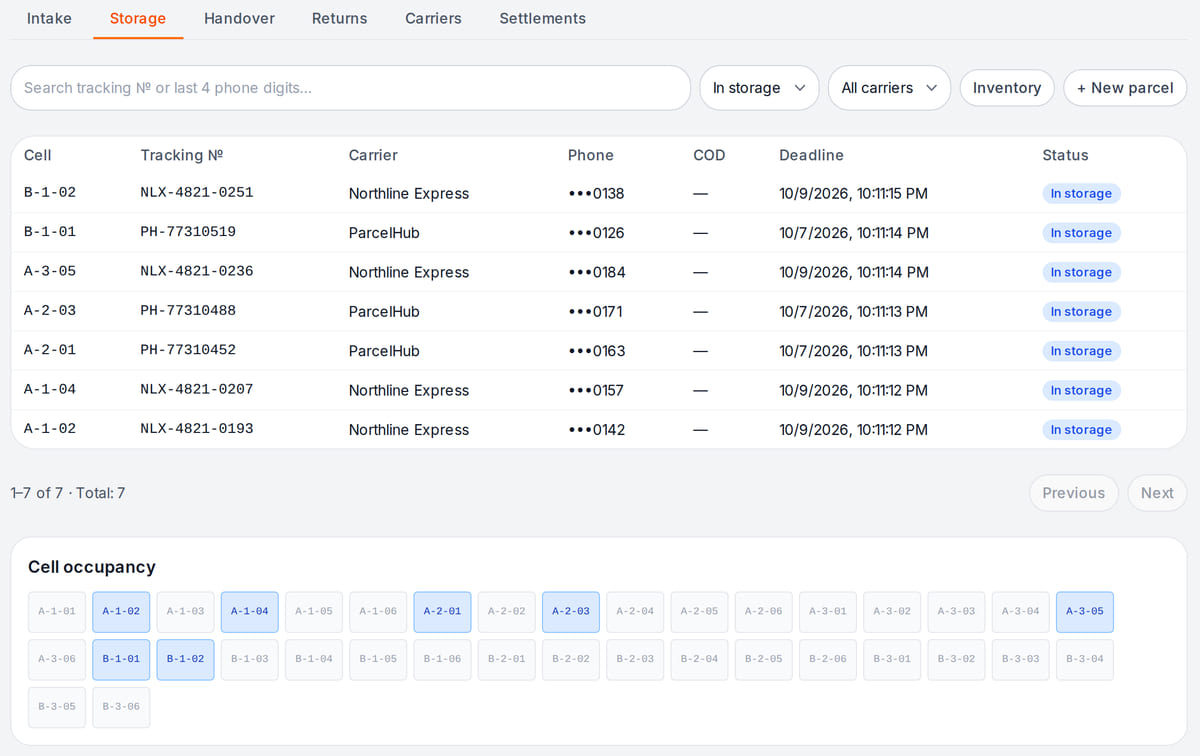
Every parcel sits in its own cell with a storage deadline Parcel handover
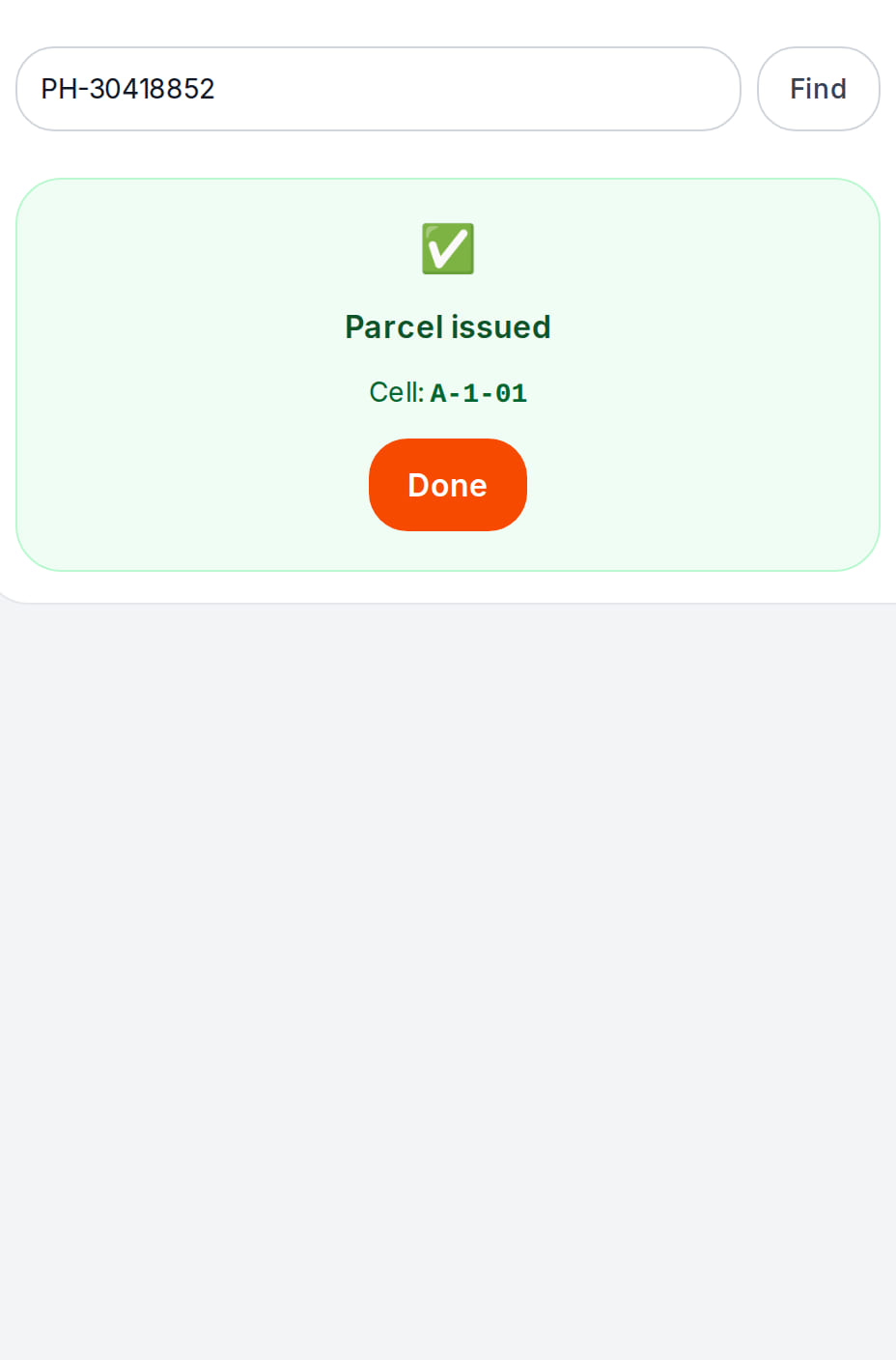
A scanned handover frees the cell at once and stays in the parcel history What happens in the recording


근무 시작 전 택배 한 건의 경로를 확인하십시오
업무 섹션 «택배»의 순서입니다. 이 예시는 사용자의 하드웨어 호환성이나 택배사 시스템 연동을 보증하지 않습니다.
- 1
접수 및 배치 완료
테스트 송장번호와 수령인을 입력하십시오. 지정된 보관함을 선반 위치와 대조하고 접수가 완료되었는지 확인하십시오.
접수 체크리스트 → - 2
수령인 검색 및 확인
다른 직원이 송장번호나 전화번호로 택배를 찾고, 수령인을 확인한 뒤 해당 택배를 스캔합니다. 부분 인도는 없으며 택배 전체만 인도합니다.
인도 확인 → - 3
인도 및 금액 대조 완료
COD인 경우 결제를 확인합니다. 택배사와의 정산에서 최종 상태와 금액을 확인하십시오. 이는 매장의 매출이 아닙니다.
상호 정산 →
How it works in practice
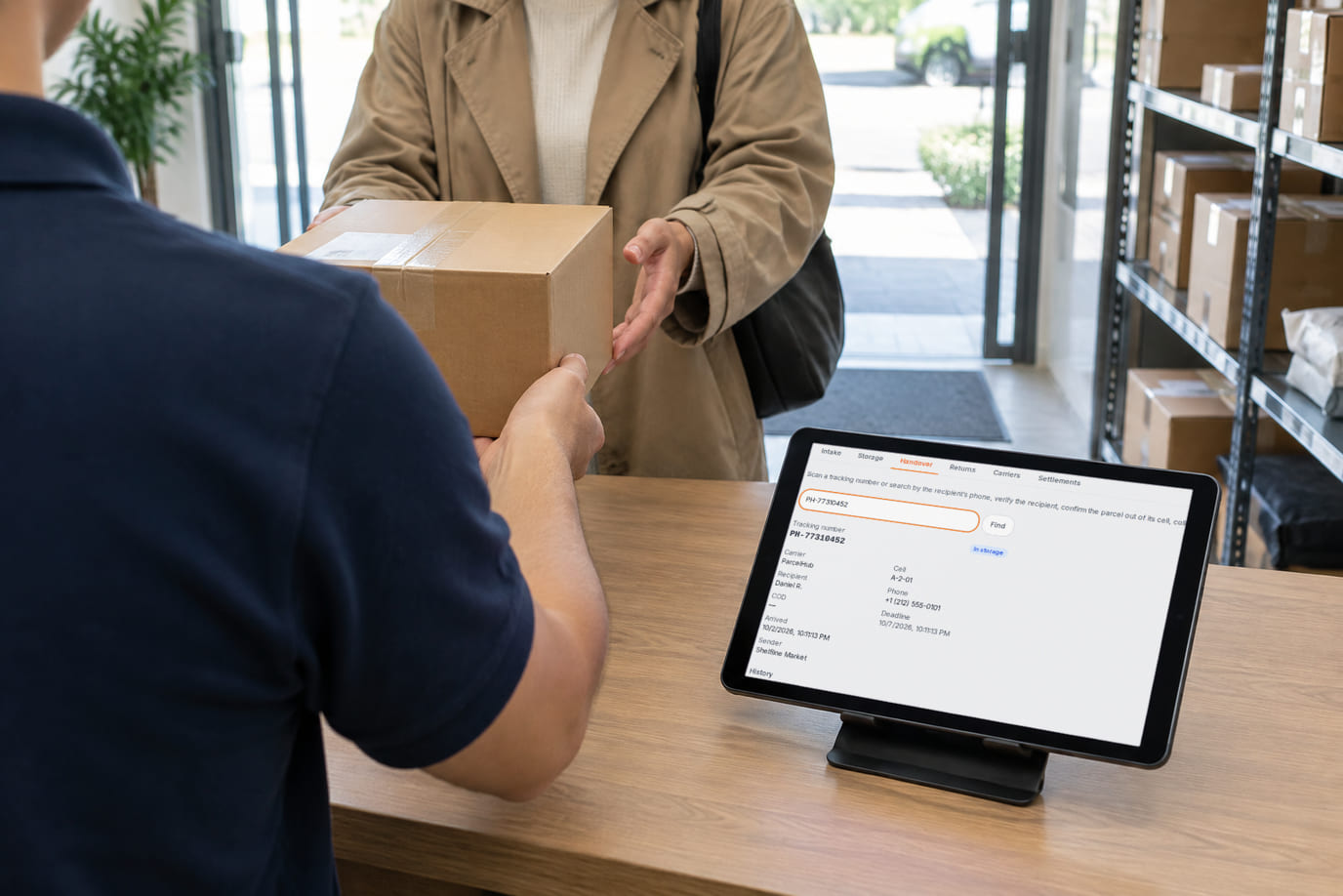
Illustration. Parcels are handed over at the counter, checked against the tablet screen 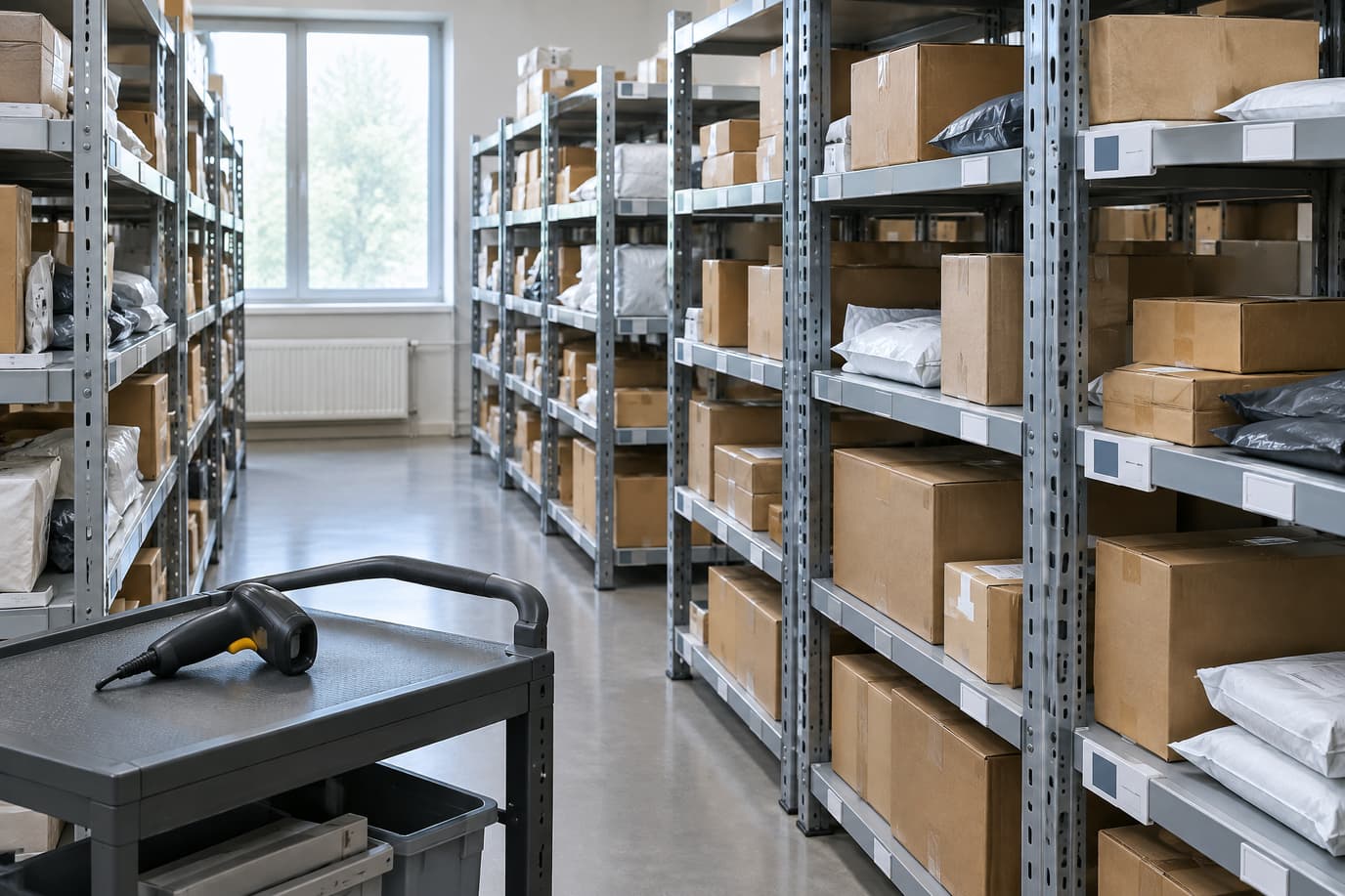
Illustration. Rack cells are the storage addresses of parcels


사업주에게 도움이 되는 상황
택배사 한 곳
예: 소량의 물량을 가져와 등록부의 행과 접수한 물량을 비교합니다. 검증된 파일 형식부터 시작하십시오.
택배사 여러 곳
예: 각 택배사별로 마감일과 규칙을 따로 설정합니다. 근무 종료 시 각각의 COD와 수수료를 구분하여 대조하십시오.
매장 내 수령 지점
예: 택배와 상품을 한 카운터에서 처리합니다. 검색 및 인도 시간을 측정하고, 운송 중인 COD를 매장 매출과 분리하십시오.
업무 상황 예시입니다. 시간과 비용 절감 효과는 직접 운영하시는 업무에서 평가해 보세요.
택배 한 건 처리 비용 계산하기
택배 한 건 처리 비용 계산하기
지점, 기기, 항목, 주문 및 언어 한도가 있는 계정 구독입니다. 하드웨어, 결제 대행 및 유료 AI 작업은 별도로 결제될 수 있습니다.
지점의 비용과 정산
- 계정 구독 — 선택한 요금제의 한도 내에서 제공되며, 브랜드별 가격은 아래 링크에서 확인할 수 있습니다
- 기기, 라벨 인쇄, 결제 대행 및 알림에는 각각의 비용이 발생합니다
- 택배 1건당 수수료는 계약한 택배사의 조건에 따라 정해집니다
- 경제성 예시: 수수료에서 운영자 시간, 보관 공간, 소모품 및 결제 수수료를 뺀 금액
요금제 선택 전
가입하면 설정을 시작할 수 있습니다. 지점, POS, 직원에 맞는 요금제 구성을 확인하세요. 인도 전 과정과 하드웨어가 모두 무료라는 보장은 없습니다.
수령 지점 계정 열기카드 없이 가입할 수 있습니다. “주문 수령 지점”을 선택하고 택배사와 보관함을 준비하세요.
시작 전 확인 사항
- 부분 구매와 부분 반품은 없습니다: 택배는 전체 단위로 처리됩니다.
- 모든 택배사의 내부 시스템에 대한 기성 연동은 제공되지 않습니다: 파일, 스캔 및 API 사전 안내를 사용합니다.
- 등록만으로는 프랜차이즈, 택배사 계약, 택배 물량 또는 보장된 수익이 제공되지 않습니다.
데이터를 이전하기 전에 자체 시나리오와 필요한 연동을 확인하세요.
자주 묻는 질문
매장 내 수령 지점에도 적합한가요?
예, 이러한 시나리오가 지원됩니다. 수령 지점을 설정하고 필요한 매장 섹션을 별도로 활성화하십시오. 택배사의 운송 중 자금이 매출과 섞이지 않는지 확인하십시오.
택배사 API를 바로 연동해야 하나요?
아니요. 스캔 또는 검증된 레지스트리 파일로 시작하십시오. 특정 파일의 호환성과 별도의 API 연동은 일상 업무 전에 확인하십시오.
송장번호가 일치하면 택배가 인도된 것인가요?
아니요. 대조 스캔이 일치하면 올바른 택배가 손에 있다는 것만 확인됩니다. 수령인 확인, 착불(COD), 인도 확인은 별도의 단계이며, 그 구성은 지점의 규칙에 따라 다릅니다. 인도 확인 후 택배는 즉시 인도됨 상태가 되고, 보관함은 비워지며, 인도는 택배 이력에 남습니다.
Что будет, если получатель не придёт?
По истечении срока хранения, заданного у перевозчика, посылка переходит в статус «к возврату», а получателю заранее уходит напоминание. Реестр возврата формируете вы.
Это заменяет программу маркетплейса?
Нет. Это учёт независимого пункта: приёмка, ячейки и выдача. Обязательное ПО маркетплейса остаётся у вас; готовых подключений ко всем перевозчикам нет — посылки поступают из файла реестра, скана или API-анонса.
각 화면의 자세한 내용은 도움말에서 확인할 수 있습니다. 시작하기 →
접수 한 건과 인도 한 건을 확인하십시오
택배사, 보관함, 테스트 택배. 현재 재고를 이관하기 전에 운영자와 함께 전체 과정을 진행하십시오.
카드 없이 가입할 수 있습니다. “주문 수령 지점”을 선택하고 택배사와 보관함을 준비하세요.