구내식당 · 기업 식사 · 세트 메뉴
구내식당 POS 및 직원 식사 관리
Set meals and weighed portions go on the cashier ticket; each kitchen station sees its items. Employees pay for lunch from a meal account — a personal balance with a daily limit. POS and kitchen are on Premium; basic inventory is included.
“Premium” 요금제: 월 $49. 별도: 저울 및 기타 하드웨어, 국가 요건에 따른 재정 등록, 결제 대행 및 유료 AI 작업.
Free: QR menu with up to 50 items and 100 orders a month. POS starts on Basic; basic inventory operations are included. No card for sign-up.
법인 계정은 활성화해야 합니다. 충전은 귀하의 팀이 수행하며, 고용주용 별도 결제 계정은 없습니다.
- 일일 메뉴 및 QR 사전 주문
- 잔액 및 일일 한도 확인 후 계정 코드로 결제
- 조리 구역별 주방 화면 및 레시피 기준 소모 처리

- 프리미엄 지점 수
- 10
- 프리미엄 기기 수
- 20
- 프리미엄 자동 번역 언어 수
- 25
- 직원 지출 보고서
- CSV
업장 구역별 제공 기능
배식
- POS에서 정식과 중량별 1인분을 구성하고, 계정 코드로 결제를 받으세요
- 구매자 화면에 주문 구성과 금액을 표시하세요
- 반찬이 소진되면 품절 목록에 등록하세요. 메뉴와 POS에서 사라집니다
점심시간의 직원
- 점심을 미리 선택하게 하세요: QR 또는 링크로 메뉴 확인, 열량과 알레르기 정보 포함
- 점심 구독 — 활성화 후 cenaly.com 환경에서만 제공되며, 기간 결제는 수동으로 표시합니다
- 전화와 계정 코드로 메뉴에서 점심 결제를 허용하세요 — 고용주 보조금 포함
주방
- 주방용 사전 주문; 구독 주문은 cenaly.com 환경에서만 일정에 따라 생성됩니다
- 브리지를 통한 주방 화면 및 조리 구역별 출력; 실수로 완료 처리된 주문은 “되돌리기” 버튼으로 복구됩니다
- 요리 판매 시 레시피 기준으로 원재료를 소모 처리하세요
관리자
- 직원별로 잔액, 일일 보조금 한도, 오늘 사용한 금액을 확인하세요
- 원가와 재고를 관리하고, 사진으로 인수증을 업로드하세요
- 직원 지출을 CSV로 내보내세요; 이는 고용주와의 자동 정산이 아닙니다
시작에 필요한 사항
배식대 POS
브라우저가 있는 태블릿 또는 컴퓨터나 Android 앱을 사용합니다. 고객 화면은 원하는 경우 두 번째 기기로 사용할 수 있습니다.
저울 및 프린터
저울, 프린터 모델과 Cenaly.com 브리지 드라이버를 확인합니다. 무게는 수동으로 입력할 수 있습니다. 재정 영수증은 국가별로 별도 확인이 필요합니다.
직원 목록
법인 계정을 활성화하고 고용주와 직원 계정을 등록합니다. 고용주와 정산한 후 목록을 수동으로 충원합니다. POS에서는 계정 코드가 필요하며, 메뉴에서는 셀프 결제가 활성화된 경우 전화번호와 코드를 사용합니다.
일일 메뉴 및 세트
요리 표시 요일과 시간을 설정하고, 세트를 구성하며, 기술 카드를 작성합니다.
메뉴에서 업무 시나리오 검증까지
- 1
계정과 지점을 만드세요
업종 형식을 선택하세요. 항목 몇 개를 직접 추가하고 가격과 메뉴 언어를 확인하세요. 등록에는 은행 카드가 필요하지 않습니다.
- 2
메뉴와 연결을 준비하세요
가져오기와 AI 도구는 요금제와 결제 조건에 따라 달라집니다. 인식된 항목을 확인하세요. POS, 프린터, 결제의 경우 해당 국가에서 하드웨어와 이용 가능 여부를 확인하세요.
- 3
시작 전에 주문을 확인하세요
Follow the guest journey by QR. On an eligible paid plan, test POS, kitchen, printing and shift closure separately.
어떤 환경에서 작업하게 되는지 확인해 보십시오
캡션은 업무 화면과 필요한 요금제를 설명합니다. 링크의 데모는 POS나 창고가 아닌 고객용 메뉴만 보여줍니다.
Serving-line POS
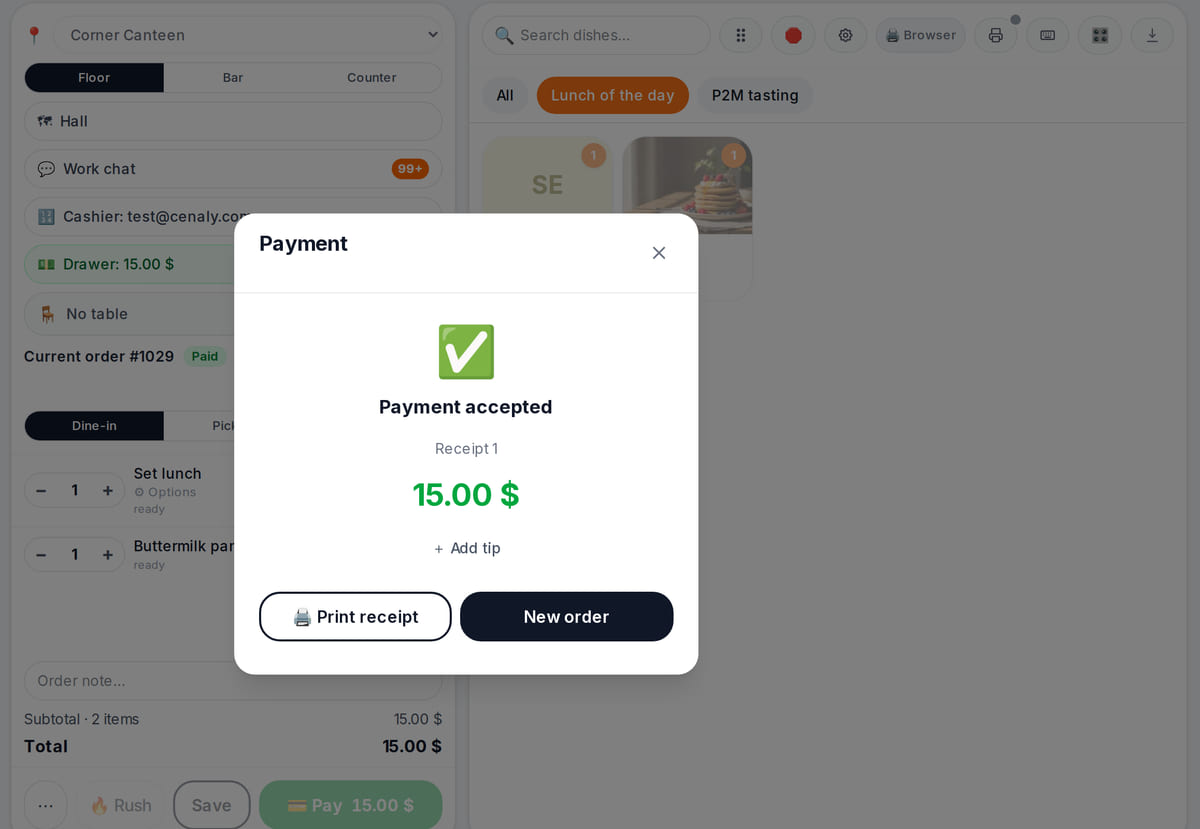
A set meal is built in one window, and payment closes the order and saves the receipt What happens in the recording
Kitchen display
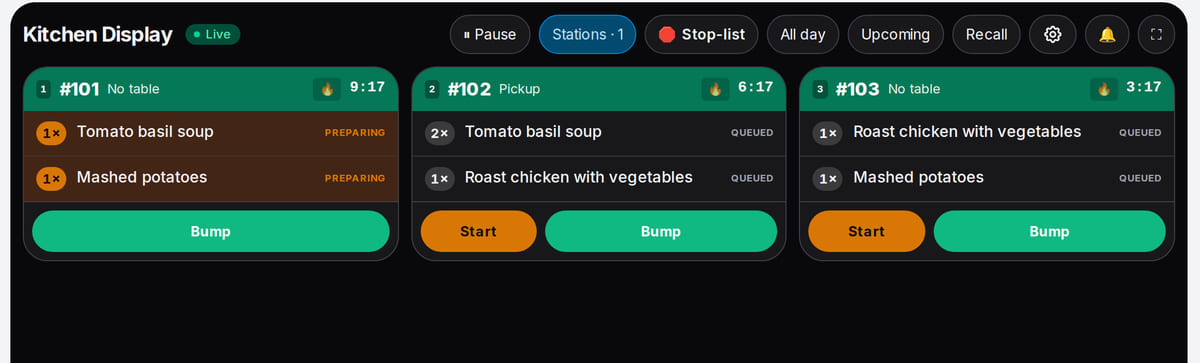
The hot-food station sees soups, mains and sides in one queue with timers


식사 한도: 적립 → 점심 → 잔액
POS 및 법인 계정 섹션의 흐름입니다. 고객 후기가 아니며, 급여 공제와 회계 처리는 시스템이 수행하지 않습니다.
- 1
계정 적립
법인 계정을 활성화하고 고용주와 직원 계정을 등록합니다. 담당 팀은 고용주와 정산한 후 목록으로 충전합니다.
법인 계정 → - 2
POS에서의 점심
계산원이 세트 메뉴와 중량별 1인분을 담습니다. 직원이 계정 코드를 말하면 POS가 잔액과 일일 한도를 확인합니다.
배식 POS → - 3
잔액과 한도
직원별 잔액, 일일 지원 한도, 오늘 사용한 금액을 확인합니다. 지출은 CSV로 내보내며, 이는 고용주와의 자동 정산이 아닙니다.
잔액 및 내보내기 →
How it works in practice
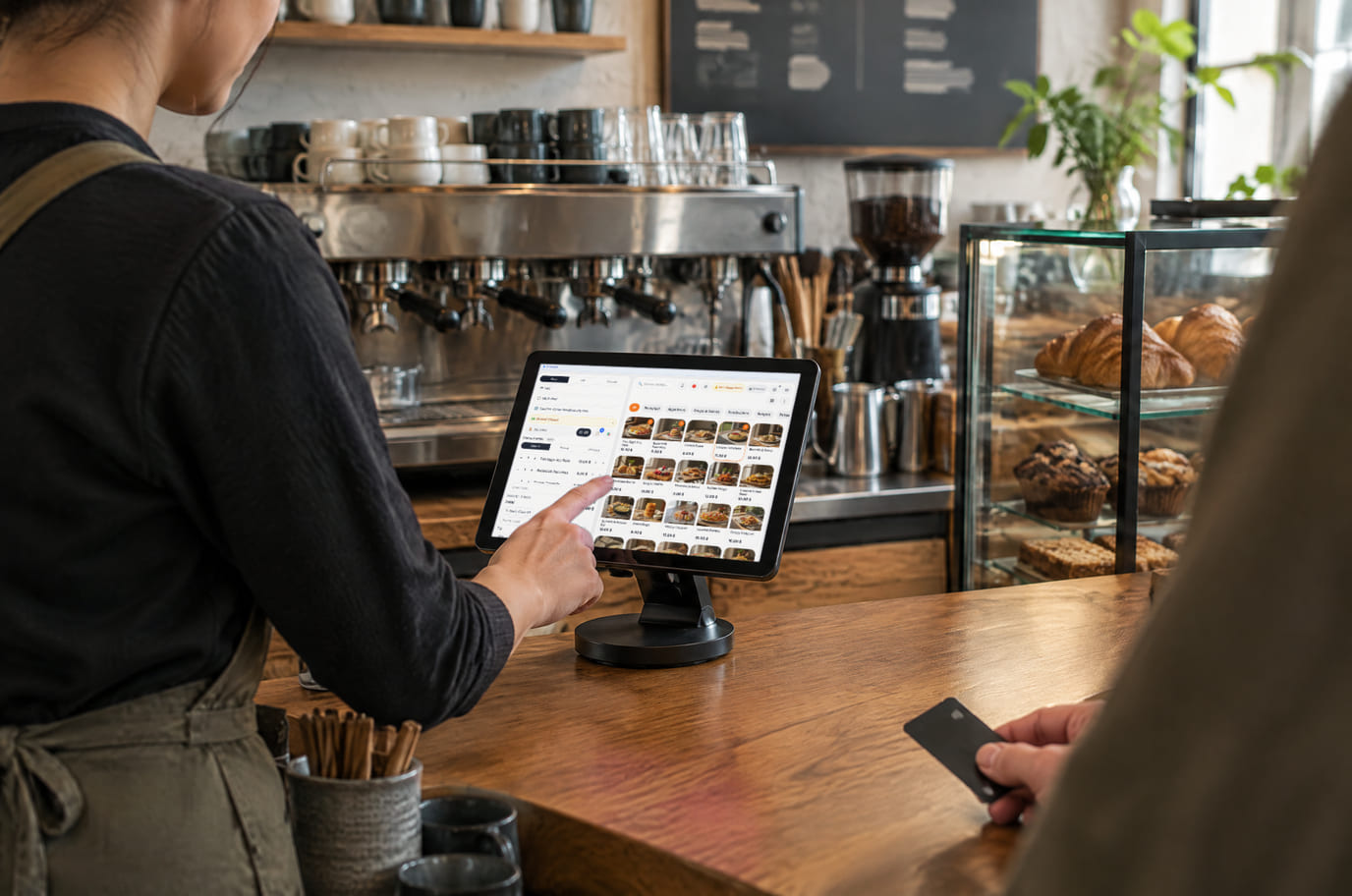
Illustration. The same POS works for a snack bar or coffee point

개점부터 폐점까지
아침
일일 메뉴가 일정에 따라 열리고 직원들이 사전 주문을 합니다. cenaly.com 환경에서 점심 구독이 활성화된 경우 해당 구독 주문은 일정에 따라 생성되며, 기간 결제는 관리자가 표시합니다.
점심 피크
쟁반 위에 세트와 무게별 샐러드가 있습니다. POS가 금액을 계산하고, 직원은 화면에서 주문을 확인한 후 계정 코드를 말합니다. 차감 전에 시스템이 잔액과 일일 한도를 확인합니다.
충전 및 관리
고용주가 식대 선급금을 이체했습니다. 목록으로 계정을 충전하고 일일 한도를 확인합니다. 직원별 지출은 표로 내보낼 수 있으며, 고용주는 기간 동안 지출된 금액을 확인할 수 있습니다.
시나리오는 제품의 설정과 기능에서 나온 것이며 후기가 아닙니다: “영수증 +30%” 같은 수치는 고객님께서 직접 측정하기 전까지 약속드리지 않습니다.
비용은 얼마인가요
설명된 기본 시나리오를 위한 요금제
Premium
월 $49
연간 결제 시 연 $490
지점, 기기, 항목, 주문 및 언어 한도가 있는 계정 구독입니다. 하드웨어, 결제 대행 및 유료 AI 작업은 별도로 결제될 수 있습니다.
기능 및 조건
- 프리미엄: 최대 10개 지점, 20개 기기, 25개 자동 번역 언어
- 항목 및 주문 수 무제한, 일일 메뉴 예약 운영
- 배식 POS, 주방 화면, 재고 및 레시피
- 법인 청구서는 별도로 활성화되며, 일일 한도와 목록 방식의 수동 충전을 지원합니다
- 식사 구독은 cenaly.com 환경에서 별도로 활성화되며, 기간 결제는 수동으로 표시합니다
- 저울과 인쇄는 브리지를 통해 호환되는 하드웨어에서 지원됩니다
무료 메뉴로 시작하기
One location, up to 50 items, 100 orders a month and 3 auto-translation languages. POS and kitchen start on Basic; basic inventory operations are included, extra features have their own terms. Some features depend on country and cloud.
계정 만들기Free: QR menu with up to 50 items and 100 orders a month. POS starts on Basic; basic inventory operations are included. No card for sign-up.
시작 전 확인 사항
- 고용주의 출입 통제 카드-패스는 직접 인식되지 않습니다. 직원은 계정 코드로 식별됩니다(POS에서 또는 전화와 코드로 메뉴에서).
- 저울은 POS의 주변기기로 브리지를 통해 연결됩니다. 검증된 모델 목록은 하드웨어 도움말에서 확인할 수 있으며, 사용 중인 모델은 도입 전에 확인하는 것이 좋습니다.
- 직원 지출은 CSV로 내보낼 수 있습니다. 1C 및 고용주 결제용 계정으로의 보조금 자동 전송은 없습니다.
- 배달 플랫폼의 주문은 아직 POS로 자동으로 들어오지 않습니다. 통합은 준비 중입니다.
다른 시스템에서 전환하기 전에 필요한 연결과 테스트 주문을 확인하십시오.
자주 묻는 질문
식대 보조금이 있습니다. 일일 한도 내에서 지출을 어떻게 관리할 수 있나요?
회사 전체 직원에게 공통 일일 한도를 설정하거나 특정 개인에게 개별 한도를 설정할 수 있습니다. 시스템은 차감 전에 잔액과 한도를 확인합니다. POS에서는 계정 코드로, 메뉴에서는 해당 결제를 허용한 경우 전화와 코드로 확인합니다. 한도를 초과하면 계정에서 금액이 차감되지 않습니다. 잔액과 일일 지출은 표에서 확인할 수 있으며, 기간별 지출은 내보낼 수 있습니다.
배식대에서 분량의 무게가 각각 다릅니다. POS에서 계산할 수 있나요?
예. 중량당 가격을 설정하세요. POS는 브리지를 통해 저울에서 분량의 무게를 받거나 수동 입력을 받아 금액을 계산합니다. 영수증에는 그램과 금액이 표시됩니다.
QR로 중량 요리를 주문할 수 있나요?
아니요. QR 메뉴에서 고객은 요리와 중량당 가격을 볼 수 있지만 장바구니에 담을 수는 없습니다. 분량은 배식대에서 계량하며, 온라인에서는 무게를 측정할 수 없습니다. 고정 가격 요리와 세트 메뉴는 미리 주문할 수 있습니다.
식사를 몇 인분 준비할지 미리 어떻게 알 수 있나요?
일일 사전 주문부터 시작하세요. cenaly.com 환경에서는 예약에 따라 주문을 생성하고 기간 결제를 수동으로 표시하는 식사 구독을 활성화할 수 있습니다. 사전 주문 없는 고객을 위한 여유분은 직접 정하시면 됩니다.
페이지의 예시는 무엇을 보여주나요?
계산원은 “국, 메인, 음료” 세트를 한 화면에서 구성하고, 주방은 주문을 완료로 표시하며, 현금 결제는 주문을 마감하고 영수증을 저장합니다. 영상에서는 개인 계정 코드 결제, 지원금, 일일 한도가 표시되지 않습니다 — 법인 계정을 활성화한 후 지점에서 직접 확인하세요.
저희 하드웨어를 사용할 수 있나요?
메뉴는 고객의 휴대폰에서 열립니다. POS에는 호환되는 브라우저나 앱이 필요하며, 인쇄, 저울, 스캐너는 모델과 브리지 드라이버에 따라 달라집니다. 연결 전에 사용 중인 기기를 확인하세요.
인터넷이 끊기면 어떻게 되나요?
메뉴를 처음 열 때는 네트워크가 필요합니다. CDN은 오프라인 모드가 아닙니다. 이미 로드된 POS와 로컬 브리지의 작동에는 제한이 있습니다. 확인 없이 완전한 자율 현금 교대를 준비된 시나리오로 볼 수 없습니다.
전환 시 데이터를 어떻게 보존하나요?
시스템 변동 전에 원본 데이터를 저장하세요. 내보내기 기능이 있는 섹션에서 필요한 필드와 내보내기 형식을 확인하세요. 모든 데이터를 한 번에 보편적으로 이전하는 것은 보장되지 않습니다.
메뉴를 이전할 수 있나요?
항목을 수동으로 추가하거나, 요금제에서 사용 가능한 파일, 사진 또는 지원되는 소스에서 가져오기를 사용할 수 있습니다. 결과를 확인해야 하며, 기간은 원본 데이터의 품질에 따라 달라집니다.
지점을 몇 개까지 운영할 수 있나요?
무료 요금제 — 1개, 베이직 — 최대 3개, 프리미엄 — 최대 10개입니다. 기기, 항목, 주문, 자동 번역에는 각각의 한도가 있습니다. 정확한 조건은 요금제 페이지에서 확인하세요.
각 화면의 자세한 내용은 도움말에서 확인할 수 있습니다. 시작하기 →
가장 가까운 점심 메뉴부터 시작하세요
Add dishes and open the menu on a phone. QR menus are free with limits; POS and kitchen in this workflow use Premium, basic inventory operations are included. Enable corporate accounts separately.
무료: 지점 1개, 항목 50개, 월 주문 100건, 자동 번역 3개 언어. 하드웨어와 유료 작업은 각자의 조건에 따릅니다.