소유자 · 사무 관리자 · 문의 접수 책임자
비즈니스 업무 메일: 메일과 팀 접근 권한
고객이나 공급업체의 메일을 직원 개인 메일함이 아닌 비즈니스 업무 메일함에서 확인합니다. 접근 권한을 부여받은 팀은 같은 곳에서 대화를 보고, 직원의 근무가 바뀐 뒤에도 답변 이력은 비즈니스에 남습니다.
“메일” 섹션은 계정에 포함되며, 외부 제공업체, 도메인, AI 초안은 별도입니다.
카드 없이 가입할 수 있습니다. 외부 메일함은 허용된 접근 권한과 제공업체 설정이 필요합니다.
시작하는 데 자동 발송은 필요하지 않습니다. AI 어시스턴트가 초안을 준비하며, 일반 답변의 내용과 발송은 사람이 담당합니다.
- 자체 메일함과 연결된 외부 메일함
- 직원을 위한 “읽기” 및 “보내기” 권한
- 업무 섹션의 답변과 첨부 파일
- 업무 주소
- 메일함
- 읽기 또는 답장
- 접근 권한
- 메일함 이름으로
- 답장
- 보낸 내용
- 보관
시작에 필요한 사항
하나의 업무용 주소
실제로 여러 사람에게 필요한 메일함을 선택합니다. 첫 확인을 위해 모든 개인 메일을 옮기지 마십시오.
공급자 측: 도메인, 메일함 및 DNS
메일함, 도메인 및 DNS 레코드는 공급자에게 남아 있으며, MX 변동은 별도의 결정입니다. 외부 메일함의 경우 연결 안내를 따르십시오. 앱 비밀번호가 필요할 수 있습니다. 조건과 한도는 공급자가 정합니다.
계정에서: 읽기 및 답장
담당자를 지정하고 “읽기” 또는 “보내기” 권한을 부여합니다. 공유 액세스 자체가 각 메일에 대한 책임을 분배하지는 않습니다.
검증 가능한 교환
두 번째 본인 주소, 중립적인 테스트 메일 및 안전한 첨부 파일. 수신, 답장 및 실제 수신 여부를 확인합니다.
첫 번째 업무 시나리오
- 1
주소 하나를 연결합니다
«메일» 섹션에서 업무용 메일함을 만들거나 제공업체의 안내에 따라 기존 메일함을 연결합니다. 먼저 접근 권한을 확인한 후 나머지 주소를 이전합니다.
- 2
권한을 구분합니다
소유자가 필요한 직원에게 권한을 부여합니다: 읽기 전용 또는 발송 권한입니다. 각자는 자신의 로그인으로 접속합니다.
- 3
전체 교환을 테스트합니다
다른 본인 주소에서 테스트 수신 메일을 보내고, 업무용 메일함에서 답장한 뒤 «보낸 편지함»과 답장 수신을 확인합니다. 후속 업무는 별도 작업으로 구성합니다.
직접 사례로 확인하기
제품 내 진행 순서입니다. 본 예시는 후기나 결과 보장이 아닙니다.
Letter on the phone
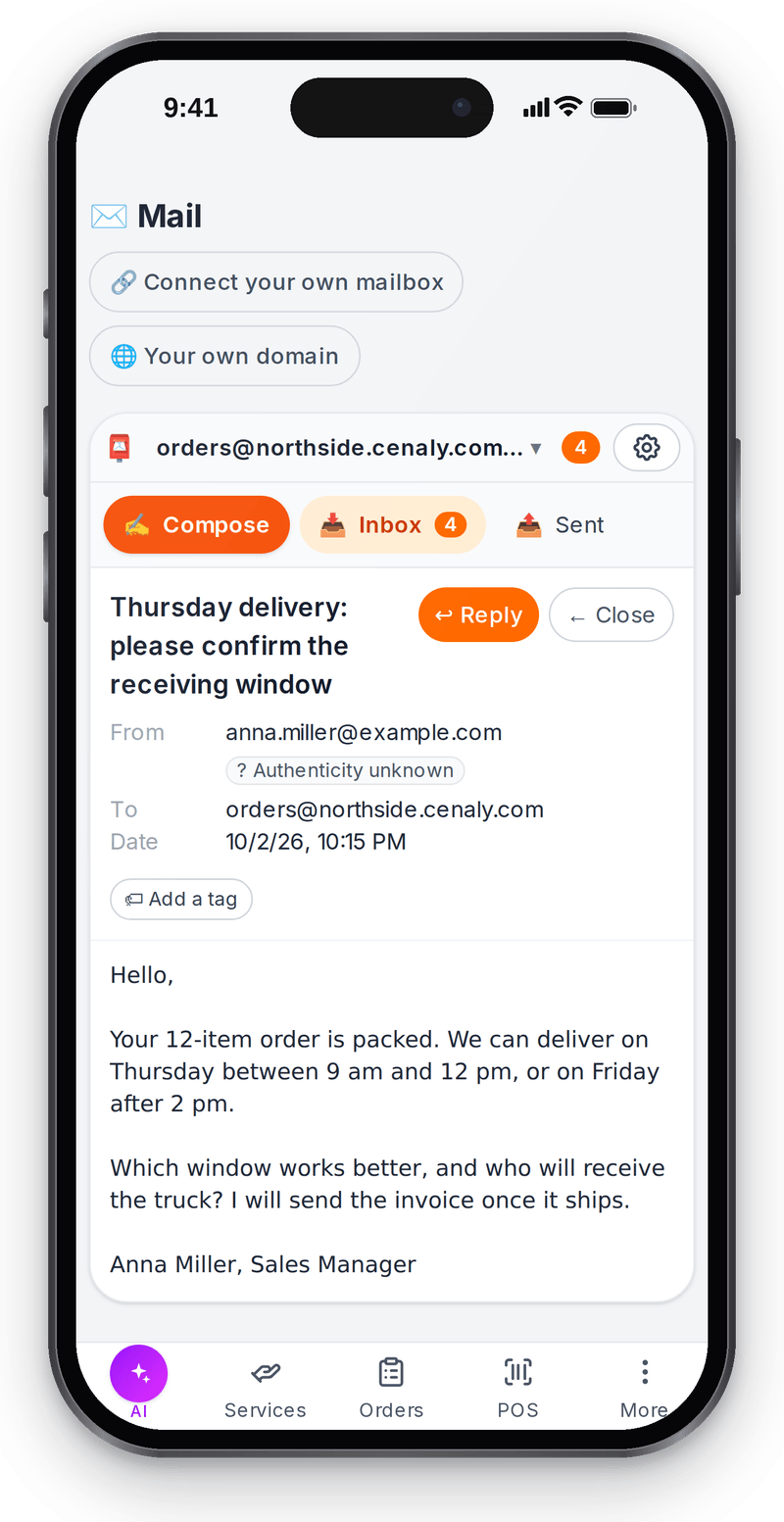
Reply from your phone from the same mailbox

A reply in the work mailbox
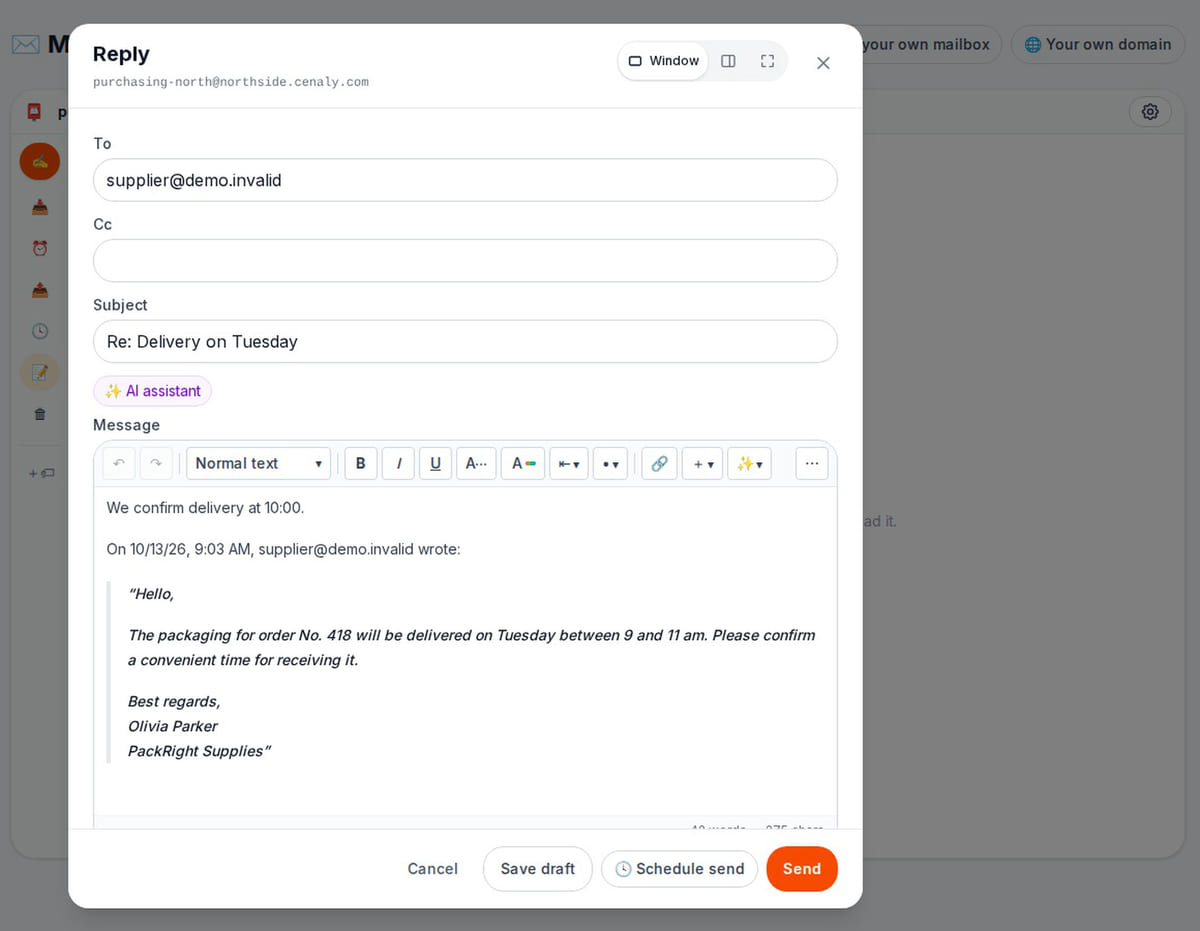
The reply is saved as a server draft, so you can come back to it; nothing is sent on its own What happens in the recording

메일 읽기 및 답장 보내기: 권한이 분리됨
메일 서비스와 스토리지를 대체한 로컬 서버 테스트로 확인했습니다. 외부 메일은 발송되지 않았습니다.
- 1
읽기 사용자
읽기 전용 액세스 권한을 가진 직원은 메일함을 보지만, 서버는 메일 발송 시도를 거부합니다.
메일함 액세스 → - 2
발신자
허용된 답장은 메일 서비스로 전달되어 “보낸 편지함”에 저장됩니다. 테스트는 두 클라우드 모두에 대해 이 경로를 별도로 확인합니다.
답장 및 아카이브 → - 3
수신 확인
“보낸 편지함”의 레코드는 수신자가 메일을 받았음을 증명하지 않습니다. 메일을 옮기기 전에 본인 주소 간 교환을 확인하십시오.
메일 연결 →
How it works in practice
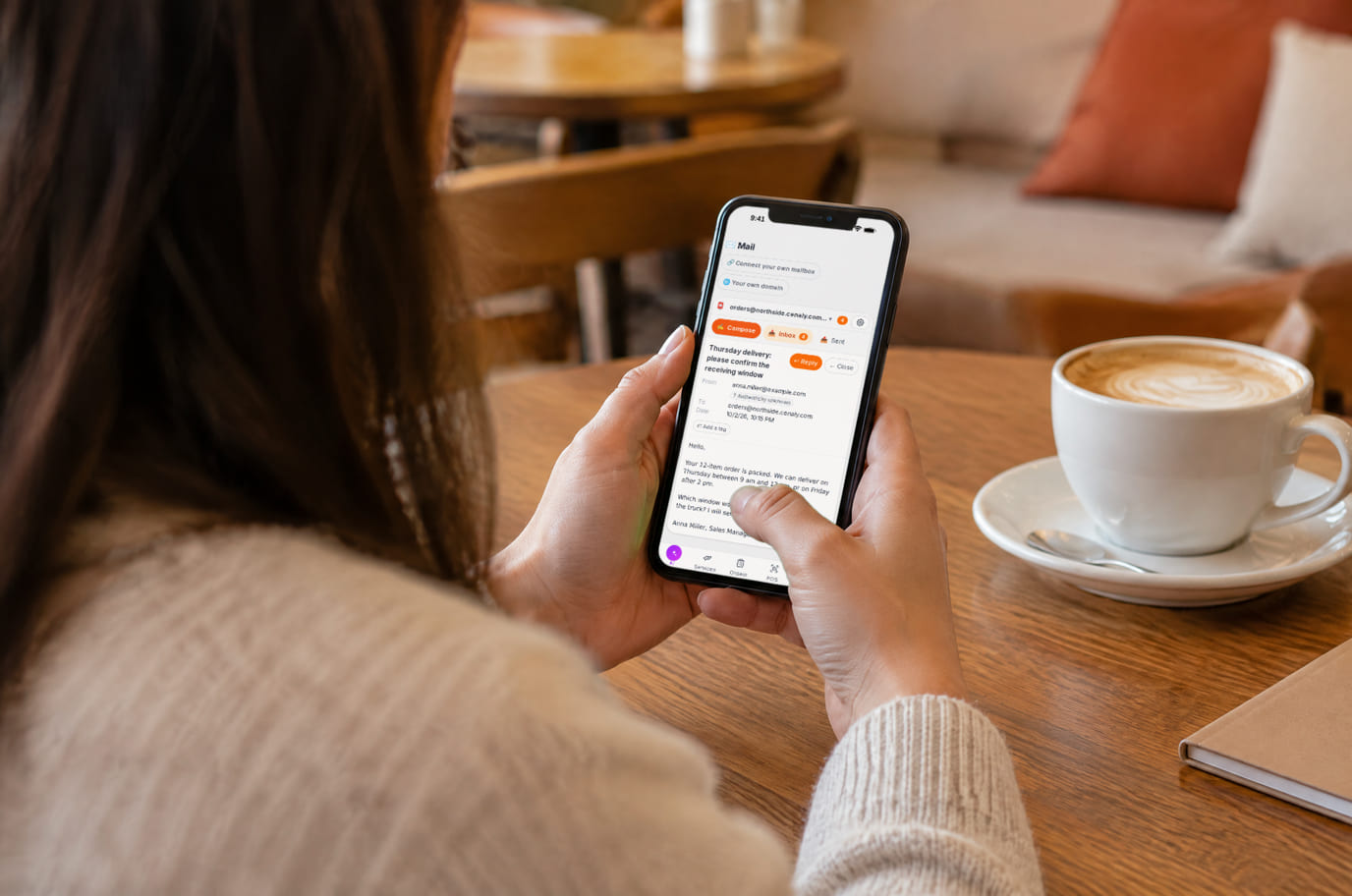
Illustration. Replies go out from the work address even when you are away from the office

사업주에게 도움이 되는 상황
고객 문의
예시: 직원이 업무용 메일함에서 답장하고, 관리자는 개인 메일로 전달하지 않고도 발송된 답장을 열람할 수 있습니다.
공급업체에 확인
예시: 업무에서 납기 관련 메일을 보냅니다. 해당 업무에 메일 대화 링크가 남습니다.
신규 직원
예시: 먼저 읽기 권한을 부여하고, 확인 후 답장 권한을 부여합니다. 공용 메일함 비밀번호를 모든 사람에게 알려줄 필요가 없습니다.
업무 상황 예시입니다. 시간과 비용 절감 효과는 직접 운영하시는 업무에서 평가해 보세요.
메일함 비용과 AI 지원은 별개의 비용입니다
메일함 비용과 AI 지원은 별개의 비용입니다
«메일» 섹션은 포함된 확장 기능입니다. 계정 요금제, 외부 메일, 도메인 및 유료 AI 작업에는 각각의 조건이 적용됩니다.
메일 이전 전에 확인할 사항
- «메일» 확장 기능은 계정에 포함됩니다
- 외부 메일 제공업체와 자체 도메인은 각자의 조건에 따라 결제됩니다
- AI 초안과 에이전트 작업은 별도 잔액과 접근 규칙을 사용합니다
- 메일 대화 검색과 동료에게 문의 전달에 걸리는 시간을 비교해 보십시오. 고객 응답 기한은 팀에서 정합니다
무료로 시작할 수 있는 항목
하나의 메일함에서 직접 읽고 답장하는 것으로 시작합니다. 이 확인에는 AI 어시스턴트와 자율 에이전트가 필요하지 않습니다.
업무용 메일함 연결하기카드 없이 가입할 수 있습니다. 외부 메일함은 허용된 접근 권한과 제공업체 설정이 필요합니다.
시작 전 확인 사항
- 연결은 외부 제공업체의 사용 가능한 프로토콜, 설정 및 한도에 따라 달라집니다. 검증 없는 메일함은 보장되지 않습니다.
- 자체 메일 도메인은 DNS 설정이 필요합니다. MX 변동은 기존 제공업체의 수신을 중단시킬 수 있으므로 별도 테스트로 시작하십시오.
- «발송됨»은 «읽음» 또는 «배달됨»과 같지 않습니다.
- 에이전트 메일함은 규칙과 허용된 작업이 있는 별도 모드입니다. 일반 메일은 자율적으로 답장하지 않습니다.
데이터를 이전하기 전에 자체 시나리오와 필요한 연동을 확인하세요.
자주 묻는 질문
메일 도메인 전체를 이전해야 합니까?
아니요. 외부 또는 신규 업무용 메일함 하나로 시작하십시오. 도메인 이전은 메일 교환 확인 후 별도로 설정하는 작업입니다.
직원에게 보기 권한만 부여할 수 있습니까?
예. 읽기 권한은 발송 권한과 별개이며, 제한은 서버에서 확인합니다.
AI가 답장을 자동으로 보내나요?
메일 어시스턴트는 초안을 준비하고, 사람이 검토한 뒤 발송합니다. 자율 에이전트는 별도 설정이 필요한 다른 모드이며, .ru에서는 사용할 수 없습니다.
답장을 준비해 두고 나중에 다시 이어서 작업할 수 있나요?
예. “초안 저장” 버튼을 누르면 원본 메일의 인용문과 함께 답장이 서버의 사서함 “임시보관함”에 저장되므로 탭을 닫아도 사라지지 않습니다. 초안은 사서함 접근 권한이 있는 모든 사람이 볼 수 있으며, 발송 권한이 있는 직원이 수정하고 발송합니다. 사람이 “보내기”를 누르기 전까지 수신자에게는 아무것도 전송되지 않습니다.
각 화면의 자세한 내용은 도움말에서 확인할 수 있습니다. 시작하기 →
메일 하나, 답장 하나, 동료의 접근 권한을 확인하세요
업무용 주소를 연결하고 권한을 부여한 뒤 자체 사서함 간에 메일을 주고받아 보세요. 그다음 나머지 메일을 이전하면 됩니다.
카드 없이 가입할 수 있습니다. 외부 메일함은 허용된 접근 권한과 제공업체 설정이 필요합니다.