GoIP-1/4/8/16/32 (اور 4G اقسام) — ہمارے PBX کے لیے ترتیب
GoIP — سب سے عام اور سستے GSM گیٹ ویز: ایک ڈبہ جس میں 1، 4، 8، 16 یا 32 SIM کارڈ لگتے ہیں (GoIP32-X4 میں 128 SIM تک)، جس میں آپریٹر کا SIM ڈالا جاتا ہے تاکہ اس کے نمبر پر آنے والی کالیں SIP کے ذریعے IP-PBX میں پہنچیں۔ انہیں دو جڑی کمپنیاں بناتی ہیں — Hybertone (انگریزی سائٹ hybertone.com) اور DBL Technology (چینی سائٹ dbltek.com جہاں نئی رہنمائیاں اور فرم ویئر موجود ہیں)؛ مصنوعات اور ویب انٹرفیس ایک ہی ہیں۔ کلاسیکی GoIP-1…32 2G (GSM) نیٹ ورکس میں کام کرتے ہیں، جبکہ GoIP8-4G، GoIP16-4G اور GoIP32-X4-4G ماڈل VoLTE کے ساتھ 4G میں۔ کیفے، سیلون، ڈیلیوری پوائنٹ یا ڈیلیوری سروس کے لیے، جن کا "مرکزی نمبر" موبائل ہوتا ہے، GoIP-1 یا GoIP-4 کافی ہے۔
ہمارے PBX کے لیے گیٹ وے ایک اضافی ایکسٹینشن کی طرح ہے: پورا GoIP (یا اس کا ہر SIM) PBX سرور پر رجسٹر ہوتا ہے، اور SIM پر آنے والی کال گیٹ وے خود کال گروپ یا آپریٹر کے نمبر پر ملاتا ہے۔ جو چیزیں تمام گیٹ ویز کے لیے یکساں ہیں (تفصیلات، آنے والی کالوں کی منزل، نیٹ ورک، پابندیاں) وہ جائزے «GSM گیٹ ویز اور شہری لائنیں» میں موجود ہیں۔ یہاں — GoIP کے لیے مرحلہ وار، کمپنی کی رہنماؤں کے اسکرین شاٹس کے ساتھ۔
کیا درکار ہوگا#
- ایڈمن پینل سے ایکسٹینشن کی تفصیلات: ٹیلی فونی → «ملازمین اور گروپس» → گیٹ وے کے لیے ایک آپریٹر بنائیں (مثلاً «GSM گیٹ وے، SIM MTS») → «پاس ورڈ ری سیٹ کریں» → ونڈو «ایکسٹینشن کی اسناد»: SIP سرور، اندرونی نمبر، لاگ ان، پاس ورڈ، پورٹ
5060، ٹرانسپورٹUDP۔ پاس ورڈ صرف ایک بار دکھایا جاتا ہے — فوراً اسے گیٹ وے میں منتقل کریں۔ تفصیل — «گیٹ وے کے لیے ایکسٹینشن کی اسناد»۔ - کتنے ایکسٹینشن: GoIP پورے گیٹ وے کے لیے ایک اکاؤنٹ سے رجسٹر ہوتا ہے (Single Server Mode) — تب ایک ایکسٹینشن کافی ہے۔ اگر آپ کو معلوم کرنا ہو کہ کس SIM پر کال آئی، تو ہر SIM کے لیے ایک ایکسٹینشن بنائیں (Config. By Line موڈ، مرحلہ 3؛ GoIP-1 میں یہ نہیں ہے)۔
- وہ نمبر جس پر گیٹ وے آنے والی کالیں بھیجے گا: کال گروپ کا نمبر (ٹیلی فونی → «کال گروپس»، 700 سے شروع ہونے والے نمبر) یا آپریٹر کا اندرونی نمبر۔
- SIM کارڈ وائس پلان کے ساتھ اور کالر آئی ڈی فعال ہو (اس کے بغیر گیٹ وے کال کرنے والے کا نمبر نہیں جان سکے گا)۔ PIN کوڈ بہتر ہے پہلے ہی فون میں ہٹا دیں؛ اگر رکھا ہے تو اسے گیٹ وے میں درج کریں (Configurations → SIM → چینل → Unlock PIN1)۔
- گیٹ وے اپنے ملک کے نیٹ ورک کے مطابق اور اینٹینا (بغیر اینٹینا لگائے گیٹ وے آن نہ کریں)۔ جہاں 2G بند ہو چکا ہے، کلاسیکی GoIP-1…32 کام نہیں کریں گے — 4G ماڈل درکار ہے (دیکھیں «خاندان کے ماڈل»)۔
- نیٹ ورک کیبل، کمپیوٹر براؤزر کے ساتھ (Hybertone نے Chrome اور Internet Explorer بتائے ہیں؛ دیگر براؤزرز میں صفحات محفوظ نہ ہو سکیں) اور موبائل فون — گیٹ وے کے SIM پر کال کر کے کال جانچنے کے لیے۔
SIM کارڈ بجلی بند حالت میں لگائیں، اگر گیٹ وے مئی 2018 سے پہلے بنا ہو: گرم SIM تبدیلی صرف نئے ہارڈویئر میں ممکن ہے۔ پہچان — GoIP-1/4/8 میں سلاٹ کے نیچے «Channel#»/«Card» کا لیبل سبز ہوتا ہے، GoIP-16/32 میں سلاٹ کی سبز انڈیکیٹر روشن ہوتی ہے۔ پرانے ماڈلز میں کمپنی SIM تبدیل کرنے سے پہلے سلاٹ کی بجلی بند کرنے کی ہدایت کرتی ہے (بجلی بند کریں یا Status → Summary میں چینل، کالم M)۔
مرحلہ 1۔ گیٹ وے کا IP ایڈریس معلوم کریں#
GoIP میں دو نیٹ ورک پورٹ ہیں: LAN — ادارے کے نیٹ ورک میں، فیکٹری سے DHCP کے ذریعے ایڈریس لیتا ہے؛ PC — سروس پورٹ، فیکٹری سے مستقل ایڈریس 192.168.8.1 (ماسک 255.255.255.0)۔ پہلا لاگ ان PC پورٹ کے ذریعے کرنا سب سے آسان ہے — Hybertone بھی یہی مشورہ دیتا ہے:
- اینٹینا لگائیں، SIM کارڈ ڈالیں، اصل اڈاپٹر سے بجلی جوڑیں۔
- کمپیوٹر کو ایڈریس
192.168.8.2دیں (ماسک255.255.255.0) اور کیبل سے گیٹ وے کے PC پورٹ سے جوڑیں۔ - براؤزر میں
http://192.168.8.1کھولیں اور مرحلہ 2 پر جائیں۔ - LAN پورٹ ادارے کے روٹر میں لگائیں۔ اسے کون سا ایڈریس ملا، یہ Status → General میں نظر آتا ہے (Network سیکشن، سطر
LAN Port)؛ وہیںLAN MACبھی — اس سے ایڈریس روٹر کی DHCP لیز فہرست میں بھی مل سکتا ہے۔
اگر گیٹ وے پہلے سے نیٹ ورک میں ہے اور ایڈریس معلوم نہیں — تو خود گیٹ وے سے پوچھیں:
- SMS: گیٹ وے کے کسی بھی SIM کے نمبر پر
###INFO###متن بھیجیں — جواب میں LAN پورٹ کے IP ایڈریس والا SMS آئے گا۔ - آواز سے: گیٹ وے کے کسی بھی SIM کے نمبر پر کال کریں اور جواب کے بعد
*01ڈائل کریں — صوتی مینو LAN کا IP ایڈریس بتائے گا۔ یہ مینو «دوسرے ڈائل» موڈ کا حصہ ہے، اس لیے یہ طریقہ آنے والی کالوں کے روٹ کی ترتیب (مرحلہ 4) سے پہلے کارآمد ہے: فارورڈنگ نمبر مقرر ہونے کے بعد کال فوراً PBX کو چلی جاتی ہے۔
LAN پورٹ کا مستقل ایڈریس Configurations → Network → LAN Port میں مقرر ہوتا ہے: DHCP (فیکٹری)، Static IP یا PPPoE۔ Hybertone خبردار کرتا ہے: LAN موڈ نہ بدلیں اگر آپ نہ جانتے ہوں کہ بعد میں ایڈریس کیسے ڈھونڈیں گے۔ PC پورٹ متبادل راستہ رہتا ہے۔
مرحلہ 2۔ ویب انٹرفیس میں داخل ہوں#
| کیا | قدر |
|---|---|
| پتہ | PC پورٹ کے ذریعے http://192.168.8.1 (یا مرحلہ 1 میں دیا گیا LAN پورٹ کا پتہ) |
| لاگ ان | admin |
| پاس ورڈ | admin |
گیٹ وے میں منتظم کے علاوہ user / 1234 (VoIP صفحات کے بغیر) اور sms / 1234 (صرف SMS) کی سطحیں بھی ہیں؛ دستی کتاب v2.6 میں یہ دخول بطور ڈیفالٹ بند ہیں۔ پہلی بار داخل ہونے پر پاس ورڈ تبدیل کرنا لازمی نہیں، مگر فوراً کر لیں: Tools → Change Password — منتظم تینوں سطحوں کے پاس ورڈ تبدیل کرتا ہے۔ حالت کے صفحے پر آخری دخول کا وقت (Last Login Time) نظر آتا ہے؛ اگر یہ آپ کے لیے ناواقف ہو تو Hybertone کے مطابق گیٹ وے ہیک ہو سکتا ہے — پاس ورڈ کو زیادہ پیچیدہ بنا لیں۔ پاس ورڈ بھول گئے — بٹن سے ری سیٹ (دیکھیں «فیکٹری سیٹنگز پر ری سیٹ»)۔
ویب انٹرفیس کی حفاظت
- LAN پورٹ سے ویب انٹرفیس تک رسائی Configurations → Preference → Web Access Security میں محدود کی جاتی ہے:
Access from LAN(Enable/Disable) اور اجازت یافتہ پتےIP Address 1/2؛ ویب کا پورٹ بھی وہیں (HTTP port، فیکٹری 80)۔ PC پورٹ سے دخول ہمیشہ کھلا رہتا ہے۔ - نہ ویب انٹرفیس، نہ telnet، نہ گیٹ وے کا SIP پورٹ انٹرنیٹ پر کھولیں۔ GoIP کے پرانے فرم ویئرز میں عوامی طور پر کمزوریاں بیان کی گئی ہیں (telnet کے لیے پوشیدہ اکاؤنٹ — 2017؛ بغیر پاس ورڈ ویب انٹرفیس کی فائلیں پڑھنا — 2022)، جن کے ذریعے ایگزٹینشن کے پاس ورڈ سمیت کنفیگریشن نکالی جا سکتی ہے۔ فرم ویئر کو تازہ ترین تک اپ ڈیٹ کریں (دیکھیں «اکثر پوچھے جانے والے سوالات»)، اور اگر لیک ہونے کا شبہ ہو تو ایگزٹینشن کو «پاس ورڈ ری سیٹ کریں» بٹن سے نیا پاس ورڈ دیں۔
- وینڈر کا ریموٹ کنٹرول (Preference → Remote Control) اور اس کا DDNS بلا ضرورت نہ چالو کریں۔
مرحلہ 3۔ PBX کے اکاؤنٹ کی تفصیلات درج کریں#
PBX کا اکاؤنٹ Configurations → Basic VoIP میں بنایا جاتا ہے۔ پہلے Config Mode فیلڈ میں موڈ منتخب کریں — فیلڈز کا مجموعہ اسی پر منحصر ہے:
| موڈ | یہ کیا ہے | ہمارے PBX کے لیے |
|---|---|---|
| Single Server Mode | پورا گیٹ وے ایک اکاؤنٹ سے رجسٹر ہوتا ہے | ✅ تجویز کردہ — پورے GoIP کے لیے ایک ایگزٹینشن |
| Config. By Line | ہر لائن (SIM) کا اپنا اکاؤنٹ | ✅ اگر دیکھنا ہو کہ کس SIM پر کال آئی؛ GoIP-1 میں نہیں |
| Config. By Group | 4 لائنوں تک کے گروپ، اکاؤنٹ فی گروپ | ✅ درمیانی آپشن؛ GoIP-1 میں نہیں |
| Trunk Gateway Mode | سرور کے IP پتے کے ذریعے کالوں کا تبادلہ | ❌ موزوں نہیں: PBX گیٹ وے سے منسلک نہیں ہوتا، رجسٹریشن والا موڈ درکار ہے |
Single Server Mode میں فیلڈز اس طرح بھریں:
| ایڈمن پینل میں («ایگزٹینشن اکاؤنٹ کی تفصیلات») | گیٹ وے میں فیلڈ (Configurations → Basic VoIP) |
|---|---|
| — | Config Mode — Single Server Mode |
| SIP سرور | SIP Proxy اور SIP Registrar — ایک ہی پتہ |
پورٹ 5060 |
درج نہ کریں: 5060 گیٹ وے خود لگا دیتا ہے (ورنہ — SIP Proxy میں پتہ:5060) |
لاگ ان sip-…-<نمبر> |
Authentication ID — پوری سٹرنگ |
| پاس ورڈ | Password |
ٹرانسپورٹ UDP |
الگ فیلڈ نہیں: وینڈر کی دستاویزات میں صرف UDP بیان کیا گیا ہے |
| اندرونی نمبر | درج نہیں ہوتا — بس یاد رکھیں کہ گیٹ وے نے کون سا ایگزٹینشن لیا ہے |
| — | Phone Number — خالی (گیٹ وے Authentication ID لگا دے گا) یا وہی لاگ ان پورا |
| — | Re-register Period (s) — 60 (فیکٹری)؛ Outbound Proxy، Home Domain — خالی؛ Backup Server — Disable |
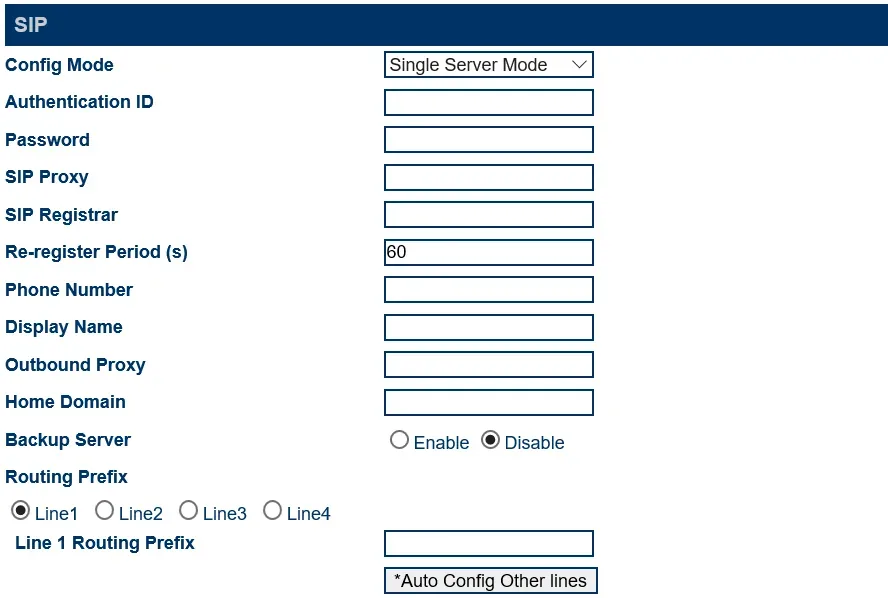 اسکرین شاٹ: Hybertone GoIP User Manual، rev. 1.5، ص 24۔
Save Changes دبائیں۔ رجسٹریشن تقریباً 30 سیکنڈ میں ہو جاتی ہے — جانچ مرحلہ 5 میں۔
Phone Number میں SIM کا نمبر نہ بھریں۔ گیٹ وے یہی فیلڈ SIP ہیڈر From میں رکھتا ہے، اور ہمارا PBX کال میں اپنا ایگزٹینشن لاگ ان سے پہچانتا ہے۔ Phone Number میں SIM کا نمبر — تو رجسٹریشن سبز ہو گی، مگر کالیں مسترد ہو جائیں گی۔
ہر SIM کے لیے الگ ایگزٹینشن (Config. By Line)
ایڈمن پینل میں — ہر SIM کے لیے الگ آپریٹر۔ گیٹ وے میں Config Mode = Config. By Line منتخب کریں اور ہر لائن کے لیے اپنا Authentication ID (پورا لاگ ان)، Password، SIP Proxy / SIP Registrar درج کریں۔ لائن 1 کے صفحے پر *Auto Config Other lines بٹن باقی لائنوں پر سیٹنگز کاپی کرتا ہے، مگر Authentication ID اور Phone Number میں ایک بڑھا دیتا ہے — ہمارے PBX کے لاگ ان اس طرح نہیں بنتے، اس لیے ہر لائن خود بھریں۔
کوڈیکس، DTMF، NAT، انکرپشن
- کوڈیکس — Configurations → Media → Audio Codec Preference: پہلے
a-lawاورµ-lawہونے چاہئیں (فیکٹری میں ایسے ہی ہیں)؛ G.729 اور G.723.1 ہٹا سکتے ہیں۔ GoIP میں G.722 نہیں — G.711 کافی ہے۔ - DTMF — Configurations → Advanced VoIP: DTMF Signaling =
Outband، Outband DTMF Type =2833، RTP Payload Type =101(سب فیکٹری)۔ - NAT — وہیں NAT Keep-Alive =
Enable(فیکٹری): گیٹ وے کاروبار کے روٹر کے ذریعے کنکشن برقرار رکھتا ہے، پورٹس فارورڈ کرنے کی ضرورت نہیں۔ Signaling NAT Traversal اور Media میں — Media NAT Traversal =None۔ - انکرپشن — Signal Encryption (Advanced VoIP) اور Media Encryption (Media) =
None۔ GoIP کی ملکیتی انکرپشن اقسام (RC4، VOS، AVS وغیرہ) ہمارا PBX نہیں سمجھتا: ان کے ساتھ رجسٹریشن یا آواز غائب ہو جائے گی۔ - Built-in SIP Proxy چالو نہ کریں۔
مرحلہ 4۔ آنے والی کالز کو PBX کی طرف بھیجیں#
اب شلٹر کو بتانا ہوگا کہ SIM پر آنے والی کال کا کیا کرنا ہے: PBX پر مطلوبہ نمبر ملانا۔ Configurations → Call IN کھولیں:
- CID Forward Mode (تمام لائنوں کے لیے مشترک) —
Use Remote Party ID۔ کال کرنے والے کا نمبر الگ ہیڈر میں جائے گا، جبکہFromمیں ایڈن کا لاگ ان رہے گا۔Use CID as SIP Caller IDموڈ، جو Hybertone نے VOS اور Elastix کی ہدایات میں دیا ہے، کال کرنے والے کا نمبر لاگ ان کی جگہ رکھ دیتا ہے۔ وینڈر خود خبردار کرتا ہے کہ SIP سرور ایسی کال قبول نہ کرے، اور ہمارا PBX اس میں اپنا ایڈن نہ پہچان سکے۔ - لائن CH1 منتخب کریں اور Call IN via GSM =
Enable(فیکٹری) رکھیں۔ - Forwarding to VoIP Number — ہنٹ گروپ کا نمبر (700 سے) یا آپریٹر کا ایڈن۔ یہ نمبر شلٹر SIM لائن پر ہر کال پر PBX پر ملائے گا۔
- *Auto Config Other lines دبائیں — CH1 کی سیٹنگز تمام لائنوں پر کاپی ہو جائیں گی — پھر Save Changes۔
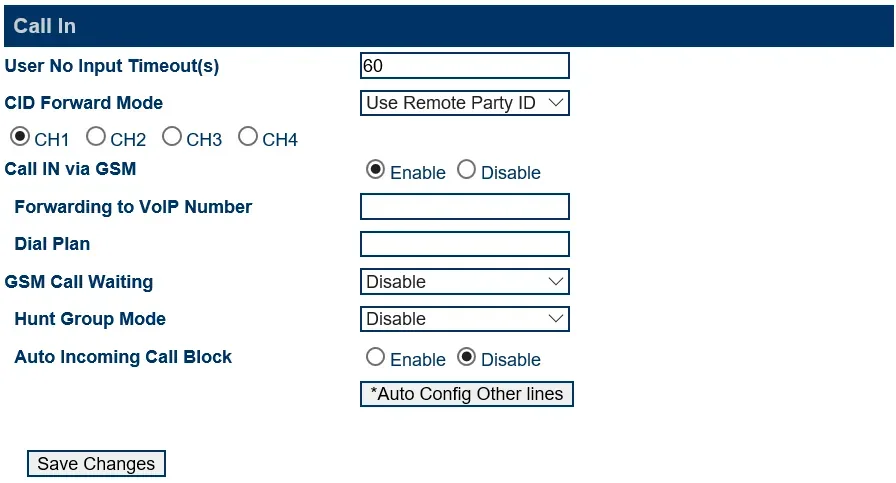 اسکرین شاٹ: Hybertone GoIP User Manual، rev. 1.5، صفحہ 38۔
Forwarding to VoIP Number خالی نہ چھوڑیں۔ اس کے بغیر شلٹر «دوسرے ڈائل» (Second Dial) موڈ میں کام کرتا ہے: موبائل کال خود اٹھا لیتا ہے — رہنما کے مطابق، کال کرنے والے سے چارج لیا جا سکتا ہے — اور انتظار کرتا ہے کہ کال کرنے والا ٹون سے نمبر مکمل کرے۔ مہمان کو گھنٹی اور خاموشی سنائی دے گی۔
مختلف کال کرنے والوں کے لیے مختلف نمبر
Forwarding to VoIP Number میں کال کرنے والے کے نمبر کے مطابق مشروط فارورڈنگ دی جا سکتی ہے: 98765432>108|>101| — 98765432 سے کال 108 پر جائے گی، باقی 101 پر۔ ہر اصول | پر ختم ہوتا ہے، پورا خانہ 140 حروف تک۔ کال کرنے والوں کا فلٹر (سفید اور سیاہ فہرستیں) — Configurations → Call IN Auth۔
کال کرنے والے کا نمبر۔ GoIP موبائل سبسکرائبر کا نمبر SIP کال میں بھیجتا ہے (اگر SIM پر کالر آئی ڈی فعال ہو؛ نامعلوم نمبر نئے فرم ویئر Anonymous کے طور پر بھیجتے ہیں)، لیکن آپریٹر کے پینل میں یہ ابھی نظر نہیں آتا: کال شلٹر کے ایڈن سے آئی ہوئی دکھائی دیتی ہے۔ پرووائیڈر کے نمبروں کی روٹنگ کے اصول (شیڈول، وائس مینو) شلٹر سے آنے والی کالوں پر لاگو نہیں ہوتے — یہی کام ہنٹ گروپ اپنے وقت کے مطابق متبادلات کے ساتھ کرتا ہے (دیکھیں «آنے والی کالز کہاں بھیجیں»)۔
آؤٹ گوئنگ۔ اس شلٹر کے SIM کارڈز کے ذریعے PBX سے باہر کال کرنا ابھی ممکن نہیں: PBX کا آؤٹ گوئنگ اصول صرف SIP پرووائیڈر کی لائن پر جاتا ہے۔ GoIP خود یہ کر سکتا ہے (Configurations → Call OUT)، لیکن ہمارے PBX کے لیے یہ سیٹنگز نہ چھیڑیں۔ اپنے نمبر سے آؤٹ گوئنگ — SIP پرووائیڈر کے ذریعے، مزید — «شلٹر کے ذریعے آؤٹ گوئنگ — ابھی نہیں»۔
مرحلہ 5۔ رجسٹریشن اور کال کی جانچ کریں#
- SIM نیٹ ورک میں اور شلٹر میں رجسٹریشن۔ Status → Summary: ہر لائن کے کالم SIM اور GSM =
Y، VOIP =Y، سگنل کی سطح RSSI — 15 سے زیادہ (پیمانہ 0–31؛ 99 — سگنل نہیں)۔ اہم: جب تک GSM =Nہو، شلٹر PBX میں بالکل رجسٹر نہیں ہوتا — ایڈمن میں گرے ایڈن کا مطلب تب «SIM اور اینٹینا چیک کریں» ہے، نہ کہ پاس ورڈ۔ رجسٹریشن موڈ Status → General میں حرف سے نظر آتا ہے:S— Single Server،L— By Line،Gx— By Group۔ - اشاریے۔
RUNسیکنڈ میں ایک بار جھپکتا ہے — شلٹر کالوں کے لیے تیار ہے (تیز جھپکنا — VoIP ابھی تیار نہیں)۔ چینل کا اشاریہ آہستہ جھپکتا ہے — SIM نیٹ ورک میں رجسٹر ہے، تیز — نہیں، روشن — بات ہو رہی ہے۔ - ایڈمن میں رجسٹریشن۔ ٹیلی فونی → ٹیب «ملازمین اور گروپس» — شلٹر کے ایڈن پر سبز نقطہ روشن ہے۔
- کال۔ موبائل سے SIM کے نمبر پر کال کریں — Forwarding to VoIP Number میں دیے گئے گروپ کے آپریٹرز (یا آپریٹر) کی گھنٹی بجنی چاہیے۔
- آواز — ایکو ٹیسٹ
*43۔ رجسٹریشن آواز کے بارے میں کچھ نہیں بتاتی۔ عارضی طور پر لائن کے Forwarding to VoIP Number میں نمبر*43لکھیں، Save Changes دبائیں اور موبائل سے SIM پر کال کریں: PBX مختصر گھنٹی دے گا، پھر آپ کی آواز تاخیر سے واپس کرے گا — دس سیکنڈ بات کریں۔ گھنٹی اور اپنی آواز سنائی دے — دونوں طرف آواز ٹھیک ہے؛ گھنٹی ہو مگر اپنی آواز نہ آئے — آواز شلٹر سے PBX تک نہیں پہنچ رہی؛ گھنٹی بھی نہ ہو — PBX سے شلٹر تک نہیں پہنچ رہی۔ ٹیسٹ کا نتیجہ کال لاگ میں نظر آتا ہے۔ جانچ کے بعد گروپ یا آپریٹر کا نمبر واپس رکھیں۔
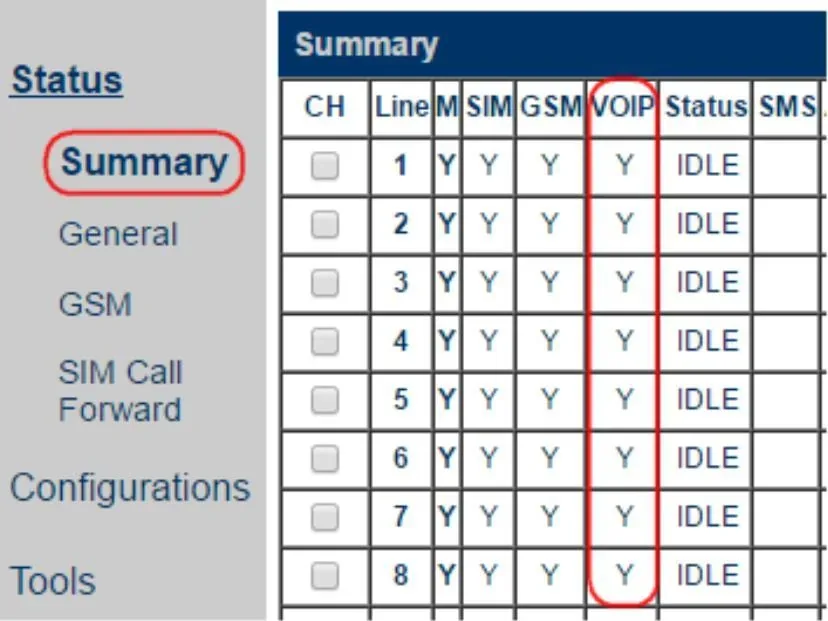 اسکرین شاٹ: Hybertone، Installing GoIP in VOS and Elastix Platforms، صفحہ 9۔
جانچ کے بارے میں سب کچھ — جائزے میں، حصہ «کیسے جانچیں»۔
فیکٹری سیٹنگز پر ری سیٹ#
ری سیٹ کی ضرورت تب ہے جب ویب انٹرفیس کا پاس ورڈ بھول گئے ہوں، شلٹر کسی اور کی سیٹنگز کے ساتھ ملا ہو یا غیر متوقع طور پر کام کر رہا ہو۔ کام کرنے والے شلٹر کو ری سیٹ کرنے سے پہلے اس کی سیٹنگز محفوظ کریں: Tools → Backup / Restore۔
Reset بٹن سے۔ بٹن باڈی میں دھنسا ہوا ہے — آن شلٹر پر پیپر کلپ سے دبائیں۔ مختصر دباؤ — ری بوٹ؛ 15 سیکنڈ یا زیادہ دبا کر رکھنا — فیکٹری سیٹنگز پر ری سیٹ، لاگ ان پاس ورڈ سمیت۔ GoIP32-X4 میں ری سیٹ کے لیے 10 سیکنڈ کافی ہیں۔
ویب انٹرفیس سے۔ Tools → Reset → «Are you sure to reset to factory default?» والے خانے میں OK دبائیں۔ وہیں Tools → Reboot — صرف ری بوٹ۔
SMS کے ذریعے۔ شلٹر کے کسی بھی SIM پر RESET <admin پاس ورڈ> بھیجیں — شلٹر فیکٹری سیٹنگز پر واپس آ کر ری بوٹ ہو جائے گا؛ REBOOT <admin پاس ورڈ> — صرف ری بوٹ۔
کیا مٹتا ہے: پوری کنفیگریشن — PBX اکاؤنٹ، آنے والی کالز کے روٹس، نیٹ ورک سیٹنگز، لاگ ان پاس ورڈز۔ اس کے بعد کیا کریں: LAN پورٹ پھر DHCP سے ایڈریس لیتا ہے، PC پورٹ پھر 192.168.8.1، لاگ ان admin / admin — مرحلہ 1 سے شروع کریں۔ ایڈمن میں ایڈن کا لاگ ان اور پاس ورڈ شلٹر کے ری سیٹ سے نہیں بدلتا؛ اگر ایڈن کا پاس ورڈ محفوظ نہ ہو تو «پاس ورڈ ری سیٹ کریں» بٹن سے نیا جاری کریں۔ شلٹروں کے ری سیٹ کے بارے میں عمومی بات — جائزے میں۔
اگر گیٹ وے رجسٹر نہ ہو رہا ہو#
- SIM نیٹ ورک میں نہیں۔ جب تک Status → Summary میں لائن GSM =
Nرہے گی، اے ٹی ایس میں رجسٹریشن نہیں ہوگی۔ وجوہات: PIN ہٹایا نہیں گیا یا غلط درج ہے، اینٹینا منسلک نہیں، RSSI سگنل 15 سے کم، 2G ماڈل وہاں جہاں 2G بند ہے، 4G ماڈل کا علاقائی ورژن غلط ہے یا آپریٹر اسے VoLTE میں داخل نہیں کرتا۔ - لاگ ان مکمل درج نہیں۔ Authentication ID میں پوری سطر
sip-…-<نمبر>درج کریں، صرف نمبر نہیں؛ سرور کا پتہ SIP Proxy اور SIP Registrar دونوں میں درج کریں۔ - رجسٹریشن سبز ہے مگر کالیں مسترد ہو رہی ہیں۔ Phone Number میں SIM کا نمبر درج ہے یا Call IN میں CID Forward Mode =
Use CID as SIP Caller IDمنتخب ہے۔ Phone Number خالی چھوڑیں اورUse Remote Party IDمنتخب کریں (مراحل 3 اور 4)۔ - کچھ وقت بعد رجسٹریشن غائب ہو گئی۔ Configurations → SIM میں Talk Time Limit کی حد ختم ہو گئی: بطور ڈیفالٹ گیٹ وے چینل کے ساتھ SIP رجسٹریشن بھی بند کر دیتا ہے، اور آنے والی کالیں بھی رک جاتی ہیں۔ حدود مقرر نہ کریں یا SIP Registration when Talk Time Limit Expires =
Enableکر دیں۔ - غلط موڈ منتخب ہے یا انکرپشن فعال ہے۔ Config Mode =
Trunk Gateway Modeہماری اے ٹی ایس پر کام نہیں کرتا — Single Server Mode (یا By Line / By Group) درکار ہے۔ Signal Encryption اور Media Encryption صرفNoneہوں۔ - ترتیبات محفوظ نہیں ہو رہیں۔ Hybertone صرف Chrome اور Internet Explorer کو سپورٹ کرتا ہے — ویب انٹرفیس Chrome میں کھولیں۔
عام وجوہات (راؤٹر پر SIP ALG، بند UDP 5060) جائزے میں، حصہ «اگر گیٹ وے رجسٹر نہ ہو رہا ہو»؛ نیٹ ورک اور SIM کے بارے میں — «نیٹ ورک، NAT اور SIM کارڈ»۔
خاندان کے ماڈل#
SIP اور آنے والی کالوں کے روٹ کی ترتیب تمام ماڈلز میں ایک ہی ہے؛ فرق چینلز کی تعداد، نیٹ ورک اور ری سیٹ کے وقت جیسی چھوٹی چیزوں میں ہے۔ نام میں حرف i (GoIP-1i، GoIP-4i، GoIP-8i) اندرونی اینٹینا والے ورژن کی نشاندہی کرتا ہے۔
| ماڈل | SIM / چینلز | نیٹ ورک | ترتیب میں فرق |
|---|---|---|---|
| GoIP-1 | 1 / 1 | 2G GSM 850/900/1800/1900 | صرف Single Server Mode (By Line اور By Group نہیں)؛ فرم ویئر GHSFVT |
| GoIP-4 | 4 / 4 | 2G GSM، 4 بینڈ | فرم ویئر GST1610 (پرانا ہارڈ ویئر — GS-4.01) |
| GoIP-8 | 8 / 8 | 2G GSM، 4 بینڈ | فرم ویئر GST1610 (پرانا ہارڈ ویئر — GS-4.01، ریویژن «1310» — GST1310) |
| GoIP-16 | 16 / 16 | 2G GSM، 4 بینڈ | فرم ویئر GST1610 (پرانا ہارڈ ویئر — GST-1.01) |
| GoIP-32 | 32 / 32 | 2G GSM، 4 بینڈ | فرم ویئر GST1610 |
| GoIP8-4G (-C / -E) | 8 / 8 | 4G LTE FDD/TDD + WCDMA + GSM، VoLTE | علاقائی ورژن C یا E (نیچے دیکھیں)؛ VoLTE فیکٹری میں فعال؛ SIM کی ہاٹ سوئپنگ |
| GoIP16-4G | 16 / 16 | 4G LTE FDD/TDD + GSM، VoLTE | hybertone.com کیٹلاگ میں موجود |
| GoIP32-X4-2G (GoIP324) | 32 چینل / 128 SIM | 2G GSM، 4 بینڈ | فی چینل 4 SIM باری باری؛ بٹن سے ری سیٹ — 10 سیکنڈ |
| GoIP32-X4-4G (-C / -E) | 32 چینل / 128 SIM | 4G، جیسا کہ GoIP8-4G، VoLTE | فی چینل 4 SIM؛ بٹن سے ری سیٹ — 10 سیکنڈ |
| WoIP-8 | 8 / 8 | 3G WCDMA 850/900/1900/2100 + GSM | 2016 کی گائیڈ میں موجود، موجودہ کیٹلاگ میں نہیں — اپنے سپلائر سے تصدیق کریں |
1–4 نمبروں والے کاروبار کے لیے GoIP-1 یا GoIP-4 وہاں موزوں ہیں جہاں 2G کام کرتا ہے، اور GoIP8-4G-E وہاں جہاں 2G بند ہے۔ SIM کی باری باری والے X4 ماڈل ٹریفک آپریٹرز کے لیے بنائے گئے ہیں، کاروبار کو ان کی ضرورت نہیں۔
اپنے ملک کے لیے کون سا 4G ورژن لیا جائے
بینڈ علاقائی ورژن طے کرتا ہے، جو خریدتے وقت منتخب کیا جاتا ہے (GoIP v2.6 اور GoIP-X4 v1.02 کی گائیڈز):
| ورژن | کس کے لیے (وینڈر کے مطابق) | بینڈ |
|---|---|---|
| 4G-C | سرزمین چین | FDD-LTE B1/B3/B5/B8؛ TDD-LTE B34/B38/B39/B40/B41؛ WCDMA B1/B8؛ TD-SCDMA B34/B39؛ GSM B3/B8؛ CDMA BC0 |
| 4G-E | یورپ، مشرق وسطیٰ، افریقہ، کوریا، جنوب مشرقی ایشیا، ہانگ کانگ اور مکاؤ | FDD-LTE B1/B3/B5/B7/B8/B20؛ TDD-LTE B38/B40/B41؛ WCDMA B1/B5/B8؛ GSM B3/B8 |
شمالی امریکہ کے بینڈ (B2/B4/B12/B13) اور B28 (آسٹریلیا، لاطینی امریکہ) والے ورژن وینڈر کے جدولوں میں نہیں ہیں۔ بینڈ اپنے آپریٹر کے استعمال کردہ بینڈ سے ملائیں اور خریداری سے پہلے اس سے تصدیق کریں کہ وہ اس گیٹ وے کو VoLTE میں داخل کرتا ہے یا نہیں۔ نئے فرم ویئرز میں نیٹ ورک (2G/3G/4G) آپریٹر کی ترتیبات (GSM Carrier) میں منتخب کیا جاتا ہے۔
اکثر پوچھے جانے والے سوالات#
کیا اس گیٹ وے کے ذریعے PBX سے SIM نمبر کے ساتھ باہر کال کی جا سکتی ہے؟#
ابھی نہیں — ہمارے ہاں گیٹ وے صرف آنے والی کالوں کے لیے کام کرتا ہے۔ GoIP خود تو باہر جانے والی کال کر سکتا ہے (Call OUT)، لیکن ہمارا PBX ابھی کالز کو ایکسٹینشن-گیٹ وے پر بطور لائن نہیں بھیجتا۔ اپنے نمبر سے باہر جانے والی کالز — SIP فراہم کنندہ کے ذریعے۔
کیا گیٹ وے وہاں کام کرے گا جہاں 2G بند کر دیا گیا ہے؟#
روایتی GoIP-1/4/8/16/32 اور GoIP32-X4-2G — نہیں: وہ صرف GSM نیٹ ورکس میں کام کرتے ہیں۔ مناسب علاقائی ورژن کا 4G ماڈل (GoIP8-4G، GoIP16-4G، GoIP32-X4-4G) اور ایسا آپریٹر درکار ہے جو اسے VoLTE میں چلنے دیتا ہو۔ 4G ماڈلز میں VoLTE فیکٹری سے فعال ہے۔
4 یا 8 SIM والے گیٹ وے کو کتنے ایکسٹینشن درکار ہوتے ہیں؟#
ایک: Single Server Mode میں پورا گیٹ وے ایک اکاؤنٹ سے رجسٹر ہوتا ہے، کسی بھی SIM پر آنے والی کال اپنی لائن کے روٹ سے گزرتی ہے۔ فی SIM ایک ایکسٹینشن (Config. By Line) صرف اس صورت میں درکار ہے جب PBX میں یہ دیکھنا اہم ہو کہ کال کس نمبر پر آئی تھی۔
پینل میں کال کرنے والے کا نمبر کیوں نظر نہیں آتا؟#
GoIP نمبر منتقل کرتا ہے (Use Remote Party ID موڈ میں — الگ ہیڈر میں)، لیکن ہمارا PBX ابھی کال کو گیٹ وے کے ایکسٹینشن سے آئی ہوئی دکھاتا ہے۔ یہ PBX کی حد ہے، گیٹ وے کی سیٹنگ نہیں: نمبر کے لیے Use CID as SIP Caller ID فعال کرنے کی ضرورت نہیں — ایسا کرنے سے کالز بالکل بھی نہ گزر سکتی ہیں۔
فرم ویئر کیسے اپ ڈیٹ کریں؟#
صرف آن لائن: Tools → Online Upgrade، اپ ڈیٹ کے دوران بجلی بند نہ کریں۔ فرم ویئر کی برانچ ہارڈ ویئر کی ریویژن پر منحصر ہے، اس لیے dbltek.com کے فرم ویئر صفحے پر موجودہ ورژن کے سابقے (GHSFVT-، GS-، GST-، GST1310-، GST1610-) کے مطابق لنک منتخب کریں۔ GST1610-1.01-64 ورژن سے پرانے ورژن پر واپس جانا ممکن نہیں۔
اور SMS اور بیلنس کی جانچ؟#
SMS اور USSD گیٹ وے خود اپنے ویب انٹرفیس میں سنبھالتا ہے: Tools → Send SMS، SMS InBox، SMS OutBox، Send USSD (بیلنس کی جانچ)۔
IMEI کی تبدیلی، SIM کی گردش اور ”رویے کی نقل“ کے فنکشن کیا ہیں؟#
یہ بڑے پیمانے پر ٹریفک ٹرمینیشن (SIM-بکس) چلانے والوں کے اوزار ہیں۔ کاروبار میں انہیں فعال نہ کریں: آپریٹر ایسے رویے پر SIM بلاک کر دیتا ہے، اور IMEI کی تبدیلی بہت سے ممالک میں غیر قانونی ہے (اور رہنمائی کے مطابق، تبدیلی کے بعد فیکٹری IMEI واپس نہیں آ سکتا)۔ گیٹ وے میں SIM کے بارے میں عمومی معلومات — ”کاروبار کا نیٹ ورک، NAT اور SIM کارڈ“۔
ماخذ#
Hybertone / DBL Technology کی دستاویزات، تاریخ رسائی — 10.09.2026:
- GoIP User Manual (VoIP GSM Gateways GoIP/GoIP-4/4i/8/8i/WoIP-8/16/32, rev. 1.5, 24.06.2016) — http://www.hybertone.com/uploadfile/download/20140304130029308.pdf
- GoIP 用户手册 (چینی رہنمائی v2.6, 15.11.2018) — http://static.dbltek.com/GoIP%E7%94%A8%E6%88%B7%E6%89%8B%E5%86%8C-v2.6-aidlrBqmKioSRplqqnpiml.pdf
- GoIP-X4 系列网关用户手册 (GoIP-X4 رہنمائی v1.02, 15.11.2018) — http://static.dbltek.com/GoIP-X4%E7%BD%91%E5%85%B3%E7%94%A8%E6%88%B7%E6%89%8B%E5%86%8C-v1.02-aidljBqmKioSRplqqqpiml.pdf
- GoIP32-X4 Quick Setup Manual (08.2018) — http://www.hybertone.com/uploadfile/download/20180808190602858.pdf
- Installing GoIP in VOS and Elastix Platforms (22.09.2016) — http://www.hybertone.com/uploadfile/download/20170222150224722.pdf
- How to Configure GoIP (GSM Gateway) connect to Asterisk — http://www.hybertone.com/en/solutionsClass.asp?Id=78
- How to register GoIP with SMS Server — http://www.hybertone.com/en/solutionsClass.asp?Id=86
- GoIP-1 / GoIP-8 / GoIP-16 کے ڈیٹا شیٹس (07.2021) — http://www.hybertone.com/uploadfile/download/20210716174824601.pdf, http://www.hybertone.com/uploadfile/download/20210716174846340.pdf, http://www.hybertone.com/uploadfile/download/20210716174857098.pdf
- hybertone.com کے پروڈکٹ صفحات: GoIP8-4G — http://www.hybertone.com/en/pro_detail.asp?proid=64, GoIP16-4G — http://www.hybertone.com/en/pro_detail.asp?proid=65, GoIP32-X4-2G — http://www.hybertone.com/en/pro_detail.asp?proid=63
- dbltek.com کیٹلاگ اور رہنمائیاں — http://www.dbltek.com/products.html, http://www.dbltek.com/Support.html
- 最新固件版本 (تازہ ترین فرم ویئر) — http://www.dbltek.com/lastestfirmwares.html
- GST1610系列更新日志 (GST1610 فرم ویئر کی تبدیلیوں کا جرنل) — http://www.dbltek.com/gst1610series_changelog.html
خاندان کی سلامتی کے بارے میں (وینڈر کی دستاویزات نہیں): SecurityWeek، ”Backdoor Found in DBLTek GSM Gateways“ (02.03.2017) — https://www.securityweek.com/backdoor-found-dbltek-gsm-gateways/; Exploit-DB 50775، ”Dbltek GoIP — Local File Inclusion“ (21.02.2022) — https://www.exploit-db.com/exploits/50775 (رسائی 10.09.2026)۔