Patton SmartNode (SN41xx/SN43xx/SN49xx) — ہمارے پی بی ایکس کے لیے ترتیب
Patton SmartNode — امریکی-سوئس Patton کے «دفتری» گیٹ ویز ہیں جن کے فرم ویئر طویل عرصے تک سپورٹ ہوتے ہیں۔ شامل کرنے کے لیے تین لائنیں دلچسپ ہیں: 2–8 شہری لائنوں کے لیے اینالاگ SN4141 (FXO پورٹس، پرانے فون کے لیے FXS پورٹس والے ورژن بھی موجود ہیں)، 2–8 ISDN BRI لائنوں کے لیے SN4131، اور ISDN PRI E1/T1 اسٹریمز کے لیے SN4171 / SN4970A۔ یہ اُس برانچ کے لیے انتخاب ہے جہاں شہری نمبر تانبے کی لائن یا ISDN کے ذریعے آتا ہے، بالخصوص اگر Patton پہلے سے نصب ہو۔ ایک دو اینالاگ لائنوں کے لیے آسان اور سستے گیٹ ویز موجود ہیں — جائزے میں خاندانوں کا جدول دیکھیں۔
ہمارے پی بی ایکس کے لیے گیٹ وے ایک اضافی ایکسٹینشن ہے: یہ پی بی ایکس سرور پر رجسٹر ہوتا ہے اور جب لائن پر کال آتی ہے تو خود ہی رنگ گروپ یا آپریٹر کا نمبر ڈائل کرتا ہے۔ تمام گیٹ ویز کے لیے مشترک باتیں (اسناد، آنے والی کالیں کہاں بھیجی جائیں، نیٹ ورک، حدود) جائزے «GSM گیٹ ویز اور شہری لائنیں» میں ہیں۔ یہاں — SmartNode کے لیے مرحلہ وار، خاکوں اور Patton کی دستاویزات کے مثالوں کے ساتھ۔
دوسرے گیٹ ویز سے بنیادی فرق: SmartNode میں «SIP سرور / لاگ ان / پاس ورڈ» والے خانے رکھنے والا کوئی ویب صفحہ نہیں ہے۔ گیٹ وے کنفیگریشن سے ترتیب دیا جاتا ہے — Telnet/SSH میں کمانڈز یا تیار فائل کے ذریعے جو ویب انٹرفیس سے اپ لوڈ ہوتی ہے۔ نیچے دیے گئے مراحل تیار کنفیگریشن کے ٹکڑے دیتے ہیں جن میں صرف اسناد ڈالنی رہ جاتی ہیں۔ اگر آپ نے کمانڈ لائن پر کام نہیں کیا تو انٹیگریٹر سے تنصیب کروانے کا انتظام رکھیں۔ مراحل موجودہ ماڈلز کے لیے Trinity فرم ویئر پر لکھے گئے ہیں (SN4141، SN4131، SN4171، SN4970A)؛ SmartWare پر بنے بند شدہ ماڈلز کے فرق «SmartWare» والے بلاکس میں ہیں۔
کیا درکار ہوگا#
- ایڈمن پینل سے ایکسٹینشن کی اسناد: ٹیلی فونی → «ملازمین اور گروپس» → گیٹ وے کے لیے ایک آپریٹر بنائیں (مثلاً «Patton گیٹ وے، شہری لائن») → «پاس ورڈ ری سیٹ کریں» → «ایکسٹینشن کی اسناد» ونڈو: SIP سرور، اندرونی نمبر، لاگ ان، پاس ورڈ، پورٹ
5060، ٹرانسپورٹUDP۔ پاس ورڈ صرف ایک بار دکھایا جاتا ہے — فوراً اسے کنفیگریشن میں منتقل کریں۔ تفصیل — «گیٹ وے کے لیے ایکسٹینشن کی اسناد»۔ - کتنے ایکسٹینشن: پورے گیٹ وے کے لیے ایک۔ FXO کے لیے Patton کا ٹیمپلیٹ ایک اکاؤنٹ رجسٹر کرتا ہے اور اسی کے ذریعے تمام لائنوں سے آنے والی کالیں بھیجتا ہے۔
- وہ نمبر جس پر گیٹ وے آنے والی کالیں بھیجے گا: رنگ گروپ کا نمبر (ٹیلی فونی → «رنگ گروپس»، 700 سے شروع ہونے والے نمبر) یا آپریٹر کا اندرونی نمبر۔
- لائن: SN4141 میں FXO پورٹ (RJ-11) میں شہری اینالاگ لائن، یا SN4131 / SN4171 میں BRI / E1 پورٹ (RJ-45) میں آپریٹر کے آلات سے ISDN لائن۔
- نیٹ ورک کیبل، Telnet یا SSH (اور براؤزر) والا کمپیوٹر، اور لائن پر کال کرنے کے لیے موبائل فون۔
مرحلہ 1۔ گیٹ وے کا IP ایڈریس معلوم کریں#
تمام Trinity ماڈلز کا ETH 0/0 (WAN) پورٹ DHCP کے ذریعے دفتر کے روٹر سے ایڈریس لیتا ہے۔ اس کے علاوہ گیٹ وے کا ایک فیکٹری اسٹیٹک ایڈریس بھی ہے — لیپ ٹاپ کو سیدھا اسی سے جوڑا جا سکتا ہے:
| ماڈل | فیکٹری ایڈریس | مزید کیا |
|---|---|---|
| ایک ایتھرنیٹ پورٹ والا SN4141 | ETH 0/0 پر 192.168.200.20 + DHCP کلائنٹ |
لیپ ٹاپ کو 192.168.200.x میں سے ایڈریس دیں، ماسک 255.255.255.0؛ دستی کتاب کے ایک جدول میں اسی ماڈل کے لیے 192.168.200.10 درج ہے — اگر .20 جواب نہ دے تو یہ آزمائیں |
| SN4141/2ETH (دو پورٹس) | ETH 0/1 (LAN) — 192.168.200.10 یا نام smartnode.local |
LAN DHCP سے ایڈریس دیتا ہے: LAN پورٹ میں لگا لیپ ٹاپ خود ایڈریس لے لے گا |
| SN4131 (دو پورٹس) | ETH 0/1 (LAN) — 192.168.1.1 |
LAN DHCP سے ایڈریس دیتا ہے (192.168.1.10–99) |
| SN4171 | ETH 0/0 — 192.168.1.1 + DHCP کلائنٹ |
— |
| SN4110 (SmartWare) | eth0 پر صرف DHCP |
— |
اگر گیٹ وے پہلے سے دفتر کے نیٹ ورک میں ہے اور ایڈریس معلوم نہیں تو دو راستے ہیں:
- SmartNode Discovery Tool — Windows کے لیے Patton کا مفت پروگرام (صفحہ
www.patton.com/SNDiscovery)۔ یہ نیٹ ورک میں تمام Patton ڈیوائسز تلاش کر کے ان کا IP ایڈریس، MAC ایڈریس، ماڈل اور فرم ویئر ورژن دکھاتا ہے۔ کسی سطر پر ڈبل کلک کرنے سے گیٹ وے کا ویب انٹرفیس کھل جاتا ہے۔ اگر فہرست میں گیٹ وے نہ ہو تو دیکھیں کہ کمپیوٹر اسی سب نیٹ میں ہو، اور اس پر فائر وال بند کریں۔ - دفتر کے روٹر میں DHCP لیز کی فہرست — گیٹ وے کے اسٹیکر پر لکھا MAC ایڈریس تلاش کریں۔
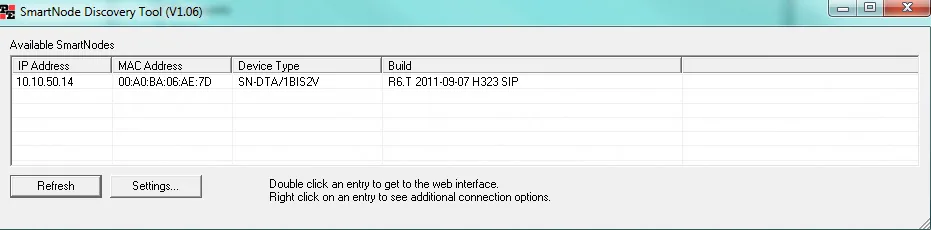 اسکرین شاٹ: SmartNode 4520 & 4110 Series User Manual (07MD4524-GS Rev. J)، صفحہ 66۔
WAN ایڈریس کو CLI میں اسٹیٹک بنایا جا سکتا ہے (context ip ROUTER → interface WAN → ipaddress WAN <ایڈریس>/<ماسک>)، مگر ہمارے پی بی ایکس کے لیے اس کی ضرورت نہیں: DHCP والا ایڈریس موزوں ہے۔
SmartWare: کنسول پورٹ
SmartWare والے ماڈلز (SN4110، SN4120، SN4960/SN4970) میں RS-232 کنسول موجود ہے (RJ-45 کنیکٹر، 9600 بٹ/سیکنڈ، 8N1؛ SN4112S میں کنسول نہیں ہے)۔ اس کے ذریعے گیٹ وے نیٹ ورک کے بغیر بھی دستیاب ہوتا ہے — یہ اُس صورت میں کام آئے گا جب ایڈریس معلوم نہ ہو اور ری سیٹ نہ کرنا ہو۔
مرحلہ 2۔ گیٹ وے میں لاگ اِن ہوں#
| کیا | Trinity (SN4141, SN4131, SN4171, SN4970A) | SmartWare (SN4110, SN4120, SN4970) |
|---|---|---|
| کیسے | گیٹ وے کے پتے پر Telnet یا SSH؛ HTTP/HTTPS کے ذریعے ویب انٹرفیس | Telnet یا کنسول؛ ویب انٹرفیس موجود ہے |
| لاگ اِن | admin |
administrator |
| پاس ورڈ | خالی — پاس ورڈ کے سوال پر صرف Enter دبائیں | خالی |
Telnet میں داخل ہونے کے بعد enable اور configure کمانڈز سے آپ کنفیگریشن موڈ میں پہنچ جاتے ہیں (پرامپٹ …(cfg)# میں بدل جاتا ہے)۔ تبدیلیاں فوراً لاگو ہو جاتی ہیں، گیٹ وے کو دوبارہ شروع کرنے کی ضرورت نہیں، لیکن انہیں ری اسٹارٹ کے بعد بھی برقرار رہنے کے لیے محفوظ کرنا ضروری ہے: copy running-config startup-config۔
پاس ورڈ فوراً تبدیل کریں — Patton صاف لکھتا ہے کہ اپنا ایڈمنسٹریٹر بنانا مالک کی ذمہ داری ہے: administrator <نام> password <پاس ورڈ>، پھر copy running-config startup-config۔ خالی پاس ورڈ کے ساتھ گیٹ وے کو نیٹ ورک میں نہیں چھوڑا جا سکتا۔
Trinity کا ویب انٹرفیس کوئی سیٹنگز فارم نہیں بلکہ وزرڈز اور کنفیگریشن فائلوں کے لیے ایک شیل ہے (یہ مرحلہ 3 میں کام آئے گا)۔ اس میں لاگ اِن اور پاس ورڈ وہی ہیں جو Telnet میں: Patton کے ٹیمپلیٹس میں ویب سرور وہی رسائی پروفائل profile aaa DEFAULT استعمال کرتا ہے۔ CLI ریفرنس کے مطابق ویب سرور بطور ڈیفالٹ بند ہوتا ہے۔ اگر براؤزر گیٹ وے کا صفحہ نہیں کھولتا تو اسے Telnet میں فعال کریں: web-server → no shutdown → copy running-config startup-config۔
مرحلہ 3۔ PBX کے اسنادِ داخلہ درج کریں#
PBX پر SmartNode کی رجسٹریشن کو تین کنفیگریشن بلاکس میں بیان کیا جاتا ہے: authentication-service (لاگ اِن اور پاس ورڈ)، location-service (PBX کا پتہ اور اکاؤنٹ کی رجسٹریشن — identity) اور context sip-gateway (گیٹ وے کا SIP پورٹ)۔ Patton بیرونی سرور پر رجسٹریشن کو CLI کی حوالہ کتاب اور 3CX کے لیے اپنے ٹیمپلیٹس، دونوں میں اسی طرح بیان کرتا ہے۔
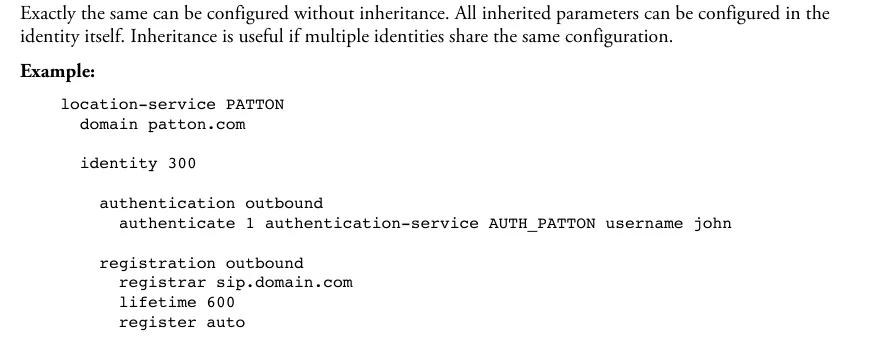 اسکرین شاٹ: Trinity Release 3.14.X Command Line Reference Guide، باب 51 «Location Service»، صفحہ 611۔
یہی بلاک ہمارے اسناد کے ساتھ — اسے configure موڈ میں پیسٹ کریں (یا کنفیگریشن فائل میں، نیچے دیکھیں)۔ نام AUTH_PBX، LOC_PBX، GW_PBX صرف اپنی مرضی کے لیبل ہیں، زاویہ بریکٹ کی جگہ اسناد کے خانے کی قدریں آتی ہیں:
authentication-service AUTH_PBX
  username <Логин> password <Пароль>

location-service LOC_PBX
  domain 1 <SIP-сервер>
  identity-group DEFAULT
    authentication outbound
      authenticate 1 authentication-service AUTH_PBX username <Логин>
  identity <Логин>
    authentication outbound
      authenticate 1 authentication-service AUTH_PBX
    registration outbound
      registrar <SIP-сервер> 5060
      lifetime 300
      register auto

context sip-gateway GW_PBX
  bind location-service LOC_PBX
  interface IF_GW_PBX
    transport-protocol udp+tcp 5060
    no transport-protocol tls
    bind ipaddress ROUTER WAN WAN

context sip-gateway GW_PBX
  no shutdown
bind ipaddress والی سطر میں context ip ROUTER سے وہ IP انٹرفیس بتائیں جس سے گیٹ وے ادارے کے نیٹ ورک میں جاتا ہے (عام طور پر WAN؛ 3CX کے لیے Patton کے ٹیمپلیٹس میں — LAN)۔ بلاک identity-group DEFAULT اس لیے ضروری ہے کہ گیٹ وے PBX کے پاس ورڈ کی درخواست کا جواب دے اور کالوں کے دوران بھی۔ پھر محفوظ کریں: copy running-config startup-config۔
| ایڈمن پینل میں («ذیلی نمبر کے اسنادِ داخلہ») | SmartNode کنفیگریشن میں کہاں |
|---|---|
| SIP سرور | domain 1 …، registrar … اور مرحلہ 4 کا remote … — تینوں جگہوں پر بالکل ایک ہی |
لاگ اِن sip-…-<نمبر> |
authentication-service میں username، identity کا نام، authenticate 1 … میں username اور مرحلہ 4 کا from-header … fix — پوری سطر |
| پاس ورڈ | authentication-service میں password |
پورٹ 5060 |
registrar <سرور> 5060 اور remote <سرور> 5060 میں دوسرا عدد |
ٹرانسپورٹ UDP |
transport-protocol udp+tcp 5060 اور no transport-protocol tls (TCP بھی چلے گا، TLS ہمارے پاس نہیں) |
| اندرونی نمبر | درج نہیں ہوتا — بس یاد رکھیں کہ کون سا ذیلی نمبر گیٹ وے کے پاس ہے |
آسان طریقہ — تیار فائل۔ Patton FXO، FXS، BRI، E1 اور T1 کے لیے Trinity کی مکمل کنفیگریشن کے ٹیمپلیٹس (نالج بیس KB 478 کے مضمون سے NewTemplates.zip آرکائیو) اور www.patton.com/wizard/ پر وزرڈز دستیاب کرتا ہے۔ ٹیمپلیٹس 3CX کے لیے بنے ہیں: یہ XML فائلیں ہیں جن کے اندر کنفیگریشن کا متن %%…%% جیسے لیبلوں کے ساتھ ہوتا ہے۔ اپنی لائن کی قسم کا ٹیمپلیٹ لیں، کنفیگریشن کا متن الگ فائل میں کاپی کریں، تمام لیبل اوپر کی جدول کے مطابق ہماری قدروں سے (اور مرحلہ 4 کے بلاکس سے) بدلیں اور فائل ویب انٹرفیس سے اپ لوڈ کریں: مینو (اوپر بائیں طرف بٹن) → System / Configuration Files → «+» → فائل منتخب کریں → startup-config کے نام سے محفوظ کریں → OK؛ پھر مینو → Reboot → Yes۔ فائل ری بوٹ کے بعد لاگو ہوگی۔ 3CX والے ٹیمپلیٹ سے سطر realm 1 3CXPhoneSystem ہٹا دیں: ہماری PBX کا الگ realm نہیں ہے۔
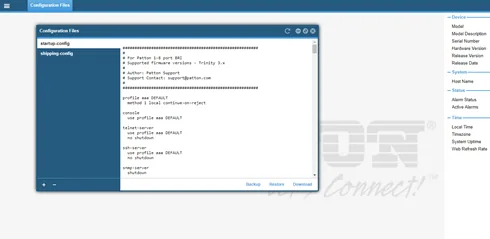 اسکرین شاٹ: Patton Knowledge Base، مضمون 478 «Patton Trinity SmartNode configuration with 3CX»۔
کوڈیکس، DTMF، NAT
- کوڈیکس —
profile voip DEFAULTمیں۔ Patton کے ٹیمپلیٹس امریکی ہیں: پہلے µ-law ہے، G.729 بھی موجود ہے۔ یورپ اور روس کے لیے پہلے A-law رکھیں، G.729 ہٹا دیں یا آخر میں رکھیں (ہماری PBX میں یہ نہیں ہے):profile voip DEFAULT codec 1 g711alaw64k rx-length 20 tx-length 20 codec 2 g711ulaw64k rx-length 20 tx-length 20 - DTMF — کچھ نہ چھیڑیں: CLI کی حوالہ کتاب کے مطابق
profile voipمیں بطور ڈیفالٹdtmf-relay defaultہوتا ہے، اور SIP کی صورت میں یہ RFC 2833 ہے۔ کمانڈno dtmf-relayDTMF کو ٹون موڈ میں لے جاتی ہے — اسے نہ لگائیں۔ - NAT — ادارے کے روٹر کے پیچھے گیٹ وے پورٹ فارورڈنگ کے بغیر کام کرتا ہے: وہ خود رجسٹر ہوتا ہے اور ہر
lifetimeسیکنڈ بعد رجسٹریشن دہراتا ہے۔ روٹر پر SIP ALG بند کر دیں۔ - TLS اور SRTP SmartNode میں بامعاوضہ لائسنس ہیں، ہماری PBX کے لیے ان کی ضرورت نہیں۔
SmartWare (SN4110، SN4120، SN4960/SN4970)
بلاکس authentication-service، location-service → identity → registration outbound اسی طرح بنے ہیں (مضامین KB 197 اور KB 198)۔ فرق یہ ہیں: لاگ اِن administrator سے؛ گیٹ وے کا SIP پورٹ context sip-gateway میں سطر bind interface eth0 context router port 5060 سے مقرر ہوتا ہے؛ ٹرانسپورٹ — registration outbound کے اندر preferred-transport-protocol udp؛ SmartWare ٹیمپلیٹس میں روٹ — route .T dest-interface …۔ تفصیلات — SmartWare Release 6.8 Software Configuration Guide میں۔
مرحلہ 4۔ آنے والی کالوں کو PBX تک پہنچانا#
لائن سے آنے والی کال پورٹ کے انٹرفیس میں جاتی ہے (SN4141 میں interface fxo …، ISDN میں interface isdn …)، وہاں سے روٹنگ ٹیبل میں اور پھر interface sip میں، جو ہمارے PBX کی طرف دیکھتا ہے۔ اینالاگ لائن میں منزل کا نمبر نہیں ہوتا، اس لیے جو نمبر گیٹ وے PBX میں ڈائل کرے گا وہ interface sip میں مقرر کیا جاتا ہے — Patton کا FXO ٹیمپلیٹ بھی ایسا ہی کرتا ہے۔
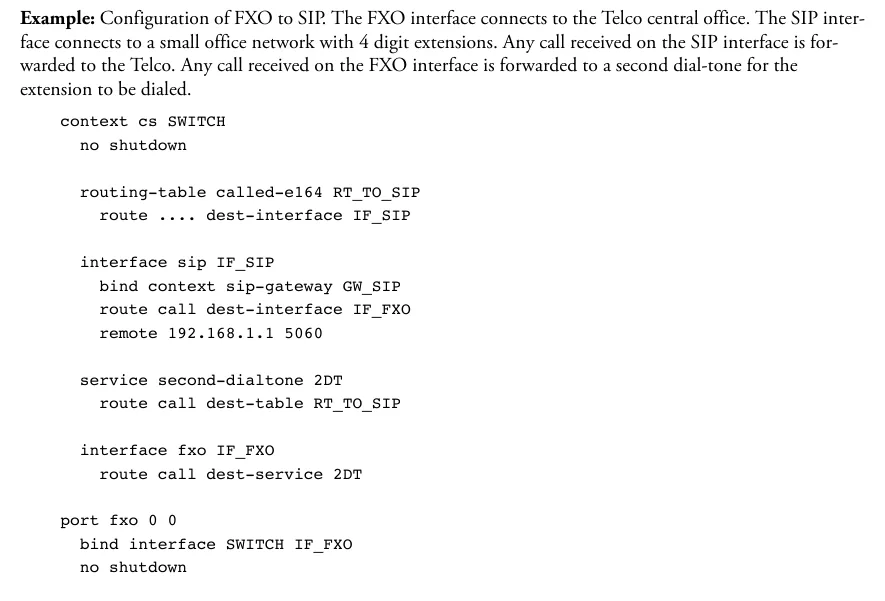 اسکرین شاٹ: Trinity Release 3.14.X Command Line Reference Guide، باب 67 «FXO Interface Configuration»، صفحہ 906۔ Patton کی مثال میں لائن سے آنے والی کال دوسری ڈائل ٹون (
service second-dialtone) پر جاتی ہے تاکہ کال کرنے والا خود اپنا ایکسٹینشن ڈائل کرے؛ ہمارے PBX کے لیے اس کے بجائے گروپ نمبر پر روٹ لگایا جاتا ہے — نیچے والا بلاک۔
ہمارے PBX کے لیے (لائن FXO پورٹ 0/0 میں؛ دوسرے پورٹس کے لیے interface fxo اور port fxo دہرائیں):
context cs SWITCH
  routing-table called-e164 RT_TO_PBX
    route default dest-interface IF_SIP_PBX

  interface sip IF_SIP_PBX
    bind context sip-gateway GW_PBX
    remote <SIP-سرور> 5060
    address-translation outgoing-call request-uri user-part fix <گروپ نمبر> host-part to-header target-param none
    address-translation outgoing-call from-header user-part fix <لاگ ان> host-part call

  interface fxo IF_FXO_00
    route call dest-table RT_TO_PBX

context cs SWITCH
  no shutdown

port fxo 0 0
  bind interface SWITCH IF_FXO_00
  no shutdown
request-uri user-part fix <گروپ نمبر>— وہ نمبر جو گیٹ وے PBX میں ڈائل کرے گا: رنگ گروپ کا نمبر (700 سے) یا آپریٹر کا اندرونی نمبر۔ اس لائن کے بغیر لائن سے آنے والی کال بغیر نمبر PBX میں جائے گی اور کہیں نہیں پہنچے گی۔from-header user-part fix <لاگ ان>— «کس کی طرف سے» والے خانے میں ہمارا لاگ ان رکھا جاتا ہے۔ بطور ڈیفالٹ SmartNode وہاں لائن سے آنے والے کا نمبر ڈالتا ہے، جبکہ ہمارا PBX اس خانے میں لاگ ان سے ایکسٹینشن پہچانتا ہے: رجسٹریشن سبز ہوگی مگر آنے والی کالوں کو مسترد کر دیا جائے گا۔ Patton کے Asterisk PBX والے ٹیمپلیٹ (KB 200) میں بھی ایسا ہی کیا گیا ہے؛ Trinity میںaddress-translationکمانڈ وہی ہے (CLI دستاویز، باب 55)۔- FXO پورٹ بطور ڈیفالٹ بند ہوتا ہے —
port fxoمیںno shutdownکے بغیر لائن پر کال نہیں ہوگی۔
کال کرنے والے کا نمبر۔ from-header … fix کی سیٹنگ کے ساتھ کال کرنے والے کا نمبر SIP کال میں شامل نہیں ہوتا، اور آپریٹر کے پینل میں کال گیٹ وے کے ایکسٹینشن سے آئی ہوئی نظر آتی ہے۔ پرووائیڈر کے نمبروں کی روٹنگ کے قواعد (شیڈول، صوتی مینو) گیٹ وے سے آنے والی کالوں پر لاگو نہیں ہوتے — یہی کام رنگ گروپ اپنے وقت کے مطابق متبادلات کے ساتھ کرتا ہے (دیکھیں «آنے والی کالیں کہاں بھیجیں»)۔
ISDN (SN4131، SN4171، SN4970A)۔ طریقہ وہی ہے، صرف روٹ interface isdn … پر لگایا جاتا ہے۔ آپریٹر ISDN پر ڈائل کیا گیا نمبر (MSN/DDI) بھیجتا ہے، مگر ہمارے PBX کو ایکسٹینشن گیٹ وے پر ایسے نمبر معلوم نہیں ہوتے — گروپ نمبر اسی طرح request-uri user-part fix کی سطر سے مقرر کریں۔ پھر اس اسٹریم کے تمام نمبر ایک ہی گروپ میں آ جائیں گے۔ آسان طریقہ یہ ہے کہ اسی آرکائیو سے BRI یا E1 کے لیے Patton ٹیمپلیٹ سے شروع کریں اور اس میں اپنی قدریں بدل دیں۔
باہر جانے والی کالیں۔ اس گیٹ وے کی لائنوں کے ذریعے PBX سے باہر کال کرنا ابھی ممکن نہیں: PBX کا آؤٹ گوئنگ قاعدہ صرف SIP پرووائیڈر کی لائن پر جاتا ہے۔ SmartNode خود یہ کر سکتا ہے (Patton ٹیمپلیٹ میں FXO پورٹس کا hunt-group — service hunt-group اور interface sip پر route call dest-service)، مگر ہمارے PBX کے لیے یہ حصہ ترتیب نہ دیں۔ اپنے نمبر سے باہر جانے والی کالیں — SIP پرووائیڈر کے ذریعے، تفصیل — «گیٹ وے کے ذریعے باہر جانا — ابھی نہیں»۔
FXO لائنیں: ملکی پروفائل اور کال ختم ہونا
- لائن پروفائل —
profile fxo DEFAULT→electrical-standard <کوڈ>۔ Trinity کے کوڈز کی فہرست میںau،ch،etsi(باقی یورپ)،gb،it،mx،nl،nz،us،zaشامل ہیں۔ اپنا ملک فہرست میں نہ ہو تو Patton مشورہ دیتا ہے کہetsiیاusسے شروع کریں۔ بلٹ اِن پروفائل پہلے ہیetsiہے اور نمبر فارمیٹfsk-etsi، جبکہ 3CX کا ٹیمپلیٹelectrical-standard usاورcaller-id standard fsk-bellلکھتا ہے: شمالی امریکہ سے باہرetsiاورfsk-etsiواپس کر دیں۔ - ٹون — 3CX کے XML ٹیمپلیٹ میں تقریباً 30 ممالک کے ٹون سیٹ (
ToneSet_<ملک>) موجود ہیں، جن میں روس بھی شامل ہے (گھنٹی 425 Hz)؛ گیٹ وے کے ٹون بطور ڈیفالٹ امریکی ہیں۔ - کال ختم ہونا — FXO پروفائل میں
disconnect-signal busy-toneاورdisconnect-signal loop-break۔ اگر «مصروف» ٹون ملک سے مطابقت نہ رکھے تو گیٹ وے نہیں سمجھے گا کہ صارف نے فون رکھ دیا ہے، اور آپریٹر پر کال لٹکی رہے گی۔ - ایکو — بلٹ اِن ایکو سپریسر بطور ڈیفالٹ آن ہے۔
مرحلہ 5۔ رجسٹریشن اور کال کی جانچ کریں#
- گیٹ وے میں رجسٹریشن۔ CLI میں —
show location-service: یہ کمانڈ تمامlocation-serviceاورidentityکی رجسٹریشن کی حالت دکھاتی ہے۔ سامنے کے پینل پر VoIP انڈیکیٹر روشن ہوتا ہے جب گیٹ وے SIP سرور پر رجسٹرڈ ہو، اور اگر رجسٹریشن نہ ہو تو روشن نہیں ہوتا۔ - ایڈمن پینل میں رجسٹریشن۔ ٹیلی فونی → «ملازمین اور گروپس» ٹیب — گیٹ وے کے ایکسٹینشن پر سبز نقطہ روشن ہوتا ہے۔
- کال۔ موبائل سے شہری نمبر پر کال کریں —
request-uri user-part fixمیں دیے گئے گروپ (یا آپریٹر) کے آپریٹرز کے فون بجنے چاہئیں۔ کال کے دوران FXO پورٹ کا انڈیکیٹر جھپکتا ہے۔ فون رکھیں — آپریٹر پر کال چند سیکنڈ میں ختم ہو جانی چاہیے؛ اگر لٹکی رہے تو مرحلہ 4 میں «FXO لائنیں» دیکھیں۔ - آواز — ایکو ٹیسٹ
*43۔ رجسٹریشن آواز کے بارے میں کچھ نہیں بتاتی۔ عارضی طور پرrequest-uri user-part fixکی سطر میں گروپ نمبر کی جگہ*43رکھیں اور لائن پر کال کریں: PBX مختصر گھنٹی دے گا، پھر آپ کی آواز تاخیر سے واپس کرے گا — تقریباً دس سیکنڈ بولیں۔ گھنٹی اور اپنی آواز سنائی دے تو دونوں طرف آواز ٹھیک ہے؛ گھنٹی ہو مگر اپنی آواز نہ آئے تو آواز گیٹ وے سے PBX تک نہیں پہنچ رہی؛ گھنٹی بھی نہ ہو تو آواز PBX سے گیٹ وے تک نہیں پہنچ رہی۔ ٹیسٹ کا نتیجہ کال لاگ میں نظر آتا ہے۔ جانچ کے بعد گروپ نمبر واپس رکھیں اور کنفیگریشن محفوظ کریں۔
جانچ سے متعلق سب کچھ جائزے میں، حصہ «کیسے جانچیں»۔
فیکٹری ری سیٹ#
ری سیٹ کی ضرورت اس وقت ہوتی ہے جب پاس ورڈ یا پتہ بھول گیا ہو، گیٹ وے کسی اور کی کنفیگریشن کے ساتھ ملے یا بوٹ نہ ہو۔ کام کرنے والے گیٹ وے کو ری سیٹ کرنے سے پہلے کنفیگریشن محفوظ کریں: CLI میں — copy startup-config config:backup، ویب انٹرفیس میں — Configuration Files ونڈو میں Backup بٹن۔
Reset بٹن سے (Trinity: SN4141، SN4131، SN4171)۔ اس وقت دبائیں جب گیٹ وے کام کر رہا ہو اور Power انڈیکیٹر مستقل جل رہا ہو:
| کتنی دیر دبائے رکھیں | کیا ہوگا |
|---|---|
| 1 سیکنڈ سے کم | ری بوٹ |
| 1–4 سیکنڈ | کچھ نہیں |
| 5–14 سیکنڈ | startup-config مٹ جاتی ہے، ری بوٹ (تمام انڈیکیٹر آہستہ آہستہ جھپکتے ہیں) |
| 15–20 سیکنڈ | فیکٹری ری سیٹ: فیکٹری کنفیگریشن (shipping-config)، وزرڈز، روٹ سرٹیفکیٹس اور لائسنسز کے علاوہ پوری فلیش میموری مٹ جاتی ہے؛ ری بوٹ (انڈیکیٹر تیزی سے جھپکتے ہیں) |
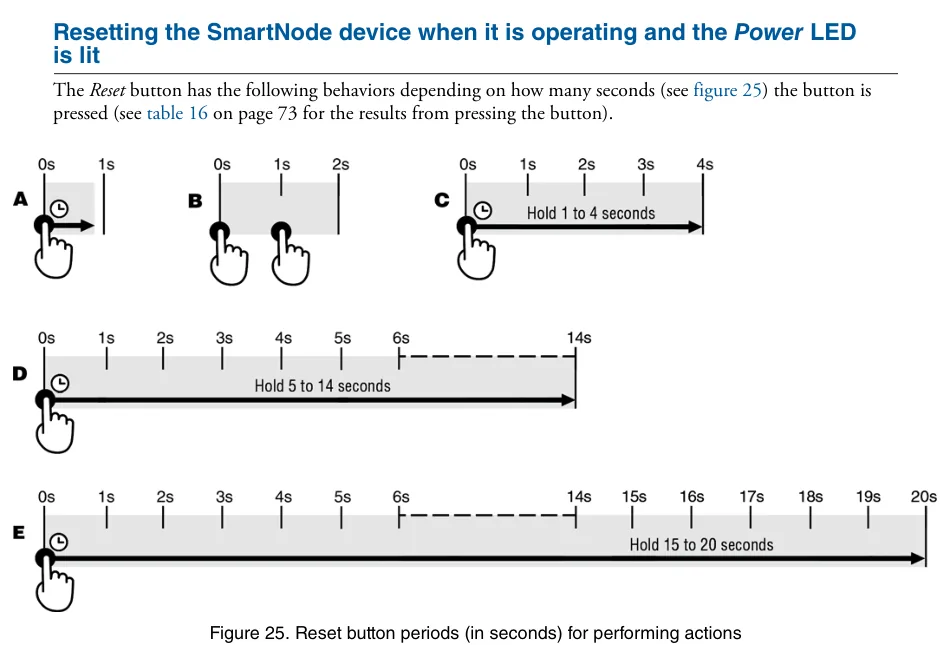 اسکرین شاٹ: SmartNode 5540 and 4140 Series User Manual (07MDSN5540-SN4140-UM Rev. G)، ضمیمہ F، ص 72۔
20 سیکنڈ سے زیادہ دیر نہ دبائیں اور بجلی آن کرتے وقت بٹن نہ دبائے رکھیں: یہ ایمرجنسی موڈ ہے جس میں فلیش میموری مکمل طور پر، خریدی گئی لائسنسز سمیت مٹ سکتی ہے۔ اس کے بعد گیٹ وے کم سے کم کنفیگریشن میں بوٹ ہوتا ہے: Telnet اور ویب بند، صرف SSH کام کرتا ہے (SN4141 میں — پتہ 192.168.200.20)۔
SmartWare (SN4110)۔ Reset کو تقریباً 5 سیکنڈ دبائے رکھیں، یہاں تک کہ Power انڈیکیٹر جھپکنے لگے — گیٹ وے فیکٹری کنفیگریشن کے ساتھ دوبارہ شروع ہو جائے گا۔ بٹن کے بغیر بھولا ہوا پاس ورڈ: کنسول کیبل → بجلی دوبارہ شروع کریں → «Press ^C to abort boot script» لائن پر Ctrl+C دبائیں → fis load → go -s factory-config → administrator سے بغیر پاس ورڈ لاگ ان؛ اس دوران موجودہ کنفیگریشن ختم ہو جائے گی۔
ویب انٹرفیس سے Patton کے دستاویزات فیکٹری ری سیٹ بیان نہیں کرتے: ویب کے ذریعے کوئی دوسری فائل startup-config کے طور پر اپ لوڈ کر کے گیٹ وے ری بوٹ کیا جا سکتا ہے (مینو → Reboot)۔
اس کے بعد کیا کریں: گیٹ وے دوبارہ DHCP سے پتہ لیتا ہے اور مرحلہ 1 کے فیکٹری پتے پر admin (SmartWare — administrator) لاگ ان کے ساتھ بغیر پاس ورڈ دستیاب ہوتا ہے — مرحلہ 1 سے شروع کریں۔ فیکٹری کنفیگریشن show config:shipping-config کمانڈ سے نظر آتی ہے۔ ایڈمن پینل میں ایکسٹینشن کا لاگ ان اور پاس ورڈ گیٹ وے کے ری سیٹ سے تبدیل نہیں ہوتے؛ اگر ایکسٹینشن کا پاس ورڈ محفوظ نہ ہو تو «پاس ورڈ ری سیٹ کریں» بٹن سے نیا جاری کریں۔ گیٹ ویز کے ری سیٹ کے بارے میں عمومی معلومات — جائزے میں۔
اگر گیٹ وے رجسٹر نہ ہو#
- ری بوٹ کے بعد سیٹنگز غائب ہو گئیں۔ CLI میں تبدیلیاں فوراً لاگو ہوتی ہیں، لیکن
copy running-config startup-configکے بغیر دوبارہ شروع کرنے پر ختم ہو جاتی ہیں۔ - سرور کا پتہ ہر جگہ درج نہیں۔ یہ تین جگہوں پر درکار ہے:
domain 1،registrarاورremote۔ ایک بھول گئے تو رجسٹریشن ہوگی مگر کال نہیں، یا اس کے برعکس۔ - سرور رجسٹریشن مسترد کر رہا ہے۔
usernameاورidentityنام میں پورا لاگ انsip-…-<نمبر>ہونا چاہیے، پاس ورڈ — آخری جاری کردہ؛authentication-serviceمیں 3CX کے ٹیمپلیٹ کیrealmلائن نہیں رہنی چاہیے؛ ٹرانسپورٹ —udp+tcpمعno transport-protocol tls، پورٹ5060۔ - رجسٹریشن سبز ہے مگر آنے والی کالیں مسترد ہو رہی ہیں۔
interface sipمیںfrom-header user-part fix <لاگ ان>لائن نہیں، اور «کس کی طرف سے» فیلڈ میں کال کرنے والے کا نمبر جا رہا ہے، یاidentity-group DEFAULTبلاک نہیں (مرحلہ 3)۔ - کال PBX تک پہنچتی ہے مگر کہیں نہیں جاتی۔
request-uri user-part fix <گروپ نمبر>نہیں یا گروپ نمبر PBX کے فونز سے ڈائل نہیں ہوتا۔ FXO پورٹ آن نہیں (port fxoمیںno shutdown)۔ - ویب انٹرفیس نہیں کھلتا۔ ویب سرور بند ہے (
web-server→no shutdown) یا ایمرجنسی ری سیٹ کے بعد گیٹ وے کم سے کم کنفیگریشن میں ہے — SSH سے لاگ ان کریں۔
عام وجوہات (راؤٹر پر SIP ALG، بند UDP 5060) — جائزے میں، «اگر گیٹ وے رجسٹر نہ ہو» سیکشن؛ نیٹ ورک کے بارے میں — «ادارے کا نیٹ ورک، NAT اور SIM کارڈ»۔
ماڈلز کی اقسام#
ماڈل نمبر میں ترتیب انکوڈ ہوتی ہے: JO — FXO پورٹس، JS — FXS، BIS — ISDN BRI، E — E1/T1، V — وائس چینلز کی تعداد، 2ETH — دو ایتھرنیٹ پورٹس، HP — درست کلاک جنریٹر، R — بائی پاس ریلے (lifeline/fallback)۔
| ماڈل | پورٹس / چینلز | نیٹ ورک / لائن | سیٹنگ میں فرق |
|---|---|---|---|
| SN4141/2JO2V, /4JO4V, /8JO8V | 2، 4 یا 8 FXO (RJ-11)، 1 یا 2 ایتھرنیٹ پورٹس | شہری اینالاگ لائن | Trinity؛ لاگ ان admin بغیر پاس ورڈ، پتہ 192.168.200.20 / .10؛ صنعتی ورژن — SN4141E |
| SN4141/2JS2JO4V, /4JS4JO8V | 2+2 یا 4+4 FXS+FXO | لائنیں + اینالاگ ٹیلی فون | FXO — اوپر کی طرح؛ FXS پر ٹیلی فون ایڈیشنل نمبر ہیں، دیکھیں «SIP ٹیلی فون کی سیٹنگ» |
| SN4131/2BIS4VHP, /4BIS8VHP, /8BIS16VHP | 2، 4 یا 8 BRI S0 (RJ-45)، 4–16 چینلز | ISDN BRI | Trinity؛ پورٹ موڈ TE/NT اور PtP/PtMP سافٹ ویئر سے مقرر ہوتا ہے؛ آپریٹر کی لائن کے لیے TE موڈ؛ LAN 192.168.1.1 |
| SN4171/1E15V30HP, /1E30VHP, /2ETH2E30VRHP | 1 یا 2 E1/T1 (RJ-45)، 15–30 چینلز | ISDN PRI | Trinity؛ آپریٹر کے ہارڈویئر کے لیے سیدھا کیبل، منی PBX کے لیے کراس کیبل؛ پتہ 192.168.1.1؛ /1E24VHP (T1) — آرڈر پر |
| SN4970A/4E30V60RHP, /4E60VRHP, /4E120VRHP | 4 E1/T1، 30–120 چینلز | ISDN PRI | صرف Trinity؛ SN4970/SN4971 کا متبادل |
| SN4112 / SN4114 / SN4116 / SN4118 | 2–8 FXS اور/یا FXO، 1 ایتھرنیٹ پورٹ | لائنیں / ٹیلی فون | پیداوار بند، سپورٹ 22.10.2021 کو ختم ہوئی؛ SmartWare، لاگ ان administrator؛ متبادل — SN4141 |
| SN4120 | 1–2 BRI | ISDN BRI | پیداوار بند، «نئی تنصیبات کے لیے تجویز نہیں»؛ SmartWare؛ متبادل — SN4131 |
| SN4970 / SN4971 | 1–4 E1/T1 | ISDN PRI | پیداوار بند (31.12.2018)؛ SmartWare یا Trinity؛ متبادل — SN4970A |
اینالاگ لائنوں کے لیے SN4141/xJO لیں، ISDN BRI کے لیے SN4131، اور E1 اسٹریم کے لیے SN4171۔ SN4110، SN4120 اور SN4970 نئے نہ خریدیں: ان کے لیے مزید فرم ویئر نہیں آئے گا، اور SmartWare والے استعمال شدہ ڈیوائسز Trinity کے بجائے SmartWare کی گائیڈ کے مطابق سیٹ ہوتے ہیں۔ کثیر پورٹ چیسی SN43xx (SN4300) اور SN5xxx ماڈلز (راؤٹرز اور SBC) ان دستاویزات میں بیان نہیں جن پر یہ صفحہ مبنی ہے — اپنے سپلائر سے تصدیق کر لیں۔ جن ماڈلز کے نام میں چینلز کے دو نمبر ہوں (…15V30…، …30V120…) وہ کم وائس چینلز کے ساتھ آتے ہیں، زیادہ چینلز لائسنس سے خریدے جاتے ہیں۔
اکثر پوچھے جانے والے سوالات#
کیا اس گیٹ وے کے ذریعے PBX سے شہری نمبر پر باہر کال کی جا سکتی ہے؟#
ابھی نہیں — ہمارے ہاں گیٹ وے صرف آنے والی کالوں پر کام کرتا ہے۔ SmartNode خود باہر جانے والی کال کر سکتا ہے (FXO پورٹس کا hunt گروپ)، مگر ہمارا PBX ابھی ایڈیشنل-گیٹ وے کو لائن کی طرح کال نہیں بھیجتا۔ اپنے نمبر سے باہر جانے والی کال SIP پرووائیڈر کے ذریعے ہوتی ہے۔
ویب انٹرفیس میں «SIP سرور» اور «پاس ورڈ» کے خانے کہاں ہیں؟#
وہ نہیں ہیں: SmartNode کنفیگریشن سے سیٹ ہوتا ہے۔ Trinity ویب انٹرفیس وزرڈز اور تیار فائل اپ لوڈ کرنے کے لیے ہے (System / Configuration Files)۔ تفصیلات authentication-service اور location-service بلاکس میں ڈالی جاتی ہیں (مرحلہ 3) — Telnet/SSH میں کمانڈز سے یا ٹیمپلیٹ فائل میں۔
پینل میں کال کرنے والے کا نمبر کیوں نظر نہیں آتا؟#
تاکہ PBX کال کو ایڈیشنل سے آنے والی پہچانے، گیٹ وے «کس کی طرف سے» والے خانے میں ہمارا لاگ ان ڈالتا ہے (from-header … fix، مرحلہ 4)، اور کال کرنے والے کا نمبر کال میں شامل نہیں ہوتا۔ اس لائن کو ہٹانا نہیں چاہیے — اس کے بغیر آنے والی کالیں وصول ہونا بند ہو جائیں گی۔
4 یا 8 لائنوں والے گیٹ وے کو کتنے ایڈیشنل نمبر چاہیے؟#
ایک: FXO کے لیے Patton ٹیمپلیٹ ایک اکاؤنٹ رجسٹر کرتا ہے اور اسی کے ذریعے تمام لائنوں کی کالیں گروپ کے ایک نمبر پر بھیجتا ہے۔
میرے پاس کئی نمبروں والا ISDN ہے — کیا انہیں مختلف گروپوں میں تقسیم کیا جا سکتا ہے؟#
ابھی نہیں: ہمارے ہاں ایڈیشنل-گیٹ وے سے آنے والی تمام کالیں ایک ہی نمبر پر جاتی ہیں جو request-uri user-part fix میں دیا جاتا ہے، اس لیے اسٹریم کے تمام نمبر ایک ہی رنگ گروپ میں آئیں گے۔
FXO لائن پروفائلز کی فہرست میں میرا ملک نہیں ہے۔ کیا رکھیں؟#
Patton مشورہ دیتا ہے کہ etsi سے شروع کریں (یا شمالی امریکہ میں us)؛ Trinity کا بلٹ اِن پروفائل پہلے سے etsi ہے۔ اہم بات ملک کے لیے درست «مصروف» ٹون ہے، ورنہ گیٹ وے سبسکرائبر کے کال ختم کرنے کو نہیں پہچانے گا (مرحلہ 4 میں «FXO لائنیں» دیکھیں)۔
ذرائع#
Patton کی دستاویزات، رسائی کی تاریخ — 10.09.2026:
- SmartNode 5540 and 4140 Series User Manual (07MDSN5540-SN4140-UM Rev. G, 12.04.2022) — https://www.patton.com/manuals/SN5541-SN4141-UM.pdf
- SmartNode 4140 Datasheet (07MSN4141-DS3) — https://www.patton.com/datasheet/sn4141-a4_datasheet.pdf
- SmartNode 4131 ISDN BRI VoIP Gateway User Manual (07MSN4130-GS Rev. F, 13.06.2019) — https://www.patton.com/manuals/sn4130-um.pdf
- SmartNode SN4170 E1/T1 PRI VoIP Gateway User Manual (07MSN4170-GS Rev. E, 18.06.2019) — https://www.patton.com/manuals/sn4170-um.pdf
- SmartNode 4520 & 4110 Series User Manual (07MD4524-GS Rev. J, 08.10.2015) — https://www.patton.com/manuals/sn4520-4110.pdf
- Trinity Release 3.14.X Command Line Reference Guide — https://www.patton.com/manuals/trinity3.14cli.pdf
- SmartWare Release 6.8 Software Configuration Guide — https://www.patton.com/manuals/smartware_scg_r68.pdf
- KB 478 — Patton Trinity SmartNode configuration with 3CX — https://www.patton.com/support/kb_art.asp?art=478
- 3CX کے لیے Patton ٹیمپلیٹس (
NewTemplates.zip، FXO ٹیمپلیٹ مورخہ 04.05.2019) — https://patton.com/files/support/3cx-templates/NewTemplates.zip - KB 200 — SmartNode T1 gateway – Asterisk IP-PBX with registration template — https://www.patton.com/support/kb_art.asp?art=200
- KB 197 — General example configuration for OUTBOUND registrations and authentication for a SIP trunk — https://www.patton.com/support/kb_art.asp?art=197
- KB 198 — General SIP outbound registrations example — https://www.patton.com/support/kb_art.asp?art=198
- KB 74 — How can I reset the IP addresses of a SmartNode to the factory default? — https://www.patton.com/support/kb_art.asp?art=74
- KB 73 — How can I reset a forgotten password on SN4xxx series? — https://www.patton.com/support/kb_art.asp?art=73
- End of Life Notice SN4110/SN4520/SN4830 (22.10.2020) — https://www.patton.com/datasheet/EOL-Notice-SN4110_SN4520_SN4830_102020.pdf
- Product Change Notice PRI SmartNodes SN4970/80/90 (01.2018) — https://www.patton.com/datasheet/SN4970-80-90_Change-notice_2018-01-29.pdf
- SN4140، SN4130، SN4170، SN4970A کے پروڈکٹ صفحات — https://www.patton.com/voip-gateway/sn4140 · https://www.patton.com/voip-gateway/sn4130/ · https://www.patton.com/voip-gateway/sn4170/ · https://www.patton.com/voip-gateway/sn4970/