Ejoin ACOM5xx (GSM/LTE) — bizim ATS üçün quraşdırma
Ejoin ACOM5xx — Çinin Shenzhen Ejoin Technology şirkətinin (brend Ejointech) çoxkanallı GSM/LTE şlüzləri: 8, 16 və ya 32 kanal, yuxarı modellərdə 512-yə qədər SIM yuvası, hər kanalda bir neçə SIM (danışıqda biri işləyir, qalanları növbə gözləyir). Adındakı hərf şəbəkəni göstərir: G — yalnız 2G (GSM), L və PL — 4G LTE; defisdən sonrakı rəqəm SIM yuvalarının sayıdır (ACOM516L-64 — 16 kanal və 64 SIM). Bu, «rack» tipli texnikadır: bir ATS-ə dərhal çoxlu mobil nömrə qoşmaq lazım olan müəssisə üçün lazımdır — filiallar şəbəkəsi və ya çatdırılma kol-mərkəzi. Bir-dörd nömrə üçün bu ailə artıqdır, Yeastar TG və ya Dinstar UC2000 daha rahatdır.
Bizim ATS üçün şlüz daha bir daxili nömrədir: bütün ACOM (və ya onun hər kanalı) ATS serverində qeydiyyatdan keçir, SIM-ə daxil olan zəngi isə şlüz özü zəng qrupu və ya operatorun nömrəsinə yönləndirir. Bütün şlüzlər üçün eyni olanlar (rekvizitlər, daxil olanları hara yönləndirmək, şəbəkə, məhdudiyyətlər) «GSM-şlüzləri və şəhər xətləri» icmalındadır. Burada isə ACOM5xx üçün addım-addım, istehsalçının təlimatından ekran görüntüləri ilə.
Nə lazım olacaq#
- Admin paneldən daxili nömrənin rekvizitləri: Telefoniya → «Əməkdaşlar və qruplar» → şlüz üçün operator yaradın (məsələn, «GSM-şlüz Ejoin») → «Parolu sıfırla» → «Daxili nömrənin uçot məlumatları» pəncərəsi: SIP server, Daxili nömrə, Login, Parol, Port
5060, NəqliyyatUDP. Parol bir dəfə göstərilir — dərhal şlüzə köçürün. Ətraflı — «Şlüz üçün daxili nömrənin rekvizitləri». - Neçə daxili nömrə: ACOM bütün şlüz üçün bir uçotla qeydiyyatdan keçir — onda bir daxili nömrə kifayət edər. Hansı SIM-ə zəng gəldiyini ayırd etmək lazımdırsa, hər kanal üçün bir daxili nömrə yaradın (
Multiple Port Supportrejimi, 3-cü addım); 16–32 kanalda uçotlar sətir-sətir əl ilə daxil edilir. - Şlüzün daxil olanları yönləndirəcəyi nömrə: zəng qrupunun nömrəsi (Telefoniya → «Zəng qrupları», nömrələr 700-dən) və ya operatorun daxili nömrəsi.
- Səs tarifi olan və nömrə təyinedicisi aktivləşdirilmiş SIM kartlar. Format — adi mini-SIM (2FF, 25×15 mm); micro və nano — adapter vasitəsilə. SIM-i şlüz işləyərkən də taxmaq və çıxarmaq olar. PIN kodu əvvəlcədən telefonda götürmək daha yaxşıdır; qalsa — şlüzdə daxil edilir (Gateway Settings → PIN Settings,
PIN Unblockaktivləşdirin). - Ölkənizin şəbəkəsinə uyğun şlüz.
Gmodelləri yalnız 2G hələ işləyən yerlərdə çalışır. 4G modelləri üçün istehsalçı LTE diapazonlarını dərc etmir — almadan əvvəl satıcıdan LTE modulunun modelini və diapazonların siyahısını soruşun və öz operatorunuzun şəbəkəsi ilə tutuşdurun; 2G və 3G söndürülmüş yerlərdə VoLTE vasitəsilə səs də lazımdır. - Antennalar — hər kanal üçün bir ədəd (SMA konnektoru); istehsalçı onları metal korpusun içində yerləşdirməyi qadağan edir, rackdə xarici antennalar lazımdır.
- Şəbəkə kabeli, brauzeri olan kompüter və mobil telefon — şlüzün SIM-inə zəng edib zəngi yoxlamaq üçün.
Addım 1. Şlüzün IP ünvanını öyrənmək#
ACOM-da bir şəbəkə portu var — WAN, və zavod ayarlarında onun üzərində statik ünvan 192.168.1.67 dayanır (DHCP standart olaraq söndürülüb). Şlüz 1–2 dəqiqə ərzində yüklənir.
- Antennaları bərkidin, SIM kartları taxın, WAN-ı müəssisənin routerinə qoşun və enerjini verin.
- Müəssisənin şəbəkəsi — 192.168.1.x (router
192.168.1.1): həmin şəbəkədəki kompüter sadəcəhttp://192.168.1.67ünvanını açır. Əmin olun ki, bu ünvan başqa cihaz tərəfindən tutulmayıb — əks halda ünvan konflikti yaranacaq. - Başqa alt şəbəkə — kompüterə 192.168.1.x-dən ünvan verin (məsələn,
192.168.1.10, maska255.255.255.0) vəhttp://192.168.1.67ünvanına daxil olun, ya da şlüzün ünvanını USB konsol vasitəsilə dəyişin (aşağıda).
Daimi ünvan Basic Settings → Wan Settings bölməsində təyin edilir: WAN Type = Static IP (sahələr WAN IP, IP Mask, Default Gateway, DNS Gateway), Dynamic IP (DHCP) və ya PPPoE → Submit. DHCP-ni aktivləşdirsəniz, ünvanı routerin DHCP icarə siyahısında axtarın: istehsalçının sənədlərində şlüzdən SMS və ya səslə «ünvanı soruşmaq» üsulu yoxdur.
Ünvanı USB konsol vasitəsilə dəyişmək (alt şəbəkə başqadırsa və kompüterin ünvanını dəyişmək mümkün deyilsə)
USB (Console) portunu istehsalçı məhz bunun üçün nəzərdə tutub — «IP tapılmadıqda». «How to Set Ejointech Device IP» v2.0 təlimatı (Windows üçün):
- Şlüzü kompüterə USB kabeli ilə birləşdirin və CH341SER drayverini quraşdırın (SETUP.EXE → Install).
- Cihaz menecerində «USB-SERIAL CH340» portunu tapın (məsələn, COM4).
- PuTTY-də
Serialseçin,Serial linesahəsində bu COM portunu,Speedsahəsində 115200 ( «U serial» üçün —1500000) qeyd edin → Open. - Daxil olun:
Login: root,Password: root.sh wəmri cari ünvanı göstərəcək. - Öz alt şəbəkənizdə ünvanı, router şlüzünü və DNS-i təyin edin, yadda saxlayın və yenidən yükləyin:
set wanip ipaddress 192.168.1.46
set wanip gatewayip 192.168.1.1
set wanip dnsip 192.168.1.1
save
reboot
Yenidən yükləmədən sonra brauzerdə yeni ünvanla daxil olun.
Addım 2. Veb interfeysə daxil olun#
| Nə | Dəyər |
|---|---|
| Ünvan | http://192.168.1.67 (və ya 1-ci addımdakı ünvan), port 80 |
| Login | root |
| Parol | root |
İlk girişdə parolun dəyişdirilməsi məcburi deyil — onu dərhal özünüz dəyişin: System Settings → User Mgmt (burada həmçinin yeni istifadəçilər, Role Mgmt-də rollar və girişinə icazə verilən IP ünvanlarının siyahısı var). Advanced Settings → Network Settings bölməsini yoxlayın: Telnet Port və System Telnet Port = 0 (0 — söndürülüb; ikinci sahə şlüzun sistem qabığını açır və interfeys özü hücum riski barədə xəbərdarlıq edir). System Settings → System Warning səhifəsində Account Risk sətri «Device account no risk» göstərməlidir.
Uzaqdan giriş və təhlükəsizlik
- Ejoin-in uzaqdan giriş təlimatı şlüzun veb portunu internetə yönləndirməyi (xarici 8080 → 80) və DDNS qurmağı təklif edir. Bunu etməyin: zavod
root/rootilə bu, daxili nömrənizin paroluna və SIM kartların balansına açıq qapıdır. Xaricdən giriş lazımdırsa — VPN vasitəsilə: şlüz özü VPN klienti ola bilər (Advanced Settings → Network Settings → VPN Settings, OpenVPN və ya PPTP). - Şlüzun bizim ATS üçün nə port yönləndirməsinə, nə də «ağ» ünvana ehtiyacı yoxdur — o, özü serverdə qeydiyyatdan keçir.
Addım 3. ATS-in uçot məlumatlarını daxil edin#
ATS uçotu SIP Setting → Basic Settings bölməsində yaradılır (həmin sahələrin sürətli variantı — Basic Settings → Sip Server Settings; bir səhifədəki dəyişikliklər digərində görünür). Rejim — Protocol Mode = Registration: ikinci rejim, Point-to-Point, istehsalçı tərəfindən bir lokal şəbəkə və ya publik ünvanlarla məhdudlaşdırılır, bizim ATS üçün uyğun deyil.
| Admin paneldə («Daxili nömrənin uçot məlumatları») | Şlüzdakı sahə (SIP Setting → Basic Settings) |
|---|---|
| — | Protocol Mode — Registration |
| — | Encryption Method — NONE (firmaya məxsus EJOIN və VOS2000 bizim ATS tərəfindən başa düşülmür) |
| SIP server | SIP Server (sürətli formada — SIP Server IP; həm IP ünvanını, həm də domen adını qəbul edir) |
Port 5060 |
SIP Server Port — 5060 (zavod) |
Login sip-…-<nömrə> |
Account — sətrin tamamı |
| — | Phone Number — həmin login tam şəkildə |
| Parol | Password |
Transport UDP |
Transport Protocol — UDP (zavod; dəyişiklik yenidən yükləmədən sonra qüvvəyə minir) |
| Daxili nömrə | daxil edilmir — sadəcə hansı daxili nömrənin şlüz tərəfindən tutulduğunu yadda saxlayın |
| — | Primary Proxy IP, Secondary Proxy IP — boş (bunlar Ejoin proksiləridir, bizim ATS deyil) |
| — | Use Phone Number, Receive All Call, Route By From — Disabled |
| — | Expiration Period — zavod (180 təlimatın ekranında), Local Port — 5060 |
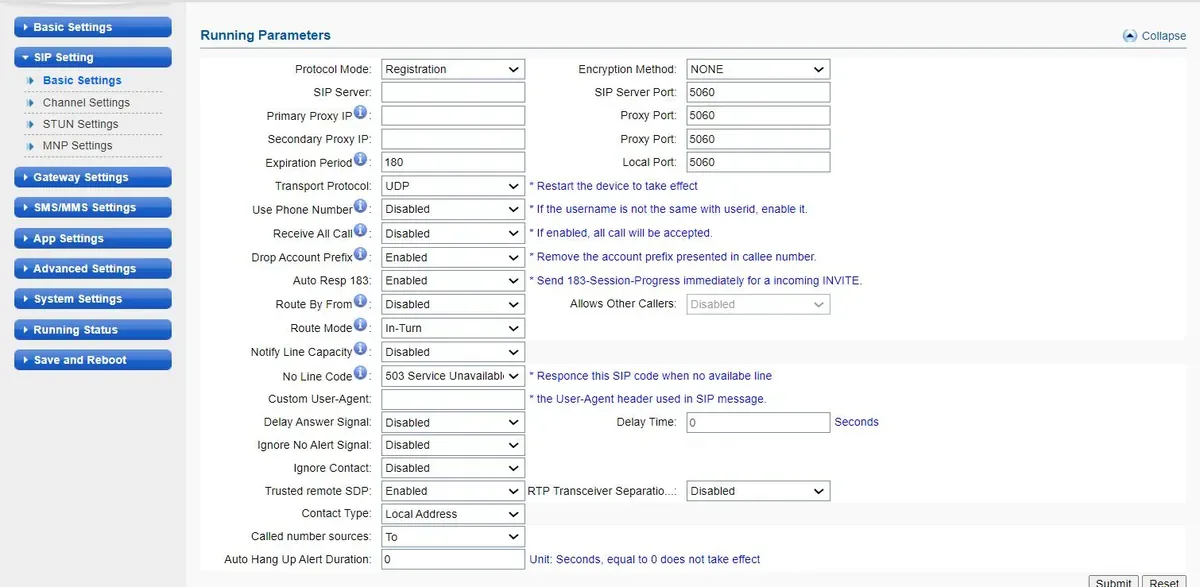 Ekran görüntüsü: Ejointech VoIP Gateway User Manual (ACOM5XX Series), PDF 05.04.2026, səh. 13.
Submit düyməsini basın, sonra soldakı menyuda — Save and Reboot. ACOM-da dəyişikliklər yalnız yadda saxlayıb yenidən yüklədikdən sonra qüvvəyə minir (təlimat, bölmə 11); yenidən yükləmə davam edən söhbətləri kəsir, ona görə şlüzü pik saatlardan kənar qurlaşdırın.
Phone Number sahəsini SIM nömrəsi ilə doldurmayın. Bu, şlüzun SIP zənglərindəki «zəng edən» nömrəsidir, bizim ATS isə öz daxili nömrəsini loginə görə tanıyır: ora həmin loginin özünü yazın. Receive All Call seçimini söndürülmüş saxlayın — istehsalçı özü xəbərdarlıq edir ki, aktiv edilmiş bu seçim şlüza istənilən serverdən zənglər buraxır və SIM balansının oğurlanması təhlükəsi yaradır.
Hər kanal üçün daxili nömrə (Multiple Port Support)
Admin paneldə — hər kanal üçün bir operator. Şlüzda — SIP Setting → Channel Settings: Multiple Port Support = Enabled («hər port öz SIP uçotunu qeydiyyatdan keçirə bilər»), sonra hər kanalın sətrində — Account (login tam şəkildə), Password və Phone Number (həmin login); cədvəldə SIP Server sütunu varsa — server ünvanı (portu əlavə etmək lazım deyil, onsuz da 5060-dır). Dynamic Registration seçimi SIM-i çıxarılmış kanalın qeydiyyatını ləğv edir — o zaman bu operator admin paneldə boz rəngdə görünəcək. Allowed Prefix sütunu gələn zənglər üçün lazım deyil, boş saxlayın.
Kodeklər, DTMF, NAT
- Kodeklər — Advanced Settings → Codec Settings («Voice and Codec Settings» səhifəsi) →
Voice Codec Priority: Up/Down düymələri ilə PCMA (G.711 A-law) və PCMU (G.711 µ-law) yuxarı qaldırın. G.729, G.723.1, iLBC və G.726 bizim ATS tərəfindən istifadə edilmir. - DTMF — Advanced Settings → Other Settings →
DTMF Mode=RFC2833(zavod),RFC2833 Payload Type=101(zavod). - NAT — marşrutlaşdırıcının arxasındakı şlüz port yönləndirməsi olmadan işləyir: o, özü qeydiyyatdan keçir və qeydiyyatı yeniləyir.
Contact TypeseçiminiLocal Address(zavod) kimi saxlayın. Qeydiyyat yaşıldırsa, amma ATS-dən şlüza zənglər çatmırsa,Public Addressyoxlayın — şlüz özü xarici ünvanını yerinə qoyacaq. STUN (SIP Setting → STUN Settings) lazım deyil.
Addım 4. Gələn zəngləri ATS-ə yönləndirin#
İndi şlüzə SIM-ə gələn zənglə nə edəcəyini söyləmək lazımdır: ATS-də lazımi nömrəni yığsın. Advanced Settings → Port Settings bölməsini açın:
- Hər kanalın sətrində
Hot-linesahəsi var: «mobil şəbəkə abunəçisi bu kanala zəng edəndə şlüz zəngi avtomatik göstərilən nömrəyə yönləndirir». Ora zəng qrupunun nömrəsini (700 ilə) və ya operatorun daxili nömrəsini yazın. Disable Portişarələməyin — o, kanalı tamamilə söndürür.Unconditional Forward,No Answer Forward,Busy Forward— bunlar mobil şəbəkəyə geri yönləndirmədir, bizim sxem üçün onları boş buraxın.- Submit, sonra Save and Reboot düyməsini basın.
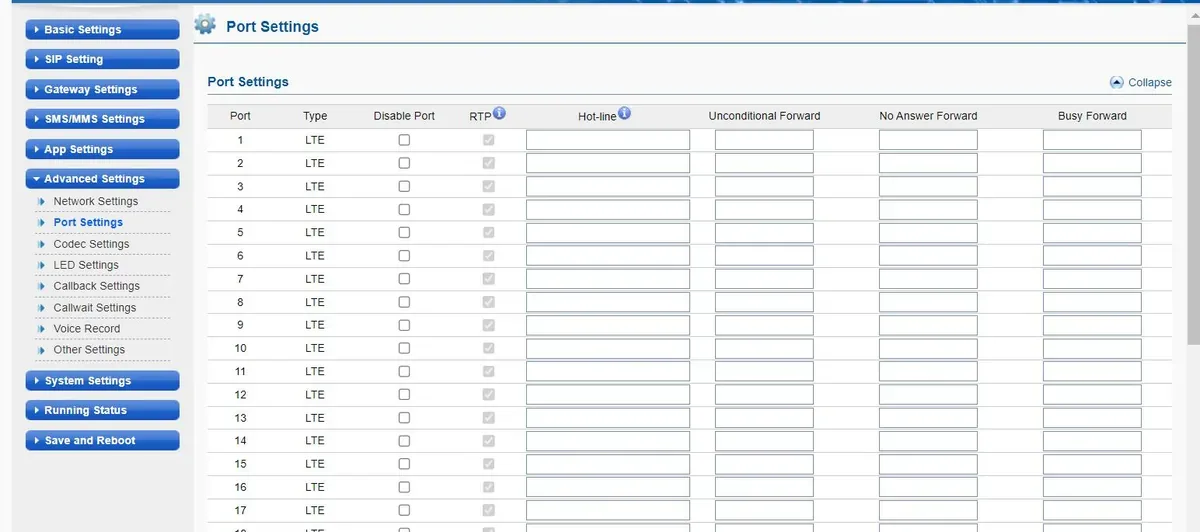 Ekran görüntüsü: Ejointech VoIP Gateway User Manual (ACOM5XX Series), PDF 05.04.2026, səh. 63.
Hot-line sahəsini boş buraxmayın. O olmadan şlüz özü dəstəyi götürür və ingilis dilində «Please dial a number» səsləndirir, zəng edənin tonla nömrə yığmasını gözləyir, yığım olmasa — 12 saniyə sonra dəstəyi qoyur. Bu zaman zəng edən artıq bağlantı üçün pul ödəyir.
Ejoin-in VOS platforması üçün təlimatında Hot-line sahəsindəki nömrə sonunda # ilə yazılıb (# — «nömrə bitdi, dərhal yığ» işarəsidir). Bizim ATS üçün qrupun və ya operatorun nömrəsini # olmadan yazın. Hot-line nömrəsi yığılmazdan əvvəlki fasiləni Advanced Settings → Other Settings bölməsindəki Hotline Number Dial Delay təyin edir.
Zəng edənin nömrəsi. Mobil abunəçinin nömrəsinin SIP zənginə ötürülməsini Advanced Settings → Other Settings → Carry PSTN Caller ID aktivləşdirir, lakin şlüzün onu zəngin hansı sahəsinə qoyduğu təlimatda göstərilməyib. Seçim söndürülmüş halda başlayın; onu aktivləşdirib yaşıl registrasiya zamanı zənglər qrupa çatmaqdan qalıbsa — geri söndürün. Operator panelində zəng edənin nömrəsi hər halda hələ göstərilmir: zəng şlüzün daxili nömrəsindən gəlmiş kimi görünür. Provayder nömrələrinin marşrutlaşdırma qaydaları (cədvəl, səsli menyu) şlüzden gələn zənglərə tətbiq olunmur — həmin vəzifəni öz vaxt variantları olan zəng qrupu həll edir (bax: «Gələnləri hara yönləndirmək»).
Gedən zənglər. ATS-dən bu şlüzün SIM kartları vasitəsilə xaricə zəng etmək hələ mümkün deyil: ATS-in gedən zəng qaydası yalnız SIP provayder xəttinə aparır. ACOM özü bunu bacarır (kanal seçimi Route Mode, prefikslər Allowed Prefix, hədəf nömrəsi Called number sources), lakin bizim ATS üçün bu parametrlərə toxunmayın. Öz nömrənizdən gedən zənglər — SIP provayderi vasitəsilə, ətraflı: «Şlüz vasitəsilə gedən zənglər — hələ yox».
Addım 5. Registrasiyanı və zəngi yoxlayın#
- SIM şəbəkədə. Running Status → Port Status: SIM-i olan hər slotda yaşıl
Register OKişarəsi. BozCard Detected— kart var, amma hazırda işləmir (çoxslotlu modellərdə kanalda onlayn yalnız bir SIM olur); qırmızıRegister Failed,SIM Problem,Locked By Operator— SIM registrasiyadan keçməyib. Siqnal səviyyəsini və SIM nömrəsini həmin səhifənin siyahı görünüşü (List Mode) göstərir. - Şlüz tərəfdən ATS-də registrasiya. SIP Setting → Channel Settings —
Statussütunu =Ready: şlüz beləcə serverdə qeydiyyatdan keçdiyini göstərir. - Admin paneldə registrasiya. Telefoniya → «Əməkdaşlar və qruplar» vərəqi — şlüzün daxili nömrəsində yaşıl nöqtə yanır.
- Zəng. Mobil telefondan SIM nömrəsinə zəng edin —
Hot-line-dakı qrupun operatorları (və ya operator) zəng çalmalıdır. - Səs —
*43exo-testi. Registrasiya səs barədə heç nə demir. Müvəqqəti olaraq kanalınHot-linesahəsinə*43nömrəsini yazın, Submit və Save and Reboot düymələrini basın, sonra mobildən SIM-ə zəng edin: ATS qısa siqnal verəcək, sonra səsinizi gecikmə ilə qaytaracaq — təxminən on saniyə danışın. Siqnalı və özünüzü eşidirsinizsə — səs hər iki istiqamətdə qaydasındadır; siqnal var, özünüzü eşitmirsinizsə — səs şlüzdən ATS-ə çatmır; siqnal da yoxdursa — ATS-dən şlüzə çatmır. Testin nəticəsi zəng jurnalında görünür. Yoxlamadan sonra qrupun və ya operatorun nömrəsini qaytarın (və yenidən Save and Reboot).
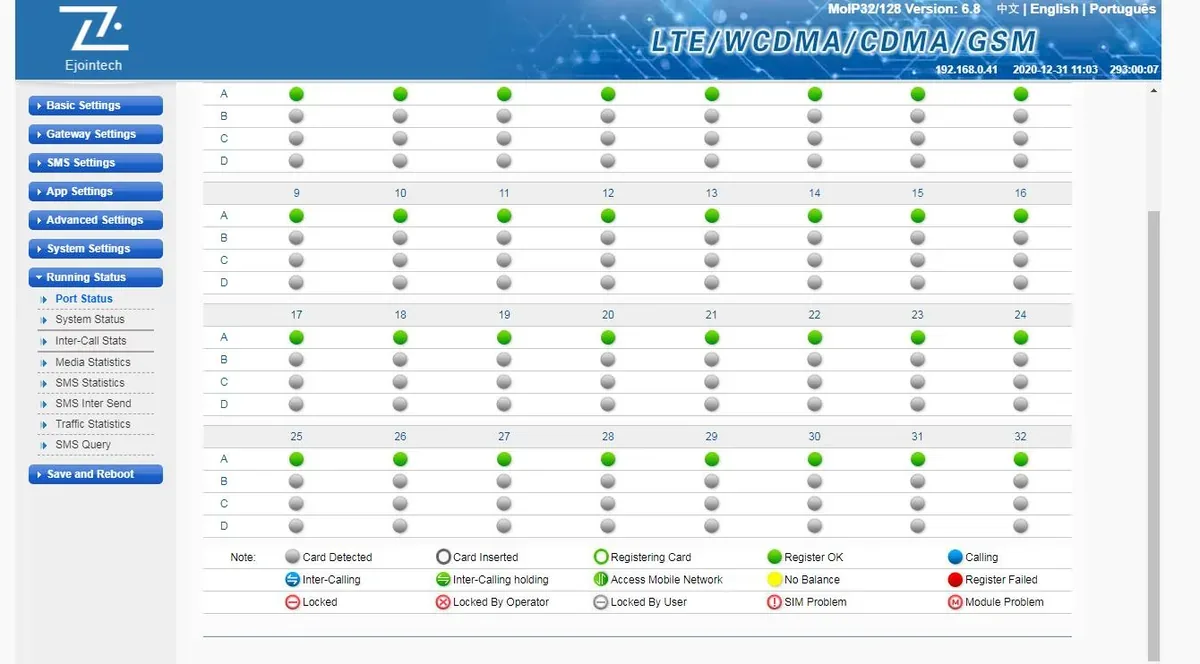 Ekran görüntüsü: Ejointech VoIP Gateway User Manual (ACOM5XX Series), PDF 05.04.2026, səh. 85.
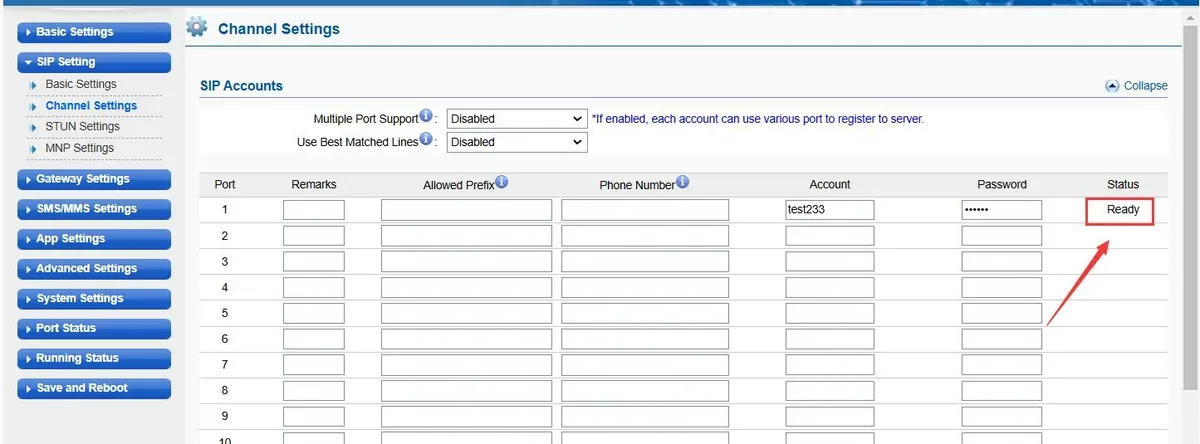 Ekran görüntüsü: Ejoin, Instructions for Integrating Ejoin Gateway with VOS for Inbound and Outbound Calls, 11.2024, səh. 2.
Yoxlama ilə bağlı hər şey icmalda, «Necə yoxlamaq olar» bölməsindədir.
Zavod parametrlərinə sıfırlama#
Sıfırlama veb-interfeysin parolu unudulubsa, şlüz başqasının parametrləri ilə gəlibsə (məsələn, trafik «terminatoru» kimi işlədikdən sonra) və ya özünü gözlənilməz aparırsa lazımdır. İşlək şlüzü sıfırlamazdan əvvəl onun parametrlərini saxlayın: System Settings → System Update → Export Configuration.
RST düyməsi ilə. RST düyməsi — qidalanma düyməsinin yanındadır. Yandırılmış şlüzdə onu 10 saniyə basılı saxlayın — şlüz zavod parametrlərinə qayıdacaq.
Veb-interfeysdən. System Settings → System Update → Restore To Factory bölməsi → Restore düyməsi. İstehsalçı: «Restore» düyməsinə basmaq bütün istifadəçi parametrlərini və məlumatlarını silir.
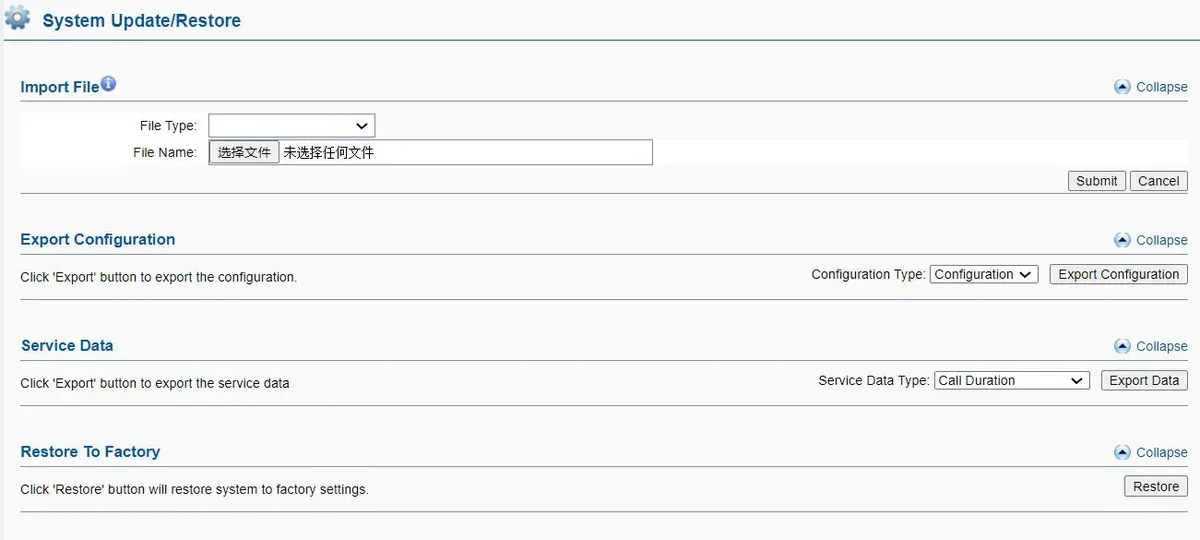 Ekran görüntüsü: Ejointech VoIP Gateway User Manual (ACOM5XX Series), PDF 05.04.2026, səh. 79.
Nə silinir: bütün konfiqurasiya — ATS uçotu, kanalların Hot-line-ı, SIM PIN kodları, şəbəkə parametrləri, istifadəçilər və parollar; giriş yenidən root / root. Sonra nə etməli: WAN portu 192.168.1.67 ünvanına qayıdırmı, sənədlərdə deyilmir — 1-ci addımdan başlayın: http://192.168.1.67 ünvanını yoxlayın, açılmırsa — USB konsol və sh w. Sonra 2–5-ci addımları təkrarlayın və parolu yenidən dəyişin. Admin paneldəki daxili nömrənin login və parolunu şlüzün sıfırlanması dəyişmir; daxili nömrənin parolu saxlanmayıbsa, «Sıfırla parol» düyməsi ilə yenisini verin. Şlüzlərin sıfırlanması haqqında ümumi məlumat — icmalda.
Şlüz qeydiyyatdan keçmirsə#
- Parametrlər tətbiq olunmayıb. ACOM-da ən çox rast gəlinən səbəb: Submit düyməsinə basılıb, amma Save and Reboot edilməyib. Yenidən yüklənənə qədər şlüz köhnə parametrlərlə işləyir.
- SIM şəbəkədə deyil. Port Status-da yaşıl
Register OKyoxdur. Antenanı və SIM-in düzgün tərəflə yerləşdirildiyini yoxlayın; SIM-i boş porta keçirin (istehsalçı belə məsləhət verir). PIN götürülməyib və ya daxil edilməyib, 2G söndürülən yerdəGmodeli, ya da operatorun lazımi diapazonları və ya VoLTE-si olmayan 4G modeli — bu da bura aiddir. Uçotlarınız kanallar üzrədirsə,Dynamic Registrationzamanı SIM-siz kanal heç qeydiyyatdan keçmir: admin paneldə boz operator o zaman «SIM-i və antenanı yoxlayın» deməkdir, parolu yox. - Şifrələmə və ya Ejoin proksisi aktivdir.
Encryption Method— yalnızNONE,Primary Proxy IPvəSecondary Proxy IPsahələri — boş.EJOINvə yaVOS2000ilə qeydiyyat və ya səs itər. - Yanlış rejim.
Protocol Mode=Point-to-Pointbizim ATS-də işləmir —Registrationlazımdır. - Login tam daxil edilməyib. Account-da — bütün
sip-…-<nömrə>sətri, yalnız nömrə yox; Phone Number-da — həmin login, SIM nömrəsi yox. - Qeydiyyat yaşıldır, amma zənglər çatmır. Boş
Hot-line(zəng edən «Please dial a number» eşidir) və ya orada nömrə «Zəng qrupları»ndakı kimi yazılmayıb (sonunda#, artıq rəqəmlərlə); aktivCarry PSTN Caller ID— söndürün (4-cü addım).
Ümumi səbəblər (routerdə SIP ALG, bağlı UDP 5060) — icmalda, «Şlüz qeydiyyatdan keçmirsə» bölməsi; şəbəkə və SIM haqqında — «Müəssisənin şəbəkəsi, NAT və SIM kart».
Ailənin modelləri#
Veb-interfeys, SIP uçotunun sahələri və Hot-line marşrutu bütün modellərdə eynidir; kanalların sayı, kanal başına SIM sayı və şəbəkə fərqlənir. Bütün hazırkı modellərdə bir WAN portu və USB konsol var.
| Model | Kanallar / SIM | Şəbəkə | Parametrlərdə fərqlər |
|---|---|---|---|
| ACOM508G | 8 / 8 | yalnız 2G GSM | 8 antena; 2G işləyən yerdə uyğundur |
| ACOM508PL | 8 / 8 | 4G LTE + GSM | istehsalçının xüsusiyyətlər cədvəlində — «ACOM508L»; LTE diapazonları dərc olunmayıb |
| ACOM508-8 / ACOM508-32 | 8 / 8 və ya 32 | «2G/3G/4G» və «2G» variantları | ejointech.cn-də satılır; -32-də — kanal başına 4 SIM |
| ACOM516G-16 / -64 / -128 / -256 / -512 | 16 / 16…512 | 2G GSM | kanal başına SIM = slotlar ÷ 16 (1…32), söhbətdə biri |
| ACOM516L-16 / -64 / -128 / -256 / -512 | 16 / 16…512 | 4G LTE + GSM | ACOM516L-512-də qidalanma bloku 12 V / 8 A |
| ACOM532G-32 / -128 / -256 / -512 | 32 / 32…512 | 2G GSM | -128 — kanal başına 4 SIM, -256 — 8, -512 — 16 |
| ACOM532L-32 / -128 / -256 / -512 | 32 / 32…512 | 4G LTE + GSM | ACOM532G kimi, amma 4G |
| ACOM532 (eSIM) | 32 / 32 SIM + 32 eSIM | GSM/CDMA/WCDMA/LTE | fiziki kartların bir hissəsi yerinə eSIM profilləri |
| ACOM516-64 (2015-ci il redaksiyası) | 16 / 64 | GSM, CDMA, WCDMA | istehsaldan çıxarılıb; onda LAN və WAN portları var |
| ACOM504 | sənədlərdə göstərilməyib | sənədlərdə göstərilməyib | yalnız 2019-cu il təlimatında qeyd olunur, istehsalçının kataloqlarında yoxdur — təchizatçıdan dəqiqləşdirin |
Müəssisə üçün ACOM508 (8 SIM) kifayət edir: G — 2G işləyən yerdə, PL — 2G söndürülən yerdə, LTE diapazonları satıcı ilə yoxlanıldıqdan sonra. Yüzlərlə SIM-i və rotasiyası olan modellər trafik operatorları üçün nəzərdə tutulub, müəssisəyə lazım deyil.
Tez-tez verilən suallar#
Bu şlüz vasitəsilə ATS-dən SIM nömrəsindən xaricə zəng etmək olar?#
Hələ yox — şlüz bizdə yalnız daxil olan zənglər üçün işləyir. ACOM özü xaricə zəng edə bilir, lakin bizim ATS hələ zəngləri xətt kimi əlavə-şlüzə göndərmir. Öz nömrənizdən xaricə zənglər — SIP provayderi vasitəsilə.
8 SIM üçün şlüzə neçə əlavə lazımdır?#
Biri: SIP Setting → Basic Settings bölməsində bütün şlüz bir hesabla qeydiyyatdan keçir, hər hansı SIM-ə daxil olan zəng isə öz kanalının Hot-line-ı ilə gedir. Hər kanal üçün ayrı əlavə (Multiple Port Support) yalnız ATS-də hansı nömrəyə zəng gəldiyini görmək vacib olduqda lazımdır.
2G söndürülmüş yerdə şlüz işləyəcəkmi?#
G modelləri — yox, onlar yalnız GSM-də işləyir. L/PL modeli lazımdır, lakin istehsalçı onun LTE diapazonlarını dərc etmir: almadan əvvəl satıcıdan modulun modelini və diapazonların siyahısını soruşun və operatordan belə şlüzü VoLTE-yə buraxıb-buraxmayacağını dəqiqləşdirin.
Şlüzə IMEI dəyişikliyi, SIM rotasiyası, «anti-bloklama», zənglərin avtomatik sıfırlanması nə üçündür?#
Bunlar kütləvi trafik terminasiyası (SIM-box) alətləridir və istehsalçı seriyanı məhz buna hesablayır. Müəssisədə onları söndürülmüş saxlayın — xüsusilə işlənmiş şlüzdə bunu yoxlayın: onlar adi zəngləri kəsir və ya rədd edir, operator bu cür davranışa görə SIM-i bloklayır, IMEI dəyişikliyi isə bir çox ölkədə qanunsuzdur. Şlüzdəki SIM barədə ümumiyyətlə — «Müəssisənin şəbəkəsi, NAT və SIM kart» və «Ölkələr üzrə» səhifəsi.
Proqram təminatını necə yeniləmək olar?#
System Settings → System Update → Import File → proqram təminatı faylını seçin → Submit. Şlüz özü yenidən başlayacaq, səhifəni təxminən üç dəqiqə sonra yeniləyin. İstehsalçının proqram təminatları olan açıq səhifəsi yoxdur — faylı satıcıdan və ya Ejoin dəstəyindən soruşun.
Şlüzdən Çində istifadə etmək olar?#
Xeyr: istehsalçı Ejointech şlüzlərinin materik Çində istifadəsini açıq şəkildə qadağan edir və orada lisenziya və dəstək vermir. Bizim ATS də Çində əlçatan deyil.
Mənbələr#
Ejoin sənədləri (Shenzhen Ejoin Technology Co., Ltd.), müraciət tarixi — 10.09.2026:
- Ejointech VoIP Gateway User Manual — Applicable to ACOM5XX Series (96 səh., PDF, 05.04.2026) — https://cdn.shopify.com/s/files/1/0727/2729/8323/files/Ejoin_VoIP_Gateway_ACOM5XX_User_Manual_cd5e0013-4b89-44e8-8ca3-fb092485eb8d.pdf?v=1775447515
- How to Set Ejointech Device IP (v2.0, 14.02.2025) — https://cdn.shopify.com/s/files/1/0727/2729/8323/files/How_to_Set_Ejointech_Device_IP_Login_v2.0.pdf?v=1739514647
- Instructions for Integrating Ejoin Gateway with VOS for Inbound and Outbound Calls (11.2024) — https://cdn.shopify.com/s/files/1/0727/2729/8323/files/Instructions_for_Integrating_Ejoin_Gateway_with_VOS_for_Inbound_and_Outbound_Calls.pdf?v=1735204696
- Ejoin Device Remote Access Configuration Guide (03.2025) — https://cdn.shopify.com/s/files/1/0727/2729/8323/files/Ejoin_Device_Remote_Access_Configuration_Guide.pdf?v=1741157601
- Document & Download — User Manual & Documents (ejointech.shop) — https://ejointech.shop/pages/download
- ejointech.store VoIP şlüzləri kataloqu — https://ejointech.store/collections/voip-gateway; kartlar: ACOM508G — https://ejointech.store/products/8-ports-2g-voip-gateway, ACOM508PL — https://ejointech.store/products/sip-gateway-voip-acom508pl, ACOM516L-16 — https://ejointech.store/products/16-ports-16-sims-voip-gateway-acom516, ACOM532L-32 — https://ejointech.store/products/32-ports-32-sims-voip-gateway, ACOM532G-512 — https://ejointech.store/products/32-ports-512-sims-2g-voip-gateway, ACOM532 eSIM — https://ejointech.store/products/32-ports-esim-voip-gateway
- ACOM508-8 (ejointech.cn) — https://ejointech.cn/products/ejointech-8-port-gsm-voip-gateway-8-sim-gateway-for-voip-vpn-support-acom508-8
- Rəsmi sayt — http://www.ejointech.com/
- İstehsalçının köhnə təlimatlarının ManualsLib-dəki nüsxələri: ACOM516 User Manual V1.2 (17.07.2015) — https://www.manualslib.com/manual/1861162/Ejoin-Acom516.html; ACOM5xx VoIP Gateway User Manual V1.4 (17.10.2019) — https://www.manualslib.com/manual/3233411/Ejoin-Acom5-Series.html