छोटी कंपनी के स्वामी · पोस्ट लिखने वाले के लिए
आपकी सेवाओं के लिए कंपनी के पेज और ब्लॉग
सेवा को एक बार समझाइए और ग्राहक को लिंक भेजिए: समय-सीमा, काम की संरचना और सामान्य प्रश्नों के उत्तर — पेज पर, टेक्स्ट एक ही जगह अपडेट होता है।
“वेबसाइट” सेक्शन खाते में शामिल है; डोमेन और सशुल्क AI ऑपरेशन — अलग से।
कार्ड के बिना रजिस्ट्रेशन। पेज खाता स्वामी बनाता और प्रकाशित करता है।
शाखा की वेबसाइट के मिनी-CMS में मैन्युअल पेज से शुरू करें। यह किसी भी वेबसाइट के तैयार डिज़ाइन या पुरानी वेबसाइट के स्वचालित स्थानांतरण का वादा नहीं है।
- अपने पते वाला सेवा पेज
- ब्लॉग की साझा फ़ीड में लेख और समाचार
- स्पष्ट अगले कदम वाला संपर्क बटन

- स्थायी शर्तें
- पेज
- समाचार या विश्लेषण
- लेख
- बातचीत का रास्ता
- संपर्क
- प्रकाशन पर नियंत्रण
- मालिक
पहली बातचीत से पहले ग्राहक क्या जानेगा
सेवा, बिना बार-बार समझाए
- टेक्स्ट, फ़ोटो, चरण और प्रश्न-उत्तर
- चैट से लिंक के लिए पता
- मालिक द्वारा शर्तों का मैन्युअल अपडेट
पाठक के लिए प्रकाशन
- शीर्षक और संक्षिप्त विवरण वाला लेख
- श्रेणी और ब्लॉग की सामान्य फ़ीड
- प्रकाशित लेखों के लिए RSS
स्पष्ट संपर्क
- पेज सेक्शन में email या फ़ोन पर कॉल का बटन
- संपर्क और अपेक्षित जानकारी साथ-साथ
- लिंक साझा करने से पहले बटन की जाँच
प्रकाशन से पहले नियंत्रण
- ड्राफ़्ट और प्रकाशित संस्करण
- सर्च नतीजों के लिए नाम और विवरण
- अपने सार्वजनिक पते पर पेज की जाँच
शुरू करने के लिए क्या चाहिए
एक वाक्य में प्रस्ताव
सेवा किसके लिए है, क्या शामिल है और कौन-सी जानकारी चाहिए। जो बातें अक्सर खुद समझानी पड़ती हैं, उन्हीं से शुरू करें।
सामग्री और संपर्क
अपना टेक्स्ट, प्रकाशन के अधिकार वाली इमेज और काम करने वाला email या फ़ोन। तय करें कि संपर्कों का जवाब कौन देगा।
मालिक का खाता
प्रकाशनों को मालिक संपादित करता है। कर्मचारियों के अलग लॉगिन के साथ साझा संपादन यहाँ नहीं दिया जाता।
पते की जाँच
पहले शाखा की साइट का पता। अपना डोमेन जोड़ना पेज की जाँच के बाद की अलग सेटिंग है।
पहला कार्य परिदृश्य
- 1
साइट का उद्देश्य चुनें
रजिस्ट्रेशन के समय “कंपनी की साइट” चुना गया है; अपनी पोस्ट प्रकाशित करने के लिए “ब्लॉग” चुन सकते हैं। सेटअप के बाद स्वामी के रूप में “साइट → लेख और पेज” खोलें।
- 2
एक पेज तैयार करें
सेवा, शर्तें लिखें और एक आम सवाल का जवाब दें। अपने email या फ़ोन वाला बटन जोड़ें। ड्राफ़्ट सेव करें और संपर्क जाँचें।
- 3
प्रकाशित करें और ग्राहक का रास्ता खुद देखें
पेज को उसके पते पर खोलें। शर्तें पढ़ें और संपर्क बटन जाँचें। फिर लेख और लिंक नेविगेशन में जोड़ते जाएँ।
अपने उदाहरण पर जाँचें
प्रोडक्ट में क्रियाओं का क्रम। यह उदाहरण समीक्षा या परिणाम का वादा नहीं है।
A page in the editor
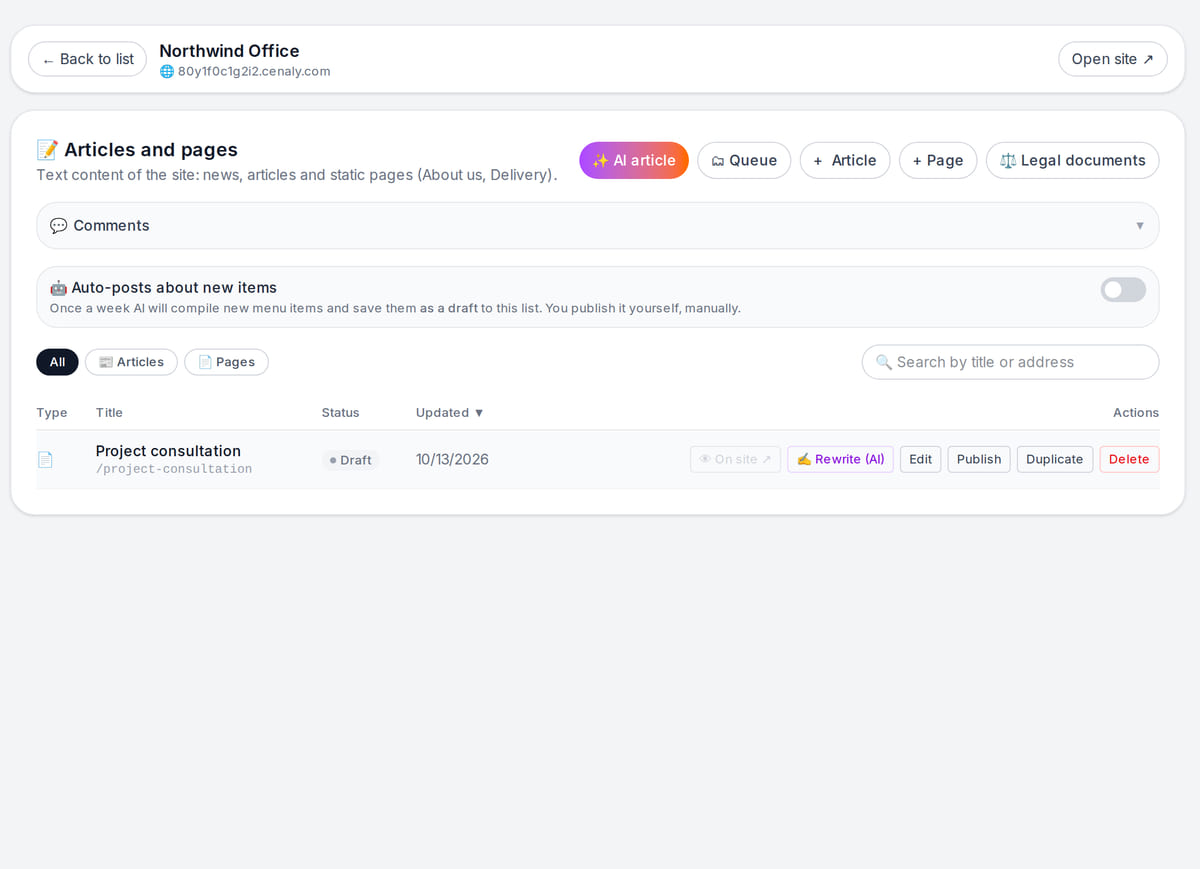
Prepare a page in advance: the draft is stored on the server and is not published on its own What happens in the recording

एडिटर के पेज से प्रकाशित पते तक
उदाहरण असली स्टोरफ्रंट कोड से सेक्शन तैयार होना दिखाता है। यह इंटरफ़ेस का स्नैपशॉट नहीं है और संपर्क पहुँचने की जाँच नहीं है।
- 1
एडिटर में: सेवा और सवाल
उदाहरण में परामर्श का टेक्स्ट और «कार्य का विवरण और चाही गई समय-सीमा» वाला जवाब प्रकाशित सेक्शन की संरचना में बना रहता है।
सेक्शन कैसे बनाएँ → - 2
ड्राफ़्ट प्रकाशित नहीं होता
बिना मंज़ूरी वाली शर्तों वाला ब्लॉक छिपा हुआ चिह्नित है और दिखने वाले सेक्शन से बाहर रखा गया है। अपने प्रकाशन से पहले फिर भी अंतिम पेज जाँच लें।
ड्राफ़्ट और प्रकाशन → - 3
पेज के पते पर: संपर्क बटन
«लिखें» बटन में मेल लिंक है। यह विज़िटर का मेल ऐप खोलता है; मेल विज़िटर खुद भेजता है, CRM में अनुरोध अपने आप नहीं बनता।
Request widgets for an existing site →
यह मालिक की कहाँ मदद करता है
बार-बार आने वाले सवालों वाली कंपनी
उदाहरण: शर्तों वाला नया संदेश भेजने के बजाय मालिक मौजूदा पेज का लिंक भेजता है। उसे भेजने के बाद कितने स्पष्टीकरण वाले जवाब बचे, यह मापें।
प्रकाशनों की शृंखला वाला लेखक
उदाहरण: स्थायी शर्तें पेज पर रहती हैं, विश्लेषण ब्लॉग में। पाठक सामग्री और लेखक के संपर्क तक जा सकता है।
वेबसाइट पहले से है
उदाहरण: संपर्कों के लिए इसे बदलना ज़रूरी नहीं है। फ़ॉर्म और विजेट के अलग रास्ते की तुलना करें; डिज़ाइन और कंटेंट का स्थानांतरण इस परिदृश्य में शामिल नहीं है।
कार्य स्थितियों के उदाहरण। समय और धन की बचत अपने संचालन पर आँकें।
पहले उपयोगी पेज, फिर अतिरिक्त कनेक्शन
पहले उपयोगी पेज, फिर अतिरिक्त कनेक्शन
“साइट” सेक्शन खाते का शामिल एक्सटेंशन है। डोमेन और सशुल्क AI ऑपरेशन अलग से गिने जाते हैं।
खर्च किन चीज़ों से बनता है
- शाखा की वेबसाइट के पते पर पेज और लेख प्रकाशित करना — “साइट” एक्सटेंशन में, जो खाते में शामिल है
- अपना डोमेन — पेज की जाँच के बाद अलग सेटिंग; पंजीकरण और नवीनीकरण — रजिस्ट्रार के पास
- टेक्स्ट और सेक्शन की मैन्युअल सेटिंग के लिए सशुल्क AI ऑपरेशन ज़रूरी नहीं; AI लेखन — अलग से
- प्रकाशन से पहले और बाद में पेज को अद्यतन करने और ग्राहकों के जवाब देने में लगने वाले समय का अनुमान लगाएँ; ट्रैफ़िक बढ़ने की गारंटी नहीं है
मुफ़्त में क्या शुरू किया जा सकता है
शुरुआत के लिए AI साइट ऑर्डर करना या डोमेन खरीदना ज़रूरी नहीं। शाखा की साइट के पते पर मैन्युअल पेज तैयार करें और अपने खाते में प्रकाशन जाँचें।
पहला पेज तैयार करेंकार्ड के बिना रजिस्ट्रेशन। पेज खाता स्वामी बनाता और प्रकाशित करता है।
शुरू करने से पहले क्या ध्यान रखें
- मिनी-CMS कोई सर्वव्यापी AI डिज़ाइन स्टूडियो नहीं है। रेस्तराँ टेम्पलेट किसी भी उद्योग की वेबसाइट के रूप में नहीं दिया जाता।
- पेज संपादित करना मालिक के लिए उपलब्ध है; अलग लॉगिन के तहत संपादक-कर्मचारियों का काम समर्थित नहीं है।
- संपर्क लिंक खुद ईमेल नहीं भेजता और न ही अनुरोध बनाता है। फ़ॉर्म और उनका प्रोसेसिंग अलग से सेट होते हैं।
- SEO फ़ील्ड और RSS प्रकाशनों का वर्णन करने में मदद करते हैं, लेकिन इंडेक्सिंग, आइटम या संपर्कों की गारंटी नहीं देते।
डेटा स्थानांतरित करने से पहले अपना परिदृश्य और आवश्यक कनेक्शन जाँचें।
अक्सर पूछे जाने वाले प्रश्न
क्या पंजीकरण के लिए दो पेज चाहिए — कंपनी और ब्लॉग के लिए?
नहीं। यह प्रकाशनों का एक ही परिपथ है। सेवाओं के लिए “कंपनी की साइट” चुनें, लेखकीय सामग्री के लिए — “ब्लॉग”। दोनों काम शाखा की वेबसाइट के लेख और पेज इस्तेमाल करते हैं।
क्या तुरंत अपना डोमेन ज़रूरी है?
नहीं। पहले शाखा की वेबसाइट के पते पर पेज जाँचें, फिर तय करें कि अपना डोमेन जोड़ना है या नहीं।
क्या यह मौजूदा वेबसाइट की जगह लेगा?
ज़रूरी नहीं। यह प्रवेश सरल पेजों और प्रकाशनों के लिए है। अगर वेबसाइट पहले से है, तो उसके स्थानांतरण के बिना फ़ॉर्म और विजेट अलग से जोड़े जा सकते हैं।
क्या वेबसाइट खुद सर्च से ग्राहक लाएगी?
पेज प्रस्ताव समझाने में मदद करता है, लेकिन आइटम और अनुरोधों की गारंटी नहीं देता। सामग्री, संपर्क और प्रकाशित परिणाम की जाँच करें; सामग्री का प्रचार और अपडेट अलग काम है।
क्या पेज पहले से तैयार करके बाद में प्रकाशित किया जा सकता है?
हाँ। «मसौदे के रूप में सहेजें» पेज को सर्वर पर «मसौदा» स्थिति के साथ सहेजता है: यह शाखा के पेजों की सूची में रहता है, लेकिन जब तक आप इसे प्रकाशित नहीं करते, साइट पर नहीं जाता।
हर स्क्रीन के विवरण सहायता में हैं। कहाँ से शुरू करें →
संबंधित कार्य
सभी समाधान →वह सवाल लें जिसका जवाब आप हर हफ़्ते देते हैं
सेवा, शर्तें और अगला कदम बताएँ। एक पेज प्रकाशित करें और बाकी सामग्री ले जाने से पहले ग्राहक की नज़र से लिंक पर जाएँ।
कार्ड के बिना रजिस्ट्रेशन। पेज खाता स्वामी बनाता और प्रकाशित करता है।