Dinstar DAG FXO (DAG1000-4O/8O، DAG2000-16O/32O، DAG2500) — ہمارے PBX کے لیے ترتیب
کسی بھی کاروبار کے پاس عام ٹیلیفون لائن پر شہری نمبر ہوتا ہے: سروس فراہم کنندہ سے RJ-11 ساکٹ اور سائن بورڈ پر لکھا وہ نمبر جسے گاہک برسوں سے جانتے ہیں۔ اس نمبر پر آنے والی کالیں PBX میں وصول کرنے کے لیے — آپریٹرز تک، ریکارڈنگ اور گروپوں میں تقسیم کے ساتھ — لائن اور نیٹ ورک کے درمیان FXO گیٹ وے لگایا جاتا ہے۔ اس کے پورٹس میں شہری لائنیں لگائی جاتی ہیں، اور گیٹ وے انہیں SIP میں تبدیل کرتا ہے۔
Dinstar کی DAG سیریز کے FXO گیٹ ویز میں ڈیسک ٹاپ DAG1000-2O / -4O / -8O (2، 4 یا 8 لائنیں) اور ریک ماونٹ DAG2000-16O (16 لائنیں) شامل ہیں۔ ہائبرڈ DAG1000-1S1O / -2S2O / -4S4O اور DAG2000-8S8O میں بھی وہی پلیٹ فارم اور وہی ویب انٹرفیس ہے: ان میں لائنوں کے لیے FXO پورٹس کے علاوہ اینالاگ ٹیلیفون کے لیے FXS پورٹس بھی ہوتے ہیں۔ 24–32 لائنوں کے لیے ماڈیولر DAG3000 دستیاب ہے۔
عنوان میں دی گئی دو ماڈلیں دراصل مختلف ہیں: DAG2500 صرف FXS پورٹس والا گیٹ وے ہے (48/72/96 اینالاگ ٹیلیفون)، اس میں شہری لائنوں کے لیے FXO پورٹس نہیں ہیں۔ Dinstar کے پاس DAG2000-32O ماڈل نہیں ہے: 32 لائنوں کے لیے وینڈر DAG3000-32S/O تجویز کرتا ہے (دیکھیں «خاندان کے ماڈل»)۔ DAG کے FXS ماڈلز (DAG1000-4S، DAG2000-16S…) کا ذکر ٹیلیفون کے بارے میں حصے میں ہے۔
عمومی تفصیلات، نیٹ ورک کے اصول اور پابندیاں «GSM گیٹ وے، شہری لائن یا ISDN آپ کے PBX میں» کے جائزہ صفحے پر ہیں۔ یہاں Dinstar DAG کے لیے مرحلہ وار ہدایات ہیں، وینڈر کے مینوئل کے اسکرین شاٹس کے ساتھ۔
کیا درکار ہوگا#
- ایڈمن پینل سے ایکسٹینشن کی تفصیلات: SIP سرور، اندرونی نمبر، لاگ ان، پاس ورڈ، پورٹ
5060، ٹرانسپورٹUDP۔ کہاں سے لیں — «گیٹ وے کے لیے ایکسٹینشن کی تفصیلات» (ٹیلیفونی → «ملازمین اور گروپس» → «پاس ورڈ ری سیٹ کریں»)۔ Dinstar گیٹ وے دونوں طریقے سہار سکتا ہے: تمام لائنوں کے لیے ایک ایکسٹینشن (پورٹ گروپ) یا ہر لائن کے لیے الگ ایکسٹینشن — پھر کال لاگ میں نظر آتا ہے کہ کس نمبر پر کال آئی۔ گیٹ وے کے لیے الگ آپریٹر بنائیں جس کا نام واضح ہو («شہری لائن، ہال»)۔ - وہ نمبر جس پر گیٹ وے PBX کے اندر کال کرے گا — رنگ گروپ کا نمبر (ٹیلیفونی → «رنگ گروپس»، 700 سے شروع ہونے والے نمبر) یا آپریٹر کا اندرونی نمبر۔ یہ مرحلہ 4 میں درکار ہوگا۔
- سروس فراہم کنندہ کی شہری لائن، جو
RJ-11کیبل سےFXOپورٹ میں لگی ہو۔ - موبائل فون — شہری نمبر پر کال کر کے گیٹ وے کا پتہ آواز میں جاننے اور کال جانچنے کے لیے۔
- کاروبار کے نیٹ ورک میں گیٹ وے — Ethernet کیبل سے، اور اسی نیٹ ورک میں براؤزر والا کمپیوٹر۔
- آپ کی لائن کا ملک: گیٹ وے کی فیکٹری ٹون سیٹنگز امریکی ہیں (دیکھیں «لائنیں اپنے ملک کے مطابق ترتیب دیں»)۔
مرحلہ 1۔ گیٹ وے کا IP پتہ معلوم کریں#
- فیکٹری پتہ —
192.168.11.1(پورٹLAN)۔ کمپیوٹر کو اسی نیٹ ورک کا پتہ دیں، مثلاً192.168.11.10اور ماسک255.255.255.0، اسے کیبل سے گیٹ وے کےLANمیں لگائیں اورping 192.168.11.1جانچیں۔ - آواز کے ذریعے، لائن پر کال کر کے۔ FXO گیٹ وے کا اپنا ہینڈ سیٹ نہیں ہوتا، اس لیے موبائل سے FXO پورٹ میں لگی شہری لائن کے نمبر پر کال کریں۔ گھنٹی یا «please dial the extension number» کی ہدایت کا انتظار کریں اور
*158#ڈائل کریں — گیٹ وے LAN پورٹ کا پتہ بتائے گا؛*159#— WAN پورٹ کا پتہ۔ ہائبرڈز (1S1O/2S2O/4S4O/8S8O) میں آسان ہے: اینالاگ ٹیلیفون FXS پورٹ میں لگائیں، ہینڈ سیٹ اٹھائیں اور وہی کوڈ ڈائل کریں۔ - نیٹ ورک موڈ۔ ڈیسک ٹاپ ماڈلز میں دو موڈ ہیں: Router (
WANپورٹ کاروبار کے نیٹ ورک کی طرف دیکھتا ہے،LANپورٹس — گیٹ وے کا اپنا چھوٹا نیٹ ورک) اور Bridge (تمام پورٹس — ایک سوئچ)۔ ری سیٹ کے بعدWANپورٹ پتہ کیسے لیتا ہے، دستاویزات میں واضح نہیں — کوڈ*159#سے جاننا آسان ہے۔ DAG2000-16O میںWANپورٹ نہیں، صرفLANہے۔
اگر *158# خاموش رہے تو غالباً پچھلے انسٹالر نے لائن سے سیٹنگ بند کر دی تھی (یا کوڈ بدل دیے تھے): پھر لیپ ٹاپ سے براہ راست 192.168.11.1 سے جڑیں۔
گیٹ وے کے دیگر صوتی کوڈز
کوڈ اسی طرح ڈائل ہوتے ہیں — لائن پر کال کر کے (ہائبرڈ میں FXS والے ٹیلیفون سے)۔ ہر ایک کے بعد «setting successfully» کا جملہ سنیں اور تب ہی ہینڈ سیٹ رکھیں۔
| کوڈ | کیا کرتا ہے |
|---|---|
*150*2# |
DHCP سے پتہ لینا (پھر 10 سیکنڈ بعد گیٹ وے ری بوٹ کریں) |
*150*1#، *152*…#، *153*…#، *156*…# |
جامد پتہ: فعال کریں، IP، ماسک، گیٹ وے — ہندسے * سے الگ، مثلاً *152*172*16*0*100# |
*157*0# / *157*1# |
Router / Bridge موڈ |
*160*1# / *160*0# |
WAN کی طرف سے ویب انٹرفیس کی اجازت / ممانعت |
*168# |
پورٹ کی رجسٹریشن کی حالت |
*114# |
پورٹ نمبر |
*111# |
ری بوٹ |
کوڈ Advanced → Feature Code میں دوبارہ تفویض کیے جا سکتے ہیں، ہدایات کی زبان — Advanced → System Parameter → Hint Language۔
مرحلہ 2۔ ویب انٹرفیس میں داخل ہوں#
براؤزر میں http://<گیٹ وے کا IP> کھولیں (HTTP اور HTTPS دونوں کام کرتے ہیں)۔
فیکٹری لاگ ان اور پاس ورڈ: admin / admin — سیریز کے تمام ماڈلز میں ویب انٹرفیس اور Telnet کے لیے یکساں۔
پہلی بار داخلے پر پاس ورڈ تبدیلی لازمی نہیں — پاس ورڈ خود تبدیل کریں: Security → Passwords (DAG3000-24O میں یہ آئٹم Security → Password Modification کہلاتا ہے)۔ اگر گیٹ وے انٹرنیٹ کی طرف کھلا ہے تو WAN کی طرف سے اس تک رسائی بند کریں: Advanced → System Parameter (Access WEB by WAN کا فلیگ اور اس کے ساتھ والے) یا کوڈ *160*0# سے، اور پتوں کی فہرست کے مطابق رسائی Security → WEB ACL اور Telnet ACL میں مقرر کریں۔ انٹرنیٹ پر کھلا FXO گیٹ وے فیکٹری پاس ورڈ کے ساتھ آپ کے خرچ پر دھوکہ دہی کی کالوں کا سیدھا راستہ ہے۔
مینو میں تین مرحلوں والا Quick Setup Wizard بھی ہے — نیٹ ورک، SIP سرور، پورٹ۔ اسے استعمال کیا جا سکتا ہے، مگر نیچے فیلڈز مینو کے بنیادی صفحات کے مطابق بیان کیے گئے ہیں: وہاں ہمیں درکار تمام سیٹنگز نظر آتی ہیں۔
مرحلہ 3۔ اے ٹی ایس کے اکاؤنٹ کی تفصیلات درج کریں#
Dinstar DAG میں سرور کا پتہ پورے گیٹ وے کے لیے ایک بار مقرر ہوتا ہے، جبکہ اکاؤنٹ ہر پورٹ (لائن) کے لیے یا پورٹس کے گروپ کے لیے۔
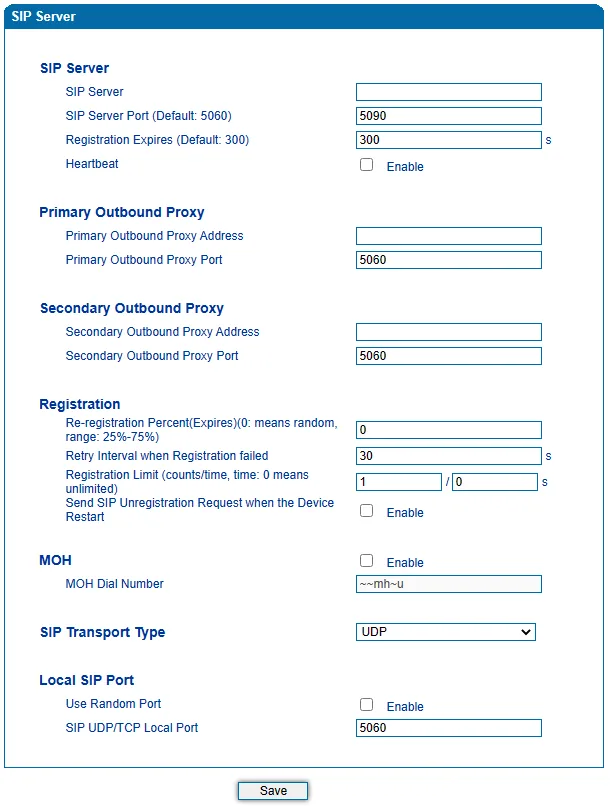
1۔ سرور۔ بائیں مینو میں SIP Server پر کلک کریں۔
اسکرین شاٹ: DAG Series FXO Analog Gateway User Manual V2.0، صفحہ 44۔
2۔ اکاؤنٹ۔ دو طریقے ہیں — ایک منتخب کریں:
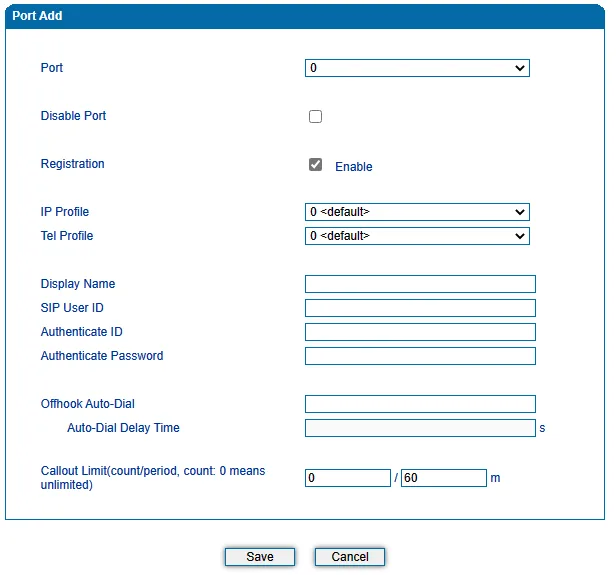
- ہر لائن کے لیے اپنا اضافی نمبر — Port → Add پر کلک کریں: پورٹ منتخب کریں اور اکاؤنٹ بھریں۔ ہر لائن کے لیے اپنے اضافی نمبر کے ساتھ دہرائیں۔
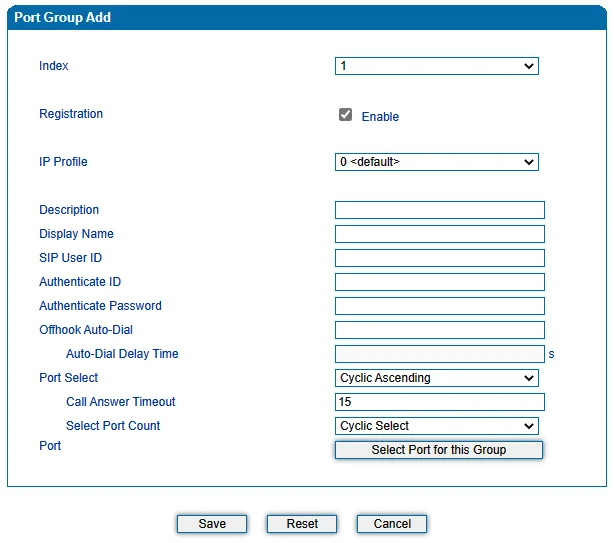
- تمام لائنوں کے لیے ایک اضافی نمبر — Call & Routing → Port Group → Add: گروپ کا اکاؤنٹ اور Select Port for this Group بٹن — لائنوں والے تمام پورٹس کو نشان زد کریں۔ ایک ہی لاگ ان کو الگ الگ کئی پورٹس پر نہ بنائیں — صرف گروپ کے طور پر یا ہر پورٹ پر اپنے اضافی نمبر کے ساتھ۔
اسکرین شاٹ: DAG Series FXO Analog Gateway User Manual V2.0، صفحہ 48۔
«اضافی نمبر کے اکاؤنٹ کی تفصیلات» والی ونڈو کی قدروں سے خانے بھریں:
| ایڈمن پینل کی ونڈو میں خانہ | قدر | گیٹ وے میں خانہ |
|---|---|---|
| SIP-سرور | ہماری اے ٹی ایس کا پتہ | SIP Server → SIP Server |
| پورٹ | 5060 |
SIP Server → SIP Server Port (مینول کے اسکرین شاٹ میں 5090 ہے — یہ صرف مثال ہے، 5060 رکھیں) |
| ٹرانسپورٹ | UDP (فیکٹری قدر) |
SIP Server → SIP Transport Type |
| — | خالی | Primary / Secondary Outbound Proxy Address |
| لاگ ان | sip-…-<نمبر> — مکمل، صرف نمبر نہیں |
Port (یا Port Group) → SIP User ID |
| لاگ ان | وہی مکمل سطر | Authenticate ID |
| پاس ورڈ | اضافی نمبر کا پاس ورڈ (صرف ایک بار دکھایا جاتا ہے) | Authenticate Password |
| — | فعال | Registration = Enable؛ Disable Port — غیر نشان زد |
| اندرونی نمبر | — | کہیں درج نہیں ہوتا؛ صرف یہ سمجھنے کے لیے کہ گیٹ وے نے کون سا اضافی نمبر لیا ہے |
Save دبائیں، پھر گیٹ وے کو دوبارہ شروع کریں (Tools → Device Restart): وینڈر یہی مشورہ دیتا ہے تاکہ نیا اکاؤنٹ مؤثر ہو جائے۔
مینول SIP User ID کو «عام طور پر ٹیلی فون نمبر جیسے ہندسے» بتاتا ہے، جبکہ ہمارے لاگ ان میں حروف اور ڈیش ہیں۔ آپ کے فرم ویئر میں یہ خانہ ایسی علامات قبول کرتا ہے یا نہیں، دستاویزات میں نہیں لکھا۔ اگر گیٹ وے لاگ ان محفوظ نہیں کرتا یا درست پاس ورڈ کے باوجود رجسٹریشن نہیں ہوتی — تو اپنے سپلائر سے تصدیق کرائیں۔
کوڈیکس، DTMF، NAT اور کیا فعال نہ کریں
- کوڈیکس — Advanced → Media Parameter → Preferred Vocoder۔ فیکٹری میں پہلے G.729 ہے («when outgoing calls are made, G.729 will be used»)، اور ہماری اے ٹی ایس اسے استعمال نہیں کرتی۔ پہلے G.711A اور G.711U رکھیں، G.729، G.723 اور G.726 ہٹا دیں۔ G.722 گیٹ وے نہیں کر سکتا — بات چیت G.711 میں ہوگی، یہ معمول ہے۔
- DTMF — وہیں، DTMF Method =
RFC2833(payload 101)۔ فیکٹری میں کون سی قدر ہے، مینول نہیں لکھتا — خود جانچ لیں۔ - NAT — ادارے کے روٹر کے پیچھے والے گیٹ وے کے لیے SIP Server صفحے پر Heartbeat فعال کرنا کافی ہے (گیٹ وے وقفے وقفے سے سرور سے پوچھتا رہتا ہے اور روٹر کے ذریعے کنکشن برقرار رکھتا ہے)۔ STUN کی ضرورت نہیں۔ روٹر پر SIP ALG بند کریں۔
- فعال نہ کریں:
Release all call when Heartbeat Timeoutکا فلیگ (سرور کے چند جوابات ضائع ہونے پر یہ تمام گفتگو منقطع کر دے گا)، SRTP Mode، ٹرانسپورٹTLS، Security → Encrypt،SIP Message with ID Header— ہمارے پاس یہ نہیں ہے یا ضروری نہیں۔ - Dinstar کلاؤڈ اور TR-069 (Management → Cloud server، TR069) — اگر استعمال نہیں کرتے تو بند کر دیں: بیرونی مینجمنٹ سرور اکاؤنٹ دوبارہ لکھ سکتا ہے۔
- IP Profile کو چھیڑنے کی ضرورت نہیں: یہ صرف اس صورت میں کام آئے گا جب مختلف پورٹس مختلف سرورز پر رجسٹر ہوں۔
مرحلہ 4۔ آنے والی کالز کو ہماری PBX کی طرف بھیجیں#
شہری لائن پر آنے والی کال کے لیے گیٹ وے کو خود ہماری PBX کے اندر نمبر ملانا چاہیے۔ Dinstar DAG میں یہ کام پورٹ یا گروپ کے اکاؤنٹ میں Offhook Auto-Dial (“ہاٹ لائن”) فیلڈ کرتا ہے:
- مرحلہ 3 والا ہی اکاؤنٹ کھولیں: Port میں پورٹ یا Call & Routing → Port Group میں گروپ۔
- Offhook Auto-Dial میں رنگ گروپ کا نمبر (700 سے) یا آپریٹر کا داخلی نمبر لکھیں۔
- Auto-Dial Delay Time —
0، تاکہ نمبر فوراً مل جائے۔ - Save اور گیٹ وے کو دوبارہ شروع کریں۔
وینڈر لکھتا ہے کہ Offhook Auto-Dial کا نمبر SIP سرور کو “DID نمبر” کے طور پر جاتا ہے — یعنی کال فوراً مخصوص گروپ میں پہنچ جاتی ہے۔ اگر فیلڈ خالی چھوڑ دیں، تو گیٹ وے لائن اٹھا کر کال کرنے والے کو اپنا گھنٹی کی آواز دے گا جس میں ہدایت ہوگی “please dial the extension number”: مہمان کو خود ٹونز کے ذریعے داخلی نمبر ملانا ہوگا، اور لائن کسی بھی نمبر کے ملانے کے لیے کھلی رہے گی۔ Offhook Auto-Dial ہمیشہ بھریں۔
اسکرین شاٹ: DAG Series FXO Analog Gateway User Manual V2.0، صفحہ 78۔
لائن کب اٹھانی ہے۔ Advanced → FXO Parameter میں FXO Keep Onhook until Called Answered (Need Enable Auto-Dial) فعال کریں: جب تک PBX میں جواب نہ دیا جائے، گیٹ وے شہری لائن نہیں اٹھائے گا۔ کال کرنے والا اپنے ٹیلی کام آپریٹر کی عام گھنٹی سنے گا، خاموشی نہیں۔
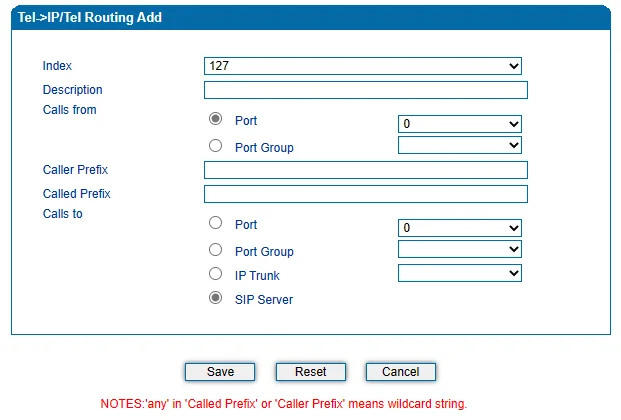
Tel → IP روٹ۔ اگر پورٹ رجسٹرڈ ہے مگر لائن سے آنے والی کال پھر بھی PBX تک نہیں جاتی، تو روٹ شامل کریں: Call & Routing → Tel → IP/Tel Routing → Add: Calls from — آپ کا پورٹ یا پورٹ گروپ، Caller Prefix اور Called Prefix — any، Calls to — SIP Server۔ IP Trunk موڈ (بغیر رجسٹریشن IP کے ذریعے کنکشن) ہمارے لیے موزوں نہیں: ہماری PBX گیٹ وے کو IP سے نہیں جانتی۔
اسکرین شاٹ: DAG Series FXO Analog Gateway User Manual V2.0، صفحہ 84۔
کال کرنے والے کا نمبر۔ گیٹ وے لائن پر نمبر کی شناخت کرتا ہے (FSK اور DTMF؛ Advanced → FXO Parameter → Detect CID — پہلی گھنٹی سے پہلے یا بعد، جیسا آپ کا ٹیلی کام آپریٹر بھیجتا ہے)۔ Send Original CID when Call from PSTN فلیگ طے کرتا ہے کہ گیٹ وے SIP کال میں کیا ڈالے گا: بند — اپنے پورٹ کا نمبر، فعال — صارف کا نمبر۔ بند فلیگ سے شروع کریں: ہماری PBX گیٹ وے کو کال میں اس کے لاگ اِن سے پہچانتی ہے، اور اگر گیٹ وے اس کا نمبر صارف کے نمبر سے بدل دے، تو کال مسترد ہو سکتی ہے۔ فلیگ فعال کیا اور کالیں آنا بند ہو گئیں — تو اسے دوبارہ بند کر دیں۔
آؤٹ گوئنگ کے بارے میں — صاف بات۔ اس گیٹ وے کی شہری لائن کے ذریعے PBX سے باہر کال کرنا ابھی ممکن نہیں: ہماری PBX کے لیے گیٹ وے ایک داخلی نمبر ہے، اور آؤٹ گوئنگ کا اصول کال صرف SIP پرووائیڈر کی لائن پر بھیج سکتا ہے۔ گیٹ وے خود مخالف سمت کر سکتا ہے (IP → Tel Routing روٹ)، مگر PBX کی طرف سے یہ ابھی تک سپورٹ نہیں — دیکھیں “گیٹ وے کے ذریعے آؤٹ گوئنگ — ابھی نہیں”۔ آج DAG شہری نمبر پر کالیں وصول کرنے کا ذریعہ ہے؛ آؤٹ گوئنگ کے لیے SIP پرووائیڈر کا نمبر استعمال کریں۔
مرحلہ 5۔ رجسٹریشن اور کال کی جانچ کریں#
- گیٹ وے میں رجسٹریشن۔ Status & Statistics → Port Status: پورٹ (یا گروپ) کے User Status کالم میں
Registeredہونا چاہیے۔ دوسری نشانی — باڈی پر RUN انڈیکیٹر: آہستہ جھپکتا ہے (ہر 2 سیکنڈ میں) — گیٹ وے کام کر رہا ہے مگر رجسٹرڈ نہیں؛ تیز جھپکتا ہے (ہر 0.5 سیکنڈ میں) — کم از کم ایک اکاؤنٹ رجسٹرڈ ہے۔ لائن سے پورٹ کی حیثیت کوڈ*168#بتاتا ہے۔ - ایڈمن پینل میں رجسٹریشن۔ داخلی نمبر والے گیٹ وے کے لیے “ملازمین اور گروپس” ٹیب میں سبز نقطہ روشن ہونا چاہیے۔
- کال۔ موبائل سے شہری نمبر پر کال کریں — Offhook Auto-Dial والا گروپ یا آپریٹر کی گھنٹی بجنی چاہیے۔ جواب دیں، آواز جانچیں، پھر موبائل پر فون رکھ دیں: آپریٹر کی کال چند سیکنڈ میں ختم ہونی چاہیے۔ “لٹکی” رہے — تو “اپنی لائنز کو اپنے ملک کے مطابق ترتیب دیں” سیکشن پر جائیں۔
- آواز — ایکو ٹیسٹ
*43۔ رجسٹریشن آواز کے بارے میں کچھ نہیں بتاتی: وہ الگ سلسلے میں جاتی ہے۔ عارضی طور پر Offhook Auto-Dial میں*43لکھیں، محفوظ کریں، گیٹ وے دوبارہ شروع کریں اور شہری نمبر پر کال کریں: PBX جواب دے گی، مختصر گھنٹی دے گی اور تھوڑی تاخیر سے آپ کی آواز آپ کو واپس دینا شروع کرے گی۔ اپنی آواز سنائی دے — آواز دونوں طرف جا رہی ہے۔ گھنٹی سنائی دے مگر اپنی آواز نہ — آواز گیٹ وے سے PBX تک نہیں پہنچ رہی۔ گھنٹی بھی نہ — PBX سے گیٹ وے تک نہیں پہنچ رہی۔ جانچ کے بعد Offhook Auto-Dial میں گروپ کا نمبر واپس ڈال دیں۔
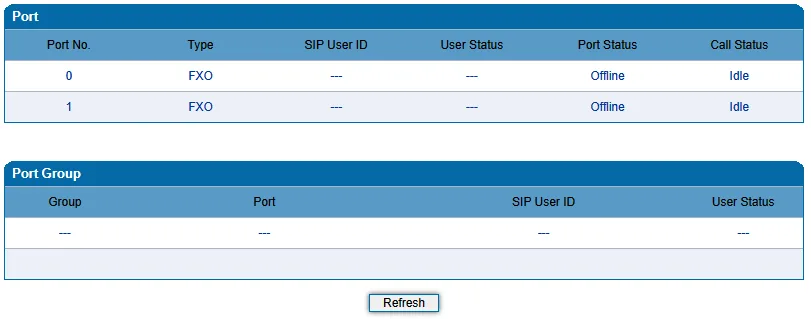
اسکرین شاٹ: DAG Series FXO Analog Gateway User Manual V2.0، صفحہ 27۔
اپنی لائنوں کو اپنے ملک کے مطابق ترتیب دینا#
گیٹ وے کا فیکٹری ٹون پروفائل USA ہے۔ کسی دوسرے ملک کی لائن پر گیٹ وے مقامی «مصروف» سگنل نہیں پہچانتا، اور مہمان کے ریسیور رکھنے کے بعد کال «لٹکی» رہتی ہے۔ یہ لازمی مرحلہ ہے، کوئی باریک ترتیب نہیں۔
- Advanced → Line Parameter → Call Process Tone — اپنا ملک منتخب کریں۔ مینوئل ممالک کی مکمل فہرست نہیں دیتا: اگر آپ کا ملک اس میں نہ ہو تو اپنے سپلائر سے معلوم کریں۔
- Tools → FXO Test → Auto-detect Busy Tone — گیٹ وے خود آپ کے ٹیلی کام آپریٹر کا «مصروف» سگنل ناپ لے گا۔ زندہ لائن والا پورٹ منتخب کریں، وہ نمبر دیں جو یقینی طور پر «مصروف» ہو، Start دبائیں (تقریباً ایک منٹ) اور Recommended Cadence محفوظ کریں۔
- Advanced → FXO Parameter — «مصروف» سگنل پر منقطع ہونا (On-hook when Busy Tone Detected) فعال کریں، اور اگر آپریٹر منقطع ہونے پر پولیرٹی ریورسل دیتا ہے تو On-hook when Polarity Normal Detected بھی: یہ ٹون سے زیادہ قابلِ اعتماد ہے۔
- Tools → FXO Test → Impedance Test — لائن کی امپیڈنس کا تعین: Simple / Standard / Exact موڈز فی پورٹ تقریباً 15 / 30 / 45 منٹ لیتے ہیں۔ ٹیسٹ ختم ہونے تک صفحہ نہ چھوڑیں اور نتیجہ محفوظ کریں۔ تعین کے بغیر گونج اور مدھم آواز ممکن ہے۔
- Advanced → Line Parameter → Work Mode =
Voice Only: ہمارا پی بی ایکس فیکس کی خدمت نہیں کرتا۔
مختصر رہنما (Quick Installation Guide) میں یہ ترتیبات صفحہ Advanced → FXS/FXO پر یکجا ہیں، مکمل مینوئل میں Advanced → FXO Parameter پر۔ اپنی اسکرین کے مطابق دیکھیں۔
فیکٹری سیٹنگز پر ری سیٹ#
ری سیٹ کی ضرورت تب ہوتی ہے جب ویب انٹرفیس کا پاس ورڈ بھول گئے ہوں، گیٹ وے پچھلے مالک سے اس کی سیٹنگز کے ساتھ ملا ہو، یا ترتیب بالکل الجھ گئی ہو۔
باڈی پر موجود بٹن سے۔ بجلی آن ہونے کی حالت میں پچھلے پینل کا RST بٹن 7 سیکنڈ دبا کر رکھیں (DAG1000-2O/4O/8O، 1S1O/2S2O/4S4O)۔ ہائبرڈز میں ری سیٹ کی علامت یہ ہے کہ RUN انڈیکیٹر کا جھپکنا بند ہو کر دوبارہ آہستہ آہستہ شروع ہو جائے۔ DAG2000-16O اور DAG2000-8S8O کے پینل کی تصویروں میں بٹن نہیں ہے — انہیں آواز کے ذریعے یا ویب انٹرفیس سے ری سیٹ کریں۔ DAG3000-24O میں RST کا مختصر دباؤ ری بوٹ ہے، جبکہ 6–10 سیکنڈ ری سیٹ ہے۔
آواز کے ذریعے، لائن پر کال کر کے۔ گیٹ وے کے شہری نمبر پر کال کریں (ہائبرڈ میں FXS والے فون کا ریسیور اٹھائیں) اور *166*000000# ڈائل کریں؛ «successful setting» کے بعد ریسیور رکھیں اور گیٹ وے ری بوٹ کریں۔ کوڈ *165*000000# صرف فیکٹری ایڈریس، لاگ ان اور پاس ورڈ واپس کرتا ہے، جبکہ پورٹ اکاؤنٹس برقرار رکھتا ہے — یہ ویب انٹرفیس کا پاس ورڈ بھول جانے کی صورت میں کام آتا ہے۔
ویب انٹرفیس سے۔ Tools → Factory Reset → Apply، پھر Tools → Device Restart۔
کیا مٹ جاتا ہے: پورٹس اور گروپس کے اکاؤنٹس، Offhook Auto-Dial اور روٹس، لائن کی ترتیبات (ملک، منقطع ہونا، امپیڈنس)، نیٹ ورک اور ویب انٹرفیس کا پاس ورڈ۔
ری سیٹ کے بعد کیا کریں: گیٹ وے دوبارہ 192.168.11.1 پر جواب دیتا ہے، لاگ ان — admin / admin۔ مراحل 2–5 اور لائنوں والا حصہ دہرائیں۔ ایکسٹینشن کا پاس ورڈ دوبارہ جاری کرنا پڑے گا: ایڈمن پینل میں یہ صرف ایک بار دکھایا جاتا ہے، اس لیے ٹیلی فونی → «ملازمین اور گروپس» → «پاس ورڈ ری سیٹ کریں»۔ عام اصول جائزے کے حصے «فیکٹری سیٹنگز پر ری سیٹ» میں ہیں۔
اگر گیٹ وے رجسٹر نہ ہو#
- لاگ ان مکمل درج نہیں کیا گیا۔ SIP User ID اور Authenticate ID میں پوری سطر
sip-…-<نمبر>ہوتی ہے، اندرونی نمبر نہیں۔ - ری بوٹ نہیں کیا گیا۔ اکاؤنٹ محفوظ کرنے کے بعد وینڈر گیٹ وے کو ری بوٹ کرنے کا تقاضا کرتا ہے (Tools → Device Restart)۔
- سرور کا غلط پورٹ یا ٹرانسپورٹ۔ SIP Server Port =
5060(5090نہیں، جو مینوئل کے اسکرین شاٹ میں ہے)، SIP Transport Type =UDP۔ - پورٹ بند ہے یا رجسٹر نہیں ہو رہا۔ پورٹ کے اکاؤنٹ میں Registration =
Enable، اور Disable Port غیر منتخب ہو۔ اگر پورٹ کسی گروپ میں ہے تو گروپ رجسٹر ہوتا ہے — Port Status میں اس کی سطر دیکھیں۔ - ایک ہی لاگ ان کئی پورٹس پر الگ الگ۔ ایسی رجسٹریشنز ایک دوسرے میں رکاوٹ ڈالتی ہیں: یا تو ایک اکاؤنٹ کے ساتھ Port Group، یا ہر پورٹ کے لیے اپنا ایکسٹینشن۔
- روٹر پر SIP ALG یا Router موڈ میں گیٹ وے ایک اور روٹر کے پیچھے ہو — SIP ALG بند کریں، Heartbeat فعال کریں اور گیٹ وے ری بوٹ کریں۔
رجسٹر ہے مگر کال نہیں آتی — Offhook Auto-Dial خالی ہے یا اس میں موجود نمبر موجود نہیں؛ جانچیں کہ یہ نمبر پی بی ایکس کے کسی بھی فون سے ڈائل ہو جاتا ہے۔ عام وجوہات جائزے کے حصے «اگر گیٹ وے رجسٹر نہ ہو» میں ہیں؛ نیٹ ورک اور NAT کے بارے میں — «کاروبار کا نیٹ ورک»۔
ماڈلز کی رینج#
| ماڈل | پورٹس | نیٹ ورک اور باڈی | سیٹنگ میں فرق |
|---|---|---|---|
| DAG1000-2O | 2 × FXO RJ-11 |
1 WAN + 1 LAN 10/100، ڈیسک ٹاپ، اڈاپٹر 12 V | مینوئل کی بنیادی مثال؛ RST بٹن |
| DAG1000-4O | 4 × FXO | 1 WAN + 2 یا 3 LAN (دستاویزات میں اختلاف ہے)، اڈاپٹر 12 V | پچھلے پینل پر RST بٹن |
| DAG1000-8O | 8 × FXO | 4O کی طرح | 4O کی طرح |
| DAG2000-16O | 16 × FXO | 3–4 LAN، WAN نہیں؛ ریک 1U، 100–240 V، ارتھنگ ٹرمینل، RS232 | پینل کی تصویر میں RST بٹن نہیں ہے — ری سیٹ آواز سے یا ویب سے؛ پورٹس کے گروپ کے لیے آسان |
| DAG1000-1S1O / -2S2O | 1 + 1 / 2 + 2 (FXS + FXO) | 1 WAN + 1 LAN | ہائبرڈ: بجلی یا نیٹ ورک جانے پر FXS کا فون براہ راست شہری لائن سے جڑ جاتا ہے؛ پتہ FXS میں لگے فون سے معلوم ہوتا ہے |
| DAG1000-4S4O | 4 FXS + 4 FXO | 1 WAN + 2–3 LAN، اڈاپٹر 12 V | ہائبرڈ، وہی ہنگامی لائن کنکشن |
| DAG2000-8S8O | 8 FXS (پورٹس 0–7) + 8 FXO (پورٹس 8–15) | 3–4 LAN، ریک، 100–240 V | ہائبرڈ؛ لائنوں کے اکاؤنٹس پورٹس 8–15 پر بنائیں |
| DAG3000-32S/O | 32 پورٹس تک: 8 FXS یا 8 FXO کی پلیٹوں کے لیے 4 سلاٹ | 2 × GE، ریک 1U | ماڈیولر، کال سینٹرز اور 9+ لائنوں کے لیے |
| DAG3000-24O | 24 FXO تک (8 کی پلیٹیں، RJ45 کنیکٹر) | 2 × GE، 2 پاور سپلائی | ڈاؤن لوڈز میں مینوئل موجود ہے، پروڈکٹ مینو میں ماڈل نہیں — سپلائر سے تصدیق کریں؛ RST 6–10 سیکنڈ — ری سیٹ؛ پاس ورڈ — Security → Password Modification |
FXO نہیں: DAG2500 (48/72/96 پورٹس) — صرف اینالاگ فونز (FXS) کے لیے گیٹ وے، اس میں شہری لائن نہیں لگائی جا سکتی۔ Dinstar کے پاس DAG2000-32O نہیں ہے — 32 لائنوں کے لیے DAG3000-32S/O موجود ہے۔
پرانے آلات DAG1000-4O/8O
2012 کا چینی مینوئل DAG1000-4O/8O کو 110–240 V مینز پاور اور چینی ویب انٹرفیس کے ساتھ بیان کرتا ہے جس میں مینو کی ساخت مختلف ہے۔ اگر آپ کے کاروبار میں ایسا پرانا آلہ لگا ہے تو مینو کے آئٹمز اس صفحے سے مختلف ہو سکتے ہیں؛ سیٹنگز کا مفہوم (سرور، پورٹ اکاؤنٹ، ہاٹ لائن، لائن کا ملک) وہی ہے۔ Dinstar کے ڈاؤن لوڈ صفحے پر فرم ویئر نہیں ہیں — اپ ڈیٹس سپلائر دیتا ہے؛ موجودہ ورژن Status & Statistics → System Information میں نظر آتا ہے۔
عام سوالات#
کیا DAG2500 یا DAG2000-32O شہری لائنوں کے لیے موزوں ہے؟#
نہیں۔ DAG2500 صرف FXS پورٹس والا گیٹ وے ہے، اینالاگ فونز کے لیے؛ اس میں شہری لائن کے لیے FXO پورٹس نہیں ہیں۔ DAG2000-32O Dinstar کی رینج میں موجود ہی نہیں۔ 2–16 لائنوں کے لیے DAG1000-2O/4O/8O یا DAG2000-16O لیں، 24–32 کے لیے ماڈیولر DAG3000۔
4 یا 8 لائنوں والے گیٹ وے کو کتنے ایکسٹینشنز چاہیے؟#
ایک کافی ہے: پورٹ گروپ کا اکاؤنٹ (Call & Routing → Port Group) تمام لائنوں کو ایک ہی لاگ ان سے رجسٹر کرتا ہے۔ ہر لائن کے لیے الگ ایکسٹینشن اُس صورت میں چاہیے جب آپ پی بی ایکس میں لائنوں میں فرق کرنا چاہیں — مثلاً ڈیلیوری نمبر اور بکنگ نمبر پر آنے والی کالیں الگ الگ دیکھنا۔
کیا شہری لائن سے پی بی ایکس کے ذریعے باہر کال کی جا سکتی ہے؟#
ابھی نہیں۔ اس گیٹ وے کے ذریعے ہمارا پی بی ایکس صرف لائن سے آنے والی کالیں وصول کر سکتا ہے؛ آؤٹ گوئنگ SIP پرووائیڈر کے نمبر سے جاتی ہیں۔ مزید — «گیٹ وے کے ذریعے آؤٹ گوئنگ — ابھی نہیں»۔
مہمان کے فون رکھنے پر کال ختم نہیں ہوتی#
یہ گیٹ وے کی سیٹنگ ہے، پی بی ایکس کی نہیں: ٹونز کا فیکٹری پروفائل امریکی ہے، اور گیٹ وے مقامی «بزی» سگنل نہیں پہچانتا۔ «اپنی لائنوں کو اپنے ملک کے مطابق سیٹ کریں» والا حصہ دیکھیں: Call Process Tone، Auto-detect Busy Tone، اور اگر ٹیلی کام آپریٹر یہ سہولت دیتا ہے تو پولیرٹی سے کال کاٹنا۔
آپریٹر پینل میں کال کرنے والے کا نمبر نہیں، گیٹ وے کا نمبر نظر آتا ہے#
Send Original CID when Call from PSTN بند ہونے پر ایسا ہی ہونا چاہیے — یہ اس صفحے کی محفوظ ڈیفالٹ سیٹنگ ہے۔ اگر لائن پر سبسکرائبر کا نمبر بالکل معلوم نہ ہو رہا ہو تو پہلے ٹیلی کام آپریٹر سے تصدیق کریں کہ نمبر کی شناخت کی سہولت فعال ہے یا نہیں، اور Detect CID چیک کریں (پہلی کال سے پہلے یا بعد میں)۔
ویب انٹرفیس کا پاس ورڈ بھول گیا ہوں — سب کچھ ری سیٹ کرنا پڑے گا؟#
ضروری نہیں۔ گیٹ وے کے شہری نمبر پر کال کریں اور *165*000000# ملائیں: فیکٹری پتہ 192.168.11.1 اور لاگ ان admin / admin واپس آ جائیں گے، جبکہ پورٹ اکاؤنٹس برقرار رہیں گے۔
اگر کاروبار میں بجلی چلی جائے تو فون کام کرے گا؟#
ہائبرڈ ماڈلز DAG1000-1S1O/2S2O/4S4O اور DAG2000-8S8O میں — ہاں: بجلی یا نیٹ ورک جانے پر FXS پورٹ کا اینالاگ فون براہ راست شہری لائن سے جڑ جاتا ہے۔ اس کے لیے پورٹس کی کون سی جوڑی استعمال ہوتی ہے، دستاویزات میں واضح نہیں — موقع پر چیک کریں۔ صرف FXO والے ماڈلز میں یہ سہولت نہیں ہے۔
ذرائع#
مینوفیکچرر کی دستاویزات، رسائی کی تاریخ — 2026-09-10۔
- DAG Series FXO Analog Gateway User Manual V2.0 (2023-07-05) — فیکٹری ایڈریس اور پاس ورڈ، وائس کوڈز، SIP Server، Port، Port Group، FXO Parameter، روٹس، FXO Test، Factory Reset۔ صفحے کے تمام اسکرین شاٹس کا ذریعہ۔
- DAG Series FXS&FXO Analog Gateway User Manual V2.0 (2023-06-15) — ہائبرڈز، ری سیٹ کے وقت RST بٹن اور RUN انڈیکیٹر،
*165*/*166*، لائن پر ہنگامی شارٹ سرکٹ۔ - DAG1000-4O/8O, DAG2000-16O, DAG1000-4S4O, DAG2000-8S8O Quick Installation Guide (2019) — RST 7 سیکنڈ، پورٹ گروپ اور Offhook Auto-Dial بطور DID، اکاؤنٹ کے بعد ری بوٹ، امپیڈنس کا انتخاب۔
- DAG1000-1S1O/2S2O/2O Quick Installation Guide (2019) — DAG1000-2O کے پورٹس، ری سیٹ بٹن۔
- DAG3000-24O FXO Analog VoIP Gateway User Manual V1.0 — RST 6–10 سیکنڈ، Security → Password Modification۔
- DAG1000-2O/4O/8O Datasheet اور DAG2000-16O Datasheet — پورٹس، پاور، کوڈیکس، نمبر کی شناخت۔
- DAG2500 Series FXS Analog VoIP Gateway Datasheet 2025 — DAG2500 صرف FXS پورٹس کے ساتھ۔
- FXO VoIP Gateway — لائن اپ کا صفحہ، FXS/FXO Hybrid اور DAG3000-32S/O — لائن اپ کی ساخت۔
- DINSTAR Support Center — Download — اینالاگ گیٹ ویز کے مینوئلز اور گائیڈز کی فہرست۔