Telefon TSD kimi: necə başlamaq olar
Məlumat toplama terminalı (TSD) — anbardarın məhsul qəbul etdiyi, qalıqları saydığı və sifarişləri yığdığı ekranlı skanerdir. Ayrıca terminal almaq mütləq deyil: «Anbar / TSD» modulu istənilən işçinin və ya sahibin smartfonunu terminala çevirir. Telefon skan edir, internetsiz işləyir, menecer isə brauzerdə onun işini canlı görür və sənədləri keçirir.
TSD anbar uçotuna əlavə ödənişsiz daxildir. Funksiya yenidir: beta rejimində işləyir — Android smartfonlarda yoxlanılıb, iPhone-da isə hələ yalnız yığım üzrə yoxlanılıb.
Telefonda TSD nədir#
| Harada | Kim | Nə |
|---|---|---|
| Work tətbiqi (Android, iPhone) | anbardar, satınalma mütəxəssisi, satıcı, yığıcı | «Anbar / TSD» rejimi: rol hüquqlarına uyğun əməliyyatlar |
| Business tətbiqi (Android, iPhone) | sahib | eyni modul: Android-də — «Anbar / TSD», iPhone-da — «Anbar terminalı» plitəsi |
Brauzer: Anbar → 📱 TSD (admin.cenaly.com/inventory/tsd) |
sahib, idarəçi | telefon sessiyaları, keçirmə, uyğunsuzluq aktı, tapşırıqlar, jurnal və göstəricilər, parametrlər |
Telefondakı hər iş — sessiya: serverdə sənədin ümumi qaralaması. Bir qəbulda və ya inventarizasiyada eyni vaxtda bir neçə telefon skan edə bilər. Sessiya keçirilməyənə qədər qalıqlar dəyişmir; «Keçir» onu adi anbar sənədinə çevirir.
Başlamaq üçün nə lazımdır#
| Nə | Nə üçün |
|---|---|
| Anbar bölməsi və filialın ən azı bir anbarı | telefon anbarla işləyir: kataloq, qalıqlar, sənədlər |
| Barkodları olan məhsullar | telefon məhsulu barkodla tapır; naməlum kodu birbaşa telefondan məhsula bağlamaq olar |
| Anbarı olan rolu və loqini olan işçi (İşçilər) | telefondakı hüquqlar rolun hüquqlarıdır; «Anbardar» daxil edir, amma keçirmir |
| Work və ya Business tətbiqi olan Android 8+ smartfon və ya iPhone (iOS 16+) | kamera artıq skanerdir; axın üçün — Bluetooth skaner və ya Android TSD |
| Məcburi deyil: etiket printeri | telefondan Wi-Fi/Bluetooth ilə və ya körpü olan kompüter vasitəsilə qiymət etiketləri və etiketlər |
Addım 1. Anbar və işçilər#
- Anbar bölməsində filialın anbarını və məhsulları yaradın (və ya kataloqu idxal edin). Məhsulların barkodları — məhsul kartındadır.
- İşçilər bölməsində loqini və «Anbardar» rolu (və ya anbara çıxışı olan öz rolunuz) olan işçi əlavə edin.
- Kimin keçirəcəyini müəyyənləşdirin: sahib, idarəçi və ya «İnventarizasiyanın keçirilməsi» bacarığı olan rol. Anbardar standart olaraq yalnız daxil edir və təhvil verir.
Addım 2. Telefonda TSD-ni aktivləşdirmək#
- Android, Work: öz loqininizlə daxil olun → rejim seçimi → «Anbar / TSD» (və ya tətbiq parametrlərində çip).
- Android, Business: rejim seçimində «Anbar / TSD» kartı və ya başlıqdakı ikonka.
- iPhone, Work: «Anbar / TSD» rejimi; iPhone, Business: «Anbar terminalı» plitəsi (rejim seçimi və ya «Hesab» sekmesi).
Anbarı seçin — telefon kataloqun, qiymətlərin və qalıqların kopyasını yükləyəcək. Əsas ekran əməliyyat plitələrini, öz və açıq sessiyaları və kopyanın təzəliyi zolağını göstərəcək. Sizə əlçatan olmayan əməliyyat səbəbi ilə birlikdə boz görünür: hüquq yoxdur, anbar parametrlərində söndürülüb, ünvanlı saxlama tələb olunur.
Xarici skaner qoşursunuzsa — əsas ekranda (Android) «Skanerin yoxlanması» ustasından keçin: kodun tam gəlib-gəlmədiyini yoxlayacaq. Ətraflı — Hansı skaneri seçmək.
Addım 3. İlk qəbul#
- «Qəbul» plitəsi → əsas: təchizatçıya sifariş (plan olacaq), qaimənin fotosu və ya sənədsiz.
- Məhsulu skan edin: hər skan — +1 (və ya telefon miqdarı soruşacaq — bu anbar parametridir). Miqdarı əl ilə daxil etmək və ya qablaşdırmalarla qəbul etmək olar.
- Sifariş üzrə plan və fakt görünür: gözləyir, çatışmazlıq, üst-üstə düşdü, artıq, «sifarişdə yoxdur», naməlum kod.
- Saxlama müddəti olan məhsul üçün telefon partiyanı və müddəti GS1 barkodundan götürəcək və ya onları soruşacaq.
- İkinci şəxs lazımdırsa — «Birlikdə qəbul etmək»: ikinci telefon sessiyanın QR kodunu skan edir və həmin qəbula yazır.
- «Təhvil ver» — sessiya yoxlamaya gedir. Hüququnuz varsa — birbaşa telefondan «Keçir».
Sifarişlə uyğunsuzluqlar — uyğunsuzluq aktı düyməsi (PDF).
Addım 4. Ofisdə yoxlamaq və keçirmək#
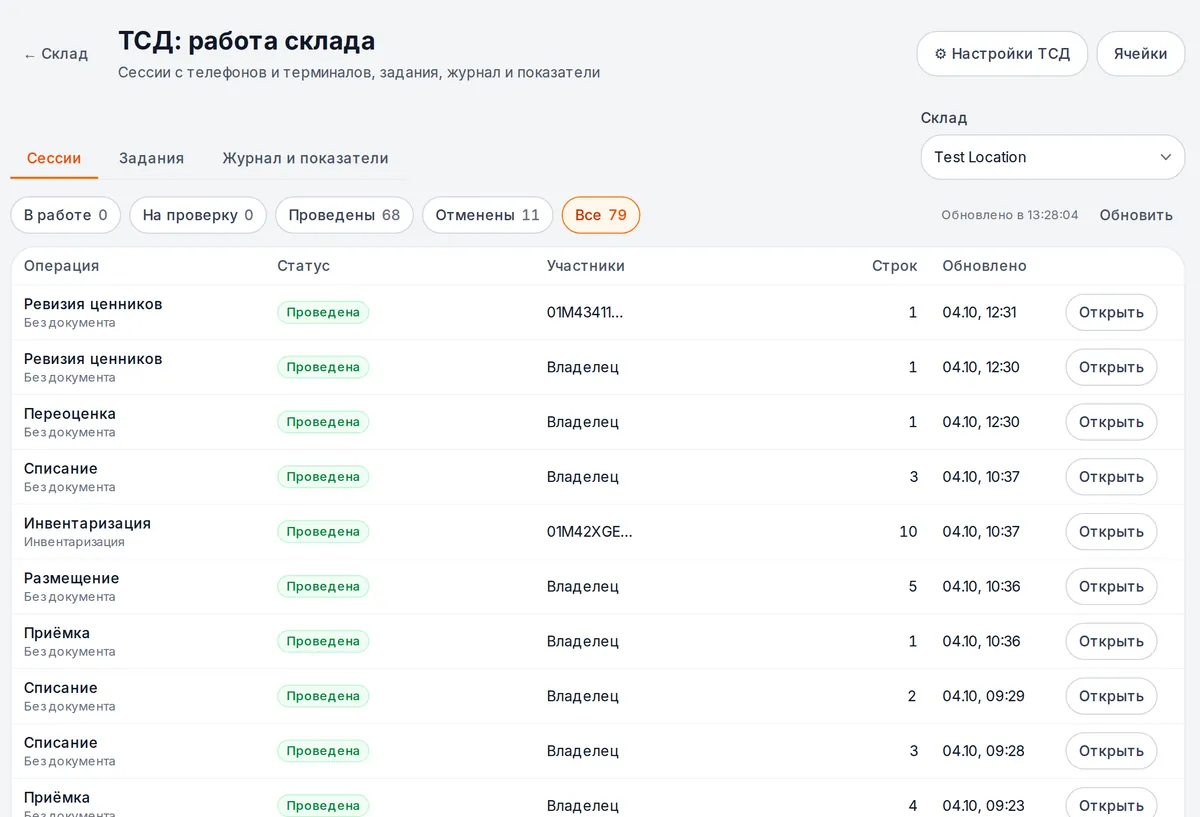
Anbar → 📱 TSD bölməsini açın. «Sessiyalar» sekmesi — telefonlardan gələn bütün qəbullar, yerdəyişmələr, inventarizasiyalar və silinmələr: status, iştirakçılar, sətir sayı.
Sessiya pəncərəsi planı fakta qarşı, sətir jurnalını (kim, nə vaxt, hansı telefondan) və iştirakçıları göstərir. Canlı sessiya hər 5 saniyədə yenilənir — anbardarın necə skan etdiyini görmək olar.
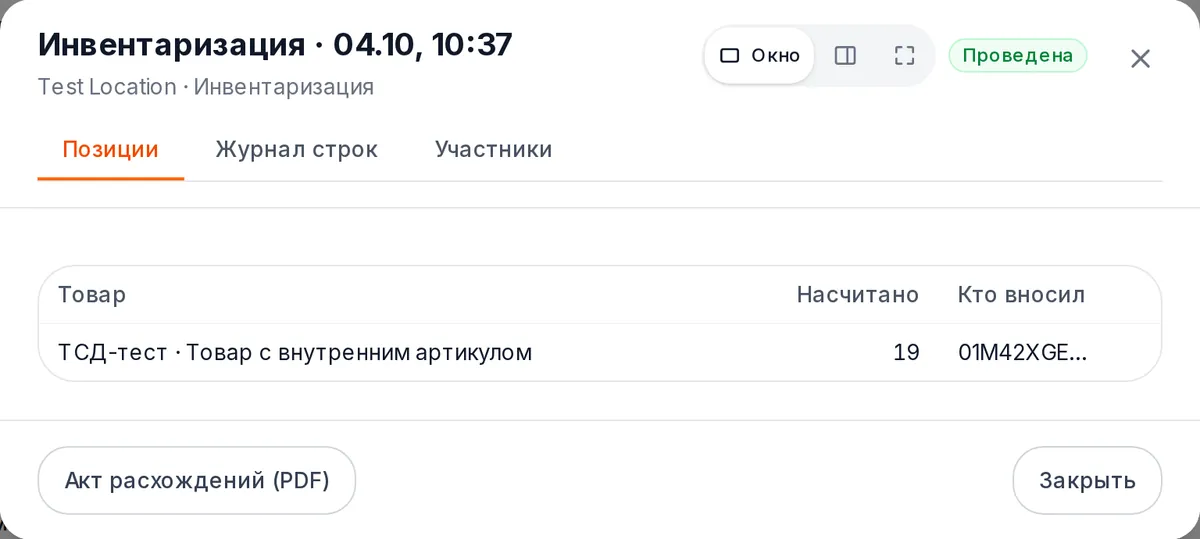
Pəncərənin düymələri: «Keçir» (yalnız təhvil verilmiş sessiya), «İşə qaytar», «Ləğv et», «Uyğunsuzluq aktı (PDF)». Pəncərəni açdıqdan sonra telefondan yeni sətirlər gəlibsə, «Keçir» yeniləməyi xahiş edəcək — siz gördüyünüzü tam olaraq keçirirsiniz.
Addım 5. Anbarın davranışını konfiqurasiya edin#
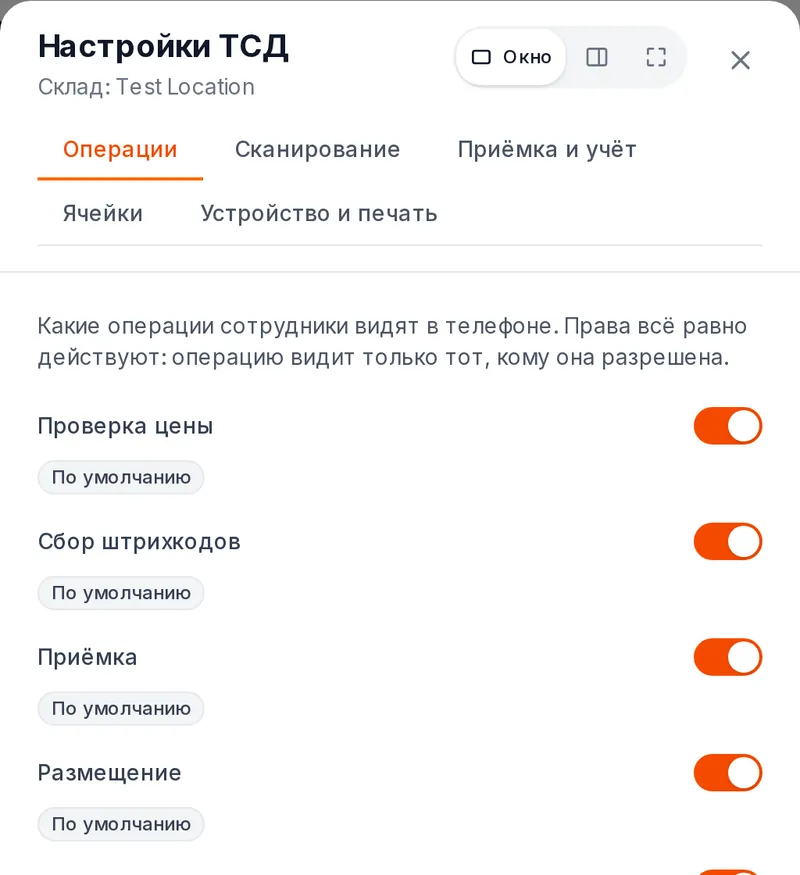
Anbar → 📱 TSD → ⚙ TSD parametrləri. Parametrlər bütün anbarlar, filiallar və ya konkret anbar üçün təyin edilir; yaxın səviyyə daha üstündür, hər sahədə dəyərin haradan gəldiyi görünür.
| Tab | Əsas | Standart olaraq |
|---|---|---|
| Əməliyyatlar | telefonun hansı əməliyyatları gördüyü | hamısı aktivdir |
| Skanlaşdırma | hər skan üçün +1 və ya miqdar soruşulsun; çəkili barkodlar | +1; prefikslər 20–29, çəki kodda |
| Mədaxil və uçot | kor mədaxil; «sifarişdəkindən çox»; kor inventarizasiya; silinmə zamanı foto; FEFO | söndürülüb; xəbərdarlıq; aktiv; tələb etmə; xəbərdarlıq |
| Yerlər | ünvanlı saxlama, məcburi yer skanı, başqası tərəfindən yığım nəzarəti | söndürülüb; aktiv; söndürülüb |
| Cihaz və çap | şəbəkəsiz keçirmə, ümumi telefondan çıxış, hara çap edilsin | söndürülüb; 5 dəq; kompüterin çap növbəsi |
Parametrləri sahib və idarəçi dəyişə bilər. Rol hüquqları həmişə daha üstündür: parametr yalnız icazə veriləni daralda bilər.
Telefon başqa nə edə bilər#
| Əməliyyat | Qısaca |
|---|---|
| Qiymət yoxlaması | skan → qiymət, anbarlar üzrə qalıqlar, partiyalar və müddətlər, yer |
| Barkodların toplanması | bilinməyən kod → foto ilə «Yeni məhsul» və ya «Məhsula barkod əlavə et»; kodların siyahısı → CSV və ya mədaxilə |
| Yerdəyişmə | göndərmə → «yolda» → qəbul edən anbarda uyğunsuzluqlarla mədaxil |
| Silinmə | səbəb, parametrlərdəki məbləğdən yuxarı foto, vaxtı keçmiş partiyalar üçün işarə |
| Təchizatçıya geri qaytarma | təchizatçı və əsas sifariş və ya mədaxilsiz |
| İnventarizasiya | bütün anbar, kateqoriyalar, təchizatçılar, yerlər və ya siyahı; zonalar üzrə bir neçə telefon; uyğunsuzluqların başqa əməkdaş tərəfindən yenidən sayılması |
| Yerlər | «harada artıq yerləşir» işarəsi ilə yerləşdirmə, yerlər arasında yerdəyişmə, «Tap», yerlər üzrə inventarizasiya |
| Sifarişlərin yığılması | «Göndərilməyə» sifarişlərindən vərəq, yerlər üzrə marşrut, hər maddənin skanı, yerlər, nəzarət, göndərişlərdə «Yığılıb» |
| Yenidən qiymətləndirmə və qiymət etiketləri | yeni qiymət → «Qiymətləri tətbiq et» → qiymət etiketlərinin çapı; rəfdəki qiymət etiketlərinin yoxlanması |
| Tapşırıqlar | ofis tapşırıq təyin edir, əməkdaş push alır və onu götürür; «Mənim işim» və hesabatlar telefonda |
Rusiyadakı anbarda əlavə olaraq — «Chestny ZNAK» (UPD üzrə ədəd-ədəd və qutularla mədaxil, aqreqasiya) və EGAIS (filialın körpüsü vasitəsilə markaların TTN ilə tutuşdurulması).
İnternetsiz#
Skanlar, sətirlər və saymalar telefonda yığılır və əlaqə yarananda özləri göndərilir; zolaq nə qədərinin göndərilməni gözlədiyini göstərir. Anbar «şəbəkəsiz keçirmə»yə icazə verməyibsə, əlaqəsiz Keçir mümkün deyil. Markalanma və EGAIS yalnız onlayn işləyir.
Məhdudiyyətlər#
- Beta: iPhone-da modul yalnız yığım üzrə yoxlanılıb; cenaly.ru-da iPhone-da TSD hələ işləmir (yalnız Android).
- iPhone-da daxili skaner və yoxlama ustası yoxdur — kamera və klaviatura rejimində Bluetooth skaneri.
- cenaly.ru-da mədaxil zamanı qaimə fotoşəkli əlçatan deyil; cenaly.ru-da telefondan yaradılan məhsul anbara düşür, kassa menyusunda isə onu paneldə əlavə edirlər.
- Yığım zamanı çatışmazlıq və dəyişdirmə sifarişin tərkibini dəyişmir — sifariş əl ilə düzəldilir.
- Brauzerdə tam hüquqlu TSD yoxdur: paneldə — anbar və ofis səhifəsində kamera-skaner.
Nasazlıqların aradan qaldırılması#
| Simptom | Nəyi yoxlamaq lazımdır |
|---|---|
| Menyuda əməliyyat yoxdur və ya bozdur | səbəb plitədə yazılıb: rol hüququ, anbar parametri («Əməliyyatlar»), ünvanlı saxlama |
| Anbardarda «Keçir» yoxdur | belə nəzərdə tutulub: sahib, idarəçi və ya «İnventarizasiyanın keçirilməsi» olan rol keçirir |
| Məhsul skanla tapılmır | anbarın kopyasını yeniləyin (əsas ekranda düymə); kod yaradılmayıb — «Məhsula barkod əlavə et» |
| Skaner səs verir, amma sətir yoxdur | skaner və GS simvolunun parametrləri, «Skanerin yoxlanması» ustası |
| Sətirlər «göndərilməni gözləyir» | əlaqə yoxdur — özləri gedəcək; «qəbul edilməyib» siyahısı serverin imtinasını izah edir |
| Ofisdə yeni sətirlər görünmür | sessiya pəncərəsi hər 5 saniyədə yenilənir; siyahı — «Yenilə» düyməsi ilə |
Tez-tez verilən suallar#
Xüsusi terminal lazımdır?#
Xeyr. İstənilən Android 8+ və ya kameralı iPhone artıq barkodları və markalanma kodlarını oxuyur. Növbədə yüzlərlə maddə üçün Bluetooth skaneri və ya Android TSD daha rahatdır.
Bu nə qədər başa gəlir?#
Anbar uçotuna əlavə ödənişsiz daxildir. Markalanma — markalanma genişlənməsində (Rusiya), yararlılıq müddətləri — «Müddətlərə nəzarət» seçimində.
Bir tədarükü iki nəfər qəbul edə bilərmi?#
Bəli: birinci telefonda «Birlikdə qəbul et», ikinci sessiyanın QR kodunu skan edir. Təkrarlar ikiqat artmır.
Əlaqəli bölmələr#
- TSD üçün hansı skaneri seçmək
- Markalanma kodları üçün GS simvolunun konfiqurasiyası
- Anbar — qalıqlar, sənədlər, təchizatçılar
- Mobil tətbiqlər — Work və Business
- Əməkdaşlar və növbələr — rollar və loginlər
- Avadanlıq: nə qoşulur və Cenaly Hardware Bridge — printerlər və kompüter vasitəsilə çap
- İnternet itərsə