Flyingvoice FIP1x, P-շարք և FTA ադապտերներ — կարգավորում մեր ԱԿՀ-ի համար
Flyingvoice-ը չինական արտադրող է էժան SIP-հեռախոսների՝ ներկառուցված Wi-Fi-ով. սարքը կարելի է տեղադրել այնտեղ, որտեղ Ethernet-վարդակ չկա՝ հյուրընկալողի սեղանի մոտ, կառավարչի աշխատասենյակում, խոհանոցում։ Հաստատություններում ամենից հաճախ հանդիպում են պարզ երկգծանի FIP10/FIP11C և P10/P11, «լայնէկրան» P20–P23 և գունավոր FIP13G/FIP14G/FIP15G Plus մոդելները։ Ընտանիքի առանձին ճյուղ են ադապտերները (ATA)՝ FTA1101, FTA5102E2, G504/G508։ Դրանց մեջ միացվում է սովորական անալոգային հեռախոս, իսկ ցանց է ուղարկվում արդեն SIP։
Վեբ-ինտերֆեյսը այս բոլոր սարքերի մոտ նույնն է՝ կապույտ ներդիրներ Status · Network · SIP Account · Phone · Administration, ուստի ստորև բերված հրահանգը հարմար է և՛ հեռախոսի, և՛ ադապտերի համար. տարբերությունները նշված են առանձին։
Ընդհանուր տվյալները, պորտերը և ցանցի կանոնները՝ ակնարկային էջում «SIP-հեռախոսների կարգավորում»։
Ինչ է պետք#
- Ավելացված համարի տվյալները ադմին պանելից՝ SIP-սերվեր, ներքին համար, մուտքանուն, գաղտնաբառ, պորտ
5060, տրանսպորտUDP։ Որտեղից վերցնել՝ «Տվյալներ» (Հեռախոսակապ → «Աշխատակիցներ և խմբեր» → «Վերականգնել գաղտնաբառը»)։ - Հեռախոս նույն ցանցում, ինչ համակարգիչը՝ մալուխով
WAN/Internetպորտում (ոչPC) կամ Wi-Fi-ով։ - Զննարկիչով համակարգիչ նույն ցանցում։
- FTA/G50x ադապտերների համար՝ սովորական անալոգային հեռախոս, միացված
FXSպորտին (Phone,Tel). առանց դրա հնարավոր չէ լսել ձայնային ընտրացանկը։ - Անվանման մեջ
P/Gտառ չունեցող մոդելները (FIP10, P11, P20) չեն սնուցվում PoE-ով. դրանց անհրաժեշտ է սնուցման բլոկ։
Քայլ 1. Պարզել հեռախոսի IP-հասցեն#
Հեռախոսը հասցեն ստանում է ավտոմատ՝ DHCP-ով։ Այն կարելի է տեսնել հենց սարքի վրա.
- Սեղմեք Menu ստեղնը։
- Ընտրեք Status։
- Բացեք Network ներդիրը → IPv4 տողը։
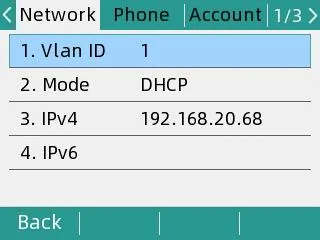 Էկրանի պատկեր՝ Flyingvoice P11S/P11U User Guide V1.3, էջ 15։
Գրի առեք 192.168.20.68 տեսքի հասցեն. այն պետք կգա քայլ 2-ում։
FTA/G50x ադապտերը էկրան չունի, ուստի հասցեն այն ասում է ձայնով.
- Վերցրեք
FXSպորտին միացված անալոգային հեռախոսի լսափողը։ - Հավաքեք
****(չորս աստղանիշ). կսկսվի ձայնային ընտրացանկը (IVR)՝ «1 WAN port configuration…»։ - Սեղմեք
2. սարքը կարտասանի WAN պորտի ընթացիկ IP-հասցեն։ - Դուրս գալու համար սեղմեք
*։
Քայլ 2. Մուտք գործել վեբ-ինտերֆեյս#
Զննարկիչում բացեք քայլ 1-ի հասցեն՝ պարզապես http://<IP телефона>, առանց պորտի։
| Գործարանային արժեք | |
|---|---|
| Հասցե | http://<IP телефона> (պորտ 80) |
| Մուտքանուն | admin |
| Գաղտնաբառ | admin |
FTA ադապտերներն ունեն երկու հաշիվ. admin / admin՝ ադմինիստրատորի ռեժիմ (երևում է կարգավորումների ամբողջ հավաքածուն) և admin / user՝ օգտատիրոջ ռեժիմ, որտեղ SIP-սերվերի հասցեն և պորտը հնարավոր չէ փոխել։ Կարգավորեք ադմինիստրատորի ռեժիմում։
Գաղտնաբառը փոխված է և անհայտ. այն հնարավոր չէ վերականգնել, օգնում է միայն վերականգնումը գործարանային կարգավորումներին։
Քայլ 3. Մուտքագրել ԱԿՀ-ի հաշվի տվյալները#
Վեբ ինտերֆեյսում բացեք SIP Account ներդիրը → Line 1 ենթաներդիրը և լրացրեք երկու բլոկ՝ Proxy and Registration և Subscriber Information:
| Ադմին պանելում («Լրացուցիչ համարի հաշվի տվյալներ») | Հեռախոսում (SIP Account → Line 1) |
|---|---|
| SIP սերվեր | Proxy Server |
| Մուտքանուն | Account (ավտորիզացիայի դաշտ) և Phone Number — երկար sip-…-<համար> տողն ամբողջությամբ երկու դաշտերում էլ |
| Գաղտնաբառ | Password |
Պորտ 5060 |
Proxy Port |
Տրանսպորտ UDP |
Transport (գործարանային արժեքն արդեն UDP է) |
| Ներքին համար | Display Name — գծի ստորագրությունը էկրանին |
Նախ Basic Setup → Line Enable-ը դարձրեք Enable, այլապես գիծը չի գրանցվի։ Outbound Server և Backup Outbound Server դաշտերը թողեք դատարկ։ Էջի ներքևում սեղմեք Save & Apply — վերագործարկում պետք չէ։
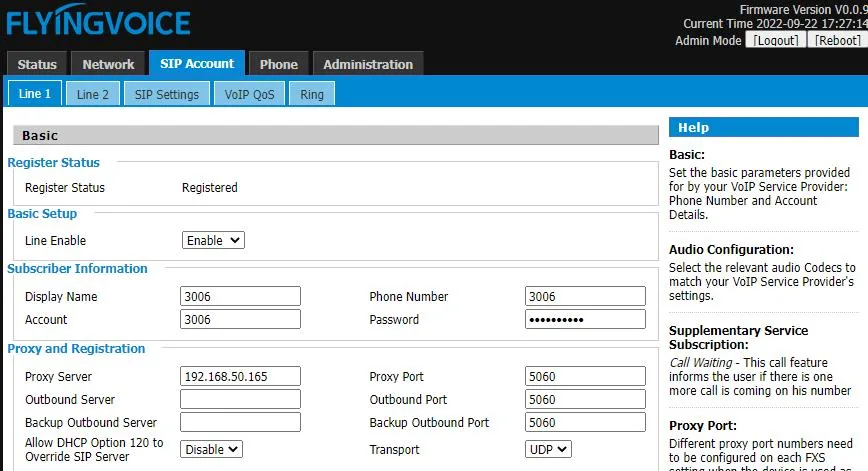 Էկրանի պատկեր՝ Flyingvoice P11S/P11U User Guide V1.3, էջ 17։
FTA ադապտերների մոտ էջը նույնն է կոչվում, միայն Proxy and Registration բլոկը Subscriber Information-ից վերև է, իսկ գիծը առանձին է յուրաքանչյուր FXS պորտի համար (G504-ում՝ չորս, G508-ում՝ ութ).
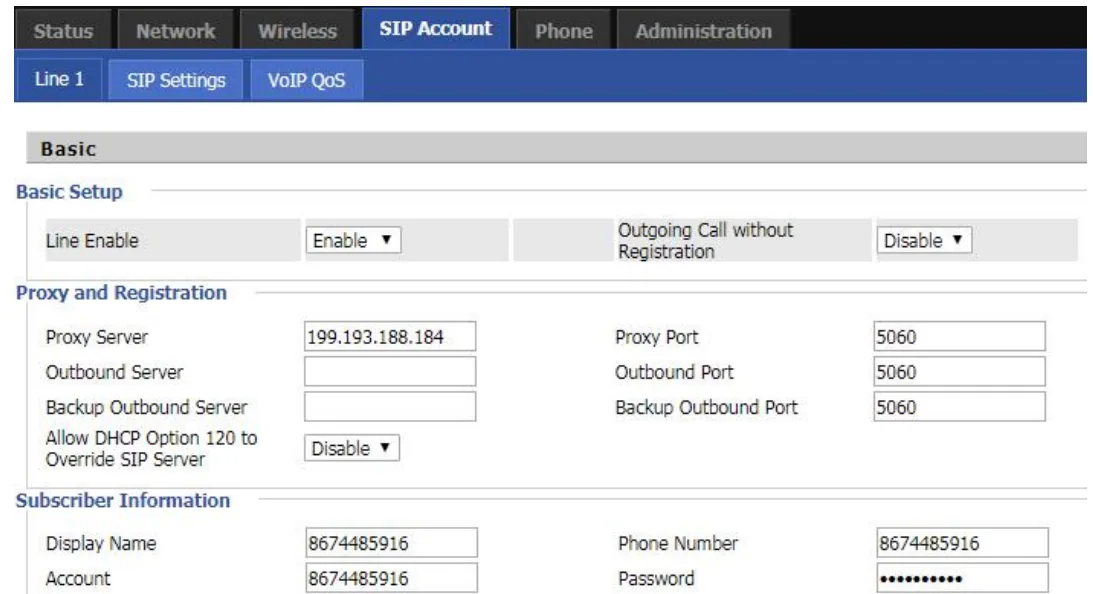 Էկրանի պատկեր՝ Flyingvoice FTA1101 Administrator Guide, SIP Account բաժին (docs.flyingvoice.com/docs/fta)։
Եթե ավելի հարմար է մուտքագրել հենց հեռախոսից՝ առանց համակարգչի
- Menu → Advanced Settings (կանխադրված գաղտնաբառը՝
admin) → Account։ - Ընտրեք Line 1 և սեղմեք OK։
- Switch ստեղնով Registration-ը դարձրեք
Enable։ - Լրացրեք դաշտերը. Display Name — ներքին համարը, Register Name և User Name —
sip-…-<համար>մուտքանունն ամբողջությամբ, Password — գաղտնաբառը, SIP Server — ԱԿՀ-ի հասցեն, SIP Port —5060։ - Սեղմեք OK՝ պահպանելու համար։
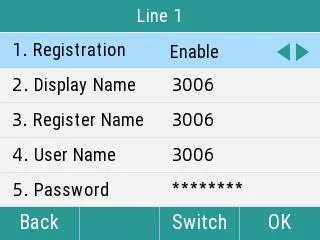 Էկրանի պատկեր՝ Flyingvoice P11S/P11U User Guide V1.3, էջ 16։
Լրացուցիչ՝ կոդեկներ, DTMF, ժամանակ
- Կոդեկներ —
SIP Account → Line 1 → Audio Configuration։ Առաջնահերթության մեջ թողեք G.711A, G.711U և G.722; G.729, G.723, iLBC և OPUS մեր ԱԿՀ-ի համար պետք չեն։ - DTMF —
SIP Account → Line 1 → Advanced → SIP Advanced Setup → DTMF Type։ Գործարանային արժեքը RFC2833 է, դա էլ պետք է. փոխել պետք չէ։ - Կոդավորում — չմիացնեք
SRTP-ն և չընտրեքTLSտրանսպորտը. հարթակը դրանք չի տրամադրում, հեռախոսը կդադարի գրանցվել։ - Ժամանակ —
Administration → NTP Settings. հաստատության ժամային գոտին, այլապես հեռախոսի զանգերի պատմությունը տեղաշարժով կլինի։ - Մուտք դեպի վեբ ինտերֆեյս —
Administration → Management → Administrator Settings. այնտեղ էլ փոխվում են գաղտնաբառը (Password Reset, օգտատիրոջ տեսակը՝Admin User) և վեբ ինտերֆեյսի պորտը։
Քայլ 4. Ստուգել գրանցումը#
- Հեռախոսում. SIP Account → Line 1 ներդիրում էջի վերևի Register Status տողը պետք է ցույց տա
Registered։ Ապարատի էկրանին գծի կողքին հայտնվում է նրա անունը՝ նախազգուշացման փոխարեն։ - Ադմին պանելում. Հեռախոսակապ → «Աշխատակիցներ և խմբեր» ներդիր — օպերատորի մոտ վառվում է կանաչ կետ և այն տողը, որով հեռախոսն իրեն անվանել է։ Կարգավիճակը թարմացվում է րոպեում մեկ անգամից ոչ ավելի հաճախ, ժամանակ տվեք։
- Փորձնական զանգ. հեռախոսից հավաքեք գործընկերոջ ներքին համարը։
Ձայնի որակ — արձագանքի թեստ *43։ Կանաչ կետը խոսում է միայն գրանցման մասին. ձայնը գնում է առանձին հոսքով և առանձին էլ կոտրվում է։ Հեռախոսից հավաքեք *43 և սեղմեք Send / OK (ապարատների մեծ մասը աստղանիշով հավաքում ինքնուրույն չի սկսում)։ ԱԿՀ-ն կվերցնի լսափողը, մեկ վայրկյանից կտա կարճ ազդանշան և դրանից հետո կվերադարձնի ձեր ձայնը — խոսեք լսափողի մեջ մոտ տասը վայրկյան և լսեք ինքներդ ձեզ։ Լսվում է և՛ ազդանշանը, և՛ ինքներդ ձեզ — ձայնը անցնում է երկու ուղղությամբ։ Ազդանշանը կա, ինքներդ ձեզ չեք լսում — ձայնը հեռախոսից ԱԿՀ չի հասնում (ամենից հաճախ մեղավոր է երթուղիչի SIP ALG-ն)։ Նույնիսկ ազդանշան չկա — ձայնը ԱԿՀ-ից հեռախոս չի հասնում։ Բոլոր ելքերի վերլուծությունը և չափված թվերը (կորուստներ, ջիթեր, ուշացում)՝ «Կապի որակի ստուգում» բաժնում։
Վերականգնում գործարանային կարգավորումներին#
Վերականգնումը պետք է, եթե հեռախոսը գնված է երկրորդ ձեռքից (ներսում ուրիշի հաշիվն է և, որ ավելի վատ է, ուրիշի ինքնակարգավորման հասցեն — այն ամեն վերագործարկումից հետո կվերադարձնի իր կարգավորումները), մոռացվել է վեբ ինտերֆեյսի գաղտնաբառը, կամ ապարատն իրեն անկանխատեսելի է պահում։
Հեռախոսից.
- Menu → Advanced (կանխադրված գաղտնաբառը՝
admin) → Reset to Factory Settings։ - Ընտրեք Reset to Factory Settings → Reset։
- Հեռախոսի հարցին պատասխանեք OK — վերականգնումը կսկսվի։
Վեբ ինտերֆեյսից. Administration → Management → Factory Default → Factory Default կոճակը։
FTA/G50x ադապտերների մոտ էկրան և մենյու չկա. սեղմեք և պահեք Reset կոճակը մարմնի վրա 10 վայրկյան։
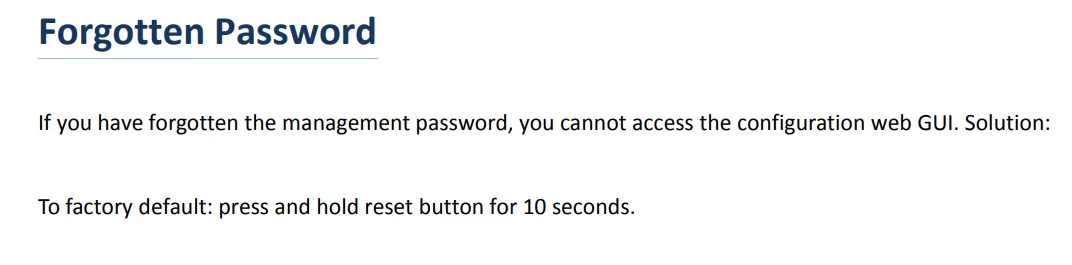 Էկրանի պատկեր՝ Flyingvoice FTA1101 Administrator Guide, Troubleshooting Guide → Forgotten Password բաժին։
Ջնջվում են հաշվի գրառումները, ցանցային կարգավորումները, լեզուն, տեղեկատուն և զանգերի մատյանը. որոնվածը մնում է։ Վերականգնումը տևում է մի քանի րոպե — չանջատեք սնուցումը, մինչև ապարատը չբեռնվի։ Վերականգնումից հետո հեռախոսը կրկին հասանելի է admin/admin-ով, հասցեն ստանում է DHCP-ով, և կարգավորումը պետք է սկսել 1-ին քայլից։
Եթե հեռախոսը չի գրանցվում#
- Գիծն անջատված է։
SIP Account → Line 1 → Basic Setup → Line Enableպետք է լինիEnable։ Սա «ոչինչ չի կատարվում»-ի ամենահաճախ պատճառն է։ - Մուտքանունը ամբողջությամբ մուտքագրված չէ։ Անհրաժեշտ է
sip-…-<համար>, ոչ թե ինքը համարը, և երկու դաշտում էլ՝AccountևPhone Number։ - Գաղտնաբառը հնացել է։ Ինչ-որ մեկը սեղմել է «Վերականգնել գաղտնաբառը» ադմինկայքում — տրամադրեք նորը և մուտքագրեք կրկին։
- Տրանսպորտը կամ պորտը սխալ են։
Transport—UDP,Proxy Port—5060։ ԸնտրվածTLS-ը տալիս է «լռություն» առանց սխալի հաղորդագրության։ - Outbound Server-ը լցված է։ Եթե դաշտում մնացել է նախկին մատակարարի հասցեն, գրանցումը գնում է սխալ տեղ — մաքրեք դաշտը։
- Հեռախոսը IP չի ստացել։ Էկրանին
Menu → Status → Networkտողում IPv4-ը դատարկ է։ Flyingvoice-ի ձեռնարկը այս դեպքի համար խորհուրդ է տալիս անջատել LLDP և CDP-ն ցանցի կարգավորումներում։ - Ուրիշի ինքնակարգավորում։ Կարգավորումները «իրենք են փոխվում» վերագործարկումից հետո — մաքրեք
Administration → Provision-ը և կատարեք գործարանային վերականգնում։ - Հաստատության ցանցը։ SIP ALG երթուղիչի վրա, հյուրային Wi-Fi՝ հաճախորդների մեկուսացմամբ, փակ UDP 5060 — տես ակնարկ։
Չօգնե՞ց — կամ հեռախոսը գրանցված է, բայց ձայն չկա, զանգը կտրվում է 30 վայրկյանից, մուտքայինները չեն գալիս․ ախտանիշներով վերլուծությունը՝ «Հեռախոսը չի աշխատում․ ախտորոշում», մակագրությունների և սխալի կոդերի վերծանումը՝ «Չի գրանցվում․ սխալի կոդեր»։
Ընտանիքի մոդելները#
| Մոդել | Էկրան / գծեր | PoE | Կարգավորման առանձնահատկություններ |
|---|---|---|---|
| FIP10 / FIP10P | 2,4″ ս/ս, 2 գիծ | FIP10P-ում | Wi-Fi 2,4 ԳՀց ներկառուցված |
| FIP11C / FIP11CP | գունավոր, 3 գիծ, 6 DSS | FIP11CP-ում | — |
| FIP12WP / FIP12WP-R | 3,5″ 192×64 ս/ս, 2 գիծ, խոշոր կոճակներ | այո | «հեռախոս տարեցների համար»․ 3 կոճակ լուսանկարներով |
| FIP13G | գունավոր, 4 գիծ, 9 DSS | այո | գիգաբիթ պորտեր |
| FIP14G | գունավոր, 8 գիծ, 21 DSS | այո | գիգաբիթ պորտեր |
| FIP15G Plus | հպումային, 10 գիծ | այո | Wi-Fi 2,4/5 ԳՀց, Bluetooth |
| FIP16 Plus | շարժական՝ ամրակով, 2 գիծ | ոչ (մարտկոց) | միայն Wi-Fi 2,4/5 ԳՀց — առանց մալուխի ցանցի համար |
| P10 / P10P / P10G / P10W | 2,3″ 132×64 ս/ս, 2 գիծ | P10P/P10G-ում | P10W — Wi-Fi 2,4/5 ԳՀց |
| P11 / P11P / P11G / P11W | 2,4″ 320×240 գունավոր, 2 գիծ | P11P/P11G-ում | P11W — Wi-Fi 2,4/5 ԳՀց |
| P10S / P10U / P11S / P11U | ինչպես P10/P11, թարմացված հարթակ | այո | այս մոդելների համար թողարկվել է առանձին ձեռնարկ (տես «Աղբյուրներ») |
| P20 / P20P / P20G | 2,3″ 132×64 ս/ս, 2 գիծ | P20P/P20G-ում | — |
| P21 / P21P | 2,4″ 320×240 գունավոր, 4 գիծ | P21P-ում | — |
| P22P / P22G | 3,5–3,8″ լայն էկրան, 2 գիծ | այո | զրույցների ձայնագրում USB-ֆլեշի վրա |
| P23G / P23GW | 2,8″ 320×240, 8 գիծ | այո | P23GW — Wi-Fi․ DECT-ականջակալի աջակցություն |
| FTA1101 | ադապտեր, 1 FXS պորտ | ոչ | Wi-Fi և մուտքի կետի ռեժիմ․ կարգավորումը ձայնային մենյուի միջոցով կամ http://192.168.1.1 LAN պորտից |
| FTA5102E2 | ադապտեր, 2 FXS պորտ | ոչ | — |
| G504 / G508 | ադապտեր, 4 / 8 FXS պորտ | ոչ | յուրաքանչյուր պորտին՝ իր լրացուցիչ համարը (Line 1…8) |
Flyingvoice-ի առանձին շարքեր են SAS-շլյուզները՝ FTA5111/FTA5120 (դրանք ունեն սեփական մինի-ԱԿՑ իրանց վրա) և բազմապորտ FGW4148-ը՝ 16–48 FXS պորտով։ Մեր ԱԿՑ-ին դրանք միանում են նույն SIP Account դաշտերով, սակայն դրանց «ֆիրմային» ֆունկցիաները (SAS-ի լոկալ երթուղավորում) մենք չենք օգտագործում։
Հաճախ տրվող հարցեր#
Սարքի վրա գրված է FIP11C, իսկ ձեռնարկը՝ P11-ի համար։ Հարմա՞ր է։#
Այո։ Ամբողջ շարքը՝ և՛ FIP1x, և՛ P1x, և՛ P2x, ունի մեկ վեբ-ինտերֆեյս և մեկ ադմինիստրատորական ուղեցույց Flyingvoice-ից (տես «Աղբյուրներ»)․ տարբերվում են գծերի քանակը, էկրանը և կոճակները։ Մենյուի կետերը, դաշտերի անվանումները և գործարանային գաղտնաբառը համընկնում են։
Հեռախոսը միացված է Wi-Fi-ով — այլ կերպ պե՞տք է կարգավորել։#
Ոչ, ռեկվիզիտները նույնն են։ Wi-Fi-ը կարգավորվում է առանձին (Network → WIFI վեբ-ինտերֆեյսում կամ Menu → Wi-Fi սարքի վրա), միանալուց հետո հասցեն նայեք նույն տեղում՝ Menu → Status → Network։ Հաշվի առեք միայն, որ հաստատության հյուրային ցանցում սովորաբար միացված է հաճախորդների մեկուսացումը․ հեռախոսը արժե միացնել ծառայողական ցանցին։
Քանի՞ լրացուցիչ համար կարելի է դնել մեկ հեռախոսի մեջ։#
Այնքան, որքան մոդելն ունի գծեր․ FIP10/P10/P20-ում՝ երկու, FIP13G-ում և P21-ում՝ չորս, FIP14G-ում և P23G-ում՝ ութ, FIP15G Plus-ում՝ տասը։ Յուրաքանչյուր գիծ կարգավորվում է իր ենթաներդիրում՝ Line 1, Line 2 և այդպես շարունակ, և պահանջում է իր մուտքանունն ու գաղտնաբառը ադմինկայքից — մեկ լրացուցիչ համարը երկու գծի վրա կրկնօրինակել պետք չէ։
Ադապտերին միացված են երկու անալոգային հեռախոս — նրանց պե՞տք է մեկ լրացուցիչ համար, թե՞ երկու։#
Երկու․ FTA5102E2-ում, G504-ում և G508-ում յուրաքանչյուր FXS պորտ առանձին գիծ է՝ իր հաշվով։ Ստեղծեք այնքան օպերատոր, որքան անալոգային ապարատ կա, և մուտքագրեք նրանց ռեկվիզիտները Line 1, Line 2 և այդպես շարունակ։
Կարելի՞ է հեռախոսների պարկը կարգավորել ավտոմատ։#
Մեր հարթակի կողմից՝ ոչ, ինքնակարգավորման սերվեր չունի։ Իրենք հեռախոսներն ունեն այդ մեխանիզմը (Administration → Provision, ինչպես նաև Flyingvoice-ի ֆիրմային FACS/FDC)․ եթե դուք ունեք սեփական պրովիժնինգի սերվեր, պարամետրերի անվանումները (DBID_SIP_ACCOUNT, DBID_SIP_PASSWORD, DBID_DNSSRV_DOMAIN, DBID_SIP_OUTBOUND_PORT, DBID_SIP_TRANSPORT) թվարկված են ադմինիստրատորական ուղեցույցում։
Աղբյուրներ#
- Flyingvoice SIP-FIP1X Series / P1X Series / P2X Series IP Phones Administrator Guide (առցանց ձեռնարկ, խմբագրություն՝ 03.09.2026) — https://docs.flyingvoice.com:9443/docs/dgadadw
- Flyingvoice P11S / P11U User Guide V1.3 (13.07.2026) — https://www.flyingvoice.com/Uploads/Temp/downloads/20260715/Flyingvoice_P11S-P11U_user_guide_V1.3_20260713.pdf
- Flyingvoice FTA1101 Administrator Guide (առցանց ձեռնարկ, խմբագրություն՝ 27.05.2025) — https://docs.flyingvoice.com:9443/docs/fta
- Flyingvoice ATA Administrator Guide (FTA5111 և FXS/FXO շարք) — https://docs.flyingvoice.com:9443/docs/abc
- Մոդելների բնութագրերը — արտադրողի կատալոգ՝ https://www.flyingvoice.com/products/FIP1X.html, https://www.flyingvoice.com/products/P1X.html, https://www.flyingvoice.com/products/P2x.html, https://www.flyingvoice.com/products/ATA.html