Htek UC9xx / UC8xx — կարգավորում մեր ԱԿՀ-ի համար
Htek (Nanjing Hanlong Technology-ի ապրանքանիշ) — էժան սեղանի IP-հեռախոսներ, որոնք հաճախ տեղադրում են սրճարաններում, հյուրանոցներում և պահեստներում՝ մեկ գծով UC902-ից մինչև գունավոր էկրանով և գիգաբիթ պորտով UC926: UC9 շարքի բոլոր սարքերն ունեն նույն վեբ ինտերֆեյսը, ուստի այս էջը հարմար է դրանցից ցանկացածի համար։
Htek-ի առանձնահատկությունը. կարգավորումը բաժանված է երկու էկրանի՝ Profile (ինչ ԱԿՀ է՝ սերվերի հասցե, տրանսպորտ — լրացվում է մեկ անգամ) և Account (ով է այս ԱԿՀ-ում՝ լոգին, գաղտնաբառ, համար): Եթե լրացնեք դրանցից միայն մեկը, հեռախոսը չի գրանցվի։
Ընդհանուր ռեկվիզիտները, պորտերը և ցանցի պահանջները՝ «SIP-հեռախոսների կարգավորում» ընդհանուր էջում։
Ինչ է պետք#
- Ավելացված համարի ռեկվիզիտները ադմին պանելից՝ Ադմին պանել → Հեռախոսակապ → «Աշխատակիցներ և խմբեր» ներդիրը → օպերատորի մոտ «Վերականգնել գաղտնաբառը» (ինչպես ստանալ դրանք):
- Հեռախոս՝ մալուխով միացված նույն ցանցին, ինչ համակարգիչը: Մոդելների մեծ մասը սնուցվում է PoE-ով (802.3af). անվանման մեջ P տառ չունեցող տարբերակները պահանջում են սնուցման բլոկ:
- Համակարգիչ՝ բրաուզերով, նույն ցանցում:
Քայլ 1. Պարզել հեռախոսի IP-հասցեն#
Ամենաարագ եղանակը. հեռախոսի սպասման ռեժիմում սեղմեք OK ստեղնը — էկրանին կհայտնվի ընթացիկ IP-հասցեն, MAC-հասցեն և որոնվածի տարբերակը:
Ավելի մանրամասն՝ մենյուի միջոցով. Menu → Status → Network → IPV4: Այնտեղ երևում է նաև՝ հասցեն ստացվել է DHCP-ով (WAN Type: DHCP mode), թե սահմանվել է ձեռքով:
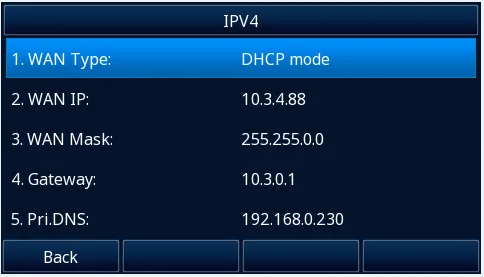 Սքրինշոթ. Htek UC9 Series IP Phone User Guide, էջ 35.
Menu → Status → Accounts կետը ցույց է տալիս՝ գիծը գրանցվա՞ծ է. այն օգտակար կլինի 4-րդ քայլում:
Քայլ 2. Մուտք գործել վեբ ինտերֆեյս#
Բրաուզերում մուտքագրեք հեռախոսի հասցեն՝ http://<IP телефона>:
| Գործարանային արժեք | |
|---|---|
| Հասցե | http://<IP телефона> |
| Օգտանուն | admin |
| Գաղտնաբառ | admin |
| Սահմանափակ իրավունքներով հաշիվ | user / 1234 |
| Հեռախոսի մենյուի գաղտնաբառ (Advanced Setting) | admin |
Առաջին մուտքի ժամանակ հեռախոսը կցուցադրի նախազգուշացում գործարանային գաղտնաբառի օգտագործման մասին՝ և՛ իր էկրանին, և՛ բրաուզերում: Փոխեք ադմինիստրատորի գաղտնաբառը և գրի առեք նորը. այն հնարավոր չէ վերականգնել, միայն՝ հեռախոսը վերականգնել գործարանային կարգավորումներին:
Համակարգիչը և հեռախոսը պետք է լինեն նույն ենթացանցում. հակառակ դեպքում էջը պարզապես չի բացվի:
Քայլ 3. Մուտքագրել ԱԿՀ-ի հաշվի տվյալները#
3.1. ԱԿՀ-ի պրոֆիլ (արվում է մեկ անգամ)#
Բացեք Profile → Basic, Profile ցանկում ընտրեք Profile 1 և լրացրեք.
| Ադմին պանելում («Ավելացված համարի հաշվի տվյալներ») | Հեռախոսում (Profile → Basic) |
|---|---|
| SIP-սերվեր | Primary SIP Server |
Պորտ 5060 |
գործարանային արժեք. եթե ձեր ԱԿՀ-ի պորտն այլ է, այն գրվում է երկու կետով՝ сервер:5090 |
Տրանսպորտ UDP |
SIP Transport → UDP |
DHCP SIP Server դաշտը թողեք No դիրքում: Սեղմեք էջի ներքևի պահպանման կոճակը:
3.2. Աշխատակցի հաշիվ#
Բացեք Account → Basic, Account ցանկում ընտրեք ազատ տողը (Account 1) և լրացրեք.
| Ադմին պանելում («Ավելացված համարի հաշվի տվյալներ») | Հեռախոսում (Account → Basic) |
|---|---|
| — | Account Active → Yes |
| — | Profile → 3.1 քայլում ստեղծված պրոֆիլը |
| Լոգին | SIP User ID և Authenticate ID — երկար sip-…-<номер> տողն ամբողջությամբ, երկու դաշտերում էլ |
| Գաղտնաբառ | Authenticate Password |
| Ներքին համար | Label (գծի ստորագրությունը էկրանին) և Name (անունը, որը կտեսնի զանգահարվողը) |
SIP-սերվեր, պորտ 5060, տրանսպորտ UDP |
սահմանված են 3.1 քայլի պրոֆիլով |
* աստղանիշով նշված դաշտերը պարտադիր են: Սեղմեք SaveSet:
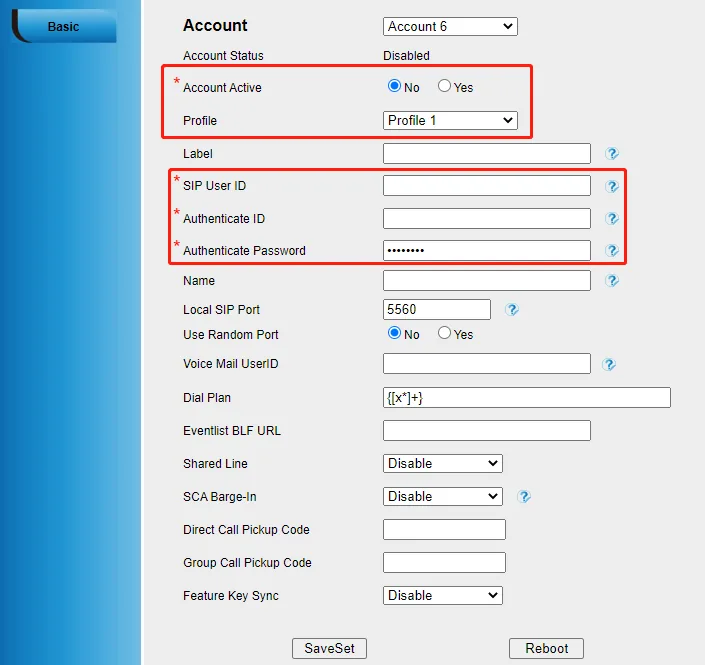 Սքրինշոթ. Htek UC9 Series IP Phone User Guide, էջ 39.
Լրացուցիչ՝ կոդեկներ, ժամ, լեզու, կարգավորում անմիջապես հեռախոսից
- Կոդեկներ. Htek-ի գործարանային կոդեկների հերթականությունը՝ PCMU (G.711 µ-law), PCMA (G.711 A-law), G.729A/B, G.726-32, G.723.1, G.722, — այսինքն՝ մեզ անհրաժեշտ ամեն ինչ արդեն միացված է առաջինը: Ոչինչ փոխել պետք չէ:
- Ժամ. Հեռախոսը ժամը համաժամեցնում է NTP-ով ավտոմատ, բայց ժամային գոտին ավելի լավ է սահմանել ձեռքով՝ Setting → Date & Time: Առանց դրա զանգերի պատմության մեջ ժամը կլինի սխալ:
- Էկրանի լեզուն՝ Setting → Preference → LCD Language բրաուզերում կամ Menu → Setting → Basic Settings → Language հենց հեռախոսի վրա:
- Կարգավորում առանց համակարգչի. Նույն հաշիվը կարելի է մուտքագրել ստեղնաշարից՝ Menu → Settings → Advanced (գաղտնաբառը՝
admin) → Accounts → ընտրել գիծը → Active: Enable, ապա Profile, SIP User ID, Authenticate ID, Password, Name → ծրագրային ստեղնը՝ Save: Պորտի երկու կետը հավաքվում է «1» ստեղնով ABC ռեժիմում: Եղանակը աշխատում է, բայց թվային ստեղնաշարով երկար լոգին մուտքագրելը երկար է տևում. բրաուզերով ավելի արագ է:
Քայլ 4. Ստուգել գրանցումը#
- Վեբ ինտերֆեյսում. Account → Basic էջում Account Status դաշտը ուղղակիորեն ասում է՝ գիծը գրանցվա՞ծ է, թե՞ ոչ։ Ընդհանուր ամփոփումը՝ մեկնարկային էջում (Version, Account Status, Network)։
- Հեռախոսում. Menu → Status → Accounts; գլխավոր էկրանին գրանցված գծի պատկերակը փոխվում է «Line (Registered)»։
- Ադմին պանելում. Հեռախոսակապ → «Աշխատակիցներ և խմբեր» — օպերատորի մոտ վառվում է կանաչ կետ և տող, որը հեռախոսն ինքն է իրեն տվել։ Կարգավիճակը գալիս է ԱԿՑ-ից և թարմացվում է րոպեում ոչ ավելի, քան մեկ անգամ։
- Փորձնական զանգ. հավաքեք գործընկերոջ ներքին համարը։
Ձայնի որակը՝ էխո-թեստ *43։ Կանաչ կետը խոսում է միայն գրանցման մասին. ձայնը գնում է առանձին հոսքով և առանձին էլ կոտրվում է։ Հեռախոսից հավաքեք *43 և սեղմեք Send / OK (աստղանիշով հավաքումը սարքերի մեծ մասը չի սկսում)։ ԱԿՑ-ը կվերցնի լսափողը, մեկ վայրկյանից կտա կարճ ազդանշան և հետո կվերադարձնի ձեր ձայնը — խոսեք լսափողի մեջ մոտ տասը վայրկյան և լսեք ինքներդ ձեզ։ Լսվում է և՛ ազդանշանը, և՛ դուք — ձայնը անցնում է երկու ուղղությամբ։ Ազդանշանը կա, դուք՝ ոչ — ձայնը հեռախոսից ԱԿՑ չի հասնում (ամենից հաճախ մեղավոր է երթուղիչի SIP ALG-ը)։ Նույնիսկ ազդանշան չկա — ձայնը ԱԿՑ-ից հեռախոս չի հասնում։ Բոլոր ելքերի վերլուծությունը և չափված թվերը (կորուստներ, ջիթթեր, ուշացում)՝ «Կապի որակի ստուգում» բաժնում։
Վերականգնում գործարանային կարգավորումներին#
Վերականգնումը անհրաժեշտ է, եթե հեռախոսը գնված է երկրորդ ձեռքից (նրա մեջ մնացել են ուրիշի հաշիվը և, որ ավելի վատ է, ուրիշի ավտոմատ կարգավորման հասցեն — այն կջնջի ձեր կարգավորումները ամեն վերագործարկման ժամանակ), եթե մոռացվել է ադմինիստրատորի գաղտնաբառը կամ եթե սարքն իրեն անկանխատեսելի է պահում։ Ջնջվում է ամեն ինչ՝ SIP հաշիվները և պրոֆիլները, ցանցային կարգավորումները, գաղտնաբառերը, հեռախոսագիրքը, զանգերի պատմությունը, լեզուն։
Եղանակ 1. Հեռախոսից։ Menu → Settings → Advanced Setting (գործարանային գաղտնաբառ admin) → Phone Setting → Factory Reset, ապա զգուշացման էկրանին՝ OK ծրագրային ստեղնը։
Եղանակ 2. Վեբ ինտերֆեյսից։ Management → Upgrade → Reset To Factory կոճակը → հաստատել։
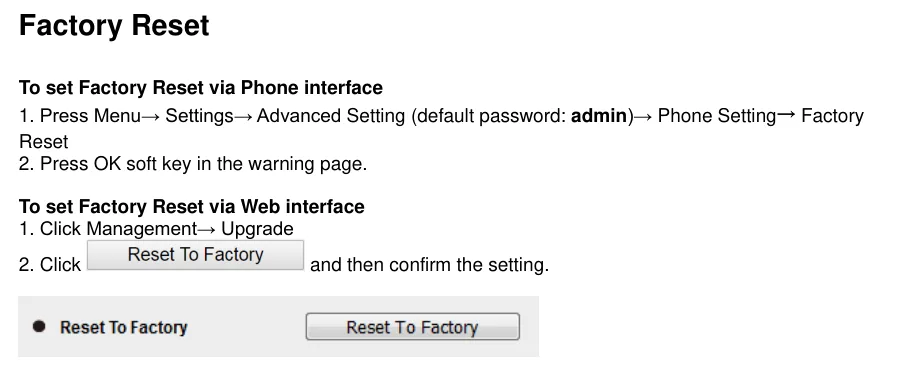 Սքրինշոթ. Htek UC9 Series IP Phone User Guide, էջ 162։
Վերականգնումից հետո։ Հեռախոսը կվերագործարկվի և նորից DHCP-ով կվերցնի հասցե — իմացեք այն OK ստեղնով (քայլ 1)։ Ադմինիստրատորի գաղտնաբառը նորից admin է, և հեռախոսը կրկին կզգուշացնի, որ գաղտնաբառը գործարանային է։ Պրոֆիլը և հաշիվը պետք է նորից մուտքագրել։
Եթե հեռախոսը չի գրանցվում#
- Լրացված է միայն Account-ը կամ միայն Profile-ը։ Սա ամենահաճախ հանդիպող սխալն է Htek-ում. ԱԿՑ-ի հասցեն ապրում է Profile → Basic-ում, իսկ լոգինը գաղտնաբառով՝ Account → Basic-ում, և հաշվում պարտադիր պետք է ընտրված լինի անհրաժեշտ Profile-ը։
- Account Active → Yes-ը դրված չէ։ Գիծը կարգավորված է, բայց անջատված։
- Լոգինի դաշտում մուտքագրված է ներքին համարը։ SIP User ID-ում և Authenticate ID-ում պետք է ամբողջությամբ կանգնած լինի
sip-xxxxxxxx-<համար>երկար տողը, ոչ թե «101»։ - Գաղտնաբառը մուտքագրված է սխալ պատուհանից։ Ավելացվողի գաղտնաբառը ցուցադրվում է մեկ անգամ. եթե այն չի պահպանվել — ադմին պանելում սեղմեք «Վերականգնել գաղտնաբառը» և մուտքագրեք նորը։
- Պորտը սերվերի դաշտում սխալ է ավելացված։ Մեր ԱԿՑ-ը աշխատում է ստանդարտ
5060-ով — պորտը սերվերի հասցեին ավելացնել ընդհանրապես պետք չէ։ - Ընտրված է TLS տրանսպորտ։ Մեր ԱԿՑ-ը TLS/SRTP գաղտնագրում չի տրամադրում. SIP Transport-ը պետք է լինի
UDP։ - Երթուղիչի SIP ALG-ը։ Գրանցումը անցնում է, բայց զանգը կտրվում է կամ լսվում է միայն մի կողմը — անջատեք SIP ALG-ը (ավելի մանրամասն՝ ակնարկում)։
Չօգնե՞ց — կամ հեռախոսը գրանցված է, բայց ձայն չկա, զանգը կտրվում է 30 վայրկյանից, մուտքայինները չեն գալիս. ըստ ախտանիշների վերլուծությունը՝ «Հեռախոսը չի աշխատում. ախտորոշում», գրությունների և սխալի կոդերի վերծանումը՝ «Չի գրանցվում. սխալի կոդեր»։
Ընտանիքի մոդելները#
| Մոդել | Էկրան / գծեր | PoE | Կարգավորման առանձնահատկություններ |
|---|---|---|---|
| UC902 / UC902S / UC902P / UC902G / UC902E | ս/ս, 2 SIP գիծ | P-ով տարբերակներում; G — գիգաբիթ պորտ, E — ներկառուցված Wi-Fi 2.4 ԳՀց | բազային մոդել, այս էջի քայլերը անփոփոխ |
| UC903 | ս/ս, 2 SIP գիծ | ոչ | քայլերը նույնն են |
| UC912 / UC912E / UC912G / UC912P | ս/ս, 4 SIP գիծ | P տարբերակում | քայլերը նույնն են |
| UC921 / UC921U / UC921E / UC921G / UC921P | ս/ս, 6 SIP գիծ | P տարբերակում | քայլերը նույնն են |
| UC923 / UC923U | ս/ս, 6 SIP գիծ | այո | քայլերը նույնն են; U — WFBT60 Wi-Fi դոնգլի աջակցություն |
| UC924 / UC924U / UC924W / UC924E | գունավոր, 6 SIP գիծ | այո | քայլերը նույնն են; W/U — երկդիապազոն Wi-Fi |
| UC926 / UC926U / UC926S / UC926E | գունավոր, 6 SIP գիծ, գիգաբիթ | այո | ավագ մոդել; քայլերը նույնն են |
| UC842 / UC862, UC802 / UC803 / UC804 / UC806, UC840 / UC860 | ս/ս, 2–6 գիծ | կախված տարբերակից | ⚠️ verify: հանված են արտադրությունից և չեն մտնում գործող UC9 ձեռնարկի մեջ։ Տրամաբանությունը նույնն է (Profile + Account, admin/admin), բայց հին վեբ ինտերֆեյսում կետերի անվանումները կարող են տարբերվել — համեմատեք ձեր մոդելի ձեռնարկի հետ Htek-ի կայքի EOL բաժնում |
Հաճախ տրվող հարցեր#
Ինչո՞վ է Profile-ը տարբերվում Account-ից և ինչո՞ւ են դրանք երկուսը#
Profile-ը նկարագրում է ԱՀԿ-ն՝ սերվերի հասցեն, տրանսպորտը, գրանցման ժամկետները։ Account-ը նկարագրում է աշխատակցին՝ մուտքանունը, գաղտնաբառը, համարը։ Մեկ պրոֆիլը սպասարկում է հեռախոսի բոլոր հաշիվները, ուստի ԱՀԿ-ի հասցեն փոխելիս բավական է ուղղել մեկ տեղ։ Եթե հաստատությունում մեկ ԱՀԿ կա, ձեզ կբավականացնի Profile 1-ը։
Կարելի՞ է մեկ հեռախոսի վրա գրանցել մի քանի լրացուցիչ համար#
Այո․ UC912-ն ունի չորս գիծ, UC921/923/924/926-ը՝ վեց։ Ստեղծեք Account 2, Account 3 և այդպես շարունակ՝ յուրաքանչյուրում նշելով նույն Profile 1-ը, բայց իր մուտքանունն ու գաղտնաբառը։ Գծերը բաշխվում են մարմնի կոճակներով։
Հեռախոսը գրում է, որ օգտագործվում է գործարանային գաղտնաբառ։ Սա՞ սխալ է#
Ոչ, սա Htek-ի սովորական նախազգուշացում է․ քանի դեռ ադմինիստրատորի գաղտնաբառը մնում է admin, այն կախված է և՛ հեռախոսի էկրանին, և՛ վեբ ինտերֆեյսում։ Փոխեք գաղտնաբառը կարգավորումներում՝ նախազգուշացումը կվերանա։ Գրանցման և զանգերի վրա այն չի ազդում։
Աշխատո՞ւմ է ավտոմատ կարգավորումը (auto provisioning) ձեր ԱՀԿ-ի հետ#
Ոչ, հարթակը ավտոմատ կարգավորման սերվեր չունի․ հեռախոսը կարգավորվում է դաշտերով, ինչպես նկարագրված է վերևում։ Htek-ն ինքը ունի ավտոմատ կարգավորման մեխանիզմ, և կապի օպերատորները օգտվում են դրանից․ եթե ապարատը գնվել է երկրորդ ձեռքից և դրա մեջ մնացել է պրովիջնինգի ուրիշ սերվերի հասցե, ձեր կարգավորումները կջնջվեն ամեն վերագործարկման ժամանակ։ Սկսեք գործարանային կարգավորումներին վերականգնելուց։
Պե՞տք է արդյոք ինչ-որ բան փոխել կոդեկներում#
Ոչ։ Htek-ի գործարանային հավաքածուն արդեն սկսվում է G.711-ով (PCMU/PCMA), և դրա մեջ կա նաև G.722․ դա հենց այն է, ինչ օգտագործում է մեր ԱՀԿ-ն։
Աղբյուրներ#
- Htek IP Phones Administrator Guide, տարբերակ 2.42.6.5 — https://www.htek.com/wp-content/uploads/2025/10/Htek-UC9-Series-IP-Phone-Administrator-Guide.pdf (սերիայի մոդելների ցանկը՝ էջ 14, IP-ի ցուցադրումը OK կոճակով և գործարանային
admin/admin՝ էջ 17, օգտատիրոջ գաղտնաբառը1234՝ էջ 51, կոդեկների աղյուսակը և դրանց գործարանային առաջնահերթությունը՝ էջ 132) - Htek UC9 Series IP Phone User Guide — https://www.htek.com/wp-content/uploads/2025/10/Htek-UC9-Series-IP-Phone-User-Guide.pdf (Menu → Status էկրանները՝ էջ 34–36, գրանցումը Profile → Basic և Account → Basic միջոցով՝ էջ 37–40, գործարանային կարգավորումներին վերականգնումը՝ էջ 162)
- Htek-ի աջակցության բաժին — https://www.htek.com/all-support-phone/ (ուղեցույցներ և որոնվածներ ըստ մոդելների, այնտեղ է նաև արտադրությունից հանված ապարատների բաժինը)