Poly (Polycom) VVX, Edge E, Trio և OBi — կարգավորում մեր ԱԿՀ-ի համար
Poly-ն նախկին Polycom-ն է, այսօր՝ HP-ի մաս։ Հաստատություններում ամենից հաճախ հանդիպում են սեղանի VVX-ներ (պարզ VVX 150-ից մինչև VVX 450 և VVX 601), նիստերի սենյակներում՝ Trio կոնֆերանս-սարքերը, իսկ նոր գիծը կոչվում է Edge E։ Բոլորը աշխատում են Poly UC Software ընդհանուր որոնվածով, ուստի կարգավորվում են նույն կերպ՝ սարքի վեբ-ինտերֆեյս, Settings → Lines էջը։
Առանձին են կանգնած OBi-ները՝ «OBi Edition» ադապտերներն ու հեռախոսները՝ այլ որոնվածով և այլ վեբ-ինտերֆեյսով։
Ապրանքանիշի երկու առանձնահատկություն, որոնք ուրիշների մոտ չկան.
- գործարանային գաղտնաբառերը հայտնի են և նույնն են բոլորի մոտ. ադմինիստրատորը՝
456, օգտատերը՝123։ Քանի դեռ չեք փոխել ադմինիստրատորի գաղտնաբառը, հեռախոսը յուրաքանչյուր վերագործարկման ժամանակ ցույց է տալիս նախազգուշացում. - կանխադրված տրանսպորտը ոչ թե UDP է, այլ
DNSnaptr— հեռախոսն ինքն է «պարզում» արձանագրությունը NAPTR և SRV DNS-հարցումների միջոցով։ Մեր ԱԿՀ-ում նման գրառումներ չկան, ուստի UDP-ն պետք է նշել բացահայտ։
Ընդհանուր տվյալները, ցանցի պահանջները և պորտերը՝ «SIP-հեռախոսների կարգավորում» ընդհանուր էջում։ Այստեղ՝ միայն Poly-ի առանձնահատկությունները։
Ինչ է պետք#
- Ադմին պանելից ստացված ներքին համարի տվյալները՝ SIP-սերվեր, մուտքանուն, գաղտնաբառ, պորտ, տրանսպորտ — որտեղից վերցնել։
- Հեռախոս, որը մալուխով միացված է նույն ցանցին, ինչ ձեր համակարգիչը։ Սնուցումը՝ PoE-ով կոմուտատորից կամ սնուցման բլոկով (Poly-ի մոտ այն սովորաբար փաթեթի մեջ չի մտնում)։
- Բրաուզերով համակարգիչ։
- Ադմինիստրատորի գործարանային գաղտնաբառը՝
456— կամ նորը, եթե արդեն փոխել են։
Քայլ 1. Պարզել հեռախոսի IP-հասցեն#
Գործարանային հասցե չկա — հեռախոսը ստանում է այն DHCP-ով։ Հենց սարքի վրա՝
Status → Platform → Phone → IP Address — սա այն ուղին է, որը նշում է Poly-ի ադմինիստրատորական ուղեցույցը։
VVX 250/350/450-ների վրա մենյուին հասնում են Home կոճակով, ապա՝ Settings։ Ստուգել, որ հեռախոսն ընդհանրապես տեսնում է ցանցը, կարելի է նույն տեղում՝ Menu → Status → Network — ոլորեք ներքև մինչև LAN կարգավիճակի տողը։
Եթե էկրանը ձեռքի տակ չէ, հասցեն երևում է երթուղիչի DHCP-հաճախորդների ցանկում։
Քայլ 2. Մուտք գործել վեբ-ինտերֆեյս#
| Գործարանային արժեք | |
|---|---|
| Հասցե | https://<IP телефона> (վեբ-ինտերֆեյսը կոչվում է Web Configuration Utility) |
| Ադմինիստրատորի գաղտնաբառ | 456 |
| Օգտատիրոջ գաղտնաբառ | 123 |
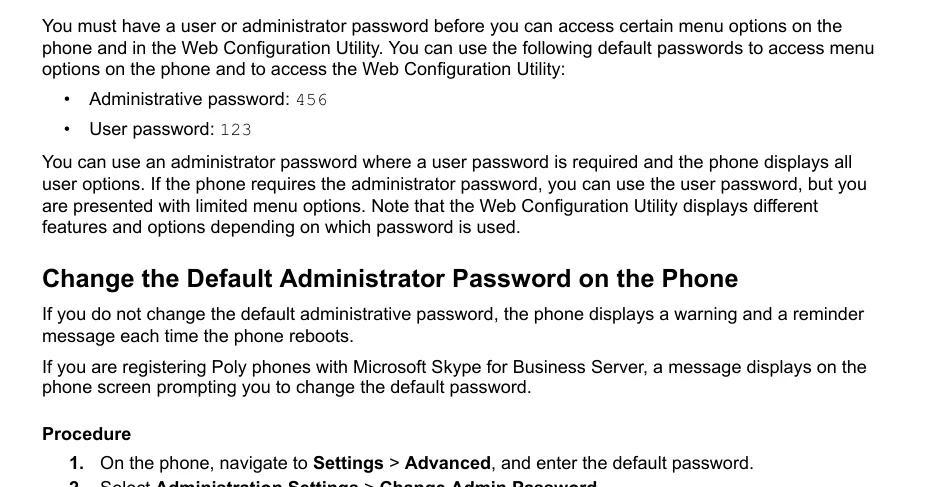 Սքրինշոթ՝ Poly UC Software Administrator Guide 6.4.0 (3725-42644-012A), էջ 36 — գործարանային գաղտնաբառերը և դրանց փոխման կարգը։
Մուտք գործեք ադմինիստրատորական գաղտնաբառով. օգտատիրոջ գաղտնաբառով վեբ-ինտերֆեյսը ցույց է տալիս էջերի կրճատված հավաքածու, և գծի կարգավորումները կարող են այնտեղ չլինել։
Փոխեք գործարանային գաղտնաբառը անմիջապես — հաստատության ընդհանուր ցանցում 456 գաղտնաբառով հեռախոսը բաց դուռ է։ Սարքի վրա՝ Settings → Advanced (մուտքագրել ընթացիկ գաղտնաբառը) → Administration Settings → Change Admin Password։ Քանի դեռ գաղտնաբառը գործարանային է, հեռախոսը յուրաքանչյուր վերագործարկման ժամանակ ցույց է տալիս նախազգուշացում — դա խափանում չէ։
Եթե գաղտնաբառը փոխել է նախկին սեփականատերը և այն անհայտ է — վերականգնել հնարավոր չէ, կօգնի միայն գործարանային կարգավորումներին վերականգնելը։
Քայլ 3. Մուտքագրել ԱԿՀ-ի հաշվի տվյալները#
Բացեք Settings → Lines → Line 1։ Էջի բաժինները՝ Identification (ով եք դուք) և Server 1 (որտեղ գրանցվել)։
| Ադմին պանելում («Ներքին համարի հաշվի տվյալներ») | Հեռախոսում (Settings → Lines → Line 1) | Պարամետրը կոնֆիգուրացիայում |
|---|---|---|
| Մուտքանուն | Address՝ Identification բաժնում | reg.1.address |
| Մուտքանուն (երկրորդ անգամ) | Auth User ID | reg.1.auth.userId |
| Գաղտնաբառ | Auth Password | reg.1.auth.password |
| Ներքին համար | Label — գծի ստորագրությունը էկրանին | reg.1.label |
| SIP-սերվեր | Address՝ Server 1 բաժնում | reg.1.server.1.address |
Պորտ 5060 |
Port՝ Server 1 բաժնում | reg.1.server.1.port |
Տրանսպորտ UDP |
Transport → ընտրել UDPOnly | reg.1.server.1.transport |
⚠️ Տրանսպորտը գլխավորն է, ինչ պետք է փոխել։ Գործարանային DNSnaptr արժեքը ստիպում է հեռախոսին DNS-ում փնտրել NAPTR և SRV գրառումներ՝ արձանագրությունն ու պորտը «գուշակելու» համար։ Մեր ԱԿՀ-ում նման գրառումներ չկան, և հեռախոսը կարող է անցնել TCP-ի կամ ընդհանրապես ոչ մի տեղ։ Դրեք UDPOnly և պորտը՝ 5060 բացահայտ։
Մուտքանունը մուտքագրվում է ամբողջությամբ, նախածանցով (sip-xxxxxxxx-101), և՛ Address-ում, և՛ Auth User ID-ում. Auth User ID-ի արժեքը վերածածկում է այն, ինչ մուտքագրվել էր հենց սարքի Authentication մենյուում։
Պահեք փոփոխությունները Save կոճակով։ Վեբ-ինտերֆեյսի դաշտերի անվանումները բերված են UC Software 6.x տարբերակով. նոր որոնվածներում էջի ձևավորումը փոխվել է, իսկ կոնֆիգուրացիայի պարամետրերի անունները (աջ սյունակը) մնում են նույնը։
Լրացուցիչ՝ կոդեկներ, գրանցման ժամկետ, ժամանակ
- Կոդեկներ — Settings → Codec Priorities էջը։ Մեզ բավարար են G.711 A-law (PCMA), G.711 µ-law (PCMU) և G.722. մնացածները կարելի է իջեցնել ցանկի ներքև։
- Գրանցման ժամկետ — Expires դաշտը Server 1 բաժնում (
reg.1.server.1.expires). գործարանային արժեքը փոխել պետք չէ։ - Ժամանակ — Settings → Date & Time էջը՝ ժամային գոտին և NTP-սերվերը։ Առանց ճիշտ ժամային գոտու զանգերի պատմության ժամանակը խորթ կլինի։
- Ցանցի ախտորոշում հենց հեռախոսից — Settings → Status → Diagnostics → Network. այնտեղ կան ներկառուցված ping և traceroute, հարմար է ստուգել՝ սարքը տեսնո՞ւմ է արդյոք ԱԿՀ-ի հասցեն։
Պարկի ավտոմատ կարգավորում (provisioning)
Ավտոմատ կարգավորման սերվերներ հարթակը չի պահում. հեռախոսը կարգավորվում է վերը նշված դաշտերով։ Poly-ի մոտ կարգավորումները տրվում են parameter-ֆայլերով (reg.1.address, reg.1.server.1.transport և աղյուսակի մյուսները), որոնք սարքը վերցնում է ձեր provisioning սերվերից։
Հակառակ կողմը. երկրորդ ձեռքից գնված հեռախոսի մոտ կարող է մնալ նախկին օպերատորի սերվերի հասցեն — այդ դեպքում այն ներբեռնում է ուրիշի ֆայլը և յուրաքանչյուր վերագործարկման ժամանակ ջնջում է ձեր կարգավորումը։ Վերականգնման եղանակների ցանկում դրա համար կան առանձին կետեր՝ Reset Web Configuration և Reset Local Configuration։
Քայլ 4. Ստուգել գրանցումը#
- Հեռախոսի էկրանին գիծը դադարում է հատված լինելուց, հայտնվում է նրա պիտակը (Label)։
- Վեբ ինտերֆեյսում գծերի վիճակը երևում է Web Configuration Utility-ի գլխավոր էջում և Settings → Status բաժնում։
- Ադմին պանելում. Հեռախոսակապ → «Աշխատակիցներ և խմբեր» — օպերատորի մոտ վառվում է կանաչ կետ և հայտնվում է տող, որով հեռախոսն իրեն անվանել է (օրինակ՝
PolycomVVX-VVX_450)։ Կարգավիճակը թարմացվում է ոչ ավելի հաճախ, քան րոպեն մեկ։ - Փորձնական զանգ. հեռախոսից հավաքեք գործընկերոջ ներքին համարը։
Ձայնի որակ — արձագանքի թեստ *43։ Կանաչ կետը խոսում է միայն գրանցման մասին. ձայնը գնում է առանձին հոսքով և կոտրվում է առանձին։ Հեռախոսից հավաքեք *43 և սեղմեք Send / OK (աստղանիշով հավաքումը սարքերի մեծ մասը ինքնուրույն չի սկսում)։ ԱԿԾ-ն կվերցնի խոսափողը, մեկ վայրկյանից կտա կարճ ազդանշան և հետո կվերադարձնի ձեր ձայնը — խոսեք խոսափողի մեջ մոտ տասը վայրկյան և լսեք ինքներդ ձեզ։ Լսվում է և՛ ազդանշանը, և՛ ինքներդ ձեզ — ձայնը անցնում է երկու ուղղությամբ։ Ազդանշան կա, ինքներդ ձեզ չկա — ձայնը հեռախոսից չի հասնում ԱԿԾ (ամենից հաճախ մեղավոր է երթուղիչի SIP ALG-ն)։ Նույնիսկ ազդանշան չկա — ձայնը ԱԿԾ-ից չի հասնում հեռախոս։ Բոլոր ելքերի վերլուծությունը և չափված թվերը (կորուստներ, ջիթթեր, ուշացում) — «Կապի որակի ստուգում» բաժնում։
Վերականգնում գործարանային կարգավորումներին#
Վերականգնումը անհրաժեշտ է, եթե սարքը ձեռք է բերվել երկրորդ ձեռքից (նրա մեջ ուրիշի հաշիվ և ուրիշի ինքնակարգավորման հասցե կա), եթե մոռացվել է ադմինիստրատորի գաղտնաբառը կամ եթե հեռախոսն իրեն անբացատրելի է պահում։
Սարքից. Settings → Advanced → Administration Settings → Reset to Defaults և ընտրեք անհրաժեշտ կետը։ Poly-ի մոտ դրանք մի քանիսն են, և սա այն դեպքն է, երբ արժե ավելի ճշգրիտ ընտրել.
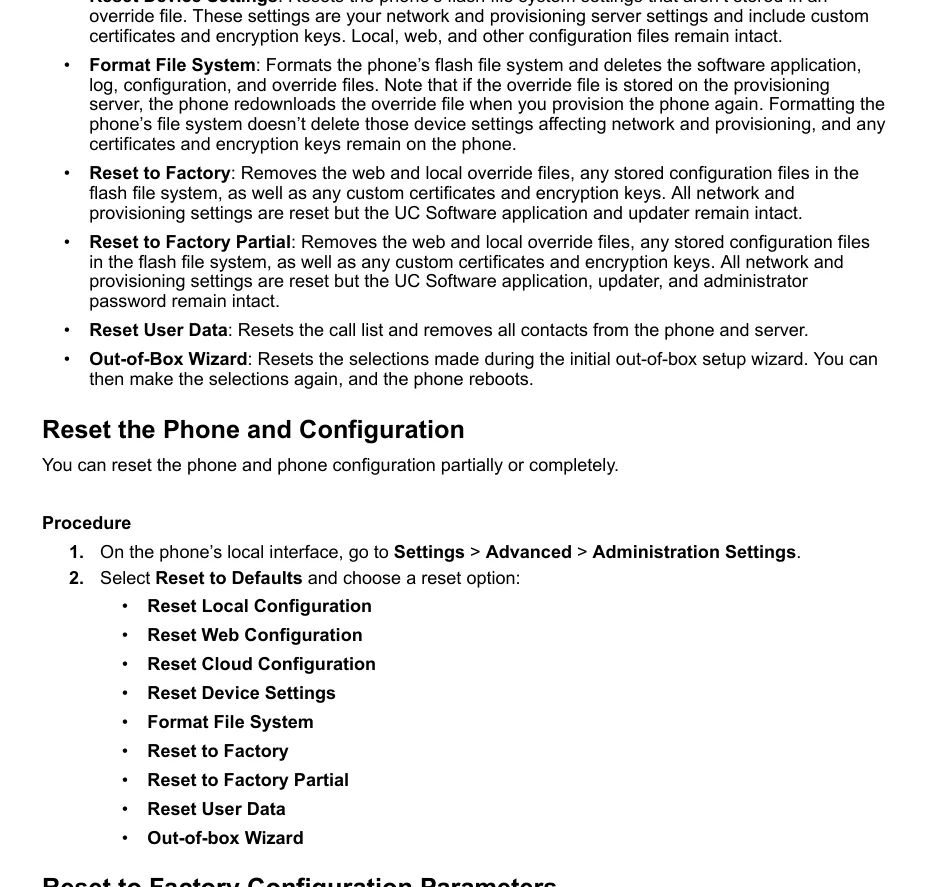 Սքրինշոթ՝ Poly UC Software Administrator Guide 6.4.0 (3725-42644-012A), էջ 83 — վերականգնման տարբերակները և թե դրանցից յուրաքանչյուրն ինչ է ջնջում։
- Reset to Factory — ամբողջական վերականգնում. ջնջվում են վեբ և լոկալ կարգավորումների ֆայլերը, բոլոր պահպանված կոնֆիգուրացիաները, օգտատիրոջ սերտիֆիկատներն ու բանալիները. ցանցային կարգավորումները և պրովիժնինգի կարգավորումները վերականգնվում են։ Որոնվածը մնում է։ Սա այն տարբերակն է, որն անհրաժեշտ է երկրորդ ձեռքից գնված հեռախոսի համար։
- Reset to Factory Partial — նույնը, բայց ադմինիստրատորի գաղտնաբառը պահպանվում է։
- Reset Web Configuration / Reset Local Configuration — հանում են միայն վեբ ինտերֆեյսի կամ հենց սարքի վրա արված կարգավորումները. հարմար է, երբ հաշիվը «վերադառնում է» վերագործարկումից հետո, իսկ ցանցին ձեռք տալ չի ուզվում։
- Reset Device Settings — վերականգնում է սարքի կարգավորումները (այդ թվում՝ ցանցային)։
- Reset User Data — մաքրում է զանգերի ցանկը և կոնտակտները։
- Out-of-Box Wizard — նորից գործարկում է նախնական կարգավորման վարպետը։
Ամբողջական վերականգնումը ադմինիստրատորի գաղտնաբառին վերադարձնում է գործարանային 456 արժեքը։
Վեբ ինտերֆեյսից հասանելի են նույն գործողությունները — ուտիլիտայի կարգավորումների էջում. Reset Web Configuration տարբերակը հանում է հենց վեբ կարգավորումները։
Ինչ է ջնջվում ամբողջական վերականգնման ժամանակ. գծերի հաշիվները, ցանցային կարգավորումները և պրովիժնինգի կարգավորումները, սերտիֆիկատներն ու բանալիները, ադմինիստրատորի գաղտնաբառը։ Որոնվածը (UC Software) և բեռնիչը մնում են։
Վերականգնումից հետո. հեռախոսը նորից հասցե է վերցնում DHCP-ով (նայեք այն, ինչպես քայլ 1-ում), ադմինիստրատորի գաղտնաբառը նորից 456 է — կրկնեք 2–4 քայլերը և անմիջապես փոխեք գաղտնաբառը։
Եթե հեռախոսը չի գրանցվում#
- Տրանսպորտը մնացել է
DNSnaptr։ Ամենահաճախ պատճառը հենց Poly-ի մոտ. հեռախոսը DNS-ում փնտրում է NAPTR/SRV գրառումներ, չի գտնում դրանք և գնում է սխալ տեղ։ Դրեք UDPOnly և5060պորտ։ - Մուտքանունը ամբողջությամբ մուտքագրված չէ — անհրաժեշտ է
sip-xxxxxxxx-<համար>, ոչ թե հենց համարը, և՛ Address-ում, և՛ Auth User ID-ում։ - Մուտք եք գործել օգտատիրոջ
123գաղտնաբառով։ Վեբ ինտերֆեյսը այդ դեպքում ցույց է տալիս էջերի կրճատված հավաքածու, և գծի կարգավորումների մի մասը պարզապես հասանելի չէ։ Մուտք գործեք456գաղտնաբառով (կամ նոր ադմինիստրատորականով)։ - Գաղտնաբառը հնացել է — ինչ-որ մեկը ադմին պանելում սեղմել է «Վերականգնել գաղտնաբառը»։ Տվեք նորը, հինն արդեն չի աշխատում։
- Ուրիշի ինքնակարգավորում։ Կարգավորումները «վերադառնում են» վերագործարկումից հետո — օգտագործեք Reset Web Configuration կամ ամբողջական վերականգնում։
- Որոնվածը սխալ է։ VVX-ի և Trio-ի մոտ լինում են Microsoft Skype for Business / Teams-ի և «OBi Edition»-ի հավաքածուներ — դրանք այլ կերպ են կարգավորվում և սովորական SIP ԱԿԾ-ի վրա կարող են չկանգնել։ Մոդելը դրա հետ մեկտեղ նույնն է։
- TLS-ը միացված է «ամեն դեպքի համար»։ Հարթակը TLS և SRTP չի տրամադրում — Transport դաշտում պետք է կանգնի UDPOnly։
- Ցանց. երթուղիչի SIP ALG-ը, հյուրերի Wi-Fi-ը՝ կլիենտների մեկուսացմամբ, փակ UDP 5060 — ընդհանուր պատճառներ։ Կապը կարելի է ստուգել հենց հեռախոսից. Settings → Status → Diagnostics → Network։
Չօգնե՞ց — կամ հեռախոսը գրանցված է, բայց ձայն չկա, զանգը կտրվում է 30 վայրկյանից, մուտքայինները չեն գալիս. ախտանիշներով վերլուծությունը՝ «Հեռախոսը չի աշխատում. ախտորոշում», մակագրությունների և սխալի կոդերի վերծանումը՝ «Չի գրանցվում. սխալի կոդեր»։
Ընտանիքի մոդելներ#
| Մոդել | Էկրան / գծեր | PoE | Կարգավորման առանձնահատկություններ |
|---|---|---|---|
| VVX 101 / VVX 150 | միագույն, 1–2 գիծ | 802.3af | Կարգավորումը նույնն է՝ Settings → Lines → Line 1 |
| VVX 201 / VVX 250 | միագույն / գունավոր, 2–4 գիծ | 802.3af | Կարգավորումը նույնն է |
| VVX 301 / VVX 311 / VVX 350 | միագույն (VVX 350-ը՝ գունավոր), 6 գիծ | 802.3af | Կարգավորումը նույնն է |
| VVX 401 / VVX 411 / VVX 450 | գունավոր, 12 գիծ | 802.3af | Կարգավորումը նույնն է. VVX 450-ի էկրանը՝ 10,9 սմ |
| VVX 501 / VVX 601 | գունավոր հպումային, 12 / 16 գիծ | 802.3af | Կարգավորումը նույնն է |
| VVX 1500 | հպումային, տեսախցիկով, արտադրությունից հանված | 802.3af | Ներկառուցված ծրագիրը հին է, դաշտերի անվանումները տարբերվում են ժամանակակից VVX-ներից |
| Edge E100 … E550 | նոր շարք, միագույն և գունավոր | 802.3af | Ներկառուցված ծրագիրն ավելի նոր է (Poly Edge E), ունի իր ադմինիստրատորի ուղեցույցը. տրամաբանությունը նույնն է, էջերի անվանումները կարող են փոխվել ⚠️ verify |
| Trio 8300 / 8500 / 8800 | կոնֆերանս-սարքեր նիստերի սենյակների համար | 802.3af | Նույն UC Software-ը. հաշիվը կարգավորվում է նույն կերպ, բայց Trio-ն ունի ձայնային կարգավորումների իր հավաքածուն |
| Trio C60 | կոնֆերանս-սարքի նոր սերունդ | 802.3af | Trio C60-ն ունի արտադրողի առանձին ուղեցույց, որը մեր քեշում չկա |
| OBi 200 / 202 / 300 / 302 | ATA ադապտերներ անալոգային հեռախոսների համար | ոչ, արտաքին սնուցման բլոկ | Այլ ներկառուցված ծրագիր և այլ վեբ-ինտերֆեյս (OBi), կարգավորվում է ոչ այս էջով ⚠️ verify |
| SoundPoint IP (legacy) | Polycom-ի հին սարքեր՝ մինչև VVX շարքը | մոդելների մի մասը | Հանված շարք՝ այլ ներկառուցված ծրագրով. ստուգված հրահանգ մենք չունենք |
Հաճախ տրվող հարցեր#
Ի՞նչ գաղտնաբառ ունի Poly հեռախոսը գործարանային վիճակում։#
Ադմինիստրատորը՝ 456, օգտատերը՝ 123։ Դրանք նույնն են UC Software-ով աշխատող Poly-ի բոլոր սարքերում, ուստի ադմինիստրատորի գաղտնաբառը պետք է փոխել անմիջապես՝ Settings → Advanced → Administration Settings → Change Admin Password։ Քանի դեռ գաղտնաբառը գործարանային է, հեռախոսը յուրաքանչյուր վերագործարկման ժամանակ հիշեցնում է այդ մասին էկրանի հաղորդագրությամբ։
Հեռախոսը կարծես կարգավորված է, բայց չի գրանցվում, և մատյաններում դատարկ է#
Ստուգեք Server 1-ի Transport դաշտը։ Գործարանային DNSnaptr արժեքը UDP չէ. հեռախոսը սկզբում DNS-ից հարցնում է NAPTR և SRV գրառումները ԱԿՀ-ի հասցեի համար, և դրանք չգտնելով՝ իրեն անկանխատեսելի է պահում։ Դրեք UDPOnly և 5060 պորտ։
Ինչո՞վ է «Reset to Factory»-ն տարբերվում «Reset to Factory Partial»-ից։#
Երկուսն էլ ջնջում են կարգավորումները, կոնֆիգուրացիոն ֆայլերը, վկայագրերը և բանալիները և վերակայում են ցանցը՝ պրովիժնինգով։ Տարբերությունը մեկն է. Partial-ը պահպանում է ադմինիստրատորի գաղտնաբառը, իսկ ամբողջական վերակայումը վերադարձնում է այն գործարանային 456-ին։ Եթե գաղտնաբառը հիշում եք և սարքը փոխում եք ձեզ համար՝ ընտրեք Partial։
Կարգավորումից հետո հեռախոսը առավոտյան նորից գրանցված չէ#
Ամենայն հավանականությամբ՝ սարքում մնացել են նախորդ օպերատորի ինքնակարգավորման կարգավորումները, և այն յուրաքանչյուր վերագործարկման ժամանակ ներբեռնում է ուրիշի ֆայլը։ Սկզբում փորձեք Reset Web Configuration և Reset Local Configuration. եթե չօգնեց՝ ամբողջական Reset to Factory։
Մենք նիստերի սենյակում Poly Trio ունենք. այն նույնպես կարելի՞ է միացնել։#
Այո, Trio 8300/8500/8800-ը աշխատում են նույն UC Software-ով. հաշիվը կարգավորվում է նույն կերպ՝ սարքի վեբ-ինտերֆեյսի միջոցով։ Տարբերվում է միայն ձայնային մասը՝ խոսափողները, ընդգրկման գոտին, լրացուցիչ մոդուլները։
Ի՞նչ անել «Poly for Teams» կամ «OBi Edition» հեռախոսի հետ։#
Սա այլ ներկառուցված ծրագիր է։ Microsoft Teams / Skype for Business ներկառուցված ծրագրով սարքը սպասում է իր սերվերին և սովորական SIP-ԱԿՀ-ի վրա չի կանգնում. «OBi Edition»-ը կարգավորվում է այլ վեբ-ինտերֆեյսի միջոցով։ Մոդելը տուփով երկու դեպքում էլ նույն տեսքն ունի. նայեք, թե ինչ է գրված բեռնման էկրանին։
Աղբյուրներ#
- Poly UC Software Administrator Guide 6.4.0 (3725-42644-012A, սեպտեմբեր 2021) — գործարանային գաղտնաբառեր, վերակայման տարբերակներ,
reg.x.*պարամետրեր, IP-հասցեի ուղին — https://kaas.hpcloud.hp.com/pdf-public/pdf_9122088_en-US-1.pdf - Poly VVX Business IP Phones User Guide 6.3.1 (3725-48813-005A, մարտ 2021) — VVX 250/350/450-ի ստեղներն ու էկրանները — https://kaas.hpcloud.hp.com/pdf-public/pdf_9138121_en-US-1.pdf
- Poly Documentation Library (2026 թվականից բացվում է support.hp.com-ում) — https://docs.poly.com/
Բաց հարցեր (տեքստում՝ ⚠️ verify). Edge E շարքի, Trio C60 կոնֆերանս-սարքի, OBi ադապտերների և հանված SoundPoint IP-ի համար առանձին ուղեցույցներ մեր քեշում չկան. էջը նկարագրում է դրանք Poly-ի համար ընդհանուր տրամաբանությամբ, այս ընտանիքների վեբ-ինտերֆեյսի էջերի անվանումները կարող են տարբերվել։ Վեբ-ինտերֆեյսի դաշտերի անվանումները բերված են UC Software 6.x-ի համաձայն. 3-րդ քայլի աղյուսակի աջ սյունակի կոնֆիգուրացիայի պարամետրերի անունները վերցված են ադմինիստրատորի ուղեցույցից ուղղակիորեն և կախված չեն ձևավորման տարբերակից։