Snom D-շարք և DECT M-շարք — կարգավորում մեր ԱԿՀ-ի համար
Snom-ը գերմանական հեռախոսներ են, Եվրոպայում դրանք ավելի հաճախ են հանդիպում, քան ԱՊՀ-ում։ Սեղանի սարքերը (D120, D315, D715, D785, D865, հյուրանոցային HD1xx) կարգավորվում են նույն կերպ՝ վեբ ինտերֆեյսի միջոցով, Identity 1 ներդիրում։ DECT M-շարքի համակարգը այլ կերպ է կառուցված՝ դրանում կարգավորվում է բազան (M300, M400, M700, M900), իսկ լսափողերը (M25, M65, M85, M90) միայն գրանցվում են դրա վրա։
Երկու բառ, որոնց պատճառով այլ ապրանքանիշերի հրահանգը Snom-ի համար պիտանի չէ.
- հաշվի գրառումն այստեղ կոչվում է identity (մեկ սարքի համար՝ մինչև չորսը), իսկ սերվերի հասցեն՝ registrar;
- ադմինիստրատորի գործարանային գաղտնաբառը
0000է (չորս զրո), իսկ հենց վեբ ինտերֆեյսի (HTTP) գաղտնաբառ գործարանից ընդհանրապես չկա։ DECT բազաների մոտ հակառակն է՝ մուտքանունն ու գաղտնաբառը՝admin/admin։
Ընդհանուր տվյալները, ցանցի պահանջները և պորտերը՝ «SIP հեռախոսների կարգավորում» ակնարկային էջում։ Այստեղ՝ միայն Snom-ի առանձնահատկությունները։
Ինչ է պետք#
- Ադմին պանելից ավելացվող համարի տվյալները՝ SIP սերվեր, մուտքանուն, գաղտնաբառ, պորտ, տրանսպորտ՝ որտեղից վերցնել։
- Հեռախոս (կամ DECT բազա), որը մալուխով միացված է նույն ցանցին, ինչ ձեր համակարգիչը։ Սնուցումը՝ PoE-ով կոմուտատորից կամ սնուցման բլոկով. Snom-ի մոտ այն հաճախ ներառված չէ և գնվում է առանձին։
- Զննարկիչով համակարգիչ։
- DECT-ի համար՝ լիցքավորված M25/M65/M85 լսափող. առանց դրա դուք չեք իմանա բազայի IP հասցեն։
Քայլ 1. Իմանալ հեռախոսի կամ բազայի IP հասցեն#
Սեղանի հեռախոս. սեղմեք Settings ֆունկցիոնալ ստեղնը, ապա 6 Information → 2 System Info։ Այնտեղ նաև MAC հասցեն ու որոնվածի տարբերակը։ Եթե սարքը տեղափոխված է օգտվողի ռեժիմ, կետը կոչվում է նույն կերպ, բայց ընտրացանկի համարակալումը տեղաշարժվում է (3 Maintenance / 4 Information)։
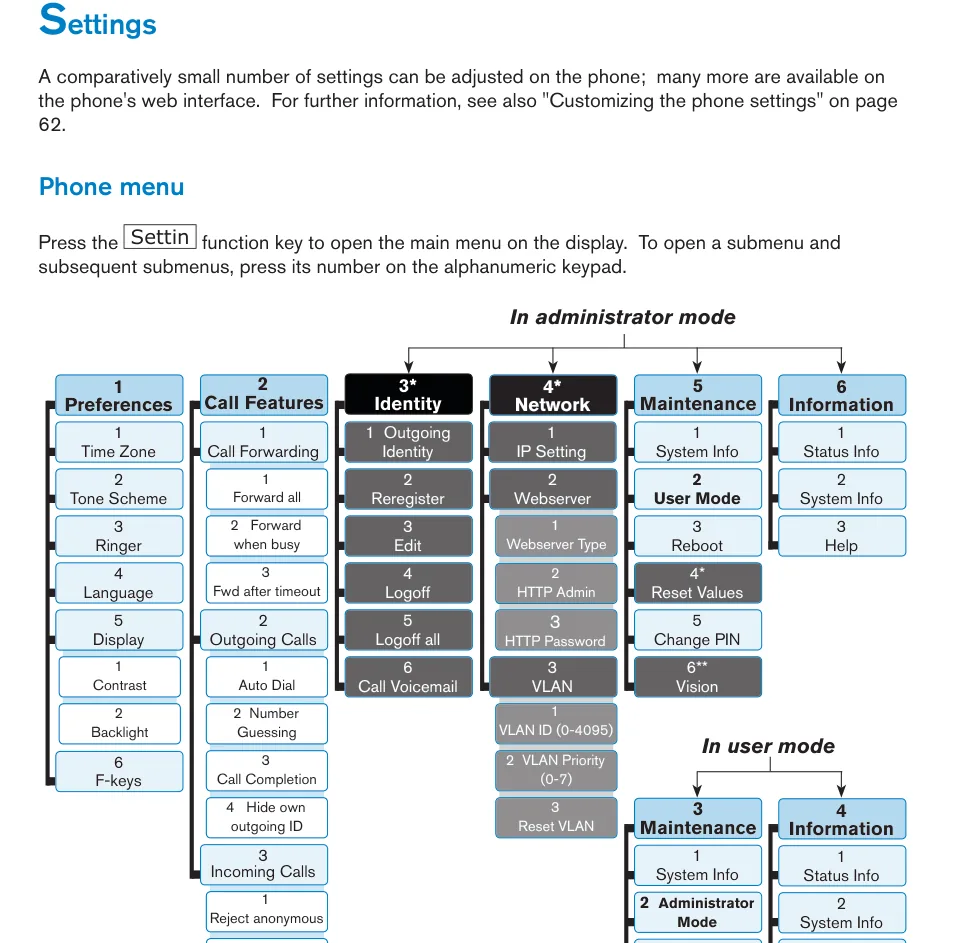 Սքրինշոթ. snom D715 User Manual, էջ 27 — Settings ընտրացանկը։ Ձախից աջ՝ Information → System Info (IP հասցե), Maintenance → Reset Values (վերակայում)։
Կա նաև ավելի արագ եղանակ. սպասման էկրանին սեղմեք և երեք վայրկյան պահեք Help ֆունկցիոնալ ստեղնը. հեռախոսը ցույց կտա իր IP հասցեն։
DECT բազա M300 / M400 / M700 / M900. վերցրեք ցանկացած M25, M65 կամ M85 լսափող. դրա համար պետք չէ այն գրանցել բազայի վրա.
- Միացրեք բազան ցանցին և սպասեք, մինչև ցուցիչը կանաչ վառվի։
- Լսափողի վրա սեղմեք ընտրացանկի ստեղնը (M25-ի վրա՝ նավիգացիոն ստեղնի կենտրոնը)։
- Հավաքեք
*47*— կբացվի IP Search էկրանը՝ գտնված բազաների ցանկով։ Եթե բազաները մի քանիսն են, համեմատեք ձեր բազայի հատակին գրված MAC հասցեի հետ։
Քայլ 2. Մուտք գործել վեբ ինտերֆեյս#
| Սեղանի D-շարք | DECT բազա M-շարք | |
|---|---|---|
| Հասցե | http://<IP телефона> |
http://<IP базы> |
| Մուտքանուն | չի հարցվում | admin |
| Գաղտնաբառ | HTTP գաղտնաբառ գործարանից չկա — հեռախոսը կբացվի անմիջապես և ինքը կառաջարկի սահմանել այն | admin |
| Ադմինիստրատորի գաղտնաբառ (կարգավորման ռեժիմ) | 0000 — չորս զրո |
— |
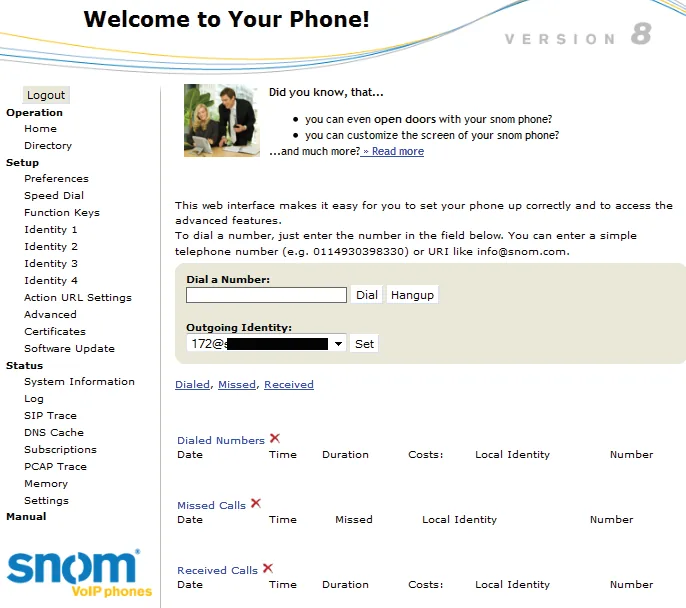 Սքրինշոթ. snom D715 User Manual, էջ 30 — հեռախոսի վեբ ինտերֆեյսը, ձախից՝ Identity 1…Identity 4 կետերով ընտրացանկը։
Snom-ը համառորեն առաջարկում է սահմանել երկու գաղտնաբառերը՝ ադմինիստրատորի և HTTP-ի, առաջին մուտքի ժամանակ։ Արեք դա անմիջապես և գրի առեք դրանք. առանց ադմինիստրատորի գաղտնաբառի հեռախոսը հնարավոր չէ օգտվողի ռեժիմից վերադարձնել կարգավորման ռեժիմ, իսկ առանց HTTP գաղտնաբառի վեբ ինտերֆեյսն ընդհանրապես չի բացվի։
Եթե գաղտնաբառը փոխել է նախկին սեփականատերը և այն անհայտ է՝ վերականգնել հնարավոր չէ, կօգնի միայն վերակայումը։
Քայլ 3. Մուտքագրել ԱԿՀ-ի հաշվի տվյալները#
Սեղանի հեռախոս (D-շարք, HD-շարք)#
Ձախ ընտրացանկում ընտրեք Identity 1 — կբացվի չորս ներդիրով պատուհան, որոնցից առաջինը Login-ն է։
| Ադմինկայքում («Ընդլայնման հաշվի տվյալներ») | Հեռախոսում (Identity 1 → Login) |
|---|---|
| SIP-սերվեր | Registrar |
| Մուտքանուն | Account |
| Մուտքանուն (երկրորդ անգամ) | Authentication Username |
| Գաղտնաբառ | Password |
Պորտ 5060 |
նշել պետք չէ — Snom-ը վերցնում է 5060-ը լռելյայն; եթե ուզում եք հստակ նշել, գրեք сервер:5060 Registrar դաշտում |
Տրանսպորտ UDP |
SIP ներդիր → SIP Transport (գործարանային արժեքն արդեն UDP է) |
| Ներքին համար | Display name — գծի ստորագրությունը. դատարկ թողնեք — հեռախոսը ցույց կտա Account-ը |
Սեղմեք Apply, ապա Save։ Եթե փոխել եք արդեն աշխատող հաշվի Account-ը կամ Registrar-ը, սեղմեք Re-Register (կամ ապարատի վրա՝ Settings → 3 Identity → 2 Reregister) — հակառակ դեպքում հեռախոսը կշարունակի պահել հին գրանցումը։
Բոլորովին նոր հեռախոսը կհարցնի առաջին հաշիվը հենց էկրանին, դեռևս վեբ-ինտերֆեյսից առաջ՝ լեզու → ժամային գոտի → երկրի տոնային սխեմա → account → registrar։ Սա նորմալ սցենար է. մուտքագրեք մուտքանունն ու սերվերի հասցեն, իսկ գաղտնաբառն ու Authentication Username-ը հետո լրացրեք վեբ-ինտերֆեյսում — էկրանին դրանք չեն հարցնում։
DECT-բազա (M300, M400, M700, M900)#
Բազայում սրանք երկու տարբեր էկրաններ են՝ Servers — ուր զանգահարել, Extensions — ով է զանգահարում։
- Servers → ավելացրեք սերվեր՝ Registrar — SIP-սերվերը ադմինկայքից (պորտը նշելը պարտադիր չէ), SIP Transport —
UDP(գործարանային արժեք), Outbound proxy-ն թողեք դատարկ։ - Extensions → Add extension՝ Handset —
New Handset, Extension — մուտքանունը ադմինկայքից, Authentication User Name — նույն մուտքանունը, Authentication Password — գաղտնաբառը, Display Name — ինչպես ստորագրել, Server — 1-ին քայլում ստեղծվածը։ Պահպանեք։ - Գրանցեք լսափողը այդ հաշվի վրա. Extensions էջում սեղմեք IPEI վերնագրի տակ գտնվող մեծատառ
F-երով տողը և հետևեք բազայի հրահանգին։
Մեկ հաշիվ — մեկ լսափող. մեկ Extension մի քանի լսափողերի նշանակել չի կարելի։
Լրացուցիչ՝ կոդեկներ, ժամ, գրանցման ժամկետ, օգտագործողի ռեժիմ
- Կոդեկներ — Identity 1 → RTP ներդիրում (բազայում՝ SIP/RTP էջում)։ Մեզ բավական է G.711 A-law, G.711 µ-law և G.722 այս հերթականությամբ։
- Ժամ — հեռախոսը վերցնում է այն NTP-սերվերից. եթե ժամը սխալ է, սովորաբար պատճառը ժամային գոտին է՝ Settings → 1 Preferences → 1 Time Zone։ Ամսաթվի գործարանային ձևաչափը ամերիկյան է (ՄՄ/ՕՕ/ՏՏՏՏ), եվրոպականը փոխարկվում է վեբ-ինտերֆեյսում։
- Գրանցման ժամկետը բազայում — Reregistration time (s) դաշտը Servers էջում. 60 վայրկյանից պակաս դնելը չի խորհուրդ տալիս ինքը՝ արտադրողը։
- Օգտագործողի ռեժիմ։ Snom-ը կարողանում է թաքցնել կարգավորումները. օգտագործողի ռեժիմում ապարատի վրա անհետանում են Identity և Network ընտրացանկերը և Reset Values կետը, իսկ վեբ-ինտերֆեյսում «Advanced»-ի նման էջերը ցույց են տալիս մեկ դաշտ՝ Administrator Login։ Հեռախոսը դրանից «կոտրված» է թվում, թեև ամեն ինչ կարգին է։ Վերադարձ՝ Settings → Maintenance → Administrator Mode, գաղտնաբառը՝
0000։
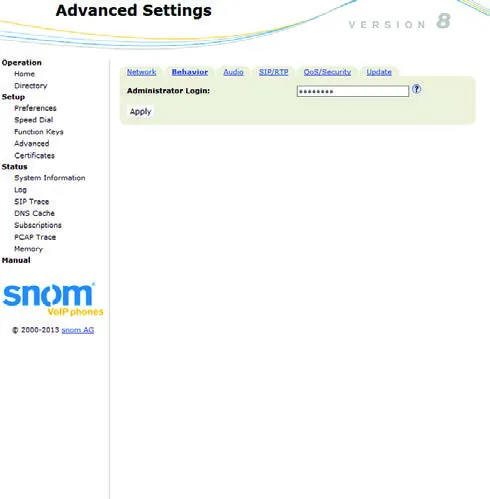 Սքրինշոթ՝ snom D715 User Manual, էջ 32 — այսպիսի տեսք ունի Advanced էջը, երբ հեռախոսը օգտագործողի ռեժիմում է։
Պարկի ավտոմատ կարգավորում (provisioning)
Ավտոմատ կարգավորման սերվերներ հարթակը չի պահում։ Եթե ունեք ձերը, Snom-ը կարգավորումները վերցնում է XML-ֆայլով պրովիժնինգի սերվերից. հասցեում աջակցվում է {mac} տեղադրումը, իսկ ֆայլն ինքը բաժանվում է <phone-settings>, <functionKeys>, <tbook>, <dialplan> բաժինների։ Ձևաչափը նկարագրված է արտադրողի մոտ՝ «Desk Phone Configuration Files» Snom Service Hub-ում։
Հակառակ կողմը նույնն է, ինչ բոլոր մակնիշների մոտ. երկրորդ ձեռքից գնված հեռախոսի կարգավորումներում կարող է մնալ նախկին օպերատորի սերվերի հասցեն, և ապարատը յուրաքանչյուր վերագործարկման ժամանակ կջնջի ձեր հաշիվը։
Քայլ 4. Ստուգել գրանցումը#
- Հեռախոսի էկրանին ամսաթվի և ժամի տողի տակ հայտնվում է լսափողի պատկերակը և հաշիվն ինքը (identity)։ Եթե հաշիվը ցուցադրվում է լսափողի պատկերակի փոխարեն դատարկ քառակուսիով — գրանցում չկա, հեռախոսը չի կարողացել կապվել սերվերի հետ։
- Վեբ-ինտերֆեյսում գծերի վիճակը երևում է Status → System Information էջում։
- Ադմինկայքում՝ Հեռախոսակապ → «Աշխատակիցներ և խմբեր» — օպերատորի մոտ վառվում է կանաչ կետ և հայտնվում է տող, որով հեռախոսն իրեն անվանել է (օրինակ՝
snom D715)։ Կարգավիճակը թարմացվում է ոչ ավելի հաճախ, քան րոպեն մեկ։ - Փորձնական զանգ. հեռախոսից հավաքեք գործընկերոջ ներքին համարը։
Ձայնի որակ — արձագանքի թեստ *43։ Կանաչ կետը խոսում է միայն գրանցման մասին. ձայնը գնում է առանձին հոսքով և առանձին էլ կոտրվում։ Հեռախոսից հավաքեք *43 և սեղմեք Send / OK (աստղանիշով հավաքումը ապարատների մեծ մասը չի սկսում)։ ԱԿՀ-ն կվերցնի լսափողը, մեկ վայրկյանից կտա կարճ ազդանշան և հետո կվերադարձնի ձեր ձայնը — խոսեք լսափողի մեջ մոտ տասը վայրկյան և լսեք ինքներդ ձեզ։ Լսվում է և՛ ազդանշանը, և՛ դուք — ձայնը անցնում է երկու ուղղությամբ։ Ազդանշան կա, ձեզ չեք լսում — ձայնը հեռախոսից ԱԿՀ չի հասնում (ամենից հաճախ մեղավորը երթուղիչի SIP ALG-ն է)։ Նույնիսկ ազդանշան չկա — ձայնը ԱԿՀ-ից հեռախոս չի հասնում։ Բոլոր ելքերի վերլուծությունը և չափված թվերը (կորուստներ, ջիտեր, ուշացում)՝ «Կապի որակի ստուգում» բաժնում։
Վերականգնում գործարանային կարգավորումներին#
Վերականգնումն անհրաժեշտ է, եթե սարքը ձեռք է բերվել օգտագործված (դրա մեջ ուրիշի հաշիվ կա և, որ ավելի վատ է, ուրիշի ինքնակարգավորման հասցե), եթե մոռացվել է ադմինիստրատորի գաղտնաբառը կամ եթե հեռախոսն իրեն անբացատրելի է պահում։
Սեղանի հեռախոս — սարքից.
- Սեղմեք Settings։
- Ընտրեք 5 Maintenance։
- Ընտրեք 4 Reset Values։
- Մուտքագրեք ադմինիստրատորի գաղտնաբառը (գործարանայինը՝
0000) և հաստատեք։ - Սպասեք, մինչև վերադառնա սպասման էկրանը։ Հեռախոսը նորից կհարցնի լեզուն, ժամային գոտին և տոնային սխեման՝ ինչպես նորը։
⚠️ Reset Values կետը միայն ադմինիստրատորի ռեժիմում է հասանելի. օգտվողի ռեժիմում այն ընտրացանկում չի լինի։ Նախ փոխարկեք սարքը՝ Settings → Maintenance → Administrator Mode, գաղտնաբառը՝ 0000։
Սեղանի հեռախոս — վեբ ինտերֆեյսից. Advanced → Update էջը, գործարանային արժեքներին վերականգնելու կոճակը (օգտվողի ռեժիմում էջը հասանելի չէ)։
Եթե ադմինիստրատորի գաղտնաբառը կորել է և վերականգնման ընտրացանկը չի թողնում՝ մնում է արտադրողի TFTP Update ընթացակարգը. հեռախոսը բեռնվում է TFTP սերվերից և ամբողջությամբ զրոյացվում է։ Այն նկարագրված է Snom-ի վիքիում կոնկրետ մոդելի համար։
DECT բազա M300 / M400 / M700 / M900. Reset կոճակը հետևի պատին (առաստաղային մոդելների մոտ՝ մոնտաժային թիթեղի տակ)։ Սեղմեք այն ամրակով և պահեք առնվազն 10 վայրկյան, մինչև ցուցիչը փոխի գույնը։ Նույնը վեբ ինտերֆեյսից. Management էջը, բազայի վերականգնման կոճակը էջի ներքևում։
DECT լսափողը վերականգնվում է բազայից առանձին՝ իր PIN կոդով. այդ PIN-ը նույնը չէ, ինչ լսափողի գրանցման մուտքի կոդը և ձայնային փոստի PIN-ը։
Ինչ է ջնջվում. բոլոր identity-ները (հաշիվները), ցանցային կարգավորումները, ադմինիստրատորի և HTTP գաղտնաբառերը, լեզուն, ժամային գոտին, տոնային սխեման, տեղեկատուն, ֆունկցիոնալ ստեղները։ Որոնվածը մնում է։
Վերականգնումից հետո. անցեք էկրանի առաջնային հարցումը (լեզու → ժամային գոտի → տոնային սխեմա), նորից պարզեք IP-ն (քայլ 1) և կրկնեք 2–4 քայլերը։ Ադմինիստրատորի և HTTP գաղտնաբառերը սահմանեք անմիջապես։
Եթե հեռախոսը չի գրանցվում#
- Մուտքանունը մուտքագրված է ոչ ամբողջությամբ։ Անհրաժեշտ է
sip-xxxxxxxx-<համար>, ոչ թե ինքը համարը, և՛ Account-ում, և՛ Authentication Username-ում։ - Re-Register-ը սեղմված չէ։ Snom-ը ինքնուրույն չի վերագրանցվում Account-ը կամ Registrar-ը փոխելուց հետո. Identity 1 → Re-Register կամ սարքից՝ Settings → 3 Identity → 2 Reregister։
- Դատարկ քառակուսի լսափողի փոխարեն էկրանին — հեռախոսը կարգավորված է, բայց սերվերը չի պատասխանում. ստուգեք Registrar-ի հասցեն, ցանցը և որ հաշիվը չի վերականգնվել ադմինկայքում։
- Գաղտնաբառը հնացել է — ինչ-որ մեկը ադմինկայքում սեղմել է «Վերականգնել գաղտնաբառը»։ Տրամադրեք նորը։
- Հեռախոսը օգտվողի ռեժիմում է — Identity ընտրացանկը պարզապես չկա, և կարգավորելու բան չկա։ Settings → Maintenance → Administrator Mode, գաղտնաբառը՝
0000։ - Տրանսպորտը UDP չէ։ Identity 1 → SIP → SIP Transport ներդիրը (բազայի մոտ՝ Servers էջը)։ Գործարանային արժեքը UDP է, բայց նախկին օպերատորը կարող էր դնել TCP կամ TLS. TLS հարթակը չի տրամադրում։
- Ուրիշի ինքնակարգավորում։ Կարգավորումները «վերադառնում են» վերագործարկումից հետո — սարքում մնացել է նախկին սեփականատիրոջ պրովիժինգի սերվերի հասցեն։ Բուժվում է վերականգնմամբ։
- DECT. լսափողը գրանցված չէ բազայում։ Բազան կարող է ճիշտ կարգավորված լինել, իսկ լսափողը՝ «Detached» կամ «Enabled» Extensions էջում. սա SIP-ի մասին չէ, այլ լսափողի DECT գրանցման։
- Ցանց. SIP ALG երթուղիչում, հյուրային Wi-Fi՝ հաճախորդների մեկուսացմամբ, փակ UDP 5060 — ընդհանուր պատճառներ։
Չօգնե՞ց — կամ հեռախոսը գրանցված է, բայց ձայն չկա, զանգը կտրվում է 30 վայրկյանից, մուտքայինները չեն գալիս. ըստ ախտանիշների վերլուծություն — «Հեռախոսը չի աշխատում. ախտորոշում», մակագրությունների և սխալի կոդերի վերծանում — «Չի գրանցվում. սխալի կոդեր»։
Ընտանիքի մոդելները#
| Մոդել | Էկրան / գծեր | PoE | Կարգավորման առանձնահատկություններ |
|---|---|---|---|
| D120 / D140 / D150 | մոնոխրոմ, սկզբնական մակարդակ (D120-ի մոտ՝ մեկ հաշիվ) | 802.3af | Կարգավորումը նույնն է. Identity 1 → Login |
| D315 / D335 / D345 / D375 / D385 | մոնոխրոմ (D345/D385՝ գունավոր), 4 հաշիվ | 802.3af | Կարգավորումը նույնն է |
| D712 / D715 / D717 | մոնոխրոմ, 4 հաշիվ | 802.3af | Ընտանիքի էտալոնը. այս էջը գրված է D715-ի ձեռնարկով |
| D735 / D765 / D785 | գունավոր, 4 հաշիվ, D735-ի մոտ՝ սենսորային շերտ | 802.3af | Կարգավորումը նույնն է |
| D812 / D815 / D862 / D865 | նոր սերունդ, գունավոր՝ D862/D865-ի մոտ | 802.3af | Կարգավորումը նույնն է. վեբ ինտերֆեյսը ավելի նոր ձևավորմամբ, դաշտերի անվանումները նույնն են ⚠️ verify |
| HD100 / HD101 / HD350W | հյուրանոցային, նվազագույն կոճակներ, HD350W՝ Wi-Fi-ով | HD100/HD101՝ այո | Հաշիվը նույնն է. կարգավորումների մի մասը հյուրանոցային մոդելները տալիս են միայն պրովիժինգի միջոցով ⚠️ verify |
| M300 | DECT բազա, մինչև 20 լսափող | 802.3af | Բազայի կարգավորումը. Servers և Extensions էջերը. բազայի IP-ն՝ *47* լսափողից |
| M400 / M700 | DECT բազա (M700՝ բազմաբջջային) | 802.3af | Նույնը, ինչ M300-ը. M700-ի մոտ մեկ հաշվին կապվում է ուղիղ մեկ լսափող |
| M900 | DECT բազա բազմաբջջային, մեծ տարածքների համար | 802.3af | Նույնը |
| M25 / M65 / M85 / M90 | DECT լսափողներ | — | Չունեն իրենց SIP հաշիվը. գրանցվում են բազայում, ռեկվիզիտները ապրում են բազայում |
| M70 / M80 | լսափող և լիցքավորման բազա նախորդ սերնդի | — | Սեփական հրահանգ մեզ մոտ չկա ⚠️ verify |
Հաճախ տրվող հարցեր#
Հեռախոսի ընտրացանկում չկան Identity և Network բաժինները. այն փչացե՞լ է։#
Ոչ, այն գտնվում է օգտվողի ռեժիմում. այնտեղ այդ ընտրացանկերը և Reset Values կետը պարզապես թաքցված են։ Վերադարձրեք ադմինիստրատորի ռեժիմը՝ Settings → Maintenance → Administrator Mode, լռելյայն գաղտնաբառը՝ 0000, և բաժինները կվերադառնան։
Մոռացե՞լ եք Snom-ի ադմինիստրատորի գաղտնաբառը#
Գործարանայինը՝ 0000 (չորս զրո)։ Եթե այն փոխել են և չեն գրանցել, ընտրացանկից վերակայելը նույնպես չի օգնի. այն ինքն է պահանջում այդ գաղտնաբառը։ Մնում է արտադրողի TFTP Update ընթացակարգը. հեռախոսը զրոյացվում է TFTP սերվերից բեռնման միջոցով, կարգը նկարագրված է Snom-ի վիքիում ձեր մոդելի համար։
Կարգավորել եմ հաշիվը, բայց հեռախոսը դեռ պահում է հինը#
Snom-ը ինքնաշխատ չի վերագրանցվում Account-ը կամ Registrar-ը փոխելուց հետո։ Սեղմեք Re-Register վեբ ինտերֆեյսում (Identity 1) կամ Settings → 3 Identity → 2 Reregister սարքի վրա։
Ինչպե՞ս պարզել DECT բազայի IP-հասցեն, եթե միկրոհեռախոսը դեռ գրանցված չէ։#
Գրանցում պետք չէ. M25/M65/M85 ցանկացած միկրոհեռախոս բազայի մոտ DECT-ով որսում է այն։ Սեղմեք միկրոհեռախոսի ընտրացանկը, հավաքեք *47*՝ կբացվի գտնված բազաների ցանկը՝ իրենց IP-հասցեներով։ Եթե բազաները մի քանիսն են, տարբերեք դրանք կորպուսի հատակի MAC-հասցեով։
Քանի՞ լրացուցիչ համար կարելի է ստեղծել մեկ Snom հեռախոսի համար։#
Մինչև չորսը. դա հենց Identity 1…Identity 4-ն է։ Յուրաքանչյուրը կարգավորվում է առանձին, յուրաքանչյուրն ունի իր Account-ը, Registrar-ը և Password-ը. որն օգտագործել ելքային զանգի համար, ընտրում եք սպասման էկրանի նավիգացիոն ստեղնով։
Աղբյուրներ#
- snom D715 User Manual (սարքի ընտրացանկ, վեբ ինտերֆեյս, identity, վերակայում) — https://www.snomamericas.com/assets/f1cc48de-91bc-4e27-bb3c-d6b1d5ad1e4a/um_d715_en.pdf
- Snom M700, M300 Base stations — Admin and Installation Guide v1.06 (բազայի IP-ն
*47*-ով, մուտք admin/admin, Servers, Extensions, Reset կոճակ) — https://www.snomamericas.com/assets/8f197d38-ba7d-466d-83ce-5d7add49dc07/M700_M300_Admin_Guide_en.pdf - Snom Service Hub — ձեռնարկներ և ադմինիստրատորական ուղեցույցներ ըստ մոդելների — https://service.snom.com/spaces/wiki/pages/234332150/Manuals
- Desk Phone Configuration Files (XML կարգավորումների ձևաչափ, ինքնակարգավորում) — https://service.snom.com/display/wiki/Desk+Phone+Configuration+Files
Բաց հարցեր (տեքստում նշված են ⚠️ verify). D8xx-ի, հյուրանոցային HD1xx-ի և M70/M80 միկրոհեռախոսների համար մենք քեշում առանձին արտադրողի ձեռնարկ չունենք. նկարագրությունը հիմնվում է ընտանիքի համար ընդհանուր D7xx վեբ ինտերֆեյսի վրա. դաշտերի անվանումները նույնն են, բայց սարքի ընտրացանկի կետերի համարակալումը կարող է տարբերվել։