Yealink W5x/W6x/W7x (DECT) — կարգավորում մեր ԱԿՑ-ի համար
DECT-հավաքածու Yealink-ը բազա է (ափի չափ սպիտակ տուփ՝ W52B, W56B, W60B, W70B) և լսափողներ (W53H, W56H, W73H, W78H, ջրապաշտպան W59R)։ Սա տեղադրում են այնտեղ, որտեղ աշխատակիցը տեղաշարժվում է՝ դահլիճ, խոհանոց, պահեստ, հյուրանոցի ադմինիստրատորի սեղան։ Ի տարբերություն սեղանի հեռախոսի՝ այստեղ երկու տարբեր «միացում» կա, և դրանք չպետք է շփոթել.
- լսափող ↔ բազա — սա DECT ռադիո է։ Մեր ԱԿՑ-ն այստեղ կապ չունի.
- բազա ↔ ԱԿՑ — սա սովորական SIP-գրանցում է։ Լրացուցիչ համարի հաշվի տվյալները մուտքագրվում են բազայում՝ դրա վեբ ինտերֆեյսի միջոցով, իսկ լսափողներին հետո բաշխվում են պատրաստի գծերը։
Այդ պատճառով հերթականությունը սա է՝ նախ լսափողները կապել բազային, հետո հաշվի տվյալները մուտքագրել բազայում, հետո նշել, թե որ լսափողին որ գիծը։ Ընդհանուր տվյալներն ու ցանցի պահանջները՝ «SIP-հեռախոսների կարգավորում» ակնարկային էջում։
Ինչ է պետք#
- Լրացուցիչ համարի հաշվի տվյալները ադմին պանելից՝ Ադմին պանել → Հեռախոսակապ → «Աշխատակիցներ և խմբեր» ներդիրը → օպերատորի մոտ «Վերականգնել գաղտնաբառը»։ «Լրացուցիչ համարի հաշվի տվյալներ» պատուհանում՝ SIP սերվեր, ներքին համար, մուտքանուն, գաղտնաբառ, պորտ, տրանսպորտ (մանրամասն)։
- Հաստատության ցանցին միացված բազա մալուխով՝ PoE (IEEE 802.3af) կոմուտատորից կամ ստանդարտ 5 Վ սնուցման բլոկ։
- Լիցքավորված լսափող — առանց դրա դուք չեք իմանա բազայի IP-հասցեն և չեք մտնի վեբ ինտերֆեյս։
- Համակարգիչ նույն ցանցում, ինչ բազան, ցանկացած զննարկիչով։
Լսափողների կապումը բազային#
Եթե հավաքածուն գնված է ամբողջությամբ (W53P, W56P, W73P, W76P, W79P — սա բազա գումարած լսափող մեկ տուփում), լսափողը կապված է գործարանից և էկրանին ցույց է տալիս համարը։ Եթե լսափողը գրում է «Unregistered!» — կապեք այն.
- Բազան անցկացրեք գրանցման ռեժիմի՝ բազայի վրա սեղմեք և պահեք կանչի ստեղնը (Paging) — ռադիոալիքների նշանով կլոր կոճակը, մինչև գրանցման ցուցիչը սկսի թարթել։ Ռեժիմն ինքնուրույն անջատվում է մոտավորապես մեկուկես րոպե անց։
- Լսափողի վրա սեղմեք Reg էկրանի ստեղնը։
- Կհայտնվի «Handset Subscribed» և բազայի համարը — նրա MAC-հասցեի վերջին 4 սիմվոլները։
Երկրորդ եղանակը, եթե լսափողը չի առաջարկում Reg՝ OK → Settings → Registration → Register Handset, ընտրեք բազան և մուտքագրեք բազայի համակարգային PIN-ը — գործարանայինը 0000 է։
Մեկ W60B բազան պահում է մինչև 8 լսափող, W70B-ն՝ մինչև 10; հին W52P/W56P-ները՝ մինչև 5։ Մեկ լսափողը հիշում է մինչև 4 բազա։
Քայլ 1. Իմանալ բազայի IP-հասցեն#
Բազան էկրան չունի, այդ պատճառով նրա հասցեն ցույց է տալիս լսափողը։
Սեղմեք կանչի ստեղնը (Paging) բազայի վրա։ Բոլոր կապված լսափողները կզանգեն, և նրանց էկրաններին կհայտնվի բազայի IP-հասցեն։ Կրկին սեղմելը (կամ լսափողի ցանկացած ստեղն) անջատում է զանգը։
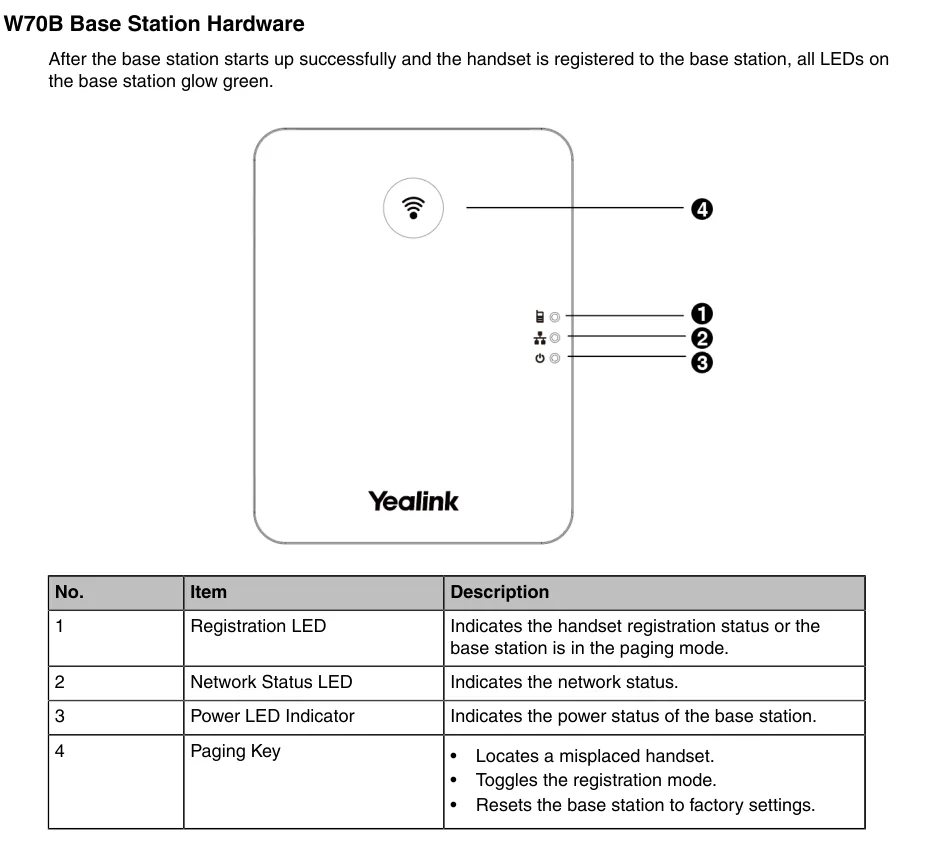 Սքրինշոթ՝ Yealink W70B DECT IP Phone User Guide V85.40, էջ 8։
Նույն ստեղնը անում է ևս երկու բան՝ միացնում է լսափողների կապման ռեժիմը և (երկար պահելիս) վերականգնում է բազան գործարանային կարգավորումներին, այդ պատճառով այն «պահեստի համար» չպահեք։
Պահուստային եղանակներ.
- Բազայի կարգավիճակի էկրանը լսափողի վրա. սեղմեք OK, ապա Status → Base (CP930W-ի վրա՝ Menu → Status → Base Status, CP935W-ի վրա՝ More → Status → Base Status)։ Ադմինիստրատորի ուղեցույցը հենց այս ուղին է առաջարկում՝ վեբ ինտերֆեյս մտնելուց առաջ սարքի հասցեն իմանալու համար։ Այնտեղ է նաև Warning դաշտը՝ նախազգուշացում, որ բազայի վրա գործարանային գաղտնաբառ է դրված։
- DHCP հաճախորդների ցանկը երթուղիչում — փնտրեք սարք, որի MAC-ը սկսվում է
80:5E:C0կամ00:15:65(Yealink)։
Քայլ 2. Մտնել բազայի վեբ ինտերֆեյս#
Զննարկիչում բացեք http://<IP базы>։
| Գործարանային արժեք | |
|---|---|
| Հասցե | http://<IP базы> (աջակցվում է նաև HTTPS) |
| Մուտքանուն | admin |
| Գաղտնաբառ | admin |
Մուտքանունն ու գաղտնաբառը տարբերում են մեծատառերը փոքրատառերից։ Առաջին մուտքի ժամանակ փոխեք գաղտնաբառը ձերինով — քանի դեռ գործարանայինն է դրված, լսափողները նախազգուշացում են ցույց տալիս բազայի կարգավիճակի էկրանին։
Եթե գաղտնաբառը փոխել եք և մոռացել — այն վերականգնել հնարավոր չէ, միայն վերականգնել բազան գործարանային կարգավորումներին։
Քայլ 3. Մուտքագրել ԱԿՀ-ի հաշվի տվյալները#
Բազայի վեբ ինտերֆեյսում բացեք Account → Register և վերևում Account ցանկում ընտրեք ազատ հաշիվ (Account 1, Account 2 … — բազան կարող է միաժամանակ պահել մի քանի լրացուցիչ համար)։
| Ադմին պանելում («Լրացուցիչ համարի հաշվի տվյալներ») | Yealink բազայում (Account → Register) |
|---|---|
| — | Line Active → Enabled |
| Ներքին համար | Label և Display Name — գծի անվանումը հեռախոսափողի էկրանին |
Մուտքանուն (sip-…-<համար>) |
Register Name և User Name — նույն երկար տողը երկու դաշտերում էլ |
| Գաղտնաբառ | Password |
| SIP-սերվեր | SIP Server 1 → Server Host |
Պորտ 5060 |
SIP Server 1 → Port |
Տրանսպորտ UDP |
SIP Server 1 → Transport |
SIP Server 2 բլոկը և Enable Outbound Proxy Server-ը թողեք դատարկ և անջատված. պահուստային սերվեր մեզ մոտ չկա, իսկ ավելորդ outbound proxy-ն կոտրում է գրանցումը։ NAT-ը թողեք Disabled — մեր ԱԿՀ-ի STUN-ը պետք չէ։
Սեղմեք Confirm էջի ներքևում։ Մի քանի վայրկյան անց վերևի Register Status տողում կհայտնվի Registered։
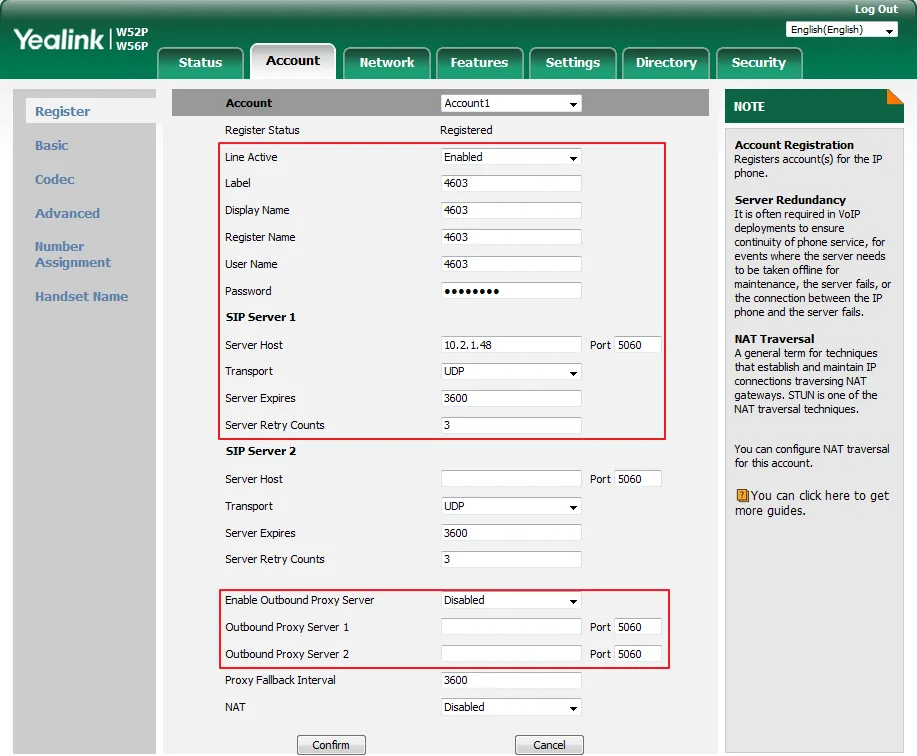 Սքրինշոթ՝ Yealink IP DECT Phone Administrator Guide V81.10, էջ 167։
Լրացուցիչ՝ կոդեկներ, ժամ, երկրորդ լրացուցիչ համար
- Կոդեկներ — Account → Codec. թողեք
PCMA(G.711 A-law),PCMU(G.711 µ-law) ևG722, մնացածը կարելի է հանել միացվածների ցանկից։ G.729 պետք չէ։ - Ժամ — Settings → Time & Date. հաստատության ժամային գոտին և NTP-ն։ Առանց սրա հեռախոսափողի զանգերի մատյանում ժամը սխալ կլինի։
- Մի քանի լրացուցիչ համար մեկ բազայի վրա։ Յուրաքանչյուր հաջորդ աշխատակից՝ իր հաշիվը Account ցանկում (Account 2, Account 3 …)՝ ադմին պանելից վերցված իր մուտքանունով ու գաղտնաբառով։ Մի լրացուցիչ համար մի քանի հեռախոսափողերի միջև «բաժանել» չպետք է փորձեք — դրա համար 4-րդ քայլում գծերի բաշխում կա։
- Վեբ ինտերֆեյսի լեզուն փոխվում է էջի վերին աջ անկյունի ցանկով։
Պարկի ավտոմատ կարգավորում (provisioning)
Մեր հարթակը սեփական ավտոմատ կարգավորման սերվեր չի պահում — բազան կարգավորվում է վերևի դաշտերով։ Եթե ունեք ձեր սեփական provisioning սերվերը, Yealink բազան վերցնում է y000000000025.cfg (ընդհանուր DECT շարքի համար) և <MAC>.cfg ֆայլերը. սերվերի հասցեն նշվում է Settings → Auto Provision-ում կամ գալիս է DHCP option 66-ով։ Ֆայլում հաշվի պարամետրերը կոչվում են account.X.register_name, account.X.user_name, account.X.password, account.X.sip_server.1.address, account.X.sip_server.1.port, account.X.sip_server.1.transport_type, իսկ գծերի բաշխումը՝ handset.X.incoming_lines և handset.X.dial_out_lines։
Քայլ 4. Գծերը բաշխել հեռախոսափողերին և ստուգել գրանցումը#
Գրանցված հաշիվն ինքնին հեռախոսափողին չի հասնում. բազան առանձին է որոշում, թե որ հեռախոսափողն որ գծով է ընդունում զանգերը և որ գծով է զանգում։ Քանի դեռ դա արված չէ, հեռախոսափողը լուռ է մուտքային զանգերի համար և թույլ չի տալիս համար հավաքել։
Բացեք Account → Number Assignment։
- Incoming lines բլոկում նշեք վանդակներով, թե որ գծերն են գալիս որ հեռախոսափողին (մեկ գիծը մի քանի հեռախոսափողի վրա — բոլորը կզանգեն, մեկը կպատասխանի);
- Outgoing lines բլոկում նշեք, թե որ գծերից է հեռախոսափողը զանգում, և Default սյունակում ընտրեք նրա լռելյայն գիծը;
- սեղմեք Confirm։
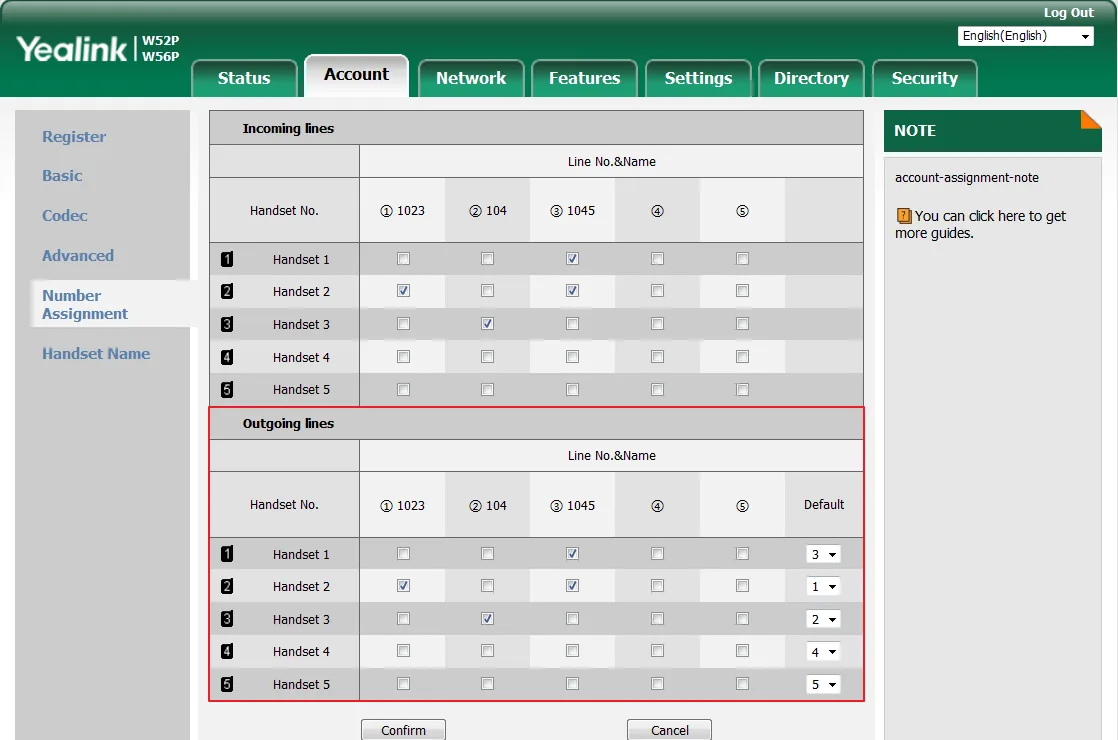 Սքրինշոթ՝ Yealink IP DECT Phone Administrator Guide V81.10, էջ 176։
Ստուգում.
- Բազայի վրա — վեբ ինտերֆեյս, Account → Register.
Register Status: Registered։ - Հեռախոսափողի վրա — OK → Status → Line Status. գծերի ցանկը՝ իրենց վիճակով։ Ավելի արագ՝ սպասման ռեժիմում Line էկրանի կոճակը. այնտեղ նույն գծերի ցանկն է, առաջին տողում՝ լռելյայն գիծը։
- Ադմին պանելում — Հեռախոսակապ → «Աշխատակիցներ և խմբեր». օպերատորի մոտ կանաչ կետ և տող, որով բազան իրեն ներկայացրել է (օրինակ՝
Yealink W70B)։ Կարգավիճակը թարմացվում է րոպեում ոչ ավելի, քան մեկ անգամ։ - Փորձնական զանգ գործընկերոջ լրացուցիչ համարին։
Ձայնի որակը և ռադիոծածկույթը՝ *43 արձագանքային թեստ։ Հեռախոսափողից հավաքեք *43 և սեղմեք զանգ. ԱԿՀ-ն կվերցնի զանգը, կտա կարճ ազդանշան և կվերադարձնի ձեր ձայնը ձեզ։ DECT-ի դեպքում սա միաժամանակ ծածկույթի գոտու միակ ազնիվ ստուգումն է. առանց հեռախոսափողը դնելու քայլեք դրա հետ դահլիճով, խոհանոցով, պահեստով ու աստիճաններով և լսեք ինքներդ ձեզ — որտեղ արձագանքը սկսում է ընդհատվել, խշշալ կամ անհետանալ, այնտեղ կընդհատվի նաև հյուրի հետ զրույցը։ Ազդանշանը լսվում է, իսկ ձեզ չեք լսում — ձայնը բազայից ԱԿՀ չի հասնում (SIP ALG երթուղիչի վրա). ազդանշանն անգամ չկա — ԱԿՀ-ից բազա չի հասնում։ Արդյունքների վերլուծությունը և թվերը՝ «Կապի որակի ստուգում» բաժնում։
Վերականգնում գործարանային կարգավորումներին#
Վերականգնումը անհրաժեշտ է, եթե բազան ձեզ է հասել նախկին օպերատորից (ներսում ուրիշի հաշիվներ և ուրիշի ինքնակարգավորման հասցե — այն կվերադարձնի իր կարգավորումները ամեն վերագործարկման ժամանակ), եթե մոռացվել է ադմինիստրատորի գաղտնաբառը կամ եթե բազան իրեն անբացատրելի է պահում։
Ձեռակից հեռախոսից (եղանակ առանց համակարգչի).
- OK → Settings → System Settings → Base Reset։
- Մուտքագրեք բազայի համակարգային PIN-ը — գործարանայինը՝ 0000 — և սեղմեք Done։
- Ընտրեք Reset to factory, «Reset base to factory configuration now?» հարցին պատասխանեք Yes։
Բազայի վեբ ինտերֆեյսից. Settings → Upgrade → Reset to factory կոճակը → OK «Do you want to reset to factory?» հարցին։
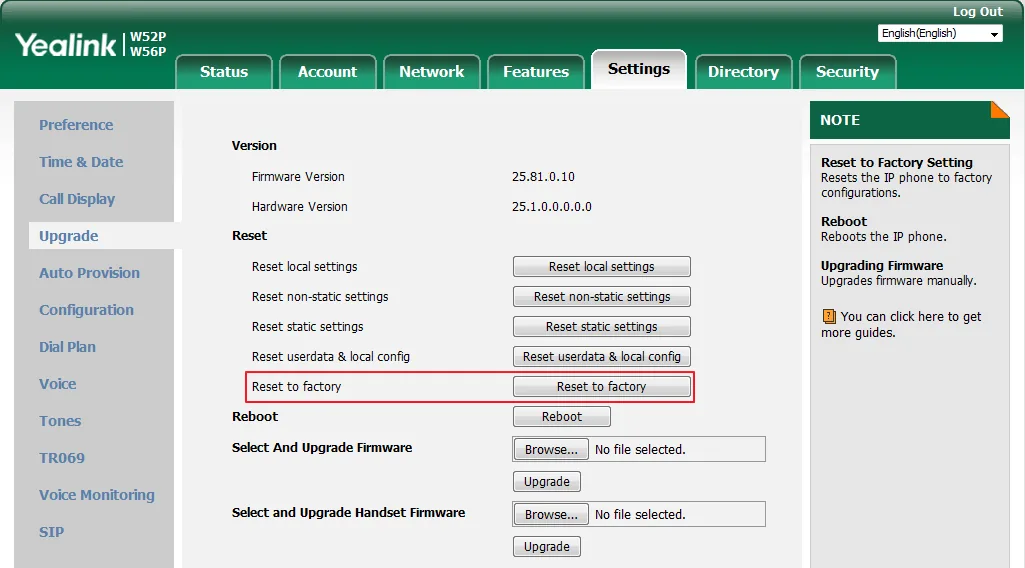 Սքրինշոթ՝ Yealink IP DECT Phone Administrator Guide V81.10, էջ 469։
Ինչ կկատարվի. կջնջվեն SIP հաշիվները, ցանցային կարգավորումները, գծերի բաշխումը, լեզուն, հեռախոսագիրքը և ձեռակից հեռախոսների կարգավորումները. ձեռակից հեռախոսների կապակցումը բազային պահպանվում է — նորից «ամուսնացնել» նրանց պետք չի լինի։ Վեբ ինտերֆեյսի գաղտնաբառը կվերադառնա admin-ին, համակարգային PIN-ը՝ 0000-ին։ Սնուցման և ցանցի ցուցիչները դանդաղ հերթով թարթում են. վերականգնումը տևում է մի քանի րոպե — մի՛ անջատեք սնուցումը, քանի դեռ բազան չի բեռնվել։
Բազայից առանձին վերականգնվում է ձեռակից հեռախոսը (OK → Settings → System Settings → Handset Reset) — դա ջնջում է միայն նրա անձնական կարգավորումները՝ ձայնի բարձրությունը, մեղեդին, անունը։
Վերականգնումից հետո. լեզու → ժամային գոտի → ադմինիստրատորի գաղտնաբառի փոփոխություն → հաշիվ (քայլ 3) → գծերի բաշխում (քայլ 4)։
Եթե ձեռակից հեռախոսը չի գրանցվում#
- Ձեռակից հեռախոսը գրում է «Unregistered!» — դա ռադիոյի խնդիր է, ոչ թե ԱՀԿ-ի. ձեռակից հեռախոսը կապակցված չէ բազային։ Տես «Ձեռակից հեռախոսների կապակցումը բազային»։
Register Status-ը դատարկ է կամRegisteredչէ — ստուգեք լոգինը. անհրաժեշտ է ադմինկայի պատուհանից վերցված ամբողջականsip-…-<համար>, ոչ թե կարճ ներքին համարը, և երկու դաշտում էլ՝Register NameևUser Name։- Գաղտնաբառը հնացել է։ Եթե ինչ-որ մեկը ադմինկայում սեղմել է «Վերականգնել գաղտնաբառը», հին գաղտնաբառն արդեն չի աշխատում — տրամադրեք նորը և մուտքագրեք այն։
- Ձեռակից հեռախոսը գրանցված է, բայց չի զանգում և թույլ չի տալիս հավաքել — գիծը նրան նշանակված չէ։ Սա քայլ 4-ն է՝ Account → Number Assignment։
- Միացված է Outbound Proxy կամ NAT/STUN։ Հաշվի էջում անջատեք Enable Outbound Proxy Server-ը և դրեք NAT: Disabled։
- Սերվերի հասցեն սխալ է։ Առանձնացված մեքենա ունեցող հաստատության հասցեն իրենն է — պատճենեք այն ադմինկայի պատուհանից, ոչ թե հիշողությամբ։
- Տրանսպորտ։ Թողեք
UDP. TLS հարթակը չի տրամադրում — դրա հետ բազան չի գրանցվի։ - Հաստատության ցանցը. երթուղիչի SIP ALG-ը, բազան հյուրային Wi-Fi սեգմենտում, փակ UDP 5060 — ցանցի ընդհանուր պատճառներ։
- Խոսակցությունը կտրվում է, երբ աշխատակիցը գնում է դահլիճի հեռավոր ծայրը — դա DECT-ի հեռահարությունն է, ոչ թե գրանցումը. անհրաժեշտ է ռեփիթեր (OK → Settings → System Settings → Repeater Mode) կամ երկրորդ բազա։
Չօգնե՞ց — կամ հեռախոսը գրանցված է, բայց ձայն չկա, զանգը կտրվում է 30 վայրկյանից, մուտքայինները չեն գալիս. ախտանիշներով վերլուծությունը՝ «Հեռախոսը չի աշխատում. ախտորոշում», մակագրությունների և սխալի կոդերի վերծանումը՝ «Չի գրանցվում. սխալի կոդեր»։
Ընտանիքի մոդելները#
Վեբ ինտերֆեյսը բոլոր բազաների մոտ նույնն է. Account → Register, Account → Number Assignment, Settings → Upgrade։ Տարբերվում են տարողությունը և ռադիոմասը։
| Մոդել | Ինչ է դա | Ձեռակից հեռախոսներ մեկ բազայի համար | Սնուցում | Կարգավորման առանձնահատկություններ |
|---|---|---|---|---|
| W52P | W52B բազա + W52H ձեռակից հեռախոս, ամենահին հավաքածուն | մինչև 5 | PoE 802.3af կամ 5 Վ ադապտեր | Կարգավորումը՝ ինչպես նկարագրված է. մոդելը հանվել է վաճառքից, որոնվածքները չեն թարմացվում |
| W56P | բազա + W56H ձեռակից հեռախոս (նոր մատակարարումներում բազան՝ W60B) | մինչև 5 (W60B բազայի հետ՝ մինչև 8) | PoE 802.3af կամ 5 Վ ադապտեր | Տարբերություններ չկան |
| W60B | բազան առանձին (ձեռակից հեռախոսով հավաքածուն՝ W60P) | մինչև 8 | PoE 802.3af կամ 5 Վ ադապտեր | Տարբերություններ չկան |
| W53P | W60B բազա + W53H ձեռակից հեռախոս | մինչև 8 | PoE 802.3af կամ 5 Վ ադապտեր | Տարբերություններ չկան |
| W70B | հաջորդ սերնդի բազա, առանձին | մինչև 10 | PoE 802.3af կամ ադապտեր | Տարբերություններ չկան |
| W73P / W76P / W78P / W79P | «W70B բազա + ձեռակից հեռախոս» հավաքածուներ (W73H / W56H / W78H / խոնավապաշտպան W59R) | մինչև 10 | PoE 802.3af կամ ադապտեր | Տարբերություններ չկան |
| W80DM / W90DM | ոչ թե բազա, այլ բազմաբջիջ համակարգի մենեջեր. մի քանի W80B/W90B բազա մեծ տարածքում՝ անխափան անցումով | տասնյակներ (կախված բազաների քանակից) | PoE 802.3af | Կարգավորվում է ոչ այս էջով. մենեջերն ունի իր ինտերֆեյսը բազային կայանների տեղակայմամբ։ Ավելացվողի հաշվի տվյալները՝ նույնը ⚠️ verify |
| Ձեռակից հեռախոսներ W53H, W56H, W73H, W78H, W59R | ձեռակից հեռախոսներ վերևի բազաների համար | — | լիցքավորման հենակ | Սեփական SIP կարգավորումներ չունեն. ամեն ինչ բազայում է |
Առանձին են կանգնած CP930W / CP935W-ը — անլար կոնֆերանս-հեռախոսներ, որոնք գրանցվում են նույն բազայում որպես ձեռակից հեռախոս (նրանց մենյուի կետերը կոչվում են Menu → … / More → …)։
Հաճախ տրվող հարցեր#
Որտե՞ղ մուտքագրել մուտքանունն ու գաղտնաբառը՝ ձեռքի ապարատի՞ մեջ, թե՞ բազայում#
Բազայում՝ դրա վեբ ինտերֆեյսի միջոցով։ Ձեռքի ապարատը սեփական SIP հաշիվ չունի. այն օգտվում է այն գծերից, որոնք իրեն տրամադրել է բազան (Account → Number Assignment)։ Այդ պատճառով ադմին վահանակում հեռախոսը կերևա միայն մեկը՝ բազան։
Քանի՞ աշխատակից կարելի է տեղավորել մեկ բազայի վրա#
Ըստ ձեռքի ապարատների քանակի՝ W60B — մինչև 8, W70B — մինչև 10, հին W52P/W56P — մինչև 5։ Հաշվի առեք, որ բազան միաժամանակյա զանգեր ավելի քիչ է պահում, քան ձեռքի ապարատներ կան (W52P/W56P-ի դեպքում՝ 4, յուրաքանչյուր ապարատի համար՝ 2)։ Եթե պիկ ժամին զանգերն ավելի շատ են, տեղադրեք երկրորդ բազա, այլ ոչ թե լրացուցիչ ձեռքի ապարատներ գնեք։
Ձեռքի ապարատը գրանցված է, բայց չի կարողանում զանգել՝ ի՞նչն է սխալ#
Նրան ելքային գիծ նշանակված չէ։ Բացեք Account → Number Assignment, Outgoing lines բլոկում նշեք այդ ձեռքի ապարատի համար անհրաժեշտ գիծը և ընտրեք այն Default սյունակում։
Բազայի վերակայումը կջնջի՞ ձեռքի ապարատների կապակցումը#
Ոչ։ Բազայի գործարանային վերակայումը ջնջում է SIP հաշիվները, ցանցը, գծերի բաշխումը և ադմինիստրատորի գաղտնաբառը, սակայն պահպանում է ձեռքի ապարատների գրանցումները. ապարատները նորից «կապել» պետք չի լինի։ Նորից մուտքագրել պետք է ադմին վահանակի լրացուցիչ գծերի տվյալները։
Մոռացե՞լ եք բազայի վեբ ինտերֆեյսի գաղտնաբառը#
Վերականգնել հնարավոր չէ։ Վերակայեք բազան գործարանային կարգավորումներին ձեռքի ապարատից՝ OK → Settings → System Settings → Base Reset, PIN 0000 → Reset to factory։ Վերակայումից հետո գաղտնաբառը կրկին admin է։
Երկրորդ ձեռքից բազա եք գնել, կարգավորումները «իրենք են վերադառնում»՝ ինչո՞ւ#
Բազայում մնացել է նախկին մատակարարի ինքնակարգավորման սերվերի հասցեն. ամեն վերագործարկման ժամանակ այն ներբեռնում է ուրիշի կոնֆիգուրացիան՝ ձերը վերագրելով։ Բուժվում է միայն գործարանային վերակայմամբ, որից հետո ինքնակարգավորման հասցեն մաքրվում է։
Դահլիճում հեռահարությունը չի բավականացնում՝ ի՞նչ անել#
Միացնել ռեփիթեր՝ OK → Settings → System Settings → Repeater Mode և բազայի վրա գրանցել Yealink DECT ռեփիթեր (RT10/RT20/RT30)։ Ռեփիթերի ռեժիմը և էներգախնայողության «eco mode+» ռեժիմը միաժամանակ չեն աշխատում։ ԱԿՀ-ի կարգավորումները և կոդեկները հեռահարության վրա չեն ազդում։
Աղբյուրներ#
- Yealink IP DECT Phone Administrator Guide V81.10 (W52P/W56P; բազայի վեբ ինտերֆեյս, Account → Register, Number Assignment, Settings → Upgrade) — support.yealink.com
- Yealink W70B DECT IP Phone User Guide V85.40 (զանգի կոճակը բազայի վրա, ձեռքի ապարատների կապակցում, Base Reset, 10 ապարատի տարողություն) — support-cdn.yealink.com
- Yealink W59R (W60B) DECT IP Phone User Guide V85.20 (W60B բազա՝ 8 ապարատի տարողություն, ռեփիթերի ռեժիմ) — support-cdn.yealink.com
- Yealink W70B IP DECT Phone Administrator Guide V85.30 (նույնը W60B/W70B սերնդի համար՝ մուտք
admin/admin, բազայի հասցեն Status → Base-ի միջոցով,Settings → Upgrade → Reset to Factory, գծի ստուգում Status → Line Status-ի միջոցով)։ Yealink-ը թարմ ադմին ուղեցույցները ուղիղ հղումով չի տրամադրում. փաստաթղթերի պորտալն աշխատում է JavaScript-ով. պատճենը՝ data.nag.wiki, պաշտոնական պորտալը՝ support.yealink.com - Կատալոգի առաջնաղբյուրների ռեեստրը՝
docs/phone-knowledge/sources/yealink.json
Սքրինշոթների վեբ ինտերֆեյսի էկրանները նկարված են W52P/W56P-ով. W60B-ի և W70B-ի մոտ Account → Register, Account → Number Assignment և Settings → Upgrade էջերը նույն տեսքն ունեն և գտնվում են նույն ուղիներով. դա հաստատում է W70B V85.30 ադմինիստրատորի ուղեցույցը։ Վերևում ⚠️ verify միակ նշումը բազմաբջջային W80DM/W90DM-ների կարգավորման հերթականությունն է. նրանք ունեն իրենց տեղակայման ուղեցույցը, և այս էջով չեն կարգավորվում։