AddPac AP-GS1001/1002/1004/GS2000 — ჩვენი ატს-ისთვის კონფიგურაცია
AddPac VoiceFinder AP-GS — კორეული კომპანია AddPac Technology-ის GSM-შლიუზები: სამაგიდო AP-GS1001, AP-GS1002 და AP-GS1004 1, 2 და 4 SIM-ბარათზე და თაროიანი შასი AP-GS2000 12 SIM-მდე. ყუთში ჩასმულია ოპერატორის SIM, და მის ნომერზე შემოსული ზარი IP-ატს-ში SIP-ით შემოდის. შლიუზები მუშაობენ საკუთარი ოპერაციული სისტემით AddPac APOS: მათ აქვთ ვებ-ინტერფეისი Smart Web Manager და Cisco-ს სტილის ბრძანების ხაზი (კონსოლი ან telnet).
ორი მნიშვნელოვანი შეზღუდვა. პირველი, ეს მოდელები მუშაობენ მხოლოდ 2G (GSM) ქსელებში: იქ, სადაც ოპერატორს 2G გამორთული აქვს, შლიუზი ქსელში არ დარეგისტრირდება (იხ. „ქვეყნების მიხედვით“). მეორე, ვენდორის დოკუმენტაცია 2010–2012 წლებით თარიღდება, ხოლო პროშივკა ღია წვდომაში არ არის. ამიტომ ეს გვერდი მათთვისაა, ვისაც ასეთი შლიუზი უკვე დგას დაწესებულებაში. ახალი შესყიდვისთვის იხილეთ შლიუზები LTE-ით და VoLTE-ით, მაგალითად Yeastar TG.
ჩვენი ატს-ისთვის შლიუზი დამატებითი ნომერია. SIM-ზე შემოსულ ზარს შლიუზი თავად აკრეფს გამოძახების ჯგუფის ან ოპერატორის ნომერზე. რაც ყველა შლიუზისთვის ერთნაირია (რეკვიზიტები, სად მივმართოთ შემოსული, ქსელი, შეზღუდვები), აღწერილია მიმოხილვაში „GSM-შლიუზები და საქალაქო ხაზები“. აქ — ეტაპობრივად AddPac AP-GS-ისთვის, მწარმოებლის სახელმძღვანელოებიდან აღებული ეკრანის სურათებით.
რა დაგჭირდებათ#
- დამატებითი ნომრის რეკვიზიტები. ადმინპანელში: ტელეფონია → „თანამშრომლები და ჯგუფები“ → შექმენით ოპერატორი შლიუზისთვის (მაგალითად, „GSM-შლიუზი AddPac“) → „პაროლის განულება“ → ფანჯარა „დამატებითი ნომრის მონაცემები“: SIP-სერვერი, შიდა ნომერი, ლოგინი, პაროლი, პორტი
5060, ტრანსპორტიUDP. პაროლი ნაჩვენებია მხოლოდ ერთხელ — მაშინვე გადაიტანეთ იგი შლიუზში. დაწვრილებით — „შლიუზის დამატებითი ნომრის რეკვიზიტები“. ყველაზე მარტივია ერთი დამატებითი ნომერი მთელი შლიუზისთვის; თუ გსურთ ატს-ში SIM-ების გარჩევა, შექმენით დამატებითი ნომერი თითოეული SIM-ისთვის. - ნომერი, რომელზეც შლიუზი შემოსულს მიმართავს: გამოძახების ჯგუფის ნომერი (ტელეფონია → „გამოძახების ჯგუფები“, ნომრები 700-დან) ან ოპერატორის შიდა ნომერი.
- SIM-ბარათი ხმოვანი გეგმით ქსელში, სადაც ჯერ კიდევ მუშაობს 2G. PIN-კოდი უმჯობესია წინასწარ მოხსნათ ტელეფონში; თუ დატოვეთ, მას შლიუზში შეიყვანენ (Advanced → GSM PINs).
- ანტენა. AP-GS1001-სა და AP-GS1002-ს — საკუთარი თითოეული არხისთვის. AP-GS1004-ს და შასის მოდულებს AP-N1-GSM4 — ერთი ანტენა ოთხი არხისთვის (ჩაშენებული კომბაინერის მეშვეობით).
- კვების ბლოკი კომპლექტიდან (AP-GS1001 — 5 ვ/2 ა, AP-GS1004 — 12 ვ/3,4 ა), ქსელური კაბელი, კომპიუტერი და მობილური ტელეფონი, რომ დარეკოთ შლიუზის SIM-ზე. AP-GS1004-ს შეიძლება დასჭირდეს კონსოლური კაბელი RS-232C (RJ45 კონექტორი შლიუზზე) — იხ. ნაბიჯი 1.
ნაბიჯი 1. შლიუზის IP-მისამართის გაგება#
შლიუზს აქვს ორი ქსელური პორტი სხვადასხვა ქარხნული პარამეტრით:
| პორტი | ქარხნული პარამეტრით | რისთვის |
|---|---|---|
| LAN1 | სტატიკური მისამართი 192.168.10.1, ნიღაბი 255.255.255.0 |
პირველი შესვლა კომპიუტერიდან კაბელით |
| LAN0 / WAN | DHCP: მისამართს გასცემს დაწესებულების როუტერი | სამუშაო კავშირი ქსელთან და ატს-თან |
AP-GS1001, AP-GS1002 და შასი (AP-GS1200/1500/2000):
- მიამაგრეთ ანტენა, ჩასვით SIM, შეაერთეთ კვება.
- მიანიჭეთ კომპიუტერს იმავე ქსელის მისამართი, მაგალითად
192.168.10.10(ნიღაბი255.255.255.0), და შეაერთეთ იგი კაბელით LAN1 პორტთან (სახელმძღვანელო კროს-კაბელს აჩვენებს). - გახსენით ბრაუზერში
http://192.168.10.1და გადადით ნაბიჯ 2-ზე. - LAN0/WAN პორტი შეაერთეთ დაწესებულების როუტერთან. მისამართი, რომელსაც შლიუზი DHCP-ით მიიღებს, იპოვეთ როუტერის DHCP-იჯარების სიაში. იქვე, System → Network Setup-ში, შეგიძლიათ დააყენოთ სტატიკური მისამართი (
Static IP), PPPoE ან დატოვოთDHCP; დააჭირეთApply.
AP-GS1004 — მას აქვს ერთი Ethernet-პორტი, და 192.168.10.1-ის მეთოდი სახელმძღვანელოს მიხედვით მას არ ეხება. ჯერ მოძებნეთ შლიუზი როუტერის DHCP-იჯარების სიაში. იღებს თუ არა პორტი მისამართს DHCP-ით ქარხნული პარამეტრებით, დოკუმენტაციაში მითითებული არ არის; თუ სიაში არ არის, მისამართი დააყენეთ კონსოლიდან (ქვემოთ).
კონსოლიდან (AP-GS1002, AP-GS1004, შასი; AP-GS1001-ს კონსოლური პორტი არ აქვს). ტერმინალის პორტის პარამეტრები: 9600 ბოდი, პარიტეტის გარეშე, 1 სტოპ-ბიტი, ნაკადის კონტროლის გარეშე; შესვლა root / router. მისამართის დასაყენებლად:
GSM> enable
GSM# configure terminal
GSM(config)# interface FastEthernet 0/0
GSM(config-if)# ip address <IP-მისამართი> <ნიღაბი>
GSM(config-if)# exit
GSM(config)# ip route 0.0.0.0 0.0.0.0 <როუტერის მისამართი>
GSM(config)# write
მიმდინარე მისამართს აჩვენებს ბრძანება show interface. ქსელში ძიების უტილიტები და ხმოვანი მენიუ „დაასახელე IP“ AddPac-ს არ აქვს.
ნაბიჯი 2. ვებ-ინტერფეისში შესვლა#
| რა | მნიშვნელობა |
|---|---|
| მისამართი | http://<შლიუზის IP> (პორტი 80) |
| ლოგინი | root |
| პაროლი | router |
იგივე წყვილი root / router გამოდგება კონსოლისთვის, telnet-ისა და FTP-ისთვის. ვებ-ინტერფეისის ენა — System → Language (English ან Korean). თითოეული გვერდი ინახება საკუთარი ღილაკით Apply.
ქარხნული პაროლი მაშინვე შეცვალეთ. შლიუზი ამას არ მოითხოვს, მაგრამ ქარხნული პაროლი ყველასთვის ერთია — ვინც შლიუზამდე მიაღწევს, SIM-ბარათებზე წვდომას მიიღებს. ვებ-ინტერფეისის აღწერაში პაროლის შეცვლის პუნქტი არ არის; ვენდორი ამას ბრძანებებით აღწერს (კონსოლი ან telnet — Telnet-ის ხატულა ვებ-ინტერფეისის ხელსაწყოთა პანელზეა):
GSM# configure terminal
GSM(config)# user change root <ძველი პაროლი> <ახალი პაროლი>
GSM(config)# write
ბრძანება show user პაროლებს ღია ტექსტით აჩვენებს — არ დატოვოთ მისი გამოტანილი შედეგი ეკრანზე. ვებზე, telnet-სა და FTP-ზე წვდომა შეიძლება შემოიფარგლოს მისამართების სიით: Advanced → Filtering (HTTP Filter, Telnet Filter, FTP Filter).
ნაბიჯი 3. შეიყვანეთ ატს-ის სამომხმარებლო მონაცემები#
ვენდორის სახელმძღვანელოებში ეს განყოფილება VoIP Setup-ს ჰქვია, ვებ-ინტერფეისის მენიუში კი Basic ბლოკშია.
1. პროტოკოლი. Basic → Protocol — SIP (ასეა ქარხნული პარამეტრებით).
2. სერვერი. Basic → Server SIP:
Use SIP Server— Yes;Primary SIP Server— სერვერის მისამართი რეკვიზიტების ფანჯრიდან, გვერდით პორტის ველში —5060;Secondary SIP ServerდაLocal Domain Name— ცარიელი;SIP Signaling Port—5060(თავად შლიუზის პორტი; მისი შეცვლის შემდეგ გადატვირთვაა საჭირო);Register Expiration—60(ასეა ქარხნული პარამეტრებით; ჩვენი ატს-ისთვის 60–300 წამი გამოდგება);Apply.
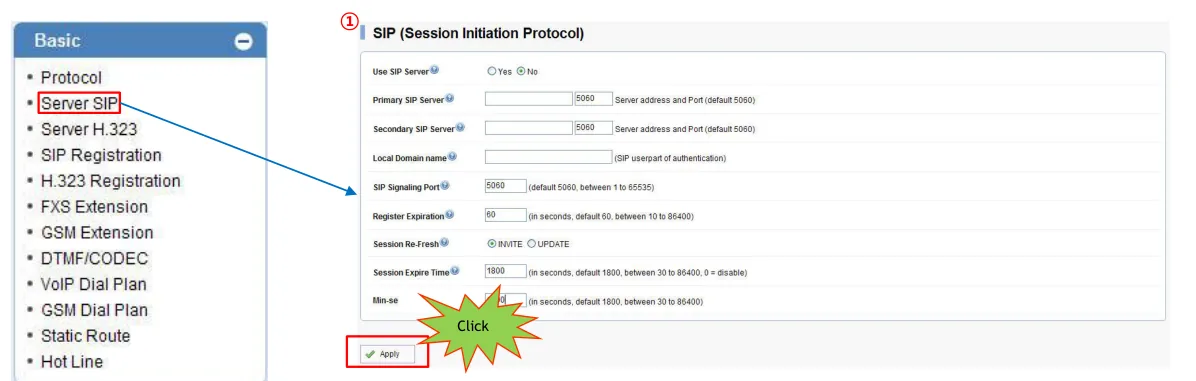 სკრინშოტი: GSM Gateway WEB Setup Guide AP-GS1001/1002/1004 (2012), გვ. 21.
სახელმძღვანელოები Primary SIP Server-ში IP-მისამართის შეყვანას ითხოვენ, მაგრამ CLI-სახელმძღვანელო სერვერის სახელსაც უშვებს — იმ პირობით, რომ შლიუზს DNS-სერვერი აქვს მითითებული. თუ შლიუზი მისამართს DHCP-ით იღებს, DNS ჩვეულებრივ როუტერიდან მოდის; სტატიკური მისამართის შემთხვევაში მიუთითეთ ის System → Network Setup-ში ან ბრძანებით dnshost nameserver <IP DNS-სერვერისა>.
3. ანგარიში. Basic → SIP Registration — ცხრილი, თითო სტრიქონი პორტზე. შეავსეთ პორტის სტრიქონი:
| ადმინპანელში („დამატებითი ნომრის სამომხმარებლო მონაცემები“) | ველი შლიუზში (Basic → SIP Registration) |
|---|---|
ლოგინი sip-…-<ნომერი> |
E.164 Number და User Name — ორივე ველში სტრიქონი მთლიანად |
| პაროლი | Password |
| SIP-სერვერი | აქ არა — Primary SIP Server Server SIP გვერდზე |
პორტი 5060 |
პორტის ველი Primary SIP Server-ის გვერდით |
ტრანსპორტი UDP |
არჩევანი არაა: ვენდორის დოკუმენტაციაში მხოლოდ UDP-ია აღწერილი |
| შიდა ნომერი | არ შეიყვანება — უბრალოდ დაიმახსოვრეთ, რომელი დამატებითი ნომერია შლიუზით დაკავებული |
| — | DisplayName — ნებისმიერი სახელი; Reg — ✓ (ნიშნულის გარეშე შლიუზი არ დარეგისტრირდება); HuntStop — ✓ (ვენდორი ჩართვას გვირჩევს) |
დააჭირეთ Apply-ს, შემდეგ განაახლეთ გვერდი (F5) — რეგისტრაციის სტატუსი მარჯვნივ Information პანელში გამოჩნდება (სკრინშოტი მე-5 ნაბიჯში).
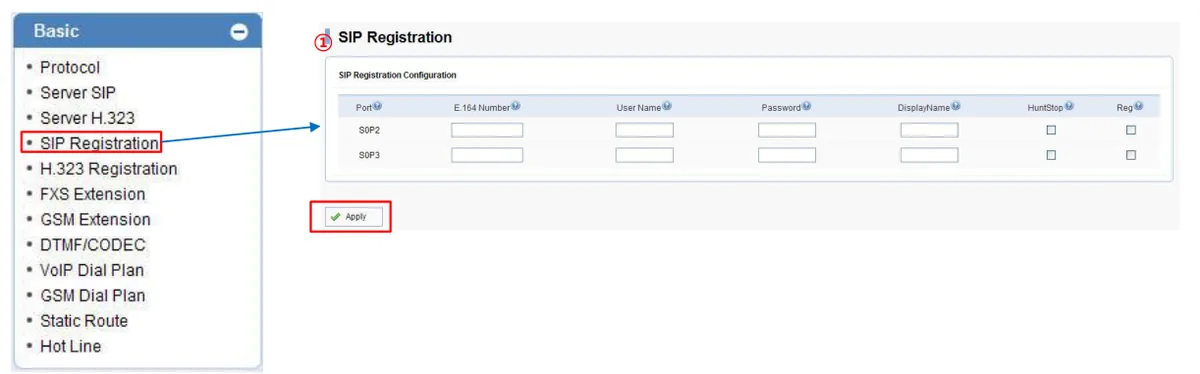 სკრინშოტი: GSM Gateway WEB Setup Guide AP-GS1001/1002/1004 (2012), გვ. 22.
რატომაა ლოგინი საჭირო E.164 Number-შიც. AddPac-ის შლიუზი რეგისტრაციის მოთხოვნაში (მიმღებები From/To) E.164 Number ველიდან ნომერს აყენებს, User Name-ს კი მხოლოდ ავტორიზაციისას აგზავნის — ასე გამოიყურება გაცვლის მაგალითი ვენდორის სახელმძღვანელოში. ჩვენი ატსი დამატებით ნომერს ლოგინით ცნობს, ამიტომ E.164 Number-ში მხოლოდ ციფრები საკმარისი არაა: რეგისტრაცია ვერ გაივლის. თუ ველი ასოებსა და დეფისებს არ იღებს, ან ცხრილში საჭირო პორტის სტრიქონი არაა (ვენდორის მაგალითში AP-GS1002-ზე მხოლოდ FXS-პორტების S0P2 და S0P3 სტრიქონები ჩანს), დააყენეთ რეგისტრაცია ბრძანების სტრიქონიდან — იხილეთ ქვემოთ.
რეგისტრაცია მომხმარებლის სახელით ბრძანების სტრიქონიდან (user-register რეჟიმი)
ვენდორის სახელმძღვანელოში (AddPac VoIP Gateway Training Guide, სლაიდები 52–55) რეგისტრაციის ორი რეჟიმია აღწერილი. ჩვეულებრივი (register e164) რეგისტრაციაში პორტის ნომერს აყენებს, user-register რეჟიმი კი პორტის მომხმარებლის სახელს (user-name); სწორედ ის ემთხვევა იმას, როგორც ჩვენი ატსი ლოგინს ელოდება. დაუკავშირდით კონსოლით ან telnet-ით (root / router) და show run-ში იპოვეთ dial-peer voice <N> pots ბლოკი GSM პორტით (port 0/0, 0/1…). შემდეგ:
GSM# configure terminal
GSM(config)# dial-peer voice <N> pots
GSM(config-dialpeer-pots-N)# user-name sip-xxxxxxxx-NNN
GSM(config-dialpeer-pots-N)# user-password <პაროლი დამატებითი ნომრისა>
GSM(config-dialpeer-pots-N)# exit
GSM(config)# sip-ua
GSM(config-sip-ua)# user-register
GSM(config-sip-ua)# sip-server <სერვერის მისამართი>
GSM(config-sip-ua)# register e164
GSM(config-sip-ua)# exit
GSM(config)# write
user-name/user-passwordწყვილს dial-peer-ში APOS მე-7.0 ვერსიიდან იწყებს მხარდაჭერას.- თუ
sip-ua-ში საერთოsip-username/sip-passwordარის მითითებული, dial-peer-ის წყვილი იგნორირდება — საერთო პარამეტრი უფრო მთავარია (APOS Quick Operation Guide). წაშალეთ საერთო წყვილიno …ბრძანებითsip-uaრეჟიმში. - რეგისტრაციის მდგომარეობა — ბრძანება
show sip.
კოდეკები, DTMF, NAT, დაცვა სხვისი ზარებისგან
- კოდეკები — Basic → DTMF/CODEC →
Voice CODEC:Preference 1—g711alaw(ევროპა, დსთ, აზია),Preference 2—g711ulaw(ჩრდილოეთ ამერიკა). G.729, G.723.1 და G.726 ჩვენი ატსი არ იყენებს; G.722 შლიუზს არ აქვს — G.711 საკმარისია. - DTMF — იქვე,
DTMF Relay mode: აირჩიეთDTMF relay by RTP payload defined by RFC 2833. ქარხნულადOut-of-band signalღირებულებაა — მასთან ხმოვანი მენიუ და ბოტი დამატებით აკრეფას ვერ გაიგებენ. CLI-სახელმძღვანელოც ამბობს, რომ SIP-ისთვის სრულფასოვანი მხოლოდ RFC 2833-ია. - NAT. შლიუზს ცალკე keep-alive ნიშნული არ აქვს; მოკლე
Register Expiration(60 წმ) თავად ინახავს კავშირს როუტერის გავლით ღიად. პორტების გადამისამართება საჭირო არაა, როუტერზე SIP ALG გამორთეთ. - Advanced → Security.
SIP Shutdown— ვენდორი წერს, რომ SIP-ით მუშაობისთვის ეს პუნქტი SIP-სიგნალიზაციას უნდა უშვებდეს.IP Filtering,War Dialing Filtering,Allow digit LengthIP-ის მხრიდან ზარებს ზღუდავს — SIM-იდან შემომავალი ზარებისთვის ისინი საჭირო არაა. - დაშიფვრა. TLS და SRTP დოკუმენტაციაში არ არის გამოცხადებული — ჩვენს ატსს დამატებითი ნომრებისთვის ისინიც არ აქვს.
ნაბიჯი 4. შემავალი ზარების გადამისამართება ატს-ში#
კონფიგურაციის გარეშე შლუზი SIM-ზე შემოსულ ზარს მეორე გუგუნით პასუხობს და ელოდება, რომ დამრეკი თავად აკრიფებს დამატებით ნომერს („ორსაფეხურიანი აკრეფა“). სტუმარმა დამატებითი ნომრები არ იცის, ამიტომ ზარი დაუყოვნებლივ უნდა გაიგზავნოს ატს-ში. AddPac-ს ამისთვის აქვს Hot Line (პორტის პირდაპირი დაკავშირება ნომერთან):
- გახსენით Basic → Hot Line (სახელმძღვანელოებში — GSM Setup → Hot Line).
- GSM-პორტის სტრიქონში (
S0P0(G),S0P1(G)… — ასოGნიშნავს GSM-ს,S— FXS-ს) Hot Line Number-ში ჩაწერეთ ნომერი ჩვენს ატს-ში: დარეკვის ჯგუფის ნომერი (700-დან) ან ოპერატორის დამატებითი ნომერი. სახელმძღვანელოს მიხედვით, შლუზი ამ ნომერზე გადაამისამართებს GSM-პორტზე შემოსულ ყველა ზარს. Digit Input Timeoutმხოლოდ FXS-პორტებს ეხება — GSM-ისთვის არ შეეხოთ. დააჭირეთApply-ს.
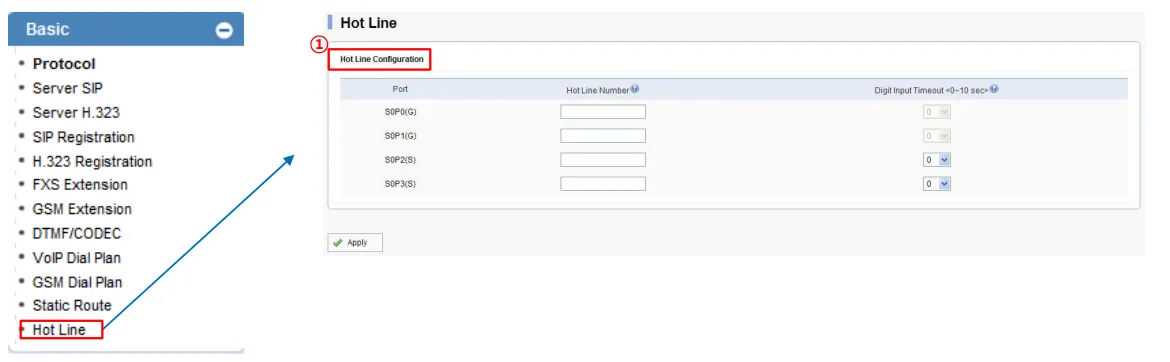 სკრინშოტი: GSM Gateway WEB Setup Guide AP-GS1001/1002/1004 (2012), გვ. 17.
- რომ აკრეფილი ნომერი ჩვენს სერვერზე გაიგზავნოს, Basic → VoIP Dial Plan-ში Prefix Table ცხრილში უნდა იყოს პრეფიქსი, რომელსაც SIP-სერვერი ემსახურება: დაამატეთ ზუსტი ნომერი Hot Line-იდან (მაგალითად,
701) ანT(ნებისმიერი ნომერი),PlanIndex—N.A.(ნომრის გარდაქმნის გარეშე),Apply. AddPac-ის შაბლონები:T— ნებისმიერი ციფრი,.— ერთი ციფრი,[ ]— დიაპაზონი; მაგალითად,7..— სამნიშნა ნომრები 7-ით დაწყებული.
დამრეკის ნომერი. აბონენტის ნომერს შლუზი ადგენს (Advanced → Gain & CID → Caller-ID), მაგრამ სად ათავსებს მას SIP-ზარში, დოკუმენტაციაში არ არის ნათქვამი. მოემზადეთ, რომ ოპერატორის პანელში ზარი ჩანს როგორც შლუზის დამატებითი ნომრიდან მოსული. პროვაიდერის ნომრების მარშრუტიზაციის წესები (განრიგი, ხმოვანი მენიუ) შლუზიდან მოსულ ზარებზე არ ვრცელდება — იგივე ამოცანას წყვეტს დარეკვის ჯგუფი (იხ. „სად გადავამისამართოთ შემავალი“).
გამავალი. ატს-იდან გარეთ დარეკვა ამ შლუზის SIM-ბარათებით ჯერ შეუძლებელია: ატს-ის გამავალი წესი მხოლოდ SIP-პროვაიდერის ხაზზე მიდის. თავად AddPac-ს გამავალი შეუძლია (GSM Extension, GSM Dial Plan, LCR), მაგრამ ჩვენი ატს-ისთვის ამ გვერდებს არ შეეხოთ. გამავალი საკუთარი ნომრიდან — SIP-პროვაიდერის მეშვეობით, დაწვრილებით — „გამავალი შლუზის მეშვეობით — ჯერ არა“.
ნაბიჯი 5. რეგისტრაციისა და ზარის შემოწმება#
- SIM ქსელში. Miscellaneous (2012 წლის სახელმძღვანელოში — Monitoring) → GSM Status: GSM-ქსელში რეგისტრაციის სტატუსი, სიგნალის დონე, SIM-ის ნომერი. რეგისტრაცია არ არის — შეამოწმეთ PIN, ანტენა და ის, მუშაობს თუ არა 2G თქვენს ოპერატორთან.
- რეგისტრაცია შლუზში.
Apply-ის შემდეგ SIP Registration გვერდზე დააჭირეთF5-ს: მარჯვნივ Information პანელში უნდა იყოსStatus : Registered. დაწვრილებით — Miscellaneous → System Status (SIP-კლიენტის მდგომარეობა) და Alarm Status (SIP register fail counter— წარუმატებელი ცდების მთვლელი). - რეგისტრაცია ადმინპანელში. ტელეფონია → ჩანართი „თანამშრომლები და ჯგუფები“ — დამატებითი შლუზის გასწვრივ მწვანე წერტილი ანთია.
- ზარი. დარეკეთ მობილურიდან SIM-ის ნომერზე — უნდა დარეკოს ჯგუფის ოპერატორებმა (ან ოპერატორმა) Hot Line-იდან.
- ხმა — ექო-ტესტი
*43. რეგისტრაცია ხმაზე არაფერს ამბობს. დროებით ჩაწერეთ Hot Line Number-ში ნომერი*43(და იგივე პრეფიქსი Prefix Table-ში), დააჭირეთApply-ს და დარეკეთ SIM-ზე მობილურიდან: ატს მოკლე გუგუნს მოგცემთ, შემდეგ კი თქვენს ხმას დაყოვნებით დაგიბრუნებთ — ისაუბრეთ დაახლოებით ათი წამი. გესმით გუგუნი და საკუთარი თავი — ხმა ორივე მიმართულებით რიგზეა; გუგუნი არის, საკუთარი თავი არა — ხმა არ აღწევს შლუზიდან ატს-მდე; გუგუნიც კი არ არის — არ აღწევს ატს-იდან შლუზამდე. ტესტის შედეგი ჩანს ზარების ჟურნალში. თუ შლუზი ვარსკვლავს ნომრის ველში არ ინახავს, ხმა შეამოწმეთ ჯგუფის ოპერატორთან ცოცხალი საუბრით. შემოწმების შემდეგ დააბრუნეთ ჯგუფის ან ოპერატორის ნომერი.
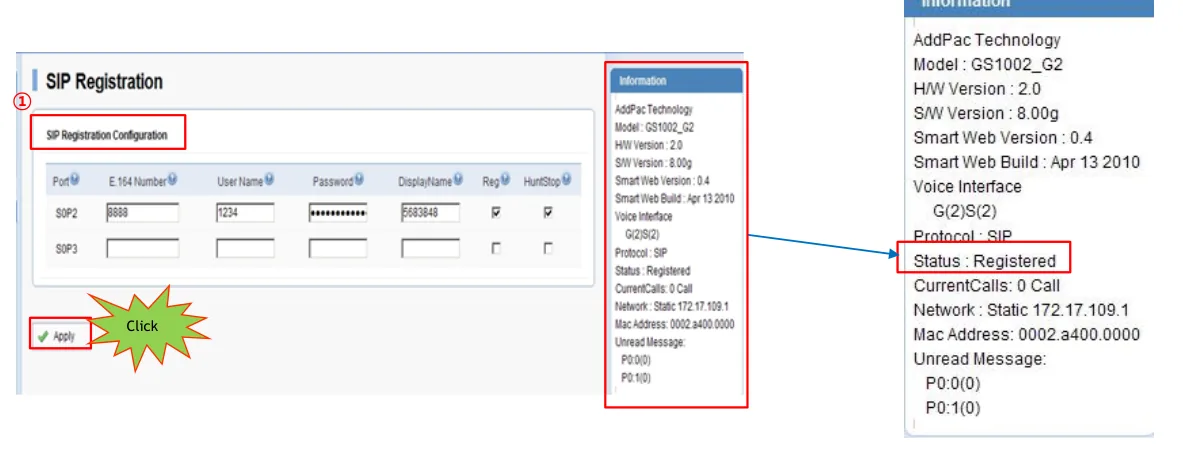 სკრინშოტი: GSM Gateway WEB Setup Guide AP-GS1001/1002/1004 (2012), გვ. 23.
ყველაფერი შემოწმების შესახებ — მიმოხილვაში, განყოფილება „როგორ შევამოწმოთ“.
ქარხნულ პარამეტრებზე დაბრუნება#
დაბრუნება საჭიროა, თუ შლიუზი სხვისი პარამეტრებით მოგივიდათ, პაროლი უცნობია ან შლიუზი არაპროგნოზირებლად იქცევა. დოკუმენტაციაში ქარხნულ პარამეტრებზე დაბრუნების ღილაკი არ არის: RST ღილაკი AP-GS3000-ის კორპუსზე მხოლოდ შლიუზს გადატვირთავს, სამაგიდო მოდელების სახელმძღვანელოები კი დაბრუნების ღილაკს არ აღწერენ.
ვებ-ინტერფეისიდან. Smart Web Manager-ის ხელსაწყოების პანელზე (Tool Bar, ხატულები ზემოთ მარჯვნივ) თავმოყრილია System Update, Configuration Backup, Initialization, Restart და Telnet. დაბრუნებამდე შეინახეთ კონფიგურაცია (Configuration Backup), შემდეგ აირჩიეთ Initialization.
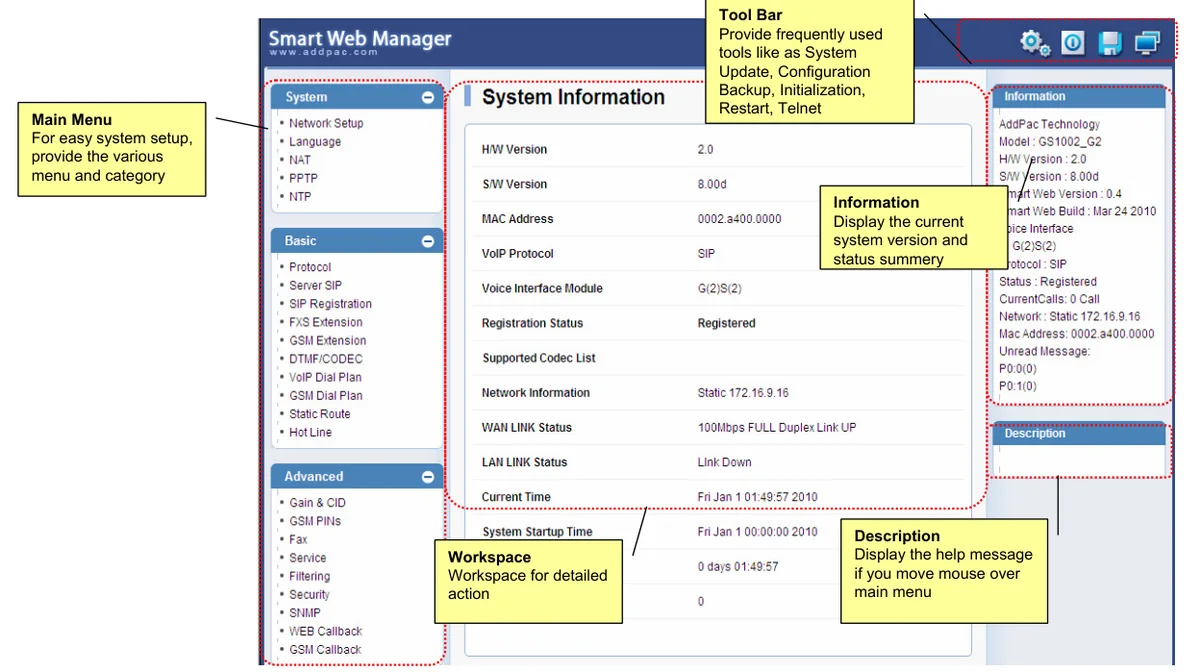 სკრინშოტი: Smart Web Manager for GSM Gateway Series (2010), გვ. 3.
ჩამტვირთველიდან კონსოლის მეშვეობით (AP-GS1002, AP-GS1004, კორპუსი). გადატვირთეთ შლიუზი (reboot ან კვებით) და მაშინვე, სანამ ის იტვირთება, მონაცვლეობით დააჭირეთ Ctrl-C და Ctrl-X, სანამ არ გამოჩნდება მოწვევა BOOT#. შემდეგ:
BOOT# erase
Do you want to ERASE configuration ? [y|n] y
Erasing configuration....done
თუ root-ის პაროლი დავიწყებულია. 2.0 და უფრო ახალი ვერსიის ჩამტვირთველი თავად ითხოვს root-ის პაროლს. მის გარეშე შედით ჩამტვირთველში როგორც guest / guest, შემდეგ config → password router router. ვენდორი აფრთხილებს: ამ დროს კონფიგურაცია იშლება. ძველი ჩამტვირთველები პაროლის გარეშე უშვებენ და თავად აჩვენებენ მას (BOOT# show password). AP-GS1001-ს კონსოლი არ აქვს — როგორ დავაბრუნოთ ის დაკარგული პაროლით, დოკუმენტაცია არ ამბობს; მიმართეთ მომწოდებელს ან AddPac-ის მხარდაჭერას.
რა იშლება: შლიუზის მთელი კონფიგურაცია — ატს-ის ანგარიში, Hot Line, აკრეფის გეგმა, SIM-ის PIN-კოდები, ქსელური პარამეტრები. რა უნდა გააკეთოთ შემდეგ: LAN1 ისევ 192.168.10.1, WAN — DHCP, შესვლა root / router; გაიმეორეთ ნაბიჯები 1–4 და შეცვალეთ პაროლი. დამატებითი ნომრის ლოგინსა და პაროლს ადმინპანელში შლიუზის დაბრუნება არ ცვლის; თუ პაროლი არ შეინახა, გასცეთ ახალი ღილაკით „პაროლის აღდგენა“. შლიუზების დაბრუნების ზოგადი ინფორმაცია — მიმოხილვაში.
თუ შლიუზი არ რეგისტრირდება#
E.164 Number-ში მხოლოდ ციფრებია. ჩვენი ატს დამატებით ნომერს ლოგინით ეძებს, შლიუზი კი რეგისტრაციაში სწორედE.164 Number-ს აყენებს. ჩაწერეთ იქ ლოგინიsip-…-<ნომერი>მთლიანად (დაUser Name-შიც); თუ ველი მას არ იღებს —user-registerრეჟიმი ბრძანების სტრიქონიდან (ნაბიჯი 3).- რეგისტრაცია ჩართული არ არის.
Use SIP Server=NoServer SIP გვერდზე, პორტის სტრიქონშიRegნიშანი არ არის მონიშნული, Basic → Protocol-ში არჩეულია H.323 ან გვერდი არ არის შენახულიApplyღილაკით. - სერვერის მისამართი ვერ მოიძებნება. თუ
Primary SIP Server-ში სახელია ჩაწერილი, შლიუზს უნდა ჰქონდეს DNS-სერვერი (ნაბიჯი 3). სერვერთან კავშირის შემოწმება შესაძლებელია Ping გვერდზე (Miscellaneous / Monitoring). - რეგისტრაცია არის, ზარი არ მოდის. ცარიელი
Hot Line Number(სტუმარი მეორე გუგუნს ისმენს), Prefix Table-ში არ არის პრეფიქსი აკრეფილი ნომრისთვის, მითითებულია არარსებული ჯგუფის ნომერი. შეამოწმეთ, რომ ჯგუფის ნომერი ატს-ის ნებისმიერი ტელეფონიდან აკრეფდება. - SIM ქსელში არ არის. GSM Status-ში რეგისტრაცია არ არის: PIN არ არის მოხსნილი, ანტენა არ არის მიერთებული ან ქვეყანაში 2G გამორთულია — მაშინ ეს შლიუზი ვერც ერთ SIM-თან არ იმუშავებს.
- რეგისტრაცია ქრება ან ხმა ცალმხრივია. გამორთეთ SIP ALG როუტერზე და არ გაზარდოთ
Register Expiration300 წამზე მეტად.
ზოგადი მიზეზები (SIP ALG როუტერზე, დახურული UDP 5060) — მიმოხილვაში, განყოფილება „თუ შლიუზი არ რეგისტრირდება“; ქსელისა და SIM-ის შესახებ — „დაწესებულების ქსელი, NAT და SIM-ბარათი“.
ოჯახის მოდელები#
ვებ-ინტერფეისი, SIP-ანგარიში და Hot Line ყველა მოდელს ერთნაირი აქვს; განსხვავდება SIM-ების რაოდენობა, ქსელური პორტები და კონსოლის არსებობა. ყველა მოდელი — მხოლოდ 2G GSM (დიაპაზონები ირჩევა Advanced → GSM Band-ში, ქარხნულად Auto).
| მოდელი | SIM / არხები | ქსელი და პორტები | განსხვავებები პარამეტრებში |
|---|---|---|---|
| AP-GS1001 | 1 / 1 | 2G GSM; 2× Ethernet (LAN0 = WAN, LAN1); Model A — ანალოგის გარეშე, B — 1 FXS, C — 1 FXO | კონსოლი არ აქვს: მხოლოდ ვები და telnet; პირველი შესვლა LAN1-ით |
| AP-GS1002 | 2 / 2 | 2G GSM + 2 FXS; 2× Ethernet; 2 ანტენა | RS-232C კონსოლი; სწორედ მასზე აჩვენებს ვენდორი Asterisk-თან მიერთებას |
| AP-GS1004 | 4 / 4 | 2G GSM, 1 ანტენა 4 არხზე; Model A — ანალოგის გარეშე, B — 4 FXS, C — 4 FXO | ერთი Ethernet, შესვლა 192.168.10.1-ით არ არის — მისამართი როუტერის DHCP-დან ან კონსოლიდან (RJ45) |
| AP-GS1004I | 4 / 4 | როგორც AP-GS1004, მაგრამ 4 ცალკე ანტენა | როგორც AP-GS1004 |
| AP-GS1200 | 4-მდე | კორპუსი, 1 სლოტი: მოდული AP-N1-GSM4 (ან ანალოგური მოდულები) | Multi-Port ვებ-გზამკვლევი; კონსოლი |
| AP-GS1500 | 8-მდე | კორპუსი, მოდულები AP-N1-GSM4 | როგორც AP-GS1200 |
| AP-GS2000 | 12-მდე | 19″ 1U, 3 სლოტი: 3× AP-N1-GSM4-მდე ან 8 GSM + 8 FXS/FXO; სურვილისამებრ E1/T1 | როგორც AP-GS1200; SIP Registration-ში E1-ს აქვს Group სვეტი |
კაფესთვის ან სალონისთვის ერთი-ორი მობილური ნომრით საკმარისია AP-GS1001 ან AP-GS1002. უფროსი კორპუსები (AP-GS2500…AP-GS5000, Multi-SIM ასობით SIM-ბარათისთვის) — ტრაფიკის ოპერატორების აღჭურვილობაა, დაწესებულებას ის არ სჭირდება.
3G სერია AP-3G100x და 4G მოდელი AP-4GV1002B
- AP-3G1001 / AP-3G1002 / AP-3G1002H / AP-3G1004 — იგივე APOS OS, მაგრამ 3G ქსელი (UMTS/HSPA) GSM-ზე დაბრუნებით. 3G-ის სიხშირეთა წყვილი შეკვეთისას ირჩევა: Band I (2100) + VIII (900) ან Band II (1900) + V (850). იქ, სადაც 3G-ც გამორთულია, არ მუშაობენ. ამ სერიის სახელმძღვანელოები ჩვენს დოკუმენტების კრებულში არ არის — დეტალები მომწოდებელთან დააზუსტეთ.
- AP-4GV1002B — SIM-ნომრისთვის შლიუზი არ არის: LTE მას მხოლოდ ინტერნეტის არხად აქვს, ხმა კი SIP-ით მიდის ორ ანალოგურ ტელეფონზე (FXS). SIM-ბარათის ნომერს ატს-ში არ მოაქვს; მისი ანალოგური პორტები ჩვეულებრივ დამატებით ნომრებად მიერთდება — იხ. „SIP-ტელეფონების პარამეტრები“.
- VoLTE (ხმა 4G-ში) AddPac-ის ვერც ერთი მოდელი არ უჭერს მხარს.
ხშირად დასმული კითხვები#
შესაძლებელია ამ შლიუზით ატს-დან გარეთ დარეკვა SIM-ის ნომრიდან?#
ჯერ არა — ჩვენთან შლიუზი მხოლოდ შემავალზე მუშაობს. თავად AddPac-ს გამავალი შეუძლია (GSM Extension, GSM Dial Plan, LCR), მაგრამ ჩვენი ატს ჯერ არ აგზავნის ზარებს დამატებით-შლიუზზე როგორც ხაზზე. გამავალი საკუთარი ნომრიდან — SIP-პროვაიდერის მეშვეობით.
იმუშავებს შლიუზი ჩემს ქვეყანაში?#
მხოლოდ იმ შემთხვევაში, თუ ოპერატორს ჯერ კიდევ აქვს 2G ქსელი: AP-GS1001/1002/1004/GS2000 სხვა ქსელებს არ იყენებს. ბევრ ქვეყანაში 2G უკვე სრულად ან ნაწილობრივ გამორთულია — ობიექტზე გასვლამდე გადაამოწმეთ გვერდზე „ქვეყნების მიხედვით“.
რატომ ისმენს დამრეკი მეორე გამოძახილს ოპერატორის ნაცვლად?#
GSM პორტს არ აქვს მითითებული Hot Line Number — მის გარეშე შლიუზი ორსაფეხურიანი აკრეფის რეჟიმში მუშაობს და ელოდება, რომ დამრეკი თავად აკრიფებს დამატებითს. მიუთითეთ Hot Line (ნაბიჯი 4).
სად ვიშოვო ახალი პროგრამული უზრუნველყოფა?#
საჯაროდ ხელმისაწვდომი პროგრამული უზრუნველყოფა არ არსებობს: AddPac-ის საიტის ჩამოტვირთვების განყოფილებაში GSM-შლიუზებისთვის სამუშაო ფაილები არ არის, განახლება ხდება FTP/TFTP-ით ვენდორის მხარდაჭერის მეშვეობით. ყველაფერი, რაც ჩვენს ატს სჭირდება (SIP, G.711, RFC 2833), უკვე აღწერილია 2010–2012 წლების სახელმძღვანელოებში.
და SMS და SIM-ის ბალანსი?#
მათ შლიუზი თავად ამუშავებს: შემავალი და გამავალი SMS — ვებ-ინტერფეისის განყოფილება SMS, ბალანსი — Advanced → GSM USSD. უჯრედის არჩევის რეჟიმები (BTS) დატოვეთ Auto: უჯრედის ხელით დაჭერა ან შეცვლა ტრაფიკის მასობრივი ტერმინაციის ოპერატორების ინსტრუმენტია, ოპერატორს ამის გამო SIM-ის დაბლოკვა შეუძლია. ზოგადად შლიუზში SIM-ის შესახებ — „დაწესებულების ქსელი, NAT და SIM-ბარათი“.
წყაროები#
AddPac Technology-ის დოკუმენტები (www.addpac.com), მიმართვის თარიღი — 10.09.2026:
- GSM Gateway WEB Setup Guide — AP-GS1001 / AP-GS1002 / AP-GS1004 (2012) — https://www.addpac.com/addpac_eng2/downf.php?file=GSM%20SOHO%20Gateway%20WEB%20Operation%20Guide.pdf
- Multi-Port GSM Gateway WEB Operation Guide — AP-GS1500/2000/2500/3000/5000 (2011) — https://www.addpac.com/addpac_eng2/downf.php?file=GSM%20Multi-Port%20Gateway%20WEB%20Operation%20Guide.pdf
- VoiceFinder GSM Gateway CLI Manual V1.01 (2011) — https://www.addpac.com/addpac_eng2/downf.php?file=GSM%20CLI%20Manual%20Guide_Eng.pdf
- Smart Web Manager for GSM Gateway Series (2010) — https://www.addpac.com/addpac_eng2/down.php?file=326_f6.pdf
- Asterisk Free-PBX Interworking GSM Gateway (AP-GS1002, 2012) — https://www.addpac.com/addpac_eng2/down.php?file=326_f115.pdf
- AddPac VoIP Gateway Training Guide (რეგისტრაციის რეჟიმები register e164 და user-register) — https://www.addpac.com/addpac_eng2/downf.php?file=AddPac_VoIP_Gateway_training_guide.pdf
- APOS Quick Operation Guide [Voice over IP] Release 1.00 (ჩამტვირთავი, BOOT# erase, user-name dial-peer-ში) — https://www.addpac.com/addpac_eng2/downf.php?file=APOS_eng.pdf
- FAQ: Password Recovery — https://www.addpac.com/addpac_eng2/supportdownload_faq_view.php?selection=&pg=1&faq_id=2
- FAQ: User account Management — https://www.addpac.com/addpac_eng2/supportdownload_faq_view.php?selection=&pg=1&faq_id=3
- VoiceFinder AP-GS3000 Operation (Installation) Guide v1.00 (ღილაკი RST) — https://www.addpac.com/addpac_eng2/downf.php?file=AP-GS3000%20Installation%20Guide_v1.0.pdf
- ტექნიკური სპეციფიკაციები: AP-GS1001 — https://www.addpac.com/addpac_eng2/down.php?file=327_f200.pdf, AP-GS1004 — https://www.addpac.com/addpac_eng2/down.php?file=329_f200.pdf, AP-GS1004 Model B/C — https://www.addpac.com/addpac_eng2/down.php?file=329_f111.pdf, AP-GS1004I — https://www.addpac.com/addpac_eng2/down.php?file=329_f126.pdf, AP-GS2000 — https://www.addpac.com/addpac_eng2/down.php?file=332_f131.pdf
- GSM Gateway-ის კატალოგი — https://www.addpac.com/addpac_eng2/addpac_product_list.php?sel_class_id=97; მოდელების გვერდები: AP-GS1001 — https://www.addpac.com/addpac_eng2/addpac_product_view_detail.php?class_id=97&item_id=327, AP-GS1002 — https://www.addpac.com/addpac_eng2/addpac_product_view_detail.php?class_id=97&item_id=326, AP-GS1004 — https://www.addpac.com/addpac_eng2/addpac_product_view_detail.php?class_id=97&item_id=329, AP-GS2000 — https://www.addpac.com/addpac_eng2/addpac_product_view_detail.php?class_id=97&item_id=332