Topex MobiLink IP / 4G — ჩვენი ატს-ისთვის კონფიგურაცია
MobiLink IP — რუმინული კომპანია Rohde & Schwarz Topex-ის სამაგიდო GSM/3G-შლიუზი ერთი ან ორი SIM-ბარათისთვის, ერთი Ethernet-პორტით. მასში ჩასმულია ოპერატორის SIM, და მის ნომერზე შემოსული ზარი SIP-ით ატს-ში შემოდის. MobiLink IP-ის 4G ვერსია არ არსებობს — მხოლოდ 2G (GSM) და 3G (HSDPA/HSPA). ოჯახი ვენდორის საიტიდან მოხსნილია, ბოლო პროგრამული უზრუნველყოფა 2014 წელს გამოვიდა, ამიტომ ახალი დაწესებულებები მას არ ყიდულობენ. ეს გვერდი მათთვისაა, ვისაც MobiLink IP უკვე აქვს; ახალი შესყიდვისთვის აირჩიეთ თანამედროვე შლიუზი 4G-ით, მაგალითად Yeastar TG.
ჩვენი ატს-ისთვის შლიუზი დამატებითი ნომერია: მან ატს-ზე უნდა დარეგისტრირდეს ლოგინითა და პაროლით. ვენდორი თავის ინსტრუქციებში (Asterisk, 3CX) MobiLink IP-ს სხვანაირად აერთებს — „ტრანკით“ IP-მისამართით, რეგისტრაციის გარეშე. ჩვენი ატს-ისთვის ეს გზა არ გამოდგება, ამიტომ აქ აღწერილია რეჟიმი Call mode = User, რომელშიც შლიუზის GSM-პორტი ატს-ზე მომხმარებლად რეგისტრირდება. რაც ყველა შლიუზისთვის ერთნაირია (რეკვიზიტები, სად მივმართოთ შემოსული ზარები, ქსელი, შეზღუდვები), — მიმოხილვაში „GSM-შლიუზები და საქალაქო ხაზები“. აქ — ეტაპობრივად MobiLink IP-ისთვის, მწარმოებლის სახელმძღვანელოს ეკრანის სურათებით.
რა დაგჭირდებათ#
- დამატებითი ნომრის რეკვიზიტები თითოეული SIM-ისთვის. ადმინპანელში: ტელეფონია → „თანამშრომლები და ჯგუფები“ → შექმენით ოპერატორი შლიუზისთვის (მაგალითად, „GSM-შლიუზი, SIM 1“; მეორე SIM-ისთვის — მეორე) → „პაროლის აღდგენა“ → ფანჯარა „დამატებითი ნომრის მონაცემები“: SIP-სერვერი, შიდა ნომერი, ლოგინი, პაროლი, პორტი
5060, ტრანსპორტიUDP. პაროლი ერთხელ ჩანს — მაშინვე გადაიტანეთ შლიუზში. დაწვრილებით — „შლიუზის დამატებითი ნომრის რეკვიზიტები“. - SIP-სერვერის IP-მისამართი. MobiLink IP ატს-ის მისამართს მხოლოდ ციფრებით იღებს. გაიგეთ კომპიუტერზე ბრძანებით
nslookup <SIP-სერვერი>(ჩასვით მისამართი რეკვიზიტების ფანჯრიდან). - ნომერი, სადაც შლიუზი შემოსულ ზარებს მიმართავს: დარეკვის ჯგუფის ნომერი (ტელეფონია → „დარეკვის ჯგუფები“, ნომრები 700-დან) ან ოპერატორის შიდა ნომერი.
- SIM-ბარათი ხმოვანი გეგმით. PIN-ის მოთხოვნა წინასწარ მოხსენით ტელეფონში. SIM ჩასმულია სლოტში მარჯვნივ ზემოთ, შუქდიოდების ქვეშ, მხოლოდ გამორთული კვებისას; მარცხენა სლოტი —
SIM2, მარჯვენა —SIM1. - ანტენები კომპლექტიდან (შეერთებები
ANT1/ANT2, შეაერთეთ კვების გარეშე), კვების ბლოკი 12 ვ, ქსელის კაბელი, კომპიუტერი და მობილური ტელეფონი, რომ დარეკოთ შლიუზის SIM-ზე.
ნაბიჯი 1. გაიგეთ შლიუზის IP-მისამართი#
ქარხნული პარამეტრებით შლიუზს აქვს სტატიკური მისამართი 192.168.173.1, იგივე დაბეჭდილია ქვემოთა სტიკერზე („Default connect“). DHCP ქარხნულად არ გამოიყენება. ძებნის, ეკრანისა და ხმოვანი მენიუს უტილიტები MobiLink IP-ს არ აქვს.
- ჩასვით SIM, მიამაგრეთ ანტენები, შეაერთეთ კაბელი პორტში
ETHდა კვება. - მიეცით კომპიუტერს იმავე ქსელის მისამართი, მაგალითად
192.168.173.10, ნიღაბი255.255.0.0(გამოდგება255.255.255.0-ც); შლიუზი და DNS შეიძლება არ მიუთითოთ. თუ ბრაუზერში პროქსი ჩართულია, დაამატეთ192.168.173.1გამონაკლისებში. - გახსენით
https://192.168.173.1და გადადით ნაბიჯ 2-ზე. - იქვე, NETWORK → IP Settings-ში, მიეცით შლიუზს დაწესებულების ქსელის მისამართი, ქსელის შლიუზი და DNS →
Save→Commit(შლიუზი გადაიტვირთება და ახალი მისამართით იქნება ხელმისაწვდომი). NETWORK → Firewall-სა და CALL CONTROL → Access In-ში არ დაუხუროთ წვდომა საკუთარ კომპიუტერს: ქარხნულადAccess In-ში ნებადართულია ქსელი192.168.0.0/16, სხვა ქსელის კომპიუტერს შლიუზი არ შემოუშვებს.
თუ მისამართი შეცვალეთ და დაგავიწყდათ — რჩება მხოლოდ აპარატული აღდგენა (იხ. „ქარხნულ პარამეტრებზე აღდგენა“): ის დააბრუნებს 192.168.173.1-ს ყველა სხვა ქარხნულ პარამეტრთან ერთად. ცალკე მხოლოდ IP-ის აღდგენა შეუძლებელია.
ნაბიჯი 2. შედით ვებ-ინტერფეისში#
ვებ-ინტერფეისი მუშაობს მხოლოდ HTTPS-ით. სერტიფიკატი თვითხელმოწერილია — ბრაუზერი გაფრთხილებას მოგცემთ, მიიღეთ იგი. საწყის გვერდზე ორი ბმულია: Administration Pages (კონფიგურაცია) და SMS Pages (მხოლოდ SMS).
| რა | მნიშვნელობა |
|---|---|
| მისამართი | https://192.168.173.1 (ან მისამართი ნაბიჯ 1-დან) |
| ბმული | Administration Pages |
| ლოგინი | admin |
| პაროლი | 99admin11 |
| შესვლა მხოლოდ SMS-ისთვის | ბმული SMS Pages, user / 99user11 |
თუ 99admin11 არ გამოდგება, სცადეთ password: ასეა ქარხნული პაროლი დასახელებული ვენდორის ინსტრუქციაში 3CX-ისთვის (2012), თუმცა სახელმძღვანელოები იძლევიან 99admin11-ს.
შეცვალეთ ორივე პაროლი მაშინვე: SYSTEM → Password → სიაში Account აირჩიეთ admin (შემდეგ user) → ახალი პაროლი ორჯერ → Save. ვენდორი გვირჩევს არანაკლებ 6 სიმბოლოს, ასოები და ციფრები.
როგორ ინახება პარამეტრები. გვერდზე ღილაკი Save ცვლილებებს მხოლოდ დროებით მეხსიერებაში წერს. მათ ინახავს და იყენებს ღილაკი Commit მარცხენა მენიუს ბოლოში — და ამასთან შლიუზი გადაიტვირთება, ყველა საუბარი წყდება. შეასწორეთ პარამეტრები სამუშაო საათების გარეთ და დააჭირეთ Commit-ს ერთხელ, ბოლოს. ღილაკი Default ნებისმიერ გვერდზე ქარხნულზე მხოლოდ ამ გვერდის ველებს აბრუნებს.
ვებ-ინტერფეისისა და SSH-ის უსაფრთხოება
- შლიუზს აქვს SSH პორტზე
2222(შესვლაadminიმავე პაროლით). ვენდორის ვიკიმ თავის დროზე გამოაქვეყნა მომხმარებელroot-ის პაროლიც, პროგრამული უზრუნველყოფა კი 2014 წლიდან არ გამოსულა. ამიტომ არ გაიტანოთ გარეთ არც შლიუზის ვებ-ინტერფეისი, არც SSH, შეინახეთ ის მხოლოდ დაწესებულების ლოკალურ ქსელში. - ბრაუზერში არ მონიშნოთ „პაროლის დამახსოვრება“ — ასე გვირჩევს ვენდორიც.
- გაჟონილი დამატებითი ნომრის პაროლი საშუალებას იძლევა დარეკონ თქვენი ატს-ით თქვენი ხარჯით. ეჭვის შემთხვევაში გამოსცით დამატებით ნომერს ახალი პაროლი ღილაკით „პაროლის აღდგენა“ და შეიყვანეთ ის შლიუზში.
ნაბიჯი 3. შეიყვანეთ PBX-ის სააღრიცხვო მონაცემები#
MobiLink IP-ში PBX-ის რეკვიზიტები ორ ადგილას შეიყვანება: სერვერის მისამართი — ერთი მთელი მოწყობილობისთვის, ხოლო ლოგინი და პაროლი — თითოეული GSM-პორტისთვის.
1. PBX-ის მისამართი. CALL CONTROL → Settings, ბლოკი PBX Settings:
PBX IP Address— SIP-სერვერის IP-მისამართი (ციფრებით, იხ. „რა დაგჭირდებათ“);Port—5060;Protocol—SIP. ვენდორის სკრინშოტზე მითითებულიაH323— ასე არ დატოვოთ, თორემ SIP-რეგისტრაცია არ იქნება.
დააჭირეთ Save-ს. ამ ველიდან მისამართს შლუზი თავად ამატებს სიაში CALL CONTROL → Access In — ეს არის მისამართების სია, საიდანაც ის ზარებს იღებს.
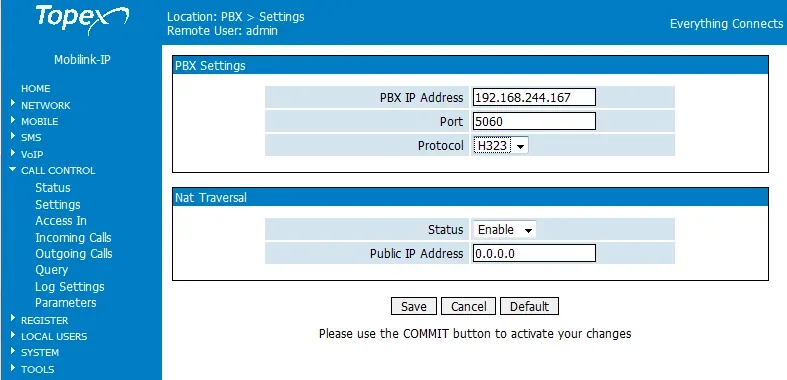 სკრინშოტი: MobiLink IP User Manual, პროგრამული უზრუნველყოფა 1.2.8, Rev. M (2011), გვ. 108.
2. პორტის ლოგინი და პაროლი. CALL CONTROL → Incoming Calls → mobile1 სტრიქონზე დააჭირეთ Edit-ს, შემდეგ More-ს. გახსნილ ფანჯარაში:
Call mode—User(არაTrunk): User რეჟიმში GSM-მოდულიდან ზარები PBX-ზე გადის როგორც რეგისტრირებული მომხმარებელი ლოგინითა და პაროლით, Trunk რეჟიმში — რეგისტრაციის გარეშე, და ჩვენი PBX მათ არ მიიღებს;Extension— ლოგინი რეკვიზიტების ფანჯრიდან, მთლიანად;Password— პაროლი რეკვიზიტების ფანჯრიდან.
დააჭირეთ Save-ს. შემავალი ზარების მარშრუტი იმავე სტრიქონში ივსება მე-4 ნაბიჯში, Commit — ყველაზე ბოლოს.
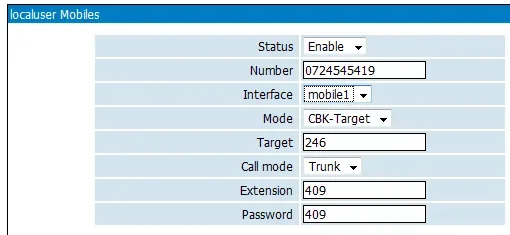 სკრინშოტი: MobiLink IP User Manual, პროგრამული უზრუნველყოფა 1.2.8, Rev. M (2011), გვ. 127. სურათზე — Mobile Users განყოფილების More ფანჯარა; Incoming Calls-ის More ფანჯარას სახელმძღვანელო მხოლოდ ტექსტით აღწერს (სახელმძღვანელო sw1.2.21, გვ. 119), სკრინშოტის გარეშე. მასში
 Call mode, Extension და Password ველები იგივეა, Number ველი არ არის.
| ადმინპანელში („დამატებითი ნომრის სააღრიცხვო მონაცემები“) | ველი MobiLink IP-ში |
|---|---|
| SIP-სერვერი | CALL CONTROL → Settings → PBX IP Address — სერვერის IP-მისამართი ციფრებით; სერვერის სახელი ვენდორის მაგალითებში არ გვხვდება |
პორტი 5060 |
CALL CONTROL → Settings → Port = 5060; VoIP → SIP Settings → Local SIP Port დატოვეთ 5060 |
ტრანსპორტი UDP |
ცალკე ველი არ არის: PBX-თან კავშირი დოკუმენტაციაში მხოლოდ UDP-ითაა აღწერილი |
ლოგინი sip-…-<ნომერი> |
Incoming Calls → mobile1 → More → Extension, სტრიქონი მთლიანად |
| პაროლი | იქვე, Password |
| შიდა ნომერი | არ შეიყვანება — უბრალოდ გახსოვდეთ, რომელი დამატებითი ნომერია დაკავებული ამ SIM-ით |
| — | CALL CONTROL → Settings → Protocol = SIP; More → Call mode = User |
ველი Extension და ჩვენი ლოგინი. ვენდორის ყველა მაგალითში Extension ველში მოკლე ნომერია (409, 441). მიიღებს თუ არა ის ლოგინს ასოებითა და დეფისებით, დოკუმენტაციაში მითითებული არ არის. თუ Commit-ის შემდეგ REGISTER → Status-ში რეგისტრაცია OK არ ხდება, ხოლო ლოგინი და პაროლი სწორადაა შეყვანილი, ეს შლუზი ჩვენს PBX-თან ვერ იმუშავებს — იხ. „თუ შლუზი არ რეგისტრირდება“.
მეორე SIM (MobiLink IP 2 GSM / 2 HSPA). mobile2 სტრიქონს თავისი More ფანჯარა აქვს — მიეცით მას მეორე დამატებითი ნომერი (მეორე ლოგინი და პაროლი „ოპერატორებიდან“). PBX-ის მისამართი ორივე პორტისთვის საერთოა.
გამოყენება. როცა მე-3 და მე-4 ნაბიჯებს დაასრულებთ, დააჭირეთ Commit-ს. შლუზი გადაიტვირთება და რეგისტრაციას დაიწყებს.
რეგისტრაციის ინტერვალი, კოდეკები, DTMF, NAT
- რეგისტრაციის ინტერვალი — REGISTER → Settings:
Expire Time(წამები) — დააყენეთ 60–120, თუ შლუზი როუტერის უკან დგას. იქვეNAT Refresh— რამდენად ხშირად „აახლებს“ შლუზი კავშირს როუტერის გავლით (ვენდორის სკრინშოტზე 50 წმ). - კოდეკები — VoIP → Codec Settings, ოთხი სლოტი
Codec Priority:1=G.711 a-law(ევროპა),2=G.711 u-law,3და4=none. შლუზს G.722 არ აქვს; G.723 და G.729 ჩვენი PBX არ იყენებს. - DTMF — VoIP → DTMF Settings: მონიშნეთ მხოლოდ
RFC 2833(Payload Type=101), მოხსენითIn Band,SIP InfoდაH.245 alphanumeric. თუ რამდენიმე ხერხია მონიშნული, PBX-მა შეიძლება ერთი ციფრი ორჯერ მიიღოს. - NAT — ბლოკი Nat Traversal CALL CONTROL → Settings-ში (
Status,Public IP Address) ვენდორი აღწერს იმ შემთხვევისთვის, როცა PBX თავად რეკავს შლუზზე როუტერის გავლით. ჩვენი PBX შლუზზე არ რეკავს, არამედ პასუხობს იმ მისამართზე, საიდანაც მოთხოვნა მოვიდა. როუტერზე SIP ALG გამორთეთ. - TLS და SRTP PBX-თან კავშირისთვის დოკუმენტაციაში აღწერილი არ არის; ავტოკონფიგურაცია (პროვიჟენინგი) არ არსებობს — ყველაფერი ხელით შეიყვანება.
ნაბიჯი 4. შემავალი ზარების გადამისამართება ატს-ში#
ახლა შლუზს უნდა ვუთხრათ, რა უნდა მოიმოქმედოს SIM-ზე შემოსული ზარისას: ატს-ში სასურველი ნომერი აკრიფოს. ეს იგივე სტრიქონია CALL CONTROL → Incoming Calls, რაც მე-3 ნაბიჯში. სტრიქონი ორია — mobile1 და mobile2, თითო GSM-მოდულზე; მათი წაშლა ან ახლის დამატება შეუძლებელია.
mobile1სტრიქონში დააჭირეთEdit-ს.Status—Enable.Mode—Target(ზარი დაუყოვნებლივ მითითებულ ნომერზე).Target— სარეკინგო ჯგუფის ნომერი (700-ით დაწყებული) ან ოპერატორის შიდა ნომერი.Ignore(რამდენი პირველი ციფრი გამოტოვდეს) დაLimit(საუბრის ხანგრძლივობის ზღვარი) ქარხნულ პარამეტრებზე დატოვეთ.More— შეამოწმეთCall mode = User, ლოგინი და პაროლი (მე-3 ნაბიჯი) →Save.- მეორე SIM-ისთვის — იგივე
mobile2სტრიქონში, შემდეგCommit.
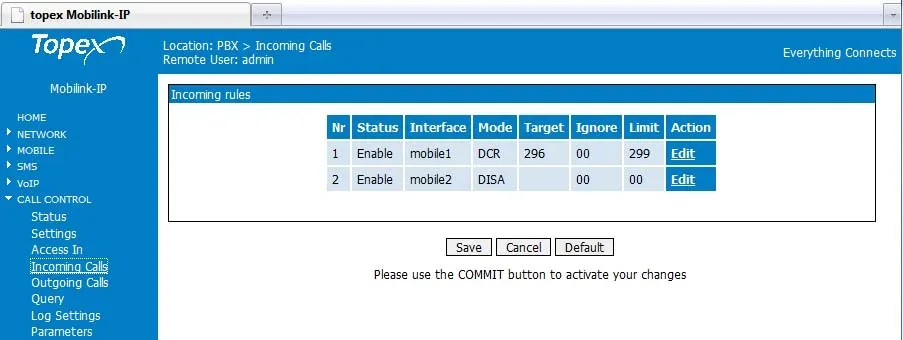 ეკრანის სურათი: MobiLink IP User Manual, პროგრამული უზრუნველყოფა 1.2.8, Rev. M (2011), გვ. 110. ვენდორის მაგალითში
 mobile1-ს აქვს რეჟიმი DCR, mobile2-ს — DISA; ჩვენი ატს-ისთვის ორივე სტრიქონში დააყენეთ Target.
Mode-ის სხვა რეჟიმები: DISA და DCR
DISA— აბონენტი ისმენს სიგნალს და თავად აკრიფებს შიდა ნომერს. ამისთვის DTMF ორივე მხრიდან ერთნაირად უნდა გადაიცემოდეს (VoIP → DTMF Settings). დაწესებულების სტუმრებისთვის უფრო მოსახერხებელიაTargetსარეკინგო ჯგუფზე.DCR(Dynamic Call Routing) — SIM-ზე შემოსული ზარი უკავშირდება იმ შიდა ნომერს, რომელმაც ბოლოს დარეკა ამ ნომერზე შლუზის გავლით. ჩვენ შლუზის გავლით გამავალი ზარები არ გვაქვს, ამიტომ DCR-ს ჩვენი ატს-ისთვის აზრი არ აქვს.CBK(უკუზარი) Incoming Calls-ში არ არის, ის მხოლოდ LOCAL USERS → Mobile Users-შია — დაწესებულებას ის არ სჭირდება.
დამრეკის ნომერი. SIM-ის აბონენტის ნომერს შლუზი ხედავს: ის ნაჩვენებია ANI ველში CALL CONTROL → Status გვერდზე. მაგრამ Call mode = User რეჟიმში ზარი, სახელმძღვანელოს მიხედვით, ატს-ში მიდის „იმ მომხმარებლის ID-ით, რომელიც თქვენ მიუთითეთ“, ანუ შლუზის შიდა ნომრის სახელით. ამიტომ ოპერატორის პანელში ზარი, სავარაუდოდ, ჩანს როგორც შლუზის შიდა ნომრიდან მოსული და არა სტუმრის ნომრიდან. პროვაიდერის ნომრების მარშრუტიზაციის წესები (განრიგი, ხმოვანი მენიუ) შლუზიდან მოსულ ზარებზე არ ვრცელდება — იმავე ამოცანას სარეკინგო ჯგუფი წყვეტს (იხ. „სად გადავამისამართოთ შემავალი ზარები“).
გამავალი ზარები. ამ შლუზის SIM-ბარათებით ატს-იდან გარეთ დარეკვა ჯერ შეუძლებელია: ატს-ის გამავალი ზარების წესი მხოლოდ SIP-პროვაიდერის ხაზზე მიდის. თავად MobiLink IP-ს ეს შეუძლია (CALL CONTROL → Outgoing Calls, პრეფიქსით წესები mobile1/mobile2/any-ზე), მაგრამ ჩვენი ატს-ისთვის ეს ცხრილი არ შეავსოთ. გამავალი ზარები საკუთარი ნომრიდან — SIP-პროვაიდერის გავლით, დაწვრილებით — „გამავალი ზარები შლუზის გავლით — ჯერ არა“.
ნაბიჯი 5. რეგისტრაციისა და ზარის შემოწმება#
- SIM ქსელში. LED
MOBILE 1(MOBILE 2) მწვანედ ანათებს — მოდული ქსელში დარეგისტრირებულია და თავისუფალია. წითლად ციმციმებს — SIM არ არის ან ქსელი არ არის; ნარინჯისფრად ციმციმებს — PIN არასწორია. დაწვრილებით — MOBILE → Status გვერდზე. - რეგისტრაცია შლუზში. REGISTER → Status →
Reload: თქვენი ლოგინის სტრიქონში სვეტიStatus=OK, სვეტშიPbx— სერვერის IP და:5060. - რეგისტრაცია ადმინპანელში. ტელეფონია → ჩანართი „თანამშრომლები და ჯგუფები“ — შიდა ნომრის შლუზთან მწვანე წერტილი ანათებს.
- ზარი. დარეკეთ მობილურიდან SIM-ის ნომერზე — უნდა დარეკოს
Targetველში მითითებული ჯგუფის ოპერატორებმა (ან ოპერატორმა). ზარის მიმდინარეობა ჩანს CALL CONTROL → Status-ზე (პორტებიmobile1/mobile2ხდებაBUSY). - ხმა — ექო-ტესტი
*43. რეგისტრაცია ხმაზე არაფერს ამბობს. დროებით ჩაწერეთmobile1სტრიქონისTarget-ში ნომერი*43→Save→Commit, დაელოდეთ გადატვირთვის შემდეგ რეგისტრაციას და დარეკეთ SIM-ზე მობილურიდან: ატს მოკლე სიგნალს მოგცემთ, შემდეგ კი თქვენს ხმას დაყოვნებით დაგიბრუნებთ — ისაუბრეთ დაახლოებით ათი წამი. გესმით სიგნალი და საკუთარი თავი — ხმა ორივე მიმართულებით რიგზეა; სიგნალი გესმით, საკუთარი თავი — არა — ხმა შლუზიდან ატს-მდე არ აღწევს; სიგნალიც კი არ გესმით — არ აღწევს ატს-იდან შლუზამდე. ტესტის შედეგი ზარების ჟურნალში ჩანს. მიიღებს თუ არაTargetველი ვარსკვლავს, დოკუმენტაციაში არ არის მითითებული; თუ არ მიიღებს, ხმა ჩვეულებრივი ზარით შეამოწმეთ ოპერატორთან. შემოწმების შემდეგ დააბრუნეთ ჯგუფის ან ოპერატორის ნომერი და კვლავ დააჭირეთCommit-ს.
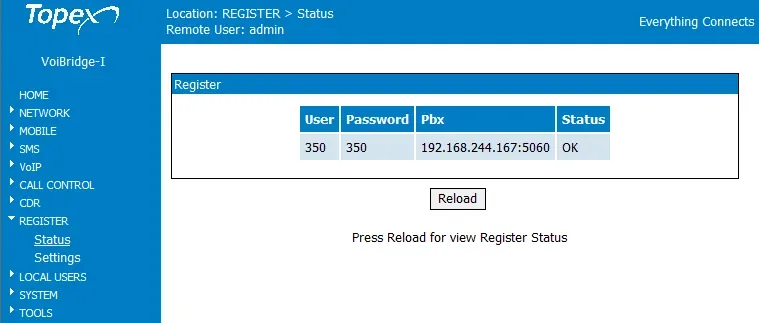 ეკრანის სურათი: MobiLink IP User Manual, პროგრამული უზრუნველყოფა 1.2.8, Rev. M (2011), გვ. 122 (ვენდორის სურათის თავსართში წარწერაა VoiBridge-I, გვერდი იგივეა).
შემოწმების შესახებ ყველაფერი — მიმოხილვაში, განყოფილება „როგორ შევამოწმოთ“.
ქარხნულ პარამეტრებზე დაბრუნება#
დაბრუნება საჭიროა, თუ მისამართი ან პაროლი დაგავიწყდათ, შლუზი სხვისი პარამეტრებით მოგივიდათ ან არაპროგნოზირებად იქცევა.
ღილაკით RST. ჩაძირული ღილაკი ქვედა პანელზეა, კვების შეერთებასა და ETH-ს შორის. უბრალოდ დაჭერა საკმარისი არ არის — თანმიმდევრობა ასეთია:
- გამორთეთ კვება (ამოიღეთ შტეკერი).
- დაჭერით
RSTსკრეპკით და დააჭირეთ. - ჩართეთ კვება ღილაკის გაშვების გარეშე.
- როგორც კი სამივე შუქდიოდი წითლად აინთება, მაშინვე გაუშვით
RST. თუ მეტხანს დააჭერთ, დაბრუნება არ მოხდება — გაიმეორეთ თავიდან.
ვებ-ინტერფეისიდან. SYSTEM → Defaults (გვერდი „Default Configuration“) → Yes კითხვაზე „Are you sure you want to load default settings?“. გვერდზე ჩანს, რომელი ქსელური მისამართი იქნება დაბრუნების შემდეგ.
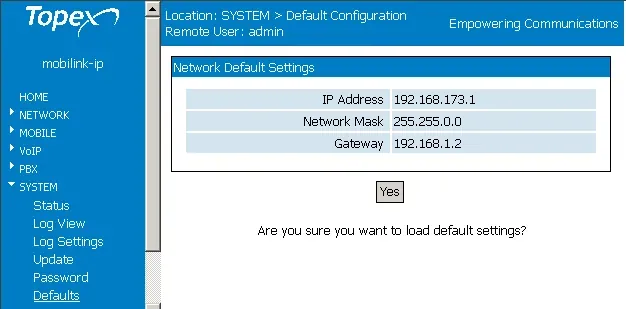 სკრინშოტი: MobiLink IP User Manual, პროგრამული უზრუნველყოფა 1.2.8, Rev. M (2011), გვ. 144.
რა იშლება: შლუზის ყველა პარამეტრი — PBX-ის მისამართი, პორტების ლოგინები და პაროლები, Incoming Calls მარშრუტები, კოდეკები, ქსელური პარამეტრები (მისამართი ისევ 192.168.173.1). სუფთავდება თუ არა მათთან ერთად შესვლის პაროლები admin და user, სახელმძღვანელო პირდაპირ არ ამბობს. რა უნდა გააკეთოთ შემდეგ: შედით https://192.168.173.1-ზე (admin / 99admin11, თუ პაროლიც დაიბრუნა) და გაიმეორეთ ნაბიჯები 1–4. დამატებითი ნომრების ლოგინსა და პაროლს ადმინპანელში შლუზის დაბრუნება არ ცვლის; თუ პაროლი არ შენახულა, გასცეთ ახალი ღილაკით „პაროლის აღდგენა“.
პროგრამული უზრუნველყოფის განახლებამდე (SYSTEM → Update) ვენდორი გვირჩევს პარამეტრების ასლი გააკეთოთ SYSTEM → Save-ში, განახლების შემდეგ კი ჩატვირთოთ Load-ში: განახლებამ შეიძლება პარამეტრების ნაწილი წაშალოს. პროგრამულ უზრუნველყოფას იღებენ მკაცრად იმავე რკინის კოდით, რაც ეტიკეტზეა (მაგალითად, M2P, და არა M1P ან M2J). შლუზების დაბრუნების ზოგადი ინფორმაცია — მიმოხილვაში.
თუ შლუზი არ რეგისტრირდება#
- არ დააჭირეთ
Commit-ს.Saveმხოლოდ იმახსოვრებს ველებს;Commit-ის გარეშე ცვლილებები არ გამოიყენება და გადატვირთვისას გაქრება. - რეჟიმი
Trunkან პროტოკოლიH323. More ფანჯარაში უნდა იყოსCall mode = User, CALL CONTROL → Settings-ში —Protocol = SIPდაPort = 5060. Trunk რეჟიმში შლუზი გამოძახებებს რეგისტრაციის გარეშე აგზავნის — ასე აკავშირებს ვენდორი მას Asterisk-სა და 3CX-თან, მაგრამ ჩვენი PBX ასეთ გამოძახებებს არ იღებს. - სერვერის მისამართი — არასწორი IP.
PBX IP Address-ში საჭიროა SIP-სერვერის IP ციფრებით. თუ სერვერის IP შეიცვალა, შლუზი ჩუმად შეწყვეტს რეგისტრაციას — გაიგეთ მისამართი ხელახლა (nslookup) და შეიყვანეთ. - ლოგინი არ მიიღება
Extensionველით. ლოგინი საჭიროა მთლიანად, ყველა ასოთი და დეფისით. თუ ველი მას ჭრის ან არ ინახავს, ეს შლუზი ვერ დარეგისტრირდება — მოგიწევთ მისი შეცვლა თანამედროვე შლუზით (იხ. „ოჯახების ინსტრუქციები“). - SIM ქსელში არ არის. შუქდიოდი
MOBILE nწითლად ან ნარინჯისფრად ციმციმებს: SIM არ არის, არასწორი PIN (არასწორი PIN-ით სამი გადატვირთვის შემდეგ SIM დაიბლოკება PUK-მდე), ანტენა არ არის შეერთებული, ან თქვენს ქვეყანაში 2G/3G გამორთულია, ხოლო 4G MobiLink IP-ს არ აქვს. - SIM-ზე გამოძახება PBX-მდე არ აღწევს მწვანე რეგისტრაციისას. Incoming Calls სტრიქონში
Status=Disable,Modeარ არისTarget, ანTarget-ში ის ნომერია, რომელიც PBX-ში არ არის. თუ გამოძახების დასრულების მიზეზად შლუზი აჩვენებსACL_REJECT, მისამართი მოგერიებულია CALL CONTROL → Access In სიით — შეამოწმეთ, რომ მასში PBX სერვერის IP არის.
ზოგადი მიზეზები (SIP ALG როუტერზე, დახურული UDP 5060) — მიმოხილვაში, განყოფილება „თუ შლუზი არ რეგისტრირდება“; ქსელისა და SIM-ის შესახებ — „დაწესებულების ქსელი, NAT და SIM-ბარათი“.
ოჯახის მოდელები#
ვებ-მენიუ, პორტის ანგარიში და შემავალი გამოძახებების მარშრუტი MobiLink IP-ის ყველა მოდელს ერთნაირი აქვს; განსხვავდება GSM-მოდულების რაოდენობა და 3G-ის მხარდაჭერა. მოდელის კოდი — ქვემოთ ეტიკეტზე (მაგალითად, MOBIPC-M2P).
| მოდელი | SIM / არხები | ქსელი | განსხვავებები პარამეტრებში |
|---|---|---|---|
MobiLink IP 1 GSM (MOBIP_GSM_C1P) |
1 / 1 | 2G GSM/GPRS/EDGE | ერთი სტრიქონი mobile1 Incoming Calls-ში |
MobiLink IP 2 GSM (MOBIP_GSM_C2P) |
2 / 2 | 2G | სტრიქონები mobile1 და mobile2, თითოეულს თავისი More ფანჯარა და თავისი დამატებითი ნომერი |
MobiLink IP HSDPA (MOBIP_GSM_C1W6) |
1 / 1 | 3G UMTS/HSDPA 900/2100 2G-ზე დაბრუნებით | MOBILE → Settings-ში ჩნდება Network: Auto (ჯერ 3G) / მხოლოდ 2G / მხოლოდ 3G |
MobiLink IP 2 HSPA (MOBIP_GSM_C2W6) |
2 / 2 | 3G UMTS/HSPA 900/2100 2G-ზე დაბრუნებით | როგორც HSDPA, ორი მოდული |
MobiLink IP, ადრეული დაფა M1P / M2P |
1–2 / 1–2 | 2G | იგივე პროგრამა; პროგრამული უზრუნველყოფა შეარჩიეთ მკაცრად ეტიკეტზე არსებული კოდით |
| VB2SIM / VoiBridge Lite | 2 / 2 | 2G ან 3G HSPA | სხვა კორპუსი ორი Ethernet პორტით; RST ღილაკით დაბრუნება იგივეა, მაგრამ ვებ-მენიუ MobiLink IP-სთან დოკუმენტაციაში არ არის შედარებული — დააზუსტეთ მომწოდებელთან |
MobiLink IP-ს აქვს ერთი Ethernet პორტი 10/100, კვება 12 ვ, კოდეკები VoIP მხარეს — G.711 a-law / u-law, G.723, G.729 (G.722 არ არის).
2G და 3G თქვენს ქვეყანაში
MobiLink IP მუშაობს მხოლოდ 2G და 3G ქსელებში. სადაც 3G უკვე გამორთულია, 3G მოდელები 2G-ზე მუშაობენ; სადაც 2G და 3G ორივე გამორთულია, შლუზი ქსელში საერთოდ არ დარეგისტრირდება — VoLTE მას არ შეუძლია. სად რომელი ქსელებია გამორთული და სად არის GSM-შლუზი საკუთარი გამოძახებებისთვის დაშვებული — „ქვეყნების მიხედვით“.
ხშირად დასმული კითხვები#
შეიძლება ამ შლიუზით ატს-დან გარეთ დარეკვა SIM-ის ნომრიდან?#
ჯერ არა — ჩვენთან შლიუზი მხოლოდ შემომავალ ზარებზე მუშაობს. თავად MobiLink IP გამავალ ზარებსაც უზრუნველყოფს (CALL CONTROL → Outgoing Calls), მაგრამ ჩვენი ატს ჯერ არ აგზავნის ზარებს დამატებითი ნომრის შლიუზზე როგორც ხაზზე. გამავალი ზარები საკუთარი ნომრიდან — SIP-პროვაიდერის მეშვეობით.
Topex-ის ინსტრუქციებში შლიუზი Asterisk-სა და 3CX-ს IP-ით, პაროლის გარეშე უკავშირდება. შეიძლება ასევე?#
არა. ამ ინსტრუქციებში შლიუზი Trunk რეჟიმში მუშაობს, ატს კი მისი IP-მისამართი იცის. ჩვენი ატს მხოლოდ რეგისტრირებულ დამატებით ნომრებს იღებს და შლიუზის მისამართი არ იცის. საჭიროა რეჟიმი Call mode = User დამატებითი ნომრის ლოგინითა და პაროლით (ნაბიჯი 3).
არსებობს MobiLink IP 4G-ით ან VoLTE-ით?#
არა. MobiLink IP-ს მხოლოდ 2G და 3G ვერსიები აქვს (HSDPA/HSPA). თუ თქვენს ქვეყანაში 2G და 3G გამორთულია ან მალე გამოირთვება, აიღეთ შლიუზი 4G-ითა და VoLTE-ით — არჩევანი ოჯახების მიხედვით მიმოხილვაში.
რატომ წყვეტს ნებისმიერი ცვლილება საუბრებს?#
პარამეტრებს მხოლოდ ღილაკი Commit იყენებს, ის კი შლიუზს გადატვირთავს. შეცვალეთ პარამეტრები, როცა ზარები არ არის, და დააჭირეთ Commit-ს ერთხელ ყველა ცვლილების შემდეგ.
პაროლი 99admin11 არ ჯდება. რა ვქნათ?#
სცადეთ password — ასეა პაროლი დასახელებული ვენდორის ინსტრუქციაში 3CX-ისთვის. თუ ესეც არ ჯდება, გადააყენეთ შლიუზი ღილაკით RST (იხ. „ქარხნულ პარამეტრებზე დაბრუნება“) — ამის შემდეგ კონფიგურაცია ხელახლა უნდა გაიმეოროთ.
SMS?#
SMS-ს შლიუზი თავად აგზავნის და იღებს: შესვლა SMS Pages-ით (user), იქვეა სიით გაგზავნა და SMS-ის ფოსტაზე გადამისამართება. ჩვენს ატს ამას კავშირი არ აქვს.
წყაროები#
Rohde & Schwarz Topex S.A.-ის დოკუმენტები (2009 წლამდე — TOPEX S.A.). ვენდორის ვიკის საიტი აღარ პასუხობს, ამიტომ დოკუმენტების ნაწილი მოცემულია Web Archive-ის ან ManualsLib-ის ასლებით. მიმართვის თარიღი — 10.09.2026.
- MobiLink IP User Manual, პროგრამული უზრუნველყოფა Mobilink-IP-1.2.8-M2P-SAX, Rev. M (2011) — http://web.archive.org/web/20120417045701id_/http://wiki.topex.ro:80/files/manualmobip/Usermanual_MobIPv128_new.pdf
- MobiLink IP User Manual sw1.2.21 (2012), გვ. 119 — Incoming Calls, ღილაკი More და ატს-ზე რეგისტრაცია — https://www.manualslib.com/manual/762198/Rohde-And-Schwarz-Topex-Mobilink-Ip.html?page=119
- იგივე, გვ. 134 — „6.9.6 Trunk or User“ — https://www.manualslib.com/manual/762198/Rohde-And-Schwarz-Topex-Mobilink-Ip.html?page=134
- Topex Wiki: Connect to the IP Mobilink (2012) — http://web.archive.org/web/20121201065118id_/http://wiki.topex.ro:80/index.php?title=Connect_to_the_IP_Mobilink&printable=yes
- Topex Wiki: Basic GSM to Voip configuration — http://web.archive.org/web/20131207074832id_/http://wiki.topex.ro:80/index.php/Basic_GSM_to_Voip_configuration
- Topex Wiki: Basic Voip to GSM configuration — http://web.archive.org/web/20140312035155id_/http://wiki.topex.ro:80/index.php/Basic_Voip_to_GSM_configuration
- Topex Wiki: Interconnect with Asterisk IPPBX — http://web.archive.org/web/20120203212004id_/http://wiki.topex.ro:80/index.php/Interconnect_with_Asterisk_IPPBX
- Topex Wiki: Hardware reset to defaults (VoiBridge Lite) — http://web.archive.org/web/20140816204845id_/http://wiki.topex.ro:80/index.php/Hardware_reset_to_defaults
- Topex Wiki: Mobilink IP — Downloads — Firmware — http://web.archive.org/web/20140927002638id_/http://wiki.topex.ro:80/index.php/Mobilink_IP:Downloads:Firmware
- Configuring Topex Mobilink IP with 3CX (topex.ro, 2012) — http://web.archive.org/web/20120125095312id_/http://www.topex.ro/en/solutions/customer_premisses_equipment/configuring_topex_mobilink_ip_with_3cx
- Fixed Cellular Terminals — Mobilink/Voxell Product Family (ბროშურა, 2017) — https://www.topex.ro/wp-content/uploads/2017/02/FCT-Terminals-Brochure-1.pdf
- EU Declaration of Conformity № 532, MobiLink IP (2015) — http://web.archive.org/web/20151112211927id_/http://www.topex.ro/user/declaration_mobilinkip_en.pdf