Fanvil X3S / X3SP — ہمارے PBX کے لیے مرحلہ وار ترتیب
Fanvil X3S ایک سستا ڈیسک ٹاپ IP فون ہے جس میں رنگین اسکرین اور دو لائنیں ہیں: یہ عام طور پر ایڈمنسٹریٹر کے کاؤنٹر، بار یا دفتر میں رکھا جاتا ہے۔ یہ صفحہ ایک ماڈل کے لیے تفصیلی ہدایات ہے، اُس شخص کے لیے جو پہلی بار IP فون ترتیب دے رہا ہے۔ مراحل اوپر سے نیچے تک مکمل کریں: تقریباً 15 منٹ میں فون آپ کے PBX کی کالیں وصول کرنے لگے گا۔
یہی ہدایات X3S کے رشتہ دار ماڈلز کے لیے بھی موزوں ہیں — X3SP (نیٹ ورک کیبل سے بجلی)، X3G، X3SG اور X3S Pro / X3SP Pro۔ جہاں ان میں کوئی فرق ہے، وہ متن میں واضح کر دیا گیا ہے۔ باقی Fanvil فون (X1S، X4U–X7، V6x، ہوٹل کے H) مشترکہ صفحے «Fanvil X / V / H» پر ہیں، اور تمام برانڈز کے لیے مشترک باتیں جائزے «SIP فونز کی ترتیب» میں ہیں۔
X3S کے تین پاس ورڈ — ان میں الجھن نہ ہو#
X3S میں تین مختلف پاس ورڈ ہیں۔ یہی «پاس ورڈ ڈال رہا ہوں مگر قبول نہیں ہوتا» کی سب سے عام وجہ ہے: صارف ایک جگہ دوسری جگہ کا پاس ورڈ ڈال دیتا ہے۔
| کیا | فیکٹری ویلیو | کہاں درکار ہے |
|---|---|---|
| فون کے ویب انٹرفیس میں داخلہ (براؤزر کے ذریعے) | لاگ ان admin، پاس ورڈ admin |
مرحلہ 2 — براؤزر میں لاگ ان ونڈو |
| خود فون کے مینو کا PIN («اعلیٰ درجے کی ترتیبات»، کی بورڈ اَن لاک) | 123 |
جب فون اسکرین پر پاس ورڈ پوچھے |
| SIP اکاؤنٹ (ایکسٹینشن) کا پاس ورڈ | فیکٹری میں کوئی نہیں — یہ Cenaly ایڈمن پینل دیتا ہے | مرحلہ 3 — Authentication Password فیلڈ |
SIP اکاؤنٹ کا پاس ورڈ نہ admin ہے اور نہ 123۔ یہ ایڈمن پینل میں «ایکسٹینشن کے اکاؤنٹ کی تفصیلات» والی ونڈو کا لمبا پاس ورڈ ہے۔
کیا درکار ہوگا#
- ایڈمن پینل سے ایکسٹینشن کی تفصیلات۔ ایڈمن پینل → ٹیلی فونی → «ملازمین اور گروپس» ٹیب کھولیں۔ آپریٹر بناتے وقت فوراً «ایکسٹینشن کے اکاؤنٹ کی تفصیلات» ونڈو کھل جاتی ہے۔ اگر آپ اسے بند کر چکے ہیں تو آپریٹر کے پاس «پاس ورڈ ری سیٹ کریں» دبائیں — ونڈو نئے پاس ورڈ کے ساتھ دوبارہ کھل جائے گی۔ ونڈو میں چھ ویلیوز ہیں: SIP سرور، اندرونی نمبر، لاگ ان، پاس ورڈ، پورٹ اور ٹرانسپورٹ۔ «تمام ترتیبات کاپی کریں» دبائیں اور متن کو کمپیوٹر پر نوٹ میں محفوظ کر لیں۔ پاس ورڈ صرف ایک بار دکھایا جاتا ہے: بعد میں اسے دیکھا نہیں جا سکتا، صرف نیا جاری کیا جا سکتا ہے۔ مزید تفصیل — «تفصیلات»۔
- روٹر یا سوئچ جس میں خالی پورٹ ہو اور نیٹ ورک کیبل (کیبل فون کے ڈبے میں موجود ہے)۔
- بجلی۔ عام X3S میں نیٹ ورک سے بجلی نہیں آتی: 5 V کا پاور اڈاپٹر درکار ہے (یہ ساتھ آتا ہے)۔ X3SP، X3G، X3SG اور X3S Pro PoE (802.3af) والے سوئچ سے بجلی لیتے ہیں؛ اگر ایسا سوئچ نہ ہو تو الگ سے فروخت ہونے والا پاور اڈاپٹر کام دے گا۔
- براؤزر والا کمپیوٹر (Chrome، Edge، Firefox) اُسی نیٹ ورک میں جس میں فون ہے۔ گیسٹ Wi-Fi کام نہیں دے گا: یہ عام طور پر ڈیوائسز کو ایک دوسرے کو دیکھنے نہیں دیتا۔
مرحلہ 0۔ فون جوڑیں#
X3S کے پچھلے حصے میں دو ایک جیسے نیٹ ورک ساکٹ ہیں، اور ان میں الجھن آسانی سے ہو جاتی ہے:
| ساکٹ | نشان | اس میں کیا لگائیں |
|---|---|---|
| Network (نیٹ ورک) | تین مربعے جو لکیروں سے جڑے ہیں | روٹر یا سوئچ سے کیبل۔ یہ لازمی ہے |
| PC (کمپیوٹر) | مانیٹر | اسی ورک اسٹیشن کے کمپیوٹر تک کیبل۔ اختیاری: فون صرف نیٹ ورک آگے «گزرنے» دیتا ہے، اور کمپیوٹر کو الگ ساکٹ کی ضرورت نہیں رہتی |
| DC 5V | گول ساکٹ | پاور اڈاپٹر (X3SP میں — اگر PoE نہ ہو) |
| ہینڈ سیٹ اور ہیڈ سیٹ | ہینڈ سیٹ اور ہیڈ فون کے نشان | ہینڈ سیٹ کی کنڈلی دار تار — ہینڈ سیٹ والے نشان میں، ہیڈ سیٹ والے ساکٹ میں نہیں |
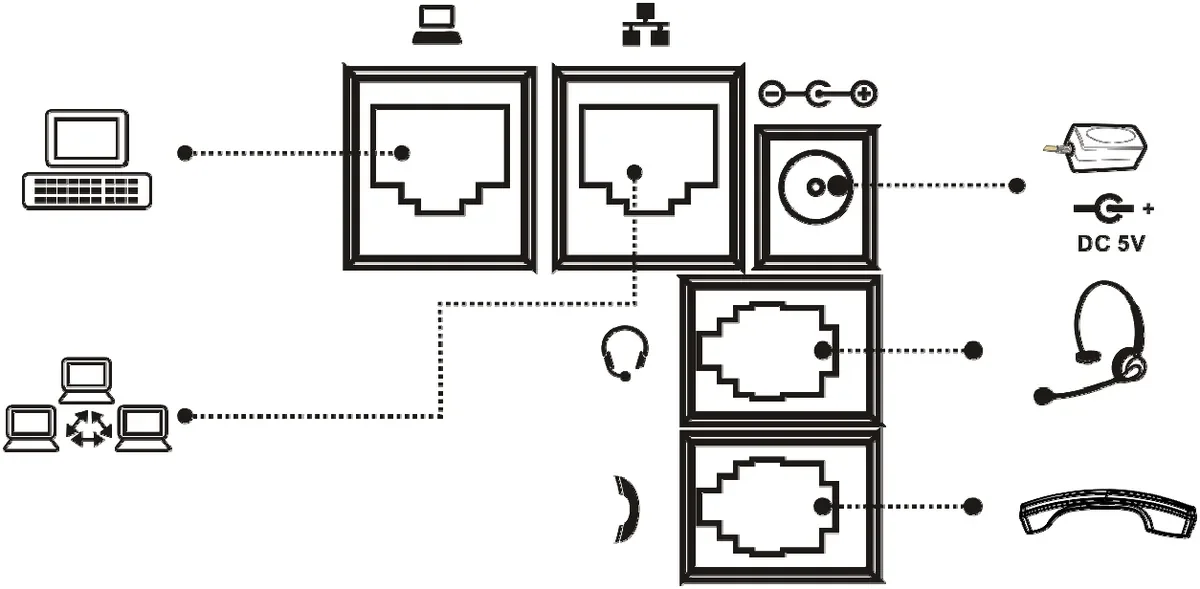 اسکرین شاٹ: Fanvil X3S User Manual (سرورق پر — X3G)، دستاویز ورژن 2.0، صفحہ 13 — «Connecting to the Device»۔
کنکشن کا خاکہ عام طور پر ایسا ہوتا ہے:
انٹرنیٹ → روٹر / سوئچ ──کیبل──> [Network] Fanvil X3S [PC] ──کیبل──> کمپیوٹر
                                                     │
                                            پاور اڈاپٹر (یا PoE)
فون آن کریں اور تقریباً ایک منٹ انتظار کریں جب تک یہ بوٹ ہو جائے۔ فیکٹری سے X3S خود روٹر سے IP ایڈریس لے لیتا ہے (DHCP موڈ)، اس لیے اس مرحلے پر کچھ ترتیب دینے کی ضرورت نہیں۔
مرحلہ 1۔ فون کا IP ایڈریس معلوم کریں#
IP ایڈریس آپ کے نیٹ ورک میں فون کا «گھر کا نمبر» ہے۔ یہ اس لیے درکار ہے کہ آپ کمپیوٹر سے فون کی سیٹنگز کھول سکیں۔
سب سے تیز طریقہ: اسٹینڈ بائی موڈ میں فون پر گول نیویگیشن کلید کی نیچے کا تیر ↓ دبائیں۔ فوراً Status اسکرین کھل جائے گی:
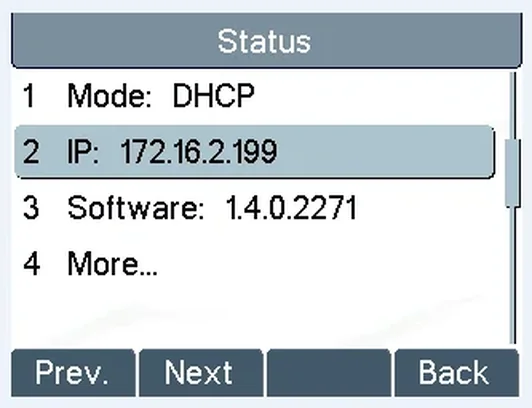 اسکرین شاٹ: Fanvil X3S User Manual، صفحہ 17 — «Check the Device’s IP Address»۔
آپ کو IP والی سطر چاہیے۔ تصویر میں یہ 172.16.2.199 ہے؛ آپ کا ایڈریس اپنا ہوگا، عام طور پر 192.168.1.57 یا 192.168.0.105 جیسا۔ اسے لکھ لیں۔
یہی اسکرین مینو کے ذریعے بھی کھولی جا سکتی ہے: Menu → Status (اردو مینو میں — مینو → 1 اسٹیٹس → 2 IP)۔ X3SG اور X3S Pro میں Status کے تحت ٹیبز ہوتے ہیں: Network ٹیب کھولیں، ایڈریس IPv4 والی سطر میں ہوگا۔
اگر ایڈریس کی جگہ Negotiating… لکھا ہو، تو فون کو روٹر سے ایڈریس نہیں ملا:
- چیک کریں کہ روٹر سے آنے والی کیبل Network پورٹ میں لگی ہے، PC میں نہیں۔
- چیک کریں کہ روٹر پر ایڈریس تقسیم کرنے کی سہولت (DHCP) آن ہے — گھریلو اور دفتری روٹروں میں یہ فیکٹری سے آن ہوتی ہے۔
- روٹر کے منسلک ڈیوائسز کی فہرست میں فون تلاش کریں۔ یہ
Fanvil،X3Sیا بغیر نام کے بھی ہو سکتا ہے۔ MAC ایڈریس سے تلاش کرنا زیادہ قابلِ اعتماد ہے: یہ فون کے نیچے والے اسٹیکر پر اور Status → More… اسکرین پر موجود ہوتا ہے۔
چاہتے ہیں کہ فون کا ایڈریس نہ بدلے؟
فیکٹری حالت میں روٹر دوبارہ شروع ہونے کے بعد ایڈریس بدل سکتا ہے۔ فون کے کام کے لیے یہ اہم نہیں: وہ خود ہمارا PBX ڈھونڈ لیتا ہے، اور PBX کو اس کا ایڈریس جاننے کی ضرورت نہیں۔ مستقل ایڈریس صرف اس صورت میں کام آئے گا جب آپ اکثر ویب انٹرفیس کھولتے ہوں۔
بہترین طریقہ — روٹر پر «ریزرویشن» (DHCP Reservation، «IP کو MAC سے باندھنا»)۔ روٹر کی سیٹنگز میں آپ فون کا MAC ایڈریس اور مطلوبہ ایڈریس، مثلاً 192.168.1.50، درج کرتے ہیں۔ فون فیکٹری DHCP موڈ میں ہی رہتا ہے، مگر ہمیشہ وہی ایک ایڈریس وصول کرتا ہے۔ اس صورت میں ماسک، گیٹ وے یا DNS میں غلطی کا امکان نہیں ہوتا۔
فون پر خود اسٹیٹک ایڈریس صرف اسی صورت میں دیں جب آپ اپنے نیٹ ورک کے پیرامیٹرز جانتے ہوں: Menu → Settings → Advanced Settings (PIN 123) → Network → Network Settings → Static IP۔ وہاں ایڈریس، ماسک، گیٹ وے اور DNS بھرنے ہوں گے، مثلاً 192.168.1.50 / 255.255.255.0 / 192.168.1.1 / 192.168.1.1۔ چاروں خانوں میں سے کسی ایک میں بھی غلطی — اور فون نیٹ ورک سے غائب ہو جائے گا۔ پھر صرف ری سیٹ مدد کرے گا۔
مرحلہ 2۔ ویب انٹرفیس میں لاگ اِن کریں#
فون کو ڈیوائس کے بٹنوں کے بجائے کمپیوٹر سے کنفیگر کرنا زیادہ آسان ہے: اس طرح آپ لمبا لاگ اِن اور پاس ورڈ کلپ بورڈ سے پیسٹ کر سکتے ہیں۔
- اسی نیٹ ورک میں موجود کمپیوٹر پر براؤزر کھولیں۔
- ایڈریس بار میں (سرچ میں نہیں!)
http://اور فون کا IP ایڈریس، مثلاًhttp://192.168.1.57، لکھیں اور Enter دبائیں۔ - لاگ اِن ونڈو ظاہر ہوگی جس میں User، Password اور Language کے خانے ہوں گے:
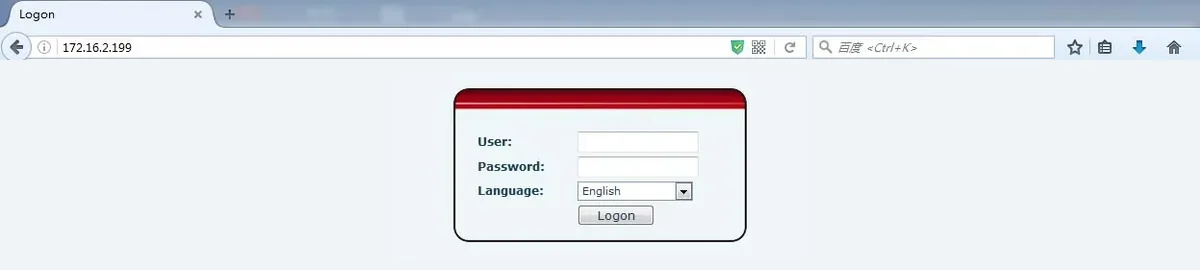 اسکرین شاٹ: Fanvil X3S User Manual، صفحہ 18 — «Web Portal Login Page»۔
| خانہ | کیا درج کریں |
|---|---|
| User | admin |
| Password | admin |
| Language | English ہی رہنے دیں: اس ہدایت نامے میں آئٹمز کے نام انگریزی میں دیے گئے ہیں |
ویب انٹرفیس کے فیکٹری لاگ اِن اور پاس ورڈ admin / admin ہیں (چھوٹے حروف میں)۔ یہی فون کے نیچے والے اسٹیکر پر بھی چھپے ہوتے ہیں۔
صفحہ نہیں کھل رہا؟
- کمپیوٹر اور فون ایک ہی نیٹ ورک میں ہونے چاہئیں۔ اگر کمپیوٹر گیسٹ Wi-Fi سے جڑا ہو اور فون دفتری روٹر سے، تو صفحہ نہیں کھلے گا۔
- ایڈریس چیک کریں: اس میں فون کا IP ہونا چاہیے، روٹر کا ایڈریس نہیں۔
- سب سے آسان جانچ: کمپیوٹر کو کیبل سے فون کے PC پورٹ میں لگائیں اور وہی ایڈریس کھولیں۔
پاس ورڈ admin کام نہیں کر رہا؟ تو اسے پہلے ہی بدلا جا چکا ہے: سابقہ مالک یا وہ ٹیلی کام آپریٹر جس نے فون کنفیگر کیا تھا۔ پرانا پاس ورڈ معلوم کرنا ممکن نہیں، صرف فون کو فیکٹری سیٹنگز پر ری سیٹ کرنا باقی رہتا ہے۔
مرحلہ 3۔ پی بی ایکس کے اکاؤنٹ کی تفصیلات درج کریں#
آپ کا ویب انٹرفیس کون سا ہے#
X3S کا ویب انٹرفیس بنانے کے سال اور فرم ویئر کے لحاظ سے دو طرح کا ہوتا ہے۔ دونوں میں فیلڈز ایک ہی ہیں، صرف نام اور جگہ مختلف ہے۔ لاگ ان کے بعد اسکرین دیکھیں:
- نیا انداز — بائیں طرف سرخ مینو (System, Network, Line, Phone settings…)، لائن کے صفحے پر Register Settings اور SIP Server 1 کے بلاکس۔ X3SG، X3S Pro اور نئے فرم ویئر والے آلات ایسے ہی دکھتے ہیں۔
- پرانا انداز — مینو کے حصے اوپر بڑے حروف میں (SYSTEM, NETWORK, LINES, PHONE…)، لائن کے صفحے پر ایک لمبی ٹیبل Basic Settings۔
کہاں کیا درج کرنا ہے#
Line → SIP کھولیں (پرانے انداز میں — LINES → SIP)۔ اوپر Line کی فہرست میں پہلی لائن چنیں — SIP 1 (نئے انداز میں اس کا نام مثلاً …@SIP1 ہوتا ہے)۔ «ایکسٹینشن کے اکاؤنٹ کی تفصیلات» والی ونڈو سے قدریں منتقل کریں:
| ایڈمن پینل میں («ایکسٹینشن کے اکاؤنٹ کی تفصیلات») | نیا انداز (Line → SIP) | پرانا انداز (LINES → SIP) |
|---|---|---|
| SIP سرور | SIP Server 1 بلاک میں Server Address | SIP Proxy Server Address |
پورٹ 5060 |
Server Port (پہلے سے 5060 لکھا ہے) |
SIP Proxy Server Port (پہلے سے 5060 لکھا ہے) |
ٹرانسپورٹ UDP |
SIP Server 1 بلاک میں Transport Protocol | Transport Protocol — اسی صفحے کے Advanced Settings حصے میں |
لاگ ان (sip-…-<نمبر>) |
Username | Username |
| وہی لاگ ان دوبارہ | Authentication User | Authentication Name |
| پاس ورڈ | Authentication Password | Authentication Password |
| اندرونی نمبر (یا نام: «بار»، «ریسیپشن») | Display name | Display Name |
| — | Activate — ٹک لگائیں | Activate — ٹک لگائیں |
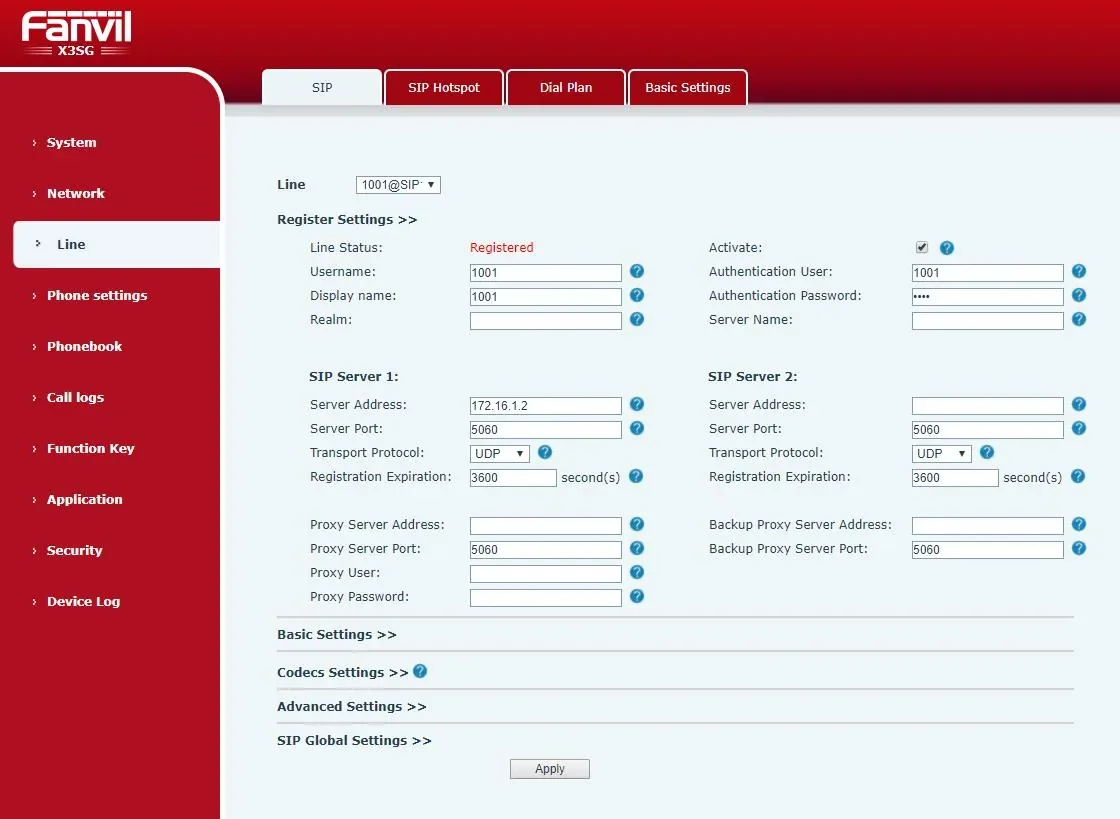 اسکرین شاٹ: Fanvil X3SG User Manual V1.0 (فرم ویئر 1.1.20)، صفحہ 31 — «Web SIP registration»۔ نئے فرم ویئر والے X3S اور X3S Pro کا صفحہ بھی ایسا ہی ہے۔
تین اصول جن میں سب سے زیادہ غلطیاں ہوتی ہیں:
- لاگ ان پورا اور دو بار درج ہوتا ہے — Username میں اور Authentication User (Authentication Name) میں۔ یہ لمبا ہوتا ہے، جیسے
sip-1a2b3c4d-101۔ مختصر اندرونی نمبر101ان فیلڈز کے لیے موزوں نہیں: اس کے ساتھ فون رجسٹر نہیں ہوگا۔ - نقل کریں، دوبارہ ٹائپ نہ کریں۔ محفوظ شدہ متن میں قدر منتخب کریں، Ctrl+C، فیلڈ پر کلک، Ctrl+V۔ پاس ورڈ میں
lاور1،Oاور0آسانی سے مل جاتے ہیں۔ خیال رکھیں کہ شروع یا آخر میں کوئی اسپیس شامل نہ ہو جائے۔ - Activate کا ٹک لازمی ہے۔ اس کے بغیر لائن بند رہتی ہے، چاہے تمام فیلڈز درست بھرے ہوں۔
یہ فیلڈز خالی چھوڑ دیں: Realm، Server Name، Proxy Server Address / Outbound Proxy Address، پورا SIP Server 2 بلاک اور Backup Proxy۔ ہمارے پی بی ایکس کو ان کی ضرورت نہیں، اور فالتو قدر رجسٹریشن میں رکاوٹ بن سکتی ہے۔ Registration Expiration کو فیکٹری ویلیو پر ہی رہنے دیں۔
صفحے کے نیچے Apply دبائیں۔ فون کو ری اسٹارٹ کرنے کی ضرورت نہیں: چند سیکنڈ بعد وہ خود رجسٹریشن بھیج دے گا۔
خود فون کے بٹنوں سے سیٹ اپ کریں (اگر کمپیوٹر نہ ہو)
یہی سب کچھ آلات کے کی پیڈ سے بھی درج کیا جا سکتا ہے، البتہ لمبا لاگ ان اور پاس ورڈ ٹائپ کرنے میں زیادہ وقت لگتا ہے۔
- Menu → Settings → Advanced Settings (اردو مینو میں — مینو → 3 سیٹنگز → 2 ایڈوانسڈ سیٹنگز)، PIN
123۔ - Accounts → SIP1 → Basic Settings (X3SG اور X3S Pro پر: Menu → System → Accounts → Line 1، وہی PIN)۔
- یکے بعد دیگرے فیلڈز بھریں: Server Address، Server Port، Username، Auth. User، Auth. Password اور Registration کو
Enabledپر کر دیں۔ ہر فیلڈ کے بعد Save دبائیں۔
بٹن 2aB کی بورڈ بدلتا ہے: ہندسے، چھوٹے اور بڑے حروف۔ لاگ ان میں ڈیش - اسٹار بٹن * سے لکھا جاتا ہے (حروف کے موڈ میں اسے کئی بار دبائیں تاکہ مطلوبہ علامت ظاہر ہو)۔
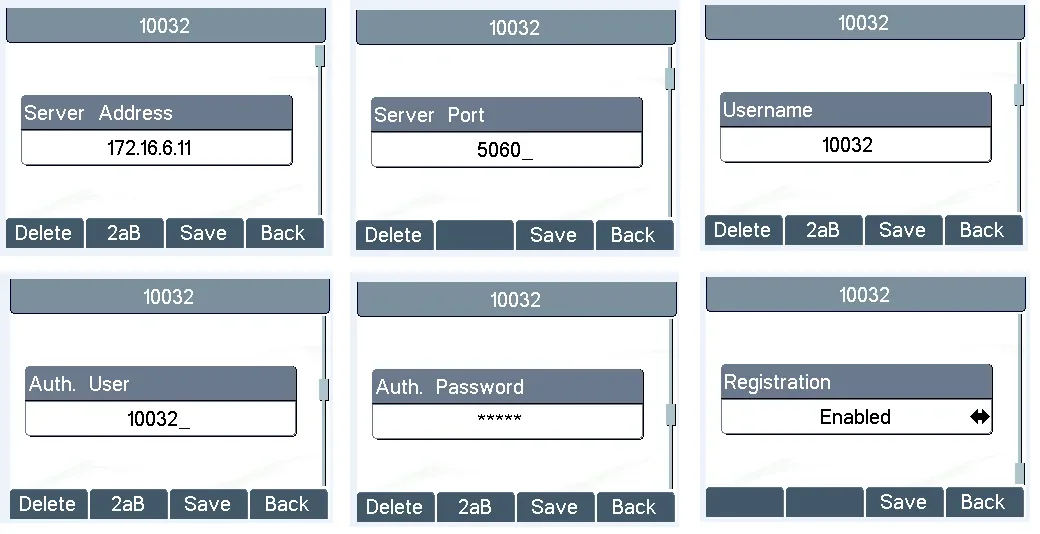 اسکرین شاٹ: Fanvil X3S User Manual، صفحہ 20–24 — «Line Configurations»۔
اضافی: کوڈیکس، DTMF، NAT، وقت
نیچے دیا گیا سب کچھ اسی Line → SIP صفحے پر، سمٹے ہوئے بلاکس Codecs Settings اور Advanced Settings میں ہے۔ پہلی بار چلانے کے لیے ان میں سے کچھ بھی چھیڑنے کی ضرورت نہیں: X3S کی فیکٹری ویلیوز ہمارے پی بی ایکس کے لیے موزوں ہیں۔ یہاں جھانکنا اسی صورت میں چاہیے جب کچھ پہلے سے ٹھیک کام نہ کر رہا ہو۔
- کوڈیکس (Codecs Settings)۔ ہمارا پی بی ایکس G.711A (PCMA)، G.711U (PCMU) اور G.722 پر بات کرتا ہے۔ یہ فعال فہرست میں ہونے چاہئیں، بہتر ہے اسی ترتیب میں۔ باقی کو چھیڑنے کی ضرورت نہیں۔ اگر کال جڑ جاتی ہے مگر آواز نہیں آتی، تو مسئلہ تقریباً کبھی کوڈیکس کا نہیں ہوتا: مرحلہ 4 میں «آواز کی جانچ» دیکھیں۔
- DTMF Type (Advanced Settings) — RFC2833۔ یہ فیکٹری ویلیو ہے۔ اسی پر منحصر ہے کہ آواز کا مینو ہندسوں کے دبانے کو «سن» پائے گا («1 دبائیں…») اور کوڈ سے کال ٹرانسفر ہوگا یا نہیں۔ تبدیلی صرف اسی صورت میں ضروری ہے جب پچھلے مالک نے
SIP INFOیاInbandرکھا ہو۔ - Use STUN — بند۔ ہمارے پی بی ایکس کو STUN کی ضرورت نہیں۔
- Keep Alive Type —
SIP OPTIONیاdummy UDP، وقفہ تقریباً 30 سیکنڈ۔ اسے آن کریں اگر رجسٹریشن ہو جاتی ہے مگر چند منٹ بعد غائب ہو جاتی ہے: اس طرح فون روٹر کو کنکشن «بھولنے» نہیں دیتا۔ - Enable Rport — آن کیا جا سکتا ہے۔ نخرے والے روٹر کے پیچھے مدد کرتا ہے۔
- وقت — Phone settings → Time/Date (پرانے انداز میں — PHONE → Time/Date): اپنے ادارے کا ٹائم زون چنیں، SNTP سرور فیکٹری ویلیو پر ہی رہنے دیں۔ اس کے بغیر فون کی کال ہسٹری میں غلط وقت آئے گا۔
- فون مینو کی زبان — خود آلات سے: Menu → Settings → Basic Settings → Language (مینو → 3 سیٹنگز → 1 بنیادی سیٹنگز → 7 زبان)۔ وہاں اردو موجود ہے۔
روٹر پر پورٹس فارورڈ کرنے کی ضرورت نہیں۔ فون خود پی بی ایکس سے رابطہ کرتا ہے (رجسٹریشن کے لیے UDP 5060، آواز کے لیے UDP 10000–20000)۔ «انٹرنیٹ سے پورٹ 5060 فون پر بھیجیں» والا اصول صرف فون کو اجنبی اسکینرز اور آپ کے خرچ پر کال کرنے کی کوششوں کے لیے کھولتا ہے۔ تفصیلات — «ادارے کا نیٹ ورک»۔
مرحلہ 4۔ رجسٹریشن کی جانچ کریں#
«رجسٹر ہو گیا» کا مطلب ہے کہ فون نے ہمارے پی بی ایکس کو ڈھونڈ لیا اور اس نے لاگ ان اور پاس ورڈ قبول کر لیا۔ اسے تین جگہوں پر جانچیں:
- ویب انٹرفیس میں۔ صفحہ Line → SIP پر سطر Line Status کو Registered دکھانا چاہیے۔ سطر خود بخود تازہ نہیں ہوتی: صفحہ دوبارہ لوڈ کرنے کے لیے F5 دبائیں۔ دیگر اقدار:
Trying— فون کوشش کر رہا ہے، مگر ابھی جواب نہیں آیا؛Timeout— سرور نے جواب نہیں دیا؛Unapplied— لائن فعال نہیں یا ترتیبات لاگو نہیں ہوئیں (Activate کا نشان جانچیں اور Apply دبائیں)۔ دونوں لائنوں کا خلاصہ صفحہ System → Information پر بھی موجود ہے۔ - فون پر۔ لائن کا بٹن مسلسل سبز جلتا ہے، اور اسکرین پر لائن کا لیبل ظاہر ہوتا ہے (وہی جو آپ نے Display Name میں درج کیا)۔
- ایڈمن پینل میں۔ سیکشن ٹیلی فونی → «ملازمین اور گروپس» میں آپریٹر کے سامنے سبز نقطہ جلتا ہے، اور اس کے ساتھ وہ سطر ہوتی ہے جو فون نے اپنا نام بتایا (مثلاً
Fanvil X3S …)۔ حیثیت پی بی ایکس سے آتی ہے اور منٹ میں ایک بار سے زیادہ تازہ نہیں ہوتی۔
آزمائشی کال: ریسیور اٹھائیں اور ساتھی کا داخلی نمبر ملائیں۔ یا ساتھی سے کہیں کہ وہ آپ کو کال کرے۔
آواز کی جانچ — ایکو ٹیسٹ *43۔ سبز نقطہ صرف رجسٹریشن بتاتا ہے۔ آواز الگ اسٹریم میں جاتی ہے اور الگ خراب ہوتی ہے: سبز نقطہ جلتا رہتا ہے، چاہے آواز بالکل نہ ہو۔ اس لیے ترتیب کے بعد ایکو ٹیسٹ لازمی کریں:
- ریسیور اٹھائیں،
*43ملائیں اور Dial (یا OK) دبائیں۔ صرف ایک ستارہ دبانے پر فون ڈائل شروع نہیں کرے گا۔ - پی بی ایکس جواب دے گا اور ایک سیکنڈ بعد مختصر گھنٹی بجائے گا۔
- ریسیور میں تقریباً دس سیکنڈ بولیں: پی بی ایکس آپ کی اپنی آواز آپ کو واپس کرے گا۔
نتیجہ کیسے پڑھیں:
| کیا سنائی دیتا ہے | اس کا کیا مطلب ہے |
|---|---|
| گھنٹی، پھر اپنی آواز | آواز دونوں طرف سے گزر رہی ہے۔ مکمل |
| گھنٹی ہے، اپنی آواز نہیں | آواز فون سے پی بی ایکس تک نہیں پہنچ رہی۔ زیادہ تر روٹر پر SIP ALG ذمہ دار ہوتا ہے — اسے بند کریں |
| گھنٹی بھی نہیں، خاموشی | آواز پی بی ایکس سے فون تک نہیں پہنچ رہی۔ روٹر یا فائر وال UDP 10000–20000 روک رہا ہے |
| آواز ٹوٹتی ہے، «روبوٹ» | نیٹ ورک پیکٹ گم کر رہا ہے۔ فون کو کیبل سے جوڑیں، ریپیٹر اور Wi-Fi بریج کے ذریعے نہیں |
ایکو ٹیسٹ میں کوئی خرچ نہیں، یہ کہیں کال نہیں کرتا اور کسی کو تنگ نہیں کرتا۔ ناپے گئے اعداد (نقصان، جِٹر، تاخیر) کال لاگ میں نظر آتے ہیں، اور تفصیلی جائزہ سیکشن «رابطے کے معیار کی جانچ» میں ہے۔
فیکٹری ترتیبات پر ری سیٹ#
یہ کب ضروری ہے:
- فون کسی سے خریدا گیا ہو یا پچھلے ٹیلی کام آپریٹر سے ملا ہو؛
- پاس ورڈ
adminویب انٹرفیس پر نہ چلے، یا PIN123مینو پر نہ چلے؛ - فون ری اسٹارٹ کے بعد «خود» پرانی ترتیبات واپس لے آئے (پچھلے آپریٹر کی خودکار ترتیب ایسے ہی کام کرتی ہے)؛
- آپ ترتیبات میں الجھ گئے ہوں اور صاف شروع کرنا چاہیں۔
⚠️ ری سیٹ سب کچھ مٹا دیتا ہے: اکاؤنٹ، نیٹ ورک ترتیبات، زبان، فون بک اور کال کی تاریخ۔ فرم ویئر باقی رہتا ہے۔ اگر فون کسی دوسرے آپریٹر کے پاس کام کر رہا ہے اور آپ کو یقین نہیں، تو پہلے اس کی موجودہ ترتیبات لکھ لیں۔
خود فون سے (X3S، X3SP، X3G):
- اسٹینڈ بائی میں Menu → Settings → Advanced Settings دبائیں (مینو → 3 ترتیبات → 2 اعلیٰ درجے کی ترتیبات)۔
- PIN
123درج کریں۔ - Reset to Default منتخب کریں۔ فون پوچھے گا «Factory Reset, Continues?» — Yes (یا OK) دبائیں۔
- فون فیکٹری ترتیبات کے ساتھ دوبارہ اسٹارٹ ہو جائے گا۔
خود فون سے (X3SG، X3S Pro): Menu → Advanced Settings، PIN 123 → Restore factory Settings → منتخب کریں کہ کیا مٹانا ہے → OK۔ مینو کے بغیر بھی ایک طریقہ ہے، جب PIN کسی کو یاد نہ ہو: اسٹینڈ بائی میں OK بٹن 6 سیکنڈ دبا کر رکھیں۔
ویب انٹرفیس سے (تمام ماڈل): System → Configurations۔ X3SG اور X3S Pro پر بٹن Reset Phone سب کچھ فوراً مٹا دیتا ہے۔ ساتھ ہی Clear Configurations ہے — ماڈیول کے حساب سے منتخب صفائی: SIP (اکاؤنٹس)، AUTOPROVISION (کسی اور خودکار ترتیب سرور کا پتہ)، MMI (ویب انٹرفیس کے پاس ورڈ) اور دیگر۔
ری سیٹ کے بعد فیکٹری اقدار دوبارہ لاگو ہوتی ہیں: ویب انٹرفیس admin / admin، PIN 123، نیٹ ورک DHCP۔ اس کے بعد فون دوبارہ ترتیب دیں: زبان اور ٹائم زون، پھر مراحل 1–4۔
اگر فون رجسٹر نہ ہو رہا ہو#
ترتیب سے، سب سے عام وجہ سے نایاب تک:
- Line → SIP صفحے پر
Activateکا چیک باکس خالی ہے۔ تمام خانے درست بھرے ہیں، مگر لائن بند ہے۔ ایسی صورت میں Line Status میں عام طور پرUnappliedلکھا ہوتا ہے۔ - لاگ ان میں پورے نمبر کی بجائے مختصر نمبر درج ہے۔ Username اور Authentication User (Authentication Name) میں پورا لاگ ان
sip-…-<номер>درکار ہے۔ اگر وہاں101لکھا ہو، تو پی بی ایکس انکار کرتا ہے اور Line StatusTryingپر اٹکا رہتا ہے۔ - لاگ ان صرف ایک خانے میں درج ہے۔ Authentication User خالی ہے یا اس میں کچھ اور لکھا ہے — وہی لاگ ان لکھیں جو Username میں ہے۔
- پاس ورڈ پرانا ہو گیا ہے یا غلط درج ہوا ہے۔ اگر کسی نے ایڈمن پینل میں ”پاس ورڈ ری سیٹ“ دبایا تھا، تو پرانا پاس ورڈ اب کام نہیں کرتا۔ اندازہ نہ لگائیں: نیا پاس ورڈ جاری کریں اور اسے کاپی کر کے پیسٹ کریں۔
- Line Status میں
Timeout— فون سرور تک نہیں پہنچ سکا۔ Server Address کا پتہ جانچیں (اسے دوبارہ ونڈو سے کاپی کریں: مخصوص مشین والے ادارے کا پتہ الگ ہوتا ہے، مشترکہ نہیں)، پورٹ5060اور ٹرانسپورٹ UDP۔ ہاتھ سے سیٹ کیے گئے فون پر اکثر پچھلے آپریٹر کا TCP یا TLS رہ جاتا ہے۔ - اسکرین پر Network Disconnected چمکتا ہے — فون بالکل نیٹ ورک میں نہیں ہے۔ کیبل PC میں لگی ہے، Network میں نہیں، یا سوئچ کا پورٹ خراب ہے۔
- اسکرین پر Status میں IP کی بجائے
Negotiating…لکھا ہے — روٹر نے پتہ جاری نہیں کیا۔ مرحلہ 1 دیکھیں۔ - رجسٹریشن آتی ہے اور چند منٹ بعد غائب ہو جاتی ہے — روٹر کنکشن ”بھول“ جاتا ہے۔ Keep Alive Type آن کریں (مرحلہ 3 میں ”مزید“ دیکھیں) اور روٹر پر SIP ALG بند کریں۔
- ری اسٹارٹ کے بعد سیٹنگز ”خود بخود واپس آ جاتی ہیں“ — پچھلے آپریٹر کی خودکار ترتیب کام کر رہی ہے۔ فیکٹری ری سیٹ درکار ہے۔
عام نیٹ ورک وجوہات (پورٹس، SIP ALG، گیسٹ Wi-Fi) — جائزہ صفحے کے ”اگر رجسٹر نہ ہو“ حصے میں ہیں۔
اس سے بھی حل نہ ہوا — یا فون رجسٹر ہے مگر آواز نہیں، کال 30 سیکنڈ بعد ٹوٹ جاتی ہے، آنے والی کالیں نہیں آتیں: علامات کے مطابق تفصیل — ”فون کام نہیں کر رہا: تشخیص“، اسکرین پر لکھی تحریروں اور ایرر کوڈز کی وضاحت — ”رجسٹر نہیں ہو رہا: ایرر کوڈز“۔
رجسٹر ہو گیا، مگر کچھ کام نہیں کر رہا#
اندرونی کالیں ہو جاتی ہیں، مگر باہر (شہری اور موبائل نمبروں پر) نہیں۔ یہاں فون کی سیٹنگ کا کوئی دخل نہیں: رجسٹریشن ہو گئی، یعنی لاگ ان اور پاس ورڈ درست ہیں۔ باہر کی کالیں ایڈمن پینل سے آن کی جاتی ہیں: ٹیلی فونی → ”آؤٹ گوئنگ“ ٹیب۔ فیکٹری حالت میں یہ بند ہوتی ہیں، تاکہ کوئی آپ کے خرچ پر کال نہ کرے۔ وہیں وہ نمبر یا پرووائیڈر ٹرنک منتخب کیا جاتا ہے جس سے کال جائے گی، اور ”ڈائل کیے گئے نمبر کا پیٹرن → لائن“ جیسے قواعد بنائے جاتے ہیں۔ قواعد ہندسے کاٹ سکتے ہیں یا بڑھا سکتے ہیں، تاکہ ملازمین نمبر حسبِ معمول ڈائل کریں اور پرووائیڈر کو وہ اپنی شکل میں ملے۔
کال جڑ جاتی ہے، مگر سامنے والے کی آواز نہیں آتی (یا وہ آپ کی نہیں سنتا)۔ یہ رجسٹریشن کا معاملہ نہیں، بلکہ آواز کے سلسلے کا ہے۔ ایکو ٹیسٹ *43 کریں (مرحلہ 4) — اس کے نتیجے سے فوراً پتہ چل جاتا ہے کہ آواز کس طرف غائب ہو رہی ہے۔ دس میں سے نو بار روٹر پر SIP ALG بند کرنا کام آتا ہے۔
آواز کا مینیو ہندسوں پر ردِعمل نہیں دیتا (”1 دبائیں“)۔ جانچیں کہ DTMF Type = RFC2833 ہے (Line → SIP → Advanced Settings)۔ یہ فیکٹری ویلیو ہے، مگر پچھلے مالک نے اسے بدل دیا ہو سکتا ہے۔
خاندان کے ماڈلز#
نیچے دیے گئے تمام ماڈلز میں ویب انٹرفیس، فیکٹری admin / admin اور PIN 123 یکساں ہیں۔ فرق بجلی کی فراہمی، نیٹ ورک پورٹس کی رفتار اور ویب انٹرفیس کی شکل میں ہے۔
| ماڈل | بجلی کی فراہمی | نیٹ ورک پورٹس | سیٹنگ کی خصوصیات |
|---|---|---|---|
| X3S | صرف 5 وولٹ پاور اڈاپٹر (ساتھ شامل)، PoE نہیں | 2 × 10/100 Mbps | بنیادی ماڈل، 2 SIP لائنیں۔ سب کچھ اوپر بیان کردہ طریقے سے |
| X3SP | PoE 802.3af یا پاور اڈاپٹر (الگ فروخت ہوتا ہے) | 2 × 10/100 Mbps | X3S جیسا، نیز نیٹ ورک کیبل سے بجلی |
| X3G | PoE یا پاور اڈاپٹر | گیگا بٹ | اسی سیریز کا پرانا ماڈل؛ مینیو اور مراحل — X3S جیسے |
| X3SG | PoE یا پاور اڈاپٹر | گیگا بٹ | نیا ویب انٹرفیس (مرحلہ 3 میں اسکرین شاٹ)؛ فون پر اکاؤنٹ — Menu → System → Accounts؛ OK بٹن سے ری سیٹ (6 سیکنڈ) |
| X3S Pro / X3SP Pro | X3S Pro — پاور اڈاپٹر؛ X3SP Pro — PoE یا پاور اڈاپٹر | ماڈل کے اسپیک شیٹ دیکھیں | نیا ویب انٹرفیس، X3SG جیسا؛ مینیو کے راستے وہی |
فرم ویئر کا ورژن کیسے معلوم کریں: Status اسکرین (↓ بٹن)، Software لائن۔ یا ویب انٹرفیس میں: System → Information۔
اکثر پوچھے جانے والے سوالات#
کون سا پاس ورڈ درج کرنا ہے: admin، 123 یا ایڈمن پینل کا؟#
اس پر منحصر ہے کہ کہاں پوچھا جا رہا ہے۔ براؤزر میں لاگ اِن ونڈو — admin / admin۔ فون اپنی اسکرین پر پاس ورڈ پوچھتا ہے («اعلیٰ درجے کی ترتیبات» یا اَن لاک کرنے کے لیے) — 123۔ Line → SIP صفحے پر Authentication Password فیلڈ — ایڈمن پینل میں «ایکسٹینشن اسناد» والی ونڈو کا پاس ورڈ۔ جدول «X3S کے تین پاس ورڈ» دیکھیں۔
اگر ایڈمن پینل کی ونڈو بند ہو چکی ہو تو SIP پاس ورڈ کہاں سے لیں؟#
پرانا پاس ورڈ دیکھا نہیں جا سکتا: ہم صرف اس کا «نقش» محفوظ رکھتے ہیں، خود پاس ورڈ نہیں۔ ٹیلی فونی → «ملازمین اور گروپس» میں آپریٹر کے سامنے «پاس ورڈ ری سیٹ کریں» دبائیں۔ نیا پاس ورڈ ظاہر ہو گا، پرانا فوراً کام کرنا بند کر دے گا۔ اگر یہ ایکسٹینشن پہلے سے کسی دوسرے ڈیوائس پر ترتیب دیا گیا ہے (مثلاً ایپ میں)، تو وہاں بھی نیا پاس ورڈ درج کریں۔
فون «Enter Password» دکھاتا ہے، اسکرین پر تالا ہے، کلیدیں کام نہیں کرتیں#
کی بورڈ مقفل ہے: کسی نے # کو دبا کر رکھا تھا۔ اَن لاک کرنے کے لیے PIN 123 درج کریں (اگر PIN تبدیل نہ کیا گیا ہو)۔ ٹائمر کے ذریعے خودکار قفل ویب انٹرفیس میں Keyboard Lock Settings بلاک میں ترتیب دیا جاتا ہے (پرانے ورژن میں — PHONE → Advanced)؛ فیکٹری سیٹنگ میں یہ بند ہوتا ہے، اور فون صرف # کو دیر تک دبانے سے مقفل ہوتا ہے۔
کیا STUN فعال کرنا، Outbound Proxy یا Realm بتانا ضروری ہے؟#
نہیں۔ ہمارے پی بی ایکس کے لیے یہ فیلڈز خالی رہتی ہیں، STUN بند رہتا ہے۔ کچھ غیر ملکی فراہم کنندگان ان کی ضرورت رکھتے ہیں، مگر ہمارے ہاں یہ صرف رجسٹریشن میں رکاوٹ ڈالتے ہیں۔
کیا X3S پر دوسرا ایکسٹینشن فعال کیا جا سکتا ہے؟#
جی ہاں، فون میں دو لائنیں ہیں۔ فہرست میں Line کے تحت دوسری لائن (SIP 2) منتخب کریں اور اسے دوسرے ایکسٹینشن کی تفصیلات سے اسی طرح بھریں جیسے مرحلہ 3 میں۔ آؤٹ گوئنگ کالیں ڈیفالٹ لائن سے جاتی ہیں، جو اسکرین کے اوپری بائیں کونے میں دکھائی جاتی ہے۔ اسے ← → تیروں سے تبدیل کیا جاتا ہے۔
اگر کمپیوٹر نہ ہو تو کیا فون ترتیب دیا جا سکتا ہے؟#
جی ہاں، خود فون کے بٹنوں سے: ہدایات مرحلہ 3 میں «خود فون کے بٹنوں سے ترتیب دیں» والے سمیٹے ہوئے بلاک میں ہیں۔ لمبا لاگ اِن ٹائپ کرنا مشکل ہے، مگر یہ کام کرتا ہے۔
ماخذ#
- Fanvil X3S User Manual (سرورق پر — X3G)، دستاویز کا ورژن 2.0، فرم ویئر 2.0، 10.12.2016 — https://download.fanvil.com/User%20Manual/En/X3S/X3S_User_Manual.pdf — کنیکٹرز (صفحہ 13)، ↓ بٹن سے IP (صفحہ 17)، admin/admin لاگ اِن (صفحہ 18)، نیٹ ورک اور PIN 123 (صفحہ 19–20)، فون سے اسناد (صفحہ 20–24)، ری سیٹ (صفحہ 53، 82)، LINES / SIP فیلڈز کا جدول (صفحہ 57–62)، خرابیاں (صفحہ 84)
- Fanvil X3S / X3SP / X3G — فوری تنصیب کی رہنمائی V1.1 (روسی میں) — https://www.fanvil.com/upload/files/20210927/1812npzdz2.pdf — روسی مینو کے آئٹمز کے نام، کنیکٹرز کا مقصد، «نیچے — اسٹیٹس»
- Fanvil X3SG User Manual V1.0 (فرم ویئر 1.1.20، 29.08.2019) — https://www.fanvil.com/upload/files/20210927/1812d2np20.pdf — نیا ویب انٹرفیس Line → SIP (صفحہ 31)، OK بٹن سے ری سیٹ اور System → Configurations (صفحہ 94–95)
- Fanvil X3S(P) Pro / X3SG Pro User Manual V1.0 — https://www.fanvil.com/upload/files/20260106/1058pn086r.pdf — بجلی کی فراہمی، نئے ماڈلز کے مینو کے راستے
- Fanvil Document Center — X3 ماڈلز کی تمام رہنمائیاں اور ڈیٹا شیٹس: https://www.fanvil.com/service/doc/file/index.html