Gigaset N670 / N870 IP PRO — ہماری PBX کے لیے ترتیب
Gigaset PRO ایک DECT نظام ہے: دیوار پر ایک بیس لگا ہوتا ہے (N670 IP PRO — ایک کاروبار کے لیے ایک سیل، N870/N870E IP PRO — بڑی عمارت کے لیے کئی سیل)، اور ملازمین کے ہاتھ میں ہینڈ سیٹس (R700H، S700H، SL800H، SL850H) یا ڈیسک ٹاپ ہینڈ سیٹ Maxwell C ہوتا ہے۔ ویٹر کے ہاتھ میں موجود فون میں اپنی SIP ترتیبات نہیں ہوتیں: سب کچھ ایک بار بیس میں درج کیا جاتا ہے، اور ہینڈ سیٹ بعد میں صرف مطلوبہ لائن سے "منسلک" ہو جاتا ہے۔
بیس N530، N610، N670، N770، N870 اور N870E ایک ہی فرم ویئر پر چلتی ہیں اور ان کا ویب کنفیگریٹر بھی ایک ہی ہے — یہ صفحہ ان تمام چھ کے لیے موزوں ہے۔ مشترکہ تفصیلات، پورٹس اور نیٹ ورک تقاضے «SIP فونز کی ترتیب» کے جائزہ صفحے پر موجود ہیں۔
کیا درکار ہوگا#
- ایڈمن پینل سے ایکسٹینشن کی تفصیلات: ایڈمن پینل → ٹیلی فونی → «ملازمین اور گروپس» ٹیب → آپریٹر کے پاس «پاس ورڈ ری سیٹ کریں» (یہ کیسے حاصل کریں)۔ ہر ہینڈ سیٹ کے لیے اپنا ایکسٹینشن درکار ہے۔
- کیبل سے منسلک بیس اُسی نیٹ ورک میں جس میں آپ کا کمپیوٹر ہے۔ بجلی — سوئچ سے PoE یا پاور اڈاپٹر۔
- چارج شدہ ہینڈ سیٹ (رجسٹریشن کے لیے اسے آن کر کے قریب رکھنا ہوگا)۔
- اُسی نیٹ ورک میں براؤزر والا کمپیوٹر۔
مرحلہ 1۔ بیس کا IP ایڈریس معلوم کریں#
بیس میں اسکرین نہیں ہوتی، اس لیے وہ اپنا ایڈریس نہیں دکھاتی۔ فیکٹری سے یہ DHCP کے ذریعے ایڈریس لیتی ہے — اسے دو طریقوں سے معلوم کیا جا سکتا ہے:
- DHCP کلائنٹس کی فہرست سے۔ اپنے روٹر کا صفحہ کھولیں، جاری کردہ ایڈریسز کی فہرست تلاش کریں اور اس میں بیس کے MAC ایڈریس والا ڈیوائس ڈھونڈیں۔ MAC بیس کے پچھلے حصے پر (اسٹیکر پر) چھپا ہوتا ہے۔
- نیٹ ورک ترتیب دینے والے سے پوچھیں۔ اگر کاروبار میں اسٹیٹک ایڈریس ہیں تو نیٹ ورک ایڈمنسٹریٹر جانتا ہے کہ بیس کو کون سا دیا گیا ہے۔
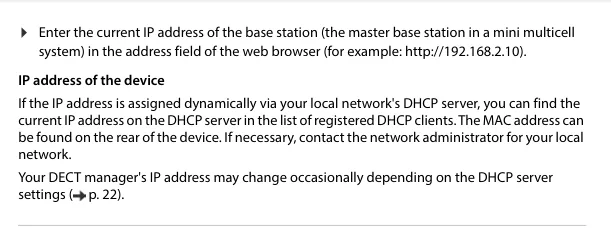 اسکرین شاٹ: Gigaset N670 IP PRO System manual (en INT)، 15-04-2024، صفحہ 17۔
مرحلہ 2۔ ویب کنفیگریٹر میں داخل ہوں#
براؤزر کی ایڈریس بار میں http:// اور بیس کا ایڈریس درج کریں — مثلاً http://192.168.2.10۔ لاگ ان ونڈو کھل جائے گی۔
| فیکٹری ویلیو | |
|---|---|
| ایڈریس | http://<بیس کا IP ایڈریس> |
| صارف نام (Username) | admin — مکمل رسائی؛ user — صرف ہینڈ سیٹس کی رجسٹریشن اور کچھ ترتیبات |
| پاس ورڈ (Password) | admin رول کے لیے admin، user رول کے لیے user |
پہلی بار لاگ ان پر بیس پاس ورڈ تبدیل کرنے کا مطالبہ کرے گی۔ نیا پاس ورڈ 8 سے 74 حروف کا ہونا چاہیے اور اس میں کم از کم ایک بڑا حرف، ایک ہندسہ اور ایک خصوصی علامت شامل ہونی چاہیے۔ اسے لکھ لیں: پاس ورڈ بحال نہیں ہو سکتا — صرف بیس کو فیکٹری سیٹنگز پر ری سیٹ کریں۔
اسی پہلی اسکرین پر بیس آپ کے علاقے کا ریڈیو بینڈ پوچھتی ہے اور ڈیوائس کا رول منتخب کرنے کی پیشکش کرتی ہے۔ تاکہ آپ کی کئی لائنیں اور ہینڈ سیٹس کے درمیان اندرونی کالیں دونوں کام کریں، Reset to device فہرست میں All in one + internal telephony - dynamic IP رول منتخب کریں اور Set دبائیں۔
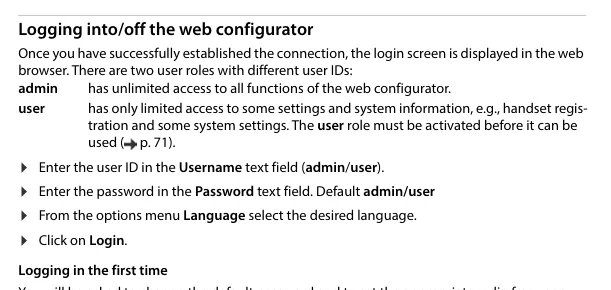 اسکرین شاٹ: Gigaset N670 IP PRO System manual (en INT)، 15-04-2024، صفحہ 17۔
مرحلہ 3. PBX کے اکاؤنٹ کی تفصیلات درج کریں#
Gigaset میں یہ دو مراحل میں کیا جاتا ہے: پہلے ایک بار خود PBX (پروفائل) بیان کیا جاتا ہے، پھر ہر ملازم کے لیے SIP اکاؤنٹ بنایا جاتا ہے۔
3.1. PBX پروفائل (ایک بار کیا جاتا ہے)#
Settings → Provider or PBX profiles کھولیں، خالی سطر (IP1) کے سامنے پنسل پر کلک کریں اور بھریں:
| ایڈمن پینل میں («ملحقہ نمبر کی تفصیلات») | Gigaset بیس میں (Provider or PBX profiles) |
|---|---|
| — | Connection name or number — کوئی بھی واضح نام، مثلاً Cenaly |
| SIP سرور | Domain اور Proxy server address — ونڈو سے ایک ہی پتہ |
پورٹ 5060 |
Proxy server port (فیکٹری ویلیو ویسے بھی 5060 ہے) |
ٹرانسپورٹ UDP |
Transport protocol → UDP |
| — | Registration refresh time — فیکٹری ویلیو 600 سیکنڈ رہنے دیں |
Use SIP Security (SIPS) اور SRTP options والے خانے نہ چھیڑیں: ہمارا PBX TLS/SRTP انکرپشن فراہم نہیں کرتا، فعال SIPS رجسٹریشن خراب کر دے گا۔ Set دبائیں۔
3.2. ہر ملازم کے لیے SIP اکاؤنٹ#
Settings → SIP accounts → Administration کھولیں، Add دبائیں اور بھریں:
| ایڈمن پینل میں («ملحقہ نمبر کی تفصیلات») | Gigaset بیس میں (SIP accounts) |
|---|---|
| — | SIP account name — ملازم کا نام یا جگہ: «بار»، «ریسیپشن» |
| لاگ ان | Authentication name اور Username — لمبی سٹرنگ sip-…-<نمبر> مکمل طور پر، دونوں خانوں میں |
| پاس ورڈ | Authentication password |
| اندرونی نمبر | Display name — ہینڈسیٹ کی سکرین پر لائن کے لیبل کے طور پر |
SIP سرور، پورٹ 5060، ٹرانسپورٹ UDP |
مرحلہ 3.1 کے پروفائل سے پہلے ہی مقرر ہیں: VoIP provider کی فہرست میں اسے منتخب کریں |
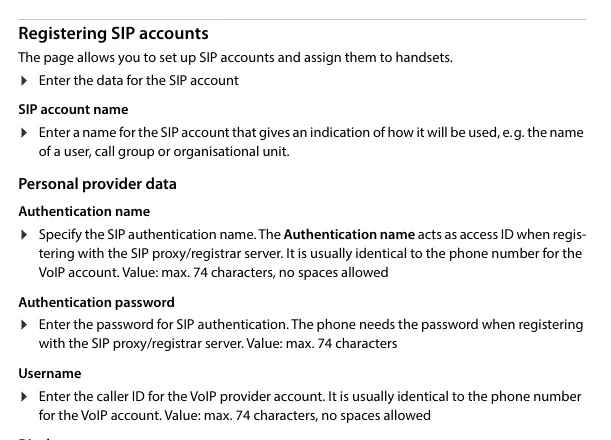 اسکرین شاٹ: Gigaset N670 IP PRO System manual (en INT)، 15-04-2024، صفحہ 41۔
اسی صفحے کے نیچے Available handsets اور Assigned handsets کی فہرستیں ہیں: تیروں سے وہ ہینڈسیٹ منتخب خانوں میں منتقل کریں جسے اس نمبر سے کال کرنی ہے۔ اگر ہینڈسیٹ ابھی رجسٹر نہیں ہوئے، تو لنک بعد میں بھی کیا جا سکتا ہے۔
3.3. بیس پر ہینڈسیٹ رجسٹر کریں#
Settings → Mobile devices → Administration → Add کھولیں۔ بیس PIN دکھائے گا — رجسٹریشن کوڈ۔ ہینڈسیٹ پر رجسٹریشن شروع کریں (Gigaset ہینڈسیٹس میں یہ مینو ترتیبات → رجسٹریشن → ہینڈسیٹ رجسٹر کریں ہے) اور یہ PIN درج کریں۔ DECT کالم میں اسٹیٹس To register سے Registered ہو جائے گا۔
اضافی: کوڈیکس، وقت، زبان
- کوڈیکس۔ ہمارے لیے G.711 A-law (PCMA)، G.711 µ-law (PCMU) اور G.722 کافی ہیں — Gigaset کی فیکٹری سیٹ میں یہ پہلے سے موجود ہیں، کچھ بدلنے کی ضرورت نہیں۔ G.729 کی ضرورت نہیں۔
- وقت۔ Settings → System → Date and time: ادارے کا ٹائم زون منتخب کریں۔ اس کے بغیر کال ہسٹری میں غلط وقت آئے گا؛ NTP سرورز خانے میں فیکٹری ویلیو پہلے سے درج ہیں۔
- انٹرفیس کی زبان کنفیگریٹر کے کسی بھی صفحے کے اوپر دائیں کونے میں ڈراپ ڈاؤن فہرست سے منتخب کی جاتی ہے۔
- ایک نمبر پر کئی ہینڈسیٹ۔ ایک SIP اکاؤنٹ کئی ہینڈسیٹس کو وصولی (Receive) کے لیے دیا جا سکتا ہے، جبکہ بھیجنے (Send) کے لیے ہر ہینڈسیٹ ایک اکاؤنٹ منتخب کرتی ہے — Settings → SIP accounts → Assignments۔
مرحلہ 4. رجسٹریشن کی تصدیق کریں#
- ویب کنفیگریٹر میں: Settings → SIP accounts کی فہرست میں اکاؤنٹ کے سامنے «رجسٹرڈ» اسٹیٹس آ جاتا ہے — سرور سے کنکشن قائم ہو گیا۔ اگر اسٹیٹس مختلف ہو، تو اکاؤنٹ سیٹ نہیں ہے یا PBX تک رسائی نہیں ہو رہی۔
- ہینڈسیٹ پر: اسٹینڈ بائی موڈ میں سکرین پر لائن کا نام آ جاتا ہے (وہی جو آپ نے Display name میں درج کیا)، کنکشن نہ ہونے کا انتباہ غائب ہو جاتا ہے۔
- ایڈمن پینل میں: ٹیلی فونی → «ملازمین اور گروپس» — آپریٹر کے سامنے سبز نقطہ روشن ہو جاتا ہے اور وہ سطر آ جاتی ہے جو ڈیوائس نے اپنے لیے بتائی۔ اسٹیٹس PBX سے آتا ہے اور زیادہ سے زیادہ ایک بار فی منٹ اپ ڈیٹ ہوتا ہے۔
- ٹیسٹ کال: ہینڈسیٹ سے کسی ساتھی کا اندرونی نمبر ملائیں۔
آواز کا معیار اور ریڈیو کوریج — ایکو ٹیسٹ *43۔ ہینڈسیٹ سے *43 ملائیں اور کال دبائیں: PBX کال اٹھا لے گا، مختصر ٹون دے گا اور آپ کی آواز آپ کو واپس کرتا رہے گا۔ DECT میں یہ ساتھ ہی کوریج زون کا واحد سچا ٹیسٹ ہے: ہینڈسیٹ نیچے رکھے بغیر اسے لے کر ہال، کچن، گودام اور سیڑھیوں میں گھومیں اور خود کو سنیں — جہاں ایکو ٹوٹنے، سسکنے یا غائب ہونے لگے، وہاں مہمان سے بات بھی کٹ جائے گی۔ ٹون سنائی دے مگر خود نہ سنائی دیں — آواز بیس سے PBX تک نہیں پہنچ رہی (روٹر پر SIP ALG)؛ ٹون بھی نہ آئے — آواز PBX سے بیس تک نہیں پہنچ رہی۔ نتائج کی تفصیل اور اعداد و شمار «رابطے کے معیار کی جانچ» کے سیکشن میں ہیں۔
فیکٹری ری سیٹ#
ری سیٹ کی ضرورت اُس صورت میں ہوتی ہے جب بیس آپ کو استعمال شدہ حالت میں ملا ہو (اُس میں کسی اور کے SIP اکاؤنٹس رہ گئے ہوں اور، جو اُس سے بھی بدتر ہے، کسی اور کا آٹو کنفیگریشن ایڈریس موجود ہو — وہ ہر ری بوٹ پر آپ کی سیٹنگز کو مٹاتا رہے گا)، اگر ایڈمنسٹریٹر کا پاس ورڈ بھول گیا ہو، یا اگر بیس غیر متوقع طور پر کام کر رہا ہو۔ ری سیٹ سب کچھ مٹا دیتا ہے: SIP اکاؤنٹس، رجسٹرڈ ہینڈ سیٹس، نیٹ ورک سیٹنگز، پاس ورڈ۔
طریقہ 1۔ ویب کنفیگریٹر سے (اگر پاس ورڈ معلوم ہو)۔ Settings → System → Reboot and reset → Reset to factory settings۔ ڈراپ ڈاؤن فہرست میں وہ رول منتخب کریں جس کے ساتھ بیس ری سیٹ کے بعد اُٹھے گا:
- All in one + internal telephony - dynamic IP — یہی وہ چیز ہے جو ایک عام کاروبار کے لیے درکار ہوتی ہے: DHCP کے ذریعے ایڈریس، کئی لائنیں، ہینڈ سیٹس کے درمیان اندرونی کالز؛
- All in one - static IP — بیس ایڈریس
192.168.143.1، ماسک255.255.0.0، گیٹ وے192.168.1.1کے ساتھ اُٹھے گا۔ اِسے صرف اُس صورت میں منتخب کریں جب آپ جانتے ہوں کہ کیوں۔
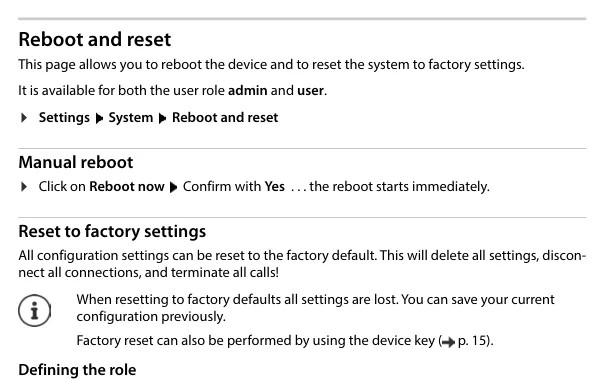 اسکرین شاٹ: Gigaset N670 IP PRO System manual (en INT)، 15-04-2024، ص 81۔
طریقہ 2۔ باڈی پر موجود بٹن سے (اگر پاس ورڈ بھول گیا ہو)۔ بٹن بیس کے سامنے والی طرف موجود ہوتا ہے:
- بٹن کو کم از کم 10 سیکنڈ دبا کر رکھیں، یہاں تک کہ تمام انڈیکیٹرز بجھ جائیں؛ چھوڑ دیں — بیس پروگرامنگ موڈ میں آ جائے گا۔
- بٹن کو مختصر مختصر دباتے رہیں، یہاں تک کہ دونوں انڈیکیٹرز نیلے ہو کر جل اُٹھیں۔
- بٹن دبا کر کم از کم 3 اور زیادہ سے زیادہ 10 سیکنڈ رکھیں — بیس ری سیٹ ہو کر دوبارہ بوٹ ہو جائے گا۔
اگر بیس بالکل بوٹ نہ ہو رہا ہو تو یہی طریقہ بوٹ ہونے کے لمحے بھی کام کرتا ہے: انڈیکیٹرز بجھنے تک 10 سیکنڈ دبا کر رکھیں، چھوڑ دیں، نیلے انڈیکیٹرز آنے تک دباتے رہیں، پھر کم از کم 4 سیکنڈ دبا کر رکھیں («ہنگامی ری سیٹ»)۔
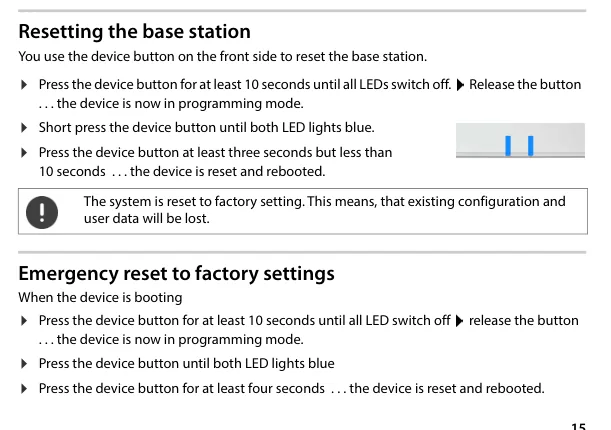 اسکرین شاٹ: Gigaset N670 IP PRO System manual (en INT)، 15-04-2024، ص 15۔
ری سیٹ کے بعد: بیس دوبارہ DHCP کے ذریعے ایڈریس حاصل کرتا ہے (ایڈریس غالباً بدل جائے گا — مرحلہ 1 دیکھیں)، پاس ورڈ دوبارہ admin ہو جاتا ہے، ہینڈ سیٹس کو نئے سرے سے رجسٹر کرنا پڑے گا، اور SIP اکاؤنٹس بھی نئے سرے سے بنانے پڑیں گے۔ کنفیگر شدہ بیس کو ری سیٹ کرنے سے پہلے کنفیگریشن محفوظ کر لینا مناسب ہوتا ہے (Settings → System → Save and restore)۔
ہینڈ سیٹ کے بارے میں الگ بات۔ بیس کا ری سیٹ خود ہینڈ سیٹ کو صاف نہیں کرتا — وہ پرانے بیس کو «یاد» رکھتا ہے۔ اگر ری سیٹ کے بعد ہینڈ سیٹ رجسٹر نہ ہو رہا ہو تو اُس کے اپنے سیٹنگز مینو میں اُس کی رجسٹریشن ہٹا دیں اور مرحلہ 3.3 کے مطابق دوبارہ رجسٹر کریں۔
اگر بیس رجسٹر نہ ہو رہا ہو#
- لاگ اِن میں اضافی اسپیس یا اندرونی نمبر درج ہے۔ Authentication name اور Username دونوں میں مکمل لمبی سٹرنگ
sip-xxxxxxxx-<نمبر>بغیر اسپیس کے ہونی چاہیے — Gigaset کی رہنما صریحاً اِس بات کا انتباہ دیتی ہے۔ - پاس ورڈ غلط ونڈو سے درج کیا گیا ہے۔ ایڈ آن نمبر کا پاس ورڈ صرف ایک بار دکھایا جاتا ہے۔ اگر آپ نے اُسے محفوظ نہیں کیا تو ایڈمن پینل میں «پاس ورڈ ری سیٹ کریں» دبا کر نیا پاس ورڈ درج کریں۔
- اکاؤنٹ پروفائل سے منسلک نہیں ہے۔ SIP اکاؤنٹ میں VoIP provider کے خانے میں مرحلہ 3.1 میں بنایا گیا پروفائل منتخب ہونا چاہیے، خالی قدر نہیں۔
- SIPS یا SRTP فعال ہے۔ ہماری PBX بغیر خفیہ کاری کے UDP پر کام کرتی ہے: پروفائل میں Transport protocol =
UDP، Use SIP Security (SIPS) بند ہونا چاہیے۔ - PBX کا ایڈریس غلط درج ہے یا صرف
Domainمیں دیا گیا ہے اورProxy server addressخالی چھوڑا گیا ہے — دونوں خانے بھریں۔ - روٹر پر SIP ALG۔ اگر رجسٹریشن ہو جاتی ہے مگر کال آدھے منٹ میں کٹ جاتی ہے یا صرف ایک طرف کی آواز آتی ہے — SIP ALG بند کریں (تفصیل جائزے میں)۔
- ہینڈ سیٹ رجسٹرڈ ہے مگر لائن تفویض نہیں ہوئی۔ Mobile devices میں Registered کی حیثیت صرف DECT ہے۔ تفویض Settings → SIP accounts → Assignments میں چیک کریں۔
اگر اِس سے بھی مسئلہ حل نہ ہو — یا فون رجسٹرڈ ہو مگر آواز نہ آئے، کال 30 سیکنڈ میں کٹ جائے، اِن کمنگ کالز نہ آئیں: علامات کے مطابق تشخیص — «فون کام نہیں کر رہا: تشخیص»، پیغامات اور ایرر کوڈز کی تفصیل — «رجسٹر نہیں ہو رہا: ایرر کوڈز»۔
سیریز کے ماڈلز#
| ماڈل | یہ کیا ہے | PoE | سیٹنگ میں فرق |
|---|---|---|---|
| N670 IP PRO | ایک DECT سیل، 20 ہینڈ سیٹس تک | ہاں (802.3af) | اِس صفحے کا معیار |
| N870 IP PRO / N870E IP PRO | ملٹی سیل سسٹم، عمارت میں درجنوں بیسز | ہاں | مراحل وہی ہیں؛ «انٹیگریٹر» کے ذریعے کنفیگر ہوتا ہے، اور سیل بیسز Settings → DECT Manager / Base stations میں شامل کیے جاتے ہیں |
| N770 IP PRO | ایک سیل، N870 کا نچلا ورژن | ہاں | مراحل وہی ہیں |
| N610 IP PRO | ایک سیل، 10 ہینڈ سیٹس تک | ہاں | مراحل وہی ہیں |
| N530 IP PRO | ایک سیل، ابتدائی سطح | ہاں | مراحل وہی ہیں |
| R700H / S700H / SL800H / SL850H PRO | ہینڈ سیٹس | — | اِن کی اپنی SIP سیٹنگز نہیں ہوتیں: PIN کے ذریعے بیس پر رجسٹر ہوتے ہیں (مرحلہ 3.3) |
| Maxwell C | ڈیسک ٹاپ DECT ہینڈ سیٹ ڈیوائس | ایڈاپٹر سے بجلی | PBX کی طرف سے یہ ویسا ہی ہینڈ سیٹ ہے: PIN کے ذریعے بیس پر رجسٹر ہوتا ہے |
| N510 IP PRO, N720 DECT Manager | پچھلی نسل، پیداوار بند | ہاں | ⚠️ verify: مختلف ویب انٹرفیس (Settings → Telephony → Connections)؛ Gigaset PRO کی ویب سائٹ پر موجودہ رہنما اب نہیں ہے، اِس صفحے کے مراحل اِن پر لاگو نہیں ہوتے |
| Maxwell Basic / 2 / 3 / 4 / 10، P سیریز (P150/P710/P810/P82x) | ڈیسک ٹاپ IP فونز، DECT بیسز نہیں | ہاں | یہ ڈیوائسز کی الگ قسم ہے جس کا اپنا ویب انٹرفیس ہے — اِس صفحے میں بیان نہیں کیا گیا |
| A510IP / A540IP / C530IP / C610IP / A690IP | گھریلو Gigaset بیسز (PRO نہیں) | نہیں | گھروں کے لیے فروخت ہوتے ہیں، کاروباروں میں کم ملتے ہیں؛ اِن کے ویب انٹرفیس کے ترتیبات → ٹیلی فونی → کنکشنز میں کنفیگر ہوتے ہیں، اِس طرح نہیں جیسا یہاں بیان کیا گیا ہے |
اکثر پوچھے جانے والے سوالات#
کیا ہر ہینڈسیٹ کے لیے الگ ایکسٹینشن ضروری ہے؟#
جی ہاں، اگر ملازمین کو ایک دوسرے کو کال کرنا ہے اور کال کی تاریخ میں الگ الگ نظر آنا ہے۔ ایک ایکسٹینشن ایک ہی وقت میں کئی ہینڈسیٹس کو بھی دیا جا سکتا ہے (پھر وہ بیک وقت بجیں گے) — یہ Settings → SIP accounts → Assignments میں، Receive فیلڈ میں کیا جاتا ہے۔
N870 بیس کے ری سیٹ کے بعد «Check license status» کا پیغام کیوں آیا؟#
ملٹی سیل سسٹم Gigaset پہلی بار چلنے اور ہر مکمل ری سیٹ سے 35 دن شمار کرتا ہے: پہلے 35 دن سب کچھ لائسنس کے بغیر کام کرتا ہے، اگلے 35 دن کام کرتا ہے مگر ہینڈسیٹس پر انتباہ کے ساتھ، اور 70 دن بعد ایک DECT مینیجر پر بیک وقت ہونے والی بات چیت کی تعداد ایک رہ جاتی ہے، جب تک لائسنس فائل لوڈ نہ ہو جائے۔ سنگل بیس N670 پر یہ لاگو نہیں ہوتا۔
کیا بیس کو کمپیوٹر کے بغیر، سیدھا ہینڈسیٹ سے کنفیگر کیا جا سکتا ہے؟#
نہیں۔ Gigaset کی دستی صاف بتاتی ہے: سسٹم کی ترتیبات — SIP اکاؤنٹس، رجسٹریشن اور ہینڈسیٹس کے نام — صرف بیس کے ویب کنفیگریٹر سے کی جاتی ہیں۔ ہینڈسیٹ سے صرف اس کی اپنی ترتیبات بدلی جا سکتی ہیں: آواز کی بلندی، رنگ ٹون، زبان۔
کیا آٹو کنفیگریشن (provisioning) آپ کی PBX کے ساتھ کام کرتی ہے؟#
نہیں۔ پلیٹ فارم کا کوئی آٹو کنفیگریشن سرور نہیں ہے — بیس فیلڈز کے ذریعے کنفیگر کی جاتی ہے، جیسا کہ اوپر بیان کیا گیا۔ اگر بیس استعمال شدہ خریدی گئی ہے اور اس میں کسی اور پروویژننگ سرور کا پتہ باقی ہے، تو یہ ری بوٹ پر آپ کی ترتیبات مٹا دے گی: پہلے فیکٹری ری سیٹ کریں۔
بات چیت کا صرف ایک طرف سنائی دے رہا ہے — کیا یہ بیس کی کنفیگریشن کی غلطی ہے؟#
نہیں، یہ نیٹ ورک ہے۔ رجسٹریشن ہو گئی، یعنی لاگ ان اور پاس ورڈ درست ہیں، مگر آواز (RTP) نہیں گزر رہی: تقریباً ہمیشہ راؤٹر پر SIP ALG قصوروار ہوتا ہے، کم صورتوں میں بند آؤٹ گوئنگ پورٹس UDP 10000–20000۔ تفصیل سیکشن کے جائزے میں ہے۔
ذرائع#
- Gigaset N670 IP PRO — System manual (en INT)، ایڈیشن 15-04-2024 — https://pro-wiki.gigaset.com/bin/view/GPPPO/Documentation/Manuals/Manuals%20-%20N670%20IP%20PRO/ (فیکٹری لاگ ان اور پاس ورڈ — ص 17، SIP اکاؤنٹ کی فیلڈز — ص 41، بٹن سے ری سیٹ — ص 15، ویب انٹرفیس سے ری سیٹ — ص 81، لائسنس کی رعایتی مدت — ص 74)
- Gigaset N870 IP / N870E IP PRO — Multicell System manual (en INT)، ایڈیشن 15-04-2024 — https://pro-wiki.gigaset.com/bin/view/GPPPO/Documentation/Manuals/Manuals%20-%20N870%20IP%20PRO/
- Gigaset PRO Wiki — https://pro-wiki.gigaset.com/ (دستاویزات اور فرم ویئر تک رسائی کا واحد مقام؛ N870(E)/N770/N670/N610/N530 کا مشترکہ فرم ویئر اس بات کی تصدیق کرتا ہے کہ ان بیسز کا ویب کنفیگریٹر ایک ہی ہے)
- کھلا سوال: N510 IP PRO اور N720 DECT Manager کے لیے موجودہ دستیں Gigaset PRO کی ویب سائٹ پر مزید نہیں ہیں — ان کے مراحل
⚠️ verifyسے نشان زد ہیں اور وینڈر کی دستاویز سے جانچے نہیں گئے۔