Grandstream GXW4501/4502/4504 (E1/T1/J1) — კონფიგურაცია ჩვენი ატს-ისთვის
GXW4501, GXW4502 და GXW4504 — Grandstream-ის სტელაჟური ციფრული შლიუზები. მათ RJ45 პორტებში შედის ციფრული ნაკადი E1, T1 ან J1 — კავშირგაბმულობის ოპერატორისგან ან ძველი საოფისე ატს-იდან, — ხოლო შლიუზი მას SIP-ად გარდაქმნის. მოდელები მხოლოდ პორტების რაოდენობით განსხვავდება: 1, 2 ან 4 ნაკადი, ანუ 30, 60 ან 120 ერთდროულ საუბრამდე. ნაკადის ტიპი და სიგნალიზაცია (ISDN PRI, SS7, MFC R2) აირჩევა ვებ-ინტერფეისში, რკინა მთელი მსოფლიოსთვის ერთია.
ეს აღჭურვილობაა იმ დაწესებულებებისთვის, რომლებსაც ნაკადი უკვე აქვთ და გადახდილი აქვთ: სასტუმრო ოთახების ნომრებით, ქარხნის სასადილო, სავაჭრო ცენტრი, რესტორნების ქსელი ძველი ატს-ით E1-ზე. ერთი-ორი საქალაქო ნომრის მქონე კაფესთვის ეს ზედმეტია — მათ FXO-შლიუზი ან SIP-პროვაიდერის ნომერი მოერგებათ („პროვაიდერის ნომრის დაკავშირება“). ოჯახი წარმოებიდან მოხსნილია: მწარმოებელთან ის End-Of-Life სიაშია, ბოლო პროგრამული უზრუნველყოფა — 1.0.1.13, 20.06.2024, ახალი განახლებები აღარ იქნება. თქვენთან უკვე დაყენებული შლიუზი სტანდარტულად კონფიგურდება, ახლის ყიდვას კი ჩვენი ატს-ისთვის აზრი არ აქვს.
ჩვენი ატს-ისთვის შლიუზი კიდევ ერთი დამატებითი ნომერია: ის ატს-ის სერვერზე ერთი SIP-ტრანკით რეგისტრირდება, ხოლო ნაკადიდან შემომავალი ზარი თავად აკრეფს დარეკვის ჯგუფის ან ოპერატორის ნომერზე. რაც ყველა შლიუზისთვის ერთნაირია (რეკვიზიტები, სად მივმართოთ შემომავალი, ქსელი, შეზღუდვები) — მიმოხილვაში „GSM-შლიუზი, საქალაქო ხაზი ან ISDN თქვენს ატს-ში“. აქ — ეტაპობრივად Grandstream GXW450X-ისთვის, მწარმოებლის დოკუმენტაციის ეკრანებით.
GXW450X-ის კონფიგურაციის თანმიმდევრობა ყოველთვის ერთია: ნაკადი (Gateway Settings → Interface Settings → Digital Hardware) → ციფრული ტრანკი (Trunks → Digital Trunks) → SIP-ტრანკი ჩვენს ატს-ზე (Trunks → VoIP Trunks) → მარშრუტები (Trunks → Inbound Routes და Outbound Routes). ღილაკი Save მხოლოდ ინახავს — პარამეტრები მოქმედებას იწყებს მარჯვენა ზედა კუთხეში Apply Changes-ის შემდეგ.
რა დაგჭირდებათ#
- დამატებითი ნომრის რეკვიზიტები ადმინკიდან: ტელეფონია → „თანამშრომლები და ჯგუფები“ → შექმენით ოპერატორი შლიუზისთვის (მაგალითად, „შლიუზი E1, საქალაქო ნომრები“) → „პაროლის აღდგენა“ → ფანჯარა „დამატებითი ნომრის მონაცემები“: SIP-სერვერი, შიდა ნომერი, ლოგინი, პაროლი, პორტი
5060, ტრანსპორტიUDP. საკმარისია ერთი კომპლექტი მთელი შლიუზისთვის: ნაკადის ყველა არხი ატს-ში ერთი SIP-ტრანკით მიდის. თუ ნაკადები რამდენიმეა და გსურთ მათი ატს-ში გარჩევა, შეგიძლიათ თითო ტრანკი (და თითო დამატებითი ნომერი) შექმნათ თითოეული ნაკადისთვის. პაროლი ერთხელ ჩანს — მაშინვე გადაიტანეთ ის შლიუზში. დაწვრილებით — „შლიუზის დამატებითი ნომრის რეკვიზიტები“. - ნომერი, სადაც შლიუზი ატს-ის შიგნით დარეკავს — დარეკვის ჯგუფის ნომერი (ტელეფონია → „დარეკვის ჯგუფები“, ნომრები 700-დან) ან ოპერატორის შიდა ნომერი. დაგჭირდებათ მე-4 ნაბიჯზე.
- თქვენი ნაკადის საქალაქო ნომრები (DID) — სრულად, იმ სახით, როგორც ოპერატორი აგზავნის. მათ მიხედვით შლიუზი გამოარჩევს ზარებს.
- ოპერატორისგან ნაკადის პარამეტრები: ტიპი (E1, T1 ან J1), სიგნალიზაცია (ჩვეულებრივ ISDN PRI), ხაზის კოდირება, ფრეიმინგი და CRC4. მათ გარეშე ნაკადი არ ამოქმედდება.
- შლიუზი დაწესებულების ქსელში: კაბელი WAN პორტში, ოპერატორის კაბელი — E1/T1/J1 პორტში, კვება — ადაპტერი 12 ვ / 2 ა.
- კომპიუტერი ბრაუზერით იმავე ქსელში.
ნაბიჯი 1. შლიუზის IP-მისამართის გაგება#
ქარხნული პარამეტრებით WAN პორტი მისამართს DHCP-ით იღებს და მისი გამოცნობა არ გჭირდებათ: შლიუზს დისპლეი აქვს.
- დისპლეის მთავარ ეკრანზე. ჩატვირთვის შემდეგ ეკრანზე მოწყობილობის ინფორმაცია ჩნდება; როგორც კი შლიუზი ქსელს დაუკავშირდება, მწვანე ქსელური ინდიკატორი აინთება და დისპლეიზე IP-მისამართი გამოჩნდება.
- დისპლეის მენიუს მეშვეობით. ღილაკი OK მენიუს ხსნის, DOWN პუნქტებს ათვალიერებს, OK ირჩევს, პუნქტი Back უკან აბრუნებს. საჭირო პუნქტია Network Info: იქ არის LAN Mode (DHCP, Static IP ან PPPoE), LAN IP და ნიღაბი. Web Info-ში — ვებ-ინტერფეისის პროტოკოლი და პორტი, Device Info-ში — MAC-მისამართი და ვერსიები. 20 წამი უმოქმედობის შემდეგ მენიუ მთავარ ეკრანს უბრუნდება.
- ქსელში DHCP-ის გარეშე. ქარხნული სტატიკური მისამართია
192.168.0.160, ნიღაბი255.255.0.0. მისამართის რეჟიმის შეცვლა შესაძლებელია პირდაპირ დისპლეიდან: Network Menu → LAN Mode.
LAN პორტი და ქსელის რეჟიმები
შლიუზის ქსელურ პარამეტრებში (Network Settings → Basic Settings → Method) ორი რეჟიმია. Route რეჟიმში WAN პორტი დაწესებულების ქსელს უყურებს, ხოლო LAN პორტი — ცალკე ბუდეა კომპიუტერისთვის საკუთარი DHCP-სერვერით: შლიუზის მისამართი ამ მხრიდან — 192.168.2.1, კომპიუტერი მისამართს 192.168.2.100–192.168.2.254 პულიდან მიიღებს. Switch რეჟიმში ორივე პორტი უბრალოდ დაწესებულების ქსელია.
ნაბიჯი 2. ვებ-ინტერფეისში შესვლა#
ბრაუზერში გახსენით https://<IP шлюза>:8089 — ინტერფეისი მუშაობს HTTPS-ით 8089 პორტზე. ჩვეულებრივი http://<IP> იხსნება მხოლოდ იმიტომ, რომ ქარხნული პარამეტრებით ჩართულია გადამისამართება 80 პორტიდან (System Settings → HTTP Server → Redirect From Port 80); თუ გამორთულია, მისამართი :8089-ის გარეშე „არ გაიხსნება“.
| რა | მნიშვნელობა |
|---|---|
| ლოგინი | admin |
| პაროლი | უნიკალურია თითოეული მოწყობილობისთვის, დაბეჭდილია კორპუსზე არსებულ ეტიკეტზე — არა admin |
| პირველი შესვლა | პაროლი აუცილებლად იცვლება და მიუთითებენ e-mail-ს; შემდეგ ირთვება საწყისი კონფიგურაციის ოსტატი (ქსელი, დროის სარტყელი, ტრანკები და მარშრუტები) — ეს იგივე პარამეტრებია, რაც ამ გვერდზეა |
| ეტიკეტი წაიშალა | დისპლეი → Factory Menu → Default Password აჩვენებს ქარხნულ პაროლს — მაგრამ მხოლოდ მანამ, სანამ არ შეიცვლება: შეცვლის შემდეგ პუნქტი ქრება |
| ახალი პაროლი დაგავიწყდათ | აღდგენა პირველი შესვლისას მითითებულ e-mail-ზე (System Settings → Email Settings), წინააღმდეგ შემთხვევაში — ქარხნულ პარამეტრებზე დაბრუნება |
ანგარიშები და მათი პაროლები შემდეგ — Maintenance → User Management. ვებ-ინტერფეისი ითარგმნება 11 ენაზე, მათ შორის რუსულზე, მაგრამ ამ გვერდზე პუნქტების სახელები ინგლისურია, როგორც მწარმოებლის დოკუმენტაციაში.
⚠️ პროგრამული უზრუნველყოფა. 1.0.0.35-ზე დაბალი ვერსიების გამოყენება დაუშვებელია — მათში არის სისუსტე, რომელიც 1.0.0.35-შია დახურული. პროგრამული უზრუნველყოფის განახლების შემდეგ მწარმოებელი მოითხოვს ვებ-ინტერფეისის ყველა ანგარიშის პაროლის შეცვლას. პროგრამული უზრუნველყოფის ფაილი — gxw4500fw.bin, იტვირთება Maintenance → Upgrade-ში.
ნაბიჯი 3. შეიყვანეთ ატს-ის მონაცემები#
GXW450X-ს არ აქვს „პორტზე მიბმული ანგარიში“, როგორც ანალოგურ შლიუზებს. ქსელის მხრიდან — SIP-ტრანკები, ნაკადის მხრიდან — ციფრული ტრანკები, ხოლო მათ აკავშირებს მარშრუტები (ნაბიჯი 4). ჩვენ გვჭირდება Register SIP Trunk ტიპის SIP-ტრანკი: მასთან შლიუზი თავად რეგისტრირდება ჩვენს ატს-ზე დამატებითი ნომრის ლოგინითა და პაროლით. ტიპი Peer SIP Trunk (კავშირი „IP-ით“ რეგისტრაციის გარეშე) ჩვენ არ გვერგება: ატს შლიუზს არ უკავშირდება და მისი მისამართი არ იცის.
Trunks → VoIP Trunks → Add SIP Trunk:
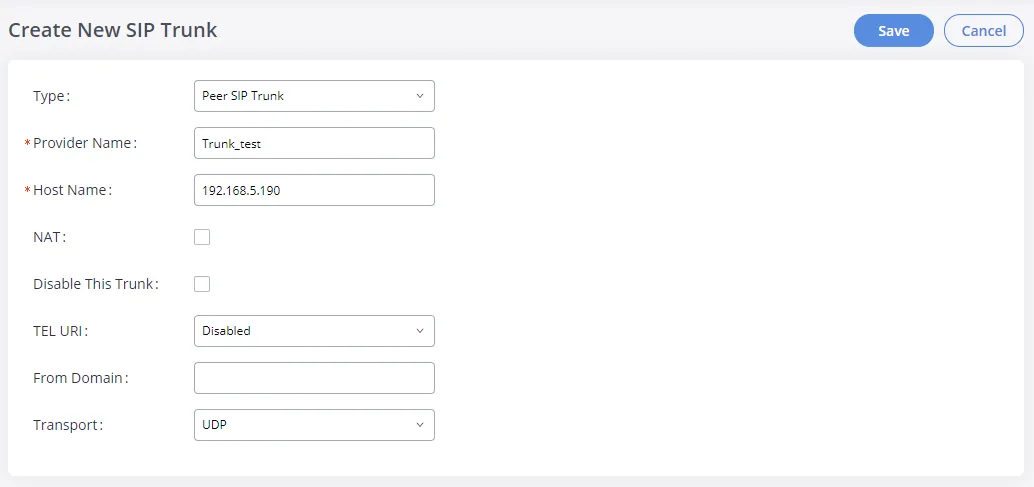
სკრინშოტი: Interconnecting UCM6xxx with GXW450x Gateway, Grandstream-ის დოკუმენტაცია (მიმართვა 2026-09-10); მწარმოებლის მაგალითში არჩეულია ტიპი Peer SIP Trunk — ჩვენი ატს-ისთვის აირჩიეთ Register SIP Trunk, და ფანჯარაში გამოჩნდება ველები Username, Password, AuthID და From User.
| ველი ფანჯარაში „დამატებითი ნომრის მონაცემები“ | მნიშვნელობა | სად შლიუზში |
|---|---|---|
| — | Register SIP Trunk |
Type |
| შიდა ნომერი | საკუთარი თავისთვის აღნიშვნა | Provider Name — მაგალითად, ATS-7001 (ამ სახელით ტრანკი მარშრუტებში იწოდება) |
| SIP-სერვერი | ჩვენი ატს-ის მისამართი | Host Name; From Domain დატოვეთ ცარიელი — შლიუზი ჩასვამს Host Name-ს |
| პორტი | 5060 |
ცალკე ველი არ არის — 5060 ნაგულისხმევად გამოიყენება; სურვილისამებრ ჩაწერეთ მისამართი როგორც სერვერი:5060 |
| ტრანსპორტი | UDP |
Transport (ქარხნული მნიშვნელობა — UDP) |
| ლოგინი | sip-…-<ნომერი> — მთლიანად, და არა მხოლოდ შიდა ნომერი |
Username |
| ლოგინი | იგივე სტრიქონი მთლიანად | AuthID |
| ლოგინი | იგივე სტრიქონი მთლიანად | From User — სავალდებულოა, იხ. ქვემოთ |
| პაროლი | დამატებითი ნომრის პაროლი (ერთხელ ჩანს) | Password |
| — | Yes |
Need Registration (ქარხნული მნიშვნელობა) |
რატომ არის მნიშვნელოვანი From User. GXW450X ტრანკია: From სათაურში იმ ზარისა, რომელსაც ის ატს-ში აგზავნის, მას შეუძლია ნაკადიდან მოვლენილი მოათავსოს. ჩვენი ატს თავის დამატებით ნომერს ლოგინით ცნობს და ზარს From-ში უცხო ნომრით არ მიიღებს. ველი From User, მწარმოებლის დოკუმენტაციის მიხედვით, სწორედ From სათაურს გადაფარავს — ჩაწერეთ იქ ლოგინი მთლიანად, და ნაკადიდან მომავალი ზარები იცნობება.
დააჭირეთ Save-ს, შემდეგ ახალი ტრანკის გვერდით ✎ ხატულას — გაიხსნება პარამეტრების სრული ნაკრები. ჩანართზე Advanced Settings:
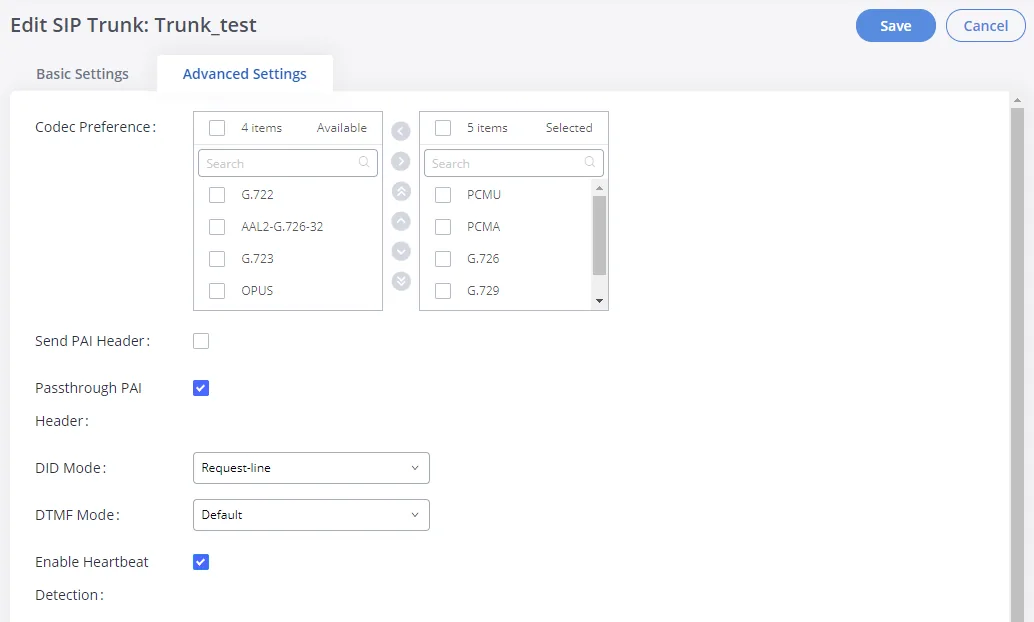
სკრინშოტი: Interconnecting UCM6xxx with GXW450x Gateway, Grandstream-ის დოკუმენტაცია (მიმართვა 2026-09-10).
- Codec Preference — სვეტში „Selected“ დატოვეთ მხოლოდ PCMA, PCMU და G.722. G.726, G.729, iLBC, G.723, AAL2-G.726-32 და OPUS ჩვენი ატს არ იყენებს — მოაშორეთ ისინი, რომ შლიუზმა არ შესთავაზოს კოდეკი, რომელზეც ატს-თან ვერ შეთანხმდება.
- DTMF Mode = RFC2833.
- Enable Heartbeat Detection — ჩართეთ: შლიუზი ყოველ 60 წამში ერთხელ SIP OPTIONS მოთხოვნით შეამოწმებს ატს-თან კავშირს, და Dashboard-ზე ტრანკის ნამდვილი სტატუსი ჩანს.
- SRTP = Disabled (ქარხნული მნიშვნელობა). ჩვენს ატს-ს ხმის დაშიფვრა არ აქვს: მნიშვნელობა „Enabled and forced“ ზარებს გააფუჭებს.
დააჭირეთ Save-ს, შემდეგ Apply Changes-ს.
NAT, პორტები და ტრანკის დანარჩენი პარამეტრები
- NAT. თუ შლიუზი დაწესებულების როუტერის უკან დგას, ტრანკში ჩართეთ მონიშვნა NAT. პორტების გადამისამართება საჭირო არ არის — შლიუზი თავად ინახავს რეგისტრაციას. როუტერზე გამორთეთ SIP ALG. სტატიკური NAT-ისთვის არის Gateway Settings → SIP Settings → NAT (
External Host,Local Network Address) — ჩვეულებრივ არ საჭიროებს. - Outbound Proxy Support / Outbound Proxy — დატოვეთ გამორთული და ცარიელი: ჩვენს ატს-ს ცალკე პროქსი არ აქვს.
- გლობალური SIP-პარამეტრები (Gateway Settings → SIP Settings) შეხება არ სჭირდება: Bind UDP Port =
5060— პორტი, რომელსაც თავად შლიუზი უსმენს; Register Timeout = 20 წმ — პაუზა ხელახალ რეგისტრაციამდე; Register Attempts =0— უსასრულოდ გაიმეოროს; TCP და TLS ქარხნულად გამორთულია. - ხმა — Gateway Settings → RTP Settings, ქარხნული დიაპაზონი
10000–20000შეცვლა არ სჭირდება. - Maximum Number of Call Lines — ტრანკის გავლით ერთდროული საუბრების ზედა ზღვარი (
0— შეზღუდვის გარეშე), თუ გსურთ დატვირთვის ზემოდან შეზღუდვა. - რეგისტრაციის ჩავარდნას შლიუზი ჩაწერს მოვლენად Register SIP trunk failed (Maintenance → System Events → Alert Events) და შესაძლოა მასზე წერილიც გამოგზავნოს.
ნაბიჯი 4. შემავალი ზარების ჩვენს ატს-ში მიმართვა#
ახლა ვუთხრათ შლუზს, რა უნდა გააკეთოს ნაკადიდან მოსულ ზართან: გააგზავნოს ის ჩვენი SIP-ტრანკის გავლით და აკრიფოს ნომერი ჩვენი ატს-ის შიგნით — სარეკვიზიტო ჯგუფის ან ოპერატორის. GXW450X-ს ამისთვის ორი წესი სჭირდება: შემავალი (რომელი ზარები მიიღოს ნაკადიდან) და გამავალი ატს-ის მიმართულებით (სად გააგზავნოს ისინი და რომელი ნომერი აკრიფოს). სწორედ ასეა ეს სქემა აღწერილი მწარმოებლის სახელმძღვანელოში GXW450X-ის IP-ატს-თან დაკავშირების შესახებ.
ჯერ ნაკადი. თუ ოპერატორს ან წინა დამყენებელს ის ჯერ არ დაუყენებია: Gateway Settings → Interface Settings → Digital Hardware — პორტის ტიპი (E1, T1 ან J1), სიგნალიზაცია და არხების ჯგუფი (ნაგულისხმევად მასში შედის ყველა სასაუბრო არხი: 30 E1-ზე, 23 T1/J1-ზე — რამდენიმე ჯგუფად დაყოფა, როგორც წესი, საჭირო არ არის). შემდეგ Trunks → Digital Trunks → შექმენით ტრანკი ამ ჯგუფისთვის, მაგალითად Digital_1. ხაზის პარამეტრები — ქვემოთ მოცემულ ბლოკში.
წესი 1 — ნაკადიდან ზარის მიღება. Trunks → Inbound Routes → Add: Trunks = თქვენი ციფრული ტრანკი (Digital_1), Pattern = საქალაქო ნომერი წინ დართული ქვედა ხაზის ნიშნით — მწარმოებლის მაგალითში _0612345678. შაბლონი _X. ნიშნავს „ნებისმიერ ნომერს“.
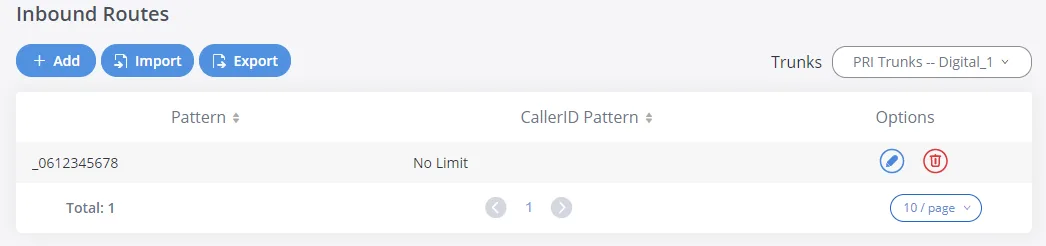
სკრინშოტი: Interconnecting UCM6xxx with GXW450x Gateway, Grandstream-ის დოკუმენტაცია (მიმართვა 2026-09-10); ნომერი — დოკუმენტიდან აღებული მაგალითი.
წესი 2 — ზარის გაგზავნა ატს-ში ჯგუფის ნომერზე. Trunks → Outbound Routes → Add: Calling Rule Name — ნებისმიერი სახელი (to-ats), Pattern — იგივე ნომერი, Main Trunk → Trunk = მე-3 ნაბიჯიდან ჩვენი SIP-ტრანკი. და მთავარი — Strip და Prepend: მათ გარეშე ატს-ში წავა საქალაქო ნომერი, რომელიც ჩვენს ნუმერაციის გეგმაში არ არსებობს, და ზარი ვერ გაივლის.
- Strip — რამდენი ციფრი მოიჭრას თავიდან: ჩასვით საქალაქო ნომრის სიგრძე (
0612345678-ისთვის —10), რომ ის მთლიანად მოიჭრას; - Prepend — რა ჩაანაცვლოს მან: სარეკვიზიტო ჯგუფის ნომერი (მაგალითად,
700) ან ოპერატორის შიდა ნომერი.
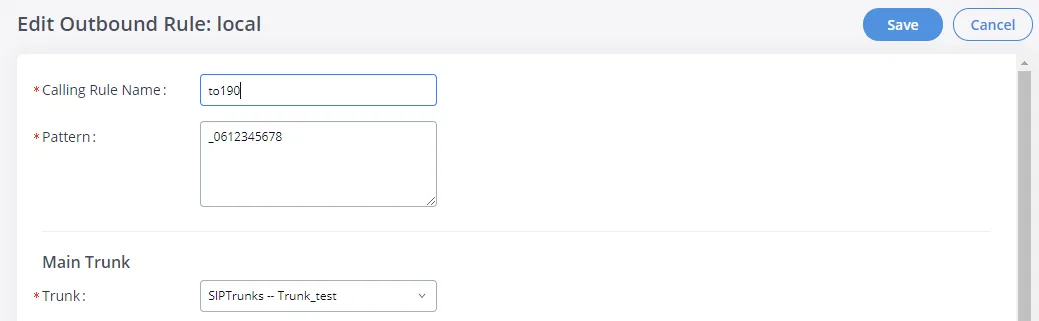
სკრინშოტი: Interconnecting UCM6xxx with GXW450x Gateway, Grandstream-ის დოკუმენტაცია (მიმართვა 2026-09-10); ველები Strip და Prepend მდებარეობს ქვემოთ, იმავე Main Trunk-ის ბლოკში.
დააჭირეთ Save-ს, შემდეგ Apply Changes-ს. რამდენიმე საქალაქო ნომერი — რამდენიმე წყვილი წესი: სხვადასხვა ნომერი შეიძლება სხვადასხვა ჯგუფში გადანაწილდეს. თუ წესების შაბლონები ერთმანეთს კვეთს, მოქმედებს ყველაზე ზუსტი; ერთნაირების შემთხვევაში — სიაში პირველი.
დამრეკის ნომერი. შლუზი აბონენტის ნომერს ნაკადიდან იღებს და შეუძლია ის ცალკე სათაურში გადასცეს (Send PAI Header / Send PPI Header, PPI Mode = Original CID SIP-ტრანკის პარამეტრებში). ოპერატორის პანელში ეს ნომერი ჯერ არ ჩანს — ზარი ჩანს როგორც შლუზის დამატებითი ნომრიდან მოსული. Time Condition და Failover Trunk Outbound Route-ში შლუზის შიგნით მუშაობს, ხოლო პროვაიდერის ნომრების მარშრუტიზაციის წესები (განრიგი, ხმოვანი მენიუ) შლუზიდან მოსულ ზარებზე არ ვრცელდება — იმავე ამოცანას წყვეტს სარეკვიზიტო ჯგუფი დროის მიხედვით თავისი ვარიანტებით, იხ. „სად მივმართოთ შემავალი ზარები“.
გამავალ ზარებზე — გულახდილად. ატს-იდან გარეთ ამ შლუზის ნაკადის გავლით ახლა დარეკვა შეუძლებელია: ატს-ში გამავალი წესი მხოლოდ SIP-პროვაიდერის ხაზზე მიდის, შლუზი კი ატს-ისთვის დამატებითი ნომერია. თავად GXW450X ამას ასე ახერხებს (Outbound Route ციფრულ ტრანკზე, საჩვენებელი ნომერი — DOD), მაგრამ ჩვენი ატს-ის მხრიდან ასეთი გამავალი ზარები მხარდაჭერილი არ არის — ნუ დააყენებთ მათ. დღეს ეს შლუზი ნაკადის საქალაქო ნომრებზე ზარების მიღების საშუალებაა; გამავალი ზარები SIP-პროვაიდერის ნომრის გავლით მიდის, დაწვრილებით — „გამავალი ზარები შლუზის გავლით — ჯერ არა“.
ნაკადის პარამეტრები: E1/T1/J1, PRI, SS7, MFC R2
ყველა მნიშვნელობა ოპერატორისგან აიღეთ — აქ დაშვება იწვევს არა „საერთოდ არ მუშაობს“, არამედ „ნაკადი აწეულია, მაგრამ ზარები წყდება ან არ გადის“.
- სიგნალიზაცია: PRI_CPE — თუ მეორე მხარეს ოპერატორია (თითქმის ყოველთვის); PRI_NET — თუ მეორე მხარეს ძველი საოფისე ატს-ია. ორივე მხარეს როლები სავალდებულოდ განსხვავებული უნდა იყოს.
- Clock: ოპერატორის მიმართ — Slave.
- Coding: E1 —
HDB3ანAMI, T1 —B8ZSანAMI. Framing: E1 PRI ან SS7-ით —ccs, E1 MFC R2-ით —cas, T1/J1 —esf(ნაგულისხმევი) ანd4. CRC Validation E1-ისთვის —CRC4ანNone, როგორც ოპერატორს აქვს. ხაზის Codec —alawE1-ისთვის,ulawT1/J1-ისთვის. - Switch Type ISDN PRI-სთვის:
EuroISDN(ევროპა),NI2(აშშ),DMS100,4ESS,5ESS,NI1,Q.SIG(ძველ საოფისე ატს-თან შეერთება). - SS7: ვარიანტი ITU, ANSI ან CHINA, პუნქტების კოდები (Originating/Destination Point Code), First CIC.
- MFC R2: ვარიანტი ITU და ეროვნული — არგენტინა, ბრაზილია, ჩინეთი, ჩეხეთი, კოლუმბია, ეკვადორი, ინდონეზია, მექსიკა, ფილიპინები, ვენესუელა.
- დიაგნოსტიკა: Maintenance → Signaling Troubleshooting — PRI-ს, SS7-ისა და MFC R2-ის ტრასირებები Start/Stop/Download ღილაკებით; ნაკადის არხების მდგომარეობა Dashboard-ზე ჩანს.
ნაბიჯი 5. შეამოწმეთ რეგისტრაცია და ზარი#
- რეგისტრაცია შლუზში. Dashboard-ზე ტრანკების ბლოკში ჩვენი SIP-ტრანკის სტატუსი უნდა იყოს Available (სულ ოთხი სტატუსია: Available, Busy, Abnormal და Unmonitored). Abnormal — იხ. რეგისტრაციის განყოფილება.
- რეგისტრაცია ადმინპანელში. დამატებითი შლუზისთვის ჩანართში „თანამშრომლები და ჯგუფები“ უნდა აინთოს მწვანე წერტილი.
- ზარი. დარეკეთ მობილურიდან ნაბიჯ 4-ის საქალაქო ნომერზე — უნდა დარეკოს ჯგუფმა ან ოპერატორმა. თუ არ დარეკა — შეამოწმეთ, რომ ნაკადი აწეულია (Dashboard), რომ ორივე წესი არსებობს და რომ მათ შემდეგ დაჭერილია Apply Changes.
- ხმა — ექო-ტესტი
*43. რეგისტრაცია ხმაზე არაფერს ამბობს: ის ცალკე ნაკადად მიდის. დროებით ჩაწერეთ Outbound Route-ის წესის Prepend-ში ჯგუფის ნომრის ნაცვლად მნიშვნელობა*43, დააჭირეთ Save-ს და Apply Changes-ს და დარეკეთ საქალაქო ნომერზე: ატს უპასუხებს და დაიწყებს თქვენი ხმის თქვენთვის დაბრუნებას მცირე დაყოვნებით. თუ საკუთარ თავს ისმენთ — ხმა ორივე მიმართულებით მიდის. თუ პასუხს ისმენთ, მაგრამ საკუთარ თავს არა — ხმა შლუზიდან ატს-მდე არ აღწევს. სიჩუმე — არ აღწევს ატს-იდან შლუზამდე. შემოწმების შემდეგ დააბრუნეთ ჯგუფის ნომერი და კვლავ დააჭირეთ Apply Changes-ს. იღებს თუ არა Prepend ველი სიმბოლო*-ს, მწარმოებლის დოკუმენტაციაში არ არის გათვალისწინებული; თუ არ მიიღებს — შეამოწმეთ ხმა ჩვეულებრივი ზარით ჯგუფზე: უპასუხეთ და დარწმუნდით, რომ ორივე მიმართულებით ისმის.
შემოწმების შესახებ ყველაფერი — მიმოხილვაში, განყოფილება „როგორ შევამოწმოთ“.
ქარხნულ პარამეტრებზე დაბრუნება#
დაბრუნება საჭიროა, თუ ვებ-ინტერფეისის პაროლი უცნობია (მაგალითად, შლუზი შენობასთან ერთად მოგივიდათ), ან კონფიგურაცია სრულიად აირია.
კორპუსზე არსებული ღილაკით. ღილაკი RESET უკანა პანელზე: ხანგრძლივი დაჭერა — ქარხნულ პარამეტრებზე დაბრუნება, მოკლე — მხოლოდ გადატვირთვა. რამდენი წამი უნდა დაიჭიროთ, მწარმოებელი არ მიუთითებს — ამიტომ უფრო საიმედოა შემდეგი ხერხი.
დისპლეიდან. OK → გადაატრიალეთ DOWN-ით Factory Menu-მდე → OK → Factory Reset. იქვე — Reboot (უბრალოდ გადატვირთვა).
ვებ-ინტერფეისიდან. Maintenance → System Cleanup/Reset → Reset & Reboot, ველში Type აირჩიეთ All და დააჭირეთ Reset-ს. ტიპი User Data მხოლოდ ზარების ჟურნალს, მოქმედებების ჟურნალსა და სამსახურებრივ ფაილებს შლის — პარამეტრები მის დროს რჩება.
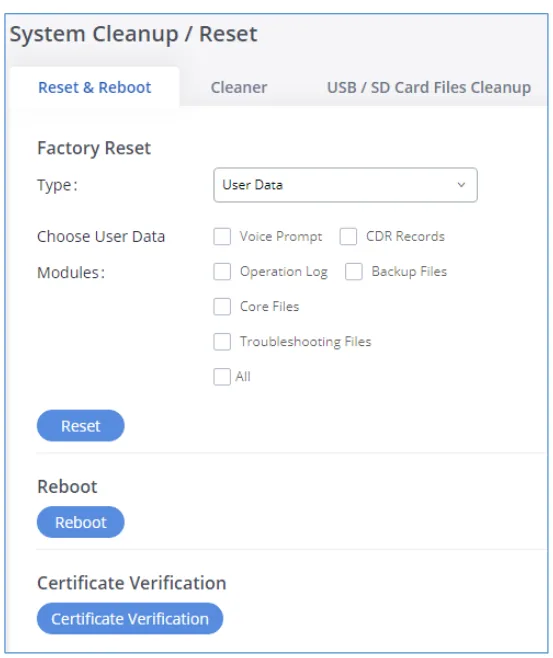
სკრინშოტი: GXW450X User Manual (PDF, ვერსია 1.0.1.7), გვ. 142.
რა იშლება: მთელი კონფიგურაცია — ტრანკები, მარშრუტები, ნაკადის პარამეტრები, ქსელური პარამეტრები და ვებ-ინტერფეისის პაროლები. პროგრამული უზრუნველყოფა უცვლელი რჩება.
რა უნდა გააკეთოთ შემდეგ: შლუზი კვლავ იღებს მისამართს DHCP-ით (ნახეთ დისპლეიზე), იხსნება https://<IP>:8089-ით და ითხოვს სტიკერზე მწერ პაროლს — სანამ არ შეცვლით, ის დისპლეიზე Factory Menu → Default Password-შიც ჩანს. შემდეგ გაიმეორეთ ნაბიჯები 1–5. დამატებითი მომხმარებლის ლოგინს ადმინპანელში შლუზის დაბრუნება არ ცვლის, მაგრამ პაროლი ხელახლა უნდა გასცეთ: ის ერთხელ ჩანს, ამიტომ ტელეფონია → „თანამშრომლები და ჯგუფები“ → „პაროლის აღდგენა“. ზოგადად შლუზების დაბრუნების შესახებ — მიმოხილვაში.
თუ შლუზი არ რეგისტრირდება#
- არჩეულია ტიპი Peer SIP Trunk. ჩვენი ატს-ისთვის საჭიროა Register SIP Trunk: Peer არ რეგისტრირდება და ატს შლუზის შესახებ ვერ გაიგებს.
- არ არის დაჭერილი Apply Changes. Save მხოლოდ ინახავს. სანამ გვერდის ზემოთ Apply Changes არ დააჭერთ, შლუზი ძველი პარამეტრებით მუშაობს.
- ლოგინი ბოლომდე ან ყველგან არ არის შეყვანილი. Username, AuthID და From User-ში — მთელი სტრიქონი
sip-…-<ნომერი>, და არა რეკვიზიტების ფანჯრიდან შიდა ნომერი. ცარიელი From User შეიძლება ასე გამოჩნდეს: „ტრანკი რეგისტრირებულია, მაგრამ ნაკადიდან გამოძახებებს ატს უარყოფს“. - ჩართულია TLS ან SRTP. Transport =
UDP, SRTP =Disabled— ჩვენს ატს-ს არც TLS აქვს და არც ხმის დაშიფვრა. - რეგისტრირებულია, მაგრამ ზარი არ მოდის. აკლია ნაბიჯ 4-ის ორი წესიდან ერთი, Outbound Route-ში შეუვსებელია Strip/Prepend (ატს-ში საქალაქო ნომერი მიდის) ან Codec Preference-ში პირველ ადგილებზე დგას G.729 და OPUS.
- თავად ნაკადი არ არის აწეული. არეულია PRI_NET და PRI_CPE, Clock არ არის
Slave, არასწორია ფრეიმინგი ან CRC4 — იხ. ბლოკი „ნაკადის პარამეტრები“ ნაბიჯ 4-ში და ტრასირება Maintenance → Signaling Troubleshooting-ში.
გაითვალისწინეთ: შესვლის რამდენიმე წარუმატებელი ცდის შემდეგ შლუზის დაცვამ (Fail2ban, IP-ის თეთრი სია) შეიძლება ადმინისტრატორის კომპიუტერი ვებ-ინტერფეისს მოწყვიტოს. ზოგადი მიზეზები (SIP ALG როუტერზე, დახურული UDP 5060) — მიმოხილვაში, განყოფილება „თუ შლუზი არ რეგისტრირდება“; ქსელის შესახებ — „დაწესებულების ქსელი, NAT და SIM-ბარათი“.
ოჯახის მოდელები#
| მოდელი | პორტები E1/T1/J1 | ერთდროული საუბრები | ქსელი და კორპუსი | განსხვავებები კონფიგურაციაში |
|---|---|---|---|---|
| GXW4501 | 1 × RJ45 | 30-მდე (E1) / 23 (T1, J1) | 2 × გიგაბიტიანი RJ45 (WAN/LAN), 2 × USB 3.0, SD სლოტი, დისპლეი 128 × 32, სტელაჟის კორპუსი | საბაზისო მოდელი |
| GXW4502 | 2 × RJ45 | 60-მდე | იგივე | ორი ნაკადი შეიძლება ჩაირთოს როგორც ორი დამოუკიდებელი ტრანკი ან როგორც ერთი კონა საერთო D-არხით |
| GXW4504 | 4 × RJ45 | 120-მდე | იგივე | გამავალი ნაკადისთვის პორტის არჩევა — DAHDI Out Line Selection (Ascend / Poll / Descend); ჩვენი ატს-ისთვის არ არის საჭირო |
სამივეს ერთი პროშივკა აქვს — 1.0.1.13 (20.06.2024, ბოლო: ოჯახი წარმოებიდან მოხსნილია), ერთი ვებ-ინტერფეისი და ამ გვერდის მიხედვით იდენტური კონფიგურაცია. რეგიონული ვერსიები არ არსებობს: E1, T1 და J1 პროგრამულად ჩაირთვება იმავე აპარატურაზე. მწარმოებლის სერტიფიკატები — FCC (აშშ), CE (ევროპა), RCM (ავსტრალია და ახალი ზელანდია).
რა ავირჩიოთ ჩვენი ატს-ისთვის
უკვე დაყენებული GXW4501/4502/4504 თამამად შეაერთეთ: ნაკადიდან შემომავალ ზარებს სარეკლამო ჯგუფზე ის სრულად ფარავს და ნახევარ საათში კონფიგურდება. ახლის ყიდვა არ ღირს: ოჯახი წარმოებიდან მოხსნილია, მწარმოებლის განახლებები და მხარდაჭერა აღარ იქნება. თუ დაწესებულება მაინც აპირებს E1 ნაკადიდან გადასვლას, სწორი გზაა ნომრების SIP-პროვაიდერთან გადატანა („პროვაიდერის ნომრის დაკავშირება“), ხოლო შლუზი გარდამავალი პერიოდისთვის დატოვეთ. სად ცოცხლობს ჯერ კიდევ ISDN და სად უკვე გამორთულია — გვერდზე „ქვეყნების მიხედვით“.
ხშირი კითხვები#
რამდენი დამატებითი ნომერი სჭირდება შლუზს 30 (ან 120) არხისთვის?#
ერთი: ნაკადის ყველა არხი ატს-ში ერთი SIP-ტრანკით მიდის, ანუ ერთი დამატებითი ნომრით, ხოლო რომელ ნომერზე დარეკეს, ამას მე-4 ნაბიჯის წესები არჩევს — თითოეული საქალაქო ნომერი შეიძლება თავის სარეკლამო ჯგუფში გაიგზავნოს. თუ ნაკადები რამდენიმეა და ატს-ში ცალ-ცალკე ხედვა უფრო მოსახერხებელია, თითოეული ნაკადისთვის ცალკე SIP-ტრანკი და ცალკე დამატებითი ნომერი შექმენით.
შეიძლება ატს-იდან გარეთ დარეკვა E1 ნაკადის გავლით?#
ჯერ არა. ამ შლუზის გავლით ჩვენს ატს-ს მხოლოდ ნაკადიდან ზარების მიღება შეუძლია; გამავალი ზარები SIP-პროვაიდერის ნომრით მიდის. დაწვრილებით — „გამავალი შლუზის გავლით — ჯერ არა“.
ოპერატორის პანელში არ ჩანს აბონენტის ნომერი — გაფუჭებაა?#
არა. ახლა ნაკადიდან ზარი პანელში ჩანს როგორც გამოძახება შლუზის დამატებითი ნომრიდან. აბონენტის ნომერი შლუზს შეუძლია ცალკე თავსართით (PAI/PPI) გადასცეს, მაგრამ ატს-ი მას ჯერ არ აჩვენებს. აბონენტის ნომრის ლოგინის ნაცვლად From ველში ჩადება დაუშვებელია — მაშინ ატს-ი საკუთარ დამატებით ნომერს ვერ იცნობს და ზარი ვერ მიაღწევს.
ოპერატორი ISDN-ს კი არა, SS7-ს ან MFC R2-ს გვაძლევს — მოერგება?#
დიახ, შლუზს ორივე სიგნალიზაცია შეუძლია: SS7 ITU, ANSI და CHINA ვარიანტებში, MFC R2 — ITU ვარიანტში და ათ ეროვნულში (სია — მე-4 ნაბიჯის ბლოკში „ნაკადის პარამეტრები“). ვარიანტი და პარამეტრები ოპერატორთან აიღეთ; SIP-მხარე და მარშრუტები ისე კონფიგურდება, როგორც PRI-სთვის.
შლუზი წარმოებიდან მოხსნილია — მუშაობას შეწყვეტს?#
არა: წარმოებიდან მოხსნა ნიშნავს, რომ ახალი პროშივკები და მწარმოებლის მხარდაჭერა აღარ იქნება. დააყენეთ ბოლო პროშივკა 1.0.1.13, განახლების შემდეგ შეცვალეთ ვებ-ინტერფეისის ყველა ანგარიშის პაროლი და შლუზის ვებ-ინტერფეისი ინტერნეტში არ გახსნათ.
წყაროები#
მწარმოებლის დოკუმენტაცია, მიმართვის თარიღი — 2026-09-10.
- GXW4500 Series User Manual — შესვლა HTTPS:8089-ით,
adminდა პაროლი სტიკერიდან, დისპლეის მენიუ (Network Info, Factory Menu → Factory Reset, Default Password), ქსელური ნაგულისხმევები, VoIP-ტრანკები (Register SIP Trunk, From User, Username/Password/AuthID, Codec Preference, DTMF Mode, SRTP, Heartbeat, PAI/PPI), Inbound და Outbound Routes Strip/Prepend-ით, Digital Hardware და Digital Trunks, SIP Settings, ტრანკების სტატუსები Dashboard-ზე, აღდგენა (Maintenance → System Cleanup/Reset). - GXW450X User Manual, PDF, ვერსია 1.0.1.7 — იმავე სახელმძღვანელოს ბეჭდური ვერსია. აღდგენის ეკრანის სკრინშოტის წყარო (გვ. 142).
- GXW450X Quick Installation Guide — პორტების მიერთება, IP-მისამართი დისპლეიზე, ღილაკები OK/DOWN, მისამართი
https://ipaddress:portnumber, „admin“ და პაროლი სტიკერიდან, ღილაკი RESET. - Interconnecting UCM6xxx with GXW450x Gateway — კავშირი „ციფრული ნაკადი → SIP“: Inbound Route ნომრის შაბლონით და Outbound Route SIP-ტრანკზე, Enable Heartbeat Detection, Apply Changes. ამ გვერდის SIP-ტრანკისა და მარშრუტების სკრინშოტების წყარო.
- GXW4500 Series Datasheet — 1/2/4 პორტი და 30/60/120 საუბარი, კოდეკები, ღილაკი RESET („long press for factory reset“), დისპლეი 128 × 32, კვება 12 ვ / 2 ა, სერტიფიკატები.
- GXW450x Firmware Release Notes 1.0.1.13 — პროშივკის ვერსია და თარიღი, მოთხოვნა განახლდეს 1.0.0.35-ზე დაბლა არა და შეიცვალოს ვებ-ინტერფეისის ყველა ანგარიშის პაროლი.
- Grandstream Firmware და Product Archive — GXW4501/4502/4504 End-Of-Life სიაში, ბოლო პროშივკა 1.0.1.13.