Бизнесіңізге арналған жарнама мониторы
Залдағы теледидардағы тауарларыңыз бен акцияларыңыз
Cenaly.com каталогындағы бағаларымен мәзірді, тауарларды немесе қызметтерді көрсетіңіз. Бағдарламаны тіркелгіден өзгертіңіз — флешкасыз және бағаларды қайта салмай-ақ.
Банк картасынсыз · тіркелгеннен кейін монитор ашылады
- Экрандағы баға = каталогтағы баға: карточкада қолмен қойылатын баға жоқ
- Тіркелгіден жариялайсыз — теледидар өзі қабылдап алады, флешкасыз
- Жұмыс уақытында экран үнсіз қалды — жұмыс чатына хабарлама

Қандай міндетпен келдіңіз?
Әр міндеттің өз беті бар: қазір қалай көрінеді, монитор нені өзгертеді және ол шынымен нені істемейді.
Экрандағы бағалар — каталогтан
Баға, стоп-парақ және happy hour — каталогтан. Экран карточкасында қолмен қойылатын баға жоқ.
Тірі бағалары бар мәзір-борд →
Телеарнаның орнына өз тауарларыңыз
Фотосы мен бағасы бар элементтер, акциялар және тауарға арналған QR — күн кестесі бойынша.
Залдағы жарнама экраны →
Экранды дизайнерсіз өзіңіз өзгертесіз
Дайын стильдер, теледидардағыдай алдын ала қарау, ЖИ мәтіндері және фонды қиып алу.
Экран редакторы →
Флешкасыз: жарияладыңыз — теледидар өзі қабылдап алды
Экрандағы код, пульттегі «ОК» — жаңартулар өзі келеді.
Желі арқылы жаңарту →
Барлық филиалдардың экрандары бақылауда
Әр экранда не ойнап жатқаны, экран үнсіз қалса — жұмыс чатына дабыл.
Экрандар бақылауда →
Қонақтардың тілдері және елдің жарнама ережелері
Әр экранның өз тілі, қолмен аудару, шектелген санаттар мен мемлекеттік тілді тексеру.
Тілдер мен жарнама ережелері →
Экран бағдарламасы неден құралады
Карточкалар шеңбер бойымен жүреді, әрқайсысының өз көрсетілу уақыты бар. Таңертең, күндіз және кешке экран әртүрлі көрсете алады.
Каталогтағы элемент
Үлкен фото, атауы, бағасы және элемент белгішелері. Баға мен қолжетімділік каталогтан алынады, оларды қолмен енгізбейді; фотодағы фонды ИИ бір басумен қиып ала алады.
Акция немесе хабарландыру
Суреттің, бейненің немесе түстің үстіндегі өз тақырыбыңыз бен мәтініңіз, қаласаңыз — QR-код. Акцияны каталогтағы элементке байланыстыруға болады: элемент бітті — акция ойнамайды.
Элементтер тақтасы
Мәзір немесе баға тізімі, фотосуреттері бар плиткалар немесе үлкен баға белгілері түрінде. Бағандар өздігінен таңдалады, ал кадрға сыймайтынын экран оқылмайтындай етіп ұсақтамайды.
Жүгіртпе жол және кесте
Экранның төменгі жағындағы жол — Wi-Fi құпиясөзі, акция, хабарландыру. «Таң», «Күндіз», «Кеш» ұяшықтары немесе өз ұяшықтарыңыз — филиалдың апта күндері мен сағаттары бойынша.
Ол теледидарда және тіркелгіде қалай көрінеді
What the screen does
View full size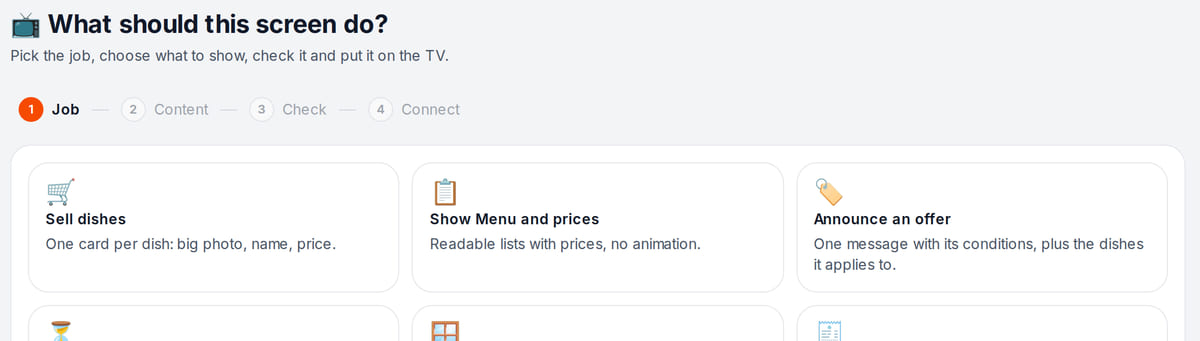
You start with a job, not a template What to show
View full size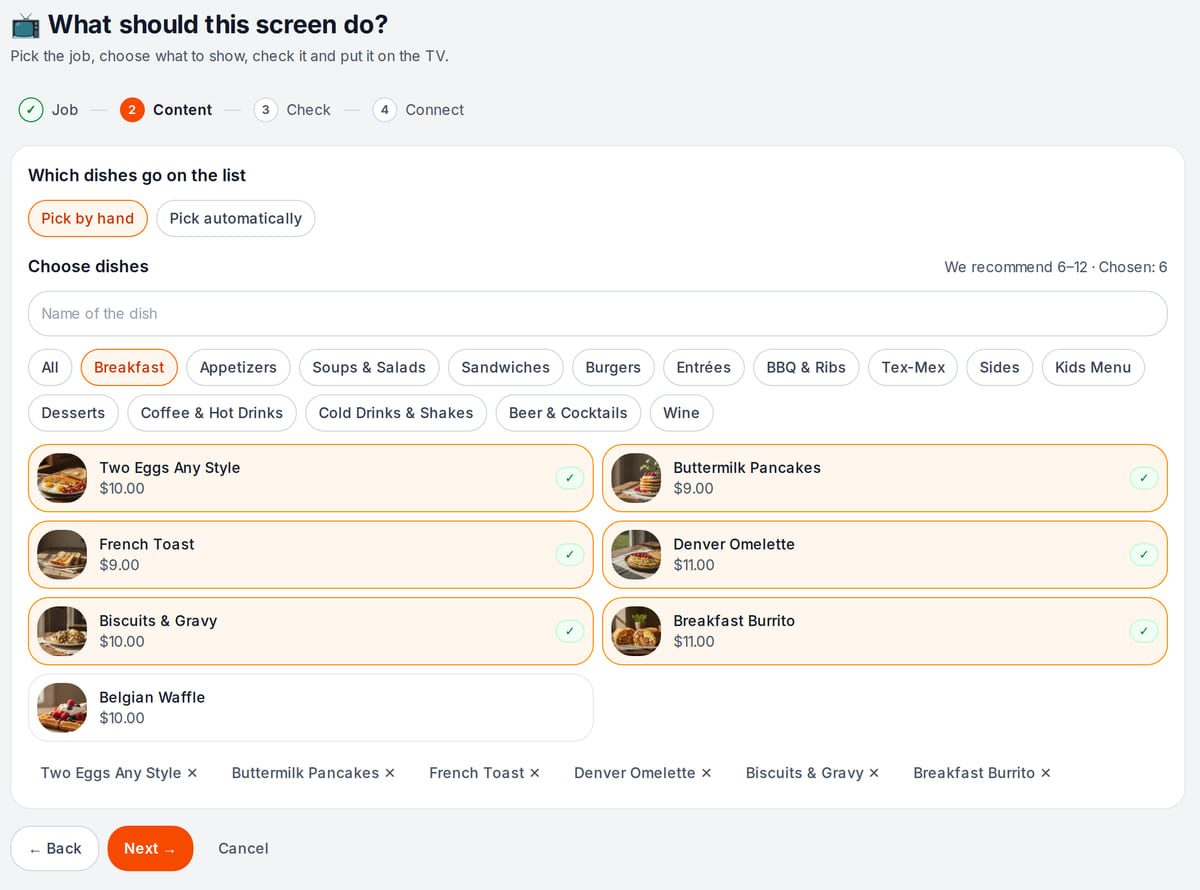
Items and prices come from the same catalog as the register What the TV will show

The preview uses the same rendering as the screen in the venue


How it works in practice
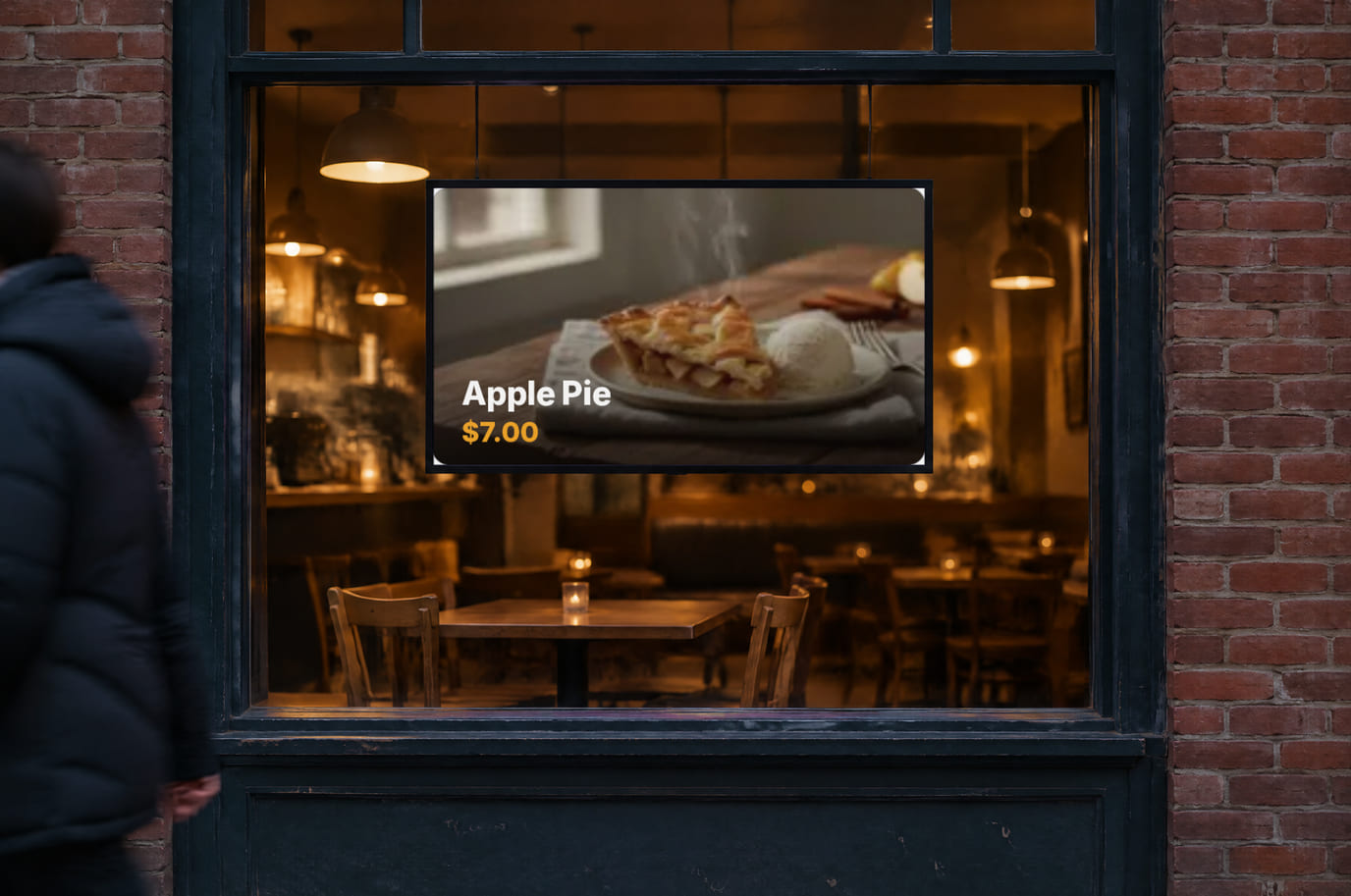
Illustration. Window mode uses very large text

Экранды қалай іске қосу керек
- 1
Бағдарламаны жинаңыз
«Бұл экран не істеуі керек?» шебері міндетті сұрайды — элементтерді сату, мәзір мен бағаларды көрсету, акция жариялау — және каталогыңыздан алғашқы карточкаларды жинайды.
- 2
tv.cenaly.com теледидарда ашыңыз
Экранда алты таңбадан тұратын код пен QR пайда болады. Кодты тіркелгіде енгізіңіз немесе телефон камерасын QR-ға бағыттаңыз — содан кейін пульттегі «ОК» түймесін басыңыз.
- 3
«Жариялау» түймесін басыңыз
Теледидар әдетте бағдарламаны 1–6 минут ішінде алады және одан әрі жаңартуларды өзі қадағалайды. Тіркелгіде нұсқаның қолданылғаны көрінеді.
Не қажет болады
HDMI порты бар теледидар немесе монитор
Қосымша құрылғыны қосу үшін HDMI қажет. Көлденең және тік форматтар бар: 16:9, 9:16, 4:3, 3:4, 1:1 және 21:9.
Android TV немесе Google TV қосымша құрылғысы
Ұсынылатын нұсқа — Chrome 105 және одан жаңа браузері бар қосымша құрылғы. Smart TV-дің кірістірілген браузерін қолдау модельге байланысты: сатып алар алдында тексеріңіз.
Залда интернет
Іске қосу және жаңартулар үшін қажет. Байланыс үзілгенде сақталған көрсетілім бір аптаға дейін жалғасуы мүмкін; бағалар мен жарнама — олардың жаңалығы расталғанша ғана.
Қандай бизнестерге арналған
Кафе, бар, фастфуд
Касса үстіндегі мәзір тақтасы, кесте бойынша таңертеңгі ас және күндізгі ланч, тағам стоп-парақта болғанда бағаның орнына «Бітті».
Кафе үшін бастау →Дүкен
Каталогтағы ереже бойынша жаңалықтар мен жеңілдіктегі тауарлар, үлкен баға белгілері, дүкенде және касса жанындағы экран.
Дүкен үшін бастау →Салон және қызметтер
Күту аймағындағы қызметтер прайсы, ай акциялары, жаңалықтар телеарнасының орнына қызмет бетіне QR-код.
Салон үшін бастау →Қонақүй
Лоббидегі экран: қонақүй мейрамханасы мен таңғы астары, қонақтарға өз тіліндегі хабарландырулар кесте бойынша.
Қанша тұрады
Барлық жоспарларға кіреді, тегін жоспарды қоса алғанда
- Әр экран үшін төлем жоқ — бір филиалға бірнеше экран
- Жазылым бойынша фирмалық плеердің орнына өз қосымша құрылғыңыз
- ИИ-кеңестер мен фонды кесу ИИ кредиттерін жұмсайды
- Банк картасынсыз тіркелу
Жиі қойылатын сұрақтар
Бұл теледидардағы флешкадан несімен жақсы?
Флешканы суырып, қайта жазу керек, ал ондағы бағалар ескіреді. Мұнда бағдарлама тіркелгіде өзгереді, теледидар оны өзі қабылдайды, ал баға мен стоп-парақты каталогтан 5 минут сайын өзі қайта оқиды.
Кассамен интеграция қажет пе?
Егер сіз Cenaly.com кассасы арқылы сатсаңыз, жоқ: касса, дүкен және экран бағаны бір каталогтан алады. Егер негізгі касса басқа болса, экран Cenaly.com каталогының бағаларын көрсетеді — оларды қолмен немесе импортпен өзекті ұстау керек.
Таңертең және кешке әртүрлі нәрсе көрсетуге бола ма?
Иә. Экранда «Таң», «Күндіз», «Кеш» ұяшықтары немесе өз ұяшықтарыңыз бар — филиалдың апта күндері мен сағаттары бойынша; карточка қай ұяшықтарға кіретінін белгілейді.
Экранды кім өзгерте алады?
Бағдарламаны иесі немесе «Жарнамалық монитор» құқығы бар қызметкер өңдейді. Жылдам әрекеттер — жарнаманы кідірту, элементті алып тастау немесе көрсету — әдепкі бойынша кассирге, сатушыға, барменге, ресепшнге және ауысым әкімшісіне қолжетімді, телефоннан және редакторсыз.
Бейне көрсетуге бола ма?
Иә: акцияның немесе хабарландырудың фоны ретінде сурет немесе бейне болуы мүмкін.
Арнайы плеер сатып алу қажет пе?
Әдетте жаңа теледидар қажет емес: HDMI қосылымы бар ТВ-ға Chrome 105 және одан жаңа нұсқасы бар Android TV немесе Google TV приставкасы қосылады. Кіріктірілген Smart TV браузерін сатып алар алдында тексеру керек: ескі модельдер сәйкес келмеуі мүмкін. ТВ модельдерінің расталған тізімі әзірге жоқ.
Интернет жоғалса не болады?
Егер плеер қазірдің өзінде жұмыс істеп, бағдарлама мен суреттерді сақтап үлгерсе, көрсетілім расталған байланыстан бастап 7 тәулікке дейін жалғасуы мүмкін. Бағалар мен жарнама олардың жаңалығы расталғанша ғана көрсетіледі; содан кейін — бейтарап экран сақтағыш. Желісіз теледидарды қайта іске қосуды әзірге уәде етпейміз.
Суреттерді кім жасайды?
Өз каталогыңыздан фото алуға, дайын макетті жүктеуге немесе акцияны дайын стильде жинауға болады. ЖИ-кеңестер міндетті емес және кредиттерді жұмсайды.
Менде бірнеше филиал бар — сәйкес келе ме?
Иә: барлық филиалдардың экрандары бір тіркелгіде көрінеді. Бағдарлама әр филиал үшін бапталады; оны филиалдар арасында көшіру әзірге мүмкін емес.
Қанша тұрады және қанша экранды қосуға болады?
Монитор тегін жоспарды қоса алғанда, барлық жоспарларға кіреді. Экран үшін жеке төлем жоқ. Теледидар мен приставка — сіздікі; ЖИ-кеңестер ЖИ кредиттерін жұмсайды.
Толық нұсқаулық — анықтамада. Теледидарды қалай қосуға болады →
Бірге жұмыс істейді
Кесте және happy hour
«86» стоп-парағы, элементтер кестесі және сағат бойынша бағалар — экран оларды касса сияқты есептейді.
QR-мәзір және дүкен
Экран карточкасындағы QR-код дүкеніңіздегі элемент бетін ашады.
Жұмыс чаты
Мұнда экранның үнсіз қалуы туралы хабарламалар келеді — филиалдың басқа істерімен бірге.
Монитор туралы анықтама
Теледидарды қосу, жариялау, интернетсіз жұмыс және елдер бойынша жарнама ережелері.
Бірінші экранды бүгін шығарыңыз
Шебер бағдарламаны сіздің каталогыңыздан жинайды, ал теледидар қашықтан басқару пультінің кодымен қосылады.
Бірінші экранды реттеуБанк картасынсыз · тіркелгеннен кейін монитор ашылады