Cenaly Phone: вид и настройки
Cenaly Phone можно сделать проще или подробнее — кнопкой «Вид». А всё, что относится к вашему номеру и самому приложению, собрано в «Настройках».
Кнопка «Вид»#
«Вид» — вверху справа на каждой вкладке. Открывает окно «Настроить интерфейс». Изменения применяются сразу; «Готово» просто закрывает окно, а плашка «Вид изменён» с кнопкой «Отменить» возвращает последнее изменение.
Тот же экран открывается из «Настроек» → «Интерфейс».
Готовый вид#
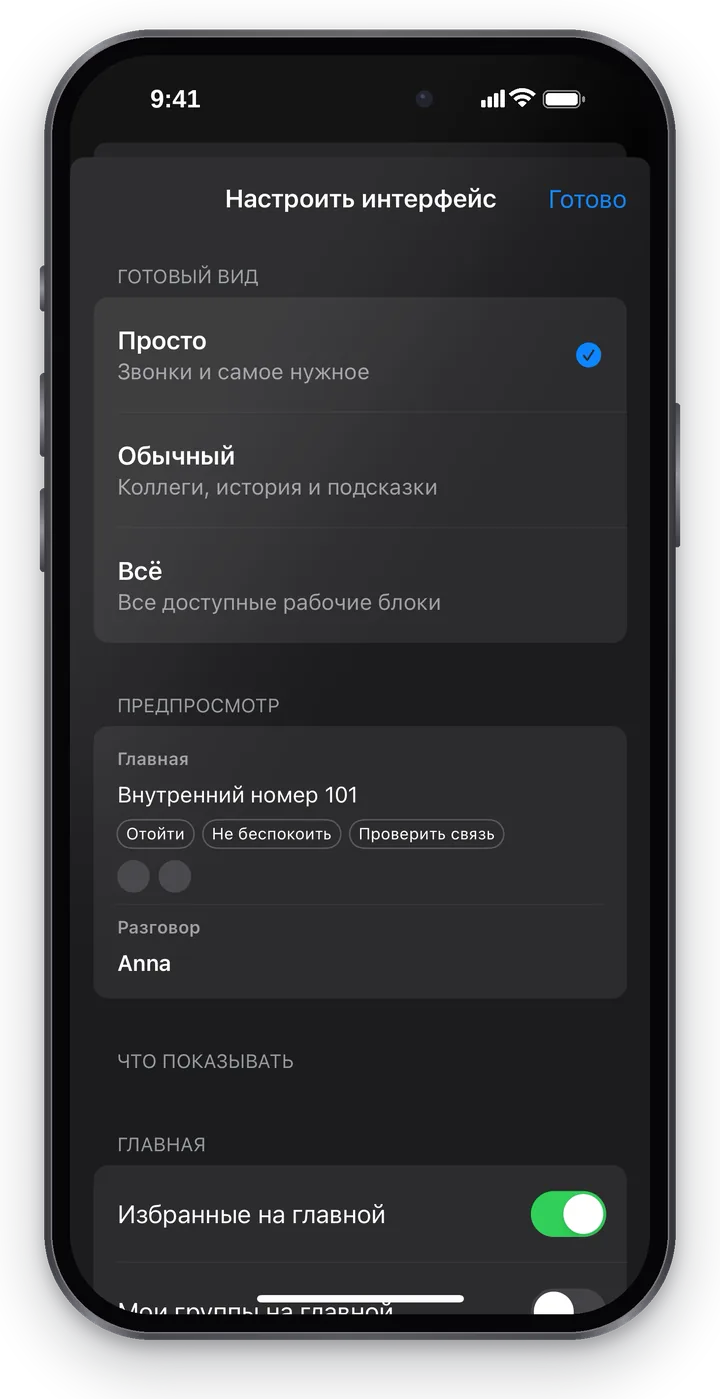 Скриншот: Cenaly Phone для iPhone, готовый вид интерфейса.
| Вид | Для кого | Что на экранах |
|---|---|---|
| Просто — «Звонки и самое нужное» | Сотрудник, которому нужно только принимать и делать звонки; общий телефон заведения | Готовность, «Отойти», «Не беспокоить», 2 избранных, журнал без лишних деталей |
| Обычный — «Коллеги, история и подсказки» | Руководитель и сотрудник, который работает со звонками | Плюс мои группы на «Главной», последние номера на «Наборе», длительность и метка записи в журнале, фильтры в «Контактах», номер под именем и карточка звонящего в разговоре |
| Всё — «Все доступные рабочие блоки» | Тот, кому нужно видеть всё | Плюс нагрузка очередей, мои часы и устройства на «Главной», избранные и готовность линии на «Наборе», кто ответил в журнале, фильтр «В разговоре», оценка качества связи |
Какой вид включён сначала, приложение выбирает само: вход по коду или «рядовой» сотрудник — «Просто», руководитель или оператор колл-центра — «Обычный». После первого входа внизу экрана видна подсказка, например «Сейчас простой вид. Изменить: Вид».
Вкладки, кнопка «Вид», строка готовности, статусы коллег, полоса «К звонку» и главные кнопки разговора есть в любом виде.
Что показывать#
Ниже готового вида каждый блок можно включить или выключить отдельно — по разделам «Главная», «Набор», «Звонки», «Контакты», «Разговор». Под выключенным блоком написано, где он остаётся: например, «Мои группы на главной» → «Остаётся в «Настройки → Мои группы»». Ничего не пропадает насовсем.
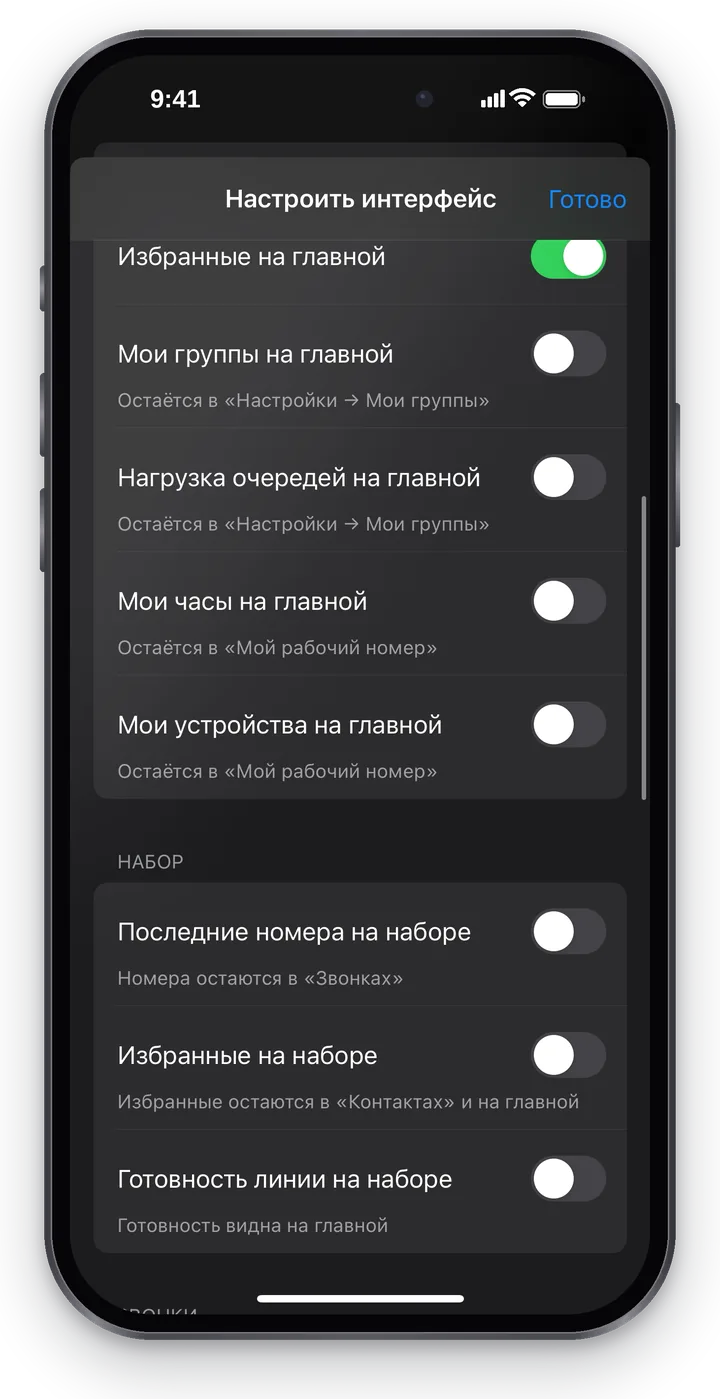 Скриншот: Cenaly Phone для iPhone, блоки интерфейса.
Для разговора можно выбрать, как показывать карточку звонящего («В меню «Ещё»», «Кратко», «Кратко + раскрыть»), подсказки и качество связи. Изменения экрана разговора применяются со следующего звонка.
Если вы что-то поменяли, у готового вида появится пометка «настроен вами», а кнопка «Вернуть настройки выбранного вида» вернёт всё как было.
Удобство#
В конце окна «Вид» — раздел «Удобство»:
- «Размер элементов» — «Обычный» или «Крупнее»;
- «Тема» — «Как в системе», «Светлая» или «Тёмная»;
- «При запуске» — с какой вкладки открывается приложение.
Настройки#
Шестерёнка «Настройки» — вверху слева на «Главной».
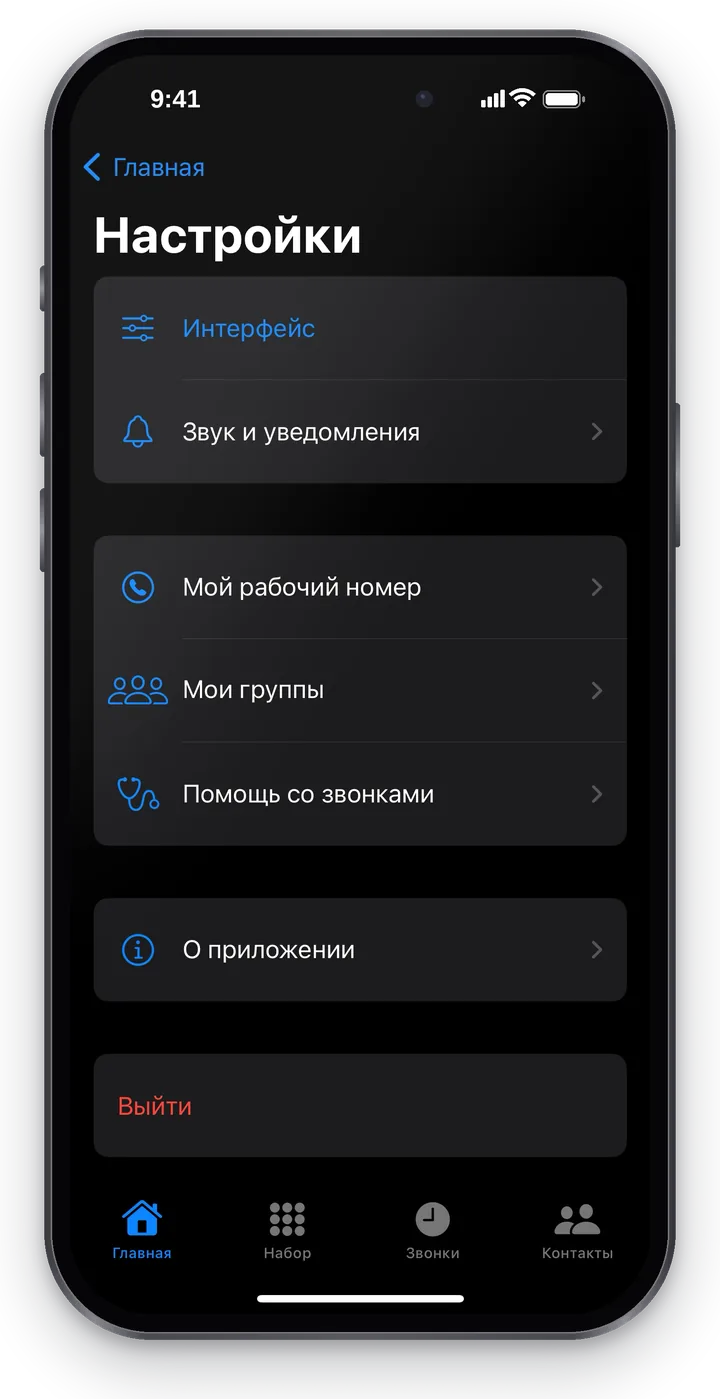 Скриншот: Cenaly Phone для iPhone, настройки.
| Пункт | Что там |
|---|---|
| Интерфейс | То же окно, что кнопка «Вид» |
| Звук и уведомления | Мелодия входящих и звонки при закрытом приложении |
| Мой рабочий номер | Устройства номера, «Когда звонит этот телефон», «Отключить этот телефон» |
| Мои группы | Группы и очереди, в которых вы состоите |
| Помощь со звонками | Проверки и отправка отчёта в поддержку — см. «Помощь со звонками и неполадки» |
| Помощь ИИ в звонках | Есть, если вам доступен суфлёр: переключатель подсказок ИИ и «Подробнее» — что и кому передаётся (с версии 1.0.1). См. «Подсказки ИИ: что передаётся» |
| О приложении | Версия, модель iPhone, политика конфиденциальности, технические сведения |
| Выйти | Выйти и отключить этот телефон |
Подсказки ИИ: что передаётся#
С версии 1.0.1, если в вашем месте работы вам доступен суфлёр, при первом входе приложение показывает экран «Помощь ИИ в звонках» — до того, как что-то уйдёт сервисам ИИ:
- Что передаётся — звук разговора и распознанный текст реплик, а также вопросы, которые вы вводите в поиске подсказок.
- Кому — сервисам распознавания речи и ИИ: для cenaly.com — OpenAI (в том числе через шлюз polza.ai) и Amazon Transcribe, для cenaly.ru — Yandex SpeechKit и YandexGPT.
- Зачем — чтобы распознать речь и подобрать подсказки во время звонка.
«Разрешить» — подсказки появляются в разговоре, работают «Найти подсказку» и оценки. «Не сейчас» — приложение ничего не отправляет сервисам ИИ, подсказок нет, звонки работают как обычно. Передумать можно в «Настройки → Помощь ИИ в звонках»: включение снова показывает этот экран, выключение действует сразу. Ответ хранится только на этом iPhone и только для вас.
Звук и уведомления#
Мелодия и вибрация рабочих звонков — как в настройках iPhone: отдельной мелодии в приложении нет. Кнопка «Настройки уведомлений» открывает настройки iOS для Cenaly Phone. Ниже — «Входящие в фоне»: дойдут ли звонки, когда приложение закрыто (см. «Звонки при закрытом приложении»).
«Входящий на заблокированном экране» → «Показывать, кто звонит»: выключите — и пока iPhone заблокирован, на экране звонка будет только «Входящий рабочий звонок», без имени и номера; после разблокировки появятся настоящие сведения. Ответить свайпом на экране блокировки на iPhone можно всегда — iOS не даёт приложениям это отключить.
Мой рабочий номер#
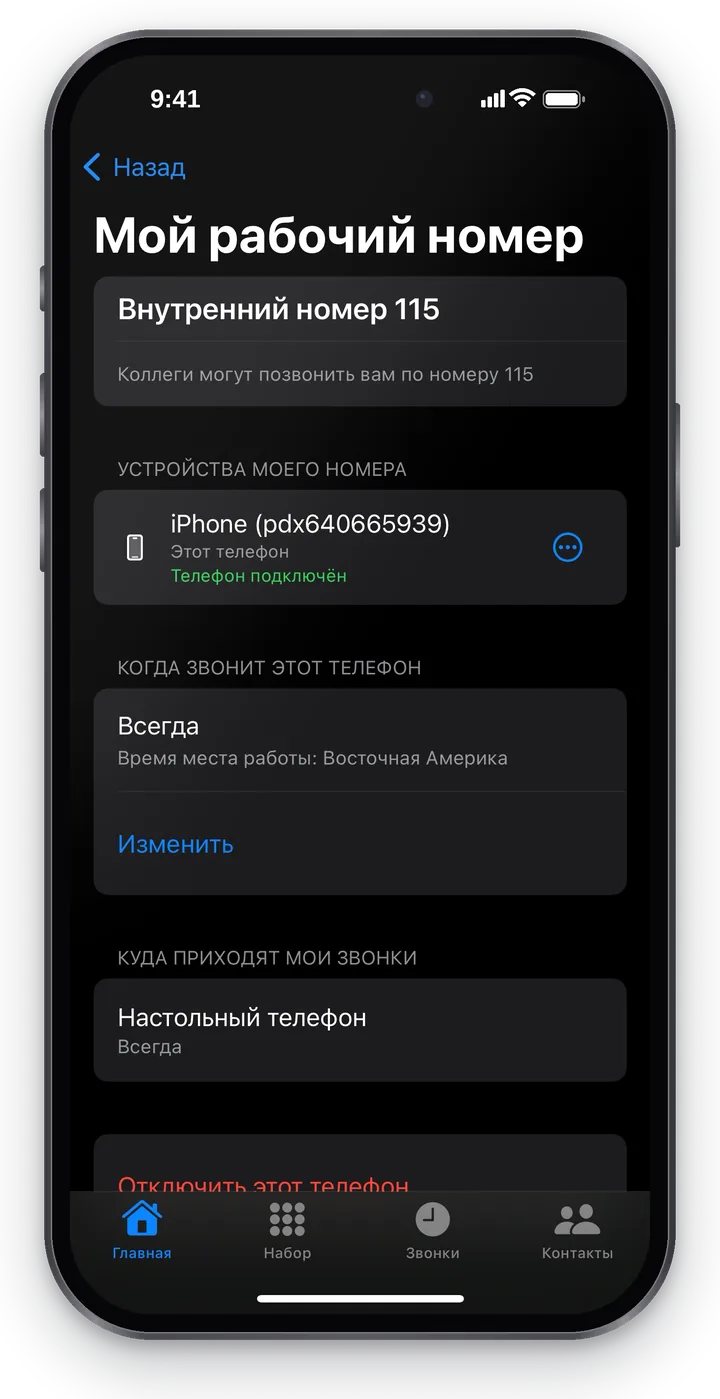 Скриншот: Cenaly Phone для iPhone, мой рабочий номер.
- Внутренний номер и «Коллеги могут позвонить вам по номеру …».
- «Устройства моего номера» — все устройства, на которые приходят звонки номера: «Этот телефон», другие ваши телефоны; у каждого — «Телефон подключён» или «Не на связи». В меню «…» у устройства:
- «Изменить» — переименовать (если руководитель разрешил);
- «Отключить» — отключить своё другое устройство, которым вы больше не пользуетесь. Приложение переспросит: «На «…» перестанут приходить звонки. Остальные устройства продолжат работать».
- «Куда приходят мои звонки» — остальные подключения номера (например, настольный телефон) и их часы — только для просмотра.
- «Отключить этот телефон» — отключить iPhone от номера, не выходя из приложения.
Когда звонит этот телефон#
Блок показывает, в какие часы на этот iPhone приходят звонки: «Всегда» или «По расписанию», время места работы (часовой пояс заведения, а не вашего iPhone) и ближайшее изменение — например, «С 18:00 звонки перестанут приходить».
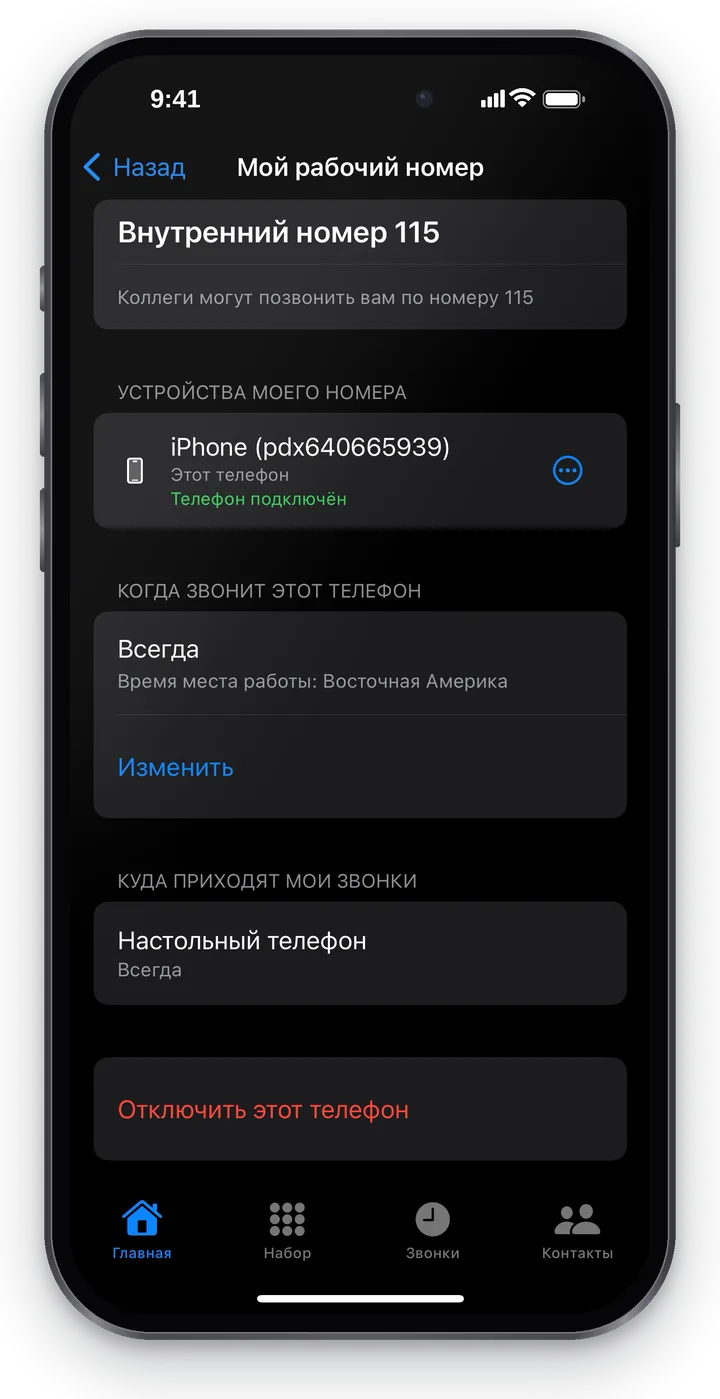 Скриншот: Cenaly Phone для iPhone, когда звонит этот телефон.
Изменить часы:
- Нажмите «Изменить».
- Выберите «По расписанию».
- Отметьте дни и задайте время «С» и «До» — оно в поясе места работы. Промежутков может быть несколько («Добавить часы»); ночной промежуток «22:00–06:00» закончится на следующий день.
- Нажмите «Сохранить».
Ошибки видны до сохранения: «Выберите хотя бы один день», «Начало и конец совпадают». Если кнопки «Изменить» нет — «Изменить может руководитель». Без интернета изменение сохраняется на телефоне и уходит само, когда появится связь.
Мои группы#
Группы звонков и очереди, в которых вы состоите: для каждой — идут ли вам её звонки («Звонки идут вам», «На паузе: вы отошли», «Сейчас не ваши часы в этой группе», «Владелец выключил вас в этой группе») и, для очередей, «Ждут ответа: … · Могут ответить: … из …». Нет групп — «Вы не участвуете в группах звонков».
О приложении#
Версия приложения, модель iPhone и версия iOS, ссылка «Политика конфиденциальности» и свёрнутые «Технические сведения» — их может попросить поддержка.
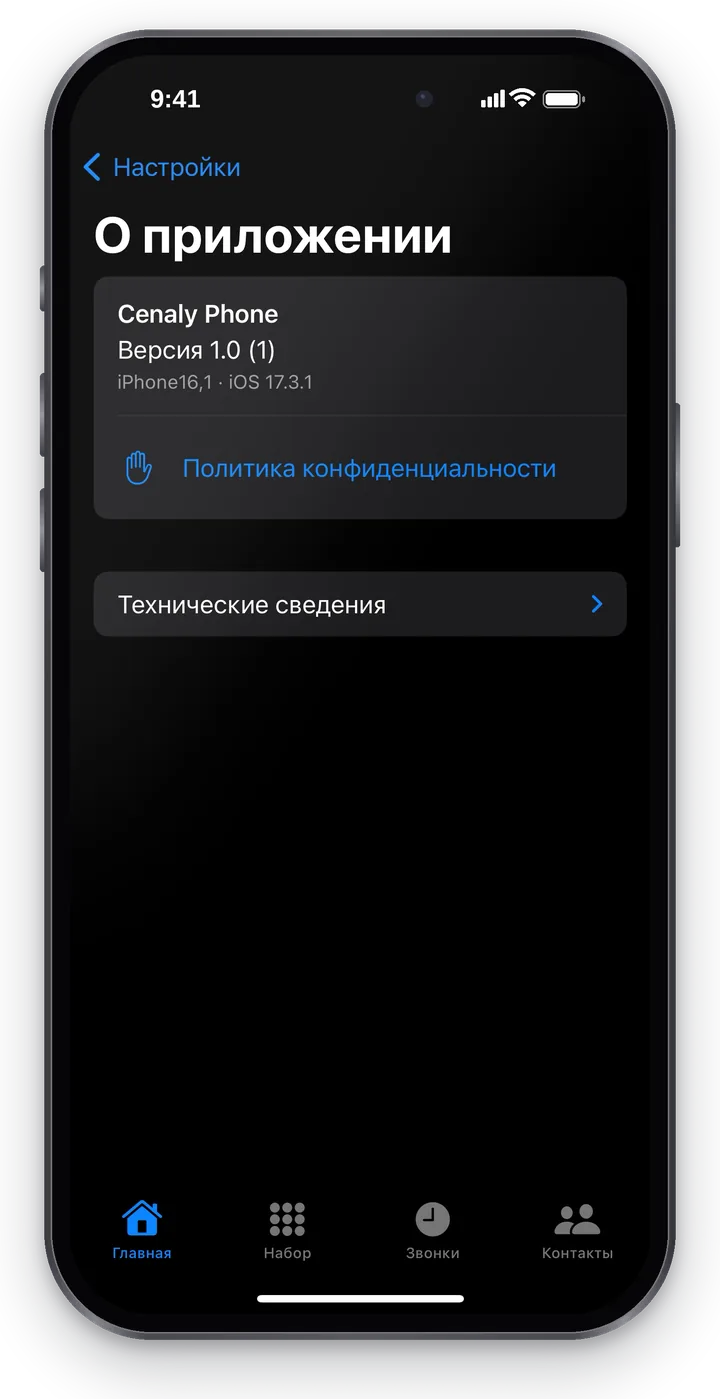 Скриншот: Cenaly Phone для iPhone, о приложении.
Выйти#
«Настройки» → «Выйти» → «Выйти и отключить этот телефон?» — «Звонки на номер … перестанут приходить на этот телефон. Другие ваши устройства продолжат работать». Во время разговора выйти нельзя: «Сначала завершите звонок».
Частые вопросы#
Меняет ли «Вид» что-то для коллег?#
Нет. «Вид» хранится на этом телефоне и меняет только то, что видите вы.
Почему время в «Когда звонит этот телефон» не совпадает с часами iPhone?#
Часы задаются во времени места работы — так расписание не «съезжает», если вы в другом часовом поясе.