Настроить ТСД и проверить сессии в офисе склада
Вы настроите телефон сотрудника для работы со складом и научитесь проверять сданные сессии в браузере.
Что нужно для запуска#
- Созданный склад и карточки товаров в разделе «Склад».
- Доступ владельца или управляющего для настройки ТСД.
- Поддерживаемое мобильное приложение с режимом «Склад / ТСД». Для
cenaly.ruиспользуйте Android.
Шаг 1. Склад и сотрудники#
- Проверьте склад точки и штрихкоды основных товаров.
- В «Сотрудниках» выдайте сотруднику личный логин и доступ к нужной точке.
- Назначьте роль «Кладовщик» или другую роль с нужными складскими правами.
- Определите, кто будет проверять и проводить документы.
По умолчанию кладовщик сканирует и сдаёт сессию, но не проводит её. Для инвентаризации нужно право её проведения; для остальных операций проверяются права соответствующего документа. Одной настройки «Операции» недостаточно, чтобы расширить права роли.
Шаг 2. Включить ТСД на телефоне#
- Войдите под логином сотрудника.
- Откройте режим «Склад / ТСД» в выборе режимов или доступную плитку склада в приложении владельца.
- Выберите склад и дождитесь загрузки его данных.
- Проверьте нужные плитки операций. У неактивной плитки прочитайте причину ограничения.
- Если используете внешний сканер на Android, пройдите «Проверку сканера» на главном экране ТСД.
Камере нужен доступ к съёмке. Настройка внешнего сканера описана в отдельной инструкции.
Шаг 3. Настроить поведение склада#
- В браузере откройте «Склад» → «ТСД».
- Выберите склад.
- Нажмите «Настройки ТСД».
- Выберите уровень применения: все склады, точка или отдельный склад.
- Измените нужные правила во вкладках.
- Нажмите «Сохранить».
Значение отдельного склада важнее значения точки, а значение точки — общего. У поля виден источник. «Сбросить» возвращает наследуемое значение.
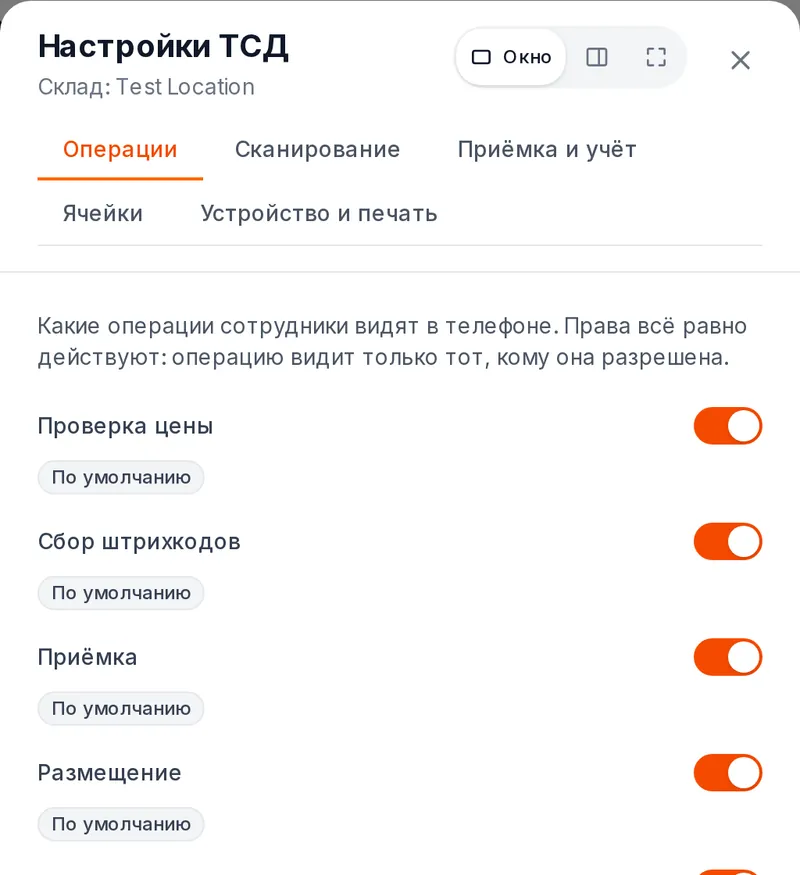
| Вкладка | Что проверить | Умолчание |
|---|---|---|
| Операции | Какие операции разрешены на складе; права роли продолжают действовать | Операции не выключены настройкой |
| Сканирование | +1 или запрос количества, ручной ввод, упаковки и весовые штрихкоды |
+1 за скан; весовые префиксы 20–29 |
| Приёмка и учёт | Слепые режимы, превышение плана, сложение зон, создание товаров, фото списаний, порядок по срокам FEFO | Слепая приёмка выключена; инвентаризация слепая; зоны складываются; превышение плана и FEFO дают предупреждение; фото не требуется |
| Ячейки | Адресное хранение, скан ячейки и контроль сборки другим сотрудником | Хранение выключено; при его использовании скан ячейки включён; независимый контроль выключен |
| Устройство и печать | Офлайн-допуск, выход с общего устройства, маршрут печати | Офлайн-проведение выключено; выход после 5 минут простоя; печать через очередь компьютера |
Шаг 4. Проверить и провести в офисе#
- Дождитесь, пока сотрудник нажмёт «Сдать» и его телефон отправит все строки.
- В «Склад» → «ТСД» → «Сессии» выберите «На проверку».
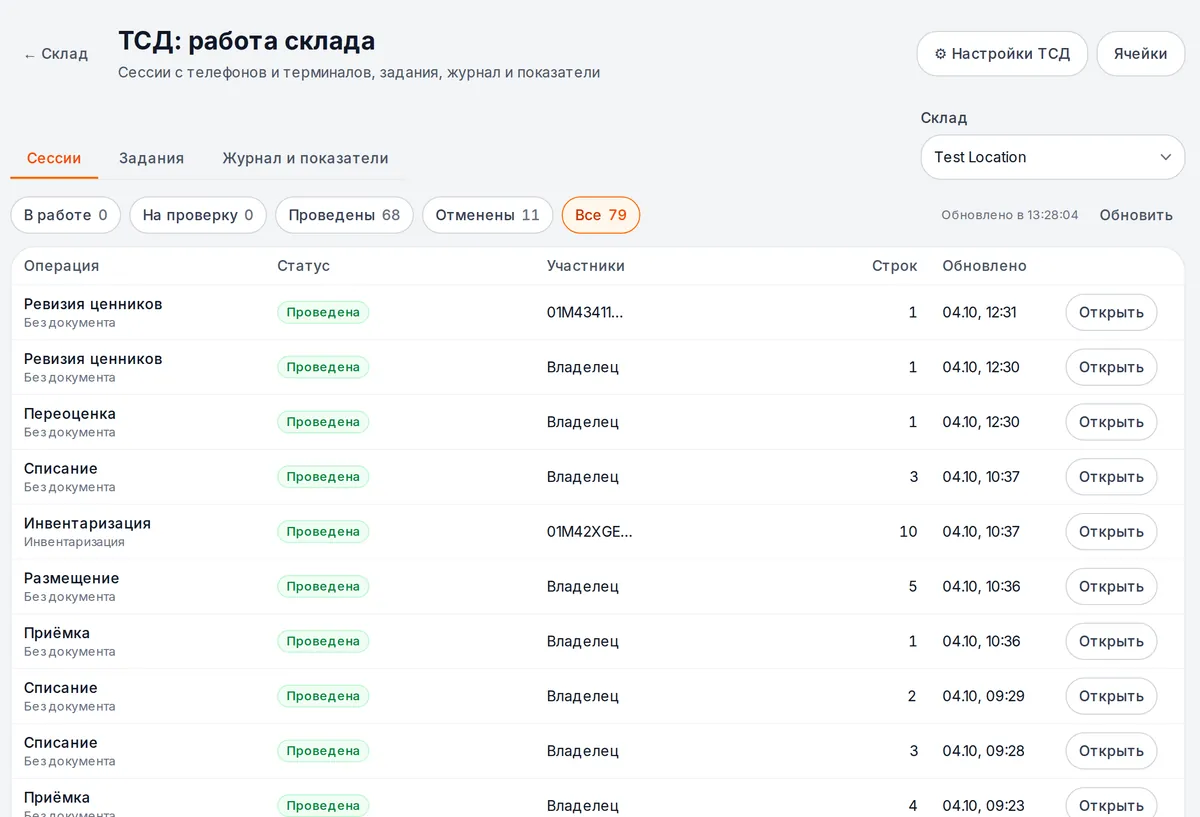
- Откройте сессию.
- Проверьте «Позиции»: количества, расхождения и нераспознанные коды.
- При необходимости откройте «Журнал строк» и «Участники», чтобы выяснить, кто внёс данные.
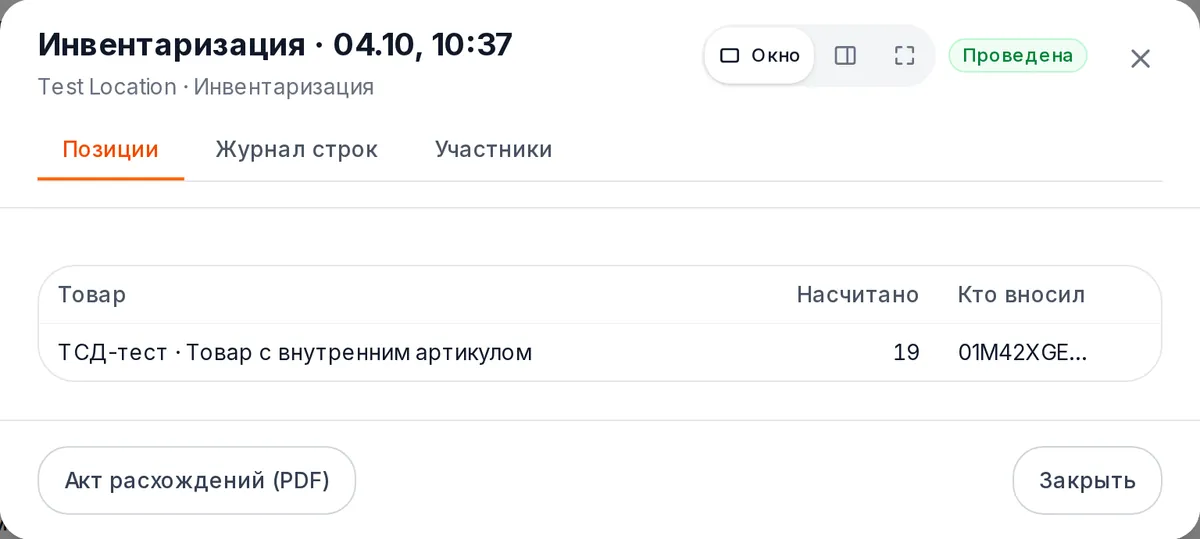
- Если для сессии доступен «Акт расхождений (PDF)», сохраните его для проверки и подписей.
- Нажмите «Провести», если результат верен и у вас есть право проведения.
- Подтвердите проведение в диалоге.
Проверка сессии ТСД в офисе
После сдачи сессии и проверки строк выберите один исход: провести верные данные, вернуть на исправление или отменить ошибочную непроведённую сессию.
- Результат верен Провести Нужно право проведения и подтверждение в диалоге. Если пришли новые строки, обновите карточку и проверьте их перед повтором.
- Нужны исправления Вернуть в работу Верните сессию сотруднику для исправления данных.
- Ошибочная сессия Отменить Можно отменить непроведённую сессию. Складские остатки от этого не изменятся.
Для проверки доступны «Журнал строк» и «Участники». Если есть «Акт расхождений (PDF)», сохраните его для проверки и подписей.
Если данные нужно исправить, вместо проведения выберите «Вернуть в работу». Для ошибочной непроведённой сессии используйте «Отменить»: остатки от этого не изменятся.
Пока сессия открыта и вкладка браузера видима, данные обновляются автоматически. Если после вашей проверки пришли новые строки, проведение потребует обновить карточку. Проверьте новые данные перед повтором.
На странице также есть «Задания» и «Журнал и показатели». Там руководитель назначает работу сотрудникам и смотрит показатели за выбранный период: строки в час, исправления и повторы.
Ограничения#
- Веб-офис требует связи. До отправки очереди с телефона он не видит все сканы.
- Настройки не выдают права сотруднику и не добавляют отсутствующий в версии приложения экран.
- Проведение без сети требует отдельного допуска устройства и поддержки операции. Для приёмки и инвентаризации планируйте проведение онлайн; для маркировки офлайн-проведение запрещено.
- Для исправления уже проведённого результата нужен предусмотренный для документа способ коррекции. Кнопка отмены черновика его не заменяет.
Если не получилось#
| Проблема | Решение |
|---|---|
| Список сессий пуст | Проверьте склад и фильтр; дождитесь отправки очереди телефона |
| Сотрудник не видит склад | Проверьте доступ к точке и разделу склада в роли |
| Настройки не сохраняются | Проверьте права владельца или управляющего; после одновременной правки коллеги обновите окно |
| Проведение просит обновление | Загрузите свежую карточку и заново проверьте добавленные строки |
| Неизвестный код мешает провести | Разберите код или верните сессию сотруднику; не заменяйте количество нулём ради закрытия |
Частые вопросы#
Можно ли смотреть, как идёт приёмка?#
Да. Откройте сессию с фильтром «В работе». Учитывайте, что строки без связи пока остаются на телефоне.
Нужно ли настраивать каждый склад отдельно?#
Нет. Задайте общие правила и добавьте исключения только там, где они нужны.