Telefon kao TSD: kako početi
Terminal za prikupljanje podataka (TSD) je skener sa ekranom preko kojeg magacioner prima robu, broji zalihe i sastavlja porudžbine. Poseban terminal nije obavezno kupovati: modul „Skladište / TSD“ pretvara u njega bilo koji pametni telefon zaposlenog ili vlasnika. Telefon skenira, radi bez interneta, a menadžer u pregledaču vidi njegov rad uživo i sprovodi dokumente.
TSD ulazi u skladišno evidentiranje bez doplate. Funkcija je nova: radi u beta verziji — na Android pametnim telefonima je proverena, na iPhone-u je za sada proverena samo sastavljanjem.
Šta je TSD u telefonu#
| Gde | Ko | Šta |
|---|---|---|
| Aplikacija Work (Android, iPhone) | magacioner, nabavljač, prodavac, sastavljač | režim „Skladište / TSD“: operacije po pravima uloge |
| Aplikacija Business (Android, iPhone) | vlasnik | isti modul: na Android-u — „Skladište / TSD“, na iPhone-u — pločica „Terminal skladišta“ |
Pregledač: Skladište → 📱 TSD (admin.cenaly.com/inventory/tsd) |
vlasnik, upravnik | sesije telefona, sprovođenje, akt o razlikama, zadaci, dnevnik i pokazatelji, podešavanja |
Svaki rad na telefonu je sesija: zajednički nacrt dokumenta na serveru. U jedan prijem robe ili korekciju može istovremeno da skenira više telefona. Dok se sesija ne sprovede, zalihe se ne menjaju; „Sprovedi“ je pretvara u običan skladišni dokument.
Šta je potrebno za pokretanje#
| Šta | Čemu služi |
|---|---|
| Sekcija Skladište i barem jedno skladište lokacije | telefon radi sa skladištem: katalog, zalihe, dokumenti |
| Proizvodi sa barkodovima | po barkodu telefon pronalazi proizvod; nepoznati kod se može povezati sa proizvodom direktno sa telefona |
| Zaposleni sa ulogom koja sadrži skladište i nalogom (Zaposleni) | prava na telefonu — prava uloge; „Magacioner“ unosi, ali ne sprovodi |
| Pametni telefon Android 8+ ili iPhone (iOS 16+) sa aplikacijom Work ili Business | kamera je već skener; za tok — Bluetooth skener ili Android TSD |
| Neobavezno: štampač etiketa | cenovnici i etikete sa telefona preko Wi-Fi/Bluetooth ili preko računara sa mostom |
Korak 1. Skladište i zaposleni#
- U Skladište otvorite skladište lokacije i proizvode (ili uvezite katalog). Barkodovi proizvoda — u kartici proizvoda.
- U Zaposleni dodajte zaposlenog sa nalogom i ulogom „Magacioner“ (ili svojom ulogom sa pristupom skladištu).
- Odlučite ko će sprovoditi: vlasnik, upravnik ili uloga sa mogućnošću „Sprovođenje korekcije“. Magacioner po pravilu samo unosi i predaje.
Korak 2. Uključiti TSD na telefonu#
- Android, Work: prijavite se svojim nalogom → izbor režima → „Skladište / TSD“ (ili čip u podešavanjima aplikacije).
- Android, Business: kartica „Skladište / TSD“ u izboru režima ili ikona u zaglavlju.
- iPhone, Work: režim „Skladište / TSD“; iPhone, Business: pločica „Terminal skladišta“ (izbor režima ili kartica „Nalog“).
Izaberite skladište — telefon će učitati kopiju kataloga, cena i zaliha. Glavni ekran će prikazati pločice operacija, svoje i otvorene sesije i oznaku svežine kopije. Operacija koja vam nije dostupna vidljiva je sivo sa razlogom: nema prava, isključena je u podešavanjima skladišta, potrebno je adresno skladištenje.
Ako povezujete spoljni skener — prođite kroz čarobnjak „Provera skenera“ na glavnom ekranu (Android): proveriće da li kod stiže u celosti. Više — Koji skener izabrati.
Korak 3. Prvi prijem robe#
- Pločica „Prijem robe“ → osnova: porudžbina dobavljaču (biće plan), fotografija otpremnice ili bez dokumenta.
- Skenirajte proizvod: svaki sken — +1 (ili telefon pita za količinu — to je podešavanje skladišta). Količina se može uneti ručno ili primiti pakovanjima.
- Po porudžbini se vidi plan i stvarno stanje: čeka, manjak, poklapa se, višak, „nema u porudžbini“, nepoznati kod.
- Za proizvod sa rokom trajanja telefon će uzeti seriju i rok iz GS1 barkoda ili će ih pitati.
- Potreban je drugi čovek — „Primati zajedno“: drugi telefon skenira QR sesije i upisuje u isti prijem robe.
- „Predaj“ — sesija ide na proveru. Ako imate pravo — „Sprovedi“ direktno sa telefona.
Razlike sa porudžbinom — dugme akta o razlikama (PDF).
Korak 4. Proveriti i sprovesti u kancelariji#
Otvorite Skladište → 📱 TSD. Kartica „Sesije“ — svi prijemi robe, premeštaji, korekcije i otpisi sa telefona: status, učesnici, broj stavki.
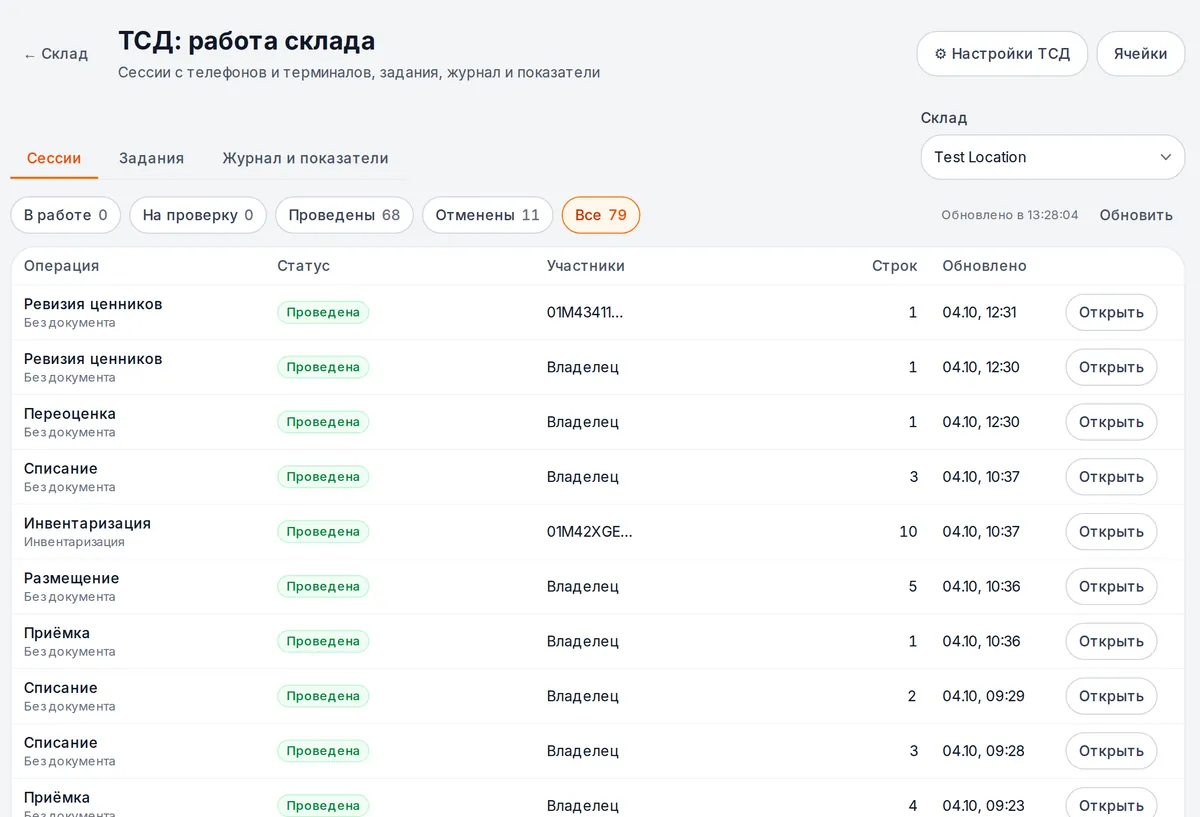
Prozor sesije prikazuje plan protiv stvarnog stanja, dnevnik stavki (ko, kada, sa kog telefona) i učesnike. Živa sesija se osvežava svakih 5 sekundi — vidi se kako magacioner skenira.
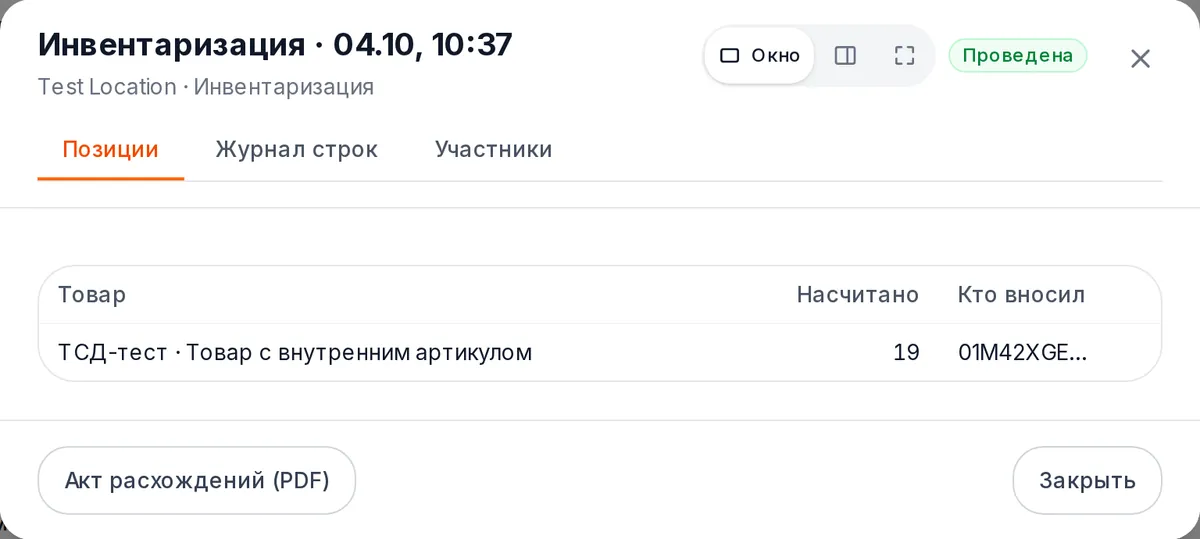
Dugmad prozora: „Sprovedi“ (samo predatu sesiju), „Vrati u rad“, „Otkaži“, „Akt o razlikama (PDF)“. Ako su nakon što ste otvorili prozor sa telefona stigle nove stavke, „Sprovedi“ će tražiti osvežavanje — sprovodite tačno ono što ste videli.
Korak 5. Podešavanje ponašanja skladišta#
Skladište → 📱 TSD → ⚙ Podešavanja TSD-a. Podešavanja se zadaju za sva skladišta, lokacije ili konkretno skladište; bliži nivo je važniji, a kod svakog polja se vidi odakle vrednost dolazi.
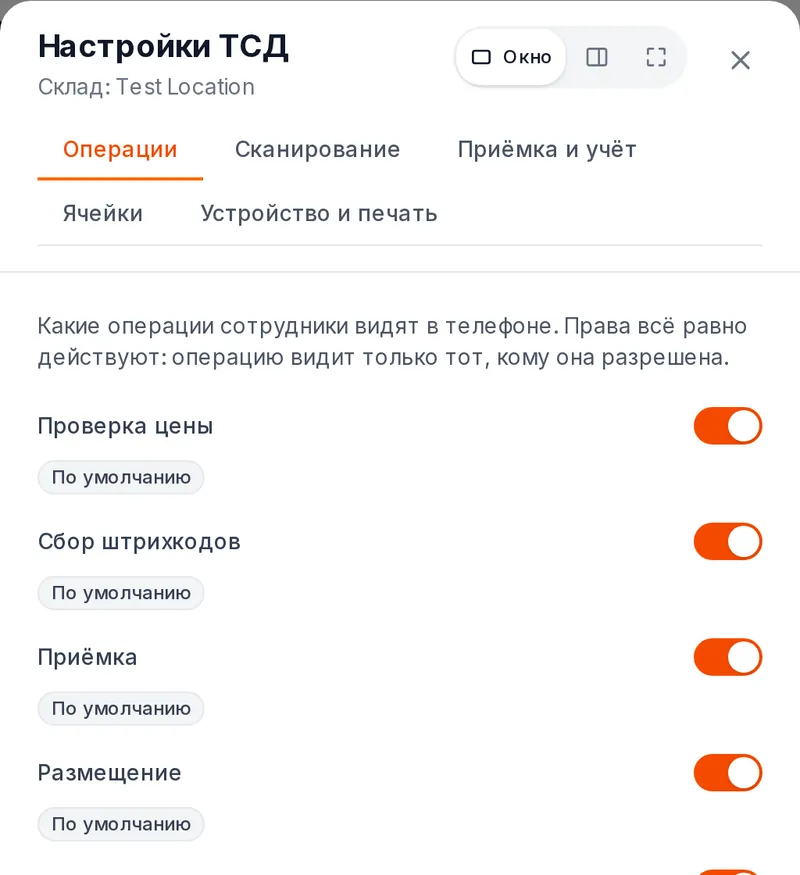
| Kartica | Glavno | Podrazumevano |
|---|---|---|
| Operacije | koje operacije telefon vidi | sve uključene |
| Skeniranje | +1 po skeniranju ili pitanje o količini; težinski barkodovi | +1; prefiksi 20–29, težina u kodu |
| Prijem robe i evidencija | slepi prijem robe; „više nego u porudžbini“; slepa korekcija; fotografija pri otpisu; FEFO | isklj.; upozoravati; uklj.; ne zahtevati; upozoravati |
| Ćelije | adresno skladištenje, obavezno skeniranje ćelije, kontrola sastavljanja od strane drugog | isklj.; uklj.; isklj. |
| Uređaj i štampa | provođenje bez mreže, odjava sa zajedničkog telefona, gde štampati | isklj.; 5 min; red štampe računara |
Podešavanja mogu da menjaju vlasnik i upravnik. Prava uloge su uvek važnija: podešavanje može samo da suzi ono što je dozvoljeno.
Šta još telefon ume#
| Operacija | Ukratko |
|---|---|
| Provera cene | skeniranje → cena, zalihe po skladištima, serije i rokovi, ćelija |
| Skupljanje barkodova | nepoznat kod → „Novi proizvod“ sa fotografijom ili „Dodaj barkod proizvodu“; lista kodova → CSV ili u prijem robe |
| Premeštanje | slanje → „na putu“ → prijem robe u skladištu-primaocu sa razlikama |
| Otpis | razlog, fotografija iznad iznosa iz podešavanja, predlog isteklih serija |
| Povraćaj dobavljaču | dobavljač i porudžbina-osnov ili bez prijema robe |
| Korekcija | celo skladište, kategorije, dobavljači, ćelije ili lista; više telefona po zonama; ponovno prebrojavanje razlika od strane drugog zaposlenog |
| Ćelije | smeštanje sa predlogom „gde već leži“, premeštanje između ćelija, „Pronađi“, korekcija po ćelijama |
| Sastavljanje porudžbina | lista iz porudžbina „Za otpremu“, maršruta po ćelijama, skeniranje svake stavke, mesta, kontrola, „Sastavljeno“ u otpremama |
| Precenjivanje i etikete | nova cena → „Primeni cene“ → štampa etiketa; revizija etiketa na polici |
| Zadaci | kancelarija dodeljuje zadatak, zaposleni dobija push i preuzima ga; „Moj rad“ i izveštaji na telefonu |
U skladištu u Rusiji dodatno — „Chestny ZNAK“ (prijem robe po UPD-u pojedinačno i u kutijama, agregacija) i EGAIS (provera markica sa TTN-om preko mosta lokacije).
Bez interneta#
Skeniranja, stavke i prebrojavanja se skupljaju na telefonu i odlaze sama kada se pojavi veza; traka pokazuje koliko čeka slanje. Provesti bez veze nije moguće ako skladište nije dozvolilo „provođenje bez mreže“. Označavanje i EGAIS rade samo onlajn.
Ograničenja#
- Beta: na iPhone-u je modul proveren samo sastavljanjem; na cenaly.ru TSD na iPhone-u za sada ne radi (samo Android).
- Na iPhone-u nema ugrađenog skenera i čarobnjaka za proveru — kamera i Bluetooth skener u režimu tastature.
- Fotografija otpremnice pri prijemu robe na cenaly.ru nije dostupna; proizvod unet sa telefona na cenaly.ru dospeva u skladište, a u meniju kase ga dodaju u panelu.
- Pri sastavljanju manjak i zamena ne menjaju sastav porudžbine — porudžbina se ispravlja ručno.
- Punopravnog TSD-a u pregledaču nema: u panelu — kamera-skener na stranici skladišta i kancelarije.
Rešavanje problema#
| Simptom | Šta proveriti |
|---|---|
| Operacije nema u meniju ili je siva | razlog je napisan na pločici: pravo uloge, podešavanje skladišta („Operacije“), adresno skladištenje |
| „Provesti“ nema kod magacionera | tako je zamišljeno: provodi vlasnik, upravnik ili uloga sa „Provođenje korekcije“ |
| Proizvod se ne pronalazi po skeniranju | osvežite kopiju skladišta (dugme na glavnom ekranu); kod nije unet — „Dodaj barkod proizvodu“ |
| Skener pišti, a stavke nema | podešavanje skenera i simbola GS, čarobnjak „Provera skenera“ |
| Stavke „čekaju slanje“ | nema veze — otići će same; lista „nije prihvaćeno“ objašnjava odbijanje servera |
| U kancelariji se ne vide nove stavke | prozor sesije se osvežava svakih 5 sekundi; lista — dugmetom „Osveži“ |
Česta pitanja#
Da li je potreban poseban terminal?#
Ne. Svaki Android 8+ ili iPhone sa kamerom već čita barkodove i kodove označavanja. Za stotine stavki u smeni je praktičniji Bluetooth skener ili Android TSD.
Koliko to košta?#
Uključeno je u skladišnu evidenciju bez doplate. Označavanje — u proširenju označavanja (Rusija), rokovi trajanja — u opciji „Kontrola rokova“.
Može li se jedna isporuka primati udvoje?#
Da: „Primati zajedno“ na prvom telefonu, drugi skenira QR sesije. Ponavljanja se ne dupliraju.
Povezane sekcije#
- Koji skener izabrati za TSD
- Podešavanje simbola GS za kodove označavanja
- Skladište — zalihe, dokumenti, dobavljači
- Mobilne aplikacije — Work i Business
- Zaposleni i smene — uloge i prijave
- Hardver: šta se povezuje i Cenaly Hardware Bridge — štampači i štampa preko računara
- Ako nestane interneta