Yeastar TA اور Dinstar DAG گیٹ ویز — ہماری PBX کے لیے ترتیب
آپ کے کاروبار میں پہلے سے عام اینالاگ ٹیلی فون لگے ہیں — باورچی خانے میں، اسٹور روم میں، ریسیپشن پر — اور انہیں IP آلات سے بدلنے کا دل نہیں چاہتا۔ ایسی صورت میں ان کے اور نیٹ ورک کے درمیان ایک FXS گیٹ وے لگایا جاتا ہے: ٹیلی فون ساکٹس RJ-11 والا ایک ڈبہ، جن میں پرانی ٹیوبیں لگائی جاتی ہیں، اور ایک نیٹ ورک پورٹ۔ PBX کے لیے ہر ساکٹ ایک الگ ایکسٹینشن ہے۔
ایسے گیٹ ویز کی دو سب سے عام برانڈز — Yeastar کی TA سیریز (ایک پورٹ والے TA100 سے لے کر 32 والے TA3200 تک) اور Dinstar کی DAG سیریز (1–8 پورٹس والا DAG1000، 16–32 والا DAG2000)۔ دونوں ویب انٹرفیس سے ترتیب دیے جاتے ہیں، اور دونوں میں صوتی مینیو موجود ہے: گیٹ وے خود اپنا IP ایڈریس ٹیوب میں بتا دیتا ہے۔
عام تفصیلات، پورٹس اور نیٹ ورک کے قواعد — جائزہ صفحے «SIP ٹیلی فون کی ترتیب» پر۔
کیا درکار ہوگا#
- ایڈمن پینل سے ایکسٹینشن کی تفصیلات — ہر مصروف FXS پورٹ کے لیے ایک: SIP سرور، اندرونی نمبر، لاگ ان، پاس ورڈ، پورٹ
5060، ٹرانسپورٹUDP۔ کہاں سے لیں — «تفصیلات» (ٹیلی فونی → «ملازمین اور گروپس» → «پاس ورڈ ری سیٹ کریں»)۔ - گیٹ وے کے
FXSپورٹ (Line،Phone) میں لگا اینالاگ ٹیلی فون — اس کے بغیر صوتی مینیو سنائی نہیں دے گا۔ - وہی نیٹ ورک میں گیٹ وے جس میں کمپیوٹر ہے: کیبل سے
WAN/Ethernetپورٹ میں۔ - اسی نیٹ ورک میں براؤزر والا کمپیوٹر۔
- FXO پورٹس (Yeastar TA410/TA810 اور
Oحرف والے DAG ماڈلز میں) — کسی اور کام کے لیے: ان میں شہری اینالاگ لائنیں لگائی جاتی ہیں، ٹیلی فون نہیں۔ یہ صفحہ FXS کے بارے میں ہے۔
مرحلہ 1۔ گیٹ وے کا IP ایڈریس معلوم کریں#
فیکٹری سے گیٹ وے DHCP کے ذریعے ایڈریس لیتا ہے، اور اسے آواز میں بتاتا ہے۔
Yeastar TA: FXS پورٹ میں لگے اینالاگ ٹیلی فون کی ٹیوب اٹھائیں اور *** ملائیں — صوتی مینیو شروع ہو جائے گا۔ IP ایڈریس سننے کے لیے 1 دبائیں، یا ویب انٹرفیس کا ایڈریس سننے کے لیے 2۔
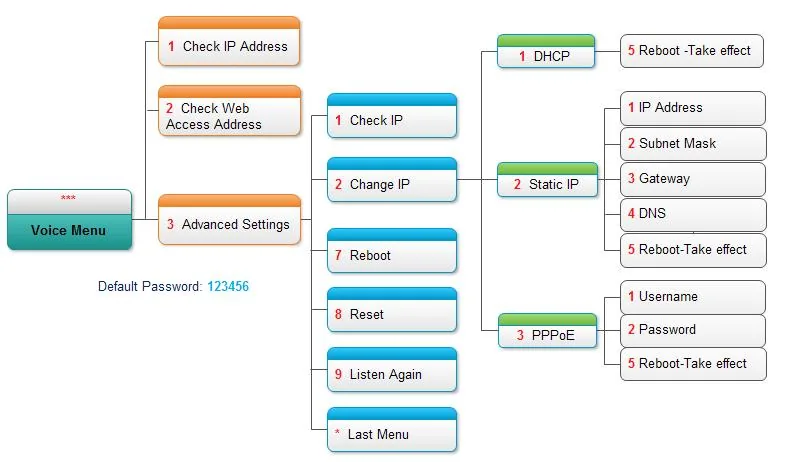 اسکرین شاٹ: Yeastar TA400/800 User Manual، ص 8۔
اسی مینیو کا Advanced Settings سیکشن (کلید 3، ڈیفالٹ پاس ورڈ 123456، جو ہیش کے ساتھ درج ہوتا ہے — 123456#) گیٹ وے کو اسٹیٹک ایڈریس یا PPPoE پر منتقل کرنے دیتا ہے، اگر نیٹ ورک میں DHCP نہ ہو۔
Dinstar DAG: اسی طرح ٹیوب اٹھائیں اور *158# ملائیں — گیٹ وے LAN پورٹ کا ایڈریس بتا دے گا، *159# — WAN پورٹ کا ایڈریس۔ اگر نیٹ ورک بالکل نہ ہو، تو DAG میں LAN پورٹ کا مستقل ایڈریس ہمیشہ دستیاب رہتا ہے — 192.168.11.1: اسے کیبل سے کمپیوٹر سے ملائیں، کمپیوٹر کو اسی سب نیٹ کا ایڈریس دیں اور یہ ایڈریس براؤزر میں کھولیں۔
مرحلہ 2۔ ویب انٹرفیس میں داخل ہوں#
براؤزر میں مرحلہ 1 کا ایڈریس کھولیں۔
| Yeastar TA | Dinstar DAG | |
|---|---|---|
| ایڈریس | http://<گیٹ وے کا IP> |
http://<گیٹ وے کا IP> یا LAN پورٹ سے http://192.168.11.1 |
| لاگ ان | admin |
admin |
| پاس ورڈ | password |
admin |
دونوں وینڈرز ترتیب کے فوراً بعد فیکٹری پاس ورڈ بدلنے کا مشورہ دیتے ہیں: Yeastar میں یہ System → System Preferences → Password Settings ہے۔ پاس ورڈ بدل دیا گیا اور معلوم نہیں — اسے بحال نہیں کیا جا سکتا، صرف فیکٹری سیٹنگز پر ری سیٹ مدد کرتا ہے۔
مرحلہ 3۔ پی بی ایکس کے اکاؤنٹ کی تفصیلات درج کریں#
گیٹ وے میں ترتیب دو مرحلوں میں ہوتی ہے: پہلے ایک بار سرور (ہمارا پی بی ایکس) بیان کیا جاتا ہے، پھر ہر پورٹ پر اپنا اکاؤنٹ لگایا جاتا ہے۔
Yeastar TA — «سرور» کا مرحلہ۔ Gateway → VoIP Settings → VoIP Server Settings کھولیں اور ایک ٹیمپلیٹ بنائیں:
| ایڈمن پینل میں | گیٹ وے میں (VoIP Server Settings) |
|---|---|
| SIP سرور | Hostname/IP اور Domain — ایک ہی پتہ |
پورٹ 5060 |
Hostname/IP کے ساتھ والا پورٹ خانہ؛ 5060 — طے شدہ قدر ہے، بدلنے کی ضرورت نہیں |
ٹرانسپورٹ UDP |
Transport — UDP (فیکٹری قدر) |
| — | Type — SIP؛ Register Mode — Port Register: ہر پورٹ کا اپنا اکاؤنٹ ہوگا |
Enable Outbound Proxy Server اور Failover Hostname/IP خانے خالی چھوڑ دیں، Enable SRTP — بند رکھیں۔
Yeastar TA — «پورٹ» کا مرحلہ۔ Gateway → Port List کھولیں، مطلوبہ پورٹ کے سامنے Edit دبائیں:
| ایڈمن پینل میں («ایکسٹینشن کے اکاؤنٹ کی تفصیلات») | گیٹ وے میں (Edit FXS Port → General) |
|---|---|
| SIP سرور | VoIP Server — بنایا گیا ٹیمپلیٹ منتخب کریں |
| لاگ ان | User Name اور Authentication Name — لمبی سطر sip-…-<نمبر> مکمل طور پر دونوں خانوں میں |
| پاس ورڈ | Password |
| اندرونی نمبر | Caller ID Name اور Caller ID Number |
پورٹ 5060، ٹرانسپورٹ UDP |
سرور ٹیمپلیٹ میں متعین ہیں |
From User خانہ خالی چھوڑ دیں۔ محفوظ کریں اور تبدیلیاں لاگو کریں (صفحے کے اوپر Apply Changes بٹن)۔
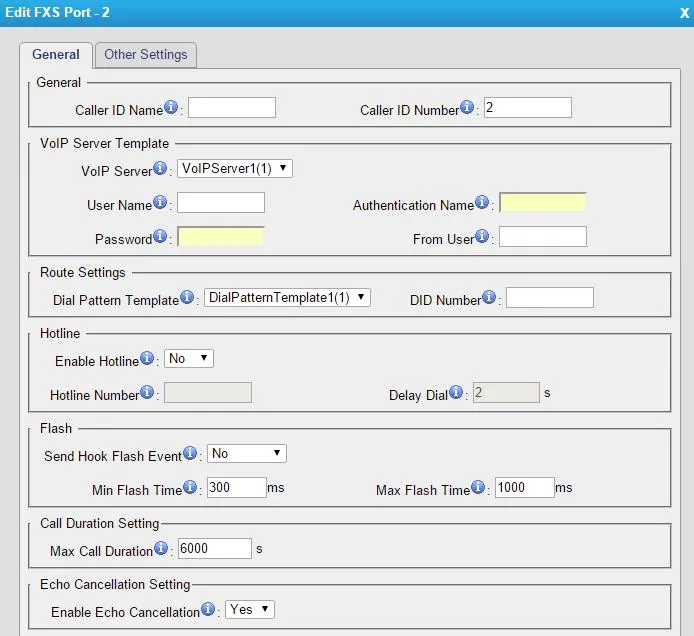 اسکرین شاٹ: Yeastar TA400/800 User Manual، صفحہ 12۔
Dinstar DAG — «سرور» کا مرحلہ۔ SIP Server کا حصہ کھولیں:
| ایڈمن پینل میں | گیٹ وے میں (SIP Server) |
|---|---|
| SIP سرور | Primary SIP Server Address |
پورٹ 5060 |
Primary SIP Server port — 5060 (طے شدہ قدر) |
ٹرانسپورٹ UDP |
SIP Transport Type — UDP (طے شدہ قدر) |
Secondary SIP Server اور Outbound Proxy خالی چھوڑ دیں۔
Dinstar DAG — «پورٹ» کا مرحلہ۔ Port کا حصہ کھولیں اور مطلوبہ پورٹ میں ترمیم کریں:
| ایڈمن پینل میں («ایکسٹینشن کے اکاؤنٹ کی تفصیلات») | گیٹ وے میں (Port Modify) |
|---|---|
| لاگ ان | Primary SIP User ID اور Primary Authenticate ID — سطر sip-…-<نمبر> مکمل طور پر دونوں خانوں میں |
| پاس ورڈ | Primary Authenticate Password |
| اندرونی نمبر | Primary Display Name |
Registration → Enable پر نشان لگائیں اور Disable Port ہٹا دیں۔ Secondary کے ساتھ والے خانے نہ بھریں — یہ بیک اپ سرور ہے۔
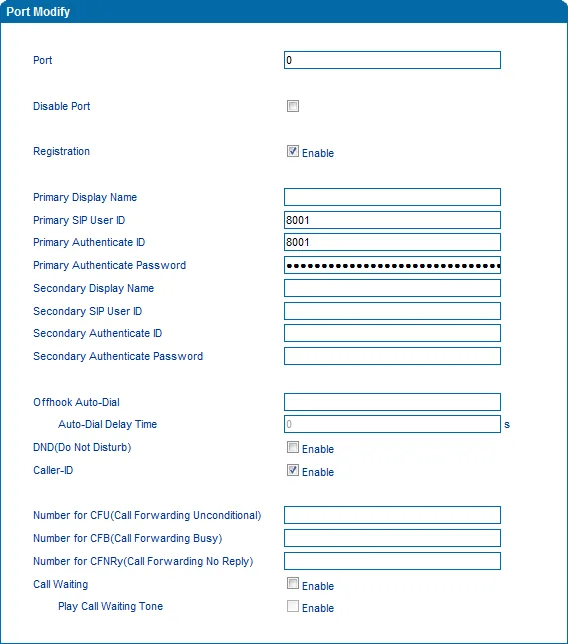 اسکرین شاٹ: Dinstar DAG1000-4S FXS Gateway User Manual، صفحہ 34۔
اضافی: کوڈیکس، فیکس، خفیہ کاری
- کوڈیکس۔ ترجیح میں G.711A اور G.711U رکھیں؛ ہمارے پی بی ایکس کے لیے G.729 اور G.723 کی ضرورت نہیں۔ Yeastar میں — پورٹ کی ترتیبات («Other Settings») میں، Dinstar میں — Advanced → Media Parameter کے حصے میں۔
- فیکس۔ اگر پورٹ پر فیکس لگا ہے تو T.38 موڈ رکھیں (Dinstar میں یہ فیکٹری سیٹنگ ہے)۔ صوتی کوڈیکس فیکس منتقل نہیں کرتے۔
- خفیہ کاری۔ SRTP نہ چالو کریں اور ٹرانسپورٹ
TLSنہ منتخب کریں — پلیٹ فارم یہ فراہم نہیں کرتا۔ - IP پر براہ راست کالز۔ سروس کوڈ
*96(Yeastar) اور*47(Dinstar) پی بی ایکس کو نظرانداز کرتے ہوئے IP پتے پر کال کرتے ہیں — رابطہ جانچنے کے لیے، مگر کام کے لیے نہیں۔ - صوتی مینو۔ Yeastar میں ایڈوانسڈ حصے کا پاس ورڈ Gateway → Gateway Settings → Feature Codes → Voice Menu Password Settings میں بدلا جاتا ہے۔
مرحلہ 4۔ رجسٹریشن کی جانچ کریں#
- گیٹ وے میں: Yeastar میں — Status → System Status صفحہ، FXS Port Status بلاک، Dinstar میں — پورٹس کی فہرست والا مرکزی صفحہ: پورٹ کے سامنے Registered لکھا ہونا چاہیے۔
Unregisteredکا مطلب ہے کہ رجسٹریشن نہیں ہوئی۔ - ایڈمن پینل میں: ٹیلی فونی → «ملازمین اور گروپس» ٹیب — ہر وہ آپریٹر جس کا ایکسٹینشن پورٹ سے منسلک ہے، اس کے سامنے سبز نقطہ روشن ہوتا ہے۔ حیثیت ایک منٹ میں ایک بار سے زیادہ تازہ نہیں ہوتی۔
- آلے پر: اینالاگ فون کا ریسیور اٹھائیں — گھنٹی سنائی دینی چاہیے۔ ساتھی کا اندرونی نمبر ملائیں: کال جانی چاہیے۔
- ہر پورٹ الگ الگ جانچیں: وہ خودمختار طور پر رجسٹر ہوتے ہیں، اور «پہلا چل رہا ہے، دوسرا نہیں» — نامکمل اکاؤنٹ کی عام صورت حال ہے۔
آواز کا معیار — ایکو ٹیسٹ *43۔ اینالاگ فون کا ریسیور اٹھائیں اور *43 ملائیں: پی بی ایکس جواب دے گا، مختصر گھنٹی بجائے گا اور پھر وہ آپ کی آواز آپ کو واپس کرتا رہے گا — تقریباً دس سیکنڈ ریسیور میں بولیں۔ یہ ایڈاپٹر کی آواز جانچنے کا واحد طریقہ ہے جس میں کسی زندہ ساتھی کو جانچ میں شامل نہیں کرنا پڑتا: گھنٹی اور اپنی آواز دونوں سنائی دیں — دونوں طرف سب ٹھیک ہے؛ گھنٹی ہے، اپنی آواز نہیں — آواز گیٹ وے سے پی بی ایکس تک نہیں پہنچ رہی؛ گھنٹی بھی نہیں — پی بی ایکس سے گیٹ وے تک نہیں پہنچ رہی (اور اگر اس کے ساتھ ریسیور میں سرسراہٹ یا شور ہو — تو مسئلہ خود اینالاگ آلے یا اس کی وائرنگ میں ہے، نیٹ ورک میں نہیں)۔ ⚠️ پرانے ڈائل (پلس) والے آلے سے ستارہ نہیں بھیجا جا سکتا: اسے Pulse/Tone سوئچ سے ٹون موڈ میں کر دیں، اور اگر ایسا سوئچ نہ ہو — تو آواز ساتھی کو عام کال کر کے جانچیں۔ نتائج کی تفصیل اور اعداد و شمار «رابطے کے معیار کی جانچ» کے حصے میں ہیں۔
فیکٹری ری سیٹ#
ری سیٹ کی ضرورت اس وقت ہوتی ہے جب شے آپ کو استعمال شدہ ملی ہو (اس میں کسی اور کے اکاؤنٹس اور کسی اور کا آٹو کنفیگریشن ایڈریس موجود ہو — یہ ہر ری اسٹارٹ پر اپنی سیٹنگز واپس لے آئے گا)، ویب انٹرفیس کا پاس ورڈ بھول گئے ہوں، یا ڈیوائس غیر متوقع طور پر کام کر رہی ہو۔
Yeastar TA، ڈیوائس سے: ریسیور اٹھائیں، *** ڈائل کریں، 3 (Advanced Settings) دبائیں، پاس ورڈ 123456# درج کریں اور 8 — Reset دبائیں۔
Yeastar TA، ویب انٹرفیس سے: System → System Preferences → Reset and Reboot → بٹن Reset to Factory Defaults۔ شے خبردار کرے گی کہ یہ پوری کنفیگریشن مٹا دے گی؛ بجلی بند نہ کریں جب تک RUN انڈیکیٹر چمکنا شروع نہ کرے۔
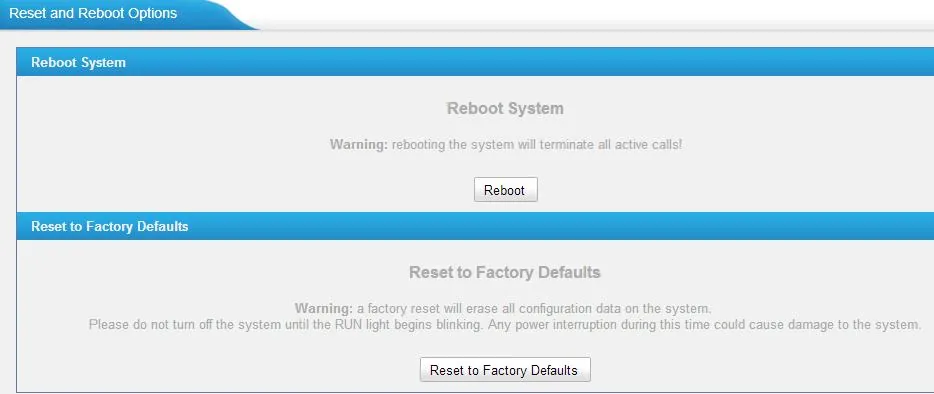 اسکرین شاٹ: Yeastar TA400/800 User Manual، صفحہ 60۔
Dinstar DAG، ڈیوائس سے: ریسیور اٹھائیں اور *166*000000# ڈائل کریں۔ صوتی «setting successfully» کے بعد ریسیور رکھ دیں — شے ری سیٹ ہو گئی۔ اسے الگ سے ری بوٹ کرنے کے لیے کوڈ *111# استعمال کریں۔ DAG کے باڈی پر Reset کا بٹن بھی موجود ہے۔
Dinstar DAG، ویب انٹرفیس سے: سیکشن Tools → Factory Reset → بٹن Apply۔
پورٹس کے تمام اکاؤنٹس، نیٹ ورک سیٹنگز، نمبرنگ پلانز اور پاس ورڈز مٹ جاتے ہیں؛ فرم ویئر باقی رہتا ہے۔ ری سیٹ کے بعد لاگ ان دوبارہ admin/password (Yeastar) یا admin/admin (Dinstar) ہوتا ہے، شے کو ایڈریس DHCP سے ملتا ہے، اور کنفیگریشن دوبارہ مرحلہ 1 سے شروع کرنی پڑتی ہے۔
اگر شے رجسٹر نہ ہو#
- پورٹ بند ہے۔ Dinstar میں Disable Port کا نشان ہٹائیں اور Registration → Enable منتخب کریں؛ Yeastar میں یقینی بنائیں کہ پورٹ کو VoIP Server ٹیمپلیٹ تفویض کیا گیا ہے۔
- رجسٹریشن موڈ غلط ہے۔ Yeastar میں سرور ٹیمپلیٹ میں
Port Registerہونا چاہیے:Service Providerکی صورت میں شے بالکل رجسٹر نہیں ہوتی، اورTemplate Registerتمام پورٹس کو ایک ہی اکاؤنٹ کے تحت رجسٹر کرتا ہے۔ - لاگ ان مکمل درج نہیں کیا گیا۔
sip-…-<نمبر>درکار ہے، خود نمبر نہیں، اور دونوں خانوں میں — User Name / Authentication Name (Yeastar) یا SIP User ID / Authenticate ID (Dinstar)۔ - تمام پورٹس کے لیے ایک ہی ایکسٹینشن۔ ہر پورٹ کو ایڈمن پینل سے اپنا الگ اکاؤنٹ چاہیے، ورنہ صرف ایک رجسٹر ہوگا۔
- پاس ورڈ پرانا ہو گیا ہے۔ کسی نے ایڈمن پینل میں «پاس ورڈ ری سیٹ کریں» دبایا — نیا جاری کریں اور دوبارہ درج کریں۔
- ٹرانسپورٹ یا انکرپشن۔ ٹرانسپورٹ —
UDP؛ فعال SRTP یاTLSبغیر کسی خرابی کے پیغام کے «خاموشی» پیدا کرتا ہے۔ - Outbound Proxy بھرا ہوا ہے۔ اگر خانے میں پچھلے پرووائیڈر کا ایڈریس رہ گیا ہو تو رجسٹریشن غلط جگہ جاتی ہے — اسے خالی کریں۔
- تبدیلیاں لاگو نہیں ہوئیں۔ Yeastar میں سیٹنگز صرف صفحے کے اوپر Apply Changes کے بعد مؤثر ہوتی ہیں۔
- کاروبار کا نیٹ ورک۔ روٹر پر SIP ALG، بند UDP 5060 — دیکھیں جائزہ۔
اس سے بھی حل نہ ہوا — یا فون رجسٹر ہے مگر آواز نہیں، کال 30 سیکنڈ بعد منقطع ہو جاتی ہے، آنے والی کالیں نہیں آتیں: علامات کے مطابق تفصیلی جائزہ — «فون کام نہیں کر رہا: تشخیص»، پیغامات اور ایرر کوڈز کی تفصیل — «رجسٹر نہیں ہو رہا: ایرر کوڈز»۔
فیملی کے ماڈلز#
| ماڈل | پورٹس | PoE | کنفیگریشن کی خصوصیات |
|---|---|---|---|
| Yeastar TA100 / TA200 | 1 / 2 پورٹ FXS | نہیں | «ایک یا دو سیٹوں کے لیے» سب سے زیادہ رائج؛ اپنا وینڈر مینوئل |
| Yeastar TA400 / TA800 | 4 / 8 پورٹ FXS | نہیں | اسی جوڑے پر Yeastar کا سب سے تفصیلی مینوئل لکھا گیا ہے |
| Yeastar TA1600 / TA2400 / TA3200 | 16 / 24 / 32 پورٹ FXS | نہیں | ریک ماؤنٹ ڈیزائن؛ V3 اور V4 ریویژنز کے الگ الگ مینوئل ہیں |
| Yeastar TA410 / TA810 | 4 / 8 پورٹ FXO | نہیں | مختلف مقصد: پورٹس میں شہری اینالاگ لائنیں لگائی جاتی ہیں، فون نہیں |
| Dinstar DAG1000-1S / 2S | 1 / 2 پورٹ FXS | نہیں | میز کے لیے کمپیکٹ «اڈاپٹر» |
| Dinstar DAG1000-4S / 8S | 4 / 8 پورٹ FXS | نہیں | LAN پورٹ کا مستقل ایڈریس — 192.168.11.1 |
| Dinstar DAG2000-16S / 24S / 32S | 16 / 24 / 32 پورٹ FXS | نہیں | ریک ماؤنٹ ڈیزائن، پورٹس RJ-21 کنیکٹر سے باہر نکالے گئے ہیں |
| Dinstar DAG1000-4S4O, DAG2000-8S8O | مخلوط FXS + FXO | نہیں | کچھ پورٹس فون کے لیے، کچھ شہری لائنوں کے لیے |
دونوں وینڈرز کے بڑے ماڈلز (Dinstar DAG2500/DAG3000، 48–312 پورٹس، Yeastar TA1610/TA3210) بھی اسی طرح کنفیگر ہوتے ہیں، مگر عام طور پر ٹیلی کام آپریٹر کے پاس رہتے ہیں، کاروبار میں نہیں۔ FXO شیس اور GSM شیس (Yeastar TG، Dinstar UC) مختلف مسئلہ حل کرتے ہیں — وہ PBX میں بیرونی لائنیں لاتے ہیں؛ ایسی لائنوں کے کنکشن کے بارے میں ہماری سپورٹ سے پوچھیں۔
عام سوالات#
ایک شے کے لیے کتنے ایکسٹینشن درکار ہیں؟#
جتنے اینالاگ فون آپ اس میں لگائیں گے: ہر FXS پورٹ ایک الگ ایکسٹینشن ہے، اپنے لاگ ان اور پاس ورڈ کے ساتھ۔ آٹھ سیٹوں والی آٹھ پورٹ شے کے لیے ایڈمن پینل میں آٹھ آپریٹرز درکار ہوں گے۔ خالی پورٹس کنفیگر کرنے کی ضرورت نہیں۔
کیا پورے کاروبار کے لیے ایک ہی شے لگائی جا سکتی ہے؟#
جی ہاں، اگر پورٹس کافی ہوں اور ہر فون تک موجودہ ٹیلی فون وائرنگ پہنچتی ہو: شے سرور ریک میں رکھی جاتی ہے، اور سیٹ پہلے سے بچھے جوڑوں کے ذریعے اس سے جڑ جاتے ہیں۔ اگر وائرنگ نہ ہو تو عام طور پر سیٹوں کے قریب الگ الگ ایک پورٹ والی شیس یا DECT ہینڈ سیٹس سستے پڑتے ہیں۔
پرانا ڈائل فون کام کرے گا؟#
پلس ڈائلنگ شیس عام طور پر قبول نہیں کرتیں — نمبر ہی ڈائل نہیں ہوگا۔ آنے والی کالیں ایسا سیٹ وصول کر لے گا (کال اور گفتگو کام کرتے ہیں)، مگر اس سے ڈائل نہیں ہو سکے گا۔ ڈائلنگ کے لیے ٹونل (DTMF) فون یا خود سیٹ پر موڈ سوئچ درکار ہے۔
شے کے ذریعے فیکس چلے گا؟#
FXS پورٹ کے ذریعے فیکس لگایا جا سکتا ہے، ڈیفالٹ موڈ — T.38۔ مگر معیار نیٹ ورک پر منحصر ہے: صوتی چینل پیکٹ کے ضیاع کو معاف کر دیتا ہے، فیکس نہیں۔ اگر فیکس ناگزیر ہو تو اسے الگ شہری لائن پر رکھیں۔
کیسے پتہ چلے کہ کون سا ایکسٹینشن کس پورٹ پر ہے؟#
اندرونی نمبر والے خانے سے: Yeastar میں یہ Caller ID Name / Caller ID Number ہے، Dinstar میں — Primary Display Name۔ انہیں ملازم کے نمبر یا جگہ کے نام («کچن»، «اسٹور») سے بھریں — پھر شے میں پورٹس کی فہرست ایڈمن پینل سے موازنہ کیے بغیر پڑھی جا سکتی ہے۔
ماخذ#
- Yeastar TA400/TA800 FXS Gateway User Manual — https://help.yeastar.com/download/docs/ta400-ta800-user-manual-en.pdf
- Yeastar TA100/TA200 FXS Gateway User Manual — https://help.yeastar.com/download/docs/ta100-ta200-user-manual-en.pdf
- Yeastar TA1600/TA2400/TA3200 User Manual V4 — https://help.yeastar.com/download/docs/ta1600-ta2400-ta3200-v4-user-manual-en.pdf
- Yeastar TA410/TA810 FXO Gateway User Manual — https://help.yeastar.com/download/docs/ta410-ta810-user-manual-en.pdf
- Dinstar DAG1000-4S FXS Gateway User Manual — https://www.dinstar.com/WEB/files/13121/2023-07-11/DAG1000-4S_FXS_Gateway_User_Manual.pdf
- Dinstar DAG2000-16S FXS Gateway User Manual — https://www.dinstar.com/WEB/files/13121/2019-04-25/DAG2000-16S_FXS_Gateway_User_Manual.pdf
- سیریز کی ترکیب — مینوفیکچررز کے کیٹلاگ: https://help.yeastar.com/en/voip-gateways/index.html اور https://www.dinstar.com/download/