QTECH QVP اور QIPP — ہماری PBX کے لیے ترتیب
QTECH نیٹ ورک ہارڈویئر کا روسی وینڈر ہے، اور اس کے ڈیسک ٹاپ IP فونز QVP اور QIPP سیریز وہاں خریدے جاتے ہیں جہاں گاہک کو مقامی مصنوعات کی فہرست سے آلات لینا لازمی ہوتا ہے: سرکاری معاہدوں والے نیٹ ورک ادارے، اداروں کے احاطے میں موجود مقامات، درآمدی متبادل کی شرط والی فرنچائزز۔ سب سے زیادہ بکنے والے سادہ دو لائن والے QVP-80P، QVP-95P، QVP-100(P)، QVP-200(P) ہیں؛ مینیجر اور ریسپشن کے لیے کثیر لائن QVP-300P/400PR/500PR/600P لیے جاتے ہیں۔
ان تمام فونز کا ویب انٹرفیس ایک ہی ہے — بائیں طرف کالا سرخ مینو (فون کی حالت · نیٹ ورک · SIP اکاؤنٹس · پروگرام کے قابل بٹن · فون کی ترتیبات · فون بک · فون کی دیکھ بھال · سیکیورٹی) اور اوپر دائیں کونے میں زبان کا سوئچ۔
عام تفصیلات، پورٹس اور نیٹ ورک کے قواعد «SIP فونز کی ترتیب» کے جائزہ صفحے پر ہیں۔
کیا درکار ہوگا#
- ایڈمن پینل سے ایکسٹینشن کی تفصیلات: SIP سرور، اندرونی نمبر، لاگ ان، پاس ورڈ، پورٹ
5060، ٹرانسپورٹUDP۔ کہاں سے لیں — «تفصیلات» (ٹیلی فونی → «ملازمین اور گروپس» → «پاس ورڈ ری سیٹ کریں»)۔ - فون اسی نیٹ ورک میں جس میں کمپیوٹر ہے: کیبل فون کے LAN پورٹ میں (پورٹ PC — گزری ہوئی ہے، اس میں کمپیوٹر لگایا جاتا ہے)۔
- براؤزر والا کمپیوٹر اسی نیٹ ورک میں۔
- پاور سپلائی: PoE ان ماڈلز میں ہے جن کے نام میں حرف
Pہے (QVP-80P، QVP-95P، QVP-100P، QVP-200P، QVP-300P…)۔ QVP-100 اور QVP-200 میں «P» کے بغیر بجلی صرف اڈاپٹر سے آتی ہے۔
مرحلہ 1۔ فون کا IP ایڈریس معلوم کریں#
فیکٹری سے فون DHCP کے ذریعے ایڈریس لیتا ہے، اور QTECH میں اس کے لیے ایک الگ کلید ہے:
- فون پر «C» کلید دبائیں — اسکرین پر آلات کا IP ایڈریس ظاہر ہوگا۔
- اسے لکھ لیں: مرحلہ 2 میں اس کی ضرورت ہوگی۔
اگر ایڈریس نہیں ہے تو فون نے اسے حاصل نہیں کیا۔ تصدیق کریں کہ کیبل LAN پورٹ میں ہے، اور ضرورت پڑنے پر ایڈریس دستی طور پر مقرر کریں: مینو → سسٹم کی ترتیبات → اعلیٰ درجے کی ترتیبات → پاس ورڈ admin → نیٹ ورک → LAN پورٹ، وہاں موڈ DHCP / اسٹیٹک / PPPoE منتخب کیا جاتا ہے۔ موڈ تبدیل کرنے کے بعد فون ری اسٹارٹ مانگے گا («نئی نیٹ ورک ترتیبات، ری اسٹارٹ کے لیے OK دبائیں»)۔
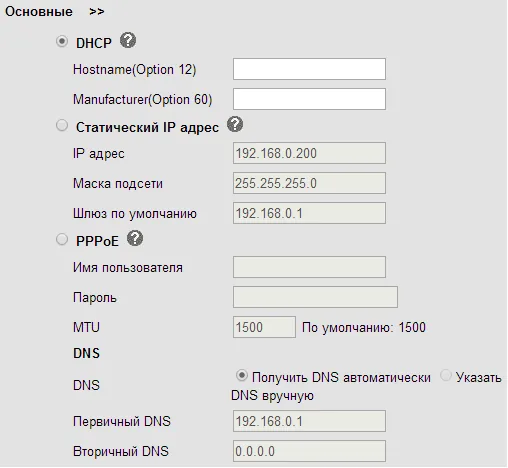 اسکرین شاٹ: QVP-100/QVP-100P صارف دستی، صفحہ 25۔
مرحلہ 2۔ ویب انٹرفیس میں داخل ہوں#
براؤزر میں مرحلہ 1 کا ایڈریس کھولیں — بس http://<فون کا IP>۔
| فیکٹری ویلیو | |
|---|---|
| ایڈریس | http://<فون کا IP> (ڈیفالٹ ویب پورٹ 80) |
| لاگ ان | admin |
| پاس ورڈ | admin |
لاگ ان اور پاس ورڈ حروف کے بڑے چھوٹے ہونے کے لحاظ سے حساس ہیں۔ وہی پاس ورڈ admin فون خود آلات پر بھی سسٹم کی ترتیبات → اعلیٰ درجے کی ترتیبات میں داخل ہوتے وقت مانگتا ہے۔
«فون کی حالت» کا صفحہ کھلے گا۔ اگر انٹرفیس انگریزی میں ہے تو اوپر دائیں کونے میں «زبان منتخب کریں» فہرست سے زبان تبدیل کریں۔
پاس ورڈ تبدیل ہو چکا اور معلوم نہیں — اسے بحال نہیں کیا جا سکتا، صرف فیکٹری ترتیبات پر ری سیٹ مدد کرتا ہے۔
مرحلہ 3۔ PBX کی لاگ ان تفصیلات درج کریں#
بائیں مینو میں «SIP اکاؤنٹس» منتخب کریں، صفحے کے اوپر «اکاؤنٹ» فہرست میں «اکاؤنٹ1» منتخب کریں اور «بنیادی» بلاک کے خانے بھریں:
| ایڈمن پینل میں («ایکسٹینشن کی لاگ ان تفصیلات») | فون میں (SIP اکاؤنٹس → اکاؤنٹ1) |
|---|---|
| SIP سرور | SIP سرور (خانہ لازمی ہے، ستارے سے نشان زد) |
| لاگ ان | صارف کا نام (تصدیق کا نام) اور نام (جس نام سے فون رجسٹر ہوتا ہے) — لمبی سٹرنگ sip-…-<نمبر> مکمل طور پر دونوں خانوں میں |
| پاس ورڈ | پاس ورڈ |
پورٹ 5060 |
الگ خانہ نہیں: پورٹ سرور کے ایڈریس کے ساتھ بڑی تقطیر کے ذریعے لکھا جاتا ہے، اور 5060 ویسے بھی ڈیفالٹ ویلیو ہے۔ «فون کی ترتیبات» کے سیکشن میں «لوکل SIP پورٹ» خانے کو چھیڑنے کی ضرورت نہیں |
ٹرانسپورٹ UDP |
SIP کے لیے ٹرانسپورٹ پروٹوکول — سوئچ UDP / TCP / TLS، UDP درکار ہے |
| اندرونی نمبر | ظاہر ہونے والا نام (لائن کا لیبل، جو Caller ID بھی ہے) اور لیبل |
لازمی طور پر اوپر «استعمال کریں» کا چیک باکس لگائیں — اس کے بغیر اکاؤنٹ بند رہتا ہے۔ «اضافی SIP سرور»، «Outbound Proxy سرور» اور «اضافی ایکسپورٹ پراکسی سرور» خانے خالی چھوڑ دیں، «NAT بائی پاس» — نہیں۔ صفحے کے نیچے «لاگو کریں» دبائیں۔
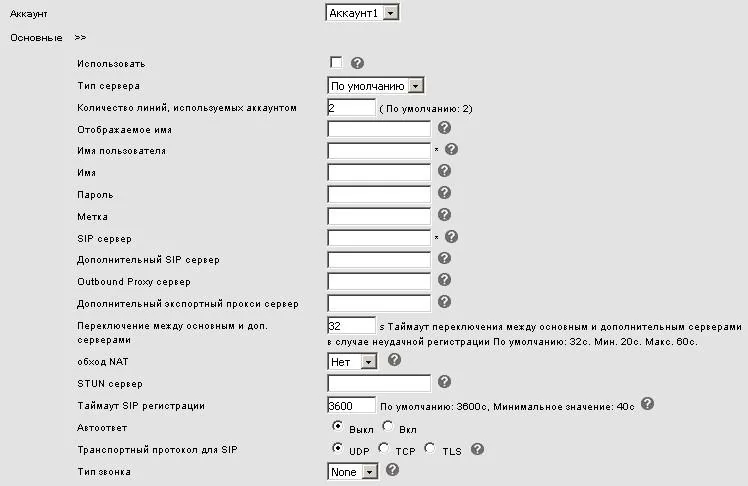 اسکرین شاٹ: QVP-100/QVP-100P صارف دستی، صفحہ 29۔
اگر کمپیوٹر کے بغیر خود فون سے درج کرنا آسان ہو
- مینو → سسٹم کی ترتیبات → اعلیٰ درجے کی ترتیبات۔
- فون کا پاس ورڈ درج کریں — ڈیفالٹ
admin۔ - «SIP اکاؤنٹس» اور مطلوبہ اکاؤنٹ منتخب کریں۔
- بھریں: «اکاؤنٹ فعال کریں» —
فعال؛ «اسکرین پر نام» — اندرونی نمبر؛ «صارف کی ID» — لاگ انsip-…-<نمبر>مکمل طور پر (یہ تصدیق کا نام ہے)؛ «اکاؤنٹ» — وہی لاگ ان (اسی سے فون رجسٹر ہوتا ہے)؛ «صارف پاس ورڈ» — پاس ورڈ؛ «SIP سرور» — PBX کا ایڈریس۔ - «محفوظ کریں» دبائیں۔
«پراکسی سرور» (آؤٹ گوئنگ کالز کا سرور) اور «STUN اسٹیٹس» خانے خالی اور بند چھوڑ دیں۔
اضافی: کوڈیکس، انکرپشن، وقت
- کوڈیکس — «SIP اکاؤنٹس» → اکاؤنٹ کے کوڈیکس بلاک: ترجیح میں G.711A اور G.711U رکھیں، HD Voice والے ماڈلز میں G.722 شامل کر سکتے ہیں۔
- انکرپشن — «SIP اکاؤنٹس» → «سیکیورٹی» سیکشن میں «SIP انکرپشن» اور «RTP انکرپشن» ہیں: انہیں فعال کرنا ضروری نہیں، پلیٹ فارم یہ فراہم نہیں کرتا۔ اسی وجہ سے ٹرانسپورٹ
TLSبھی منتخب نہ کریں۔ - SIP رجسٹریشن ٹائم آؤٹ — ڈیفالٹ 3600 سیکنڈ، تبدیل کرنے کی ضرورت نہیں۔
- وقت — فون کی ترتیبات → SNTP: ادارے کا ٹائم زون، ورنہ کال لاگ میں فرق رہے گا۔
- ویب پورٹ اعلیٰ درجے کی ترتیبات میں تبدیل ہوتا ہے؛ اگر اسے تبدیل کیا گیا ہو تو ایڈریس پورٹ کے ساتھ درج کیا جاتا ہے —
http://192.168.0.200:88۔
مرحلہ 4۔ رجسٹریشن کی جانچ کریں#
- ویب انٹرفیس میں: صفحہ «فون کی حالت»، بلاک «رجسٹریشن کی حیثیت» — «اکاؤنٹ 1» کے سامنے سرخ «غیر موجود» کی جگہ کامیاب رجسٹریشن کا پیغام آنا چاہیے۔ وہیں، «نیٹ ورک کی حیثیت» بلاک میں فون کا LAN IP ایڈریس نظر آتا ہے۔
- فون پر: اسکرین پر لائن کا نام ظاہر ہو جاتا ہے، «نیٹ ورک دستیاب نہیں» کا نشان غائب ہو جاتا ہے۔
- ایڈمن پینل میں: ٹیلی فونی → ٹیب «عملہ اور گروپس» — آپریٹر کے سامنے سبز نقطہ اور وہ سطر روشن ہوتی ہے جو فون نے خود بتائی۔ حیثیت ایک منٹ میں ایک بار سے زیادہ اپ ڈیٹ نہیں ہوتی۔
- آزمائشی کال: فون سے اپنے ساتھی کا اندرونی نمبر ملائیں۔
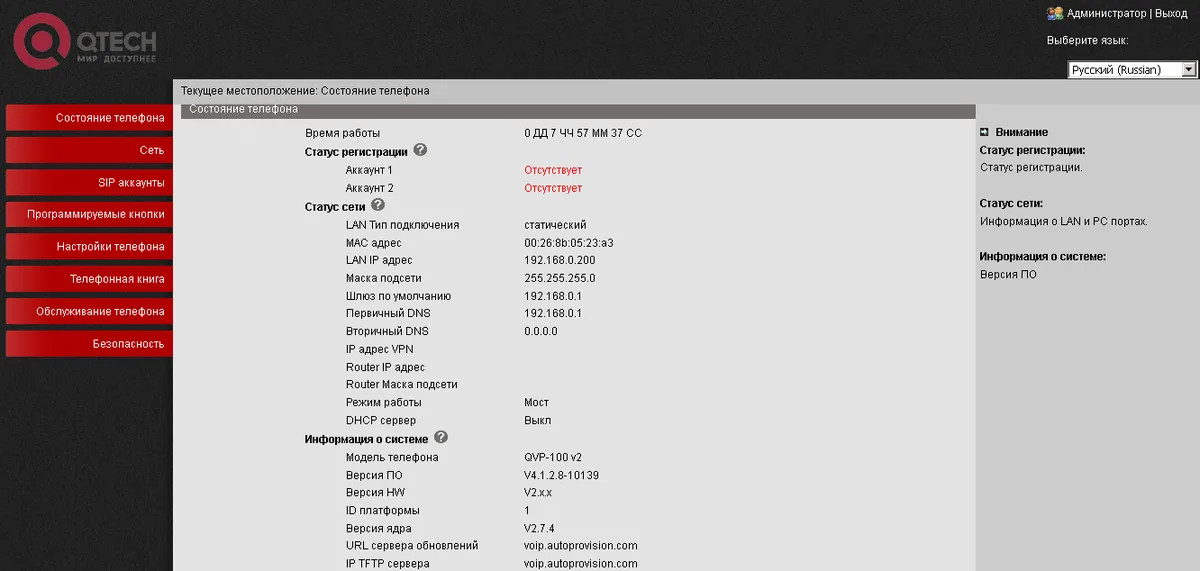 اسکرین شاٹ: QVP-300P صارف دستی، صفحہ 23۔
آواز کا معیار — ایکو ٹیسٹ *43۔ سبز نقطہ صرف رجسٹریشن بتاتا ہے: آواز الگ اسٹریم میں جاتی ہے اور الگ خراب ہوتی ہے۔ فون سے *43 ملائیں اور Send / OK دبائیں (ستارے سے زیادہ تر آلات خود ڈائلنگ شروع نہیں کرتے)۔ اے ٹی ایس گھنٹی اٹھائے گی، ایک سیکنڈ بعد مختصر گھنٹی کی آواز دے گی اور پھر آپ کی آواز آپ کو واپس کرتی رہے گی — تقریباً دس سیکنڈ تک مائیک میں بولیں اور خود کو سنیں۔ گھنٹی بھی سنائی دے اور خود بھی — آواز دونوں طرف سے گزر رہی ہے۔ گھنٹی ہے، خود نہیں — آواز فون سے اے ٹی ایس تک نہیں پہنچ رہی (زیادہ تر روٹر پر SIP ALG قصوروار ہوتا ہے)۔ گھنٹی بھی نہیں — آواز اے ٹی ایس سے فون تک نہیں پہنچ رہی۔ تمام نتائج کی تفصیل اور ناپے گئے اعداد (نقصان، جِٹر، تاخیر) — «رابطے کے معیار کی جانچ» کے حصے میں۔
فیکٹری سیٹنگز پر ری سیٹ#
ری سیٹ کی ضرورت تب ہوتی ہے جب فون کسی اور سے لیا گیا ہو (اس میں کسی اور کا اکاؤنٹ اور، جو اس سے بھی بدتر ہے، کسی اور کا آٹو کنفیگر ایڈریس موجود ہو — وہ ہر ری اسٹارٹ پر اپنی سیٹنگز واپس لے آئے گا)، ویب انٹرفیس کا پاس ورڈ بھول گیا ہو یا آلہ غیر متوقع طور پر کام کر رہا ہو۔
ویب انٹرفیس سے (بنیادی طریقہ، وینڈر کے مطابق): بائیں مینو «فون کی دیکھ بھال» → «بنیادی» → «فیکٹری سیٹنگز» → بٹن «فیکٹری سیٹنگز پر واپسی»۔ تبدیلیاں فون کے ری اسٹارٹ کے بعد نافذ ہوتی ہیں — وہ خود شروع ہو جائے گا۔
 اسکرین شاٹ: QVP-100/QVP-100P صارف دستی، صفحہ 57۔
آلے سے ری سیٹ کا الگ آپشن QTECH کے دستیوں میں بیان نہیں کیا گیا ⚠️ verify — فون پر صرف «سسٹم سیٹنگز → ایڈوانسڈ سیٹنگز» اسی پاس ورڈ admin کے تحت دستیاب ہیں۔ لہٰذا، اگر ویب انٹرفیس کا پاس ورڈ اور ایڈوانسڈ سیٹنگز کا پاس ورڈ بیک وقت گم ہو جائیں تو QTECH سپورٹ سے رابطہ کریں: پاس ورڈ تلاش کرنا بے سود ہے۔
تمام موجودہ سیٹنگز مٹ جاتی ہیں — اکاؤنٹس، نیٹ ورک، پروگرام کے قابل بٹن، فون بک؛ فرم ویئر باقی رہتا ہے۔ ری سیٹ کے بعد لاگ ان پھر admin/admin ہوتا ہے، فون DHCP سے ایڈریس لیتا ہے، اور سیٹ اپ مرحلہ 1 سے دوبارہ شروع کرنا ہوگا۔
اگر فون رجسٹر نہ ہو#
- «استعمال کریں» کا چیک باکس ہٹا ہوا ہے۔ اکاؤنٹ بند ہے — «سب کچھ درج ہے مگر کچھ ہو نہیں رہا» کی سب سے عام وجہ۔
- لاگ ان مکمل درج نہیں۔
sip-…-<نمبر>درکار ہے، خود نمبر نہیں، اور دونوں خانوں میں — «صارف کا نام» اور «نام»۔ - پاس ورڈ پرانا ہے۔ کسی نے ایڈمن پینل میں «پاس ورڈ ری سیٹ کریں» دبایا — نیا جاری کریں اور دوبارہ درج کریں۔
- ٹرانسپورٹ۔ «SIP کے لیے ٹرانسپورٹ پروٹوکول» کا سوئچ
UDPپر ہونا چاہیے؛ منتخبTLSبغیر کسی خرابی کے پیغام کے «خاموشی» دیتا ہے۔ - انکرپشن آن ہے۔ «SIP انکرپشن» یا «RTP انکرپشن» «سیکیورٹی» کے حصے میں — بند کریں۔
- Outbound Proxy بھرا ہوا ہے۔ اگر خانے میں پچھلے پرووائیڈر کا ایڈریس رہ گیا ہو تو رجسٹریشن غلط جگہ جاتی ہے — اسے خالی کریں۔
- «NAT بائی پاس» (STUN) آن ہے۔ ہماری اے ٹی ایس کو STUN کی ضرورت نہیں،
نہیںرکھیں۔ - فون کو IP نہیں ملا۔ «C» کلید کچھ نہیں دکھاتی — LAN پورٹ میں کیبل اور نیٹ ورک میں DHCP جانچیں۔
- ادارے کا نیٹ ورک۔ روٹر پر SIP ALG، کلائنٹ آئسولیشن والا گیسٹ Wi-Fi، بند UDP 5060 — جائزہ دیکھیں۔
کام نہ آیا — یا فون رجسٹر ہے مگر آواز نہیں، کال 30 سیکنڈ بعد ٹوٹ جاتی ہے، آنے والی کالیں نہیں آتیں: علامات کے مطابق تفصیل — «فون کام نہیں کر رہا: تشخیص»، نوشتوں اور ایرر کوڈز کی وضاحت — «رجسٹر نہیں ہو رہا: ایرر کوڈز»۔
ماڈلز کی اقسام#
| ماڈل | اسکرین / لائنیں | PoE | ترتیب کی خصوصیات |
|---|---|---|---|
| QVP-80P | 128×64 مونوکروم، 2 لائنیں | ہاں | 25 کلیدیں، 5 قابلِ پروگرام |
| QVP-95P / QVP-95PR | 128×64 (95PR میں — 132×64) مونوکروم، 2 لائنیں | ہاں | سیریلک کی بورڈ |
| QVP-100 / QVP-100P | 128×64 مونوکروم، 2 لائنیں | QVP-100P میں | 13 قابلِ پروگرام کلیدیں؛ اسی ماڈل پر وینڈر کی سب سے تفصیلی گائیڈ لکھی گئی ہے |
| QVP-200 / QVP-200P | 132×64 مونوکروم، 2 لائنیں | QVP-200P میں | 2 قابلِ پروگرام کلیدیں |
| QVP-300P / QVP-300PR | 132×64 مونوکروم، 3 لائنیں | ہاں | 12 قابلِ پروگرام کلیدیں، گیگابٹ پورٹس |
| QVP-400PR | 2,4″ 320×240 رنگین، 2 لائنیں | ہاں | 5 قابلِ پروگرام کلیدیں |
| QVP-500PR | 2,8″ 320×240 رنگین، 6 لائنیں | ہاں | 5 قابلِ پروگرام کلیدیں |
| QVP-600P / QVP-600PR | 4,3″ 480×272 رنگین، 8 لائنیں | ہاں | 8 قابلِ پروگرام کلیدیں؛ ڈیوائس کے مینو میں — «SIP اکاؤنٹس» بشمول «صارف ID» اور «اکاؤنٹ» فیلڈز |
| QIPP-100 / QIPP-100P | 128×48 مونوکروم، 2 لائنیں | QIPP-100P میں | QIPP کی نچلی رینج، ویب انٹرفیس وہی |
| QIPP-225PG / QIPP-300PG / QIPP-401PG | 320×240 رنگین، 4–6 لائنیں | ہاں | گیگابٹ پورٹس |
| QIPP-425PG / QIPP-475PG | 3,5″ 320×240 رنگین، 12 لائنیں | ہاں | QIPP-475PG کے ساتھ وائرلیس ہینڈسیٹ شامل ہے |
| QIPP-800PG V2 / QIPP-1000PG | 4,3″ 480×272 رنگین، 20 لائنیں | ہاں | ایکسپینشن ماڈیول QIPP-EXT (صرف QIPP-800PG V2 کے لیے) |
| QWFP-1000-NV | 320×240، 2 لائنیں | نہیں | Wi-Fi فون، کیبل کے بغیر نیٹ ورک سے جڑتا ہے |
QTECH کی الگ رینج — QVI گیٹ ویز (QVI-2101…QVI-2172 اینالاگ فونز کے لیے، QVI-21xx FXO اینالاگ لائنوں کے لیے) اور IP-PBX QPBX۔ یہ دوسرے ڈیوائسز ہیں جن کا اپنا ویب انٹرفیس ہے، اور یہ صفحہ ان پر لاگو نہیں ہوتا: ان میں فونز اس طرح شامل نہیں ہوتے جیسے ڈیسک ٹاپ ڈیوائس میں۔ ماڈلز QVP-90/90P/90R اور پہلی نسل کی QIPP-300/400/500/800 سیریز وینڈر نے آرکائیو میں منتقل کر دی ہے، لیکن ان کا ویب انٹرفیس وہی ہے۔
اکثر پوچھے جانے والے سوالات#
پاس ورڈ admin کام نہیں کر رہا — کیا کریں؟#
اس کا مطلب ہے کہ اسے پہلے ہی تبدیل کیا جا چکا ہے (یا فون پچھلے مالک نے ترتیب دیا تھا)۔ فیکٹری پاس ورڈ بحال نہیں کیا جا سکتا، اندازہ لگانا بے کار ہے — ویب انٹرفیس سے فیکٹری سیٹنگز پر ری سیٹ کریں۔ اگر ویب پاس ورڈ بھی معلوم نہ ہو تو QTECH سپورٹ سے رابطہ کرنا ہی باقی رہ جاتا ہے۔
اگر ادارے کا سرکاری آرڈر ہو تو QTECH فون لازمی ہے؟#
«روسی مصنوعات کی فہرست سے ہارڈویئر» کی شرط سازوسامان کی خریداری سے متعلق ہے، ہمارے پلیٹ فارم سے نہیں: PBX کسی بھی SIP فون کے ساتھ یکساں کام کرتا ہے۔ QVP اور QIPP سیریز فہرست میں شامل ہیں، اسی لیے جب خریداری ایسے قواعد کے تحت ہو تو یہی لیے جاتے ہیں۔
QVP اور QIPP میں کیا فرق ہے؟#
یہ ایک ہی وینڈر کی دو رینجز ہیں جن کا ویب انٹرفیس مشترک ہے: QVP — کلاسک دفتری ڈیوائسز (2–8 لائنیں)، QIPP — نسبتاً نئی سیریز جس میں 12 اور 20 لائنوں والے ماڈلز، ٹچ اسکرین اور ویڈیو والے ماڈلز شامل ہیں۔ ان میں اکاؤنٹ کی ترتیب یکساں ہے: «SIP اکاؤنٹس» سیکشن، وہی فیلڈز۔
ایک فون میں کتنے ایکسٹینشن لگائے جا سکتے ہیں؟#
اتنے جتنے ماڈل میں لائنیں ہیں: QVP-80P/95P/100/200/400PR میں — دو، QVP-300P میں — تین، QVP-500PR میں — چھ، QVP-600P میں — آٹھ، بڑے QIPP میں — بیس تک۔ ہر اکاؤنٹ الگ ترتیب دیا جاتا ہے (صفحے کے اوپر «اکاؤنٹ» فہرست) اور ایڈمن پینل سے اپنے لاگ ان اور پاس ورڈ درکار ہوتے ہیں۔
کیا فونز کے پورے سیٹ کو خودکار طور پر ترتیب دیا جا سکتا ہے؟#
ہمارے پلیٹ فارم کی طرف سے — نہیں، اس میں آٹو کنفیگریشن سرور نہیں ہے۔ خود فونز میں یہ میکانزم موجود ہے: فون کی دیکھ بھال → اعلیٰ درجے کی سیٹنگز → خودکار اپ ڈیٹ (FTP/TFTP/HTTP کے ذریعے پروفائل)۔ اگر آپ کا اپنا پروویژننگ سرور قائم ہو تو پیرامیٹرز QTECH کی گائیڈ کے «فون کی دیکھ بھال» سیکشن میں بیان کیے گئے ہیں۔
ذرائع#
- QVP-100/QVP-100P صارف گائیڈ — https://files.qtech.ru/upload/voip/QVP-100_QVP-100P/QVP-100_QVP-100P_user_manual.pdf
- QVP-300P صارف گائیڈ — https://files.qtech.ru/upload/voip/QVP-300P/QVP-300P_user_manual.pdf
- QVP-600P صارف گائیڈ — https://files.qtech.ru/upload/voip/QVP-600P/QVP-600P_user_manual.pdf
- رینج کی ترکیب اور خصوصیات — مینوفیکچرر کی کیٹلاگ: https://www.qtech.ru/catalog/voip/ip_phones/