Bezpłatnie · rolki z Twojego menu
Pokaż danie w ruchu — i pozwól zamówić je prosto z rolki
Kółko z rolką w rogu Twojej strony: ciche podgląd, po naciśnięciu — wideo z dźwiękiem, podpis i przycisk „Zamów”, który otwiera właśnie to danie w widżecie zamówienia. Rolki pochodzą z kart menu Cenaly.com — nie trzeba ich osobno wgrywać ani przechowywać.
Widżet jest bezpłatny. Potrzebna jest co najmniej jedna rolka w karcie przedmiotu menu lub katalogu.
- Do 6 rolek z kart menu i katalogu
- Przycisk pod rolką prowadzi do zamówienia, rezerwacji, wizyty lub czatu
- Plik rolki nie ładuje się, dopóki gość go nie zobaczy

What the guest sees — and what appears on your side
Guest screen

In your dashboard
Where the data goes Zamówienia, rezerwacje i wizyty z przycisku pod klipem trafiają do tych samych sekcji co z samych widżetów. Krąg wysyła tylko zanonimizowane statystyki: wyświetlenia, rozwinięcia, odtworzenia z dźwiękiem i kliknięcia przycisku.
- rolek w jednym kółku — dalej to już taśma, a nie akcent
- 6
- pikseli — średnica kółka, domyślnie 96
- 64–160
- waga widżetu w gzip; pliki rolek nie są wliczone
- ≈20 KB
- za widżet, wyświetlenia i odtworzenia rolek
- 0 ₽
Jak to działa dla odwiedzającego
- 1
Gość widzi kółko w rogu
Najpierw — plakat rolki. Cichy podgląd bez dźwięku uruchamia się dopiero, gdy strona jest już załadowana, a kółko znalazło się w widocznej części ekranu.
- 2
Naciśnięcie — odtwarzanie z dźwiękiem
Otwiera się okno z nagraniem: dźwięk włącza się po naciśnięciu przez gościa, obok znajduje się podpis. Jeśli nagrań jest kilka, przełącza się między nimi strzałkami.
- 3
Naciśnięcie przycisku pod nagraniem
„Zamów” otwiera właśnie to danie w widżecie zamówienia na Twojej stronie. Zamiast zamówienia można ustawić rezerwację stolika, wizytę, czat, oddzwonienie lub link.
- 4
Zamknięcie, jeśli nie jest interesujące
Krzyżyk na kółku ukrywa je na 7 dni. Czas ustawiasz samodzielnie — do 90 dni lub tylko do końca wizyty.
Jak podłączyć — trzy kroki
Create an account and add your site
Signup opens setup for the selected product. Have your domain and permission to insert code ready.
Configure and install
Follow your platform instructions. Blocking trackers before consent requires the early CMP script, not just the shared async tag.
Test your published site
Enable the widget and try the visitor action on the published page. Settings may appear after the cache refreshes.
Ten właśnie tag
<script src="https://cdn.cenaly.com/site/v1.js" data-domain="your-site.com" async></script>Shared widget tag. See the separate CMP instructions for blocking trackers before consent.
Co potrafi kółko wideo
Korzystaj z nagrań z menu, a nie z nowego repozytorium
Nagranie kółka to wideo przedmiotu z menu lub katalogu, wgrane do jego karty. Nie ma osobnego wgrywania „dla widżetu”: to samo wideo działa i w karcie dania, i w kółku na stronie.
Utwórz nagranie ze zdjęcia dania
Nie masz wideo — wygeneruj je za pomocą AI ze zdjęcia bezpośrednio w karcie dania, a potem wybierz w kółku. Generowanie to funkcja karty dania z własnymi warunkami, samo kółko za nią nie płaci.
Prowadź od nagrania do zamówienia
Przycisk „Zamów” otwiera w widżecie zamówienia właśnie to danie, które gość przed chwilą widział. Zamiast zamówienia — rezerwacja stolika, wizyta, czat, oddzwonienie, wieloprzycisk, pomoc, dokument, wsparcie lub link zewnętrzny w nowej karcie.
Nie spowalniaj strony
Dopóki widżet nie zdecyduje się pokazać podglądu, na stronie nie ma ani jednego elementu wideo z linkiem do nagrania ani jednego żądania do jego pliku. Podgląd jest wyłączony, strona jeszcze się ładuje, kółko jest poza ekranem, gość ma „mniej ruchu” lub oszczędza transfer — widoczny jest plakat.
Dostosuj jakość do ekranu
Jeśli dla nagrania są gotowe warianty od 360p do 1080p, widżet wybiera odpowiedni do szerokości: w kółku — lżejszy, w rozwiniętym oknie — większy. Dźwięk — tylko po naciśnięciu przez gościa.
Umieszczaj tam, gdzie to właściwe
Lewy lub prawy dolny róg, średnica od 64 do 160 pikseli, własny kolor ramki i przycisku. Maski stron, opóźnienie, urządzenie i harmonogram — w tym według godzin pracy placówki.
Gdzie to się sprawdza
Danie dnia na stronie głównej
Nagranie z podaniem dania firmowego i przycisk „Zamów”: gość przechodzi od apetytu do koszyka, nie przeglądając menu.
Restauracja z rezerwacją
Wideo z podaniem i przycisk „Zarezerwuj stolik” — formularz rezerwacji otwiera się na tej samej stronie.
Sklep z wideo produktów
Rolka produktu z katalogu i przycisk „Zamów” otwierają ten produkt w widżecie zamówienia.
Kilka rolek pod rząd
Do sześciu wideo w jednym kółku: gość przewija je strzałkami, każde ma własny podpis i własny przycisk.
Tylko na wybranych stronach
Maski zostawią kółko na stronie głównej i w menu, a harmonogram — tylko w godzinach pracy placówki.
What it looks like in the product
Settings
View full size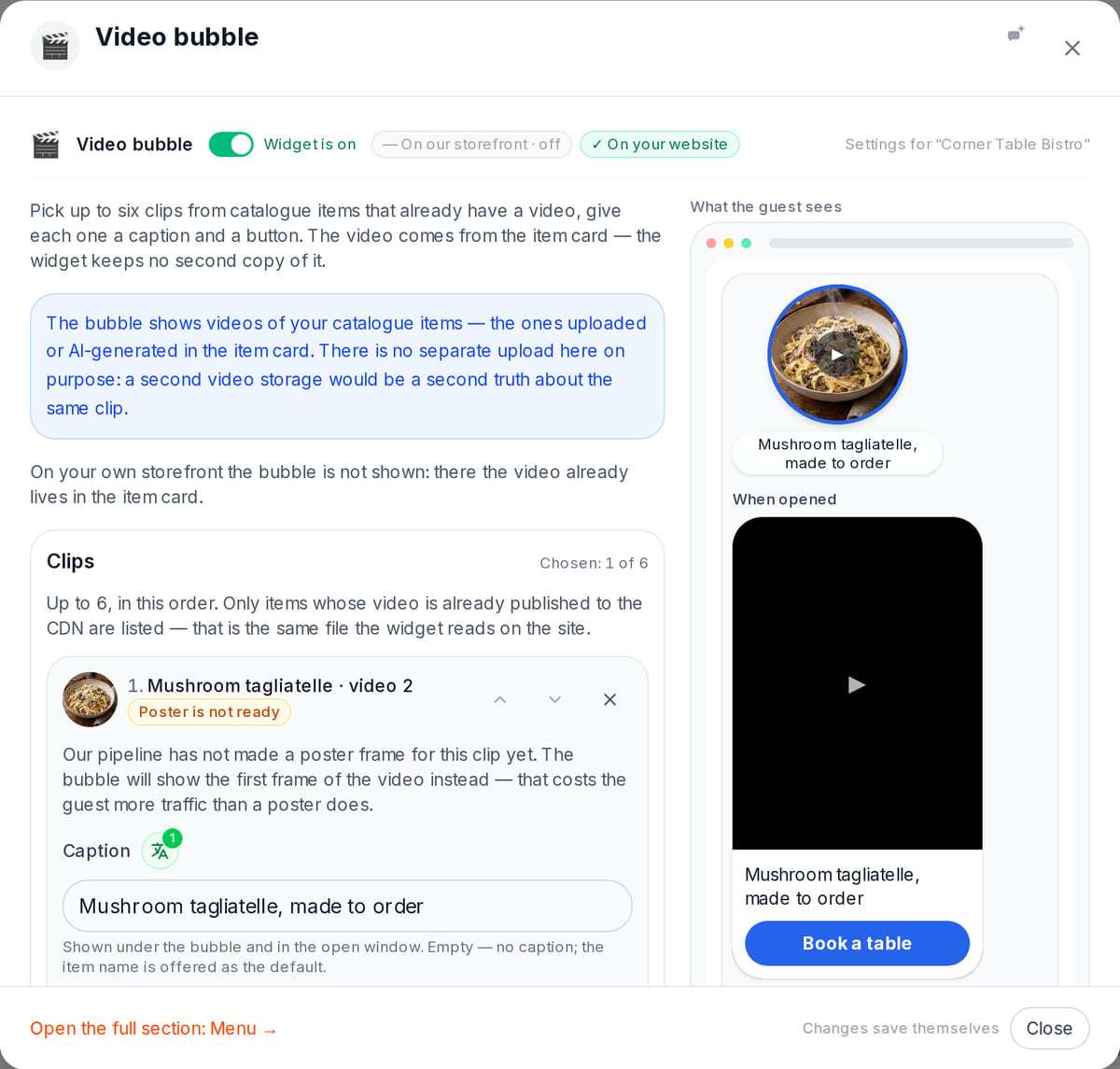
The clip comes from the menu item card — no second copy

How it works in practice
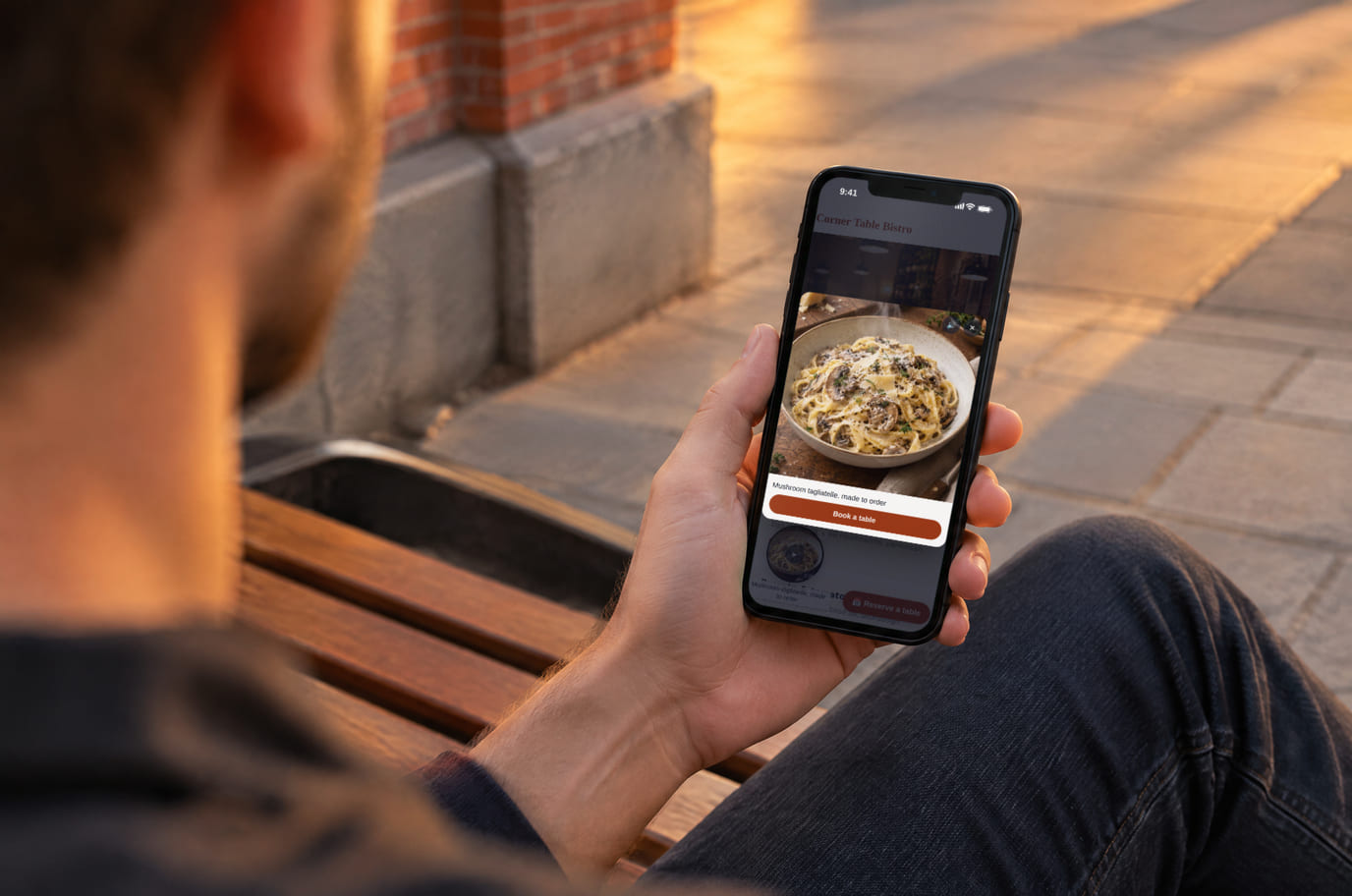
Illustration. A short clip shows what is on the plate

Jak to wygląda na stronie
Example interface. Customise colours, position and labels, then check your page on desktop and mobile.
Na komputerze
Na telefonie
U właściciela: Kółko pojawia się tylko wtedy, gdy jest w nim co najmniej jedna rolka, którą przeglądarka potrafi odtworzyć. Do czasu wyświetlenia podglądu gość pobiera plakat, a nie wideo.
Na komputerze
Na telefonie
U właściciela: „Zamów” otwiera to danie w widżecie zamówienia, a zamówienie trafia do „Zamówień”, jak każde zamówienie ze strony. W statystykach kółka są wyświetlenia, rozwinięcia, odtworzenia z dźwiękiem i kliknięcia według rodzajów przycisków.
Gdzie można umieścić
Dokładne nazwy pozycji menu i warunki taryfowe — zgodnie z oficjalną pomocą każdej platformy.
W witrynach z naszego kreatora widżety są podłączone od początku — niczego nie trzeba wstawiać.
Instrukcje krok po kroku dla platform — w pomocy →Ile to kosztuje
Bezpłatnie
- Za widżet, wyświetlenia i odtworzenia rolek nie ma osobnej opłaty
- Rolki to pliki pozycji menu: widżet ich nie kopiuje i nie przechowuje osobno
- Przycisk pod rolką działa, gdy na stronie jest włączony odpowiedni widżet: zamówienie, rezerwacja, wizyta, czat
What is included and what costs extra
Basic versions of 9 of the 13 widgets are free. Table booking, popups, help and legal pages on external sites are extensions. Connected services can cost extra.
Z widżetem i bez
| Bez widżetu | Z widżetem | |
|---|---|---|
| Skąd rolka | ✕ Wideo trzeba osobno umieścić na stronie lub w zewnętrznym serwisie | ✓ Wideo przedmiotu z menu lub katalogu, już wgrane w Cenaly.com |
| Co po odtworzeniu | ✕ Ścieżkę od wideo do zamówienia budujesz sam: link, przycisk, przejście do menu | ✓ Przycisk pod nagraniem otwiera to danie w widżecie zamówienia — albo rezerwację, wizytę, czat |
| Szybkość strony | ✕ Zależy od tego, jak wstawiono odtwarzacz | ✓ Do decyzji o pokazaniu podglądu — ani jednego żądania do pliku nagrania |
| Gdzie leżą pliki | ✕ Tam, gdzie je wgrałeś | ✓ W kartach przedmiotów; drugiego magazynu nie ma |
| Koszt | ✕ Zależy od wybranego serwisu lub pracy dewelopera | ✓ Widżet jest bezpłatny |
Szczerze o ograniczeniach
- Format jest jeden — kółko w dolnym rogu. Relacji, karuzeli i odtwarzacza wbudowanego w stronę nie ma.
- Nagranie — tylko wideo przedmiotu z menu lub katalogu. Wgrać „po prostu nagrania” osobno od karty nie można.
- Linki do YouTube i TikTok nie są obsługiwane: obcy odtwarzacz ustawia własne cookies i jest cięższy, niż pozwala kontrakt szybkości.
- Nagranie w formacie, którego przeglądarka nie odtwarza (na przykład .mov lub .avi), pokazuje się tylko wtedy, gdy są dla niego gotowe warianty jakości; inaczej nie trafia do kółka.
- W witrynie Cenaly.com kółko się nie pokazuje: tam wideo dania i tak stoi w karcie.
- Przycisk działania pojawia się tylko wtedy, gdy na stronie jest włączony widżet, do którego prowadzi; inaczej gość widzi nagranie bez przycisku.
- Podpisy techniczne kółka są wbudowane w czterech językach (en, ru, ka, tr), w pozostałych — angielskie. Podpisy nagrań i przycisków ustawiasz samodzielnie według języków.
Dla kogo
- Restauracjom i kawiarniom, które w menu mają wideo dań
- Sklepom z wideo produktów w katalogu
- Tym, którzy już przyjmują zamówienia, rezerwacje lub wizyty przez widżety Cenaly.com
Czym jest widżet wideo na stronie i po co mu przycisk zamówienia
Widżet wideo to niewielkie kółko z nagraniem w rogu strony. Jest bardziej widoczny niż statyczny przycisk i pokazuje to, czego trudno oddać zdjęciem: podanie, parę nad talerzem, ręce kucharza. Po kliknięciu nagranie otwiera się w dużym rozmiarze i z dźwiękiem.
Zwykle takie widżety sprzedaje się w ramach osobnej subskrypcji, a nagrania do nich wgrywa się do pamięci serwisu — drugą kopię tego samego wideo. „Kup z nagrania” oznacza tam link do produktu w innym sklepie.
Kółko wideo Cenaly.com działa inaczej: nagranie to wideo przedmiotu z Twojego menu lub katalogu, a przycisk pod nim otwiera właśnie ten przedmiot w widżecie zamówienia na Twojej stronie. Nie ma drugiej pamięci, zamówienie trafia tam, gdzie wszystkie zamówienia ze strony.
Kółko nie sprawdzi się, jeśli przedmioty nie mają jeszcze wideo: bez nagrania po prostu się nie pojawi. To nie jest też kanał ani galeria wideo — do sześciu nagrań w jednym kółku.
Pytania i odpowiedzi
Ile waży widżet i czy spowolni stronę?
Około 20 KB w gzip, tag podłącza się z async. Pliki nagrań nie wchodzą w tę wagę i nie są pobierane, dopóki widżet nie zdecyduje się pokazać podglądu: wcześniej na stronie nie ma ani jednego elementu wideo z linkiem do nagrania.
Kiedy kółko odtwarza nagranie samo?
Tylko bez dźwięku i tylko jeśli cichy podgląd nie jest wyłączony w ustawieniach, strona jest już wczytana, kółko jest widoczne na ekranie, a gość nie ma włączonych „mniej ruchu” i oszczędzania transferu. W przeciwnym razie widoczny jest plakat nagrania, a jeśli plakatu nie ma — pierwsza klatka. Dźwięk włącza się tylko po kliknięciu gościa.
Skąd pochodzą nagrania?
Z kart przedmiotów menu lub katalogu: wideo wgrane do karty albo nagranie wygenerowane przez AI ze zdjęcia dania. W ustawieniach kółka wybierasz do sześciu takich nagrań, ich kolejność, podpisy i przycisk pod każdym.
Co stanie się z nagraniami, jeśli wyłączę kółko lub odejdę?
Nic: nagrania to pliki Twoich przedmiotów menu, kółko przechowuje tylko linki do nich. Wyłączyłeś widżet — wideo zostają w kartach dań. Kółko nie ma osobnej pamięci, nie ma czego z niego przenosić.
Co robi przycisk pod nagraniem?
Domyślnie — „Zamów”: otwiera właśnie to danie w widżecie zamówienia. Można wybrać rezerwację stołu, wizytę, czat, oddzwonienie, wieloprzycisk, pomoc, dokument, wsparcie lub link zewnętrzny — otworzy się w nowej karcie. Jeśli na stronie nie ma potrzebnego widżetu, przycisku nie będzie.
Czy można pokazać wideo z YouTube lub TikTok?
Nie. Obcy odtwarzacz ustawia własne cookies i waży więcej, niż pozwala kontrakt szybkości kółka. Wgraj nagranie do karty przedmiotu — tak będzie działać i w menu, i w kółku.
Gość zamknął kółko — kiedy zobaczy je ponownie?
Domyślnie po 7 dniach. Termin można ustawić od 0 do 90 dni; 0 — kółko wróci przy następnej wizycie.
Jakie dane przekazuje Widżet?
Tylko zanonimizowane statystyki: wyświetlenie kółka, rozwinięcie, odtworzenie ze dźwiękiem dłużej niż 3 sekundy i kliknięcie przycisku według rodzaju działania. Ani imion, ani kontaktów, ani numerów filmów.
What do I need to install it?
An account, your website domain and permission to insert code. Prepare the selected widget’s data and test your published page. Follow the separate cookie banner instructions for early tracker blocking.
Will it work on my page?
Style isolation reduces conflicts but does not replace testing. Check buttons, forms, mobile layout and other scripts on your site.
What about languages and data?
Set your own texts separately; built-in labels fall back to English where translations are missing. Core data is stored in the brand’s cloud. Connected AI, telephony and other services have separate processing terms.
Więcej informacji — instalacja na platformach, konfiguracja i rozwiązywanie problemów — w pomocy. Instrukcja instalacji →
Współpracuje z
Wszystkie 13 widżetów →Zamówienie ze strony
Przycisk zamówienia otwiera Twoją witrynę na wierzchu gotowej strony
Bezpłatnie
Dowód społeczny
Plakietki z liczbami zamówień, rezerwacji, wizyt i ocen z Twojego konta
Bezpłatnie
Przycisk komunikatorów
Jeden pływający przycisk: WhatsApp, Telegram, połączenie, czat — do 12 kanałów
Bezpłatnie
Umieść danie w ruchu w rogu swojej strony
Po rejestracji otwórz „Moja strona” → „Wideokrąg”, wybierz klipy z menu i przycisk pod każdym z nich. Sprawdź krąg na opublikowanej stronie i na telefonie.
Wybrać rolkiWidżet jest bezpłatny · potrzebny co najmniej jeden klip w karcie przedmiotu