חינם · סרטונים מהתפריט שלכם
הציגו את המנה בתנועה — ותנו להזמין אותה ישירות מהסרטון
עיגול עם סרטון בפינת האתר שלכם: תצוגה מקדימה שקטה, בלחיצה — וידאו עם קול, כיתוב וכפתור „הזמנה“ שפותח את אותה מנה בווידג'ט ההזמנה. הסרטונים נלקחים מכרטיסי התפריט של Cenaly.com — אין צורך להעלות ולאחסן אותם בנפרד.
הווידג'ט חינמי. נדרש לפחות סרטון אחד בכרטיס של פריט בתפריט או בקטלוג.
- עד 6 סרטונים מכרטיסי התפריט והקטלוג
- הכפתור שמתחת לסרטון מוביל להזמנה, להזמנת מקום, לתור או לצ'אט
- קובץ הסרטון לא נטען עד שהאורח רואה אותו

What the guest sees — and what appears on your side
Guest screen

In your dashboard
Where the data goes הזמנות, הזמנות מקום ותורים באמצעות הכפתור שמתחת לסרטון מגיעים לאותם מדורים כמו מהווידג'טים עצמם. העיגול שולח רק נתונים סטטיסטיים אנונימיים: הצגות, פתיחות, צפיות עם קול ולחיצות על כפתור.
- סרטונים בעיגול אחד — מעבר לכך זה כבר פיד, לא הדגשה
- 6
- פיקסלים — קוטר העיגול, ברירת מחדל 96
- 64–160
- משקל הווידג'ט ב-gzip; קובצי הסרטונים אינם כלולים בו
- ≈20 KB
- עבור הווידג'ט, התצוגות והצפיות בסרטונים
- 0 ₽
איך זה עובד עבור המבקר
- 1
האורח רואה עיגול בפינה
בהתחלה — פוסטר של הסרטון. תצוגה מקדימה שקטה ללא קול מופעלת רק לאחר שהעמוד כבר נטען והעיגול נכנס לחלק הנראה של המסך.
- 2
לוחצים — צופים עם קול
נפתח חלון עם הסרטון: הקול מופעל בלחיצה של האורח, ולצידו כיתוב. אם יש כמה סרטונים, עוברים ביניהם בעזרת החצים.
- 3
לוחצים על הכפתור שמתחת לסרטון
„להזמין“ פותח בדיוק את המנה הזו בווידג'ט ההזמנה באתר שלכם. במקום הזמנה אפשר להציב הזמנת מקום לשולחן, תור, צ'אט, שיחה חוזרת או קישור.
- 4
סוגרים אם לא מעניין
האיקס על העיגול מסתיר אותו ל-7 ימים. את התקופה אתם קובעים בעצמכם — עד 90 ימים או רק עד סוף הביקור.
איך מתחברים — שלושה שלבים
Create an account and add your site
Signup opens setup for the selected product. Have your domain and permission to insert code ready.
Configure and install
Follow your platform instructions. Blocking trackers before consent requires the early CMP script, not just the shared async tag.
Test your published site
Enable the widget and try the visitor action on the published page. Settings may appear after the cache refreshes.
התג המדויק
<script src="https://cdn.cenaly.com/site/v1.js" data-domain="your-site.com" async></script>Shared widget tag. See the separate CMP instructions for blocking trackers before consent.
מה יודע העיגול הווידאו
קחו סרטונים מהתפריט, לא ממאגר חדש
סרטון העיגול הוא הווידאו של פריט מהתפריט או מהקטלוג, שהועלה לכרטיס שלו. אין העלאה נפרדת „לווידג'ט“: אותו וידאו עובד גם בכרטיס המנה וגם בעיגול באתר.
צרו סרטון מתמונה של המנה
אין וידאו — צרו אותו ב-AI מתמונה ישירות בכרטיס המנה, ואחר כך בחרו אותו בעיגול. היצירה היא פונקציה של כרטיס המנה עם התנאים שלה, והעיגול עצמו לא משלם עליה.
הובילו מהסרטון להזמנה
הכפתור „להזמין“ פותח בווידג'ט ההזמנה בדיוק את המנה שהאורח רק ראה. במקום הזמנה — הזמנת מקום לשולחן, תור, צ'אט, שיחה חוזרת, ריבוי כפתורים, עזרה, מסמך, תמיכה או קישור חיצוני בכרטיסייה חדשה.
לא להאט את העמוד
עד שהווידג'ט מחליט להציג תצוגה מקדימה, בעמוד אין אף רכיב וידאו עם קישור לסרטון ואף בקשה לקובץ שלו. התצוגה המקדימה כבויה, העמוד עוד נטען, העיגול מחוץ למסך, לאורח מופעל „פחות תנועה“ או חיסכון בתעבורה — מוצג פוסטר.
התאימו את האיכות למסך
אם לסרטון מוכנות גרסאות מ-360p עד 1080p, הווידג'ט בוחר את המתאימה לרוחב: בעיגול — קלה, בחלון הפתוח — גדולה יותר. קול — רק לאחר לחיצה של האורח.
למקם במקום המתאים
פינה שמאלית או ימנית תחתונה, קוטר מ-64 עד 160 פיקסלים, צבע משלכם למסגרת ולכפתור. מסכות עמודים, השהיה, מכשיר ולוח זמנים — כולל לפי שעות הפעילות של הסניף.
איפה זה עובד היטב
מנת היום בעמוד הראשי
סרטון של הגשת מנת הבית וכפתור „להזמין“: האורח עובר מהתיאבון לסל בלי לגלול בתפריט.
מסעדה עם הזמנת מקום
וידאו של הגשה וכפתור „הזמנת מקום“ — טופס ההזמנה נפתח באותו עמוד.
חנות עם וידאו של מוצרים
סרטון של פריט מהקטלוג וכפתור „הזמנה“ פותחים את הפריט הזה בווידג'ט ההזמנה.
כמה סרטונים ברצף
עד שישה סרטונים בעיגול אחד: האורח מדפדף ביניהם עם החצים, ולכל אחד כיתוב משלו וכפתור משלו.
רק בעמודים הנדרשים
מסכות ישאירו את העיגול בעמוד הבית ובתפריט, ולוח זמנים — רק בשעות הפעילות של הסניף.
What it looks like in the product
Settings
View full size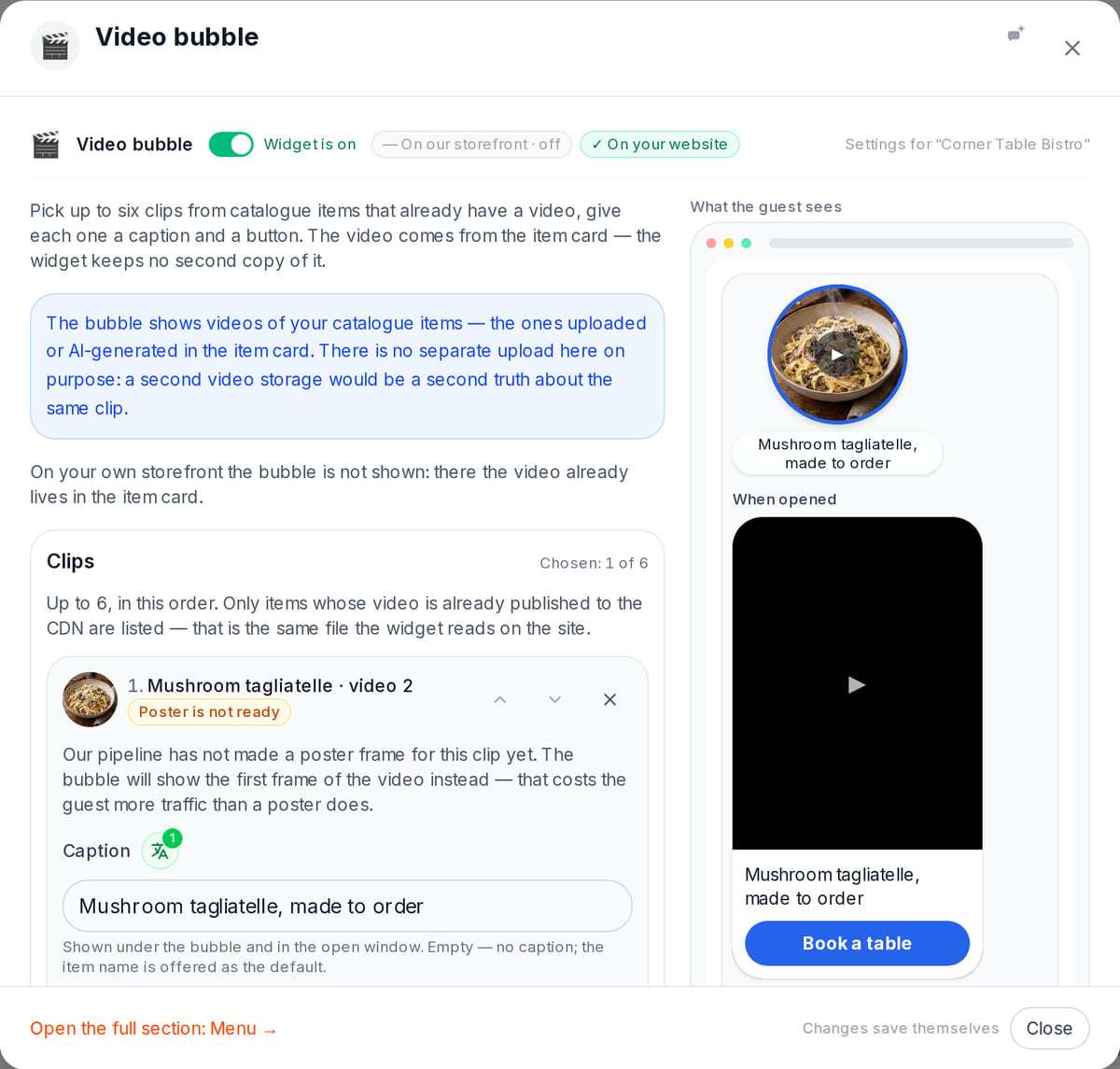
The clip comes from the menu item card — no second copy

How it works in practice
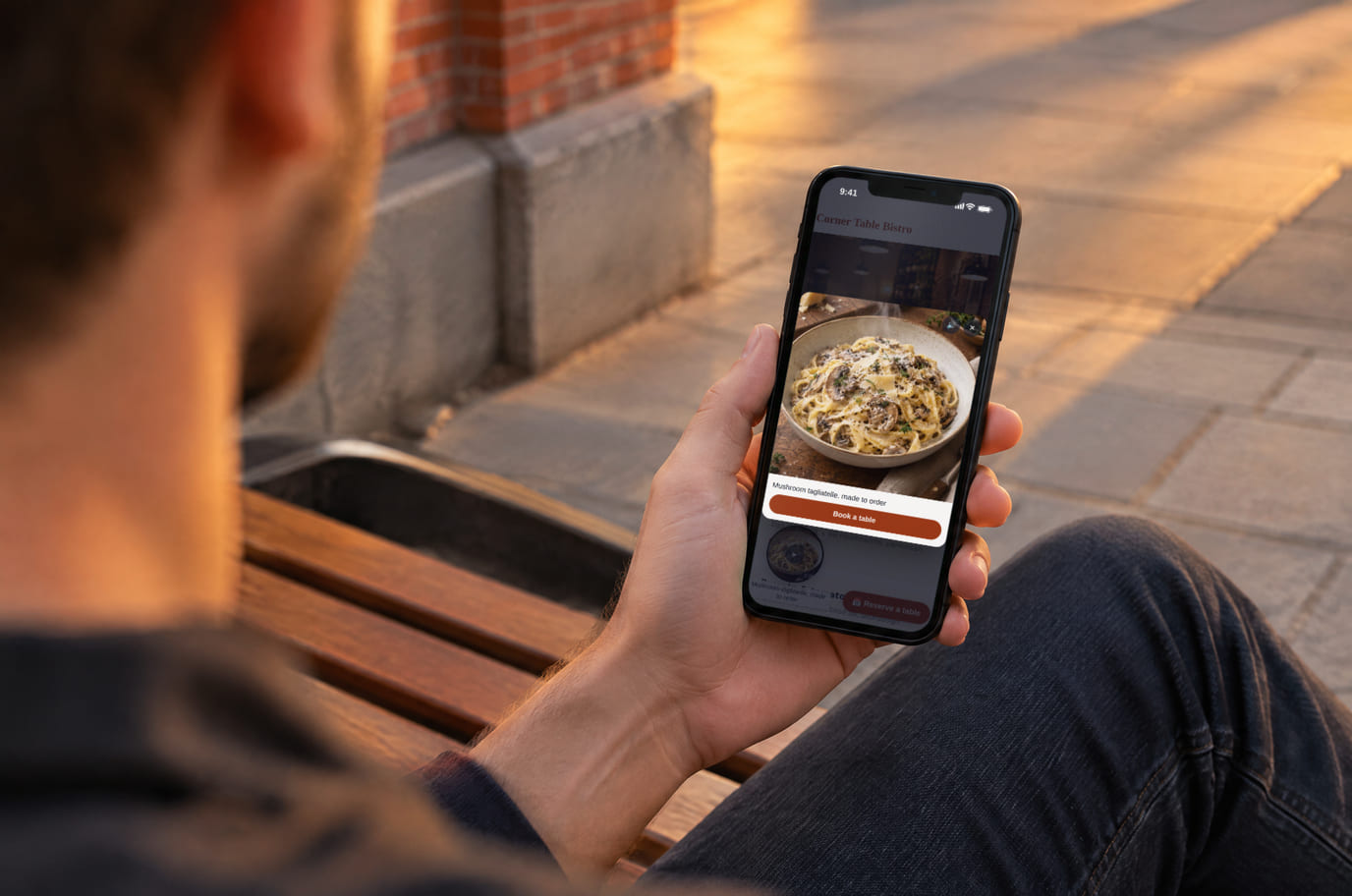
Illustration. A short clip shows what is on the plate

איך זה נראה באתר
Example interface. Customise colours, position and labels, then check your page on desktop and mobile.
במחשב
בטלפון
אצל הבעלים: העיגול מופיע רק אם יש בו לפחות סרטון אחד שהדפדפן יודע לנגן. עד לתצוגה המקדימה האורח מוריד פוסטר, לא וידאו.
במחשב
בטלפון
אצל הבעלים: „להזמין“ פותח את המנה הזו בווידג'ט ההזמנה, וההזמנה מגיעה ל„הזמנות“ כמו כל הזמנה מהאתר. בסטטיסטיקה של העיגול — חשיפות, פתיחות, צפיות עם קול ולחיצות לפי סוגי כפתורים.
היכן ממוקם
שמות מדויקים של פריטי תפריט ותנאי תוכניות — לפי העזרה הרשמית של כל פלטפורמה.
באתרים שנבנו באמצעות הבונה שלנו, הווידג'טים מחוברים כברירת מחדל — אין צורך להטמיע דבר.
הוראות שלב‑אחר‑שלב לפלטפורמות — בעזרה →כמה זה עולה
בחינם
- עבור הווידג'ט, החשיפות והצפיות בסרטונים אין תשלום נפרד
- סרטונים הם קבצים של פריטי התפריט שלכם: הווידג'ט לא מעתיק אותם ולא שומר אותם בנפרד
- הכפתור שמתחת לסרטון עובד כשבאתר מופעל הווידג'ט המתאים: הזמנה, הזמנת מקום, תור, צ'אט
What is included and what costs extra
Basic versions of 9 of the 13 widgets are free. Table booking, popups, help and legal pages on external sites are extensions. Connected services can cost extra.
עם ווידג'ט ובלעדיו
| ללא ווידג'ט | עם ווידג'ט | |
|---|---|---|
| מאיפה הסרטון | ✕ יש להציב את הווידאו בנפרד בעמוד או בשירות חיצוני | ✓ וידאו של פריט בתפריט או בקטלוג, שכבר הועלה אל Cenaly.com |
| מה קורה אחרי הצפייה | ✕ את המסלול מהווידאו אל ההזמנה בונים בעצמכם: קישור, כפתור, מעבר לתפריט | ✓ כפתור מתחת לסרטון פותח את המנה הזו בווידג'ט ההזמנה — או הזמנת מקום, תור, צ'אט |
| מהירות העמוד | ✕ תלוי באופן שבו הוטמע הנגן | ✓ עד להחלטה להציג תצוגה מקדימה — אף בקשה לקובץ הסרטון |
| היכן נמצאים הקבצים | ✕ במקום שאליו העליתם אותם | ✓ בכרטיסי הפריטים; אין אחסון נוסף |
| עלות | ✕ תלוי בשירות שנבחר או בעבודת המפתח | ✓ הווידג'ט בחינם |
בכנות על הגבולות
- פורמט אחד בלבד — עיגול בפינה התחתונה. אין סטוריז, קרוסלה ונגן המוטמע בעמוד.
- הסרטון הוא וידאו של פריט בתפריט או בקטלוג בלבד. אי אפשר להעלות „סתם סרטון“ בנפרד מהכרטיס.
- קישורים ל-YouTube ול-TikTok אינם נתמכים: נגן חיצוני מציב עוגיות משלו וכבד יותר ממה שהסכם המהירות מתיר.
- סרטון בפורמט שהדפדפן אינו מנגן (למשל .mov או .avi) מוצג רק אם הוכנו עבורו גרסאות באיכויות שונות; אחרת הוא לא נכנס לעיגול.
- בחנות Cenaly.com העיגול אינו מוצג: שם הווידאו של המנה ממילא נמצא בכרטיס.
- כפתור הפעולה מופיע רק אם באתר מופעל הווידג'ט שאליו הוא מוביל; אחרת האורח רואה את הסרטון בלי כפתור.
- הכיתובים השירותיים של העיגול מוטמעים בארבע שפות (en, ru, ka, tr), ובשאר — באנגלית. את הכיתובים של הסרטונים והכפתורים אתם מגדירים לפי שפות בעצמכם.
למי זה מתאים
- למסעדות ובתי קפה שבתפריט שלהם יש וידאו של מנות
- לחנויות עם סרטוני מוצרים בקטלוג
- למי שכבר מקבל הזמנות, הזמנות מקום או תורים דרך ווידג'טים ב-Cenaly.com
מהו ווידג'ט וידאו לאתר ולמה צריך בו כפתור הזמנה
ווידג'ט וידאו הוא עיגול קטן עם סרטון בפינת העמוד. הוא בולט יותר מכפתור סטטי ומראה את מה שקשה להעביר בתמונה: הגשה, אדים מעל הצלחת, ידי הטבח. בלחיצה הסרטון נפתח בגדול ועם קול.
בדרך כלל ווידג'טים כאלה נמכרים במנוי נפרד, והסרטונים עבורם נטענים לאחסון של השירות — עותק שני של אותו וידאו. „קנייה מתוך הסרטון“ שם משמעה קישור לפריט בחנות אחרת.
עיגול הווידאו של Cenaly.com בנוי אחרת: הסרטון הוא הווידאו של פריט מהתפריט או מהקטלוג שלכם, והכפתור שמתחתיו פותח בדיוק את הפריט הזה בווידג'ט ההזמנה באתר שלכם. אין אחסון שני, וההזמנה מגיעה לאותו מקום שאליו מגיעות כל ההזמנות מהאתר.
העיגול לא יתאים אם אין עדיין וידאו לפריטים: בלי סרטון הוא פשוט לא יופיע. והוא אינו פיד ואינו גלריית וידאו — עד שישה סרטונים בעיגול אחד.
שאלות ותשובות
מה המשקל של הווידג'ט והאם הוא יאט את האתר?
כ-20 KB ב-gzip, התג נטען עם async. קבצי הסרטונים אינם נכללים במשקל הזה ואינם מורדים עד שהווידג'ט מחליט להציג תצוגה מקדימה: עד אז אין בעמוד אף רכיב וידאו עם קישור לסרטון.
מתי העיגול מנגן את הסרטון מעצמו?
רק בלי קול, ורק אם התצוגה המקדימה השקטה לא כבויה בהגדרות, העמוד כבר נטען, העיגול נראה על המסך, ולגולש לא מופעלים „פחות תנועה“ וחיסכון בנתונים. אחרת מוצג פוסטר של הסרטון, ואם אין פוסטר — הפריים הראשון. הקול מופעל רק בלחיצה של הגולש.
מאיפה מגיעים הסרטונים?
מכרטיסי הפריטים בתפריט או בקטלוג: וידאו שהועלה לכרטיס, או סרטון שנוצר ב-AI מתמונה של המנה. בהגדרות העיגול בוחרים עד שישה סרטונים כאלה, את הסדר שלהם, את הכיתובים ואת הכפתור שמתחת לכל אחד.
מה יקרה לסרטונים אם אכבה את העיגול או אעזוב?
שום דבר: הסרטונים הם קבצים של פריטי התפריט שלכם, והעיגול שומר רק קישורים אליהם. כיביתם את הווידג'ט — הווידאו נשאר בכרטיסי המנות. לעיגול אין אחסון נפרד, ואין מה להעביר ממנו.
מה עושה הכפתור שמתחת לסרטון?
כברירת מחדל — „להזמין“: פותח בדיוק את המנה הזו בווידג'ט ההזמנה. אפשר לבחור הזמנת מקום, תור, צ'אט, שיחה חוזרת, ריבוי כפתורים, עזרה, מסמך, תמיכה או קישור חיצוני — הוא ייפתח בכרטיסייה חדשה. אם הווידג'ט הרצוי אינו קיים באתר, הכפתור לא יופיע.
אפשר להציג וידאו מ-YouTube או מ-TikTok?
לא. נגן חיצוני מציב cookies משלו ושוקל יותר ממה שמאפשר חוזה המהירות של העיגול. העלו את הסרטון לכרטיס הפריט — כך הוא יעבוד גם בתפריט וגם בעיגול.
הגולש סגר את העיגול — מתי הוא יראה אותו שוב?
כברירת מחדל לאחר 7 ימים. ניתן להגדיר את התקופה בין 0 ל-90 ימים; 0 — העיגול יחזור בביקור הבא.
אילו נתונים מעביר הווידג'ט?
רק נתונים סטטיסטיים אנונימיים: הצגת העיגול, פתיחה, צפייה עם קול מעל 3 שניות ולחיצה על כפתור לפי סוג הפעולה. לא שמות, לא פרטי קשר ולא מספרי סרטונים.
What do I need to install it?
An account, your website domain and permission to insert code. Prepare the selected widget’s data and test your published page. Follow the separate cookie banner instructions for early tracker blocking.
Will it work on my page?
Style isolation reduces conflicts but does not replace testing. Check buttons, forms, mobile layout and other scripts on your site.
What about languages and data?
Set your own texts separately; built-in labels fall back to English where translations are missing. Core data is stored in the brand’s cloud. Connected AI, telephony and other services have separate processing terms.
מידע נוסף — התקנה לפי פלטפורמות, הגדרה ופתרון תקלות — בעזרה. הוראות התקנה →
הציבו מנה בתנועה בפינה של האתר שלכם
לאחר ההרשמה פתחו „האתר שלי“ → „עיגול וידאו“, בחרו סרטונים מהתפריט וכפתור מתחת לכל אחד. בדקו את העיגול בעמוד שפורסם ובטלפון.
לבחור סרטוניםהווידג'ט בחינם · נדרש לפחות סרטון אחד בכרטיס הפריט