Ejoin ACOM5xx (GSM/LTE) — біздің АТС үшін баптау
Ejoin ACOM5xx — қытайлық Shenzhen Ejoin Technology компаниясының көп арналы GSM/LTE шлюздері (Ejointech бренді): 8, 16 немесе 32 арна, аға модельдерде — 512 SIM-слотқа дейін, әр арнада бірнеше SIM (сөйлесуде біреуі, қалғандары кезек күтеді). Атауындағы әріп — желі: G — тек 2G (GSM), L және PL — 4G LTE; дефистен кейінгі сан — SIM-слоттар саны (ACOM516L-64 — 16 арна және 64 SIM). Бұл «тіректік» техника: бір АТС-ке бірден көп ұялы нөмірді қосу керек мекемеге қажет — филиалдар желісіне немесе жеткізу колл-орталығына. Бір–төрт нөмір үшін бұл топ артық, Yeastar TG немесе Dinstar UC2000 ыңғайлырақ.
Біздің АТС үшін шлюз — тағы бір қосымша нөмір: бүкіл ACOM (немесе оның әрбір арнасы) АТС серверінде тіркеледі, ал SIM-ге келген кіріс қоңырауды шлюз өзі қоңырау шалу тобының немесе оператордың нөміріне қосады. Барлық шлюздерге ортақ нәрсе (деректемелер, кірістерді қайда бағыттау, желі, шектеулер) — «GSM-шлюздер және қалалық желілер» шолуында. Мұнда — ACOM5xx үшін қадам-қадаммен, өндірушінің нұсқаулығындағы скриншоттармен.
Не қажет болады#
- Қосымша нөмірдің деректемелері әкімшілік панелінен: Телефония → «Қызметкерлер мен топтар» → шлюзге оператор қосыңыз (мысалы, «GSM-шлюз Ejoin») → «Құпия сөзді тастау» → «Қосымша нөмірдің деректемелері» терезесі: SIP-сервер, Ішкі нөмір, Логин, Құпия сөз, Порт
5060, ТранспортUDP. Құпия сөз бір рет көрсетіледі — оны бірден шлюзге көшіріңіз. Толығырақ — «Шлюзге қосымша нөмірдің деректемелері». - Қанша қосымша нөмір: ACOM бүкіл шлюзге бір тіркелгімен тіркеледі — сонда бір қосымша нөмір жетеді. Қай SIM-ге қоңырау шалынғанын ажырату керек болса, әр арнаға бір қосымша нөмір қосыңыз (
Multiple Port Supportрежимі, 3-қадам); 16–32 арнада тіркелгілер қолмен жол-жол енгізіледі. - Шлюз кірістерді бағыттайтын нөмір: қоңырау шалу тобының нөмірі (Телефония → «Қоңырау шалу топтары», 700-ден басталатын нөмірлер) немесе оператордың ішкі нөмірі.
- SIM-карталар дауыстық жоспармен және қосылған нөмірді анықтағышпен. Формат — кәдімгі mini-SIM (2FF, 25×15 мм); micro және nano — адаптер арқылы. SIM-ді қосулы шлюзде де салып, суырып алуға болады. PIN-кодты алдын ала телефонда алып тастаған дұрыс; қалдырсаңыз — ол шлюзде енгізіледі (Gateway Settings → PIN Settings,
PIN Unblockқосу). - Шлюз өз еліңіздің желісіне.
G-модельдер тек 2G әлі жұмыс істеп тұрған жерде жұмыс істейді. 4G-модельдер үшін өндіруші LTE диапазондарын жарияламайды — сатып алудан бұрын сатушыдан LTE-модуль моделін және диапазондар тізімін сұрап, оларды өз операторыңыздың желісімен салыстырыңыз; 2G мен 3G өшірілген жерде VoLTE арқылы дауыс қажет болады. - Антенналар — әр арнаға бір (SMA қосқышы); өндіруші оларды металл корпустың ішіне қоюға тыйым салады, тіректе сыртқы антенналар қажет.
- Желілік кабель, браузері бар компьютер және ұялы телефон — шлюздің SIM-іне қоңырау шалып, қоңырауды тексеру үшін.
1-қадам. Шлюздің IP-мекенжайын білу#
ACOM-да бір желілік порт — WAN, және зауыттан онда статикалық мекенжай 192.168.1.67 (DHCP әдепкі бойынша өшірілген). Шлюз 1–2 минутта жүктеледі.
- Антенналарды бұрап бекітіңіз, SIM-карталарды салыңыз, WAN-ды мекеменің роутеріне қосып, қуатты қосыңыз.
- Мекеме желісі — 192.168.1.x (роутер
192.168.1.1): сол желідегі компьютерhttp://192.168.1.67мекенжайын жай ашады. Бұл мекенжай басқа құрылғымен бос еместігіне көз жеткізіңіз — әйтпесе мекенжай қақтығысы болады. - Басқа ішкі желі — компьютерге 192.168.1.x-тен мекенжай беріңіз (мысалы,
192.168.1.10, маска255.255.255.0) жәнеhttp://192.168.1.67мекенжайына кіріңіз, немесе шлюздің мекенжайын USB-консоль арқылы өзгертіңіз (төменде).
Тұрақты мекенжай Basic Settings → Wan Settings бөлімінде беріледі: WAN Type = Static IP (WAN IP, IP Mask, Default Gateway, DNS Gateway өрістері), Dynamic IP (DHCP) немесе PPPoE → Submit. DHCP қоссаңыз, мекенжайды роутердің DHCP-жалдаулар тізімінен іздеңіз: өндіруші құжаттамасында шлюзден SMS немесе дауыс арқылы «мекенжайды сұрау» тәсілі жоқ.
USB-консоль арқылы мекенжайды өзгерту (ішкі желі басқа болса және компьютердің мекенжайын өзгерту мүмкін болмаса)
USB (Console) портын өндіруші дәл осыған арнаған — «IP таба алмасаңыз». «How to Set Ejointech Device IP» v2.0 нұсқаулығы (Windows үшін):
- Шлюзді компьютерге USB-кабельмен қосыңыз және CH341SER драйверін орнатыңыз (SETUP.EXE → Install).
- Құрылғы диспетчерінен «USB-SERIAL CH340» портын табыңыз (мысалы, COM4).
- PuTTY-де
Serialтаңдаңыз,Serial line— осы COM-порт,Speed— 115200 («U serial» үшін —1500000) → Open. - Кіріңіз:
Login: root,Password: root.sh wкомандасы ағымдағы мекенжайды көрсетеді. - Өз ішкі желіңіздегі мекенжайды, роутер шлюзін және DNS-ті беріңіз, сақтап, қайта жүктеңіз:
set wanip ipaddress 192.168.1.46
set wanip gatewayip 192.168.1.1
set wanip dnsip 192.168.1.1
save
reboot
Қайта жүктегеннен кейін браузерде жаңа мекенжай арқылы кіріңіз.
2-қадам. Веб-интерфейске кіру#
| Не | Мәні |
|---|---|
| Мекенжай | http://192.168.1.67 (немесе 1-қадамдағы мекенжай), порт 80 |
| Логин | root |
| Құпия сөз | root |
Алғашқы кіргенде құпия сөзді міндетті түрде ауыстыру жоқ — оны өзіңіз бірден ауыстырыңыз: System Settings → User Mgmt (сол жерде — жаңа пайдаланушылар, Role Mgmt ішіндегі рөлдер және кіруге рұқсат етілген IP-мекенжайлар тізімі). Advanced Settings → Network Settings бөлімін тексеріңіз: Telnet Port және System Telnet Port = 0 (0 — өшірулі; екінші өріс шлюздің жүйелік қабығын ашады, интерфейстің өзі шабуыл қаупі туралы ескертеді). System Settings → System Warning бетінде Account Risk жолы «Device account no risk» көрсетуі керек.
Қашықтан қатынау және қауіпсіздік
- Ejoin-ның қашықтан қатынау жөніндегі нұсқаулығында шлюздің веб-портын интернетке шығару (сыртқы 8080 → 80) және DDNS қосу ұсынылады. Мұны істемеңіз: зауыттық
root/rootкүйінде бұл — қосымша нөміріңіздің құпия сөзіне және SIM-карталар балансына ашық есік. Сырттан қатынау керек болса — VPN арқылы: шлюздің өзі VPN-клиент бола алады (Advanced Settings → Network Settings → VPN Settings, OpenVPN немесе PPTP). - Біздің АТС үшін шлюзге порттарды шығару да, «ақ» мекенжай да қажет емес — ол серверге өзі тіркеледі.
3-қадам. АТС тіркелгі деректерін енгізу#
АТС тіркелгісі SIP Setting → Basic Settings бөлімінде жасалады (сол өрістердің жылдам нұсқасы — Basic Settings → Sip Server Settings; бір беттегі өзгерістер екіншісінде көрінеді). Режим — Protocol Mode = Registration: екінші режимді, Point-to-Point, өндіруші бір жергілікті желімен немесе жария мекенжайлармен шектейді, ол біздің АТС-қа жарамайды.
| Әкімшілікте («Қосымша нөмірдің тіркелгі деректері») | Шлюздегі өріс (SIP Setting → Basic Settings) |
|---|---|
| — | Protocol Mode — Registration |
| — | Encryption Method — NONE (фирмалық EJOIN және VOS2000-ді біздің АТС түсінбейді) |
| SIP-сервер | SIP Server (жылдам нысанда — SIP Server IP; IP-мекенжайды да, домендік атауды да қабылдайды) |
5060 порты |
SIP Server Port — 5060 (зауыттық) |
sip-…-<нөмір> логині |
Account — жол толығымен |
| — | Phone Number — сол логин толығымен |
| Құпия сөз | Password |
UDP көлігі |
Transport Protocol — UDP (зауыттық; өзгеріс қайта жүктегеннен кейін күшіне енеді) |
| Ішкі нөмір | енгізілмейді — шлюз қай қосымша нөмірді алғанын жай есте сақтаңыз |
| — | Primary Proxy IP, Secondary Proxy IP — бос (бұл Ejoin проксиі, біздің АТС емес) |
| — | Use Phone Number, Receive All Call, Route By From — Disabled |
| — | Expiration Period — зауыттық (нұсқаулық экранында 180), Local Port — 5060 |
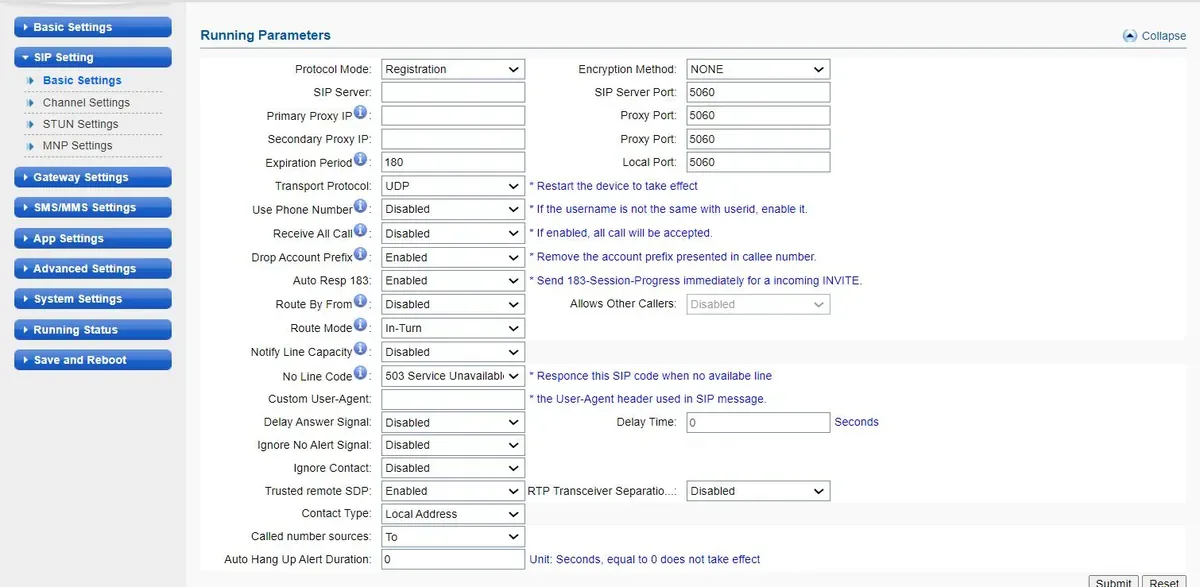 Скриншот: Ejointech VoIP Gateway User Manual (ACOM5XX Series), PDF 05.04.2026, 13-бет.
Submit түймесін басыңыз, содан кейін сол жақтағы мәзірден — Save and Reboot. ACOM-да өзгерістер сақтап, қайта жүктегеннен кейін ғана күшіне енеді (нұсқаулық, 11-бөлім); қайта жүктеу жүріп жатқан әңгімелерді үзеді, сондықтан шлюзді қарбалас сағаттардан тыс реттеңіз.
Phone Number өрісіне SIM нөмірін жазбаңыз. Бұл — шлюздің SIP-қоңырауларындағы «қоңырау шалушы» нөмірі, ал біздің АТС өз қосымша нөмірін логин бойынша таниды: ол жерге сол логинді жазыңыз. Receive All Call өшірулі күйде қалдырыңыз — өндірушінің өзі қосулы опция кез келген серверден шлюзге қоңырау жіберіп, SIM балансын ұрлау қаупін тудыратынын ескертеді.
Әр арнаға қосымша нөмір (Multiple Port Support)
Әкімшілікте — әр арнаға бір оператор. Шлюзде — SIP Setting → Channel Settings: Multiple Port Support = Enabled («әр порт өзінің SIP-тіркелгісін тіркей алады»), содан кейін әр арнаның жолында — Account (логин толығымен), Password және Phone Number (сол логин); кестеде SIP Server бағаны болса — сервер мекенжайы (портты қосып жазудың қажеті жоқ, ол 5060 болып тұр). Dynamic Registration опциясы SIM-картасы суырылған арнаның тіркелуін тоқтатады, — сонда әкімшілікте бұл оператор сұрға айналады. Allowed Prefix бағаны кіріс қоңырауларға керек емес, бос қалдырыңыз.
Кодектер, DTMF, NAT
- Кодектер — Advanced Settings → Codec Settings («Voice and Codec Settings» беті) →
Voice Codec Priority: Up/Down түймелерімен PCMA (G.711 A-law) және PCMU (G.711 µ-law) жоғарыға көтеріңіз. G.729, G.723.1, iLBC және G.726-ны біздің АТС пайдаланбайды. - DTMF — Advanced Settings → Other Settings →
DTMF Mode=RFC2833(зауыттық),RFC2833 Payload Type=101(зауыттық). - NAT — мекеменің роутерінің артындағы шлюз порттарды шығармай-ақ жұмыс істейді: ол өзі тіркеліп, тіркелуін ұзартып отырады.
Contact TypeмәнінLocal Address(зауыттық) күйінде қалдырыңыз. Тіркелу жасыл болса да, АТС-тан шлюзге қоңыраулар жетпесе,Public Addressкөріңіз — шлюз өзінің сыртқы мекенжайын өзі қояды. STUN (SIP Setting → STUN Settings) қажет емес.
4-қадам. Кіріс қоңырауларды АТС-ке бағыттау#
Енді шлюзге SIM-ге келген қоңыраумен не істеу керектігін айту қажет: АТС-те керекті нөмірді теріп шығу. Advanced Settings → Port Settings бөлімін ашыңыз:
- Әр арнаның жолында —
Hot-lineөрісі: «ұялы желі абоненті осы арнаға қоңырау шалғанда, шлюз қоңырауды автоматты түрде көрсетілген нөмірге ауыстырады». Қоңырау шалу тобының нөмірін (700-ден бастап) немесе оператордың ішкі нөмірін жазыңыз. Disable Portбелгісін қоймаңыз — ол арнаны толығымен өшіреді.Unconditional Forward,No Answer Forward,Busy Forward— бұл ұялы желіге кері бағыттау, біздің схема үшін оларды бос қалдырыңыз.- Submit түймесін басыңыз, содан кейін Save and Reboot.
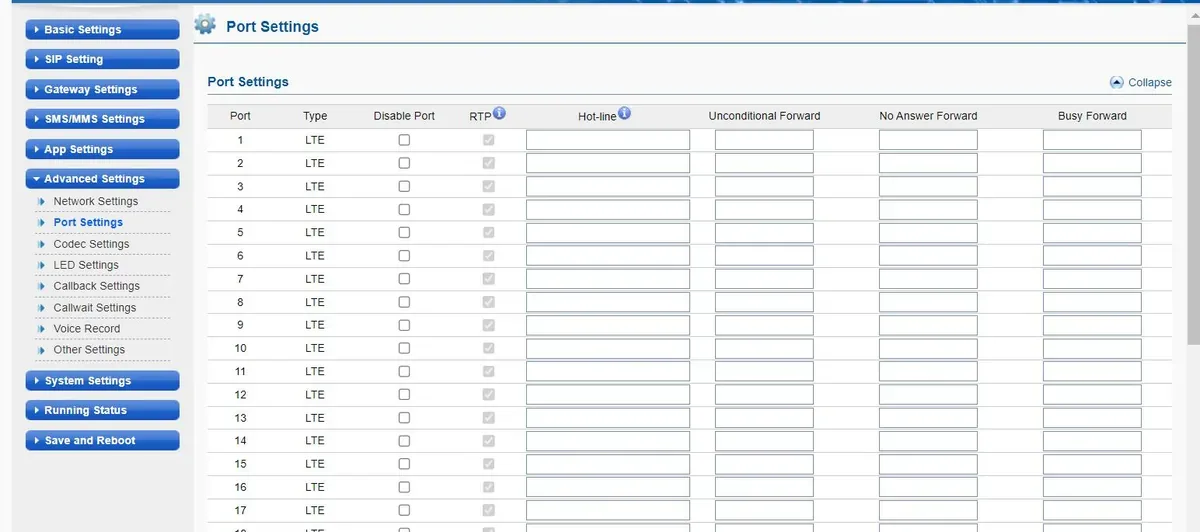 Скриншот: Ejointech VoIP Gateway User Manual (ACOM5XX Series), PDF 05.04.2026, 63-бет.
Hot-line өрісін бос қалдырмаңыз. Онсыз шлюз өзі тұтқаны көтеріп, ағылшынша «Please dial a number» деп қояды, қоңырау шалушы нөмірді тонмен теріп бітіргенше күтеді, ал терілмесе — 12 секундтан кейін тұтқаны қояды. Бұл кезде қоңырау шалушы қосылым үшін ақы төлеп қойған.
Ejoin-ның VOS платформасына арналған нұсқаулығында Hot-line өрісіндегі нөмір соңында # белгісімен жазылған (# — «нөмір бітті, бірден тер» белгісі). Біздің АТС үшін топ немесе оператор нөмірін # белгісінсіз жазыңыз. Hot-line нөмірін тергенге дейінгі кідірісті Advanced Settings → Other Settings бөліміндегі Hotline Number Dial Delay белгілейді.
Қоңырау шалушының нөмірі. Ұялы абоненттің нөмірін SIP-қоңырауға беруді Advanced Settings → Other Settings → Carry PSTN Caller ID қосады, бірақ шлюз оны қоңыраудың қай өрісіне салатыны нұсқаулықта айтылмаған. Опция өшірілген күйден бастаңыз; егер оны қосып, жасыл тіркелу кезінде қоңыраулар топқа жетпей қалса — қайта өшіріңіз. Оператор панелінде қоңырау шалушының нөмірі әзірге ешбір жағдайда көрсетілмейді: қоңырау шлюздің ішкі нөмірінен келген болып көрінеді. Провайдер нөмірлерін бағыттау ережелері (кесте, дауыстық мәзір) шлюзден келген қоңырауларға қолданылмайды — сол міндетті қоңырау шалу тобы өзінің уақыт бойынша нұсқаларымен шешеді (қараңыз: «Кіріс қоңырауларды қайда бағыттау керек»).
Шығыс қоңыраулар. Осы шлюздің SIM-карталары арқылы АТС-тен сыртқа қоңырау шалу әзірге мүмкін емес: АТС-тің шығыс ережесі тек SIP-провайдер желісіне бағыттайды. ACOM шлюзінің өзі мұны істей алады (арнаны таңдау Route Mode, префикстер Allowed Prefix, мақсат нөмірі Called number sources ішінен), бірақ біздің АТС үшін бұл параметрлерді ұстамаңыз. Өз нөміріңізден шығыс қоңыраулар — SIP-провайдер арқылы, толығырақ — «Шлюз арқылы шығыс қоңыраулар — әзірге жоқ».
5-қадам. Тіркелу мен қоңырауды тексеру#
- SIM желіде. Running Status → Port Status: SIM бар әр слотта — жасыл
Register OKбелгішесі. СұрCard Detected— карта бар, бірақ қазір жұмыста емес (көп слотты модельдерде арнада онлайн тек бір SIM); қызылRegister Failed,SIM Problem,Locked By Operator— SIM тіркелмеді. Сигнал деңгейі мен SIM нөмірін сол беттің тізім көрінісі (List Mode) көрсетеді. - Шлюз жағынан АТС-те тіркелу. SIP Setting → Channel Settings —
Statusбағаны =Ready: шлюз осылай серверде тіркелгенін көрсетеді. - Әкімші панелінде тіркелу. Телефония → «Қызметкерлер мен топтар» қойындысы — ішкі нөмірлі шлюзде жасыл нүкте жанады.
- Қоңырау. Ұялы телефоннан SIM нөміріне қоңырау шалыңыз —
Hot-lineөрісіндегі топ операторлары (немесе оператор) қоңырау шала бастауы керек. - Дыбыс —
*43эхо-тесті. Тіркелу дыбыс туралы ештеңе айтпайды. АрнаныңHot-lineөрісіне уақытша*43нөмірін жазыңыз, Submit және Save and Reboot түймелерін басыңыз, содан кейін ұялы телефоннан SIM-ге қоңырау шалыңыз: АТС қысқа гудок береді, содан кейін дауысыңызды кідіріспен қайтарады — он шақты секунд сөйлеңіз. Гудок пен өзіңізді естисіз бе — дыбыс екі жаққа да жарамды; гудок бар, бірақ өзіңіз жоқ — дыбыс шлюзден АТС-ке жетпейді; гудок та жоқ — АТС-тен шлюзге жетпейді. Тест нәтижесі қоңыраулар журналында көрінеді. Тексеруден кейін топ немесе оператор нөмірін қайтарыңыз (және қайта Save and Reboot).
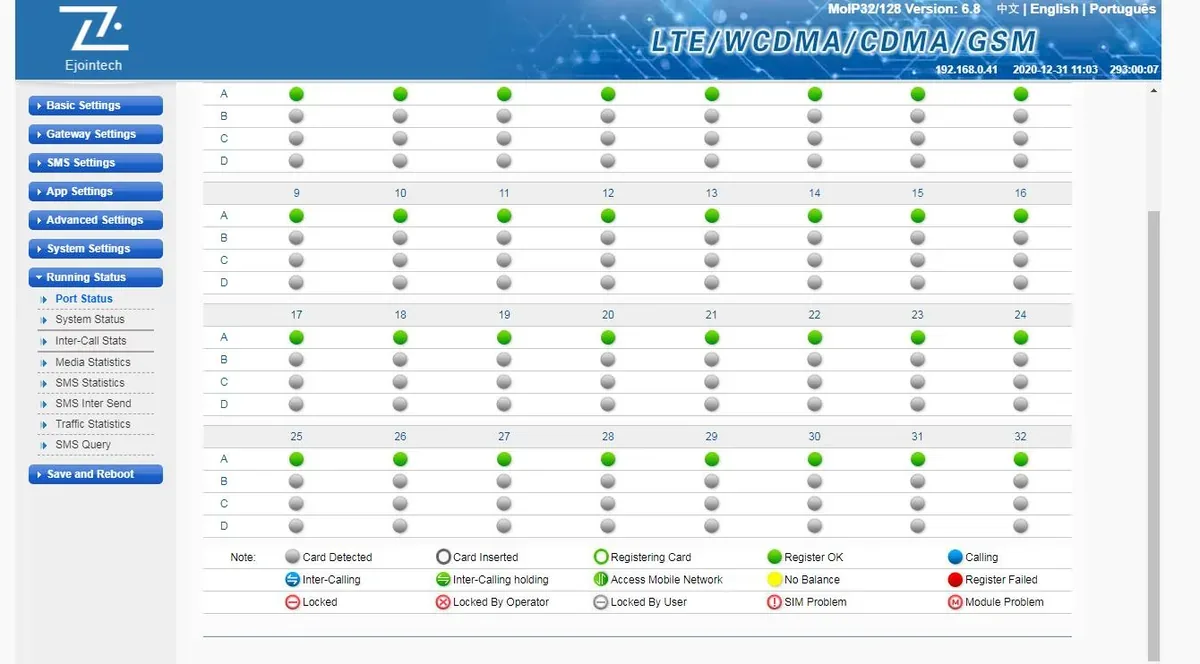 Скриншот: Ejointech VoIP Gateway User Manual (ACOM5XX Series), PDF 05.04.2026, 85-бет.
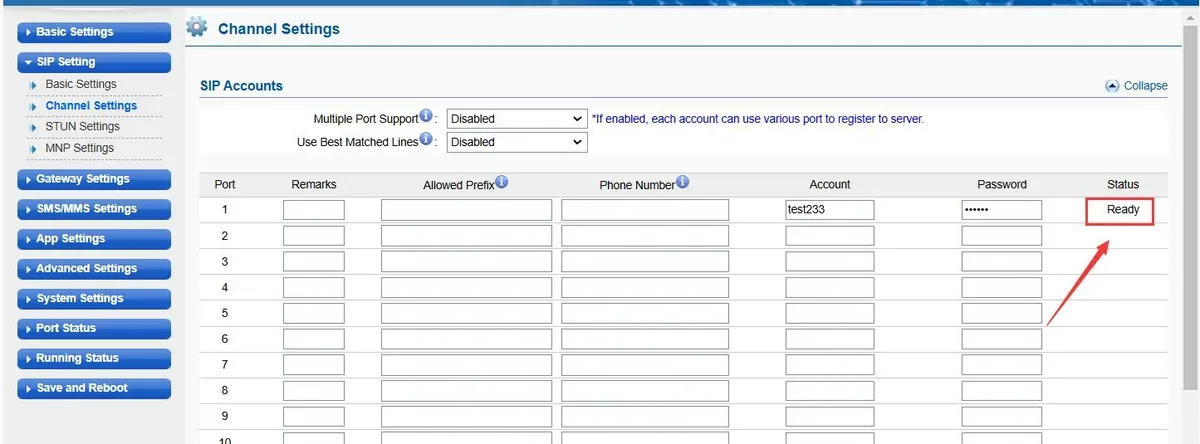 Скриншот: Ejoin, Instructions for Integrating Ejoin Gateway with VOS for Inbound and Outbound Calls, 11.2024, 2-бет.
Тексеру туралы барлығы шолуда, «Қалай тексеру керек» бөлімінде.
Зауыттық параметрлерге қайтару#
Қайтару веб-интерфейстің құпиясөзі ұмытылса, шлюз бөтен параметрлермен келсе (мысалы, трафикті «терминатор» ретінде өткізгеннен кейін) немесе өзін болжамсыз ұстаса қажет. Жұмыс істеп тұрған шлюзді қайтару алдында оның параметрлерін сақтап алыңыз: System Settings → System Update → Export Configuration.
RST түймесімен. RST түймесі — қуат түймесінің жанында. Қосулы шлюзде оны 10 секунд ұстап тұрыңыз — шлюз зауыттық параметрлерге қайтады.
Веб-интерфейстен. System Settings → System Update → Restore To Factory бөлімі → Restore түймесі. Өндіруші: «Restore» түймесін басу барлық пайдаланушы параметрлері мен деректерін жояды.
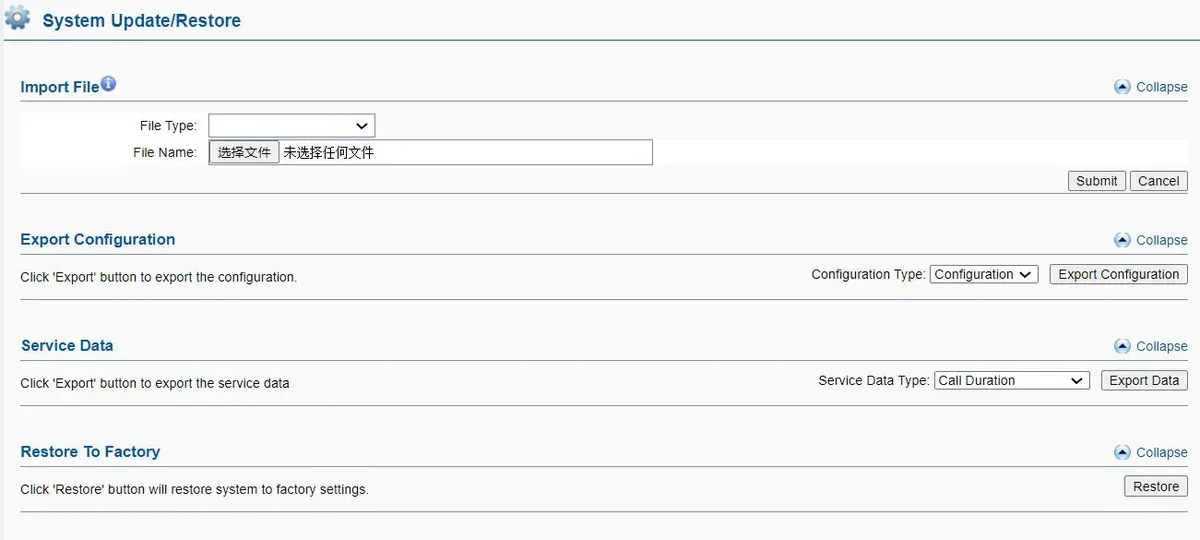 Скриншот: Ejointech VoIP Gateway User Manual (ACOM5XX Series), PDF 05.04.2026, 79-бет.
Не жойылады: бүкіл конфигурация — АТС тіркелгісі, арналардың Hot-line параметрі, SIM PIN-кодтары, желілік параметрлер, пайдаланушылар мен құпиясөздер; кіру қайтадан root / root. Не істеу керек: WAN порты 192.168.1.67 мекенжайына қайта ма, құжаттамада айтылмаған — 1-қадамнан бастаңыз: http://192.168.1.67 ашып көріңіз, ашылмаса — USB-консоль және sh w. Содан кейін 2–5-қадамдарды қайталап, құпиясөзді қайтадан ауыстырыңыз. Әкімшіліктегі қосымша нөмірдің логині мен құпиясөзін шлюзді қайтару өзгертпейді; егер қосымша нөмірдің құпиясөзі сақталмаса, «Сбросить пароль» түймесімен жаңасын беріңіз. Шлюздерді қайтару туралы жалпы ақпарат — шолуда.
Егер шлюз тіркелмесе#
- Параметрлер қолданылмады. ACOM-да ең жиі себеп: Submit басылды, бірақ Save and Reboot жасалмады. Қайта жүктелгенге дейін шлюз ескі параметрлермен жұмыс істейді.
- SIM желіде жоқ. Port Status ішінде жасыл
Register OKжоқ. Антеннаны және SIM дұрыс жағымен салынғанын тексеріңіз; SIM-ді бос портқа салып көріңіз (өндіруші осылай кеңес береді). PIN алынбаған немесе енгізілмеген, 2G өшірілген жердеGмоделі, не қажетті диапазондары жоқ 4G моделі немесе операторда VoLTE жоқ — бұлар да осында жатады. Егер тіркелгілеріңіз арналар бойынша болса,Dynamic Registrationкезінде SIM-сіз арна мүлде тіркелмейді: әкімшіліктегі сұр оператор онда «SIM мен антеннаны тексеріңіз» дегенді білдіреді, құпиясөзді емес. - Ejoin шифрлауы немесе проксиі қосулы.
Encryption Method— текNONE,Primary Proxy IPжәнеSecondary Proxy IPөрістері — бос.EJOINнемесеVOS2000болса, тіркелу немесе дыбыс жоғалады. - Режим дұрыс емес.
Protocol Mode=Point-to-Pointбіздің АТС-те жұмыс істемейді —Registrationкерек. - Логин толық енгізілмеген. Account ішінде — бүкіл
sip-…-<нөмір>жолы, тек нөмір емес; Phone Number ішінде — сол логин, SIM нөмірі емес. - Тіркелу жасыл, бірақ қоңыраулар жетпейді.
Hot-lineбос (қоңырау шалушы «Please dial a number» естиді) немесе ондағы нөмір «Группах обзвона» ішіндегідей жазылмаған (соңында#бар, артық цифрлар бар); қосулыCarry PSTN Caller ID— өшіріңіз (4-қадам).
Жалпы себептер (роутердегі SIP ALG, жабық UDP 5060) — шолуда, «Егер шлюз тіркелмесе» бөлімінде; желі мен SIM туралы — «Мекеме желісі, NAT және SIM-карта».
Отбасы модельдері#
Веб-интерфейс, SIP тіркелгісінің өрістері және Hot-line маршруты барлық модельде бірдей; арналар саны, әр арнадағы SIM саны және желі бойынша ерекшеленеді. Барлық қазіргі модельдерде бір WAN порты және USB-консоль бар.
| Модель | Арналар / SIM | Желі | Параметрлеудегі айырмашылықтар |
|---|---|---|---|
| ACOM508G | 8 / 8 | тек 2G GSM | 8 антенна; 2G жұмыс істейтін жерге жарайды |
| ACOM508PL | 8 / 8 | 4G LTE + GSM | өндірушінің сипаттамалар кестесінде — «ACOM508L»; LTE диапазондары жарияланбаған |
| ACOM508-8 / ACOM508-32 | 8 / 8 немесе 32 | «2G/3G/4G» және «2G» нұсқалары | ejointech.cn сайтында сатылады; -32 моделінде — әр арнаға 4 SIM |
| ACOM516G-16 / -64 / -128 / -256 / -512 | 16 / 16…512 | 2G GSM | әр арнаға SIM = слоттар ÷ 16 (1…32), әңгімеде біреуі |
| ACOM516L-16 / -64 / -128 / -256 / -512 | 16 / 16…512 | 4G LTE + GSM | ACOM516L-512 моделінде қуат көзі 12 В / 8 А |
| ACOM532G-32 / -128 / -256 / -512 | 32 / 32…512 | 2G GSM | -128 — әр арнаға 4 SIM, -256 — 8, -512 — 16 |
| ACOM532L-32 / -128 / -256 / -512 | 32 / 32…512 | 4G LTE + GSM | ACOM532G сияқты, бірақ 4G |
| ACOM532 (eSIM) | 32 / 32 SIM + 32 eSIM | GSM/CDMA/WCDMA/LTE | физикалық карталардың бір бөлігінің орнына eSIM профильдері |
| ACOM516-64 (2015 ж. редакциясы) | 16 / 64 | GSM, CDMA, WCDMA | өндірістен алынған; онда LAN және WAN порттары бар |
| ACOM504 | құжаттамада көрсетілмеген | құжаттамада көрсетілмеген | тек 2019 жылғы нұсқаулықта аталады, өндірушінің каталогтарында жоқ — жеткізушіден нақтылаңыз |
Мекемеге ACOM508 (8 SIM) жетеді: G — 2G жұмыс істейтін жерде, PL — 2G өшірілген жерде, LTE диапазондарын сатушымен салыстырғаннан кейін. Жүздеген SIM мен ротациясы бар модельдер трафик операторларына арналған, мекемеге олар қажет емес.
Жиі қойылатын сұрақтар#
Осы шлюз арқылы АТС-тен SIM нөмірімен сыртқа қоңырау шалуға бола ма?#
Әзірге жоқ — бізде шлюз тек кіріс қоңырауларға арналған. ACOM-ның өзі шығыс қоңырауларды жасай алады, бірақ біздің АТС әзірге қоңырауларды қосымша нөмір-шлюзге желі ретінде жібермейді. Өз нөміріңізден шығыс қоңыраулар — SIP-провайдер арқылы.
8 SIM-ге арналған шлюзге қанша қосымша нөмір қажет?#
Біреуі жетеді: SIP Setting → Basic Settings бөлімінде бүкіл шлюз бір тіркелгімен тіркеледі, ал кез келген SIM-ге кіріс қоңырау өз арнасының Hot-line арқылы өтеді. Әр арнаға жеке қосымша нөмір (Multiple Port Support) тек АТС-те қай нөмірге қоңырау шалынғанын көру маңызды болғанда ғана қажет.
2G өшірілген жерде шлюз жұмыс істей ме?#
G-модельдер — жоқ, олар тек GSM-де жұмыс істейді. L/PL-модель қажет, бірақ өндіруші оның LTE диапазондарын жарияламайды: сатып алу алдында сатушыдан модуль моделін және диапазондар тізімін сұраңыз, сондай-ақ оператордан мұндай шлюзді VoLTE-ке жібере ме, соны нақтылаңыз.
Шлюздегі IMEI өзгерісі, SIM ротациясы, «анти-блокировка», қоңырауларды автосброс не үшін қажет?#
Бұл — трафикті жаппай терминациялау (SIM-бокстар) құралдары, өндіруші серияны дәл соған есептеп шығарған. Мекемеде оларды өшірулі ұстаңыз — әсіресе пайдаланылған шлюзде мұны тексеріңіз: олар қарапайым қоңырауларды үзеді немесе қабылдамайды, оператор мұндай әрекет үшін SIM-ді бұғаттайды, ал IMEI өзгерту көптеген елдерде заңсыз. Шлюздегі SIM туралы жалпы — «Мекеме желісі, NAT және SIM-карта» және «Елдер бойынша» беті.
Прошивканы қалай жаңартуға болады?#
System Settings → System Update → Import File → прошивка файлын таңдаңыз → Submit. Шлюз өзі қайта жүктеледі, бетті шамамен үш минуттан кейін жаңартыңыз. Өндірушіде прошивкалар жарияланған ашық бет жоқ — файлды сатушыдан немесе Ejoin қолдау қызметінен сұраңыз.
Шлюзді Қытайда пайдалануға бола ма?#
Жоқ: өндіруші Ejointech шлюздерін материктік Қытайда пайдалануға тікелей тыйым салады және онда лицензия мен қолдау бермейді. Біздің АТС Қытайда да қолжетімсіз.
Дереккөздер#
Ejoin құжаттары (Shenzhen Ejoin Technology Co., Ltd.), жүгіну күні — 10.09.2026:
- Ejointech VoIP Gateway User Manual — Applicable to ACOM5XX Series (96 бет, PDF 05.04.2026) — https://cdn.shopify.com/s/files/1/0727/2729/8323/files/Ejoin_VoIP_Gateway_ACOM5XX_User_Manual_cd5e0013-4b89-44e8-8ca3-fb092485eb8d.pdf?v=1775447515
- How to Set Ejointech Device IP (v2.0, 14.02.2025) — https://cdn.shopify.com/s/files/1/0727/2729/8323/files/How_to_Set_Ejointech_Device_IP_Login_v2.0.pdf?v=1739514647
- Instructions for Integrating Ejoin Gateway with VOS for Inbound and Outbound Calls (11.2024) — https://cdn.shopify.com/s/files/1/0727/2729/8323/files/Instructions_for_Integrating_Ejoin_Gateway_with_VOS_for_Inbound_and_Outbound_Calls.pdf?v=1735204696
- Ejoin Device Remote Access Configuration Guide (03.2025) — https://cdn.shopify.com/s/files/1/0727/2729/8323/files/Ejoin_Device_Remote_Access_Configuration_Guide.pdf?v=1741157601
- Document & Download — User Manual & Documents (ejointech.shop) — https://ejointech.shop/pages/download
- ejointech.store VoIP-шлюздер каталогы — https://ejointech.store/collections/voip-gateway; карточкалар: ACOM508G — https://ejointech.store/products/8-ports-2g-voip-gateway, ACOM508PL — https://ejointech.store/products/sip-gateway-voip-acom508pl, ACOM516L-16 — https://ejointech.store/products/16-ports-16-sims-voip-gateway-acom516, ACOM532L-32 — https://ejointech.store/products/32-ports-32-sims-voip-gateway, ACOM532G-512 — https://ejointech.store/products/32-ports-512-sims-2g-voip-gateway, ACOM532 eSIM — https://ejointech.store/products/32-ports-esim-voip-gateway
- ACOM508-8 (ejointech.cn) — https://ejointech.cn/products/ejointech-8-port-gsm-voip-gateway-8-sim-gateway-for-voip-vpn-support-acom508-8
- Ресми сайт — http://www.ejointech.com/
- Өндірушінің ескі нұсқаулықтарының ManualsLib-тегі көшірмелері: ACOM516 User Manual V1.2 (17.07.2015) — https://www.manualslib.com/manual/1861162/Ejoin-Acom516.html; ACOM5xx VoIP Gateway User Manual V1.4 (17.10.2019) — https://www.manualslib.com/manual/3233411/Ejoin-Acom5-Series.html