Rozszerzenie · bez prowizji za gościa
Przyjmuj zgłoszenia na stolik ze swojej strony
Gość podaje datę, godzinę i liczbę gości. Zgłoszenie trafia do sekcji „Stoliki” obok rezerwacji telefonicznych — administrator sprawdza miejsca i potwierdza stolik.
$9/mies.
Dla własnej strony potrzebne jest płatne rozszerzenie i włączone przyjmowanie rezerwacji. Formularz nie sprawdza wolnych stolików i nie potwierdza rezerwacji automatycznie.
- Jeden formularz bez konta dla gościa
- Zgłoszenia obok rezerwacji telefonicznych
- Bez prowizji za gościa

What the guest sees — and what appears on your side
Guest screen

In your dashboard

Where the data goes Sekcja „Stoliki” w koncie — obok rezerwacji telefonicznych i z menu QR
The whole job — workflow, settings and other channels — is on the page «Rezerwacje i sala»
- prowizje za gościa: cena rozszerzenia nie zależy od liczby rezerwacji
- 0 %
- ekran formularza: imię, telefon, data, godzina, goście, komentarz
- 1
- limit pola „Goście”, a nie gwarancja wolnych miejsc
- do 50
- domyślny czas trwania rezerwacji; plan sali nie jest przy tym wymagany
- 2 godz.
Jak to działa dla odwiedzającego
- 1
Gość klika „Zarezerwuj stolik”
Otwiera formularz przyciskiem w rogu Twojej strony, własnym przyciskiem lub linkiem albo pozycją „Zarezerwuj” w wachlarzu przycisku wielofunkcyjnego.
- 2
Wypełnia jeden formularz
Imię, telefon, data, godzina, liczba gości i komentarz — wszystko na jednym ekranie. Dzisiejsza data i godzina 19:00 są już podstawione, rejestracja nie jest potrzebna.
- 3
Widzi uczciwe „zgłoszenie wysłane”
Widżet nie obiecuje potwierdzonego stolika: mówi, że rezerwację potwierdzi lokal, i proponuje zarezerwować kolejny.
- 4
Czeka na decyzję lokalu
Gość nie wybiera stolika ani sali. Przetworzone zgłoszenie pojawia się w sekcji „Stoliki”; administrator kontaktuje się z gościem i ustala posadzenie.
Jak podłączyć — trzy kroki
Create an account and add your site
Signup opens setup for the selected product. Have your domain and permission to insert code ready.
Configure and install
Follow your platform instructions. Blocking trackers before consent requires the early CMP script, not just the shared async tag.
Test your published site
Enable the widget and try the visitor action on the published page. Settings may appear after the cache refreshes.
Ten właśnie tag
<script src="https://cdn.cenaly.com/site/v1.js" data-domain="your-site.com" async></script>Shared widget tag. See the separate CMP instructions for blocking trackers before consent.
Co potrafi widżet rezerwacji
Proś o dokładnie to, co potrzebne
Formularz na jednym ekranie, bez kroków i bez rejestracji: imię, telefon, data, godzina, goście, komentarz. Dzisiejszy dzień i godzina 19:00 są podstawione z góry. Potrzebne stronom, na których gość porzuca długie ankiety.
Trzymaj wszystkie rezerwacje w jednym miejscu
Zgłoszenie z witryny trafia do sekcji „Stoły” tą samą drogą co rezerwacja telefoniczna i z menu QR — nie pojawia się osobna tabela ani druga lista. Przydatne w lokalach, w których rezerwacje są obecnie rozproszone po poczcie i komunikatorach.
Podłącz formularz do swoich przycisków
Otwieraj panel przyciskiem widżetu, wywołaniem `window.CenalyBooking.open()` ze swojego przycisku lub linku (można od razu podstawić datę i godzinę) albo pozycją „Zarezerwuj” w wachlarzu wieloprzycisku. Potrzebne tym, którzy mają już na stronie własny przycisk „zarezerwuj”.
Zachowaj wprowadzone dane przy błędzie
Błąd wysyłki jest pokazywany bezpośrednio pod formularzem, a wprowadzone dane pozostają na miejscu — gość nie będzie musiał wpisywać wszystkiego od nowa. Potrzebne stronom z mobilnym ruchem i słabym zasięgiem.
Dostosuj przycisk do swojej strony
Kolor, kąt i podpis przycisku ustawia się w tagu, nazwa lokalu jest pobierana z profilu. Panel izoluje swoje style; położenie i zgodność z innymi przyciskami sprawdź na swojej stronie.
Nie pokazuj martwych przycisków
Jeśli rezerwacje dla lokalizacji są wyłączone, widżet po cichu się nie podnosi: przycisk, za którym nic nie ma, jest gorszy od jego braku. Potrzebne sieciom, w których część placówek nie przyjmuje rezerwacji.
Gdzie to się sprawdza
Strona lokalu na kreatorze
Dodaj wspólny tag w dozwolonym miejscu na kod użytkownika. Dostęp do niego zależy od platformy i planu Twojej strony.
Własny przycisk w nagłówku
Projektowany przycisk „Zarezerwuj” w menu strony otwiera nasz panel wywołaniem z jednej linii JavaScript — nie trzeba zmieniać jego wyglądu.
Rezerwacja w wachlarzu multiknopki
Gość wybiera pozycję „Zarezerwuj” w wachlarzu Twojej multiknopki i otwiera ten sam formularz — w rogu strony zostaje jeden przycisk.
Link z mediów społecznościowych
W profilu lub w relacji kierujesz na stronę, gdzie rezerwacja otwiera się jednym kliknięciem, bez pisania w wiadomościach prywatnych.
Wieczorny ruch
Gość zostawia zgłoszenie, gdy administrator jest zajęty salą; czeka ono w sekcji „Stoliki”, a nie w nieodebranych połączeniach.
Rezerwacje bez planu sali
Prowadzisz zgłoszenia listą na dany dzień i sam rozdzielasz stoły — do podłączenia widżetu plan sali nie jest obowiązkowy.
How it works in practice
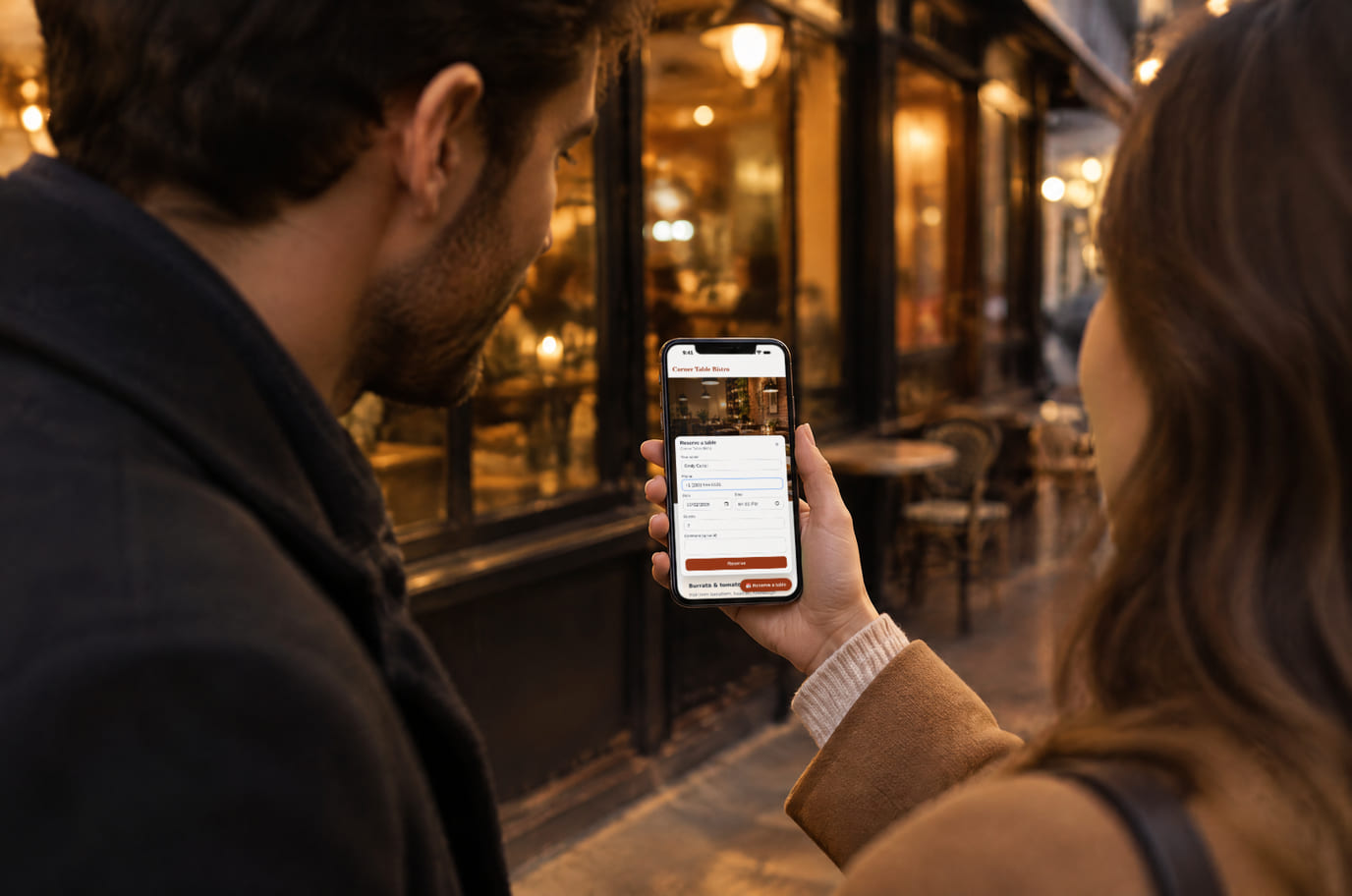
Illustration. A booking in a minute, right on the street

Jak to wygląda na stronie
Example interface. Customise colours, position and labels, then check your page on desktop and mobile.
Na komputerze
Na telefonie
U właściciela: W nagłówku panelu — nazwa lokalu z Twojego publicznego profilu. Formularz nie sprawdza zajętości stołów: to zgłoszenie, a decyzja należy do Ciebie.
Na komputerze
Na telefonie
U właściciela: Rezerwacja pojawia się w sekcji „Stoły” tym samym sygnałem co rezerwacja z witryny, oraz we wspólnym strumieniu „Zgłoszeń”. Osobnego inboxu widżetu, do którego trzeba zaglądać, nie ma.
Gdzie można umieścić
Dokładne nazwy pozycji menu i warunki taryfowe — zgodnie z oficjalną pomocą każdej platformy.
W witrynach z naszego kreatora widżety są podłączone od początku — niczego nie trzeba wstawiać.
Instrukcje krok po kroku dla platform — w pomocy →Ile to kosztuje
$9/mies.
- Opłata — za widżet na Twojej własnej stronie, także takiej utworzonej w naszym kreatorze
- Przy płatności rocznej płacisz za 10 miesięcy zamiast za 12
- Nie ma prowizji za osadzonego gościa: liczba rezerwacji nie wpływa na cenę
- Rezerwacje telefoniczne, z menu QR i z witryny Cenaly.com pozostają bezpłatne
- Jednostka opłat jest dokładnie jedna — subskrypcja rozszerzenia: nie za osadzonego gościa, nie za stół, nie za odwiedzającego i nie za domenę
Z widżetem i bez
| Bez widżetu | Z widżetem | |
|---|---|---|
| Jak gość rezerwuje | ✕ Gość dzwoni, a w godzinach szczytu telefon nie zawsze jest odbierany od razu | ✓ Rezerwuje sam z witryny: jeden formularz, bez telefonu i bez rejestracji |
| Cena | ✕ Warunki wybranego serwisu trzeba uwzględnić w kosztach rezerwacji | ✓ Stała cena rozszerzenia, liczba rezerwacji na nią nie wpływa |
| Gdzie trafiają rezerwacje | ✕ Rezerwacje z witryny trafiają na pocztę i żyją w osobnej tabeli | ✓ Zgłoszenie trafia do sekcji „Stoliki” obok zgłoszeń telefonicznych i z menu QR |
| Zgłoszenia poza godzinami pracy | ✕ W nocy nie ma kto przyjąć zgłoszenia i nigdzie się ono nie zapisuje | ✓ Formularz przyjmuje zgłoszenie także poza godzinami pracy, a wy obsługujecie je później |
| Potwierdzenie | ✕ Gość nie wie, czy jest oczekiwany, czy nie | ✓ Ekran mówi wprost: rezerwację potwierdza lokal |
Szczerze o ograniczeniach
- Widżet wysyła zgłoszenie, a nie potwierdza rezerwacji automatycznie: decyzja należy do lokalu.
- Formularz nie liczy zajętości: wolnych stolików nie sprawdza i innego czasu nie proponuje. Wstępny wybór daty i godziny tylko wypełnia pola.
- Gość nie wybiera konkretnego stolika ani sali — przydzielacie je wy. Plan sali nie jest przy tym obowiązkowy: rezerwacja działa też po prostu jako lista zgłoszeń na daną datę.
- Jeśli rezerwacje w danej placówce są wyłączone, przycisk nie pokazuje się wcale — widżet nie rysuje tego, co nie zadziała.
- Pole przyjmuje od 1 do 50 gości; to nie jest sprawdzanie pojemności. Domyślny czas trwania rezerwacji to 2 godziny.
- Czas w formularzu to czas lokalu: gość rezerwuje „na miejscu”, bez przeliczania na swoją strefę czasową.
- Wbudowane podpisy panelu — cztery języki (en, ru, ka, tr); podpis przycisku ustawia się osobno.
- Przy błędzie sieci są ponowne próby i kolejka w przeglądarce o czasie do godziny. Dostarczenie zależy od przywrócenia połączenia i dostępności pamięci przeglądarki; pokazany ekran zgłoszenia nie gwarantuje jego obsługi przez lokal.
Dla kogo
- Restauracjom, kawiarniom i barom z miejscami siedzącymi i własną witryną
- Lokalom, które obecnie płacą za każdego posadzonego gościa
- Tym, którzy prowadzą rezerwacje listą na daną datę, bez planu sali
Czym jest widżet rezerwacji i kiedy jest potrzebny
Widżet rezerwacji stołu — przycisk i krótki formularz na stronie lokalu, przez który gość zostawia zgłoszenie na miejsce: datę, godzinę i liczbę gości. Zgłoszenie trafia do sekcji „Stoły” obok rezerwacji telefonicznych i z QR-menu, więc nie pojawia się druga lista ani podwójna praca.
Jest potrzebny tam, gdzie telefon jest wąskim gardłem: w wieczorny szczyt, gdy jeden administrator obsługuje salę i telefon, oraz dla gości, którym łatwiej nacisnąć przycisk niż rozmawiać. I tam, gdzie rezerwacje trafiają obecnie do serwisów pobierających opłatę za każdego posadzonego gościa.
U nas to rozszerzenie ze stałą ceną i bez prowizji za gościa: niezależnie od liczby rezerwacji faktura się nie zmienia. Płacisz za sposób przyjmowania zgłoszeń na SWOJEJ stronie — także na stronie naszego kreatora; rezerwacje telefoniczne, z QR-menu i z witryny Cenaly.com pozostają bezpłatne.
Rezerwacja ze strony nie jest potrzebna tam, gdzie gości sadza się w kolejności zgłoszeń, a stolika na godzinę wcześniej i tak nikt nie trzyma: formularz stworzy obietnicę, której sala nie będzie w stanie spełnić. To nie jest też wizyta: tam gość wybiera konkretnego specjalistę i usługę na dokładną godzinę, tutaj — datę, godzinę i liczbę gości, a o tym, kogo i gdzie posadzić, decyduje administrator.
Pytania i odpowiedzi
Za co dokładnie płacę?
Za przycisk i formularz na twojej własnej stronie, z którego zgłoszenia trafiają do sekcji „Stoły” — także na stronie utworzonej naszym kreatorem. Nie ma prowizji za gościa: liczba rezerwacji nie wpływa na cenę, a przy płatności rocznej wychodzi 10 miesięcy zamiast 12.
Gdzie trafiają rezerwacje ze strony?
Do sekcji „Stoły” w twoim koncie — obok rezerwacji telefonicznych i z QR-menu. Nie pojawia się osobna tabela ani druga lista.
Czy potrzebny jest plan sali?
Nie. Rezerwacja działa również bez schematu stołów — jako lista zgłoszeń na daną datę. W formularzu nie ma w ogóle wyboru stołu ani sali: gość podaje liczbę gości, a stoły przydzielasz ty.
Czy gość otrzyma potwierdzenie?
Ekran formularza informuje o wysłaniu zgłoszenia, a nie o wolnym stole. Sprawdzenie miejsc i odpowiedź gościowi pozostają po stronie zespołu lokalu. Formularz nie pyta o email i nie obiecuje automatycznego maila z potwierdzeniem.
Czy można otworzyć formularz własnym przyciskiem?
Tak: wywołanie `window.CenalyBooking.open()` otwiera panel z dowolnego twojego przycisku lub linku i w razie potrzeby od razu podstawia datę i godzinę. Ten sam formularz otwiera pozycja „Zarezerwuj” w wachlarzu wieloprzycisku.
Czy można zostawić zgłoszenie, gdy jesteśmy zamknięci?
Tak, jeśli przyjmowanie rezerwacji jest włączone. Poza godzinami pracy zgłoszenia obsługujesz później. Dla telefonu można osobno podłączyć callback i skonfigurować jego nocną kolejkę.
Jak zainstalować na stronie?
Wspólnym tagiem sekcji „Moja strona” plus przełącznikiem „Rezerwacja”. WordPress — footer.php lub wtyczka, Tilda — kod HTML w head, Shopify — theme.liquid, Webflow — Custom code; obsługiwane są Wix i strony pisane na zamówienie.
Czy formularz rezerwacji spowolni stronę?
Wspólny loader podłącza formularz i dane profilu. Wymaga to sieci i zasobów urządzenia. Sprawdź wczytywanie, położenie przycisku i wysłanie testowego zgłoszenia na swojej stronie, również na ekranie mobilnym.
Czym to się różni od wizyty na usługę?
Rezerwacja stołu to zgłoszenie dotyczące miejsca, które rozdziela sala, i nie liczy zajętości. Wizyta na usługę wybiera specjalistę i konkretne wolne okno z żywego grafiku; to sąsiedni bezpłatny widżet.
Czy ten formularz przyjmuje depozyt?
Nie, prosty formularz widżetu przyjmuje dane kontaktowe i życzenia dotyczące miejsca. Możliwości depozytu w innych scenariuszach rezerwacji nie oznaczają płatności w tym formularzu.
What do I need to install it?
An account, your website domain and permission to insert code. Prepare the selected widget’s data and test your published page. Follow the separate cookie banner instructions for early tracker blocking.
Will it work on my page?
Style isolation reduces conflicts but does not replace testing. Check buttons, forms, mobile layout and other scripts on your site.
What about languages and data?
Set your own texts separately; built-in labels fall back to English where translations are missing. Core data is stored in the brand’s cloud. Connected AI, telephony and other services have separate processing terms.
Więcej informacji — instalacja na platformach, konfiguracja i rozwiązywanie problemów — w pomocy. Instrukcja instalacji →
Współpracuje z
Wszystkie 13 widżetów →Zamówienie ze strony
Przycisk zamówienia otwiera Twoją witrynę na wierzchu gotowej strony
Bezpłatnie
Dowód społeczny
Plakietki z liczbami zamówień, rezerwacji, wizyt i ocen z Twojego konta
Bezpłatnie
Przycisk komunikatorów
Jeden pływający przycisk: WhatsApp, Telegram, połączenie, czat — do 12 kanałów
Bezpłatnie
Pozwól gościowi zarezerwować bez dzwonienia
Po rejestracji włącz rozszerzenie i przyjmowanie rezerwacji, ustaw tag i wyślij testowe zgłoszenie. Sprawdź je w sekcji „Stoliki” przed uruchomieniem reklamy.
Włącz przyjmowanie zgłoszeńBez prowizji za gościa · płatność roczna = 10 miesięcy zamiast 12 · potwierdzenie po Twojej stronie