Ponsel sebagai TSD: cara memulai
Terminal pengumpulan data (TSD) adalah pemindai dengan layar, yang digunakan petugas gudang untuk menerima produk, menghitung stok, dan menyiapkan pesanan. Tidak wajib membeli terminal terpisah: modul "Gudang / TSD" mengubah ponsel karyawan atau pemilik menjadi terminal tersebut. Ponsel memindai, bekerja tanpa internet, dan manajer di browser melihat pekerjaannya secara langsung serta memproses dokumen.
TSD termasuk dalam pembukuan gudang tanpa biaya tambahan. Fitur ini baru: berjalan dalam beta — pada ponsel Android sudah teruji, pada iPhone untuk sementara baru teruji perakitannya.
Apa itu TSD di ponsel#
| Di mana | Siapa | Apa |
|---|---|---|
| Aplikasi Work (Android, iPhone) | petugas gudang, pembeli, penjual, penyiap pesanan | mode "Gudang / TSD": operasi sesuai hak peran |
| Aplikasi Business (Android, iPhone) | pemilik | modul yang sama: di Android — "Gudang / TSD", di iPhone — ubin "Terminal Gudang" |
Browser: Gudang → 📱 TSD (admin.cenaly.com/inventory/tsd) |
pemilik, manajer | sesi ponsel, pemrosesan, berita acara selisih, tugas, jurnal dan indikator, pengaturan |
Setiap pekerjaan di ponsel adalah sesi: draf dokumen bersama di server. Dalam satu penerimaan atau penyesuaian, beberapa ponsel dapat memindai sekaligus. Selama sesi belum diproses, stok tidak berubah; "Proses" mengubahnya menjadi dokumen gudang biasa.
Yang diperlukan untuk memulai#
| Apa | Untuk apa |
|---|---|
| Bagian Gudang dan minimal satu gudang cabang | ponsel bekerja dengan gudang: katalog, stok, dokumen |
| Produk dengan barcode | dari barcode ponsel menemukan produk; kode yang tidak dikenal dapat dikaitkan ke produk langsung dari ponsel |
| Karyawan dengan peran yang mencakup gudang, dan login (Karyawan) | hak di ponsel adalah hak peran; "Petugas Gudang" memasukkan, tetapi tidak memproses |
| Ponsel pintar Android 8+ atau iPhone (iOS 16+) dengan aplikasi Work atau Business | kamera sudah menjadi pemindai; untuk aliran — pemindai Bluetooth atau TSD Android |
| Opsional: printer label | label harga dan label dari ponsel via Wi-Fi/Bluetooth atau melalui komputer dengan bridge |
Langkah 1. Gudang dan karyawan#
- Di Gudang, buat gudang cabang dan produk (atau impor katalog). Barcode produk — di kartu produk.
- Di Karyawan, tambahkan karyawan dengan login dan peran "Petugas Gudang" (atau peran Anda sendiri dengan akses ke gudang).
- Tentukan siapa yang akan memproses: pemilik, manajer, atau peran dengan kemampuan "Pemrosesan penyesuaian". Petugas Gudang secara bawaan hanya memasukkan dan menyerahkan.
Langkah 2. Mengaktifkan TSD di ponsel#
- Android, Work: masuk dengan login Anda → pilih mode → "Gudang / TSD" (atau chip di pengaturan aplikasi).
- Android, Business: kartu "Gudang / TSD" di pilihan mode atau ikon di header.
- iPhone, Work: mode "Gudang / TSD"; iPhone, Business: ubin "Terminal Gudang" (pilihan mode atau tab "Akun").
Pilih gudang — ponsel akan mengunduh salinan katalog, harga, dan stok. Layar utama akan menampilkan ubin operasi, sesi milik Anda dan sesi terbuka, serta penanda kebaruan salinan. Operasi yang tidak tersedia untuk Anda terlihat abu-abu dengan alasannya: tidak ada hak, dimatikan di pengaturan gudang, perlu penyimpanan beralamat.
Jika menghubungkan pemindai eksternal — jalankan panduan "Pemeriksaan pemindai" di layar utama (Android): panduan ini akan memeriksa apakah kode terbaca utuh. Selengkapnya — Pemindai mana yang dipilih.
Langkah 3. Penerimaan pertama#
- Ubin "Penerimaan" → dasar: pesanan ke pemasok (akan ada rencana), foto surat jalan, atau tanpa dokumen.
- Pindai produk: setiap pindai — +1 (atau ponsel akan menanyakan jumlah — ini pengaturan gudang). Anda dapat memasukkan jumlah secara manual atau menerima per kemasan.
- Berdasarkan pesanan terlihat rencana dan realisasi: menunggu, kekurangan, cocok, kelebihan, "tidak ada di pesanan", kode tidak dikenal.
- Untuk produk dengan tanggal kedaluwarsa, ponsel akan mengambil batch dan tanggal dari barcode GS1 atau menanyakannya.
- Perlu orang kedua — "Terima bersama": ponsel kedua memindai QR sesi dan menulis ke penerimaan yang sama.
- "Serahkan" — sesi dikirim untuk diperiksa. Jika Anda memiliki hak — "Proses" langsung dari ponsel.
Selisih dengan pesanan — tombol berita acara selisih (PDF).
Langkah 4. Periksa dan proses di kantor#
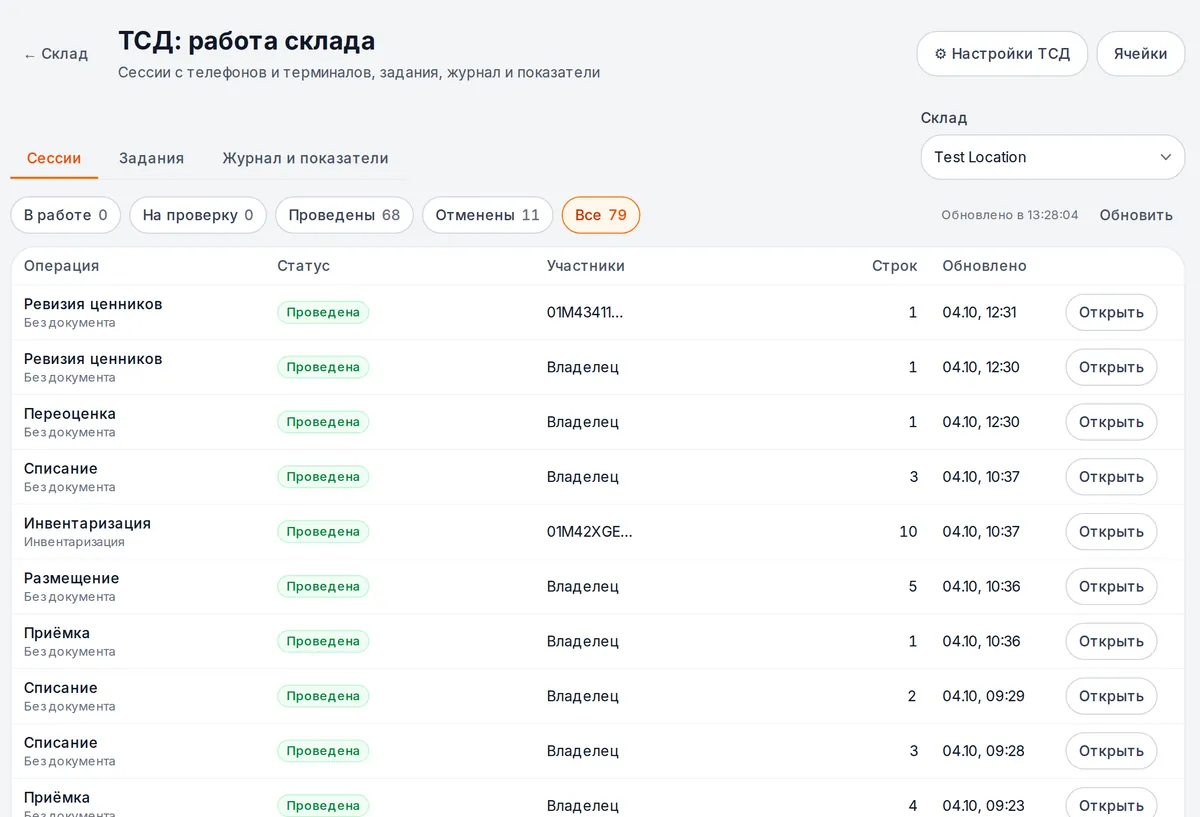
Buka Gudang → 📱 TSD. Tab "Sesi" — semua penerimaan, pemindahan, penyesuaian, dan penghapusan dari ponsel: status, peserta, jumlah baris.
Jendela sesi menampilkan rencana versus realisasi, jurnal baris (siapa, kapan, dari ponsel mana), dan peserta. Sesi langsung diperbarui setiap 5 detik — terlihat bagaimana petugas gudang memindai.
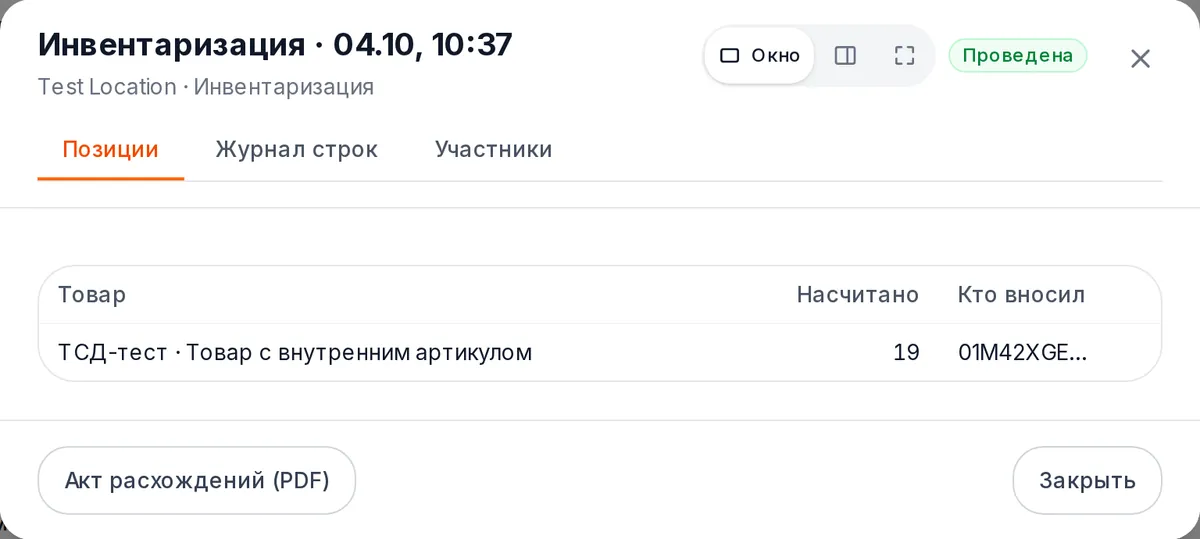
Tombol jendela: "Proses" (hanya sesi yang sudah diserahkan), "Kembalikan ke pekerjaan", "Batalkan", "Berita acara selisih (PDF)". Jika setelah Anda membuka jendela, baris baru datang dari ponsel, "Proses" akan meminta pembaruan — Anda memproses persis apa yang Anda lihat.
Langkah 5. Mengatur perilaku gudang#
Gudang → 📱 TSD → ⚙ Pengaturan TSD. Pengaturan ditetapkan untuk semua cabang, cabang tertentu, atau gudang tertentu; tingkat terdekat lebih diutamakan, dan setiap kolom menunjukkan dari mana nilainya berasal.
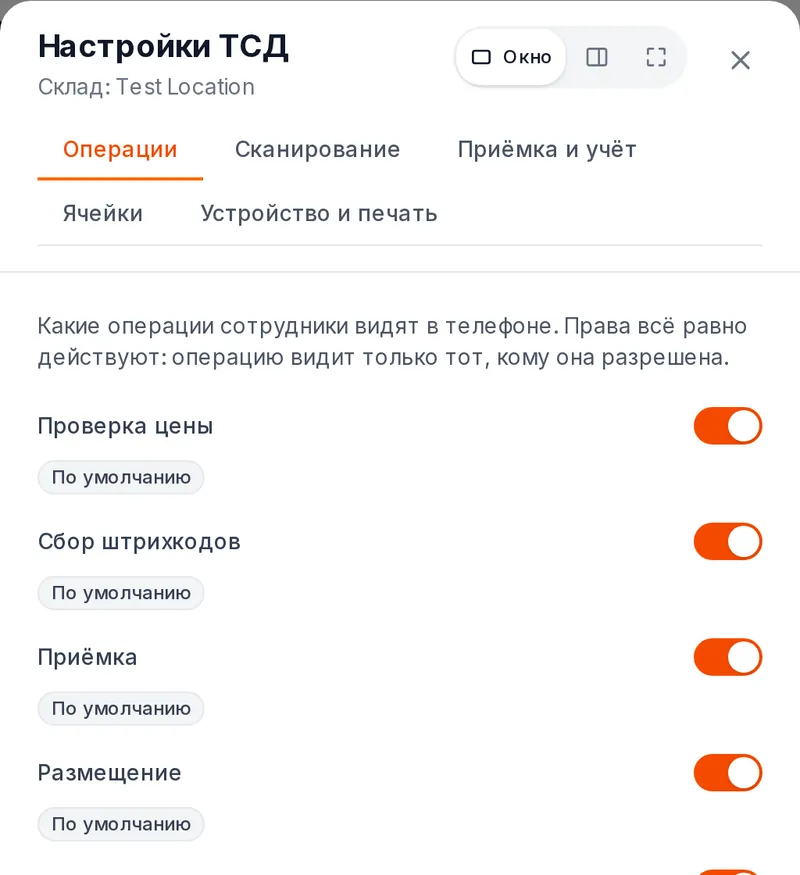
| Tab | Utama | Default |
|---|---|---|
| Operasi | operasi apa yang dilihat telepon | semua aktif |
| Pemindaian | +1 per pemindaian atau tanya jumlah; barcode berat | +1; prefiks 20–29, berat dalam kode |
| Penerimaan dan pencatatan | penerimaan buta; «lebih dari pada pesanan»; penyesuaian buta; foto saat penghapusan; FEFO | nonaktif; peringatkan; aktif; tidak wajib; peringatkan |
| Lokasi | penyimpanan ber alamat, wajib pindai lokasi, kontrol perakitan oleh orang lain | nonaktif; aktif; nonaktif |
| Perangkat dan pencetakan | pemrosesan tanpa jaringan, keluar dari telepon bersama, ke mana mencetak | nonaktif; 5 menit; antrean cetak komputer |
Pengaturan dapat diubah oleh pemilik dan manajer. Hak peran selalu lebih diutamakan: pengaturan hanya dapat mempersempit apa yang diizinkan.
Apa lagi yang bisa dilakukan telepon#
| Operasi | Singkat |
|---|---|
| Pemeriksaan harga | pindai → harga, stok per gudang, batch dan tanggal kedaluwarsa, lokasi |
| Pengumpulan barcode | kode tidak dikenal → «Produk baru» dengan foto atau «Tambahkan barcode ke produk»; daftar kode → CSV atau ke penerimaan |
| Pemindahan | pengiriman → «dalam perjalanan» → penerimaan di gudang penerima dengan selisih |
| Penghapusan | alasan, foto di atas jumlah dari pengaturan, petunjuk batch kedaluwarsa |
| Pengembalian dana ke pemasok | pemasok dan pesanan dasar atau tanpa penerimaan |
| Penyesuaian | seluruh gudang, kategori, pemasok, lokasi atau daftar; beberapa telepon per zona; penghitungan ulang selisih oleh karyawan lain |
| Lokasi | penempatan dengan petunjuk «di mana sudah tersimpan», pemindahan antar lokasi, «Cari», penyesuaian per lokasi |
| Perakitan pesanan | daftar dari pesanan «Siap dikirim», rute per lokasi, pindai setiap item, tempat, kontrol, «Selesai» di pengiriman |
| Penilaian ulang dan label harga | harga baru → «Terapkan harga» → cetak label harga; revisi label harga di rak |
| Tugas | kantor menetapkan tugas, karyawan menerima push dan mengambilnya; «Pekerjaan saya» dan laporan di telepon |
Di gudang di Rusia tambahan — «Chestny ZNAK» (penerimaan berdasarkan UPD per satuan dan per karton, agregasi) dan EGAIS (pencocokan tanda dengan TTN melalui bridge cabang).
Tanpa internet#
Pemindaian, baris, dan penghitungan menumpuk di telepon dan terkirim sendiri saat ada koneksi; spanduk menunjukkan berapa yang menunggu dikirim. Proses tanpa koneksi tidak bisa dilakukan jika gudang tidak mengizinkan «pemrosesan tanpa jaringan». Pelabelan dan EGAIS hanya berfungsi online.
Batasan#
- Beta: di iPhone modul hanya teruji perakitan; di cenaly.ru TSD di iPhone untuk sementara tidak berfungsi (hanya Android).
- Di iPhone tidak ada pemindai bawaan dan wizard pemeriksaan — kamera dan pemindai Bluetooth dalam mode keyboard.
- Foto surat jalan saat penerimaan di cenaly.ru tidak tersedia; produk yang didaftarkan dari telepon di cenaly.ru masuk ke gudang, dan di menu kasir ditambahkan di panel.
- Saat perakitan, kekurangan dan penggantian tidak mengubah komposisi pesanan — pesanan diperbaiki secara manual.
- TSD lengkap di browser tidak ada: di panel — kamera-pemindai di halaman gudang dan kantor.
Pemecahan masalah#
| Gejala | Yang perlu diperiksa |
|---|---|
| Operasi tidak ada di menu atau berwarna abu-abu | alasannya tertulis di ubin: hak peran, pengaturan gudang («Operasi»), penyimpanan ber alamat |
| «Proses» tidak ada pada petugas gudang | memang begitu: yang memproses adalah pemilik, manajer, atau peran dengan «Pemrosesan penyesuaian» |
| Produk tidak ditemukan berdasarkan pemindaian | perbarui salinan gudang (tombol di layar utama); kode belum didaftarkan — «Tambahkan barcode ke produk» |
| Pemindai berbunyi tetapi tidak ada baris | pengaturan pemindai dan simbol GS, wizard «Pemeriksaan pemindai» |
| Baris «menunggu dikirim» | tidak ada koneksi — akan terkirim sendiri; daftar «tidak diterima» menjelaskan penolakan server |
| Di kantor tidak terlihat baris baru | jendela sesi diperbarui setiap 5 detik; daftar — dengan tombol «Perbarui» |
Pertanyaan umum#
Apakah perlu terminal khusus?#
Tidak. Android 8+ atau iPhone apa pun dengan kamera sudah membaca barcode dan kode pelabelan. Untuk ratusan item per shift, lebih nyaman pemindai Bluetooth atau TSD Android.
Berapa biayanya?#
Termasuk dalam pencatatan gudang tanpa biaya tambahan. Pelabelan — di ekstensi pelabelan (Rusia), tanggal kedaluwarsa — di opsi «Kontrol tanggal kedaluwarsa».
Bisakah satu pengiriman diterima berdua?#
Ya: «Terima bersama» di telepon pertama, telepon kedua memindai QR sesi. Duplikat tidak tergandakan.
Bagian terkait#
- Pemindai mana yang dipilih untuk TSD
- Pengaturan simbol GS untuk kode pelabelan
- Gudang — stok, dokumen, pemasok
- Aplikasi seluler — Work dan Business
- Karyawan dan shift — peran dan login
- Perangkat Keras: apa yang terhubung dan Cenaly Hardware Bridge — printer dan pencetakan melalui komputer
- Jika internet hilang