GoIP-1/4/8/16/32 (და 4G-ვარიანტები) — ჩვენი ატს-ისთვის კონფიგურაცია
GoIP — ყველაზე გავრცელებული და იაფი GSM-შლიუზები: ყუთი 1, 4, 8, 16 ან 32 SIM-ბარათისთვის (GoIP32-X4-ს — 128 SIM-მდე), რომელშიც ჩასმულია ოპერატორის SIM, რათა მის ნომერზე შემოსული ზარები IP-ატს-ში SIP-ით მოვიდეს. ამ შლიუზებს ორი დაკავშირებული კომპანია აწარმოებს — Hybertone (ინგლისური საიტი hybertone.com) და DBL Technology (ჩინური საიტი dbltek.com ახალი სახელმძღვანელოებითა და პროგრამული უზრუნველყოფის განახლებებით); პროდუქტი და ვებ-ინტერფეისი ერთი და იგივეა. კლასიკური GoIP-1…32 მუშაობს 2G (GSM) ქსელებში, მოდელები GoIP8-4G, GoIP16-4G და GoIP32-X4-4G — 4G-ში VoLTE-ით. კაფესთვის, სალონისთვის, გაცემის პუნქტისთვის ან მიწოდების სამსახურისთვის, რომელთაც „მთავარი ნომერი“ მობილური აქვთ, საკმარისია GoIP-1 ან GoIP-4.
ჩვენი ატს-ისთვის შლიუზი კიდევ ერთი დამატებითი ნომერია: მთელი GoIP (ან მისი თითოეული SIM) ატს-ის სერვერზე რეგისტრირდება, ხოლო SIM-ზე შემოსულ ზარს თავად შლიუზი აკრავს გამოძახების ჯგუფის ან ოპერატორის ნომერზე. რაც ყველა შლიუზისთვის ერთნაირია (რეკვიზიტები, სად მივმართოთ შემოსული ზარები, ქსელი, შეზღუდვები) — მიმოხილვაში „GSM-შლიუზები და საქალაქო ხაზები“. აქ — ეტაპობრივად GoIP-ისთვის, მწარმოებლის სახელმძღვანელოების ეკრანის სურათებით.
რა დაგჭირდებათ#
- დამატებითი ნომრის რეკვიზიტები ადმინის პანელიდან: ტელეფონია → „თანამშრომლები და ჯგუფები“ → შექმენით ოპერატორი შლიუზისთვის (მაგალითად, „GSM-შლიუზი, SIM MTS“) → „პაროლის აღდგენა“ → ფანჯარა „დამატებითი ნომრის რეკვიზიტები“: SIP-სერვერი, შიდა ნომერი, ლოგინი, პაროლი, პორტი
5060, ტრანსპორტიUDP. პაროლი ერთხელ ჩანს — მაშინვე გადაიტანეთ შლიუზში. დაწვრილებით — „დამატებითი ნომრის რეკვიზიტები შლიუზისთვის“. - რამდენი დამატებითი ნომერი: GoIP რეგისტრირდება ერთი ანგარიშით მთელი შლიუზისთვის (Single Server Mode რეჟიმი) — მაშინ ერთი დამატებითი ნომერი საკმარისია. თუ საჭიროა გაარჩიოთ, რომელ SIM-ზე დარეკეს, შექმენით დამატებითი ნომერი თითოეული SIM-ისთვის (Config. By Line რეჟიმი, ნაბიჯი 3; GoIP-1-ს ეს არ აქვს).
- ნომერი, რომელზეც შლიუზი შემოსულ ზარებს მიმართავს: გამოძახების ჯგუფის ნომერი (ტელეფონია → „გამოძახების ჯგუფები“, ნომრები 700-დან) ან ოპერატორის შიდა ნომერი.
- SIM-ბარათი ხმოვანი გეგმით და ჩართული ნომრის იდენტიფიკატორით (მის გარეშე შლიუზი ვერ იცნობს აბონენტის ნომერს). PIN-კოდი ჯობია წინასწარ მოხსნათ ტელეფონში; თუ დატოვეთ — მისი შეყვანა შლიუზში ხდება (Configurations → SIM → არხი → Unlock PIN1).
- შლიუზი თქვენი ქვეყნის ქსელისთვის და ანტენები (შეუერთებელი ანტენის გარეშე შლიუზს არ რთავენ). იქ, სადაც 2G უკვე გამორთულია, კლასიკური GoIP-1…32 არ იმუშავებს — საჭიროა 4G-მოდელი (იხ. „ოჯახის მოდელები“).
- ქსელის კაბელი, კომპიუტერი ბრაუზერით (Hybertone ასახელებს Chrome-სა და Internet Explorer-ს; სხვა ბრაუზერებში გვერდები შეიძლება არ შეინახოს) და მობილური ტელეფონი — დარეკოთ შლიუზის SIM-ზე და შეამოწმოთ ზარი.
SIM-ბარათები ჩასვით გამორთული კვების დროს, თუ შლიუზი 2018 წლის მაისამდეა გამოშვებული: SIM-ის ცხელი შეცვლას მხოლოდ ახალი აპარატურა უჭერს მხარს. ნიშანი — GoIP-1/4/8-ს სლოტის ქვეშ წარწერა „Channel#“/„Card“ მწვანეა, GoIP-16/32-ს სლოტის მწვანე ინდიკატორი ანთია. ძველ მოდელებში მწარმოებელი მოითხოვს სლოტის დენის გათიშვას SIM-ის შეცვლამდე (გამორთეთ კვება ან არხი Status → Summary-ში, სვეტი M).
ნაბიჯი 1. შლიუზის IP-მისამართის გარკვევა#
GoIP-ს ორი ქსელური პორტი აქვს: LAN — დაწესებულების ქსელში, ქარხნული პარამეტრით მისამართს DHCP-ით იღებს; PC — სამსახურებრივი, ქარხნული პარამეტრით სტატიკური მისამართი 192.168.8.1 (ნიღაბი 255.255.255.0). პირველი შესვლა ყველაზე მოხერხებულია PC პორტის მეშვეობით — ასე გვირჩევს Hybertone-იც:
- მიამაგრეთ ანტენები, ჩასვით SIM-ბარათები, შეაერთეთ კვება ორიგინალი ადაპტორიდან.
- მიანიჭეთ კომპიუტერს მისამართი
192.168.8.2(ნიღაბი255.255.255.0) და კაბელით შეაერთეთ შლიუზის PC პორტს. - გახსენით ბრაუზერში
http://192.168.8.1და გადადით ნაბიჯ 2-ზე. - LAN პორტი ჩართეთ დაწესებულების როუტერში. რომელი მისამართი მიიღო, ჩანს Status → General-ში (Network განყოფილება, სტრიქონი
LAN Port); იქვეაLAN MAC— მის მიხედვით მისამართი როუტერის DHCP-იჯარების სიაშიც შეგიძლიათ იპოვოთ.
თუ შლიუზი უკვე ქსელშია და მისამართი უცნობია — ჰკითხეთ თავად შლიუზს:
- SMS: გაუგზავნეთ შლიუზის ნებისმიერი SIM-ის ნომერს ტექსტი
###INFO###— პასუხად მოვა SMS LAN პორტის IP-მისამართით. - ხმით: დარეკეთ შლიუზის ნებისმიერი SIM-ის ნომერზე და პასუხის შემდეგ აკრიფეთ
*01— ხმოვანი მენიუ დაასახელებს LAN-ის IP-მისამართს. მენიუ „მეორე აკრეფის“ რეჟიმის ნაწილია, ამიტომ ეს ხერხი გამოდგება შემოსული ზარების მარშრუტის კონფიგურაციამდე (ნაბიჯი 4): დაყენებული გადამისამართების ნომრით ზარი მაშინვე ატს-ში მიდის.
LAN პორტის მუდმივი მისამართი მითითებულია Configurations → Network → LAN Port-ში: DHCP (ქარხნული), Static IP ან PPPoE. Hybertone აფრთხილებს: არ შეცვალოთ LAN რეჟიმი, თუ არ იცით, როგორ იპოვით შემდეგ მისამართს. PC პორტი სათადარიგო შესასვლელად რჩება.
ნაბიჯი 2. შესვლა ვებ-ინტერფეისში#
| რა | მნიშვნელობა |
|---|---|
| მისამართი | http://192.168.8.1 PC პორტის მეშვეობით (ან LAN პორტის მისამართი ნაბიჯი 1-დან) |
| ლოგინი | admin |
| პაროლი | admin |
ადმინისტრატორის გარდა, შლიუზში არის დონეები user / 1234 (VoIP გვერდების გარეშე) და sms / 1234 (მხოლოდ SMS); v2.6 სახელმძღვანელოში ეს შესვლები ნაგულისხმევად გამორთულია. პირველ შესვლისას პაროლის შეცვლა სავალდებულო არ არის, მაგრამ მაშინვე გააკეთეთ: Tools → Change Password — ადმინისტრატორი სამივე დონის პაროლს ცვლის. სტატუსის გვერდზე ჩანს ბოლო შესვლის დრო (Last Login Time); თუ ის თქვენთვის უცნობია, Hybertone-ის თქმით, შლიუზი შესაძლოა გატეხილი იყოს — შეცვალეთ პაროლი უფრო რთულით. პაროლი დაგავიწყდათ — ჩამოყრა ღილაკით (იხ. „ქარხნულ პარამეტრებზე ჩამოყრა“).
ვებ-ინტერფეისის უსაფრთხოება
- ვებ-ინტერფეისზე წვდომა LAN პორტიდან შემოიფარგლება Configurations → Preference → Web Access Security-ში:
Access from LAN(Enable/Disable) და დაშვებული მისამართებიIP Address 1/2; ვების პორტი — იქვე (HTTP port, ქარხნული 80). PC პორტიდან შესვლა ყოველთვის ღიაა. - ინტერნეტში ნუ გამოაქვეყნებთ არც ვებ-ინტერფეისს, არც telnet-ს, არც შლიუზის SIP პორტს. GoIP-ის წინა პროგრამულ ვერსიებს საჯაროდ აღწერილი აქვს დაუცველობები (telnet-ის ფარული ანგარიში — 2017 წელი; ვებ-ინტერფეისის ფაილების წაკითხვა პაროლის გარეშე — 2022 წელი), რომელთა მეშვეობითაც შესაძლებელია კონფიგურაციის გამოტანა დამატებითი ნომრის პაროლთან ერთად. განაახლეთ პროგრამული ვერსია უახლესამდე (იხ. „ხშირი კითხვები“), ხოლო თუ გაჟონვის ეჭვი გაქვთ — დამატებით ნომერს ახალი პაროლი მიანიჭეთ ღილაკით „პაროლის ჩამოყრა“.
- ვენდორის დისტანციური მართვა (Preference → Remote Control) და მისი DDNS ზედმეტად ნუ ჩართავთ.
ნაბიჯი 3. ატს-ის სააღრიცხვო მონაცემების შეყვანა#
ატს-ის ანგარიში იქმნება Configurations → Basic VoIP-ში. ჯერ აირჩიეთ რეჟიმი ველში Config Mode — მისგან დამოკიდებულია ველების ნაკრები:
| რეჟიმი | რა არის | ჩვენი ატს-ისთვის |
|---|---|---|
| Single Server Mode | მთელი შლიუზი რეგისტრირდება ერთი ანგარიშით | ✅ გირჩევთ — ერთი დამატებითი ნომერი მთელი GoIP-ისთვის |
| Config. By Line | თითოეულ ხაზს (SIM) თავისი ანგარიში აქვს | ✅ თუ გსურთ დაინახოთ, რომელ SIM-ზე დარეკეს; GoIP-1-ს არ აქვს |
| Config. By Group | 4 ჯგუფამდე ხაზი, ანგარიში ჯგუფზე | ✅ შუალედური ვარიანტი; GoIP-1-ს არ აქვს |
| Trunk Gateway Mode | ზარების გაცვლა სერვერის IP მისამართით | ❌ არ გამოდგება: ატს შლიუზს არ უკავშირდება, საჭიროა რეგისტრაციის რეჟიმი |
Single Server Mode რეჟიმში ველები ასე შეავსეთ:
| ადმინპანელში („დამატებითი ნომრის სააღრიცხვო მონაცემები“) | ველი შლიუზში (Configurations → Basic VoIP) |
|---|---|
| — | Config Mode — Single Server Mode |
| SIP სერვერი | SIP Proxy და SIP Registrar — ერთი და იგივე მისამართი |
პორტი 5060 |
არ მიუთითოთ: 5060-ს შლიუზი თავად ჩასვამს (სხვაგვარად — მისამართი:5060 SIP Proxy-ში) |
ლოგინი sip-…-<ნომერი> |
Authentication ID — სტრიქონი მთლიანად |
| პაროლი | Password |
ტრანსპორტი UDP |
ცალკე ველი არ არის: ვენდორის დოკუმენტაციაში აღწერილია მხოლოდ UDP |
| შიდა ნომერი | არ შეიყვანება — უბრალოდ დაიმახსოვრეთ, რომელი დამატებითი ნომერია შლიუზით დაკავებული |
| — | Phone Number — ცარიელი (შლიუზი ჩასვამს Authentication ID-ს) ან იგივე ლოგინი მთლიანად |
| — | Re-register Period (s) — 60 (ქარხნული); Outbound Proxy, Home Domain — ცარიელი; Backup Server — Disable |
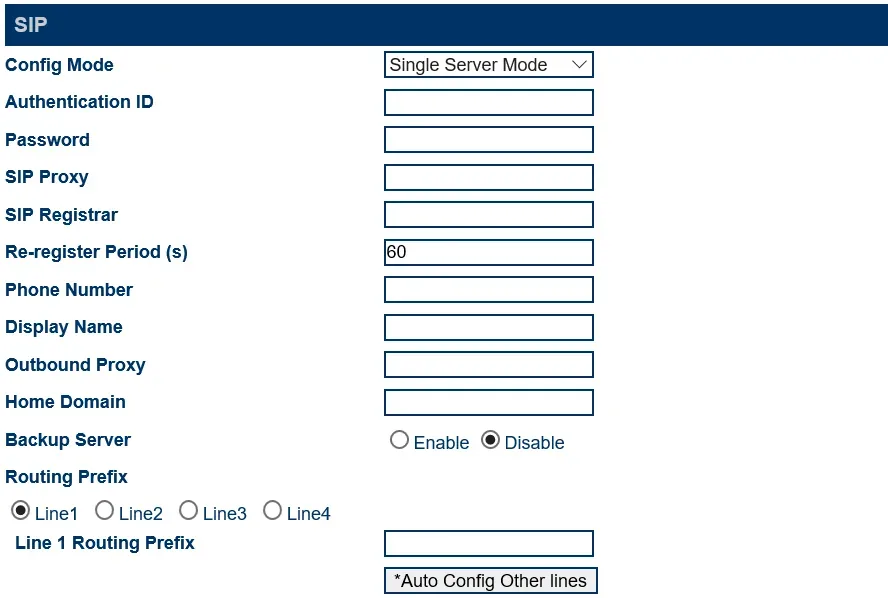 სკრინშოტი: Hybertone GoIP User Manual, rev. 1.5, გვ. 24.
დააჭირეთ Save Changes. რეგისტრაცია დაახლოებით 30 წამში გაივლის — შემოწმება ნაბიჯ 5-ში.
Phone Number-ში SIM-ის ნომერი ნუ შეიყვანთ. სწორედ ამ ველს აყენებს შლიუზი SIP-ის From სათაურში, ხოლო ჩვენი ატს ზარში თავის დამატებით ნომერს ლოგინით ცნობს. SIM-ის ნომერი Phone Number-ში — და რეგისტრაცია მწვანე იქნება, ზარები კი მოიგერება.
დამატებითი ნომერი თითოეულ SIM-ზე (Config. By Line)
ადმინპანელში — ოპერატორი თითო SIM-ზე. შლიუზში აირჩიეთ Config Mode = Config. By Line და თითოეული ხაზისთვის ჩაწერეთ თავისი Authentication ID (ლოგინი მთლიანად), Password, SIP Proxy / SIP Registrar. ღილაკი *Auto Config Other lines ხაზი 1-ის გვერდზე აკოპირებს პარამეტრებს დანარჩენ ხაზებზე, მაგრამ Authentication ID-სა და Phone Number-ს ერთით ზრდის — ჩვენი ატს-ის ლოგინები ასე არ მიიღება, ამიტომ თითოეული ხაზი ხელით შეავსეთ.
კოდეკები, DTMF, NAT, დაშიფვრა
- კოდეკები — Configurations → Media → Audio Codec Preference: პირველებად უნდა იდგეს
a-lawდაµ-law(ასეა ქარხნულად); G.729 და G.723.1 შეიძლება მოაშოროთ. G.722 GoIP-ს არ აქვს — G.711 საკმარისია. - DTMF — Configurations → Advanced VoIP: DTMF Signaling =
Outband, Outband DTMF Type =2833, RTP Payload Type =101(ყველაფერი ქარხნული). - NAT — იქვე NAT Keep-Alive =
Enable(ქარხნული): შლიუზი კავშირს დაწესებულების როუტერის მეშვეობით ინარჩუნებს, პორტების გატარება საჭირო არ არის. Signaling NAT Traversal და Media-ში — Media NAT Traversal =None. - დაშიფვრა — Signal Encryption (Advanced VoIP) და Media Encryption (Media) =
None. GoIP-ის ფირმული დაშიფვრის ვარიანტები (RC4, VOS, AVS და სხვები) ჩვენს ატს-ს არ ესმის: მათთან რეგისტრაცია ან ხმა გაქრება. - Built-in SIP Proxy ნუ ჩართავთ.
ნაბიჯი 4. შემავალი ზარების გადამისამართება ატს-ში#
ახლა შლიუზს უნდა ვუთხრათ, რა უნდა გააკეთოს SIM-ზე შემოსული ზარის დროს: ატს-ში სასურველი ნომერი აკრიფოს. გახსენით Configurations → Call IN:
- CID Forward Mode (საერთო ყველა ხაზისთვის) —
Use Remote Party ID. აბონენტის ნომერი ცალკე სათაურში გადავა, ხოლოFrom-ში დამატებითი ნომრის ლოგინი დარჩება. რეჟიმიUse CID as SIP Caller ID, რომელსაც Hybertone VOS-ისა და Elastix-ის ინსტრუქციებში მოჰყავს, აბონენტის ნომერს ლოგინის ადგილას აყენებს. თავად ვენდორი აფრთხილებს, რომ SIP-სერვერმა შეიძლება ასეთი ზარი არ მიიღოს და ჩვენმა ატს-მა შეიძლება მასში საკუთარი დამატებითი ნომერი ვერ იცნოს. - აირჩიეთ ხაზი CH1 და დააყენეთ Call IN via GSM =
Enable(ქარხნული). - Forwarding to VoIP Number — ზარების ჯგუფის ნომერი (700-დან) ან ოპერატორის შიდა ნომერი. ამ ნომერს შლიუზი ატს-ში აკრიფებს ხაზის SIM-ზე ყოველი ზარის დროს.
- დააჭირეთ *Auto Config Other lines — CH1-ის პარამეტრები ყველა ხაზზე გადაიტანება, — შემდეგ Save Changes.
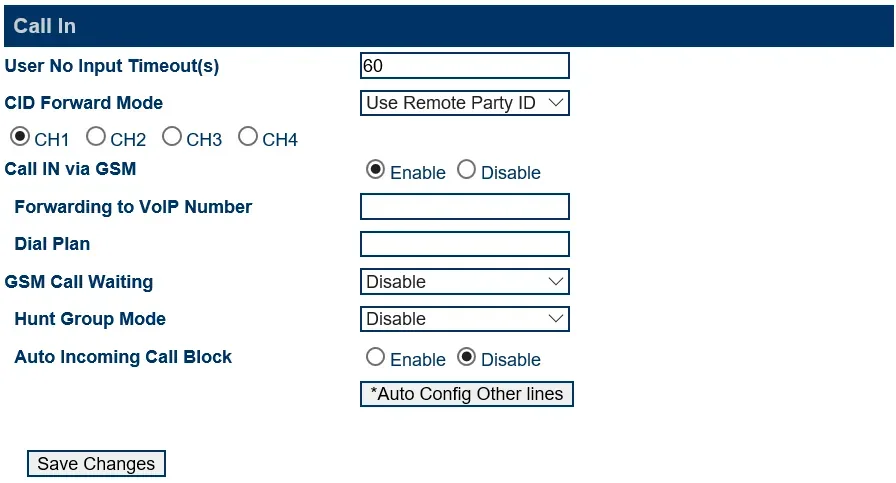 სკრინშოტი: Hybertone GoIP User Manual, rev. 1.5, გვ. 38.
არ დატოვოთ Forwarding to VoIP Number ცარიელი. მის გარეშე შლიუზი „მეორე აკრეფის“ რეჟიმში (Second Dial) მუშაობს: თავად იღებს მობილურ ზარს — სახელმძღვანელოს მიხედვით, აბონენტს შეიძლება საფასური დაერიცხოს — და ელოდება, სანამ აბონენტი ტონით ნომერს ბოლომდე აკრიფებს. სტუმარი გაიგონებს გუგუნს და სიჩუმეს.
სხვადასხვა ნომერი სხვადასხვა აბონენტისთვის
Forwarding to VoIP Number-ში შეგიძლიათ აბონენტის ნომრის მიხედვით პირობითი გადამისამართება მიუთითოთ: 98765432>108|>101| — 98765432-დან შემოსული ზარი 108-ზე გადავა, დანარჩენები — 101-ზე. ყოველი წესი |-ით მთავრდება, მთელი ველი — 140 სიმბოლომდე. აბონენტების ფილტრი (თეთრი და შავი სიები) — Configurations → Call IN Auth.
აბონენტის ნომერი. GoIP მობილური აბონენტის ნომერს SIP-ზარში გადასცემს (თუ SIM-ზე ნომრის განმსაზღვრელი ჩართულია; უცნობ ნომერს ახალი პროგრამული უზრუნველყოფა Anonymous-ად გადასცემს), მაგრამ ოპერატორის პანელში ის ჯერ არ ჩანს: ზარი შლიუზის დამატებითი ნომრიდან მოსულად ჩანს. პროვაიდერის ნომრების მარშრუტიზაციის წესები (განრიგი, ხმოვანი მენიუ) შლიუზიდან მოსულ ზარებზე არ ვრცელდება — იგივე ამოცანას ზარების ჯგუფი თავისი დროითი ვარიანტებით წყვეტს (იხ. „სად გადავამისამართოთ შემავალი ზარები“).
გამავალი ზარები. ამ შლიუზის SIM-ბარათებით ატს-იდან გარეთ დარეკვა ჯერ შეუძლებელია: ატს-ის გამავალი ზარების წესი მხოლოდ SIP-პროვაიდერის ხაზზე მიდის. თავად GoIP-ს ეს შეუძლია (Configurations → Call OUT), მაგრამ ჩვენი ატს-ისთვის ამ პარამეტრებს ნუ შეეხებით. გამავალი ზარები საკუთარი ნომრიდან — SIP-პროვაიდერის მეშვეობით, ვრცლად — „გამავალი ზარები შლიუზის მეშვეობით — ჯერ არა“.
ნაბიჯი 5. რეგისტრაციისა და ზარის შემოწმება#
- SIM ქსელშია და შლიუზში რეგისტრირებულია. Status → Summary: ყოველი ხაზისთვის სვეტები SIM და GSM =
Y, VOIP =Y, სიგნალის დონე RSSI — 15-ზე მეტი (სკალა 0–31; 99 — სიგნალი არ არის). მნიშვნელოვანია: სანამ GSM =N, შლიუზი ატს-ში საერთოდ არ რეგისტრირდება — ნაცრისფერი დამატებითი ნომერი ადმინპანელში მაშინ ნიშნავს „შეამოწმეთ SIM და ანტენა“, და არა პაროლი. რეგისტრაციის რეჟიმი Status → General-ში ასოთი ჩანს:S— Single Server,L— By Line,Gx— By Group. - ინდიკატორები.
RUNწამში ერთხელ ციმციმებს — შლიუზი ზარებისთვის მზადაა (სწრაფი ციმციმი — VoIP ჯერ მზად არ არის). არხის ინდიკატორი ნელა ციმციმებს — SIM ქსელში რეგისტრირებულია, სწრაფად — არა, ანთია — საუბარი მიმდინარეობს. - რეგისტრაცია ადმინპანელში. ტელეფონია → ჩანართი „თანამშრომლები და ჯგუფები“ — შლიუზის დამატებითი ნომრის გასწვრივ მწვანე წერტილი ანთია.
- ზარი. დარეკეთ მობილურიდან SIM-ის ნომერზე — უნდა დარეკოს Forwarding to VoIP Number-ში მითითებული ჯგუფის ოპერატორებმა (ან ოპერატორმა).
- ხმა — ექო-ტესტი
*43. რეგისტრაცია ხმაზე არაფერს ამბობს. დროებით ჩაწერეთ ხაზის Forwarding to VoIP Number-ში ნომერი*43, დააჭირეთ Save Changes და დარეკეთ SIM-ზე მობილურიდან: ატს მოკლე გუგუნს მოგცემთ, შემდეგ კი თქვენს ხმას დაყოვნებით დაგიბრუნებთ — ისაუბრეთ დაახლოებით ათი წამი. გესმით გუგუნი და საკუთარი თავი — ხმა ორივე მიმართულებით რიგშია; გუგუნია, საკუთარი თავი კი არა — ხმა შლიუზიდან ატს-მდე არ აღწევს; გუგუნიც კი არ არის — არ აღწევს ატს-იდან შლიუზამდე. ტესტის შედეგი ზარების ჟურნალში ჩანს. შემოწმების შემდეგ დააბრუნეთ ჯგუფის ან ოპერატორის ნომერი.
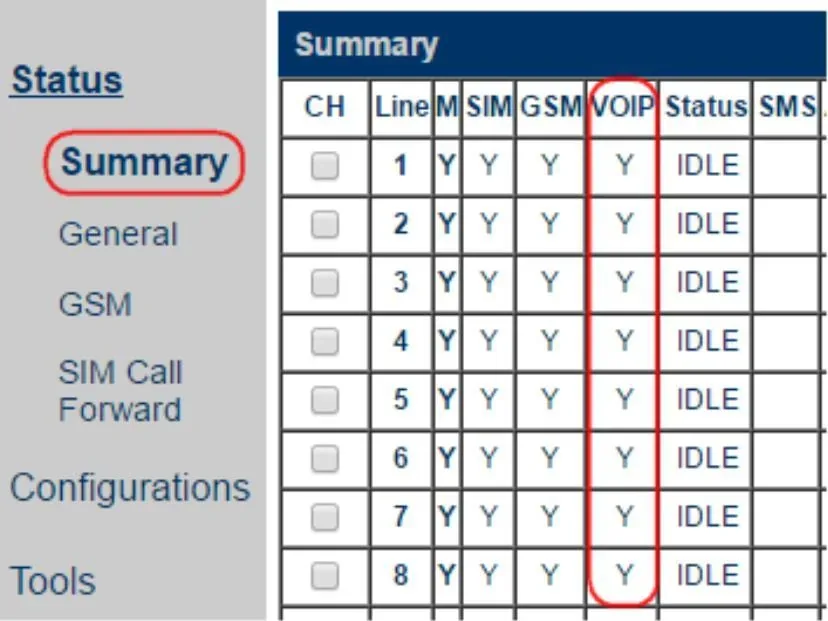 სკრინშოტი: Hybertone, Installing GoIP in VOS and Elastix Platforms, გვ. 9.
შემოწმების შესახებ ყველაფერი — მიმოხილვაში, განყოფილება „როგორ შევამოწმოთ“.
ქარხნულ პარამეტრებზე დაბრუნება#
დაბრუნება საჭიროა, თუ ვებ-ინტერფეისის პაროლი დაგავიწყდათ, შლიუზი სხვისი პარამეტრებით მოგივიდათ ან არაპროგნოზირებად იქცევა. სამუშაო შლიუზის დაბრუნებამდე შეინახეთ მისი პარამეტრები: Tools → Backup / Restore.
Reset ღილაკით. ღილაკი კორპუსში ჩაღრმავებულია — ჩართულ შლიუზზე სამაგრით დააჭირეთ. მოკლე დაჭერა — გადატვირთვა; 15 წამი და მეტი დაჭერა — ქარხნულ პარამეტრებზე დაბრუნება შესვლის პაროლის ჩათვლით. GoIP32-X4-ს დაბრუნებისთვის 10 წამიც საკმარისია.
ვებ-ინტერფეისიდან. Tools → Reset → ფანჯარაში „Are you sure to reset to factory default?“ დააჭირეთ OK. იქვე Tools → Reboot — უბრალოდ გადატვირთვა.
SMS-ით. გაუგზავნეთ შლიუზის ნებისმიერ SIM-ს RESET <პაროლი admin> — შლიუზი ქარხნულ პარამეტრებს დაუბრუნდება და გადაიტვირთება; REBOOT <პაროლი admin> — მხოლოდ გადატვირთვა.
რა იშლება: მთელი კონფიგურაცია — ატს-ის ანგარიში, შემავალი ზარების მარშრუტები, ქსელური პარამეტრები, შესვლის პაროლები. რა უნდა გააკეთოთ შემდეგ: LAN პორტი ისევ DHCP-ით იღებს მისამართს, PC პორტი — ისევ 192.168.8.1, შესვლა admin / admin — დაიწყეთ 1-ლი ნაბიჯიდან. დამატებითი ნომრის ლოგინსა და პაროლს ადმინპანელში შლიუზის დაბრუნება არ ცვლის; თუ დამატებითი ნომრის პაროლი არ შემონახულა, გასცეთ ახალი ღილაკით „პაროლის აღდგენა“. შლიუზების დაბრუნების ზოგადი ინფორმაცია — მიმოხილვაში.
თუ შლიუზი არ რეგისტრირდება#
- SIM ქსელში არ არის. სანამ Status → Summary-ში GSM ხაზისთვის =
N, ატს-ში რეგისტრაცია არ მოხდება. მიზეზები: PIN არ არის მოხსნილი ან არასწორად არის შეყვანილი, ანტენა არ არის მიერთებული, RSSI სიგნალი 15-ზე დაბალია, 2G მოდელი იქ, სადაც 2G გამორთულია, 4G მოდელი არასწორი რეგიონული ვერსიისაა ან ოპერატორი მას VoLTE-ში არ უშვებს. - ლოგინი ბოლომდე არ არის შეყვანილი. Authentication ID-ში — მთელი სტრიქონი
sip-…-<ნომერი>, და არა მხოლოდ ნომერი; სერვერის მისამართი — როგორც SIP Proxy-ში, ისე SIP Registrar-ში. - რეგისტრაცია მწვანეა, მაგრამ ზარები იჭრება. Phone Number-ში SIM-ის ნომერია ჩაწერილი ან Call IN-ში CID Forward Mode =
Use CID as SIP Caller IDარის მითითებული. დატოვეთ Phone Number ცარიელი და აირჩიეთUse Remote Party ID(ნაბიჯები 3 და 4). - რეგისტრაცია გარკვეული დროის შემდეგ გაქრა. ამოიწურა საუბრების ლიმიტი Talk Time Limit Configurations → SIM-ში: ნაგულისხმევად შლიუზი არხთან ერთად SIP-რეგისტრაციასაც თიშავს, შემავალი ზარებიც წყდება. არ დააყენოთ ლიმიტები ან ჩართეთ SIP Registration when Talk Time Limit Expires =
Enable. - არასწორი რეჟიმია არჩეული ან დაშიფვრაა ჩართული. Config Mode =
Trunk Gateway Modeჩვენს ატს-ზე არ მუშაობს — საჭიროა Single Server Mode (ან By Line / By Group). Signal Encryption და Media Encryption — მხოლოდNone. - პარამეტრები არ ინახება. Hybertone მხარს უჭერს მხოლოდ Chrome-სა და Internet Explorer-ს — გახსენით ვებ-ინტერფეისი Chrome-ში.
საერთო მიზეზები (SIP ALG როუტერზე, დახურული UDP 5060) — მიმოხილვაში, განყოფილება „თუ შლიუზი არ რეგისტრირდება“; ქსელისა და SIM-ის შესახებ — „დაწესებულების ქსელი, NAT და SIM-ბარათი“.
ოჯახის მოდელები#
SIP-ისა და შემავალი ზარების მარშრუტის კონფიგურაცია ყველა მოდელისთვის ერთი და იგივეა; განსხვავდება არხების რაოდენობა, ქსელი და წვრილმანები, როგორიცაა გადატვირთვის დრო. ასო i სახელში (GoIP-1i, GoIP-4i, GoIP-8i) — შიდა ანტენის ვარიანტია.
| მოდელი | SIM / არხები | ქსელი | განსხვავებები კონფიგურაციაში |
|---|---|---|---|
| GoIP-1 | 1 / 1 | 2G GSM 850/900/1800/1900 | მხოლოდ Single Server Mode (By Line და By Group არ არის); პროგრამული უზრუნველყოფა GHSFVT |
| GoIP-4 | 4 / 4 | 2G GSM, 4 დიაპაზონი | პროგრამული უზრუნველყოფა GST1610 (ძველი აპარატურა — GS-4.01) |
| GoIP-8 | 8 / 8 | 2G GSM, 4 დიაპაზონი | პროგრამული უზრუნველყოფა GST1610 (ძველი აპარატურა — GS-4.01, რევიზია „1310“ — GST1310) |
| GoIP-16 | 16 / 16 | 2G GSM, 4 დიაპაზონი | პროგრამული უზრუნველყოფა GST1610 (ძველი აპარატურა — GST-1.01) |
| GoIP-32 | 32 / 32 | 2G GSM, 4 დიაპაზონი | პროგრამული უზრუნველყოფა GST1610 |
| GoIP8-4G (-C / -E) | 8 / 8 | 4G LTE FDD/TDD + WCDMA + GSM, VoLTE | რეგიონული ვერსია C ან E (იხ. ქვემოთ); VoLTE ჩართულია ქარხნული პარამეტრებით; SIM-ის ცხელი შეცვლა |
| GoIP16-4G | 16 / 16 | 4G LTE FDD/TDD + GSM, VoLTE | არის hybertone.com-ის კატალოგში |
| GoIP32-X4-2G (GoIP324) | 32 არხი / 128 SIM | 2G GSM, 4 დიაპაზონი | 4 SIM არხზე როტაციით; გადატვირთვა ღილაკით — 10 წმ |
| GoIP32-X4-4G (-C / -E) | 32 არხი / 128 SIM | 4G, როგორც GoIP8-4G, VoLTE | 4 SIM არხზე; გადატვირთვა ღილაკით — 10 წმ |
| WoIP-8 | 8 / 8 | 3G WCDMA 850/900/1900/2100 + GSM | არის 2016 წლის სახელმძღვანელოში, მიმდინარე კატალოგში არ არის — დააზუსტეთ მომწოდებელთან |
1–4 ნომრიანი დაწესებულებისთვის შესაფერისია GoIP-1 ან GoIP-4 იქ, სადაც 2G მუშაობს, და GoIP8-4G-E იქ, სადაც 2G გამორთულია. X4 მოდელები SIM-ის როტაციით ტრაფიკის ოპერატორებზეა გათვლილი, დაწესებულებას ისინი არ სჭირდება.
რომელი 4G ვერსია ავირჩიოთ ჩვენი ქვეყნისთვის
დიაპაზონებს რეგიონული ვერსია განსაზღვრავს, მას ყიდვისას ირჩევენ (სახელმძღვანელოები GoIP v2.6 და GoIP-X4 v1.02):
| ვერსია | ვისთვის (ვენდორის მიხედვით) | დიაპაზონები |
|---|---|---|
| 4G-C | კონტინენტური ჩინეთი | FDD-LTE B1/B3/B5/B8; TDD-LTE B34/B38/B39/B40/B41; WCDMA B1/B8; TD-SCDMA B34/B39; GSM B3/B8; CDMA BC0 |
| 4G-E | ევროპა, ახლო აღმოსავლეთი, აფრიკა, კორეა, სამხრეთ-აღმოსავლეთ აზია, ჰონგ-კონგი და მაკაო | FDD-LTE B1/B3/B5/B7/B8/B20; TDD-LTE B38/B40/B41; WCDMA B1/B5/B8; GSM B3/B8 |
ჩრდილოეთ ამერიკის დიაპაზონების (B2/B4/B12/B13) და B28-ის (ავსტრალია, ლათინური ამერიკა) ვერსიები ვენდორის ცხრილებში არ არის. შეადარეთ დიაპაზონები იმას, რასაც თქვენი ოპერატორი იყენებს, და ყიდვამდე დააზუსტეთ მასთან, უშვებს თუ არა ის ამ შლიუზს VoLTE-ში. ქსელი (2G/3G/4G) ახალ პროგრამულ უზრუნველყოფებში ოპერატორის პარამეტრებში აირჩევა (GSM Carrier).
ხშირად დასმული კითხვები#
შეიძლება ამ შლუზის მეშვეობით ატს-დან გარეთ დარეკვა SIM-ის ნომრიდან?#
ჯერ არა — შლუზი ჩვენთან მხოლოდ შემომავალზე მუშაობს. თავად GoIP გამავალსაც ახერხებს (Call OUT), მაგრამ ჩვენი ატს ჯერ არ აგზავნის ზარებს დამატებითი-შლუზზე როგორც ხაზზე. გამავალი საკუთარი ნომრიდან — SIP-პროვაიდერის მეშვეობით.
იმუშავებს შლუზი იქ, სადაც 2G გამორთულია?#
კლასიკური GoIP-1/4/8/16/32 და GoIP32-X4-2G — არა: ისინი მხოლოდ GSM ქსელებში მუშაობენ. საჭიროა 4G-მოდელი (GoIP8-4G, GoIP16-4G, GoIP32-X4-4G) შესაბამისი რეგიონული ვერსიისა და ოპერატორი, რომელიც მას VoLTE-ში უშვებს. 4G-მოდელებში VoLTE ქარხნულია ჩართული.
რამდენი დამატებითი სჭირდება შლუზს 4 ან 8 SIM-ზე?#
ერთი: Single Server Mode რეჟიმში მთელი შლუზი ერთი ანგარიშით რეგისტრირდება, ნებისმიერ SIM-ზე შემომავალი კი საკუთარი ხაზის მარშრუტით მიდის. დამატებითი თითო SIM-ზე (Config. By Line) საჭიროა მხოლოდ მაშინ, თუ ატს-ში მნიშვნელოვანია დაინახოს, რომელ ნომერზე დარეკეს.
რატომ არ ჩანს პანელში აბონენტის ნომერი?#
GoIP ნომერს გადასცემს (Use Remote Party ID რეჟიმში — ცალკე თავსართში), მაგრამ ჩვენი ატს ჯერ ზარს ისე აჩვენებს, თითქოს ის შლუზის დამატებითიდან მოვიდა. ეს ატს-ის შეზღუდვაა და არა შლუზის პარამეტრი: Use CID as SIP Caller ID ნომრის გულისთვის ჩართვა არ საჭიროა — ასე ზარები შეიძლება საერთოდ შეწყვიტოს გავლა.
როგორ განვაახლო პროგრამული უზრუნველყოფა?#
მხოლოდ ონლაინ: Tools → Online Upgrade, განახლების დროს კვება არ გამორთოთ. პროგრამული უზრუნველყოფის ტოტი რკინის რევიზიაზეა დამოკიდებული, ამიტომ dbltek.com-ის პროგრამული უზრუნველყოფის გვერდზე აირჩიეთ ბმული მიმდინარე ვერსიის პრეფიქსის მიხედვით (GHSFVT-, GS-, GST-, GST1310-, GST1610-). GST1610-1.01-64 ვერსიიდან ძველზე დაბრუნება შეუძლებელია.
SMS და ბალანსის შემოწმება?#
SMS-სა და USSD-ს შლუზი თავად ამუშავებს, საკუთარ ვებ-ინტერფეისში: Tools → Send SMS, SMS InBox, SMS OutBox, Send USSD (ბალანსის შემოწმება).
რა არის IMEI-ის შეცვლის, SIM-ის როტაციისა და „ქცევის იმიტაციის“ ფუნქციები?#
ეს ტრაფიკის მასობრივი ტერმინაციის ოპერატორების (SIM-ბოქსების) ხელსაწყოებია. დაწესებულებაში არ ჩართოთ: ოპერატორი ასეთი ქცევისთვის SIM-ს ბლოკავს, IMEI-ის შეცვლა კი ბევრ ქვეყანაში უკანონოა (და, სახელმძღვანელოს მიხედვით, ქარხნული IMEI შეცვლის შემდეგ ვეღარ დაბრუნდება). შლუზში SIM-ზე ზოგადად — „დაწესებულების ქსელი, NAT და SIM-ბარათი“.
წყაროები#
Hybertone / DBL Technology-ის დოკუმენტები, მიმართვის თარიღი — 10.09.2026:
- GoIP User Manual (VoIP GSM Gateways GoIP/GoIP-4/4i/8/8i/WoIP-8/16/32, rev. 1.5, 24.06.2016) — http://www.hybertone.com/uploadfile/download/20140304130029308.pdf
- GoIP 用户手册 (ჩინური სახელმძღვანელო v2.6, 15.11.2018) — http://static.dbltek.com/GoIP%E7%94%A8%E6%88%B7%E6%89%8B%E5%86%8C-v2.6-aidlrBqmKioSRplqqnpiml.pdf
- GoIP-X4 系列网关用户手册 (GoIP-X4 სახელმძღვანელო v1.02, 15.11.2018) — http://static.dbltek.com/GoIP-X4%E7%BD%91%E5%85%B3%E7%94%A8%E6%88%B7%E6%89%8B%E5%86%8C-v1.02-aidljBqmKioSRplqqqpiml.pdf
- GoIP32-X4 Quick Setup Manual (08.2018) — http://www.hybertone.com/uploadfile/download/20180808190602858.pdf
- Installing GoIP in VOS and Elastix Platforms (22.09.2016) — http://www.hybertone.com/uploadfile/download/20170222150224722.pdf
- How to Configure GoIP (GSM Gateway) connect to Asterisk — http://www.hybertone.com/en/solutionsClass.asp?Id=78
- How to register GoIP with SMS Server — http://www.hybertone.com/en/solutionsClass.asp?Id=86
- GoIP-1 / GoIP-8 / GoIP-16-ის მონაცემთა ფურცლები (07.2021) — http://www.hybertone.com/uploadfile/download/20210716174824601.pdf, http://www.hybertone.com/uploadfile/download/20210716174846340.pdf, http://www.hybertone.com/uploadfile/download/20210716174857098.pdf
- hybertone.com-ის პროდუქტის გვერდები: GoIP8-4G — http://www.hybertone.com/en/pro_detail.asp?proid=64, GoIP16-4G — http://www.hybertone.com/en/pro_detail.asp?proid=65, GoIP32-X4-2G — http://www.hybertone.com/en/pro_detail.asp?proid=63
- dbltek.com-ის კატალოგი და სახელმძღვანელოები — http://www.dbltek.com/products.html, http://www.dbltek.com/Support.html
- 最新固件版本 (უახლესი პროგრამული უზრუნველყოფა) — http://www.dbltek.com/lastestfirmwares.html
- GST1610系列更新日志 (GST1610 პროგრამული უზრუნველყოფის ცვლილებების ჟურნალი) — http://www.dbltek.com/gst1610series_changelog.html
ოჯახის უსაფრთხოების შესახებ (არა ვენდორის დოკუმენტები): SecurityWeek, „Backdoor Found in DBLTek GSM Gateways“ (02.03.2017) — https://www.securityweek.com/backdoor-found-dbltek-gsm-gateways/; Exploit-DB 50775, „Dbltek GoIP — Local File Inclusion“ (21.02.2022) — https://www.exploit-db.com/exploits/50775 (მიმართვა 10.09.2026).