AudioCodes 400HD — ჩვენი ატს-ისთვის კონფიგურაცია
AudioCodes 400HD — ისრაელური AudioCodes-ის სამაგიდო ტელეფონების ოჯახი: 405HD, 420HD, 430HD, 440HD, 445HD, 450HD და „გუნდური“ C450HD/C455HD. ყველას აქვს ერთი ვებ-ინტერფეისი, ერთი ქარხნული პაროლი და კონფიგურაციის ერთი ლოგიკა: ჯერ ატს-ის მისამართი გვერდზე Signaling Protocols, შემდეგ ანგარიში გვერდზე Line Settings.
⚠️ მთავარი შეძენამდე და კონფიგურაციამდე. იგივე მოდელებს AudioCodes ყიდის Microsoft Teams-ისა და Skype for Business-ის პროშივკის ვარიანტებში — მათ არც ჩვეული SIP-მენიუ აქვთ, არც ვებ-ინტერფეისის ეს გვერდები, და ჩვეულებრივ ატს-ს ვერ უკავშირდებიან. საჭიროა Generic SIP-ის („ჩვეულებრივი SIP“) პროშივკა. როგორ განვასხვაოთ — ხშირ კითხვებში.
საერთო რეკვიზიტები, ქსელის მოთხოვნები და როდის საჭიროებს ტელეფონი ჩამოყრას — მიმოხილვის გვერდზე „SIP-ტელეფონების კონფიგურაცია“.
რა დაგჭირდებათ#
- დამატებითი ნომრის რეკვიზიტები ადმინ-პანელიდან: ადმინ-პანელი → ტელეფონია → „თანამშრომლები და ჯგუფები“ → „პაროლის აღდგენა“ — ფანჯარა „დამატებითი ნომრის მონაცემები“ (დეტალურად).
- ტელეფონი, კაბელით მიერთებული იმავე ქსელში, რომელშიც კომპიუტერი. კვება — PoE ან გარე კვების ბლოკი.
- კომპიუტერი ბრაუზერით იმავე ქსელში.
ნაბიჯი 1. გაიგეთ ტელეფონის IP-მისამართი#
მისამართს ტელეფონი DHCP-ით იღებს. აპარატზე მის სანახავად:
ღილაკი MENU → Status → Network Status — და ჩამოსქროლეთ ქვემოთ IP Address-ის ხაზამდე.
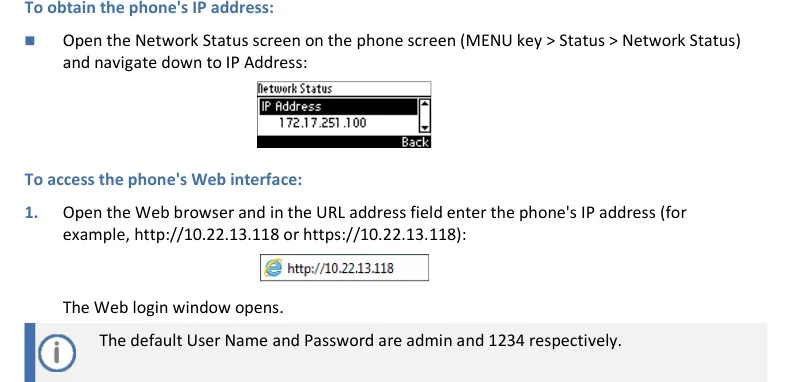 სკრინშოტი: AudioCodes 400HD Series IP Phone Administrator's Manual Ver. 2.2.16 (M28) — Generic SIP, გვ. 234.
თუ ქსელში DHCP არ არის, სტატიკური მისამართი ასე მიება: MENU → Administration → პაროლი 1234 → Network Settings, იქ გამოირთვება მისამართის ავტომატური მიღება და შეიყვანება IP Address, Netmask, Gateway და DNS.
ნაბიჯი 2. შედით ვებ-ინტერფეისში#
| ქარხნული მნიშვნელობა | |
|---|---|
| მისამართი | http://<ტელეფონის IP> (მუშაობს https://-ც) |
| ლოგინი | admin |
| პაროლი | 1234 |
იგივე პაროლი 1234 ხსნის Administration-ის მენიუს თავად აპარატზე. პაროლით შესვლის შემდეგ წვდომა ვრცელდება ყველა ქვემენიუზე, სანამ არ გახვალთ.
შესვლის გვერდი არ იხსნება? ზოგ მოდელზე ვებ-ინტერფეისი ქარხნულად გამორთულია: 445HD-სა და C450HD-ზე ის ნებადართულია, 425HD-ზე — აკრძალული (პარამეტრი system/web_management_enable). მაშინ ტელეფონი კლავიატურიდან ან ავტოკონფიგურაციის ფაილით იწყობა — იხილეთ ჩაკეცილი ბლოკი მე-3 ნაბიჯში.
პაროლი არ ერგება (ტელეფონი ხელიდან გადმოგეცათ) — მხოლოდ ქარხნულ პარამეტრებზე დაბრუნება.
ნაბიჯი 3. შეიყვანეთ ატს-ის მონაცემები#
კონფიგურაცია ორ ვებ-ინტერფეისის გვერდად იყოფა.
1. ატს-ის მისამართი. გახსენით Configuration → Voice Over IP → Signaling Protocols, ბლოკი SIP Proxy and Registrar:
- Use SIP Proxy → Enable (ქარხნულად Disable);
- Proxy IP Address or Host Name → მისამართი ადმინ-პანელის ფანჯრიდან;
- Proxy Port →
5060; - Use SIP Proxy IP and Port for Registration → Enable — მაშინ რეგისტრატორის ცალკე მისამართის შეყვანა არ დაგჭირდებათ;
- Use SIP Outbound Proxy → Disable.
ტრანსპორტი მიეთითება ზემოთ, იმავე გვერდზე, ბლოკში SIP General: SIP Transport Protocol → UDP (ეს ქარხნული მნიშვნელობაცაა). დააჭირეთ Submit-ს.
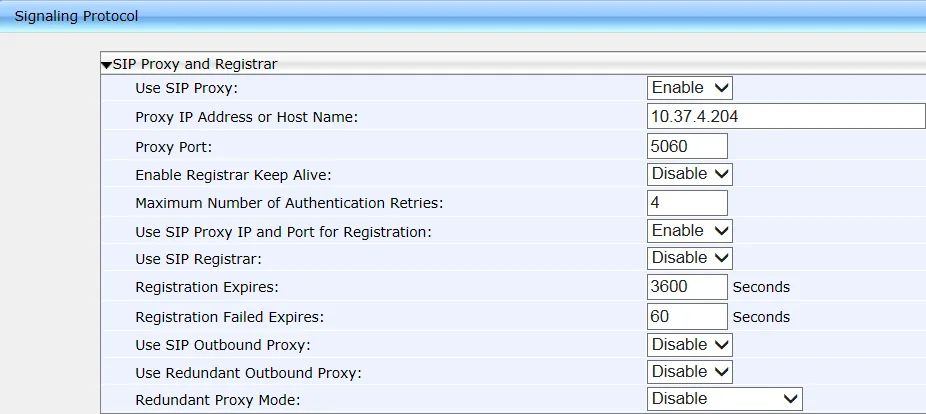 სკრინშოტი: AudioCodes 400HD Series IP Phone Administrator's Manual Ver. 2.2.16 (M28) — Generic SIP, გვ. 62.
2. ანგარიში. გახსენით Configuration → Voice Over IP → Line Settings, აირჩიეთ Line Number: 1 და შეავსეთ:
| ადმინ-პანელში („დამატებითი ნომრის მონაცემები“) | ტელეფონში |
|---|---|
| SIP-სერვერი | Proxy IP Address or Host Name (გვერდი Signaling Protocols) |
| ლოგინი | Line 1 User ID — და იგივე მნიშვნელობა Line 1 Authentication User Name-ში |
| პაროლი | Line 1 Authentication Password |
პორტი 5060 |
Proxy Port (გვერდი Signaling Protocols) |
ტრანსპორტი UDP |
SIP Transport Protocol (გვერდი Signaling Protocols) |
| შიდა ნომერი | Line 1 Display Name — ხაზის წარწერა, მას დარეკილი Caller ID-ის სახით ხედავს |
Line 1 Activate უნდა იყოს Enable-ზე, Line 1 Mode — Private-ზე. დააჭირეთ Submit-ს.
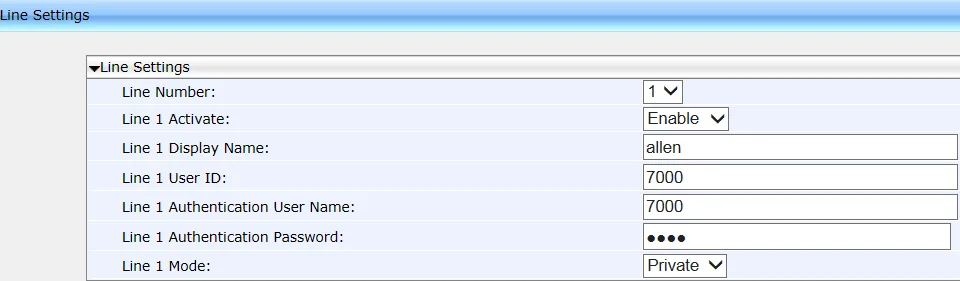 სკრინშოტი: AudioCodes 400HD Series IP Phone Administrator's Manual Ver. 2.2.16 (M28) — Generic SIP, გვ. 69.
თუ ვებ-ინტერფეისი დახურულია: კონფიგურაცია ფაილით
AudioCodes გათვლილია ავტოკონფიგურაციაზე ტექსტური ფაილიდან <ტელეფონის MAC-მისამართი>.cfg, რომელსაც ტელეფონი თქვენი სერვერიდან TFTP/HTTP-ით იღებს. ხაზები იგივე პარამეტრებია, რაც ზემოთ მოცემული ველები:
voip/line/0/enabled=1
voip/line/0/id=<ლოგინი ადმინ-პანელიდან>
voip/line/0/auth_name=<იგივე ლოგინი>
voip/line/0/auth_password=<პაროლი>
voip/line/0/description=<შიდა ნომერი>
voip/signalling/sip/use_proxy=1
voip/signalling/sip/proxy_address=<ატს-ის მისამართი>
voip/signalling/sip/proxy_port=5060
voip/signalling/sip/transport_protocol=UDP
პლატფორმა საკუთარ ავტოკონფიგურაციის სერვერს არ უჭირავს — ფაილს თქვენს საკუთარ სერვერზე დებთ. ერთი-ორი ტელეფონისთვის ვებ-ინტერფეისი უფრო მარტივია.
დამატებით: კოდეკები, DTMF, დრო
- კოდეკები — Configuration → Voice Over IP → Media Streaming. ჩვენ გვჭირდება G.711 A-law, G.711 µ-law და G.722.
- DTMF — Configuration → Voice Over IP → Dialing, პარამეტრი DTMF Transport Mode: აირჩიეთ RFC 2833.
- Keep-alive — Enable Registrar Keep Alive გვერდზე Signaling Protocols; ჩართვა სავალდებულო არ არის, მაგრამ მკაცრი როუტერის მიღმა გვეხმარება.
- დრო — ტელეფონი მას NTP-ით იღებს; დროის სარტყელი და NTP-სერვერი მიეთითება MENU → Settings → Date and Time-ში, თორემ ზარების ისტორიას სხვა დრო ექნება.
ნაბიჯი 4. რეგისტრაციის შემოწმება#
- ტელეფონზე ქრება გაფრთხილება რეგისტრაციის არარსებობის შესახებ, ეკრანზე ჩნდება ხაზის წარწერა.
- ტელეფონის ვებ-ინტერფეისში: Status & Diagnostics → System Status → VoIP Status — იქ ჩანს ხაზის მდგომარეობა.
- ადმინ პანელში: ტელეფონია → „თანამშრომლები და ჯგუფები“ — ოპერატორთან ანთება მწვანე წერტილი და ჩნდება სტრიქონი, რომლითაც ტელეფონმა თავი წარმოადგინა. განახლდება არა უფრო ხშირად, ვიდრე წუთში ერთხელ.
- სატესტო ზარი: აკრიფეთ კოლეგის შიდა ნომერი.
ხმის ხარისხი — ექო-ტესტი *43. მწვანე წერტილი მხოლოდ რეგისტრაციაზე მეტყველებს: ხმა ცალკე ნაკადით მიდის და ცალკე ფუჭდება. აკრიფეთ ტელეფონიდან *43 და დააჭირეთ Send / OK (თავად ვარსკვლავით აკრეფას აპარატების უმეტესობა არ იწყებს). ატს ჩამოკიდებს ყურსასმენს, წამში მოგცემთ მოკლე გუგუნს და შემდეგ დაგიბრუნებთ თქვენს ხმას — ისაუბრეთ ყურსასმენში ათიოდე წამი და მოუსმინეთ საკუთარ თავს. ისმის როგორც გუგუნი, ისე საკუთარი თავი — ხმა ორივე მიმართულებით გადის. გუგუნი არის, საკუთარი თავი არა — ხმა ტელეფონიდან ატს-მდე არ აღწევს (ყველაზე ხშირად როუტერზე SIP ALG არის დამნაშავე). გუგუნიც კი არ ისმის — ხმა ატს-იდან ტელეფონამდე არ აღწევს. ყველა შედეგის გარჩევა და გაზომილი ციფრები (დანაკარგები, ჯიტერი, შეყოვნება) — განყოფილებაში „კავშირის ხარისხის შემოწმება“.
ქარხნულ პარამეტრებზე დაბრუნება#
დაბრუნება საჭიროა ნახმარ აპარატზე (შიგნით რჩება წინა მფლობელის სხვისი ანგარიში და ავტოკონფიგურაციის სერვერის მისამართი), დავიწყებული პაროლის შემთხვევაში და მაშინ, როცა ტელეფონი უცნაურად იქცევა.
ტელეფონის მენიუდან: MENU → Administration → პაროლი 1234 → Restore Defaults → პროგრამული ღილაკი Select → გაფრთხილებაზე უპასუხეთ Yes.
თუ ადმინისტრატორის პაროლი უცნობია — AudioCodes აღწერს კვების გამორთვით დაბრუნებას, მენიუში შესვლის გარეშე:
- დააჭირეთ და ერთდროულად დაიჭირეთ ღილაკები OK და MENU და, არ გაუშვათ, ამოიღეთ კვების კაბელი.
- ჩასვით კვება უკან და დაიჭირეთ OK + MENU კიდევ დაახლოებით 5 წამი, სანამ ტელეფონი იტვირთება.
- გაუშვით ღილაკები — პარამეტრები ქარხნულს დაუბრუნდა.
PoE-ის მქონე ტელეფონი „კვების გარეშე რჩება“ ქსელის კაბელის ამოღებით.
რა იშლება: ხაზების ანგარიშები, ატს-ის მისამართი, ქსელის პარამეტრები, ადმინისტრატორის პაროლი (ისევ გახდება 1234), ენა და ცნობარი. პროგრამული უზრუნველყოფა რჩება. დაბრუნების შემდეგ ტელეფონი ხელახლა ისტუმრება 1-ლი ნაბიჯიდან.
თუ ტელეფონი არ რეგისტრირდება#
- Use SIP Proxy დარჩა Disable-ზე. ქარხნული მნიშვნელობაა — „პროქსი არ გამოიყენება“; ტელეფონი არსად არ რეგისტრირდება და შეცდომასაც არ აჩვენებს.
- ლოგინი ბოლომდე არ არის შეყვანილი. საჭიროა
sip-xxxxxxxx-<ნომერი>, და არა მოკლე შიდა ნომერი, და ერთნაირად Line 1 User ID-ში და Line 1 Authentication User Name-ში. - ლოგინის ორი ველიდან მხოლოდ ერთია შევსებული — ავტორიზაცია ვერ გაივლის.
- Line 1 Activate Disable-ზეა — ხაზი გამორთულია.
- პაროლი მოძველდა — ვიღაცამ ადმინ პანელში დააჭირა „პაროლის განულებას“. გასცეთ ახალი.
- SIP Transport Protocol არ არის UDP. თუ ტელეფონი საერთოდ დუმს, შეცდომის გარეშე — დააბრუნეთ UDP.
- ჩართულია Use SIP Outbound Proxy სხვისი მისამართით — გამორთეთ.
- ტელეფონზე Teams-ის ან Skype for Business-ის პროგრამული უზრუნველყოფაა. მაშინ ვებ-ინტერფეისში Signaling Protocols-ის და Line Settings-ის გვერდები საერთოდ არ არის. საჭიროა Generic SIP-ის პროგრამული უზრუნველყოფა.
- ტელეფონი სხვის კონფიგურაციას იწევს. პარამეტრები გადატვირთვის შემდეგ „თავისით იცვლება“ — ტელეფონში დარჩა წინა ოპერატორის ავტოკონფიგურაციის სერვერის მისამართი; დაბრუნება დაგეხმარებათ.
- ქსელი. როუტერი წყვეტს UDP 5060-ს, ჩართულია SIP ALG, ტელეფონი საგესთო Wi-Fi-შია — იხ. მიმოხილვა.
არ დაეხმარა — ან ტელეფონი რეგისტრირებულია, მაგრამ ხმა არ არის, ზარი 30 წამში წყდება, შემომავალი არ მოდის: სიმპტომების მიხედვით გარჩევა — „ტელეფონი არ მუშაობს: დიაგნოსტიკა“, წარწერების და შეცდომის კოდების გაშიფვრა — „არ რეგისტრირდება: შეცდომის კოდები“.
ოჯახის მოდელები#
| მოდელი | ეკრანი / ხაზები | PoE | კონფიგურაციის თავისებურებები |
|---|---|---|---|
| 405, 405HD | მონოქრომული, 2 ხაზამდე | 802.3af | ხაზის ნიშნულის ნაცვლად გამოიყენება Line Display Name |
| 420HD | მონოქრომული, 2 ხაზამდე | 802.3af | იგივე |
| 430HD | მონოქრომული, 6 ხაზამდე | 802.3af | აქვს Line Label და საერთო ხაზის რეჟიმი (Shared) |
| 440HD | მონოქრომული, 6 ხაზამდე | 802.3af | იგივე, გიგაბიტიანი პორტები |
| 445HD | ფერადი, 6 ხაზამდე | 802.3af | ვებ-ინტერფეისი ქარხნულად დაშვებულია |
| 450HD | ფერადი, 6 ხაზამდე | 802.3af | — |
| C450HD, C455HD | ფერადი სენსორული | 802.3af | ვებ-ინტერფეისი ქარხნულად დაშვებულია; გამოდის Teams-ის ვერსიებშიც — საჭიროა Generic SIP-ის პროგრამული უზრუნველყოფა |
| 425HD | მონოქრომული | 802.3af | ვებ-ინტერფეისი ქარხნულად გამორთულია — კონფიგურაცია კლავიატურიდან ან ფაილით |
კატალოგში ნახსენები AudioCodes-ის დანარჩენი აპარატების შესახებ:
- RX50 — კონფერენციის მოწყობილობაა და არა სამაგიდო ტელეფონი; მისი კონფიგურაცია ამ გვერდზე არ არის აღწერილი ⚠️ verify;
- MP-112, MP-114, MP-118 — ანალოგური ტელეფონებისთვის განკუთვნილი შლუზები (ATA) საკუთარი ვებ-ინტერფეისით; ეს ინსტრუქცია მათ არ ეხება ⚠️ verify.
ხშირად დასმული კითხვები#
როგორ გავიგოთ, რომ ტელეფონზე პროგრამული უზრუნველყოფა Teams-ისთვის არ არის?#
ჩატვირთვის ეკრანისა და მენიუს მიხედვით: Teams-ის ან Skype for Business-ის ვერსიის აპარატს ეკრანზე Microsoft-ის ლოგო და Microsoft 365-ის ანგარიშით შესვლა აქვს, მენიუში კი Administration → Network Settings განყოფილებები ჩვეულ ფორმაში არ არის. „ჩვეულებრივ“ ვერსიას პირველ ეკრანზე მხოლოდ დრო, თარიღი და ხაზის წარწერა აქვს. პროგრამული უზრუნველყოფის ზუსტი ტიპი ჩანს MENU → Status → Firmware Version-ში: SIP-ვერსიის სახელწოდებაში SIP წერია, დანარჩენებში — Teams ან SFB. ვერსიებს შორის გადაწერა AudioCodes-ის საიტიდან პროგრამული უზრუნველყოფით ხდება და ნახმარ აპარატზე ყოველთვის არ არის შესაძლებელი.
რატომ მითითდება ატს-ის მისამართი და ანგარიში სხვადასხვა გვერდზე?#
ასეა მოწყობილი AudioCodes-ის ვებ-ინტერფეისი: Signaling Protocols აღწერს, სად მიმართავს ტელეფონი (ყველა ხაზისთვის ერთნაირად), Line Settings კი — როგორ წარმოაჩენს თავს თითოეულ ხაზზე. თუ მხოლოდ ერთ გვერდს შეავსებთ, რეგისტრაცია არ მოხდება.
შეიძლება ერთ ტელეფონზე ორი დამატებითი ნომრის მიბმა?#
დიახ: 405/405HD და 420HD ორ ხაზს იტევს, 430HD/440HD/445HD/450HD — ექვსამდე. მეორე დამატებითი ნომერი ადმინის პანელში ცალკე ოპერატორად იქმნება, ტელეფონში კი Line Settings გვერდზე Line Number: 2 აირჩევა.
ჩვენ ათამდე AudioCodes-ის ტელეფონი გვაქვს — თითოეული ხელით უნდა დავაყენოთ?#
არა. AudioCodes თავიდანვე ავტომატურ კონფიგურაციაზეა გათვლილი: ფაილი <MAC>.cfg თქვენს HTTP- ან TFTP-სერვერზე, რომლის მისამართიც ტელეფონებს DHCP-ით ურიგდება (ოპციები 66/67). პლატფორმა საკუთარ ავტოკონფიგურაციის სერვერს არ ფლობს — სერვერი თქვენია, ფაილის პარამეტრები კი მე-3 ნაბიჯის ჩაკეცილ ბლოკშია.
ვებ-ინტერფეისი ამბობს, რომ ის „მხოლოდ გამართვისთვისაა“ — ეს ნორმალურია?#
დიახ. AudioCodes-ის დოკუმენტაციის ბოლო რედაქციებში ვებ-ინტერფეისი დამხმარედაა გამოცხადებული (მთავარი გზა ავტოკონფიგურაციის ფაილი და Device Manager-ია), მაგრამ ის მუშაობს და ცალკეული ტელეფონის მეშვეობით მისი დაყენება კვლავ შესაძლებელია. სწორედ ამიტომაა ზოგიერთ მოდელზე ის ქარხნული პარამეტრებით გამორთული.
წყაროები#
- AudioCodes 400HD Series IP Phone Administrator's Manual Ver. 2.2.16 (M28) — Generic SIP (ვებ-ინტერფეისის აღწერა და მისი ეკრანები) — https://www.audiocodes.com/media/y1zljbeb/400hd-series-ip-phone-administrators-manual-ver-2216-m20-generic-sip.pdf
- AudioCodes 400HD Series IP Phones Administrator's Manual Ver. 3.5.4 — Generic SIP (ქარხნული პაროლი
1234, ქარხნულ პარამეტრებზე დაბრუნება, კონფიგურაციის ფაილის პარამეტრები) — https://www.audiocodes.com/media/czoishws/400hd-series-ip-phones-administrators-manual-ver-354-generic-sip.pdf - ღია კითხვები: კონფერენც-მოწყობილობა RX50-ისა და MP-11x შლიუზების კონფიგურაცია დოკუმენტაციით არ შეგვიმოწმებია, მათთვის ცალკე გვერდები არ არსებობს.