დომოფონები და გამოძახების პანელები — კონფიგურაცია ჩვენი ატს-სთვის
გამოძახების პანელი სამსახურებრივ შესასვლელთან, დომოფონი მომწოდებლების სამზარეულოში, პანელი პარკინგის ჭიშკარზე — ჩვენი ატს-სთვის ეს ჩვეულებრივი SIP-აბონენტია: ქმნით დამატებით ნომერს (მაგალითად „სამსახურებრივი შესასვლელი“), შეიყვანთ მის რეკვიზიტებს პანელში, ხოლო გამოძახების ღილაკს ანიჭებთ ნომერს, რომელზეც უნდა დარეკოს. შემდეგ კურიერი აჭერს ღილაკს, ადმინისტრატორს რეკავს ტელეფონი და კარი იღება კოდით პირდაპირ საუბრიდან.
მაგიდის ტელეფონისგან ერთი განსხვავებაა, მაგრამ პრინციპული: პანელს ეკრანი არ აქვს, ამიტომ მისი IP-მისამართი მენიუთი კი არ ირკვევა, არამედ სხვაგვარად — ხმით ან მწარმოებლის უტილიტით. დანარჩენი ყველაფერი — იგივე ვებ-ინტერფეისი ბრაუზერში.
ამ გვერდზე — ჩვენს დაწესებულებებში სამი ყველაზე გავრცელებული მარკა: Fanvil i-სერია (ბიუჯეტური, დსთ და თურქეთი), Akuvox (საცხოვრებელი და ოფისები) და 2N (ჩეხეთი, კორპორატიული კლასი, ევროკავშირი). საერთო რეკვიზიტები და ქსელის მოთხოვნები — მიმოხილვის გვერდზე „SIP-ტელეფონების კონფიგურაცია“.
რა დაგჭირდებათ#
- ცალკე დამატებითი ნომერი კარისთვის ადმინპანელში — შექმენით ის როგორც სამუშაო ადგილი („სამსახურებრივი შესასვლელი“, „პარკინგი“) და არა ცოცხალ თანამშრომელზე: პანელი ანგარიშს მუდმივად იკავებს. რეკვიზიტები — იხ. „რეკვიზიტები“.
- პანელი, კაბელით დაკავშირებული დაწესებულების სამსახურებრივ ქსელში. თითქმის ყველა მოდელი იკვებება PoE-ით — იმავე კაბელით.
- კომპიუტერი ბრაუზერით იმავე ქსელში.
- მოწყობილობების ძიების უტილიტა მწარმოებლისგან, თუ პანელს კლავიატურა არ აქვს: Fanvil
iDoorPhoneNetworkScanner, Akuvox IP Scanner, 2N Network Scanner. - გაგება, რომელ დამატებით ნომერზე უნდა დარეკოს ღილაკმა (რეცეპშენი, ბარი, დაცვა) და ვინ ხსნის კარს.
ნაბიჯი 1. პანელის IP-მისამართის გარკვევა#
ქარხნული პარამეტრებით სამივე მარკა მისამართს იღებს DHCP-ით. როგორ მოვისმინოთ ან დავინახოთ ის:
Fanvil i-სერია. დააჭირეთ და დააჭირეთ გამოძახების ღილაკს (speed-dial) 3 წამის განმავლობაში — არა უადრეს კვების მიწოდებიდან 30 წამისა, — დაელოდეთ დინამიკის მოკლე სიგნალს და 5 წამის განმავლობაში დააჭირეთ ღილაკს კიდევ ერთხელ: პანელი თავის მისამართს ხმით კარნახობს. თუ იმავე ღილაკს სამჯერ დააჭერთ, პანელი ჯერ დინამიკურ რეჟიმში (DHCP) გადადის და შემდეგ კარნახობს მისამართს. ალტერნატივა — Fanvil-ის საიტიდან უტილიტა iDoorPhoneNetworkScanner.exe. ქარხნული სტატიკური მისამართი, თუ ქსელში DHCP არ არის, — 192.168.1.128, ვებ-პორტი 80.
Akuvox. დააჭირეთ გამოძახების ღილაკს 5 წამის განმავლობაში — პანელი მისამართს წარმოთქვამს. ან იპოვეთ ის ქსელში Akuvox IP Scanner-ის აპლიკაციით: ის აჩვენებს იმავე ქსელში ყველა მოწყობილობის IP-ს, MAC-ს, მოდელს და პროგრამული უზრუნველყოფის ვერსიას.
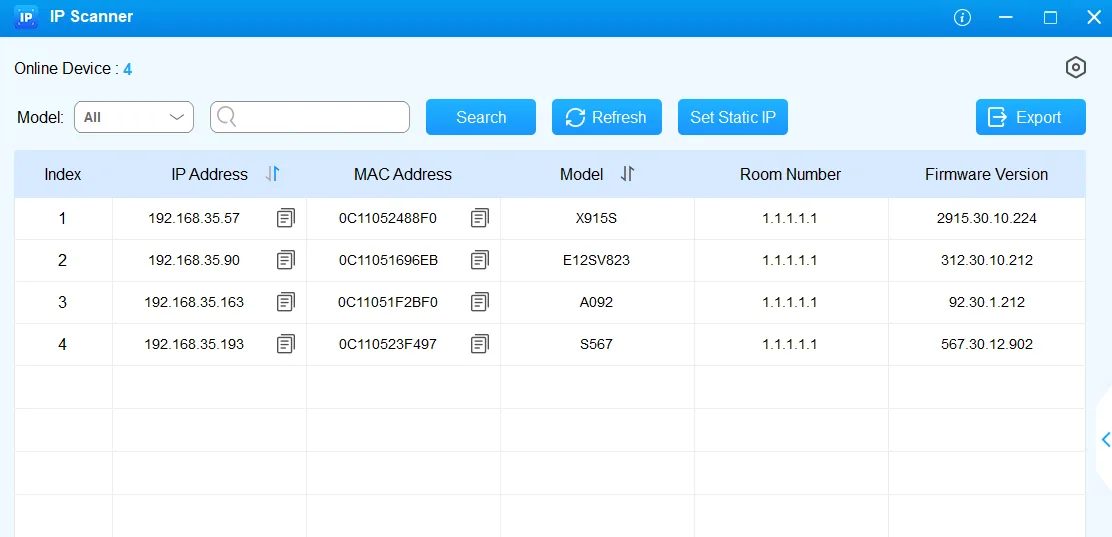 სკრინშოტი: Akuvox R20A/B Door Phone Administrator Guide, განყოფილება „Access the Device“, knowledge.akuvox.com.
2N. გამოიყენეთ 2N Network Scanner ან თქვენი მოდელის დაყენების ინსტრუქციიდან ღილაკების თანმიმდევრობა: მაგალითად, 2N IP Vario-ს კვების მიწოდების შემდეგ უნდა დაელოდოთ მეორე ხმოვან სიგნალს და დააჭიროთ სწრაფი აკრეფის ღილაკს ხუთჯერ — პანელი მისამართს ხმამაღლა წაიკითხავს. მისამართი 0.0.0.0 ნიშნავს, რომ DHCP-სერვერმა მისამართი არ გასცა. თუ ქსელში DHCP არ არის, პანელი შეიძლება გადაიყვანოთ სტატიკური მისამართის რეჟიმში იმავე ღილაკების თანმიმდევრობით (სამღილაკიან მოდელებში — 1,1,1,2,2,3 პირველი სიგნალიდან პირველ 30 წამში), და მაშინ ის ხელმისაწვდომი იქნება მისამართზე 192.168.1.100.
ნაბიჯი 2. ვებ-ინტერფეისში შესვლა#
გახსენით ბრაუზერში http://<IP პანელის>:
| მარკა | ლოგინი | პაროლი | შენიშვნა |
|---|---|---|---|
| Fanvil i-სერია | admin |
admin |
რეგისტრი მნიშვნელოვანია |
| Akuvox | admin |
admin |
რეგისტრი მნიშვნელოვანია; ვენდორი გირჩევთ Chrome-ს |
| 2N | admin |
2n |
პაროლი სავალდებულოდ იცვლება პირველივე შესვლისას: მინიმუმ 8 სიმბოლო, დიდი, პატარა ასო და ციფრი |
2N-ის პაროლი დაუყოვნებლივ ჩაიწერეთ: მისი აღდგენა შეუძლებელია, მხოლოდ პანელის ქარხნულ პარამეტრებზე დაბრუნება, მთელი კონფიგურაციის დაკარგვით. Fanvil-ისა და Akuvox-ის პაროლებიც ღირს შეცვალოთ პირველივე შესვლისას — პანელი ქუჩაზე დგას, ხოლო მისი ვებ-ინტერფეისი დაწესებულების მთელი ქსელისთვის ღიაა.
ნაბიჯი 3. შეიყვანეთ ატს-ის სააღრიცხვო მონაცემები#
ველების სახელები მარკების მიხედვით განსხვავდება, არსი კი ერთია.
Fanvil i-სერია: განყოფილება Line → SIP, ხაზი SIP 1.
| ადმინპანელში („დამატებითი ნომრის სააღრიცხვო მონაცემები“) | Fanvil-ის პანელში (Line → SIP) |
|---|---|
| SIP-სერვერი | Server Address (ბლოკი SIP Server 1) |
ლოგინი (sip-…-<ნომერი>) |
Username და Authentication User — მთლიანად, ორივე ველში |
| პაროლი | Authentication Password |
პორტი 5060 |
Server Port |
ტრანსპორტი UDP |
Transport Protocol |
| შიდა ნომერი | Display name |
| — | Activate — მონიშვნა უნდა იყოს ჩართული |
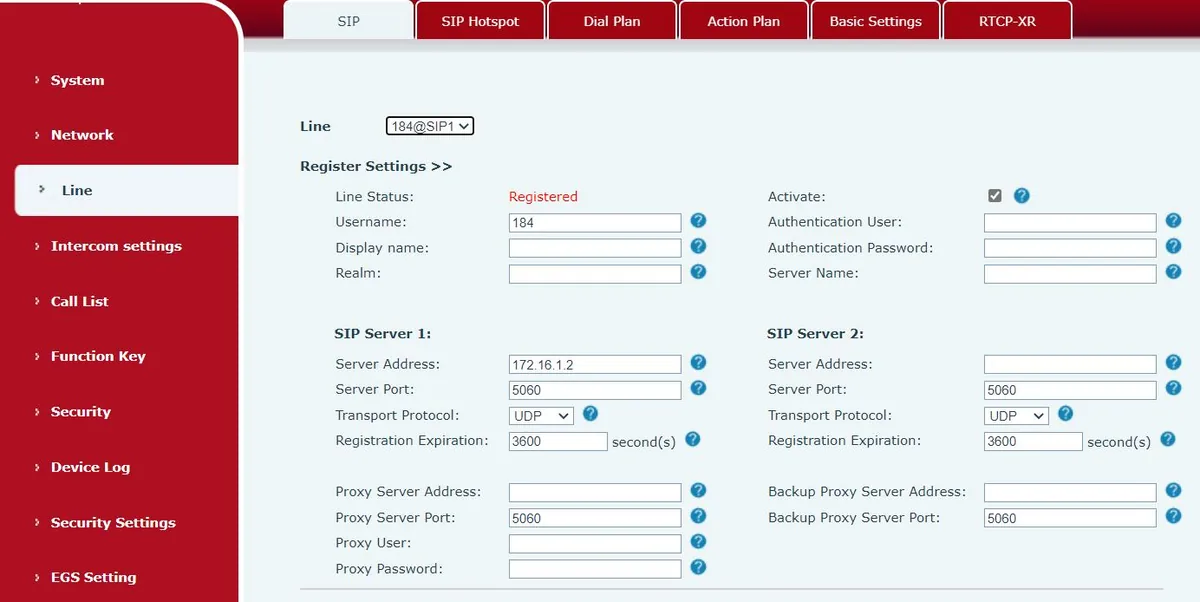 სკრინშოტი: Fanvil i6X Series User Manual (i61/i62/i63/i64), გვ. 19.
Akuvox: განყოფილება Account → Basic, ანგარიში Account 1 (პანელი ორ დამოუკიდებელ ანგარიშს უჭერს მხარს; მეორე მხოლოდ სარეზერვო სერვერისთვისაა საჭირო).
| ადმინპანელში | Akuvox-ის პანელში (Account → Basic) |
|---|---|
| SIP-სერვერი | Server IP ბლოკში SIP Server 1 |
პორტი 5060 |
Port იქვე |
ლოგინი (sip-…-<ნომერი>) |
Register Name და Username — მთლიანად, ორივე ველში |
| პაროლი | Password |
| შიდა ნომერი | Display Label და Display Name |
| — | Account Enabled — მონიშვნა ჩართულია |
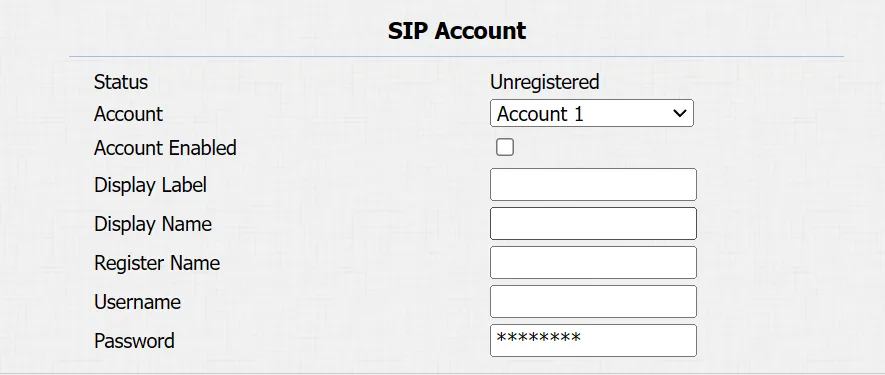 სკრინშოტი: Akuvox R20A/B Door Phone Administrator Guide, განყოფილება „Intercom Call Configuration“, knowledge.akuvox.com.
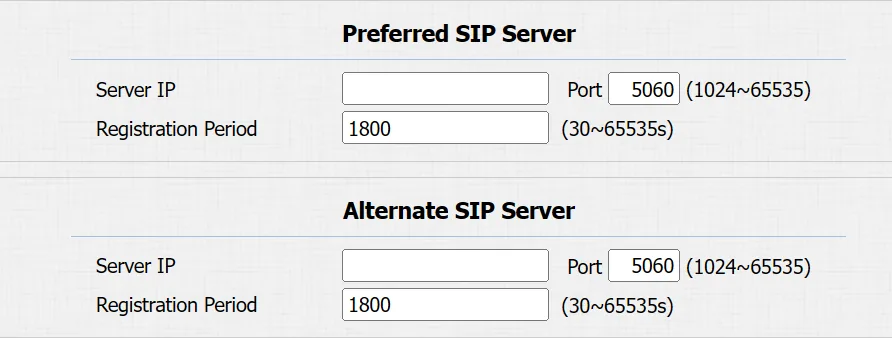 სკრინშოტი: Akuvox R20A/B Door Phone Administrator Guide, განყოფილება „SIP Server Configuration“, knowledge.akuvox.com.
2N: მენიუ Services → Phone → SIP, ანგარიში SIP 1 (2N-ს ოთხი აქვს).
| ადმინპანელში | 2N-ის პანელში (Services → Phone → SIP) |
|---|---|
| SIP-სერვერი | Domain, Proxy Address და Registrar Address — ერთი და იგივე მისამართი სამივე ველში |
პორტი 5060 |
Proxy Port და Registrar Port |
ლოგინი (sip-…-<ნომერი>) |
Phone Number (ID) და Authentication ID |
| პაროლი | Password |
| შიდა ნომერი | Display Name |
| — | SIP Account Enable და Registration Enabled — ჩართეთ ორივე |
შეინახეთ პარამეტრები (Apply / Save) — პანელი რეგისტრაციაზე გადავა.
დამატებით: გამოძახების ღილაკი, კარის გაღება, კოდეკები
სად რეკავს ღილაკი. Fanvil-ზე ესაა Function Key → Key 1, ტიპი Hot Key, მნიშვნელობა — შიდა ნომერი, რომელზეც გამოძახება უნდა წავიდეს. Akuvox-ზე ნომერი მითითებულია Intercom → Basic-ში შესაბამისი ღილაკისთვის, 2N-ზე — მომხმარებლების სიაში (Directory → Users), ხოლო ღილაკი მომხმარებელს Hardware → Buttons-ში მიება.
რჩევა: დარეკეთ ღილაკით არა კონკრეტულ ადამიანზე, არამედ ჩვენს ადმინპანელში არსებულ გამოძახების ჯგუფზე (ტელეფონია → გამოძახების ჯგუფები). მაშინ პასუხისმგებელთა შემადგენლობა ბრაუზერში იცვლება და არა კართან ხრახნიანით.
როგორ იღება კარი. საკეტს თავად პანელის რელე მართავს, პლატფორმა გაღების ღილაკს არ მართავს. პრაქტიკაში ოთხი ხერხი გამოიყენება: თანამშრომლის მიერ საუბრის დროს აკრეფილი კოდი (DTMF); კოდი პანელის კლავიატურაზე; RFID-ბარათი; გასასვლელი ღილაკი შიგნიდან.
- Fanvil i-სერია: კოდების წესები — EGS Setting → Password → Add password rule, ტიპი Remote საუბრიდან გაღებისთვის და Local პანელის კლავიატურისთვის. დისტანციური გაღების ქარხნული კოდი —
*, ქარხნული ლოკალური კოდი —6789და შემდეგ#. ორივე საკუთარით უნდა შეიცვალოს: ქარხნული მთელმა ინტერნეტმა იცის. - Akuvox: Intercom → Relay, DTMF-კოდის და კლავიატურის კოდის ველები.
- 2N: Hardware → Switches → Switch 1: ჩართეთ Switch Enabled, მიუთითეთ Controlled Output (გამოსავალი, რომელზეც საკეტია მიერთებული) და დააყენეთ აქტივაციის კოდები.
იმისთვის, რომ საუბრიდან კოდი პანელამდე მივიდეს, თანამშრომლის ტელეფონს უნდა ჰქონდეს DTMF RFC 2833 — ეს ჩვენი ნაგულისხმევია.
კოდეკები. ჩვენთვის საკმარისია G.711 A-law, G.711 µ-law და G.722; კამერის მქონე პანელებზე ვიდეოკოდეკი რეგისტრაციაზე გავლენას არ ახდენს და ჩვენს ატს-ს არ გადაეცემა — ვიდეოს თავად პანელიდან უყურებენ.
ავტოპასუხი. პანელები, როგორც წესი, შემომავალ ზარებზე ავტოპასუხს რთავენ (Fanvil: Line → SIP → Basic Settings → Enable Auto Answering), რომ დაცვამ შესასვლელს „თვალი შეავლოს“ პანელზე დარეკვით. ჩართეთ ეს გააზრებულად: კართან არსებული აპარატი ზარისას ოთახის მოსმენას იწყებს.
ნაბიჯი 4. შეამოწმეთ რეგისტრაცია#
- პანელის ვებ-ინტერფეისში: Fanvil-ზე სტრიქონი Line Status აჩვენებს Registered-ს (ახლდება მხოლოდ F5-ით), Akuvox-ზე — ველი Status Account → Basic-ში, 2N-ზე — Registration State (
Registered) და Failure Reason სერვერის ბოლო შეცდომით, თუ რამე არასწორადაა. - ადმინპანელში (ტელეფონია → „თანამშრომლები და ჯგუფები“) კარის დამატებით ნომერთან მწვანე წერტილი ინთება.
- ცოცხალი შემოწმება: დააჭირეთ პანელის ღილაკს — გამოძახება დანიშნულ დამატებით ნომერზე უნდა მოვიდეს. უპასუხეთ და აკრიფეთ გაღების კოდი: სწორ კოდს Fanvil-ის პანელი სირენით ადასტურებს, არასწორს — მოკლე წკიპით; სიჩუმე ნიშნავს, რომ ციფრები მას არ მიუღწევია (შეამოწმეთ DTMF თანამშრომლის ტელეფონზე).
ხმის ხარისხი — ექო-ტესტი *43. კლავიატურის მქონე პანელზე აკრიფეთ *43 და დააჭირეთ გამოძახებას: ატს უპასუხებს, მოკლე გუგუნს მოგცემთ და ხმას უკან დააბრუნებს — ისაუბრეთ პანელთან ათიოდე წამი და მოისმინეთ საკუთარი თავი მისი დინამიკიდან. ასე ცალმხრივი ხმა მანამდე ჩანს, სანამ მას კართან პირველი სტუმარი წააწყდება: გუგუნი ისმის, საკუთარი თავი კი არა — პანელი ხმას ატს-მდე ვერ ატანს (მიკროფონი, SIP ALG როუტერზე); გუგუნიც არ ისმის — ხმა პანელამდე არ აღწევს. ერთღილაკიან პანელზე კოდის აკრეფის საშუალება არაა — შეამოწმეთ ის გამოძახების ღილაკით, ხოლო თანამშრომლის ტელეფონი, რომელიც მას პასუხობს, იმავე *43-ით თავად ტელეფონიდან შეამოწმეთ. შედეგების გარჩევა და ციფრები — განყოფილებაში „კავშირის ხარისხის შემოწმება“.
ქარხნულ პარამეტრებზე დაბრუნება#
კარის პანელი — სწორედ ის შემთხვევაა, როცა გადაყენება თითქმის ყოველთვის საჭიროა: მოწყობილობებს ხშირად აყენებენ შენობის წინა მფლობელის მემონტაჟეები და შიგნით რჩება სხვისი ანგარიშები, კარის გაღების სხვისი კოდები და სხვისი ავტოკონფიგურაციის სერვერის მისამართი.
Fanvil i-სერია. ვებ-ინტერფეისიდან: System → Configuration → Reset Phone → [Reset]. იშლება ყველა პარამეტრი, ბაზა და კონფიგურაციის ფაილები, მოწყობილობა ქარხნულ მდგომარეობას დაუბრუნდება (admin/admin, DHCP). თუ ვებ-ინტერფეისი მიუწვდომელია და მისამართი უცნობია — ჯერ პანელი დინამიკურ რეჟიმში გადაიყვანეთ გამოძახების ღილაკის სამჯერ დაჭერით (იხ. ნაბიჯი 1) და შედით ნაკარნახევი მისამართით.
Akuvox. ვებ-ინტერფეისიდან: System → Upgrade, გადაყენების ღილაკი იმავე გვერდზეა. იქვეა გადატვირთვა და გადატვირთვის განრიგი (System → Auto Provisioning).
2N. ვებ-ინტერფეისიდან: System → Maintenance → Reset Configuration — ყველა პარამეტრის ქარხნულზე დაბრუნება; ქსელური პარამეტრებისა და სერტიფიკატების გადაყენება დიალოგში ცალკე დადასტურებას მოითხოვს. აპარატულად — ჯემპერით (jumper) ან კორპუსის შიგნით Reset ღილაკით; როგორ ზუსტად, თქვენი მოდელის დაყენების ინსტრუქციაშია დაწერილი. ⚠️ აპარატული და პროგრამული გადაყენება შლის პანელის ლიცენზიის გასაღებს, თუ ის ნაყიდი იყო: გადაყენებამდე შეინახეთ გასაღები.
სამივე მოდელში რა იშლება: SIP-ანგარიშები, კარის გაღების კოდები, ბარათების სია, ქსელური პარამეტრები, ჟურნალები. პროგრამული უზრუნველყოფა რჩება. გადაყენების შემდეგ დაიწყეთ ნაბიჯი 1-დან: მისამართი ისევ ხმით ან სკანერით უნდა გაიგოთ.
თუ პანელი არ რეგისტრირდება#
- ლოგინი ბოლომდე არ არის შეყვანილი — საჭიროა
sip-…-<ნომერი>, და არა მოკლე შიდა ნომერი. Fanvil-ზე ესაა Username და Authentication User, Akuvox-ზე — Register Name და Username, 2N-ზე — Phone Number (ID) და Authentication ID. - ანგარიში გამორთულია:
Activate(Fanvil),Account Enabled(Akuvox),SIP Account EnableდაRegistration Enabled(2N). - 2N-ზე
Domainარ არის შევსებული. პანელი რეგისტრირდება წყვილით „ნომერი + დომენი“; თუ SIP-პროქსი არ გამოიყენება, იქ სერვერის მისამართი იწერება — ჩვენთან ეს რეკვიზიტების ფანჯრიდან აღებული ატს-ის მისამართია. - პაროლი მოძველდა — ვიღაცამ ადმინპანელში „პაროლის გადაყენება“ დააჭირა. გასცეთ ახალი.
- ტრანსპორტი UDP არ არის — ხელით გამართულ პანელზე ხშირად რჩება წინა სისტემის TCP ან TLS.
- პანელი ჯერ არ ჩატვირთულა. კვების მიწოდების შემდეგ მოწყობილობას დაახლოებით 30 წამი სჭირდება, სანამ ქსელში უპასუხებს.
- მისამართი შეიცვალა. ეკრანის გარეშე პანელი როუტერის გადატვირთვის შემდეგ ადვილად „იკარგება“: DHCP-მ სხვა მისამართი გასცა. მიამაგრეთ მას მისამართი MAC-ით როუტერზე ან დააყენეთ სტატიკური.
- პარამეტრები „თავისით ბრუნდება“ — მუშაობს წინა მემონტაჟის ავტოკონფიგურაცია (provisioning): გააკეთეთ სრული გადაყენება.
ზოგადი ქსელური მიზეზები (პორტები, SIP ALG, Wi-Fi კლიენტების იზოლაცია) — მიმოხილვის გვერდის განყოფილებაში „თუ არ რეგისტრირდება“.
არ დაეხმარა — ან ტელეფონი რეგისტრირებულია, მაგრამ ხმა არ არის, ზარი 30 წამში წყდება, შემომავალი არ მოდის: სიმპტომების მიხედვით ანალიზი — „ტელეფონი არ მუშაობს: დიაგნოსტიკა“, წარწერებისა და შეცდომის კოდების განმარტება — „არ რეგისტრირდება: შეცდომის კოდები“.
ოჯახის მოდელები#
| მოდელი | ეკრანი / ხაზები | PoE | კონფიგურაციის თავისებურებები |
|---|---|---|---|
| Fanvil i10 / i10S / i10SV / i10SD | ეკრანის გარეშე, 1 ღილაკი, SV-ს — კამერა; 2 SIP-ხაზი | დიახ | მისამართი — ხმით გამოძახების ღილაკით ან iDoorPhoneNetworkScanner-ით; ვებ-ინტერფეისი როგორც სამაგიდო Fanvil-ებზე |
| Fanvil i16S / i16SV / i18S | ეკრანის გარეშე, აუდიო და ვიდეო ვარიანტები | დიახ | იგივე მენიუ; i18S წარმოებიდან მოხსნილია, მაგრამ გვხვდება |
| Fanvil i30 / i31 / i32V / i33V | პანელი კამერით, ნაწილს კლავიატურა აქვს | დიახ | კლავიატურიან მოდელებზე მისამართი იკარნახება #-ის 3 წამით დაჭერით |
| Fanvil i61 / i62 / i63 / i64 | ვიდეოპანელი, კლავიატურა და ბარათის წამკითხველი (i64) | დიახ | კლავიატურაზე ლოკალურ კოდს მხოლოდ i64 უჭერს მხარს; კოდები — EGS Setting → Password-ში |
| Fanvil i51W / i52W / i53W / i56A ⚠️ verify | აბონენტის მოწყობილობები და უფროსი სერიის პანელები | დიახ | ვენდორი მათ დოკუმენტებს ცალკე აქვეყნებს — გადაამოწმეთ კონკრეტული მოდელის სახელმძღვანელოთი |
| Akuvox R20A / R20B / R20K | ერთი ღილაკი (R20K — კლავიატურით), კამერა; 2 SIP-ანგარიში | დიახ | მისამართი — ღილაკის 5 წმ დაჭერა ან Akuvox IP Scanner |
| Akuvox R25 / R26 / R27 / R28 / R29 | პანელები კლავიატურითა და წამკითხველით, R29 — სენსორული ეკრანით | დიახ | იგივე ვებ-ინტერფეისი, R29-ს ემატება ეკრანული პარამეტრები |
| Akuvox E11 / E12 / E16 / E18 | კომპაქტური ვიდეოპანელები ბინებისა და მცირე შესასვლელებისთვის | დიახ | იგივე განყოფილებები Account → Basic და Intercom → Relay |
| Akuvox A01 / A02 / A05 | წვდომის კონტროლერები (გამოძახების გარეშე, მხოლოდ საკეტი და ბარათები) | დიახ | SIP-ანგარიში ყოველთვის არ არის საჭირო: თუ პანელმა არ უნდა დარეკოს, ნაბიჯი 3 შეიძლება გამოტოვოთ |
| 2N IP Verso / Solo / Base / Force / Vario / Style | მოდულური კორპორატიული კლასის პანელები, 4 SIP-ანგარიშამდე | დიახ | პაროლი პირველივე შესვლისას იცვლება; ფუნქციების ნაწილი (ვიდეო, ინტეგრაციები) ლიცენზიით ჩაირთვება |
ხშირად დასმული კითხვები#
როგორ გავიგო პანელის IP მისამართი, თუ მას ეკრანი არ აქვს?#
სამივე ბრენდს შეუძლია მისამართის ხმამაღლა წარმოთქმა გამოძახების ღილაკის დაჭერით: Fanvil — 3 წამის გაჩერება და დამატებით ერთი დაჭერა მომდევნო 5 წამში, Akuvox — 5 წამის გაჩერება, 2N — ღილაკების თანმიმდევრობა მოდელის დაყენების ინსტრუქციიდან (Vario-ს შემთხვევაში — ხუთი დაჭერა მეორე ხმოვანი სიგნალის შემდეგ). უნივერსალური სარეზერვო გზა — მოწყობილობების ძიების უტილიტა: iDoorPhoneNetworkScanner Fanvil-ისთვის, IP Scanner Akuvox-ისთვის, Network Scanner 2N-ისთვის.
დომოფონიდან ზარი ერთდროულად რამდენიმე ტელეფონზე უნდა მიდიოდეს#
პანელზე ერთი დამატებითი ნომერი დააყენეთ, ხოლო „ვისთან უნდა დარეკოს“ საკითხი ბიზნესის მართვის სისტემის მხარეს გადაწყვიტეთ: ადმინის პანელში შექმენით გამოძახების ჯგუფი და ღილაკი მის ნომერზე გადაამისამართეთ. ასე პასუხისმგებელი პირების შემადგენლობა ბრაუზერშივე იცვლება, კართან მისვლის გარეშე.
კარი საუბრიდან კოდით არ იღება#
სიხშირის მიხედვით სამი მიზეზია: კოდი Remote-ად არ არის შეყვანილი (Fanvil-ის შემთხვევაში — EGS Setting → Password, წესის ტიპი „Remote“); თანამშრომლის ტელეფონი DTMF-ს არასწორი ხერხით აგზავნის — საჭიროა RFC 2833; კოდს იმაზე ადრე აკრეფენ, ვიდრე საუბარი ფაქტობრივად დამყარდა. Fanvil სწორ კოდს სირენით ადასტურებს, არასწორს — მოკლე წკაპით; სრული სიჩუმე ნიშნავს, რომ ციფრები პანელამდე არ მივიდა.
შეიძლება კარის გაღება ადმინის პანელიდან?#
არა. პანელი დამოუკიდებელი მოწყობილობაა და პლატფორმა მის რელეს არ მართავს. კარს ადამიანი საუბრიდან კოდით, ბარათით ან შიგნიდან ღილაკით აღებს. პანელებს გაღების საკუთარი URL-ბრძანება აქვთ, მაგრამ მისი გამოყენება მხოლოდ დაწესებულების ქსელის შიგნით შეიძლება — ასეთი პანელი გარეთ გამოტანილი არ უნდა იყოს.
ქარხნული კოდები კარის გაღებისთვის — აუცილებელია მათი შეცვლა?#
დიახ, პირველივე დღეს. Fanvil-ის დისტანციური გაღების ქარხნული კოდია *, ლოკალური — 6789; ისინი ბრენდის ყველა აპარატზე ერთნაირია და ღია სახელმძღვანელოშია გამოქვეყნებული. ქარხნული კოდის მქონე პანელი ის კარია, რომელსაც ყველა გახსნის, ვინც მოდელი იცის.
პანელი ქუჩაზე დგას — რა ხდება უსაფრთხოებასთან?#
შეცვალეთ ყველა პაროლი (ვებ-ინტერფეისი და კარის კოდები), პანელის პორტები გარეთ არ გაიტანოთ და ის საოფისე ქსელში, და არა სტუმრების Wi-Fi-ში, შეინახეთ. თუ პანელი წინა მოიჯარისგან დაგრჩათ — ქარხნულ პარამეტრებზე დააბრუნეთ დაყენებამდე: სხვისი წვდომის ბარათები და სხვისი კოდები ველების უბრალო შესწორებას გადაურჩება.
წყაროები#
- Fanvil i6X Series User Manual (i61/i62/i63/i64) — https://www.fanvil.com/upload/files/20221011/1356rb4n8f.pdf
- Fanvil i10S/i10SV/i10SD User Manual — https://www.fanvil.com/upload/files/20211211/15268bp284.pdf
- Fanvil i31 IP Video Door Phone User Manual — https://download.fanvil.com/User%20Manual/En/I31/i31_IP%20Video%20Door%20Phone_User%20Mannal_English_20160217.pdf
- Akuvox R20A/B Door Phone Administrator Guide (სექციები „Access the Device“, „Intercom Call Configuration“, „System Reboot & Reset“) — https://knowledge.akuvox.com/docs/r20-door-phone-admin-guide
- Akuvox Knowledge Base — სახელმძღვანელოები პანელების ყველა სერიისთვის: https://knowledge.akuvox.com/
- Configuration Manual for 2N IP intercoms, v3.x — https://wiki.2n.com/hip/conf/latest/en
- 2N IP intercoms — Express Wizard for Basic Settings (პირველი შესვლა
admin/2n, SIP-ანგარიში) — https://wiki.2n.com/hip/conf/latest/en/2-expresni-pruvodce-zakladnim-nastavenim - 2N IP Vario Installation Manual, სექცია „Configuration“ (IP-ის ღილაკებით მიღება, სტატიკური რეჟიმი) — https://wiki.2n.com/hipva/inst/latest/en/3-funkce-a-uziti/3-1-konfigurace